


Resumo de IA
Está frustrado com falhas na entrega de e-mails? Entregabilidade de e-mail não confiável pode significar perda de negócios e vendas.
Neste artigo, veremos o que causa falhas na entrega de e-mails e como pode corrigi-las no WordPress.
Por que a entrega de e-mail falha?
A entrega de e-mail pode falhar por várias razões. Pode ter uma pontuação de spam alta por estar num servidor que está numa lista negra, ou talvez inclua demasiadas imagens ou anexos. Pode dever-se a um TLD invulgar que aponta para spammers e e-mails fraudulentos. Talvez esteja relacionado com as suas configurações de DNS.
Falhas na entrega de e-mail são também um resultado comum do envio de e-mails que carecem de autenticação.
Mesmo que tenha tudo configurado corretamente, o serviço que utiliza para enviar e-mails pode sofrer interrupções. Se não tiver um serviço de backup conectado ao seu site, quaisquer e-mails enviados durante uma interrupção não serão entregues.
Como Corrigir Falhas na Entrega de E-mails no WordPress
Hoje vamos analisar especificamente as conexões de remetente primário e de backup para garantir que as suas mensagens de e-mail nunca se percam devido a interrupções.
1. Descarregar e Instalar WP Mail SMTP
Vamos usar o WP Mail SMTP para corrigir os seus problemas de entregabilidade de e-mail. O WP Mail SMTP é o melhor plugin SMTP para WordPress.
Além de melhorar a entregabilidade de e-mail, o WP Mail SMTP inclui uma funcionalidade de registo de e-mail que o alertará sobre quaisquer e-mails falhados. Pode ver como funciona na nossa compilação dos melhores plugins de registo de e-mail para WordPress.
Se quiser verificar as funcionalidades antes de começarmos, encontrará tudo o que precisa de saber nesta análise do WP Mail SMTP.
A primeira coisa que precisa de fazer é descarregar e instalar o WP Mail SMTP. Consulte este guia para instalar plugins do WordPress se precisar de ajuda.
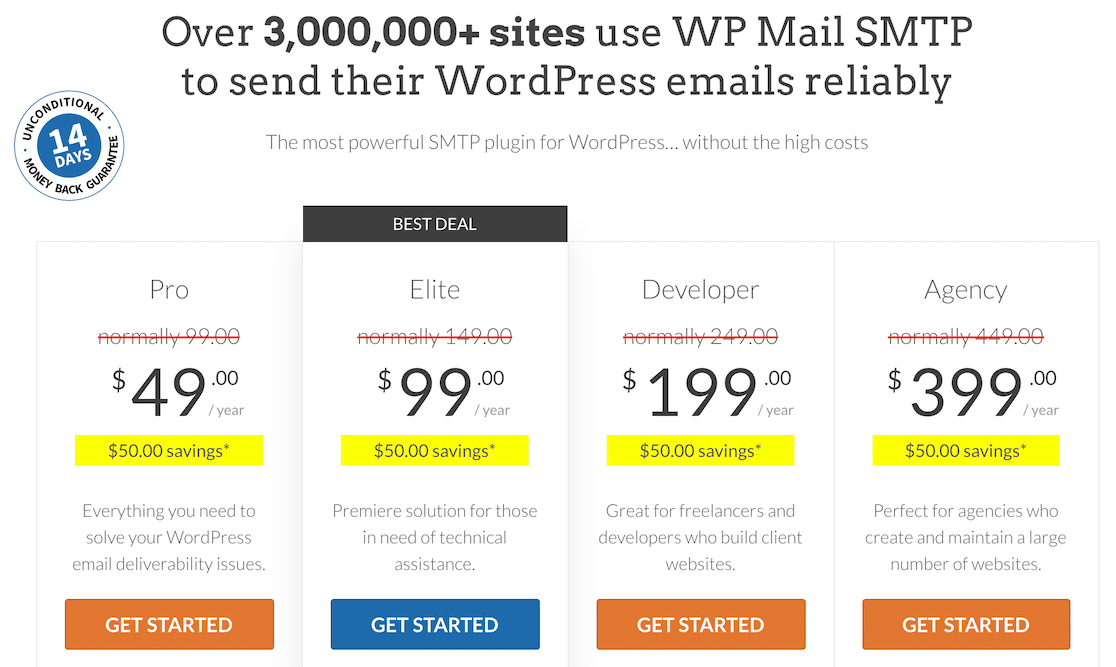
Comece por selecionar uma licença e configurar a sua conta.
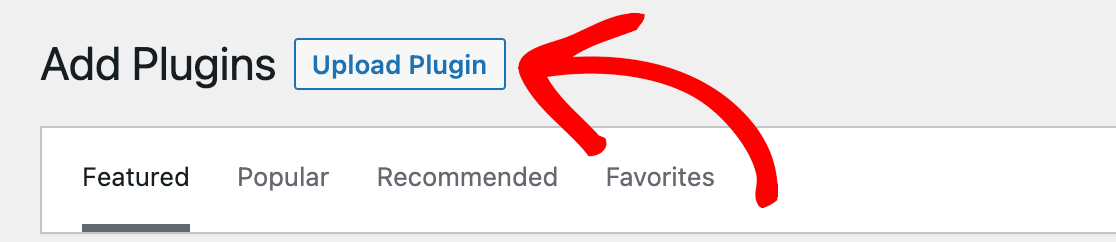
Depois de o fazer, receberá um ficheiro .zip. A partir daqui, inicie sessão no seu painel do WordPress, localize a opção Plugins na barra lateral esquerda e clique na opção para adicionar um novo plugin. Em seguida, carregue o ficheiro .zip do plugin.
Depois de carregar o plugin, não se esqueça de o ativar!
2. Selecionar uma Conexão de Remetente Primário
Se envia e-mails do seu site e não utiliza uma conexão de remetente, os seus e-mails não são autenticados. E-mails não autenticados podem ficar retidos em filtros de spam e falhar na entrega corretamente, pelo que a primeira coisa que faremos aqui é configurar um remetente primário.
Felizmente, o WP Mail SMTP tem um Assistente de Configuração que o ajuda a guiar através deste processo, pelo que se não o executou após a instalação do plugin, agora é a altura!
Pode acedê-lo localizando WP Mail SMTP no menu da barra lateral esquerda no WordPress e clicando em Definições.

De seguida, irá escolher o seu serviço de envio de e-mails SMTP. Este fornecedor de serviços de e-mail é o que enviará e-mails do seu website. Pode escolher qualquer um que desejar, mas note que vale a pena pesquisar para ver quais satisfazem as suas necessidades e são mais fáceis de configurar. O Gmail, por exemplo, é mais difícil do que alguns dos outros.
Recomendamos vivamente SendLayer, SMTP.com e Brevo (anteriormente Sendinblue).
Neste exemplo, selecionámos o SendLayer como o serviço de envio de e-mails principal.
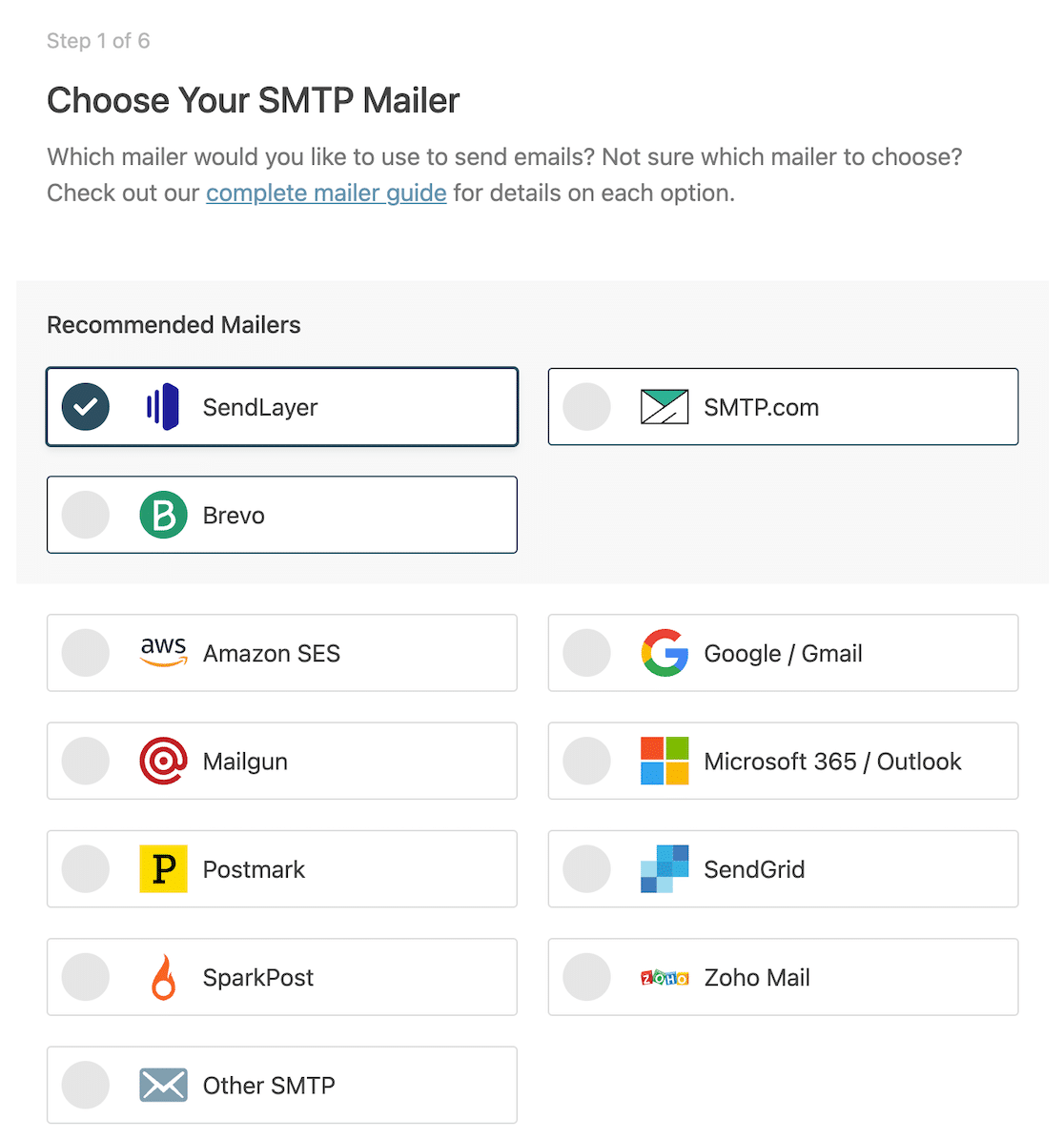
Deverá já ter configurado uma conta de serviço de envio de e-mails principal antes de a selecionar aqui. Consulte a documentação do serviço de envio de e-mails escolhido clicando nas ligações abaixo para obter instruções passo a passo sobre como configurar corretamente a sua conta.
- SendLayer
- SMTP.com
- Brevo
- Amazon SES
- Google Workspace / Gmail
- Mailgun
- Microsoft 365 / Outlook.com
- Postmark
- SendGrid
- SparkPost
- Zoho Mail
- Outro SMTP
Na página seguinte, irá introduzir informações para os campos Nome do Remetente e E-mail do Remetente.
É uma boa ideia ativar as definições Forçar Nome do Remetente e Forçar E-mail do Remetente. A conta de e-mail que listar aqui será autenticada e não terá de se preocupar com mensagens perdidas devido à falta de autenticação.
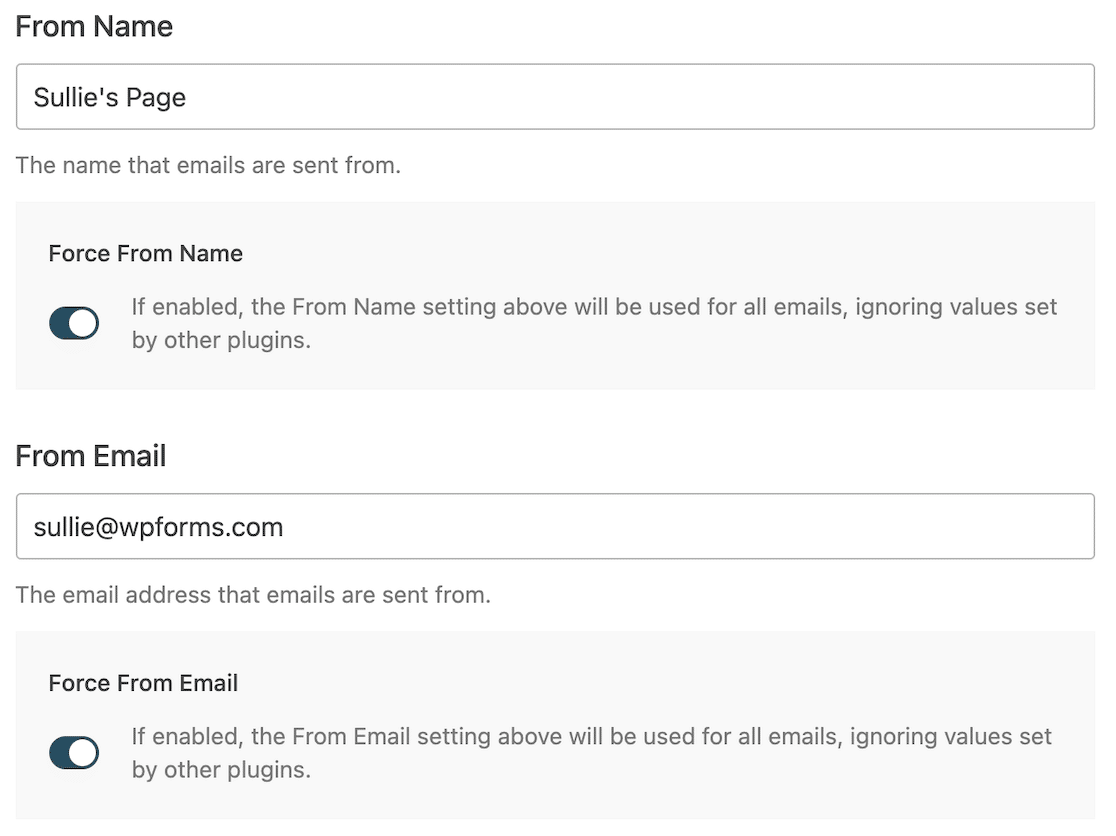
Depois disso, pode seguir o resto do Assistente de Configuração e determinar quais as definições que deseja configurar, incluindo as funcionalidades de e-mail que pretende ativar.
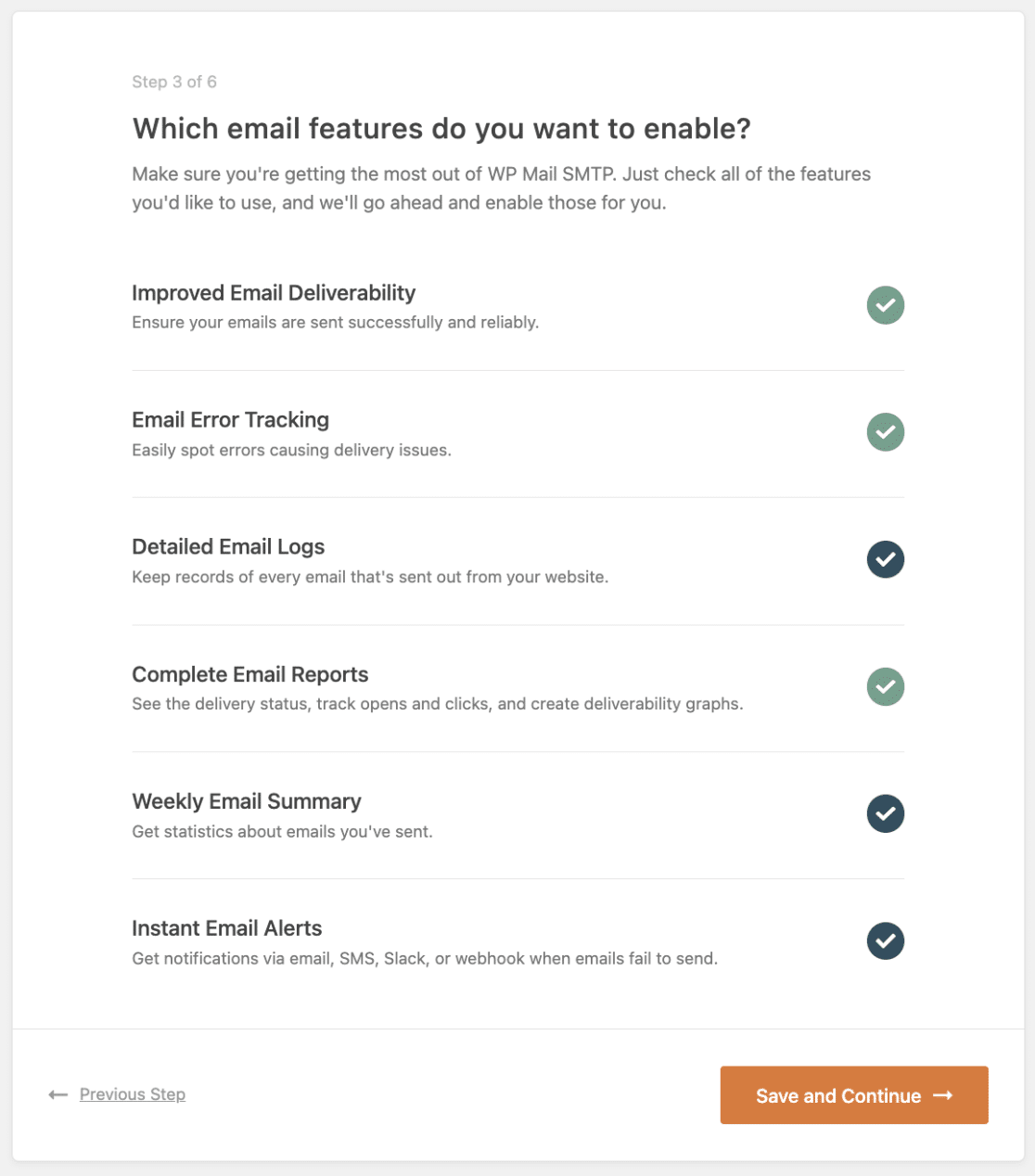
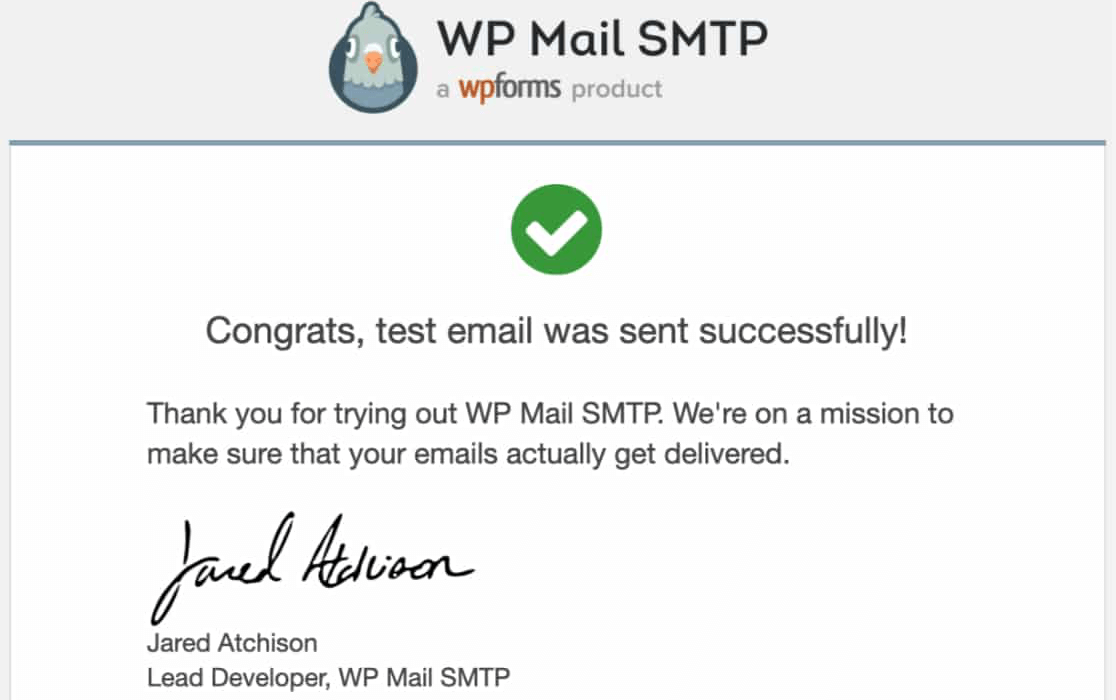
Quando terminar, o Assistente de Configuração enviará um e-mail de teste para garantir que tudo está a funcionar corretamente e, em seguida, estará pronto para configurar o seu serviço de envio de e-mails de reserva.
3. Selecionar uma Conexão de Remetente de Backup
Digamos que a ligação do seu serviço de envio de e-mails principal sofre interrupções. Durante esse tempo, quaisquer e-mails enviados do seu website, incluindo os acionados por envios de formulários, não serão entregues. Serão perdidos.
Como estabelecemos anteriormente, isso é mau para os negócios e pode resultar em vendas perdidas ou contactos falhados.
Para garantir que as suas mensagens chegam aos destinatários pretendidos, pode configurar um serviço de envio de e-mails de reserva no WP Mail SMTP.
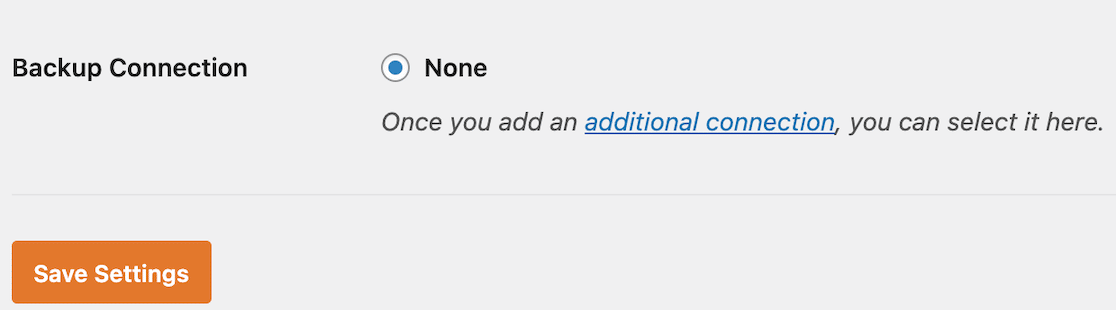
Para configurar isso, volte às suas definições do WP Mail SMTP. Se rolar para baixo até à secção Ligação de Reserva, verá que nenhuma ligação está configurada.
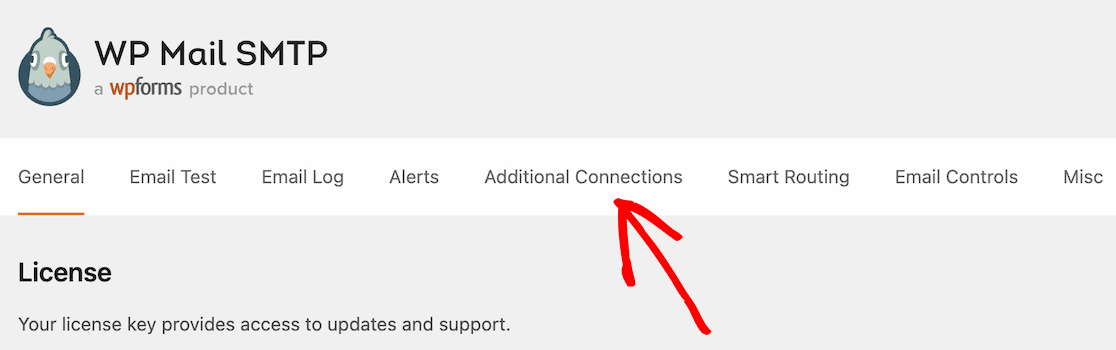
Para adicionar uma, role até ao topo e clique em Ligações Adicionais no menu.
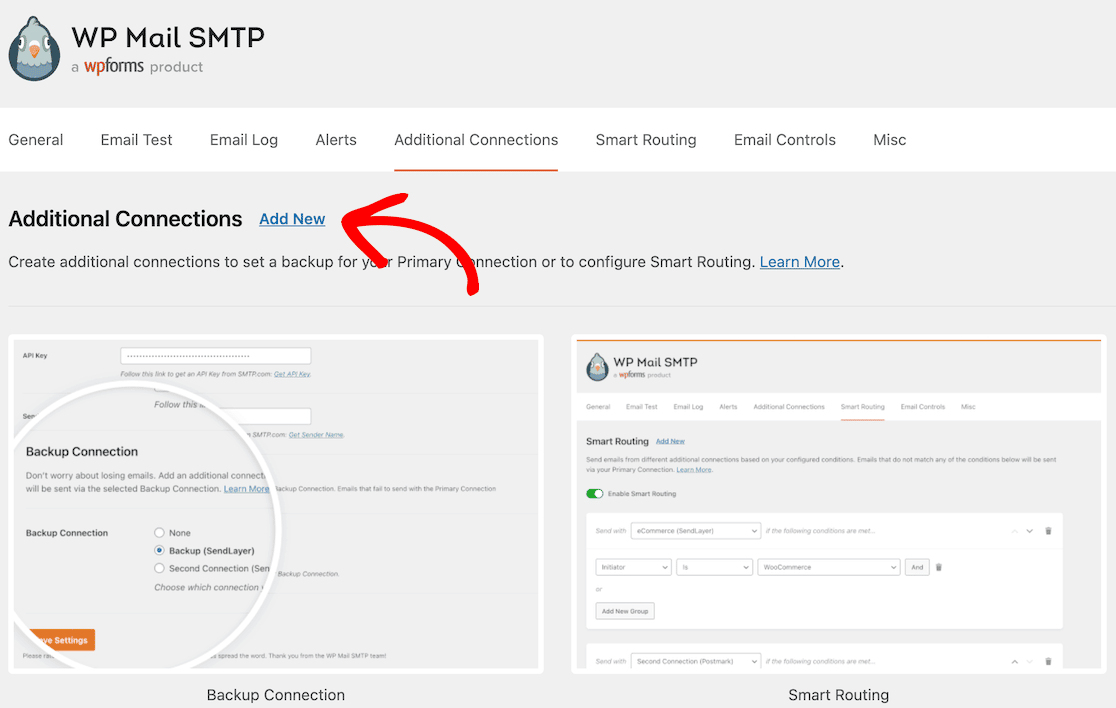
A partir daí, clique em Adicionar Novo.
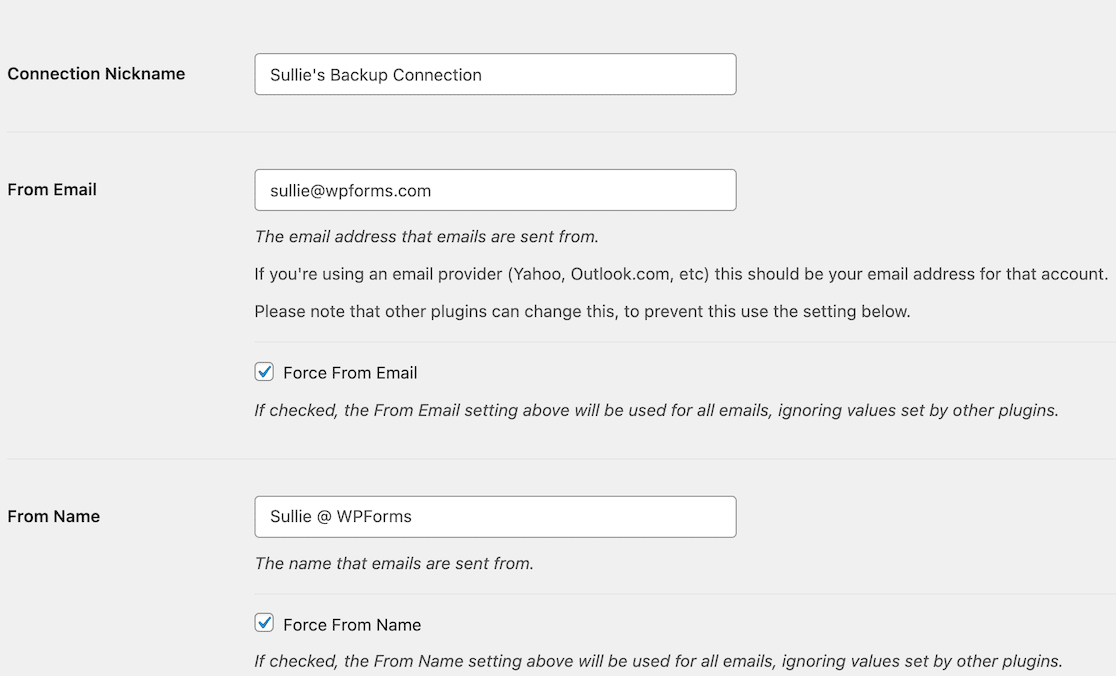
A partir daqui, será semelhante à configuração da sua ligação original. A próxima coisa que fará é dar um nome à ligação de reserva e, em seguida, introduzir as suas informações de E-mail do Remetente e Nome do Remetente.
Agora irá escolher um serviço de envio de e-mails de reserva. Selecionámos o SendLayer para o nosso principal, pelo que selecionaremos o Brevo para o nosso de reserva.
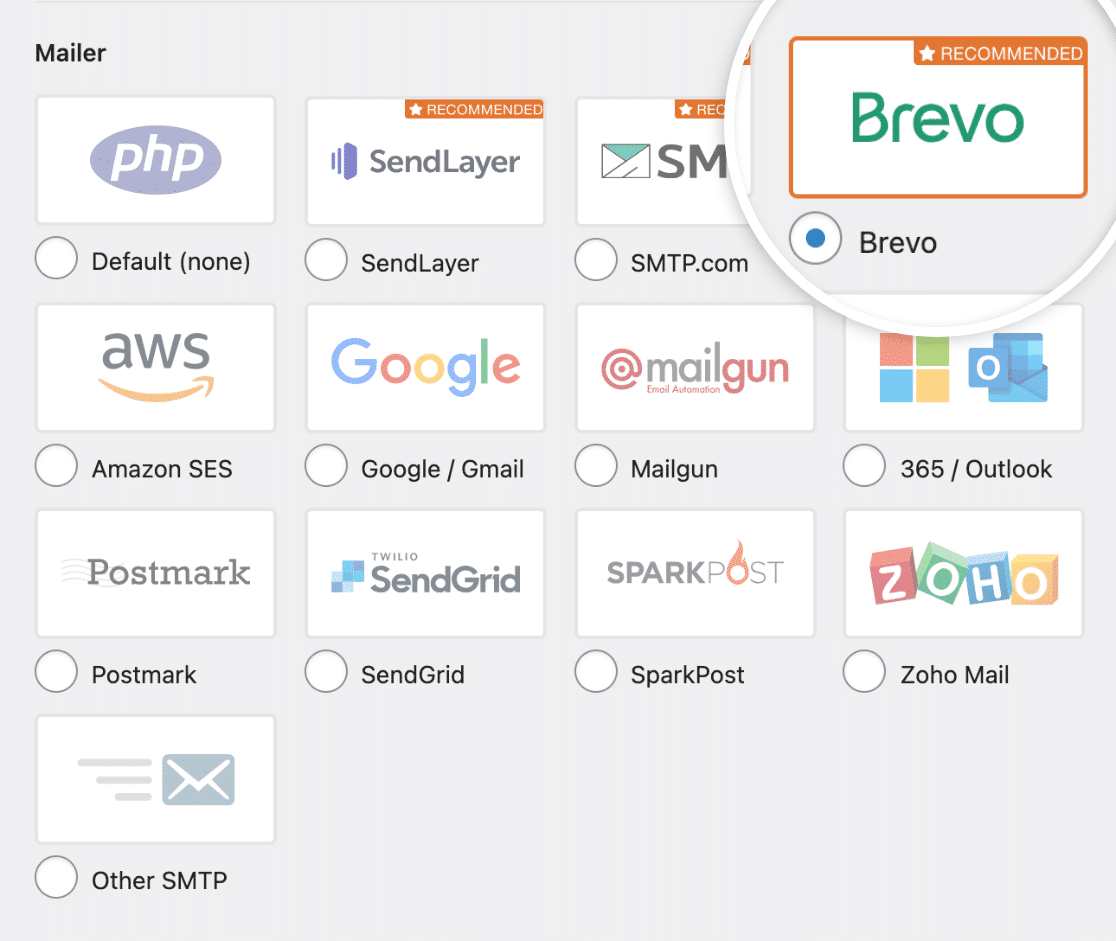
Note que terá de configurar uma conta com qualquer serviço de envio de e-mails que escolher. Irá configurar o seu endereço de e-mail nas definições da sua conta para obter uma chave de API e precisará de o fazer antes de preencher o resto das informações.
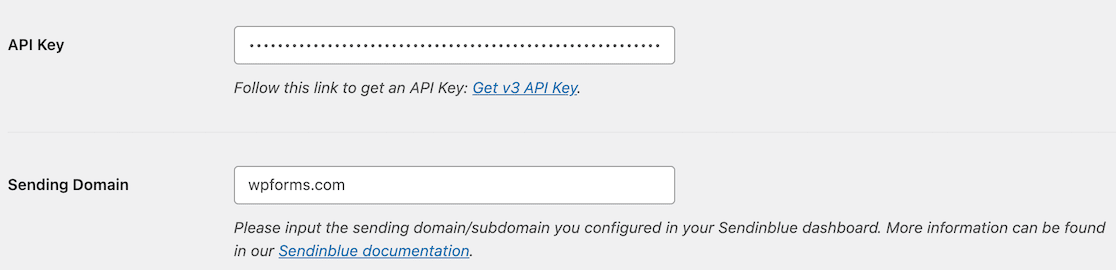
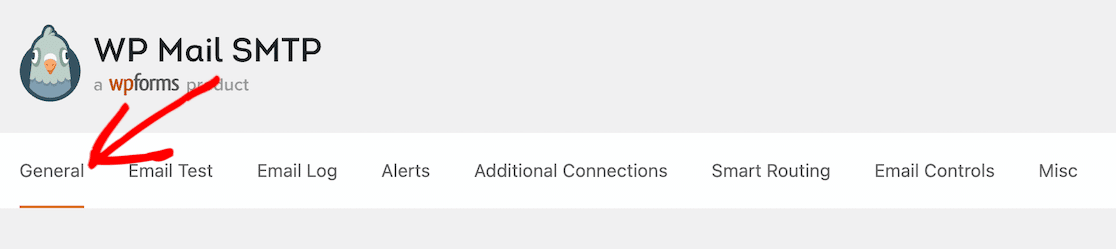
Quando isso estiver completo, prossiga e guarde as suas definições. Em seguida, role para cima e clique novamente no separador Geral no menu superior para aceder às definições gerais do WP Mail SMTP.
Agora pode rolar novamente para baixo até à secção Ligação de Reserva que analisámos anteriormente neste passo. Desta vez, deverá ver a ligação de reserva que acabou de configurar como uma opção.
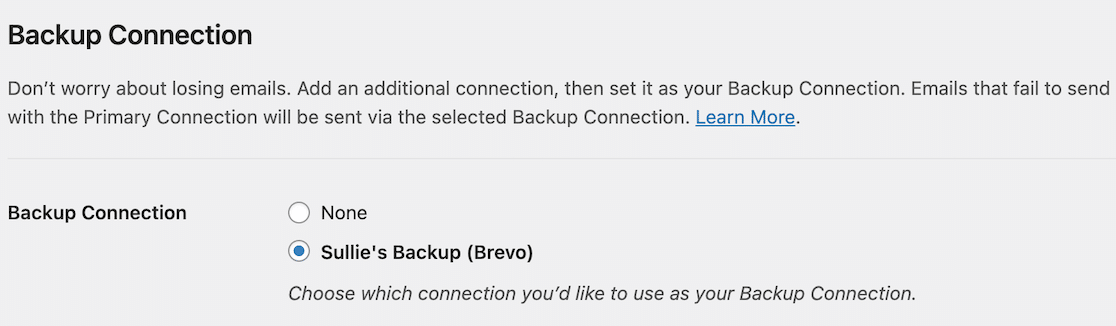
Guarde essas definições e, agora, terminou! Se o seu remetente principal sofrer uma interrupção, terá uma cópia de segurança para eliminar falhas de entrega.
Em seguida, Conecte o Brevo aos Seus Formulários
Agora que pode ficar descansado sabendo que as suas mensagens autenticadas estão a chegar aos destinatários, conecte o seu remetente aos seus formulários WordPress. Veja o nosso tutorial completo para saber como fazê-lo com o Brevo.
E se estiver pronto para começar a ganhar algum rendimento extra com este site incrível que construiu, temos algumas ideias sobre como iniciar um trabalho paralelo usando o WPForms, também.
Crie o seu formulário WordPress agora
Pronto para criar o seu formulário? Comece hoje com o plugin construtor de formulários WordPress mais fácil. O WPForms Pro inclui muitos modelos gratuitos e oferece uma garantia de devolução do dinheiro em 14 dias.
Se este artigo o ajudou, por favor siga-nos no Facebook e Twitter para mais tutoriais e guias gratuitos do WordPress.





