



Resumo de IA
Precisa recolher datas dos visitantes do website? Provavelmente já sabe que os campos de texto padrão para datas criam o caos. Os clientes muitas vezes inserem datas em formatos diferentes (25/12/2026 vs 12/25/2026 vs 25 de dezembro de 2026).
Isto leva a erros de reserva, compromissos perdidos e, eventualmente, clientes frustrados. Um seletor de datas adequado resolve isto, fornecendo uma interface de calendário visual que funciona da mesma forma em todos os dispositivos.
Neste guia, mostrarei como adicionar formulários profissionais de seletor de datas ao WordPress usando o campo e a funcionalidade avançada de seletor de data/hora do WPForms, além de algumas dicas se desejar personalizá-lo.
Crie o Seu Formulário de Seleção de Data Agora! 🙂
Como Criar um Formulário WordPress Com um Seletor de Data
Usando o WPForms, é super simples adicionar um campo que permite às pessoas selecionar uma data, hora ou ambas. Aqui está um tutorial passo a passo sobre como criar um formulário WordPress com um Seletor de Data/Hora:
Se preferir instruções escritas para adicionar um seletor de data WordPress aos seus formulários, veja os passos abaixo:
- Passo 1: Crie um Formulário WordPress com WPForms
- Passo 2: Adicione o Seletor de Data ao Seu Formulário WordPress
- Passo 3: Personalizações Avançadas do Seletor de Data WPForms
- Passo 4: Personalizações Avançadas do Campo de Hora WPForms
- Passo 5: Configure as Definições do Seu Formulário de Seletor de Data
- Passo 6: Configure as Notificações do Seu Formulário
- Passo 7: Adicione o Formulário de Seletor de Data WordPress ao Seu Site
- FAQs sobre Como Criar um Formulário de Seletor de Data WordPress
Passo 1: Crie um Formulário WordPress com WPForms
A primeira coisa que precisará de fazer é instalar e ativar o plugin WPForms. Precisará de uma versão paga do plugin, pois o campo Seletor de Data/Hora não está disponível na versão gratuita.
Este poderoso campo inclui funcionalidades avançadas como restrições de data, horários e formatação personalizada que plugins básicos não conseguem igualar.
Para mais detalhes, veja este guia passo a passo sobre como instalar um plugin no WordPress. Assim que tiver comprado e instalado o plugin WPForms, vá a WPForms » Adicionar Novo para criar um novo formulário.

Na tela de configuração, dê um nome ao seu formulário e selecione o modelo de formulário que deseja usar. O ótimo é que o WPForms vem com mais de 2.100 modelos de formulários WordPress.
No meu exemplo, usarei o modelo Formulário de Contato Simples. Uma vez selecionado, também lhe mostrarei como personalizar este formulário e adicionar o campo seletor de data a ele.

Passo 2: Adicione o Seletor de Data ao Seu Formulário WordPress
Pode adicionar campos adicionais ao seu modelo de formulário selecionado usando o editor simples de arrastar e soltar do WPForms. Então, vamos avançar e arrastar o campo Data/Hora para o seu formulário, onde quer que deseje.
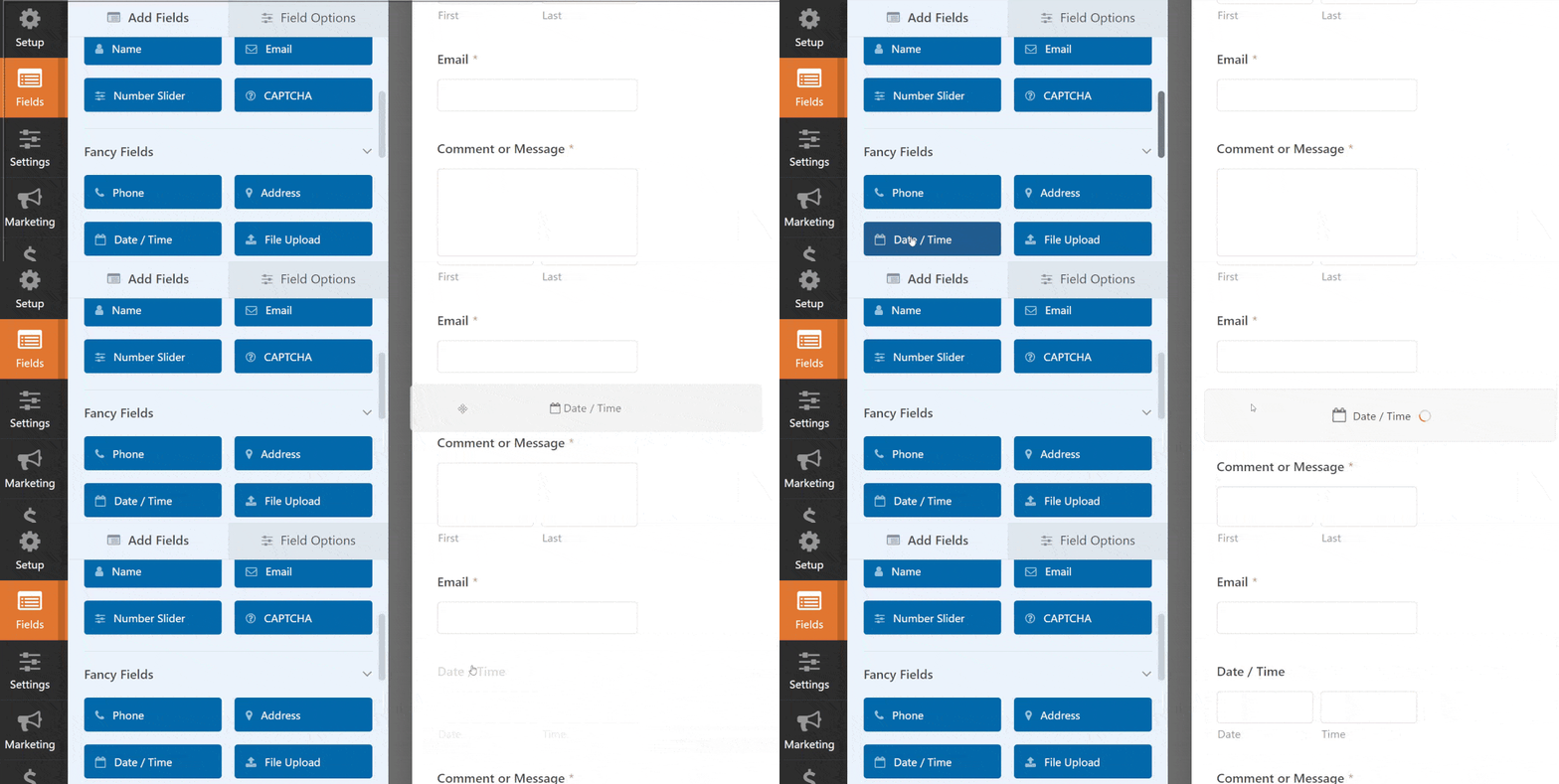
Uma vez que esteja no seu formulário, pode arrastá-lo para cima e para baixo para o colocar noutro local e clicar novamente no campo para abrir as suas definições e personalizá-lo. Ao clicar no campo de formulário Data / Hora, verá as seguintes opções:
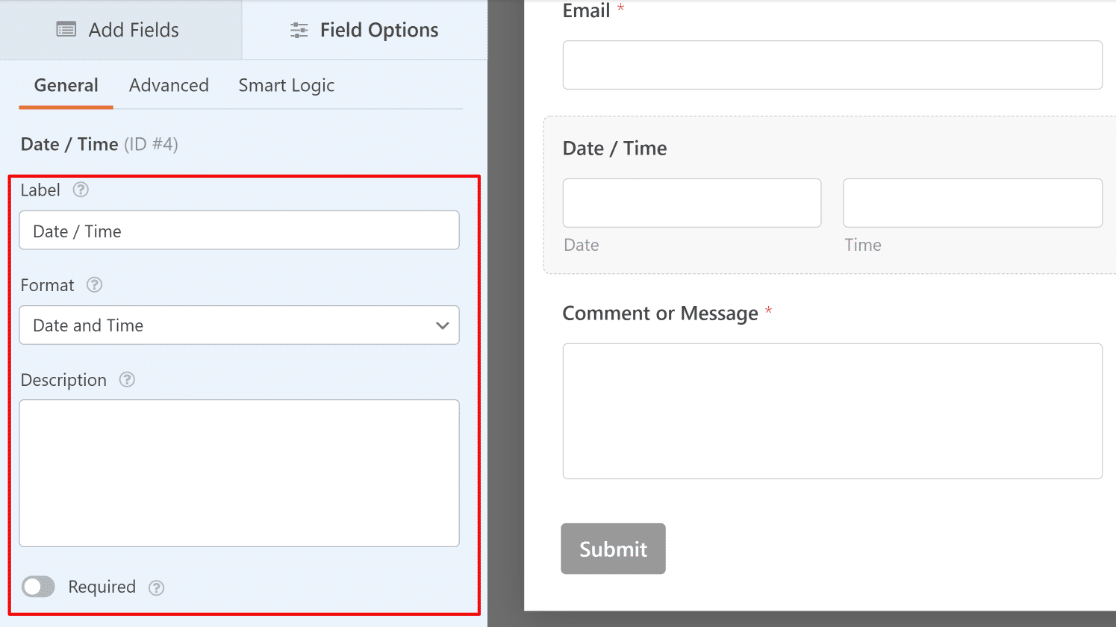
- Etiqueta: Este é o título do campo que os visitantes do site verão no seu formulário.
- Formato: Escolha se deseja que este campo inclua data e hora, apenas data ou apenas hora.
- Descrição: Adicione uma descrição para o campo. Este é um bom local para adicionar instruções ou detalhes para os seus utilizadores.
- Obrigatório: Ative este botão de alternância para impedir que os utilizadores enviem o formulário até que este campo seja preenchido.
Se navegar para baixo e clicar em Opções Avançadas, pode personalizar ainda mais o campo Seletor de Data/Hora, como demonstraremos abaixo.
Passo 3: Personalizações Avançadas do Seletor de Data WPForms
Por defeito, o campo seletor de data no WPForms está definido para o formato de vista de calendário. Mais fácil de usar para selecionar datas, especialmente em dispositivos móveis. Ideal para:
- Pedidos de férias
- Formulários de marcação de consultas
- Registo de eventos
- Submissões de prazos
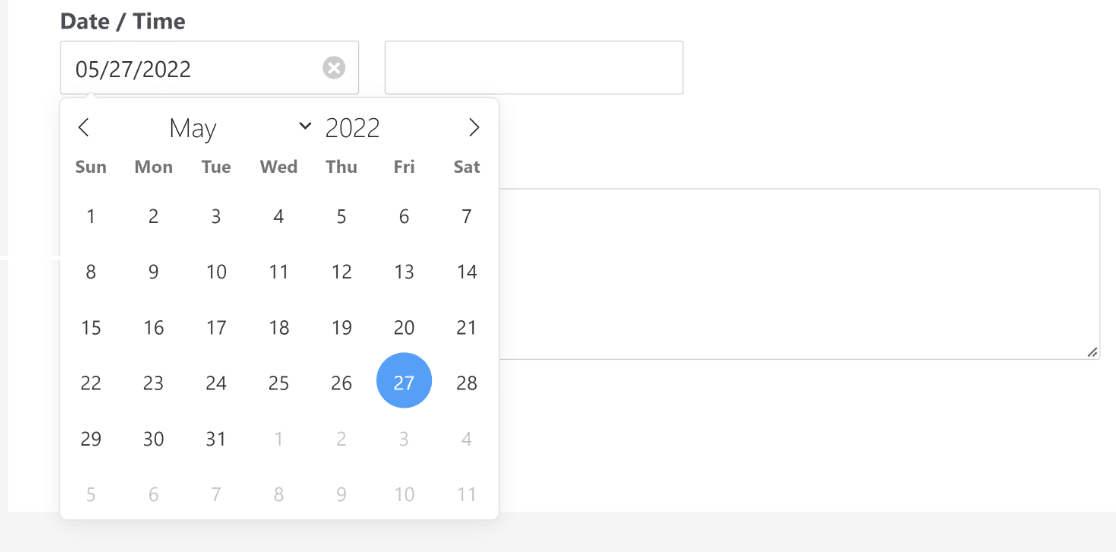
Os formatos para o campo Data/Hora são fáceis de alterar no WPForms. Para o fazer, clique primeiro no separador Avançadas em Opções do Campo. Em seguida, pode personalizar as seguintes opções:
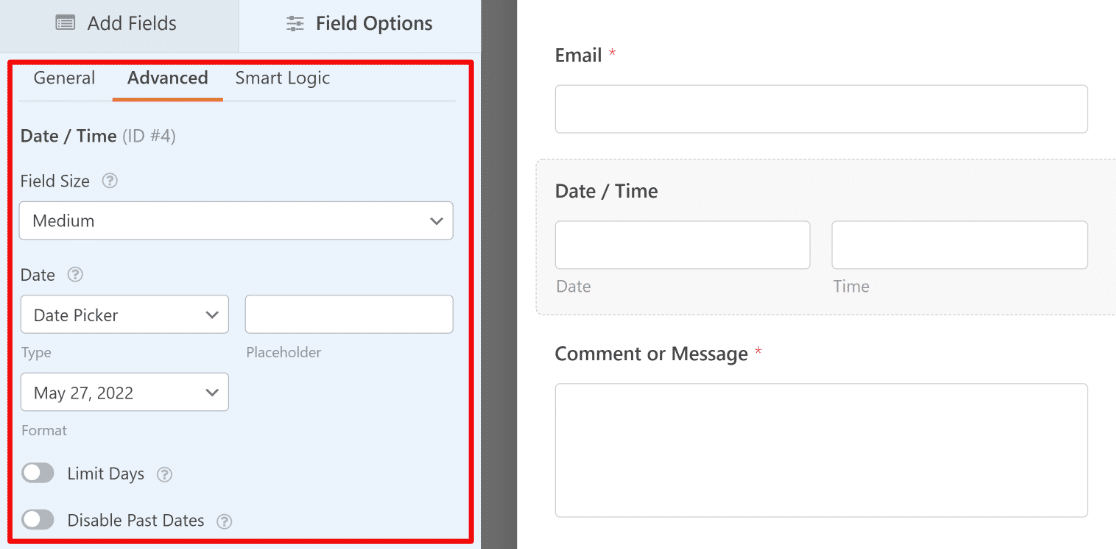
- Tipo: Pode escolher entre Seletor de Data (a vista de calendário por defeito) ou Lista Suspensa de Data (adiciona campos de lista suspensa separados para o mês, dia e ano).
- Formato: Aqui, pode selecionar diferentes formatos de data (m/d/a ou d/m/a).
- Limitar Dias: Ative esta opção para selecionar os dias da semana que os utilizadores podem escolher.
- Desativar Datas Passadas: Com esta opção, pode impedir os utilizadores de selecionar quaisquer datas passadas.
Em seguida, vamos analisar as opções de personalização para a secção Hora do campo Data/Hora no WPForms.
Passo 4: Personalizações Avançadas do Campo de Hora WPForms
A seleção da hora é tão importante quanto a seleção da data para a criação de sistemas de reserva eficazes. O WPForms fornece controlo granular sobre as opções de hora que correspondem ao seu horário de funcionamento e evitam conflitos de agendamento.
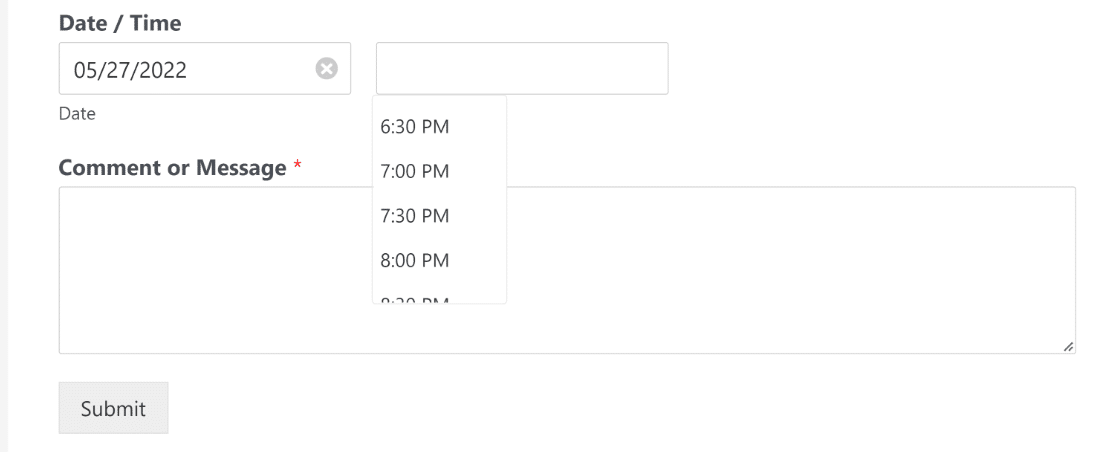
Semelhante às definições do seletor de data, pode personalizar as opções para a secção Hora do campo Data/Hora. Por defeito, o formato da hora está definido para um relógio de 12 horas com intervalos de 30 minutos:
Tal como antes, pode alterar as definições do campo Hora indo ao separador Avançadas em Opções do Campo. Eis como se parecem estas definições:
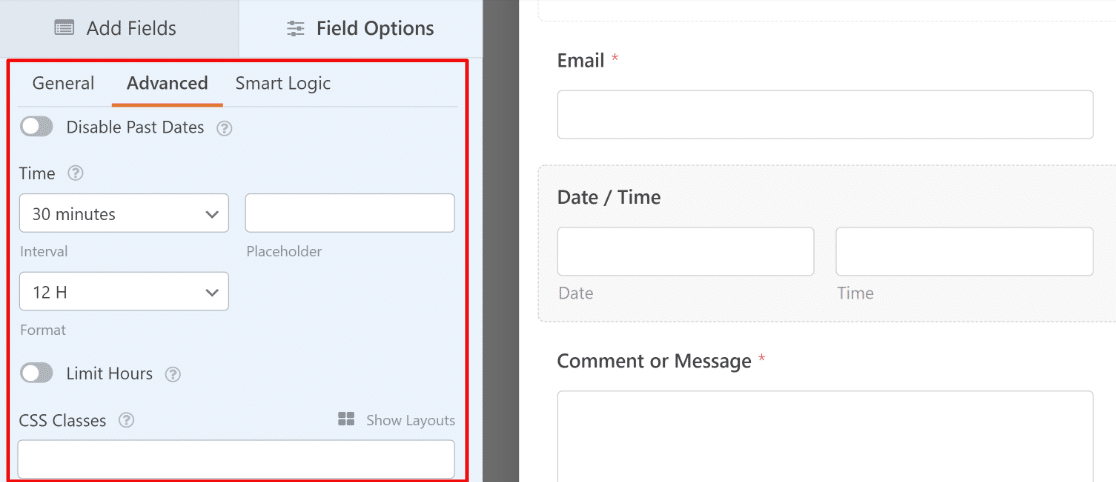
- Intervalo: O WPForms permite escolher entre intervalos de 15 minutos, 30 minutos e 1 hora para o campo Hora.
- Formato: Permite escolher entre um relógio de 12 horas ou um relógio de 24 horas.
- Horas limite: Defina o intervalo de tempo que os utilizadores podem selecionar.
Independentemente do formato que escolher, saiba que o campo Seletor de Data/Hora é uma ótima forma de obter dados precisos nos seus formulários. A data será sempre validada e no formato correto dentro do campo Seletor de Data/Hora.
Quer que alguém preencha o seu formulário Seletor de Data/Hora apenas uma vez? Se desejar saber como limitar as entradas para os utilizadores, consulte este tutorial sobre como limitar o número de entradas de formulários WordPress.
Assim que terminar de personalizar as suas definições, clique em Guardar.
Passo 5: Configure as Definições do Seu Formulário de Seletor de Data
As confirmações de formulário são mensagens exibidas às pessoas depois de completarem o seu formulário. As confirmações informam-nas de que o seu formulário foi processado e oferecem-lhe a oportunidade de lhes dizer quais os próximos passos que devem tomar. O WPForms tem 3 tipos de confirmação à escolha:
- Mensagem: Este é o tipo de confirmação padrão no WPForms. Quando um visitante do site envia o seu formulário, aparecerá uma mensagem simples, informando-o de que o seu formulário está a ser processado.
- Mostrar Página: Este tipo de confirmação levará as suas pessoas a uma página web específica no seu site, agradecendo-lhes por preencherem o formulário Seletor de Data/Hora e permitir-lhe dizer-lhes o que precisam de fazer a seguir. Para obter ajuda com isto, consulte o nosso tutorial sobre redirecionar clientes para uma página de agradecimento.
- Ir para URL (Redirecionamento): Esta opção é para quando deseja enviar pessoas para uma página específica que contém informações relacionadas e que se encontra num site diferente.
Vejamos então como configurar uma confirmação de formulário simples no WPForms para que possa personalizar a mensagem que as pessoas verão quando enviarem o seu formulário Seletor de Data/Hora. Para começar, clique no separador Confirmação no Editor de Formulários, em Definições.
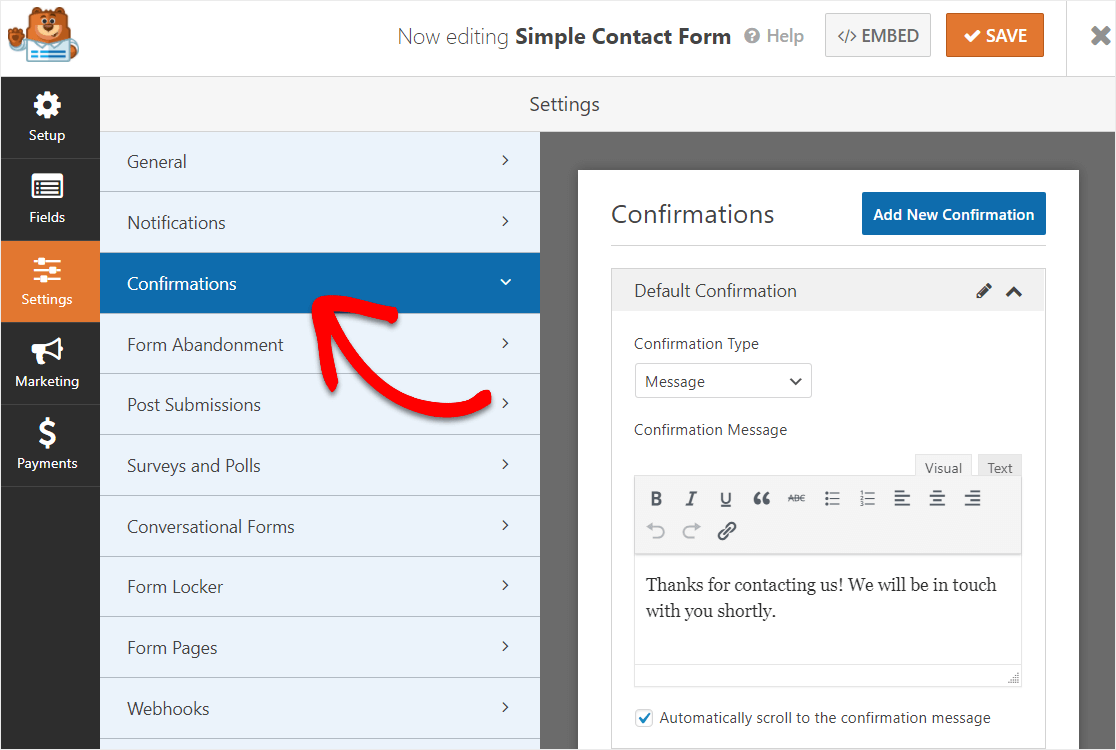
Em seguida, personalize a mensagem de confirmação ao seu gosto e clique em Guardar. Para obter ajuda com outros tipos de confirmação, consulte a nossa documentação sobre configurar confirmações de formulário.
Agora, vamos configurar as notificações do seu formulário.
Passo 6: Configure as Notificações do Seu Formulário
Quer que a data e hora em que alguém preenche os seus formulários lhe sejam enviadas imediatamente por e-mail? Vamos configurar as notificações do seu formulário para fazer exatamente isso.
As notificações são uma ótima forma de enviar automaticamente um e-mail para si, para os seus funcionários e para a pessoa que preencheu o seu formulário. A menos que desative esta funcionalidade, sempre que alguém enviar um formulário no seu site, receberá uma notificação sobre isso.
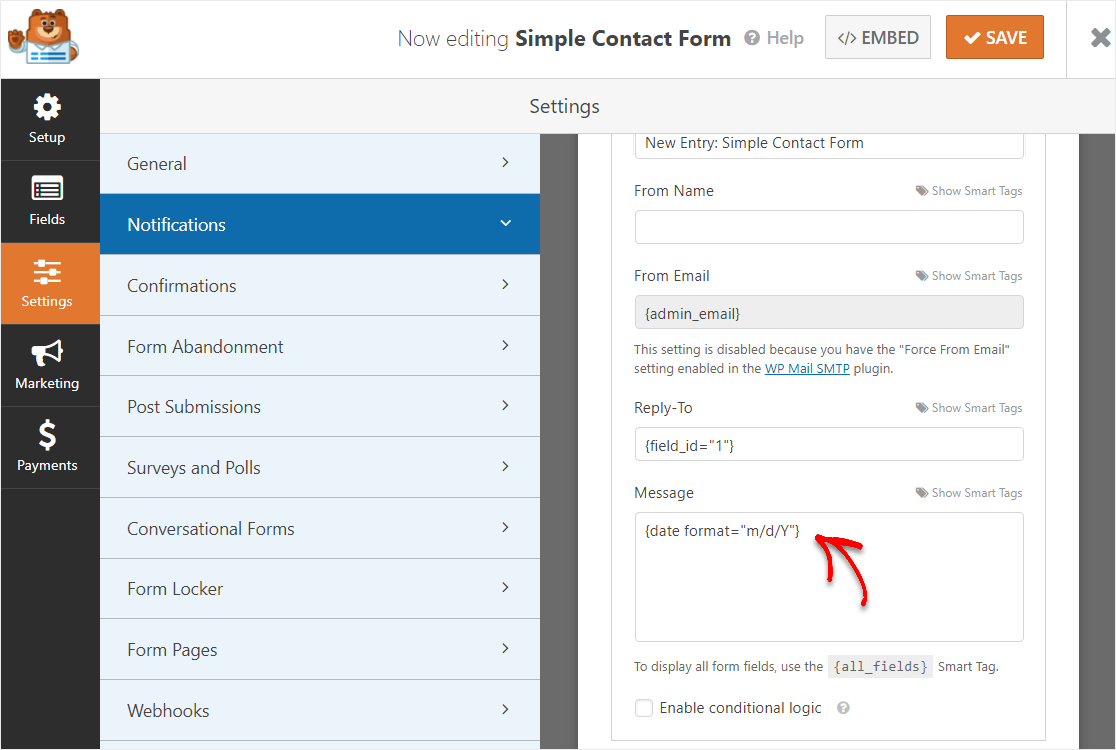
Se usar Etiquetas Inteligentes, também pode receber apenas a data e hora enviadas para si nas notificações do seu formulário. Para fazer isto, basta adicionar um carimbo de data/hora ao seu e-mail de notificação usando esta etiqueta inteligente – {date format="m/d/Y"}
Ótimo trabalho! Está agora pronto para adicionar o seu formulário Seletor de Data/Hora ao seu site.
Passo 7: Adicione o Formulário de Seletor de Data WordPress ao Seu Site
O WPForms permite-lhe adicionar os seus formulários em vários locais, desde as suas publicações de blogue, páginas, rodapé e a sua barra lateral.
Vamos dar uma vista de olhos à opção mais comum: incorporar o seu formulário numa publicação ou página. Clique no botão Incorporar no canto superior direito do construtor de formulários.

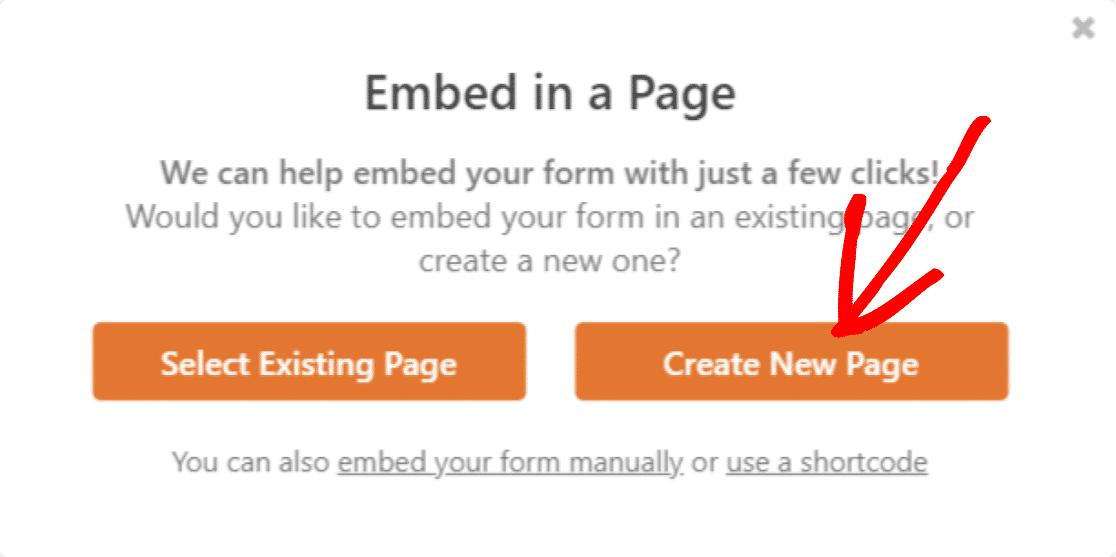
Em seguida, clique em Criar Nova Página.
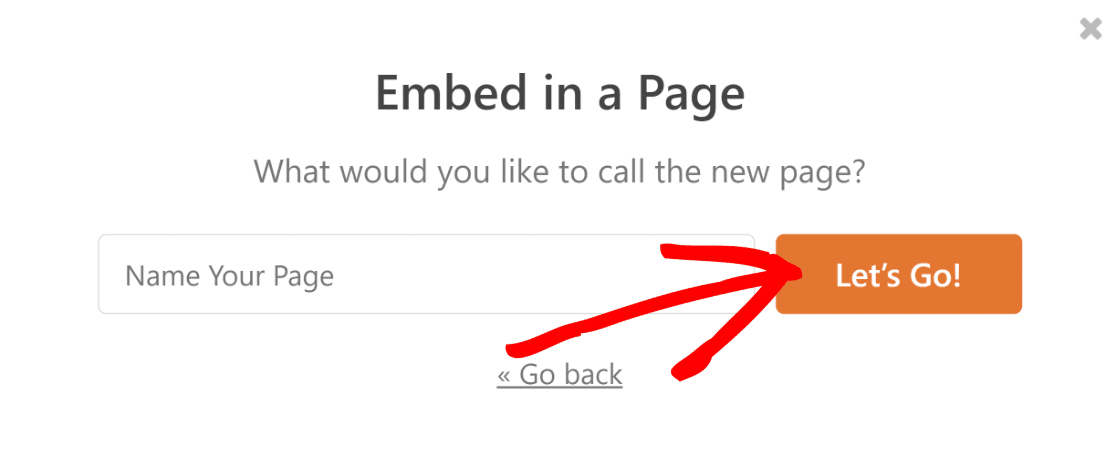
Dê um nome à sua página e, em seguida, selecione Vamos Lá.
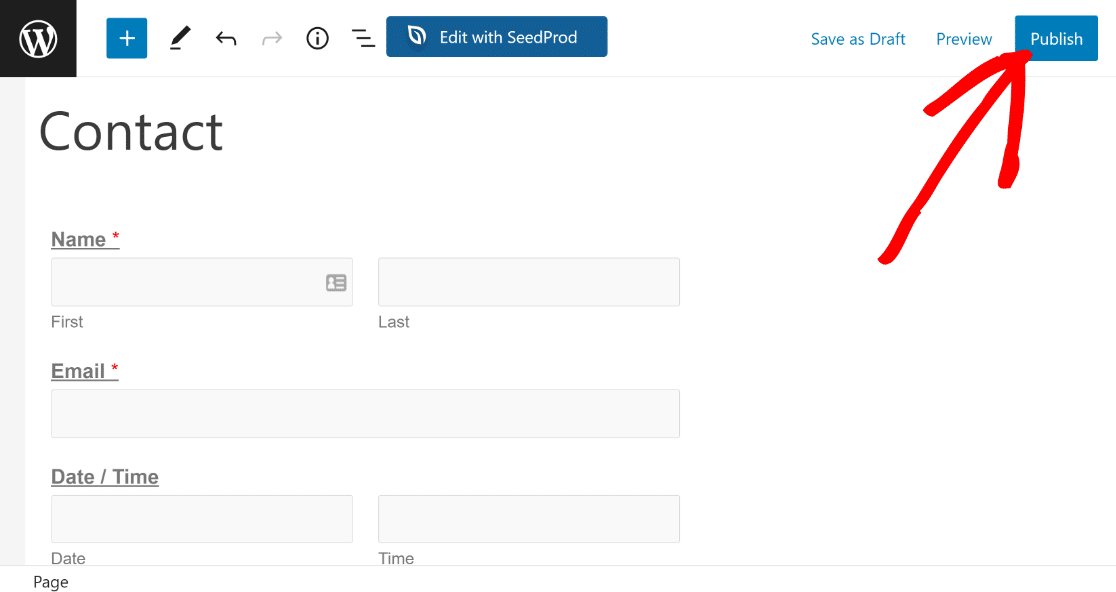
Isto irá levá-lo ao seu editor de blocos do WordPress para uma nova página com o seu formulário já incorporado. Prima Publicar para publicar o seu novo formulário de seletor de datas do WordPress.
Parabéns! O seu formulário com um seletor de datas já está publicado.
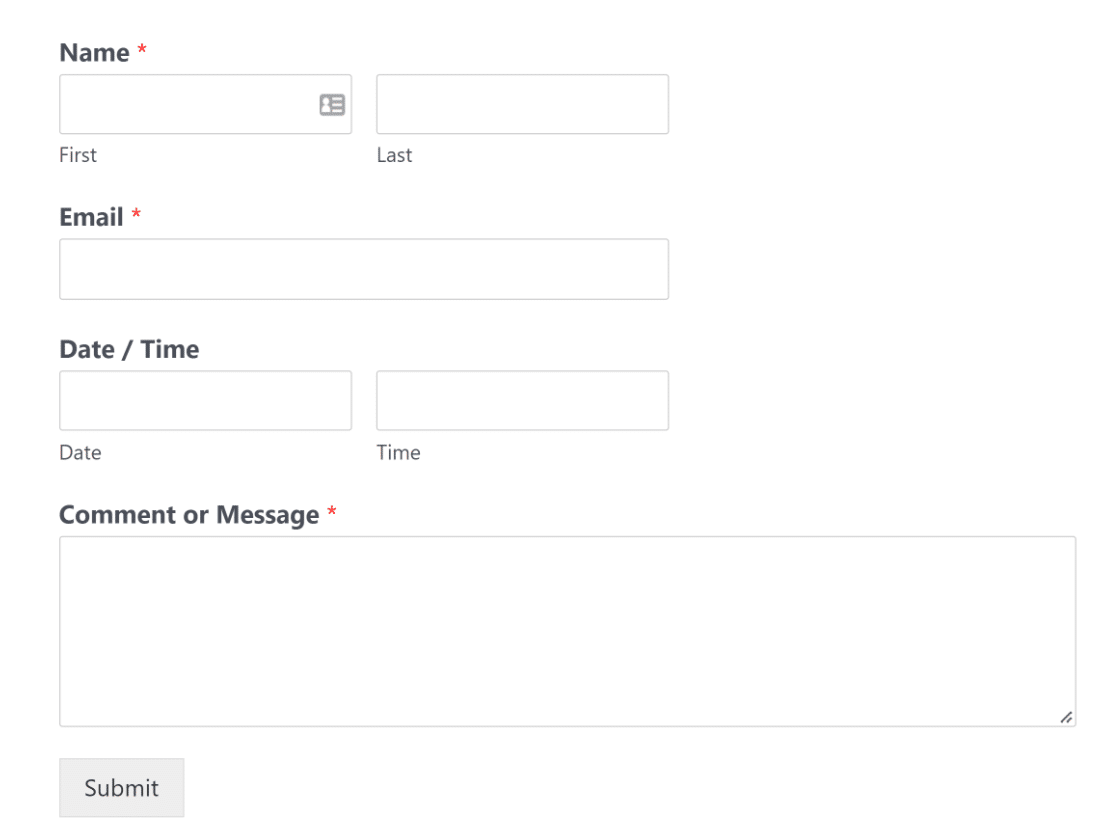
E aqui tem! Agora sabe como adicionar um formulário do WordPress com um seletor de datas ao seu website.
FAQs sobre Como Criar um Formulário de Seletor de Data WordPress
Um formulário de seletor de data/hora do WordPress é um tópico popular entre os nossos leitores. Aqui estão as respostas para algumas das perguntas mais comuns sobre ele.
Como adiciono um seletor de datas ao WPForms?
Instale o WPForms Pro, depois vá a WPForms » Adicionar Novo para criar um formulário. No construtor de formulários, arraste o campo Data/Hora da biblioteca de campos para o seu formulário.
Pode personalizar o formato da data, restringir datas passadas, limitar dias disponíveis e definir intervalos de tempo através das definições do campo. Não é necessário código!
Posso criar um calendário WPForms para agendar consultas?
Sim, o campo seletor de datas do WPForms funciona perfeitamente para agendamento de consultas. Pode desativar datas passadas, restringir agendamentos a dias específicos da semana, definir horários disponíveis e limitar horas para disponibilidade de consultas.
Para sistemas de agendamento avançados, combine o seletor de datas com lógica condicional para mostrar diferentes horários com base nos tipos de serviço ou disponibilidade de pessoal.
Como personalizo o formato do seletor de datas do WordPress?
No WPForms, clique no seu campo Data/Hora, depois vá a Opções Avançadas.
Pode escolher entre diferentes formatos de data (m/d/a, d/m/a ou formatos personalizados), selecionar exibições de hora de 12 ou 24 horas e definir intervalos de tempo de 15 minutos a 1 hora.
O seletor de datas adapta-se automaticamente ao formato escolhido e valida a entrada do utilizador para evitar erros de formatação.
Posso desativar datas passadas em formulários de seletor de datas do WordPress?
Absolutamente. Nas definições do campo Data/Hora do WPForms, ative Desativar Datas Passadas para impedir que os utilizadores selecionem datas que já passaram.
Isto é essencial para formulários de agendamento, registos de eventos e submissões de prazos. Também pode usar Limitar Dias para restringir seleções a dias específicos da semana.
Como adiciono horários a formulários de seletor de datas do WordPress?
O WPForms inclui personalização de campo de hora integrada. Nas definições do campo Data/Hora, vá a Opções Avançadas e configure o intervalo de tempo (15, 30 ou 60 minutos), defina o formato de hora (12 ou 24 horas) e limite as horas disponíveis.
Por exemplo, pode restringir as reservas a apenas dias úteis, das 9h às 17h. O seletor de hora mostra automaticamente apenas os horários disponíveis aos clientes.
Qual é a diferença entre o Seletor de Data e o Menu Suspenso de Data no WPForms?
O Seletor de Data exibe um calendário visual no qual os utilizadores clicam para selecionar datas. É mais fácil de usar e reduz erros.
O Menu Suspenso de Data mostra menus suspensos separados para mês, dia e ano. É mais compacto, mas requer mais cliques.
Para a maioria dos formulários, o Seletor de Data (vista de calendário) proporciona uma melhor experiência de utilizador e taxas de conclusão mais elevadas, especialmente em dispositivos móveis.
Posso integrar o seletor de data do WPForms com o WooCommerce?
Embora os seletores de data do WPForms funcionem bem para recolher datas em formulários, para a seleção de datas específicas de produtos em páginas WooCommerce, necessitará de plugins dedicados de seletor de data para WooCommerce.
No entanto, pode usar o WPForms para a recolha de datas relacionadas com o WooCommerce, como formulários de encomenda personalizados, preferências de data de entrega ou compras de bilhetes para eventos que exijam informações adicionais para além das opções padrão do produto.
Em seguida, experimente os Modelos de Formulário Empresarial
Precisa de determinar a duração entre datas? Saiba como calcular o número de dias entre duas datas no WPForms. Perfeito para formulários de reserva de aluguer, cronogramas de projetos ou formulários de pedido de férias onde precisa de mostrar a duração automaticamente.
Para reservas complexas, considere dividir o seu formulário em várias etapas. O nosso tutorial sobre formulários de várias etapas mostra como criar formulários de agendamento que recolhem informações de contacto primeiro, depois a disponibilidade e, em seguida, os detalhes do serviço. Esta abordagem aumenta as taxas de conclusão em 67% para formulários de reserva mais longos.
Crie o Seu Formulário de Seletor de Data/Hora Agora
Pronto para construir o seu formulário? Comece hoje com o plugin construtor de formulários WordPress mais fácil. O WPForms Pro inclui muitos modelos gratuitos e oferece uma garantia de devolução do dinheiro em 14 dias.
Se este artigo o ajudou, siga-nos no Facebook e no X (Twitter) para mais tutoriais e guias gratuitos sobre WordPress.





Mas como é que se faz com que uma hora deixe de estar disponível depois de ter sido escolhida? Criei um seletor de data no formulário e várias pessoas podem escolher a mesma data e hora.
Olá Sabrina,
Não temos uma funcionalidade de inventário de datas que acompanhe as datas já escolhidas e exiba as datas não escolhidas. Adicionei o seu voto para considerarmos este pedido de funcionalidade para futuras melhorias.
Obrigado pela sugestão! :)
Preciso desta opção!
Em nenhum momento menciona que temos de pagar $49 para usar qualquer tipo de opção de data. Obrigado por perder o tempo de todos
Olá Derek – Peço desculpa por qualquer confusão, mas está claramente mencionado no primeiro passo. Aqui está uma captura de ecrã para sua referência.
Se tiver mais alguma questão, não hesite em contactar-nos. Obrigado :)
É possível restringir a seleção de datas futuras?
por ex. 1. Não permitir datas no dia de Natal “5 de Dez
por ex. 2 A data escolhida deve ser no mínimo 2 dias após a data de hoje?
Obrigado
Olá Mark – Claro, para o primeiro, pode usar este trecho de código e personalizá-lo conforme necessário.
Para o segundo, pode usar este trecho de código. Basta alterar o +1), para o número de dias (no seu caso, pode usar +2) que deseja restringir o seletor.
Espero que ajude. Obrigado 🙂
Adicionei um campo de data de chegada e um de data de partida. O problema é que um utilizador pode escolher uma data de chegada no futuro, mas uma data de partida anterior à data de chegada. Existe alguma lógica condicional que eu possa usar para limitar a data de partida a qualquer data APÓS a data de chegada?
Obrigado,
Tony
Olá Tony – é possível conseguir isto com o WPForms. Pode usar um trecho de PHP para comparar duas datas dentro do mesmo formulário para garantir que a data de partida é igual ou superior à data de chegada. O trecho verificaria se a segunda data é inferior ou igual à primeira data e, em caso afirmativo, exibiria uma mensagem de erro. Esta funcionalidade pode ser implementada com qualquer licença WPForms.
Por favor, verifique este tutorial com detalhes e o código PHP personalizado que precisa de inserir no seu site.
Caso ajude, aqui está o nosso tutorial com as formas mais comuns de adicionar código personalizado como este.
Espero que isto ajude. Obrigado 🙂
Olá!
Como posso restringir a seleção de datas apenas para o 1. e o 16. de cada mês?
Olá,
Pode conseguir isto com um pequeno trecho de código personalizado. Temos um exemplo na nossa documentação para programadores aqui: Limitar datas específicas no Seletor de Datas.
Nesse trecho, apenas certas datas do mês são permitidas. Pode atualizar os números das datas no código (por exemplo, alterá-los para 1 e 16) para que apenas essas datas permaneçam selecionáveis. Se desejar ajuda para adaptar o trecho ao seu formulário, não hesite em contactar a nossa equipa de suporte.