


Resumo de IA
Gostaria de personalizar as opções de data do campo de data e hora no WPForms? O campo Data / Hora inclui duas opções de formato para o seletor de data: Seletor de Data, que fornece ao utilizador um calendário, ou Menu Suspenso de Data.
Com o lançamento da versão 1.6.3, o WPForms oferece opções dentro do construtor de formulários para Limitar Dias e até Desativar Datas Passadas, bem como Limitar Horas. Se é tudo o que precisa de fazer, reveja esta documentação.
Este tutorial focar-se-á mais na personalização do campo Menu Suspenso de Data e no cálculo de blocos de datas para o Seletor de Data.
É importante lembrar que, se estiver a usar qualquer um dos trechos de código neste documento, as opções do construtor de formulários para limitação devem estar desativadas. Para saber mais sobre as opções integradas para limitar datas, consulte esta documentação.
Criação do formulário
Antes de adicionar quaisquer trechos, precisará de criar o seu formulário e adicionar os seus campos. Como este tutorial se baseia no campo Menu Suspenso de Data, precisará de adicionar pelo menos um campo de Data.
Se precisar de alguma assistência na criação do seu formulário, consulte este tutorial.
Depois de adicionar os seus campos de data, certifique-se de que selecionou o Tipo para Menu Suspenso de Data. Pode definir o Tipo de Data clicando nas opções Avançadas do campo do formulário.
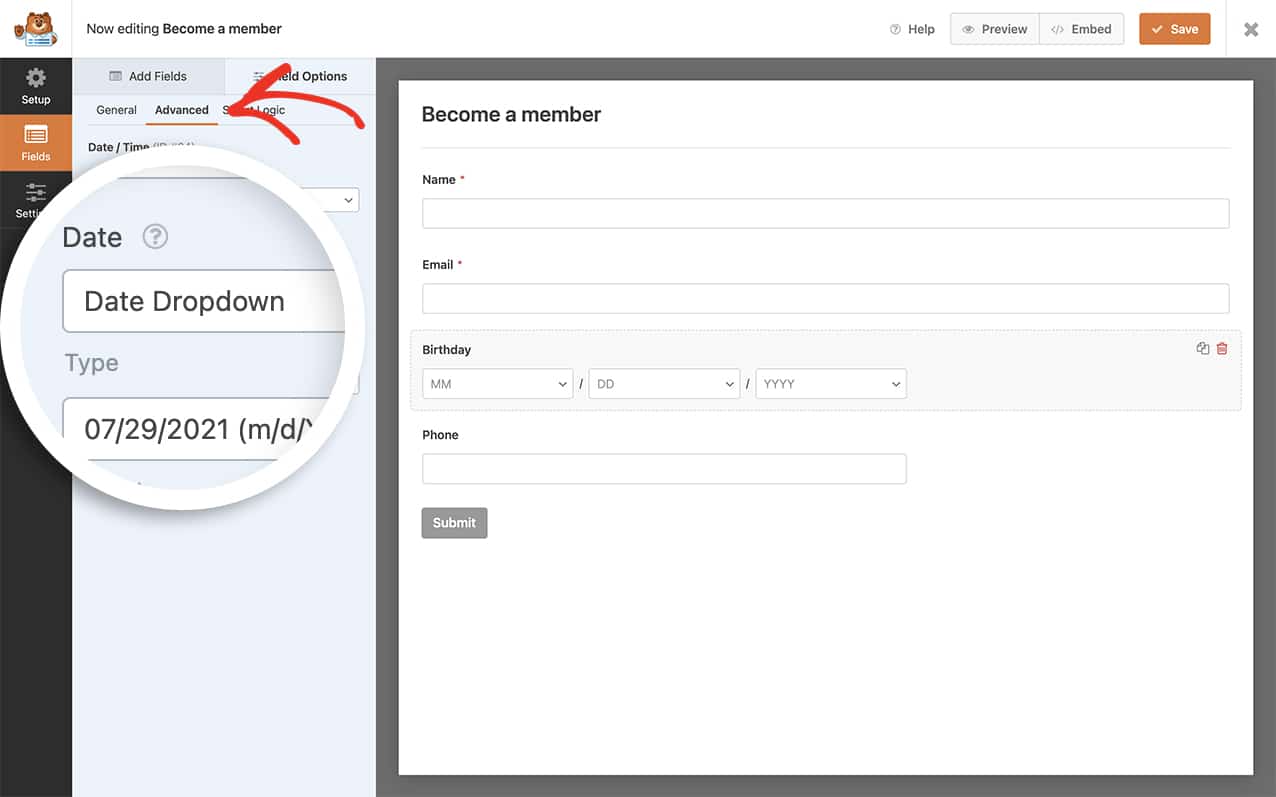
Personalização do campo de Data
Para personalizar o campo de Data, precisará de adicionar um dos trechos de código abaixo ao seu site.
Se precisar de ajuda para aprender a adicionar trechos de código ao seu site, reveja este tutorial.
Alguns dos trechos de código abaixo exigirão o uso de informações específicas do ID do formulário e ID do campo.
Utilização de trechos no Menu Suspenso de Data
Limitar o número de dias no menu suspenso para corresponder ao mês
Para que o campo de Dias coincida com a quantidade de dias disponíveis para aquele mês em particular, usaria este trecho.
/**
 * Limit the days dropdown to match how many days are available for the selected month.
 *
 * @link https://wpforms.com/developers/customize-the-date-time-field-date-options/
 */

function wpf_dev_days_dropdown_match_month( ) {
?>

<script type="text/javascript">
    var date = new Date();

    var month = date.getMonth();

    var year = date.getFullYear();

    var totalDays = 31; // Default day amount

    jQuery(function($){

        $( 'select[id$="-month"]' ).on( 'change', function(){
            month = $(this).val();
            totalDays = daysInMonth(month, year);
            $(this).parent().find( 'select[id$="-day"] option:not(:first-child)').each(function(){
                $(this).remove();
            });
            for (var i = 1; i <= totalDays; i++) {
                $(this).parent().find( 'select[id$="-day"]' ).append($( "<option></option>" ).attr( "value", i).text(i));
            }
        });

        $( 'select[id$="-year"]' ).on( 'change', function(){
            year = $(this).val();
            totalDays = daysInMonth(month, year);
            $(this).parent().find( 'select[id$="-day"] option:not(:first-child)').each(function(){
                $(this).remove();
            });
            for (var i = 1; i <= totalDays; i++) {
                $(this).parent().find('select[id$="-day"]').append($( "<option></option>" ).attr( "value", i).text(i));
            }
        });
    });

    function daysInMonth (month, year) {
        return new Date(year, month, 0).getDate();
    }
    </script>

<?php
}

add_action( 'wpforms_wp_footer_end', 'wpf_dev_days_dropdown_match_month', 30 );
Limitar meses, dias e anos dentro do menu suspenso de data
Os trechos abaixo atualizarão os campos suspensos para exibir apenas 5-12 (Maio-Dezembro) para os meses disponíveis, 20-31 para os dias disponíveis e 2020-2021 para os anos disponíveis. Pode modificar os campos conforme necessário.
Existem duas formas diferentes de aplicar isto:
- Todos os campos suspensos de data dentro de um formulário específico
- Um menu suspenso de data específico dentro de um formulário específico.
Todos os campos suspensos de data dentro de um formulário específico
O trecho abaixo aplicar-se-á apenas ao formulário com ID 10.
/**
 * Filters labels and options within the date field’s dropdown format.
 *
 * @link https://wpforms.com/developers/customize-the-date-time-field-date-options/
 */

function wpf_dev_datetime_date_dropdowns( $args, $form_id, $field ) {

    $form_id = (int) $form_id;

    // Only apply if the form's ID is 10
    if ( $form_id === 10 ) {

        // Set the lower and upper limits for each date dropdown
        $args[ 'months' ] = range( 5, 12 );
        $args[ 'days' ] = range( 20, 31 );
        $args[ 'years' ] = range( 2024, 2025 );

    }

    return $args;
}
add_filter( 'wpforms_datetime_date_dropdowns', 'wpf_dev_datetime_date_dropdowns', 10, 3 );
Direcionar um menu suspenso de data específico dentro de um formulário específico
Abaixo aplicar-se-á ao menu suspenso de data com ID de campo 3 dentro do formulário com ID 10.
/**
 * Filters labels and options within the date field’s dropdown format.
 *
 * @link https://wpforms.com/developers/customize-the-date-time-field-date-options/
 */

function wpf_dev_datetime_date_dropdowns( $args, $form_id, $field ) {

    $form_id = (int) $form_id;

    // Only apply if the form's ID is 10 and field ID 3
    if ( $form_id === 10 && $field['id'] == 3) {

        // Set the lower and upper limits for each date dropdown
        $args[ 'months' ] = range( 5, 12 );
        $args[ 'days' ] = range( 20, 31 );
        $args[ 'years' ] = range( 2024, 2025 );

    }

    return $args;
}
add_filter( 'wpforms_datetime_date_dropdowns', 'wpf_dev_datetime_date_dropdowns', 10, 3 );
Iniciar o menu suspenso de data a partir de 'hoje'
No seu Dropdown de Data, pode fazer com que o Mês, o Dia e o Ano sejam preenchidos automaticamente com o mês, dia e ano de hoje usando este trecho de código.
/**
 * Select from today's date going forward within the range limit specified below
 *
 * @link https://wpforms.com/developers/customize-the-date-time-field-date-options/
 */

function wpf_dev_datetime_date_dropdowns( $args, $form_id, $field ) {

    if( $form_id != 143 ) {
        return $args;
    }

    // Set the lower and upper limits for each date dropdown

    $args[ 'months' ] = range( date('m'), 12 );
    $args[ 'days' ] = range( date('d'), 31 );
    $args[ 'years' ] = range( date('Y'), 2030 );

    return $args;
}
add_filter( 'wpforms_datetime_date_dropdowns', 'wpf_dev_datetime_date_dropdowns', 10, 3 );
Utilizar trechos de código no Seletor de Data
Desativar datas passadas e exibir apenas os próximos 31 dias
Neste trecho de código, desativaremos qualquer data passada e permitiremos apenas a seleção até 31 dias a partir da data atual para o ID do formulário 1137 e o ID do campo 14. Lembre-se de alterar estes IDs para corresponderem ao seu próprio formulário e ID de campo. Se não tiver a certeza de onde encontrar estes IDs, por favor, reveja este tutorial.
/**
 * Disable past dates, allow for selection for today + the next 31 days
 *
 * @link https://wpforms.com/developers/customize-the-date-time-field-date-options/
 */

function wpf_limit_date_picker() {
    ?>
    <script type="text/javascript">
    var d = new Date();
        window.wpforms_1137_14 = window.wpforms_1137_14 || {};
            window.wpforms_1137_14.datepicker = {
            disableMobile: true,
            // Don't allow users to pick dates less than 1 days out
            minDate: d.setDate(d.getDate()),
            maxDate: d.setDate(d.getDate() + 31),
        }
    </script>
    <?php
}
add_action( 'wpforms_wp_footer_end', 'wpf_limit_date_picker', 10 );
Mostrar datas de ontem, hoje e amanhã
Usando o new Date().fp_incr(-1) pode controlar facilmente quantos dias minDate e maxDate exibem, apenas aumentando o número. Usar o símbolo negativo (-) à frente do número significa que estes serão dias no passado.
Como queremos que o nosso formulário comece apenas a partir de ontem, começaremos com o minDate permitindo apenas o (-1) e terminaremos com o (1) (para incluir hoje e amanhã) para o maxDate
/**
 * Allow date picker yesterday, today, and tomorrow
 *
 * @link https://wpforms.com/developers/customize-the-date-time-field-date-options/
 */

function wpf_dev_limit_date_picker() {
    ?>
    <script type="text/javascript">
        window.wpforms_datepicker = {
            disableMobile: true,
            // Don't allow users to pick past dates
            minDate: new Date().fp_incr(-1), // 1 day in the past
            // Don't allow users to pick any more than today
            maxDate: new Date().fp_incr(1) // 1 day in the future
        }
    </script>
    <?php
}
add_action( 'wpforms_wp_footer_end', 'wpf_dev_limit_date_picker', 10 );
Mostrar datas a partir do dia seguinte e em diante para o seletor de data
Pode usar facilmente este trecho de código que excluirá todos os dias passados (incluindo hoje).
Simplesmente altere o +1), para o número de dias que desejar restringir o seletor.
/**
 * Show dates from the next day and onwards
 *
 * @link https://wpforms.com/developers/customize-the-date-time-field-date-options/
 */

function wpf_limit_date_picker() {
    ?>
    <script type="text/javascript">
        var d = new Date();
        window.wpforms_datepicker = {
            disableMobile: true,
            // Don't allow users to pick dates less than 1 days out
            minDate: d.setDate(d.getDate() + 1),
        }
    </script>
    <?php
}
add_action( 'wpforms_wp_footer_end', 'wpf_limit_date_picker', 10 );
Bloquear intervalos de datas específicos para o seletor de data
Para bloquear intervalos de datas específicos dentro do seletor de data, use este trecho de código.
/**
 * Limit the dates available in the Date Time date picker: Block out certain date ranges
 *
 * @link https://wpforms.com/developers/customize-the-date-time-field-date-options/
 */

function wpf_limit_date_picker() {
    ?>
    <script type="text/javascript">
        var d = new Date();
        window.wpforms_datepicker = {
            disableMobile: true,
            // Don't allow users to pick specific range of dates
            disable: [
                {
                    from: "2024-12-24",
                    to: "2024-12-26"
                },
                {
                    from: "2024-12-31",
                    to: "2025-01-01"
                }
            ]
        }
    </script>
    <?php
}
add_action( 'wpforms_wp_footer_end', 'wpf_limit_date_picker', 10 );
Permitir apenas datas específicas do mês
Se quiser que os utilizadores selecionem apenas dias específicos do mês no Seletor de Data, pode usar o trecho de código abaixo. Neste exemplo, apenas o 5º e o 20º de cada mês permanecem selecionáveis e todas as outras datas estão desativadas.
Para alterar os dias permitidos, substitua os números dos dias na linha 23 (a condição que verifica o valor do dia) pelos dias que deseja usar.
Pode substituir os números 5 e 20 na linha 16 por quaisquer outros números de data para corresponder aos seus próprios requisitos.
Limitar a que distância os utilizadores podem selecionar as datas dentro do seletor de data
Se quiser limitar a data futura que os utilizadores podem selecionar dentro do seletor de data, use este trecho de código.
/**
 * Don't allow date to be selected after maxDate
 *
 * @link https://wpforms.com/developers/customize-the-date-time-field-date-options/
 */

function wpf_dev_limit_date_picker() {
    ?>
    <script type="text/javascript">
        window.wpforms_datepicker = {
            disableMobile: true,
            // Don't allow users to pick past dates
            minDate: new Date(),
            // Don't allow users to pick dates after Dec 31, 2025
            maxDate: new Date( '2025-12-31' )
        }
    </script>
    <?php
}
add_action( 'wpforms_wp_footer_end', 'wpf_dev_limit_date_picker', 10 );
Excluir todos os dias passados e segundas-feiras no seletor de data
Para limitar todos os dias passados e segundas-feiras futuras, use este trecho de código.
/**
 * Don't allow users to pick Mondays
 *
 * @link https://wpforms.com/developers/customize-the-date-time-field-date-options/
 */

function wpf_dev_limit_date_picker() {
    ?>
    <script type="text/javascript">
        window.wpforms_datepicker = {
            disableMobile: true,
            // Don't allow users to pick past dates
            minDate: new Date(),
            // Don't allow users to pick Mondays
            enable: [
                function(dateObj){
                    return dateObj.getDay() !== 1;
                }
            ]
        }
    </script>
    <?php
}
add_action( 'wpforms_wp_footer_end', 'wpf_dev_limit_date_picker', 10 );
Exibir mensagem quando a data atual é selecionada
Para este exemplo, exibiremos uma mensagem pop-up quando a data atual for selecionada.
/**
 * Display pop up message when current date is selected
 *
 * @link https://wpforms.com/developers/customize-the-date-time-field-date-options/
 */

 function wpf_dev_check_date() {
    ?>
    <script type="text/javascript">
// Only display the message if the form ID is 323 and the field ID is 4
            window.wpforms_323_4 = window.wpforms_323_4 || {};
            window.wpforms_323_4.datepicker = {
                mode: "single",
                onClose: function(selectedDates, dateStr, instance) {
                    var today = new Date();
                    if (selectedDates[0].toLocaleDateString("en-US") == today.toLocaleDateString("en-US")) {
                        alert( 'Custom Message: You have selected todays date' );
                        this.clear();
                    }

                }

            }
    </script>
    <?php
}
add_action( 'wpforms_wp_footer_end', 'wpf_dev_check_date', 10 );
Desativar um dia específico da semana
Para este exemplo, queremos desativar completamente os domingos do nosso seletor de data usando este trecho de código.
/**
 * Disable a specific day of the week
 *
 * @link https://wpforms.com/developers/customize-the-date-time-field-date-options/
 */

function wpf_limit_date_picker_disable_specific_weekday() {
    ?>
    <script type="text/javascript">
        var d = new Date();

        // Only apply to the form ID 420 and the field ID 1
        window.wpforms_420_1 = window.wpforms_420_1 || {};
        window.wpforms_420_1.datepicker = {
            disableMobile: true,
            // Don't allow users to pick specific day of the week
            disable: [
                function(date) {
                    // return true to disable
                    // 1 = Monday; 2 = Tuesday; 3 = Wednesday; 4 = Thursday; 5 = Friday; 6 = Saturday; 0 = Sunday
                    return (date.getDay() === 0);
                }
            ]
        }
    </script>
    <?php
}
add_action( 'wpforms_wp_footer_end', 'wpf_limit_date_picker_disable_specific_weekday', 10 );
No trecho de código, o return (date.getDay() === 0); desativa apenas os domingos. Cada dia é representado por um número específico.
- 1 = Segunda-feira
- 2 = Terça-feira
- 3 = Quarta-feira
- 4 = Quinta-feira
- 5 = Sexta-feira
- 6 = Sábado
- 7 = Domingo
Basta encontrar a representação numérica do seu dia específico e atualizar o trecho de código para corresponder ao dia desejado.
O window.wpforms_420_1 representa o ID do formulário (420) e o ID do campo para o nosso Seletor de Data (_1). Terá de atualizar estes dois IDs para corresponderem ao seu próprio ID de formulário e ID de campo.
Para obter ajuda a encontrar os números do ID do seu formulário e campo, consulte este tutorial.
Alterar o dia de início do calendário
Para alterar o dia do seletor de data para mostrar que começa a semana, utilizará este trecho de código. Tenha em atenção que Segunda-feira representa o número um e os dias da semana continuam em ordem numérica.
/**
 * Change the start day of the week
 *
 * @link https://wpforms.com/developers/customize-the-date-time-field-date-options/
 */

function wpf_dev_set_start_day() {
    ?>
    <script type="text/javascript">
        window.wpforms_datepicker = {
            disableMobile: true,
            "locale": {

        // Enter the number for the day you want the week to start
        // 1 = Monday; 2 = Tuesday; 3 = Wednesday; 4 = Thursday; 5 = Friday; 6 = Saturday; 7 = Sunday

                "firstDayOfWeek": 1 // start week on Monday
            }
        }
    </script>
    <?php
}
add_action( 'wpforms_wp_footer_end', 'wpf_dev_set_start_day', 10 );
Desativar datas futuras
Utilizar este trecho de código definirá a data máxima como a data de hoje (atual), para que os utilizadores não possam selecionar datas futuras.
/**
* Disable future dates
*
* @link https://wpforms.com/developers/customize-the-date-time-field-date-options/
*/
function wpf_dev_limit_date_picker() {
   ?>
   <script type="text/javascript">
      window.wpforms_datepicker = {
        disableMobile: true,
        // Don't allow users to pick past dates
        maxDate: new Date(),
      }
   </script>

   <?php
}
add_action( 'wpforms_wp_footer_end', 'wpf_dev_limit_date_picker', 10 );
Selecionar um ID de formulário e ID de campo específicos dentro do seletor de data
Ao utilizar o Seletor de Data, pode selecionar um único formulário ou um campo de Data específico dentro de um formulário específico.
Nos exemplos de trechos de código abaixo, verá window.wpforms_21_1. Onde o _21 representa o ID do formulário e o _1 representa o ID do campo.
Se precisar de ajuda para encontrar os números do ID do seu formulário e campo, consulte este tutorial.
Aqui estão alguns trechos de código. O primeiro permitirá a seleção apenas dos últimos 30 dias:
/**
 * Only allow for a selection of only the past 30 days
 *
 * @link https://wpforms.com/developers/customize-the-date-time-field-date-options/
 */

function wpf_dev_limit_date_picker() {
    ?>
    <script type="text/javascript">
        window.wpforms_21_1 = window.wpforms_21_1 || {};
        window.wpforms_21_1.datepicker = {
            disableMobile: true,
            // Don't allow users to pick more than 30 days in the past and exclude future dates
            minDate: new Date().fp_incr(-30)
            }
    </script>
    <?php
}
add_action( 'wpforms_wp_footer_end', 'wpf_dev_limit_date_picker', 10 );
Este próximo trecho de código permitirá a seleção dos últimos 30 dias e "hoje":
/**
 * Only allow for a selection of the past 30 days and "today"
 *
 * @link https://wpforms.com/developers/customize-the-date-time-field-date-options/
 */

function wpf_dev_limit_date_picker() {
    ?>
    <script type="text/javascript">
        window.wpforms_21_1 = window.wpforms_21_1 || {};
        window.wpforms_21_1.datepicker = {
            disableMobile: true,
            // Don't allow users to pick more than 30 days in the past
            minDate: new Date().fp_incr(-30),
        maxDate: "today"
            }
    </script>
    <?php
}
add_action( 'wpforms_wp_footer_end', 'wpf_dev_limit_date_picker', 10 );
Limitar a um único dia para o mês atual apenas
Neste exemplo, aceitaremos apenas marcações para um único dia no mês atual.
/**
 * Limit to 1 single day for the current month only.
 *
 * @link https://wpforms.com/developers/customize-the-date-time-field-date-options/
 */

function wpf_dev_one_day_current_month( ) {
?>

<script type="text/javascript">
        window.wpforms_datepicker = {
            disableMobile: true,
            disable: [
                function(date) {
                    var currentDate = new Date();
                    var currentMonth = currentDate.getMonth();
                    var currentYear = currentDate.getFullYear();
                    var selectedMonth = date.getMonth();
                    var selectedYear = date.getFullYear();

                    if (selectedMonth !== currentMonth || selectedYear !== currentYear) {
                        return false;
                    }

                    var day = date.getDay();
                    var firstDayOfMonth = new Date(selectedYear, selectedMonth, 1).getDay();
                    var offset = (day >= firstDayOfMonth) ? (day - firstDayOfMonth) : (day + 7 - firstDayOfMonth);
                    var secondThursday = new Date(selectedYear, selectedMonth, offset + 8);

                    if (date.getDate() === secondThursday.getDate() && day === 4) {
                        return false;
                    }

                    return true;
                }
            ]
        };
    </script>

<?php
}

add_action( 'wpforms_wp_footer_end', 'wpf_dev_one_day_current_month', 30 );
Neste exemplo, estamos a definir dinamicamente uma data mínima para um segundo campo de seleção de data, garantindo que seja pelo menos 21 dias após a primeira data selecionada.
/**
 * Add 21 days to the first date selection to block these days from the second selection
 *
 * @link https://wpforms.com/developers/customize-the-date-time-field-date-options/
 */

function wpf_dev_block_days_date_selection( ) {
?>

<script type="text/javascript">
        jQuery(document).ready(function($) {

            $( "#wpforms-1277-field_19" ).flatpickr({
                dateFormat: "m/d/Y",
                onClose: function( selectedDates, dateStr, instance ) {
                    if ( selectedDates.length > 0 ) {
                        var minSecondDate = new Date( selectedDates[0] );
                        // Adding 21 days to the selected 1st date
                        minSecondDate.setDate( minSecondDate.getDate() + 21 );
                        $( "#wpforms-1277-field_20" ).flatpickr({
                            minDate: minSecondDate,
                            dateFormat: "m/d/Y"
                        });
                    }
                }
            });
        });
    </script>

<?php
}

add_action( 'wpforms_wp_footer_end', 'wpf_dev_block_days_date_selection', 30 );
Traduzir Sub-rótulos de Data e Hora
Para traduzir os sub-rótulos "Data" e "Hora" no campo Data/Hora, pode usar este trecho de código:
``/**
 * Translate Date and Time sublabels in the Date/Time field
 *
 * @link https://wpforms.com/developers/customize-the-date-time-field-date-options
 */
function custom_translate_date_time_sublabels( $properties, $field, $form_data ) {
    // Check if the field is of type 'date-time'
    if ( 'date-time' === $field['type'] ) {
        // Change the sublabel for the date field
        if ( isset( $properties['inputs']['date']['sublabel']['value'] ) ) {
            $properties['inputs']['date']['sublabel']['value'] = __( 'Your Translated Date Label');
        }
        // Change the sublabel for the time field
        if ( isset( $properties['inputs']['time']['sublabel']['value'] ) ) {
            $properties['inputs']['time']['sublabel']['value'] = __( 'Your Translated Time Label');
        }
    }
    return $properties;
}
add_filter( 'wpforms_field_properties', 'custom_translate_date_time_sublabels', 10, 3 );
Para usar este trecho de código:
- Substitua 'Seu Rótulo de Data Traduzido' pela sua tradução desejada para "Data"
- Substitua 'Seu Rótulo de Hora Traduzido' pela sua tradução desejada para "Hora"
Por exemplo, para traduzir os rótulos para espanhol:
$properties['inputs']['date']['sublabel']['value'] = __( 'Fecha');
$properties['inputs']['time']['sublabel']['value'] = __( 'Tiempo');

Um último lembrete, por favor, lembre-se que se estiver a usar qualquer um dos trechos de código neste documento, as opções do construtor de formulários para limitação devem estar desativadas. Para saber mais sobre as opções incorporadas para limitar datas, consulte esta documentação.
E é tudo o que precisa para personalizar o Dropdown de Data ou o Seletor de Data! Gostaria de personalizar o seletor de data para permitir um intervalo de datas ou datas múltiplas? Experimente o nosso tutorial sobre Como Permitir Intervalo de Datas ou Datas Múltiplas no Seletor de Data.


