


Resumo de IA
Pretende adicionar dados do utilizador ou do site às notificações do seu formulário e a outras definições do formulário automaticamente? As Smart Tags no WPForms permitem-lhe incluir instantaneamente informações do utilizador, detalhes do site e dados personalizados nas notificações e definições do seu formulário.
Este tutorial irá mostrar-lhe como usar as Smart Tags no WPForms.
O que é uma Smart Tag?
Uma Smart Tag é um pequeno trecho de código que pode usar para inserir informações relevantes nas definições de notificações do formulário ou como valores padrão dos campos. As Smart Tags usam chavetas e parecem algo como isto:
{smart_tag}
Quando digitadas num campo suportado, são apresentadas num formato visual, como um rótulo azul com o nome da tag.
Por exemplo, uma Smart Tag amplamente utilizada é {admin_email} (Email do Administrador do Site), que é adicionada por defeito ao campo Endereço de Email para Envio nas definições de notificações do formulário. Preenche automaticamente o endereço de email do administrador do site a partir das definições do WordPress do seu site.

Adicionar Smart Tags aos seus formulários
Pode usar Smart Tags ao configurar as definições de notificações, configurar as opções dos campos no construtor de formulários, ou adicionar uma descrição ao formulário.
Definições de Notificação
Para aceder às definições de notificações do seu formulário, abra o construtor de formulários e vá a Definições » Notificações. Para ver uma lista das Smart Tags aplicáveis a um campo específico, clique no ícone Smart Tags no lado direito de cada campo.

Em seguida, para adicionar uma Smart Tag ao campo, clique nela na lista.

A informação relevante será adicionada à notificação por email após um utilizador submeter a sua entrada.
Valores Padrão dos Campos
Ao editar alguns campos nos seus formulários, pode adicionar Smart Tags como valores padrão. Para o fazer, abra o seu construtor de formulários e clique num campo para abrir o seu painel de Opções do Campo.
A partir daqui, clique no separador Avançadas e localize o campo Valor Padrão. Em seguida, clique no ícone Smart Tags.

Isto mostrará uma lista de todas as Smart Tags disponíveis para este campo. Clique numa para a adicionar como valor padrão para o campo.

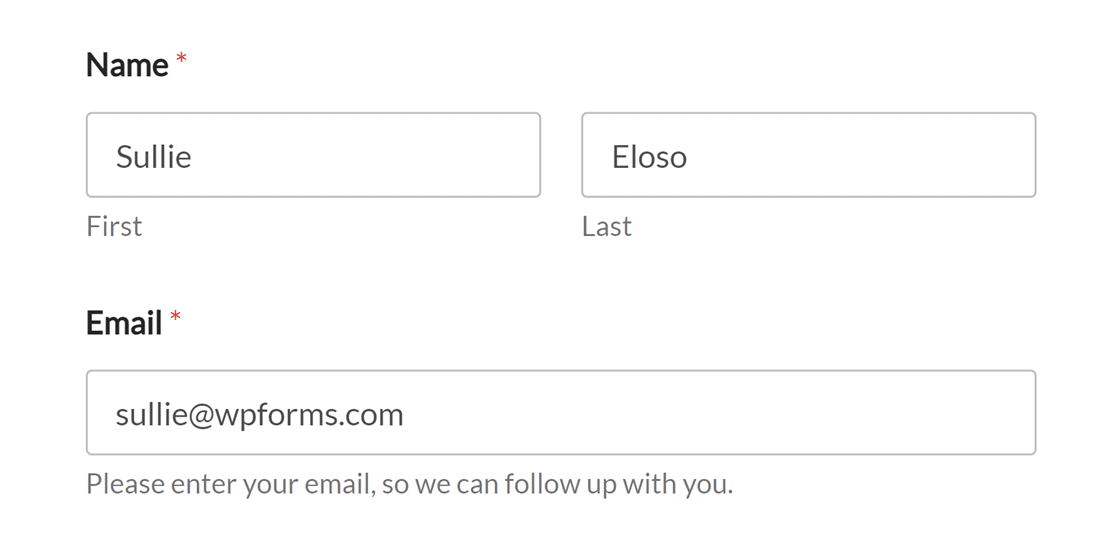
Ao digitar uma Smart Tag diretamente no campo, ela converter-se-á num formato de tag visual, semelhante a como é apresentada nas Notificações.
No frontend, o campo será pré-preenchido com a informação relevante da Smart Tag.
Descrições dos Formulários
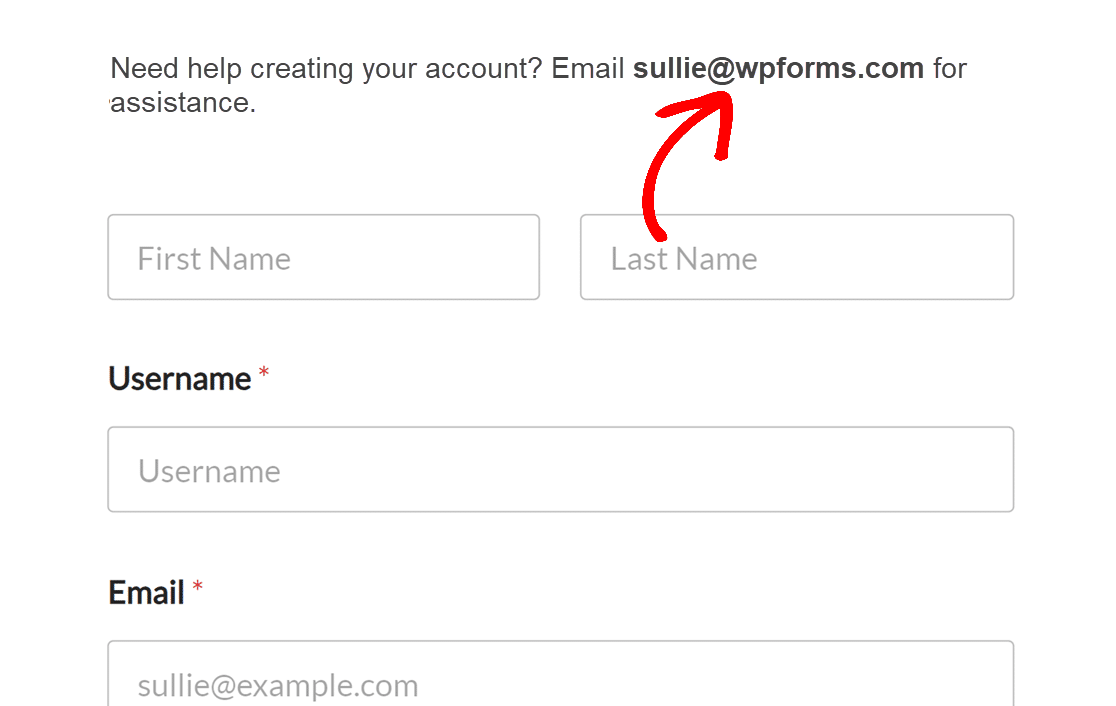
Pode usar as Smart Tags para incluir detalhes personalizados nas descrições dos formulários. Quando o formulário for carregado no frontend, a Smart Tag será substituída pelos dados relevantes.
Por exemplo, pode adicionar o endereço de e-mail do administrador à descrição do formulário usando a Smart Tag {admin_email}. Aparecerá como uma etiqueta visual rotulada (E-mail do Administrador do Site) no construtor.

Quando o formulário for exibido no seu site, a Smart Tag será substituída pelo endereço de e-mail do administrador do site.
Smart Tags Disponíveis no WPForms
Abaixo está uma lista das Smart Tags disponíveis no WPForms. Consulte os nossos guias para desbloquear dados ocultos do utilizador com Smart Tags e exibir a entrada de subcampos com Smart Tags, bem como os nossos exemplos de uso de Smart Tags para obter mais orientações sobre como implementá-las.
- Smart Tags Básicas
{admin_email}{field_id="#"}{field_html_id="#"}{field_value_id="#"}{all_fields}{entry_id}{entry_details_url}{form_id}{form_name}{page_title}{page_url}{page_id}{date format="m/d/Y"}{unique_value}{url_referer}{resume_link}{order_summary}
- Desbloquear Dados Ocultos do Utilizador
{user_ip}{entry_geolocation}{user_id}{query_var key=""}{entry_user_journey}
- Detalhes do Autor
{author_id}{author_display}{author_email}
- Gestão de Utilizadores
{user_display}{user_full_name}{user_first_name}{user_last_name}{user_email}{user_meta}{url_login}{url_logout}{url_register}{url_lost_password}
- Registo de Utilizador
{site_name}{user_registration_login}{user_registration_email}{user_registration_password}{url_user_activation}{url_manage_activations}{user_registration_password_reset}
- PDF
{pdf_url}exibe o URL de download bruto para um único PDF{pdf_link}exibe uma ligação “Descarregar PDF” para um único PDF{pdf_links}exibe os URLs de download brutos para cada PDF no formulário, cada um numa linha própria
- Testes de Subscrição Stripe (consulte o nosso guia sobre como adicionar um período de teste a subscrições Stripe)
{trial_end_date}exibe a data em que o teste termina. Adicione um formato, como{trial_end_date format="d/m/Y"}, para alterar a aparência da data{trial_first_payment}exibe o valor do primeiro pagamento após o teste
Perguntas Frequentes
Abaixo, abordaremos algumas das principais questões que recebemos sobre a utilização de Smart Tags:
Posso criar uma Smart Tag para o URL do meu site para usar em notificações e confirmações?
Sim, pode criar uma Smart Tag personalizada para o URL do seu site para incluí-lo facilmente em notificações por e-mail ou mensagens de confirmação. Para obter orientações detalhadas sobre como configurar isto, consulte a nossa documentação para programadores para mais informações.
Por que é que {entry_id}, {entry_date}, ou {entry_details_url} não funcionam como valor predefinido?
Estas smart tags são geradas quando um formulário é submetido, não quando o formulário é carregado. Como os valores predefinidos são preenchidos antes da submissão, ainda não existem dados de entrada para estas tags extraírem, pelo que o campo permanecerá vazio. Ainda pode utilizá-las em qualquer lugar onde um formulário seja executado após a submissão, como e-mails de notificação, mensagens de confirmação e a página de Detalhes da Entrada.
É tudo! Acabou de aprender a usar Smart Tags no WPForms.
Em seguida, quer ver algumas formas diferentes de usar Smart Tags nos seus formulários? Consulte os nossos extensos exemplos de Smart Tag para obter ideias sobre como usar esta funcionalidade.


