


Resumo de IA
Gostaria de processar Smart Tags nas opções do campo Caixa de Seleção? Por defeito, as Smart Tags não serão processadas se colocadas nas escolhas individuais do campo Caixa de Seleção. No entanto, utilizando um pequeno trecho de código PHP, pode facilmente permitir isto.
Neste tutorial, vamos guiá-lo através do processamento de Smart Tags nas opções do campo Caixa de Seleção.
Smart Tags são uma ótima maneira de extrair e exibir dados dinamicamente dentro do seu formulário. WPForms também permite criar Smart Tags personalizadas que podem ser usadas para estender ainda mais esta funcionalidade.
Criação do Formulário
Para este tutorial, adicionaremos alguns campos ao nosso formulário de adesão que confirmarão o nome completo ou nome de exibição da pessoa que preenche o formulário. Isto será extraído do perfil do WordPress, bem como um campo do formulário para Como ouviu falar desta oferta? que também será extraído de uma Smart Tag.
Se precisar de ajuda para criar um formulário, por favor, consulte este guia útil.
Utilizar Smart Tags nas Escolhas do Campo Caixa de Seleção
Podemos usar as Smart Tags, pelo que introduziremos {user_full_name} no rótulo da primeira opção e {user_display} para a segunda opção.
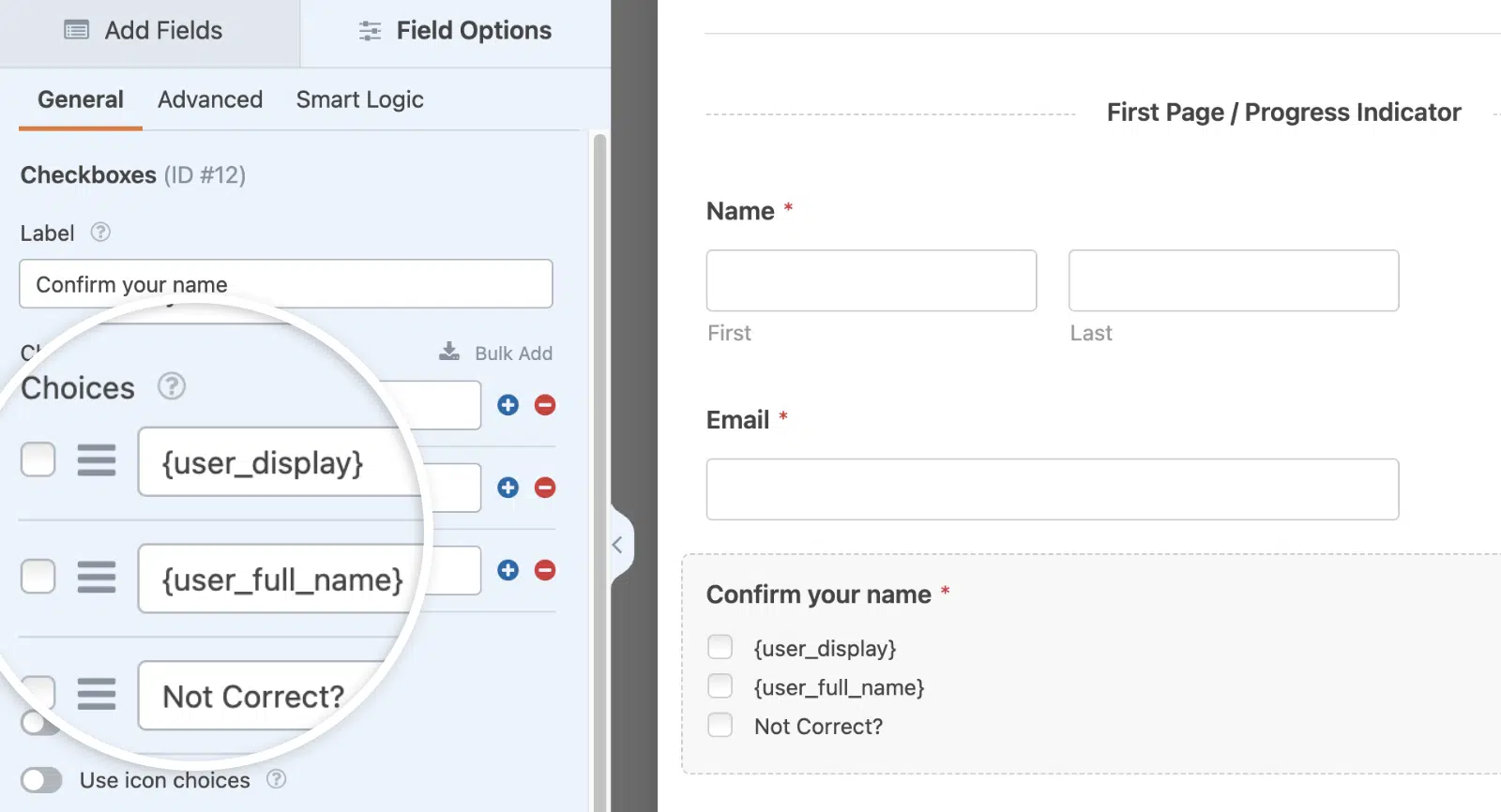
Adicionaremos também uma terceira opção que, quando selecionada, mostrará condicionalmente um campo de formulário de Linha de Texto Única para o visitante introduzir o nome correto se os registos do perfil estiverem incorretos.
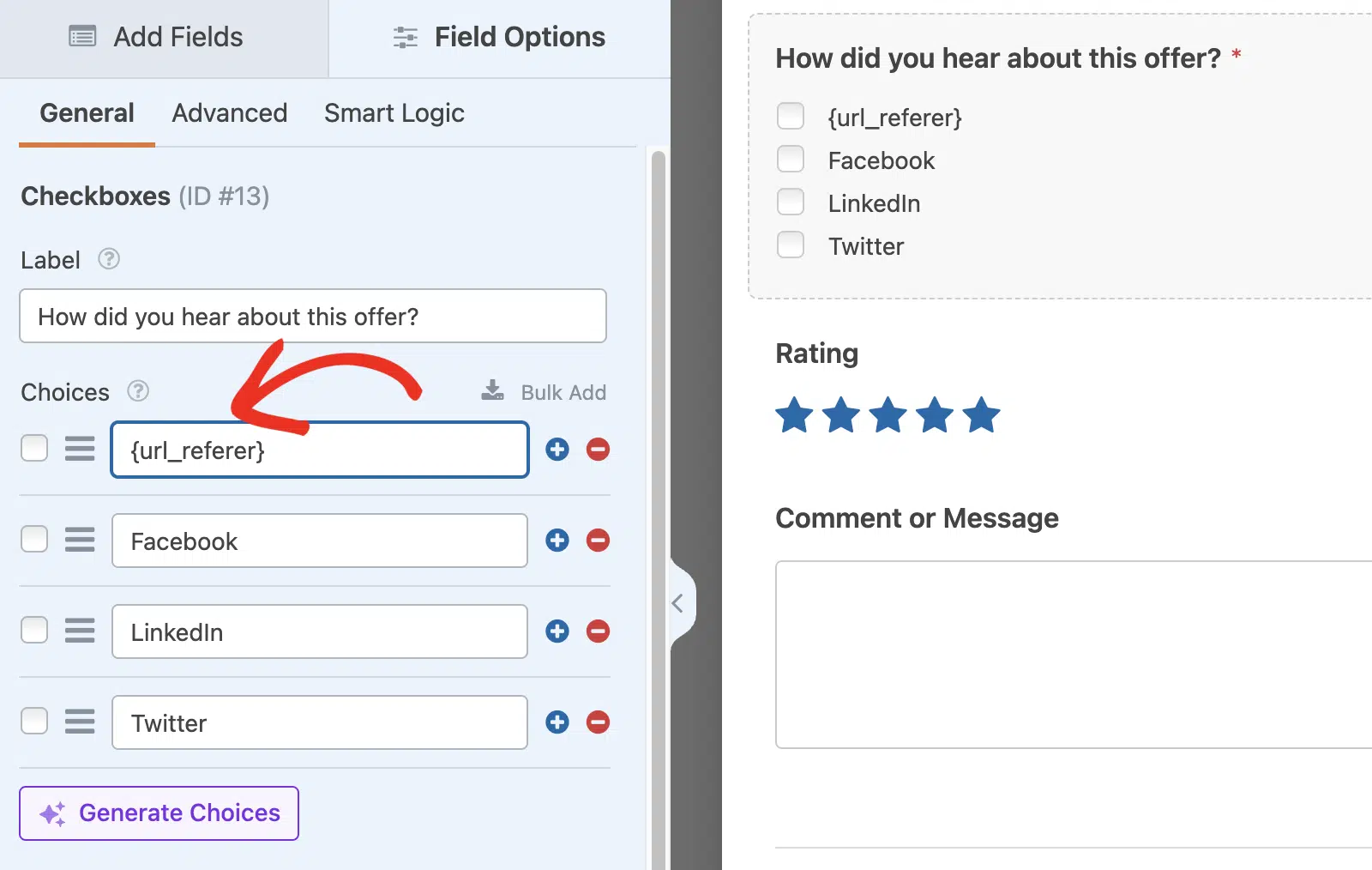
Em seguida, adicionaremos outro campo Caixa de Seleção para perguntar ao visitante para preencher o Como ouviu falar desta oferta? que incluirá a Smart Tag {url_referer} para tentar extrair o URL de onde o visitante foi referido.
Adicionar o Excerto de Código
Para processar quaisquer Smart Tags incluídas para as escolhas do campo Caixa de Seleção, precisará de copiar este trecho de código para o seu site.
Se precisar de ajuda para adicionar trechos de código, por favor, reveja este tutorial.
Nota: Este trecho não extrairá valores de entrada do utilizador (por exemplo, {field_id="3"}) para preencher outros campos do formulário.
/**
 * Using Smart Tags in Checkboxes.
 *
 * @link   https://wpforms.com/developers/process-smart-tags-in-checkbox-labels/
 */

function wpf_dev_checkbox_choices_process_smarttags( $field, $deprecated, $form_data ) {

    foreach ( $field[ 'choices' ] as $key => $choice ) {

        if ( ! empty( $choice[ 'label' ] ) ) {

            $field[ 'choices' ][ $key ][ 'label' ] = apply_filters( 'wpforms_process_smart_tags', $choice[ 'label' ], $form_data );

        }

    }

    return $field;
}
add_filter( 'wpforms_checkbox_field_display', 'wpf_dev_checkbox_choices_process_smarttags', 10, 3 );
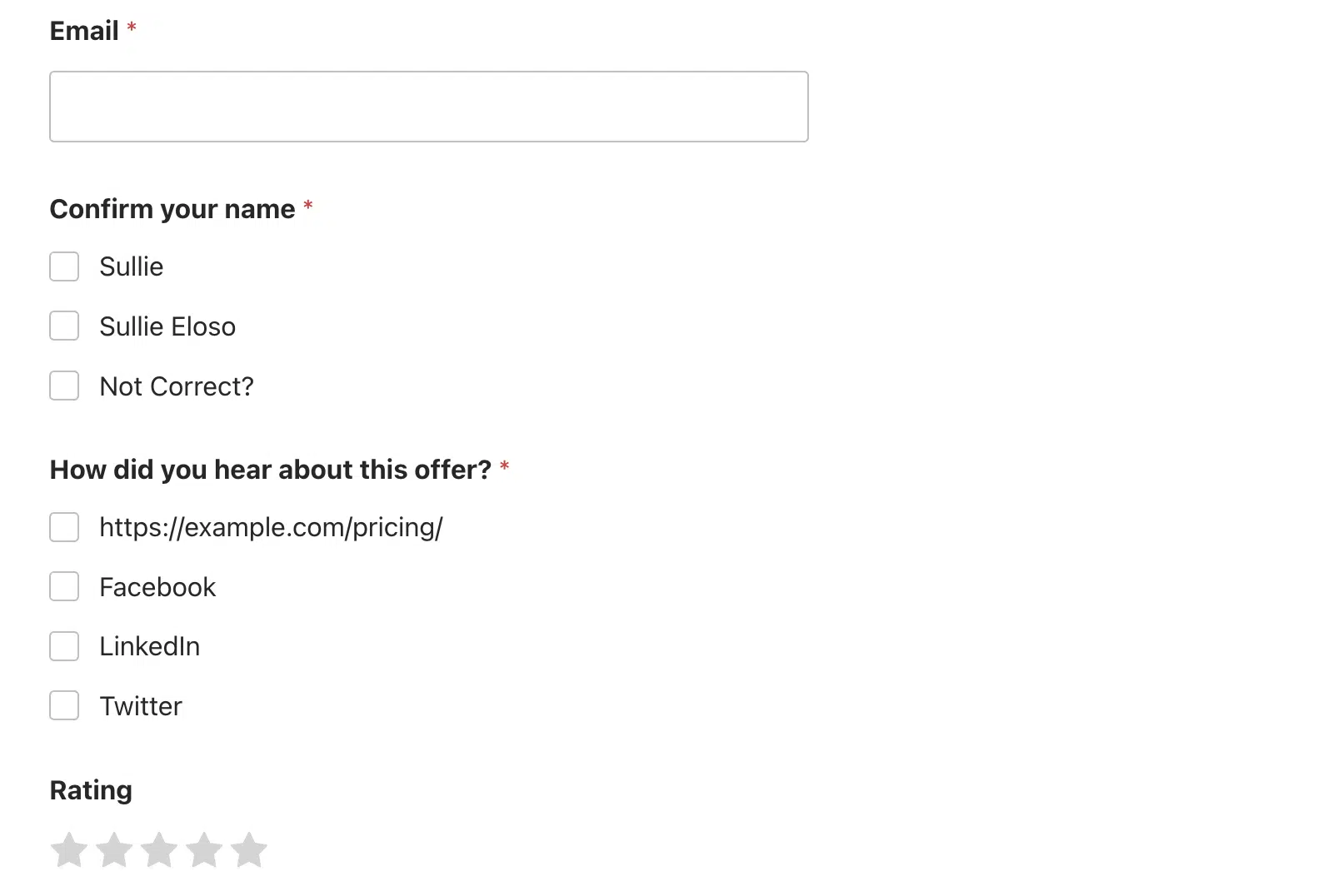
O código acima indica às opções da caixa de seleção para processar o filtro para Smart Tags com apply_filters( ‘wpforms_process_smart_tags’,. É isto que lhe permite usar Smart Tags como rótulos no campo Caixas de Seleção.
Perguntas Frequentes
Estas são as respostas a algumas das principais perguntas que vemos sobre como tornar as Smart Tags utilizáveis nos rótulos dos campos Caixa de Seleção.
P: Posso usar isto também para campos de Seleção Suspensas e Múltipla Escolha?
R: Absolutamente! Use este trecho para processar Smart Tags dentro dos rótulos dos campos dos formulários Seleção Suspensas e Múltipla Escolha.
/**
 * Using Smart Tags in Multiple Choice and Dropdown choices.
 *
 * @link   https://wpforms.com/developers/process-smart-tags-in-checkbox-labels/
 */

function wpf_dev_select_radio_choices_process_smarttags( $field, $deprecated, $form_data ) {

    foreach ( $field[ 'choices' ] as $key => $choice ) {

        if ( ! empty( $choice[ 'label' ] ) ) {

            $label = apply_filters( 'wpforms_process_smart_tags', $choice[ 'label' ], $form_data );

            if ( ! empty( $label ) ) {

                $field['choices'][ $key ][ 'label' ] = $label;

            } else {

                // Remove empty option.
                unset( $field['choices'][ $key ] );
            }
        }
    }

    return $field;
}

add_filter( 'wpforms_radio_field_display', 'wpf_dev_select_radio_choices_process_smarttags', 10, 3 );
add_filter( 'wpforms_select_field_display', 'wpf_dev_select_radio_choices_process_smarttags', 10, 3 );
É isso! Agora sabe como usar Smart Tags nos rótulos dos campos Caixa de Seleção.
Em seguida, gostaria também de usar Smart Tags no campo de formulário HTML / Código? Dê uma vista de olhos ao nosso tutorial sobre processamento de Smart Tags em campos HTML.
Relacionado
Referências de Filtros:


