


Resumo de IA
Gostaria de saber mais sobre os utilizadores do seu site, recolhendo informações em segundo plano quando estes enviam os seus formulários? As Smart Tags do WPForms podem ajudá-lo a recolher dados de utilizadores através dos seus formulários, sem exigir que os utilizadores preencham mais campos.
Neste guia, vamos mostrar-lhe como usar as Smart Tags para desbloquear dados ocultos de utilizadores.
Para mais informações sobre Smart Tags e como usá-las, consulte o nosso guia sobre como usar Smart Tags.
Smart Tags de Dados Ocultos de Utilizador
As seguintes Smart Tags podem ajudá-lo a recolher mais informações sobre os seus utilizadores sem ter de as pedir, adicionando mais campos aos seus formulários:
{user_ip}{entry_geolocation}{user_id}{query_var key=""}{entry_user_journey}
Estes dados podem ser usados para uma variedade de propósitos, desde a melhoria da sua estratégia de marketing até à manutenção do anonimato dos dados do utilizador.
Em seguida, discutiremos como usar cada uma destas Smart Tags para recolher dados de utilizadores.
Visualizar o Endereço IP do Utilizador
Cada computador ligado à internet tem um endereço único. A Smart Tag {user_ip} permite-lhe ver o endereço IP único de cada utilizador que envia o seu formulário.
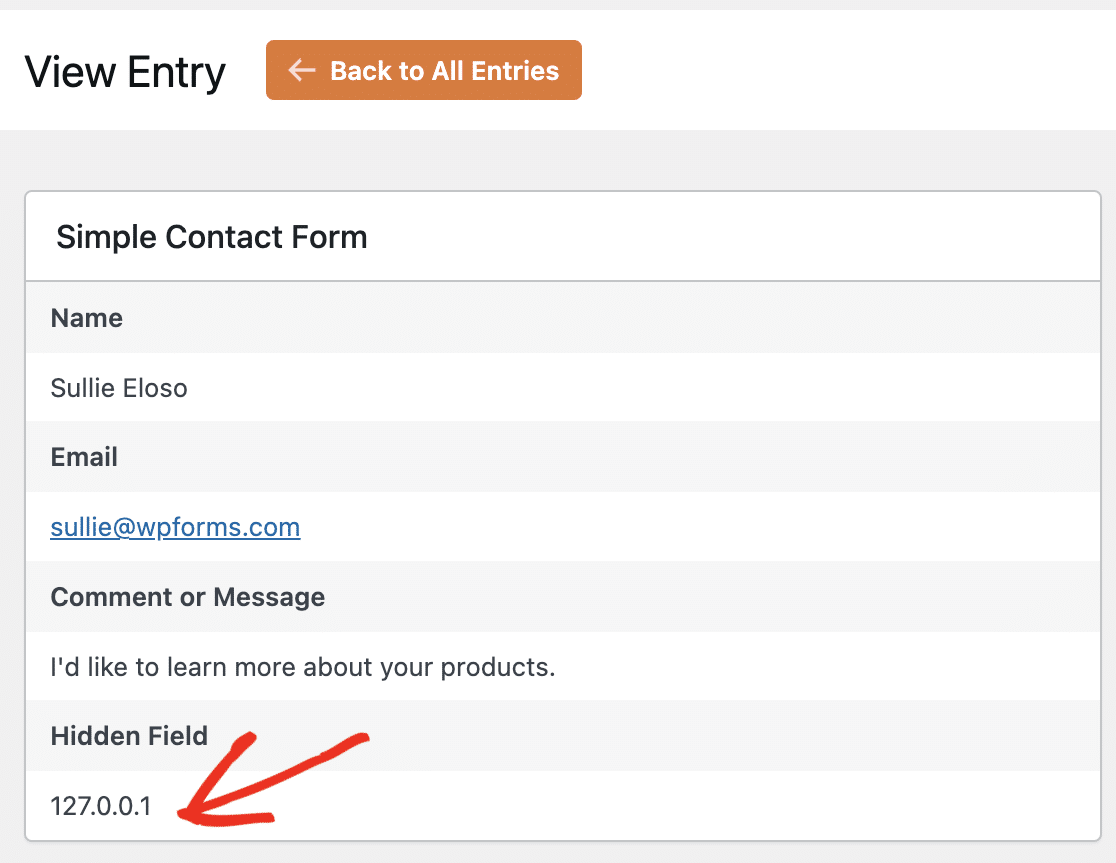
Se desejar saber o endereço IP de qualquer pessoa que preencha os seus formulários, pode usar esta Smart Tag na secção Mensagem de Email das definições de notificação do seu formulário, ou como valor predefinido de um Campo Oculto.
Visualizar a Localização do Utilizador
A Smart Tag {entry_geolocation} permite-lhe ver informações sobre as localizações aproximadas dos seus utilizadores.
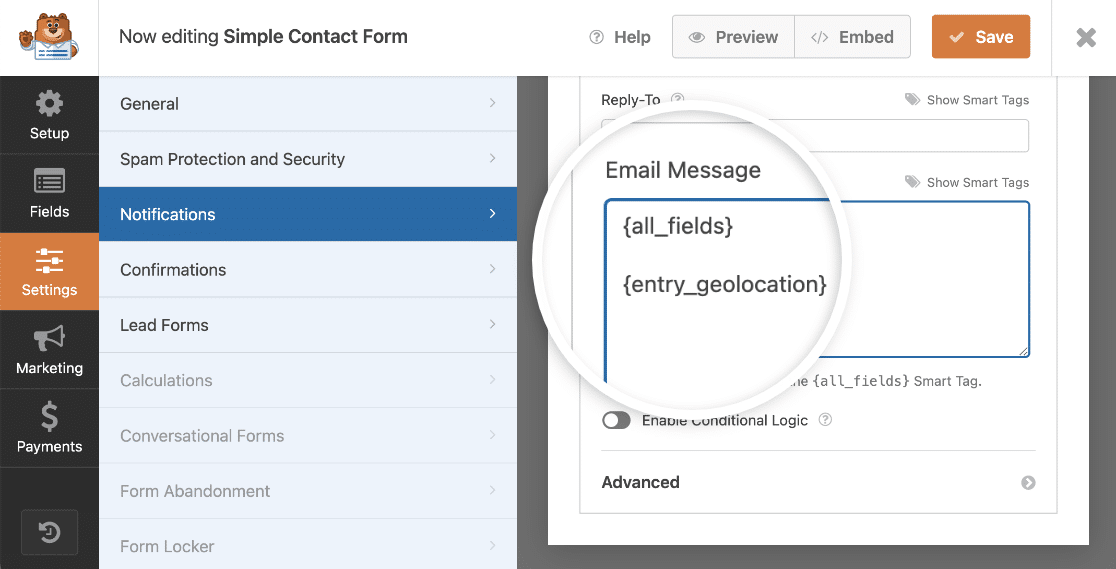
Nota: A Smart Tag {entry_geolocation} requer o nosso addon Geolocation. Consulte o nosso tutorial sobre como instalar e usar o addon Geolocation para mais detalhes.
Pode adicionar esta Smart Tag ao campo Mensagem de Email de uma notificação como uma referência rápida para a localização do utilizador. Isto pode ser particularmente útil se precisar de saber o fuso horário para uma chamada telefónica.
Visualizar o ID do Utilizador para Utilizadores com Sessão Iniciada
Cada utilizador registado no seu site WordPress recebe um número de ID. A Smart Tag {user_id} permite-lhe ver o ID do Utilizador quando um utilizador com sessão iniciada envia o seu formulário.
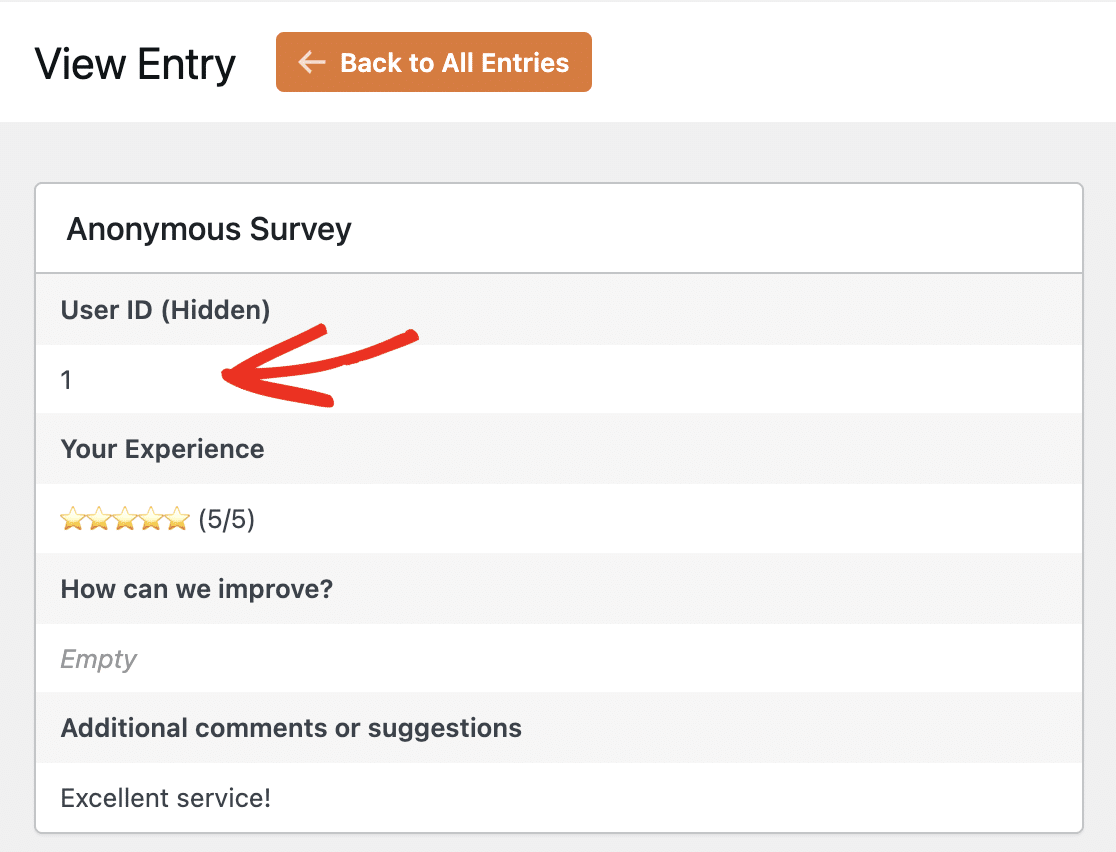
Esta Smart Tag pode ser útil se estiver a criar um formulário de inquérito anónimo para os seus utilizadores com sessão iniciada. Permite-lhe rastrear submissões únicas sem ter de pedir os nomes aos utilizadores.
Preencher Campos Automaticamente com Base num Link
A Smart Tag {query_var key=""} permite-lhe preencher automaticamente um campo com base no link que o utilizador clicou para aceder ao formulário. Esta Smart Tag é também conhecida como Variável de String de Consulta.
As strings de consulta requerem um pouco de configuração adicional. Pode ler o nosso guia sobre como usar strings de consulta para mais detalhes e instruções passo a passo.
Visualizar a Jornada do Utilizador
A Smart Tag {entry_user_journey} é usada para exibir o caminho que um utilizador percorreu antes de abrir e enviar o seu formulário. Isto pode ser útil para entender como os utilizadores navegam no seu site e encontram os seus formulários.
Nota: Terá de instalar e ativar o addon User Journey antes de poder usar a Smart Tag {entry_user_journey}.
Exibir o URL de Origem do Acesso dos Utilizadores ao Seu Formulário
A etiqueta inteligente {url_referer} irá inserir o endereço da página que referenciou o utilizador à página atual.
Pode ser útil como valor padrão para um Campo Oculto no seu formulário, que será invisível para os seus utilizadores, mas exibido nas suas entradas.
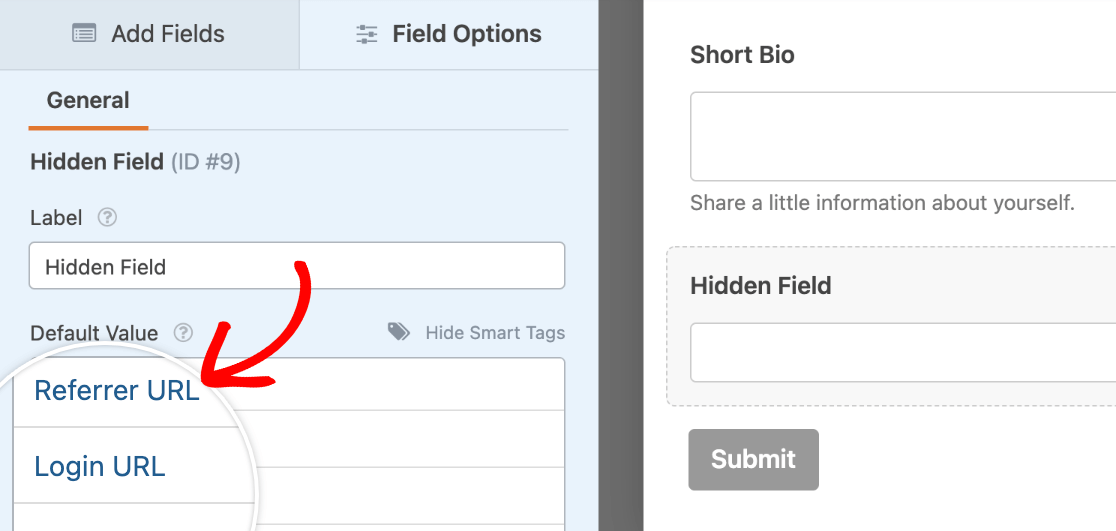
Por exemplo, se um utilizador foi da página inicial do seu site para a sua página de contacto e, em seguida, preencheu o seu formulário de contacto lá, esta etiqueta inteligente exibiria o URL da sua página inicial como o valor do seu Campo Oculto.
Nota: Utilizar a etiqueta inteligente {url_referer} nas suas notificações por e-mail inserirá o URL da página a partir da qual o formulário foi submetido, não a página que referenciou o utilizador ao formulário. A menos que pretenda ver esta informação nos seus e-mails de notificação, recomendamos que utilize esta etiqueta inteligente num Campo Oculto, como descrito acima, em vez disso.
É tudo! Agora conhece diferentes formas de desbloquear dados ocultos do utilizador nos seus formulários.
Em seguida, quer ver mais exemplos de como pode usar etiquetas inteligentes no WPForms? Consulte os nossos exemplos de uso de etiquetas inteligentes para mais ideias sobre como aproveitar ao máximo esta funcionalidade.


