


Resumo de IA
Gostaria de registar o percurso do seu utilizador no seu site antes de submeter os seus formulários WordPress? Com o suplemento User Journey no WPForms, pode ver facilmente onde os seus utilizadores visitam no seu site antes de preencher os seus formulários.
Este tutorial irá mostrar-lhe como instalar e usar o suplemento User Journey para WPForms.
Requisitos:
- Será necessária uma licença Pro ou superior para aceder ao suplemento User Journey
- Certifique-se de que instalou a versão mais recente do WPForms para cumprir a versão mínima exigida para o suplemento User Journey
Instalar o Suplemento User Journey
Antes de começar, terá primeiro de garantir que o WPForms está instalado e ativado no seu site WordPress.
Assim que tiver o WPForms instalado e a sua licença verificada, poderá rapidamente instalar e ativar o suplemento User Journey.
Ver Detalhes da Jornada do Utilizador
Após o suplemento User Journey ser ativado e instalado, todas as futuras submissões de formulário incluirão a informação da Jornada do Utilizador nos detalhes da entrada.
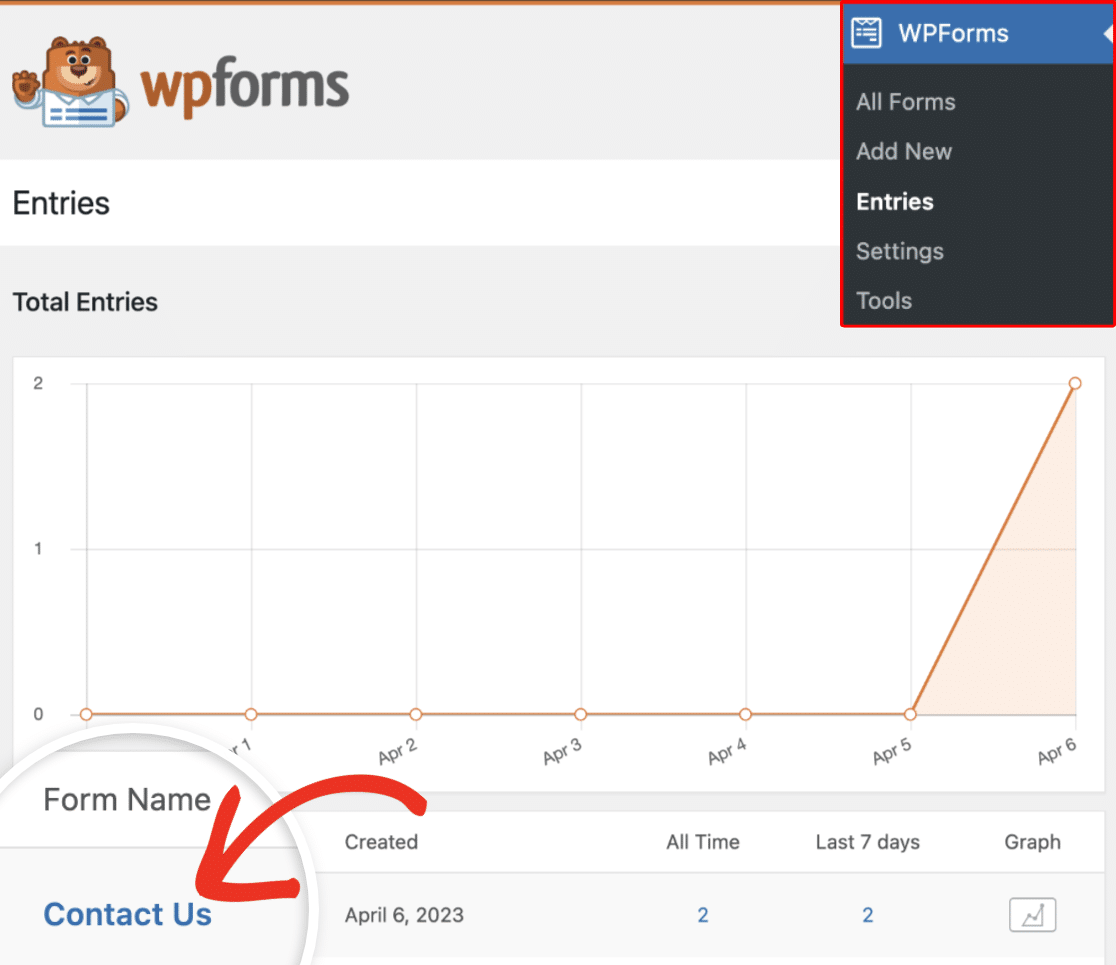
Para ver esta informação, vá a WPForms » Entradas e selecione o nome do seu formulário.
Isto mostrará uma lista de todas as entradas disponíveis no formulário. Para ver os detalhes da Jornada do Utilizador de uma entrada, clique no botão Ver para abrir os detalhes completos da entrada.
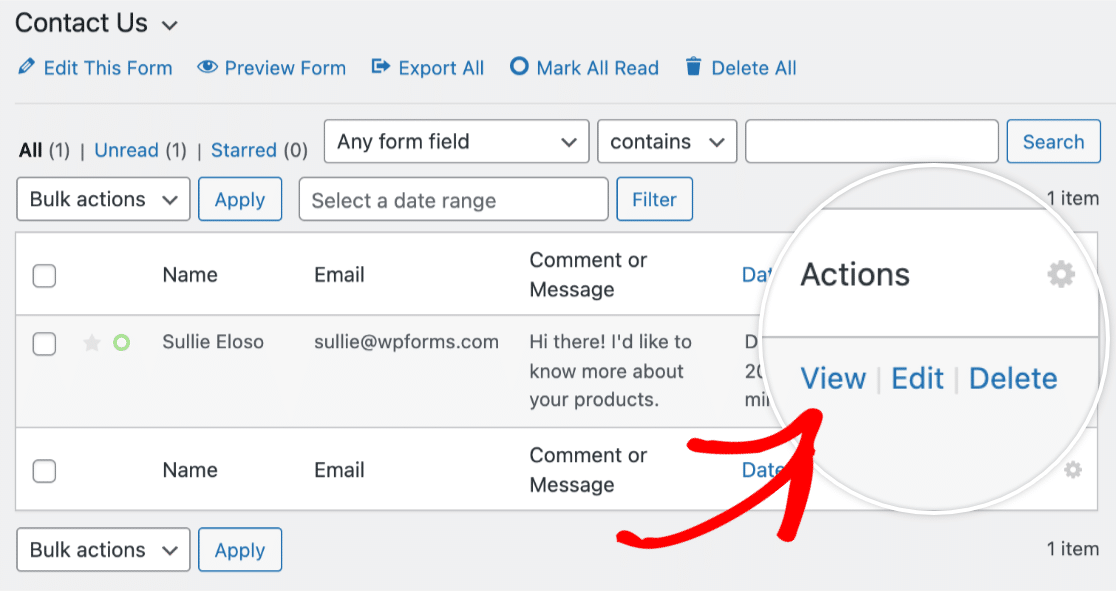
Após abrir os detalhes completos da sua entrada, role para baixo até ver a secção intitulada Jornada do Utilizador.
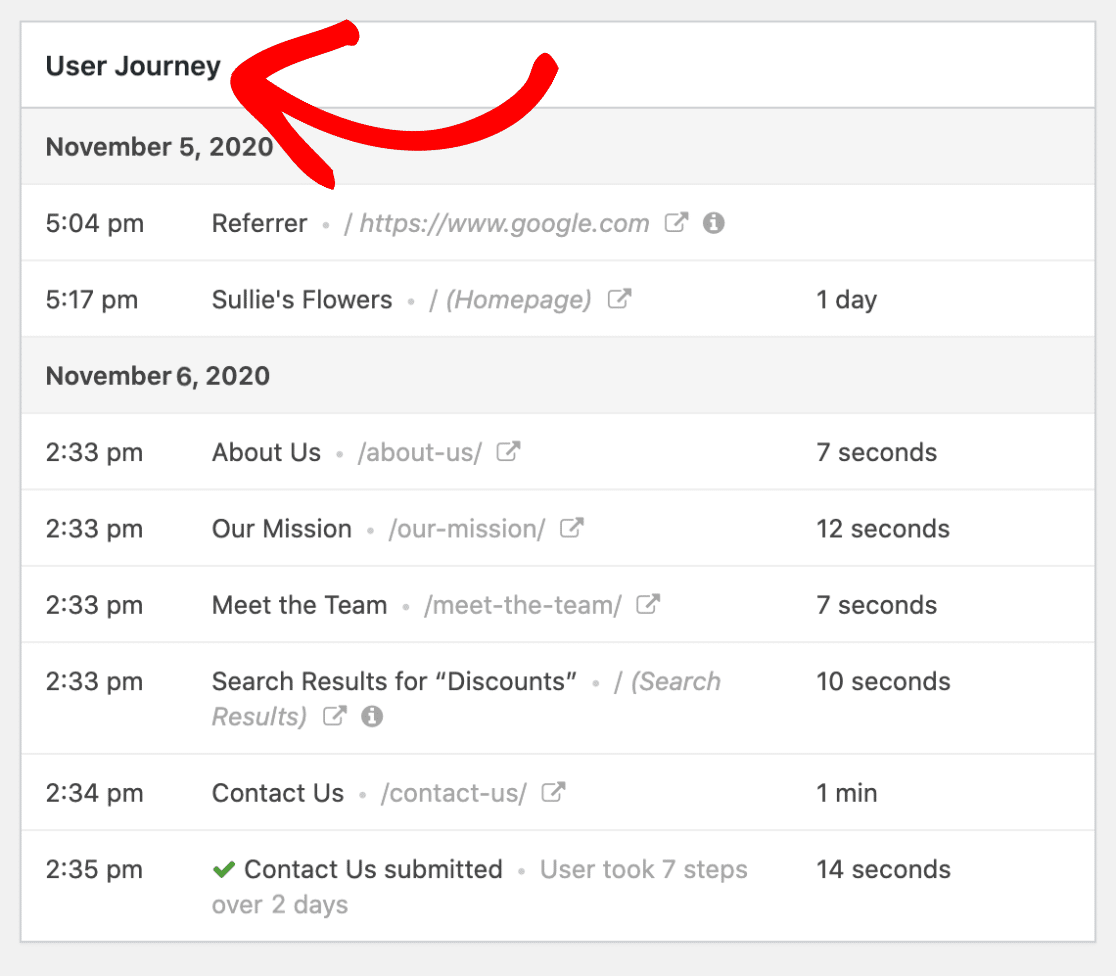
Esta secção permitir-lhe-á ver cada passo que um utilizador deu no seu site, incluindo a página de onde o utilizador foi referido. Poderá também ver detalhes como a data, hora e duração da visita a cada página.
Nota: Em alguns casos, a informação do referenciador pode não estar disponível nos resultados da Jornada do Utilizador. Por exemplo, se um utilizador veio de um site não-SSL e o seu site funciona em SSL, a informação do referenciador não será capturada. Adicionalmente, os utilizadores podem ter definições de privacidade especiais ou extensões a correr no seu navegador, impedindo que a informação do referenciador seja capturada.
Adicionalmente, pode ver quaisquer parâmetros de URL disponíveis clicando no ícone Info.
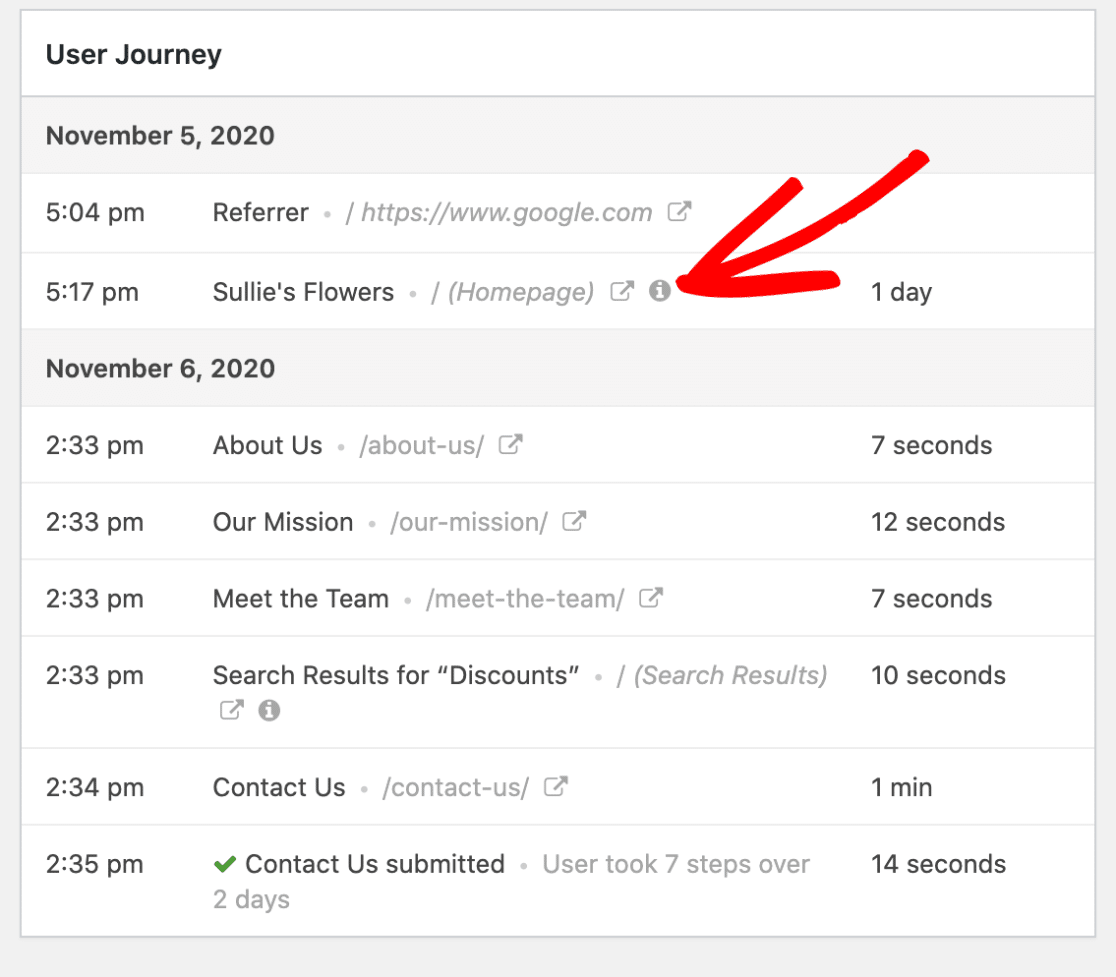
Isto revelará os parâmetros de URL específicos para essa página, incluindo quaisquer consultas de pesquisa.
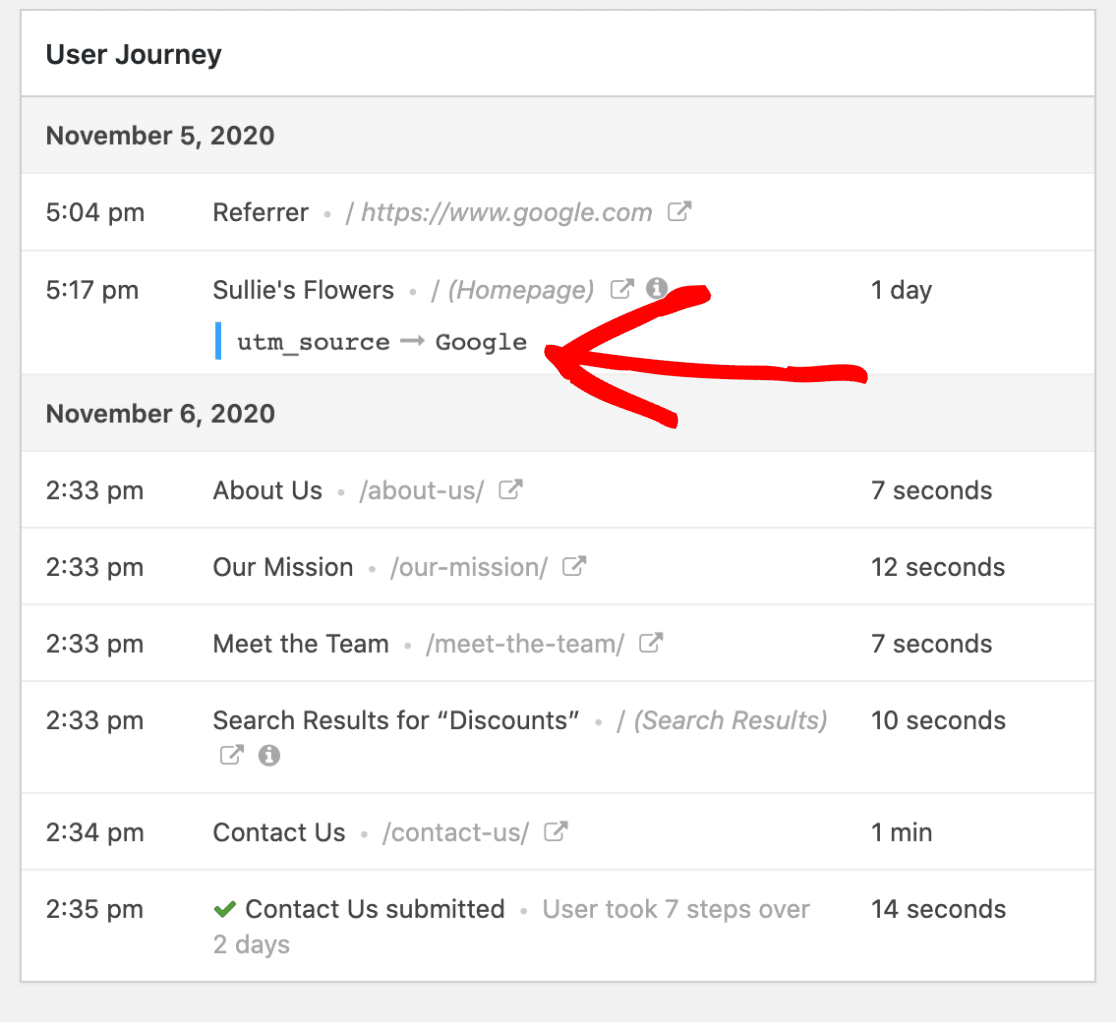
Se desejar, também pode ver uma página visitada numa nova aba clicando no ícone Abrir Janela numa Nova Aba.
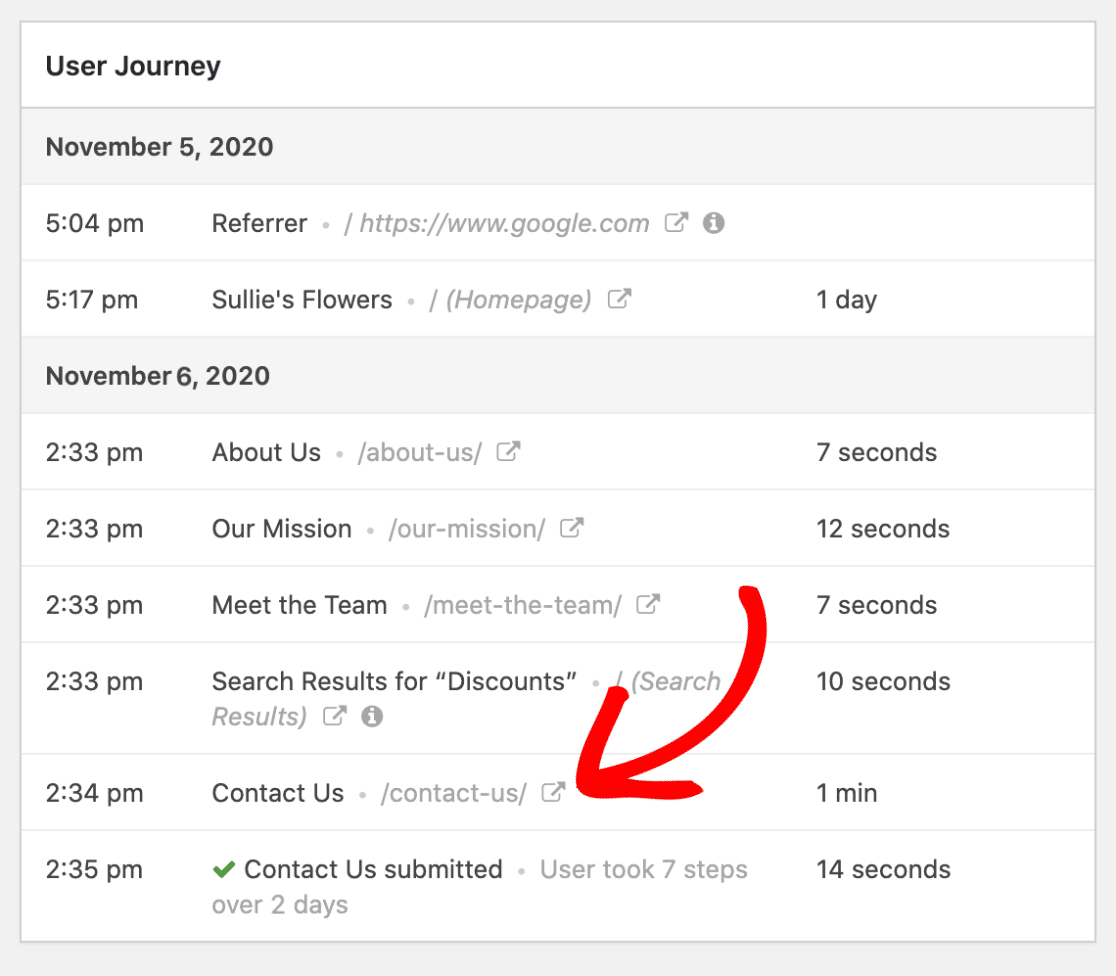
Usar a Smart Tag de Jornada do Utilizador da Entrada
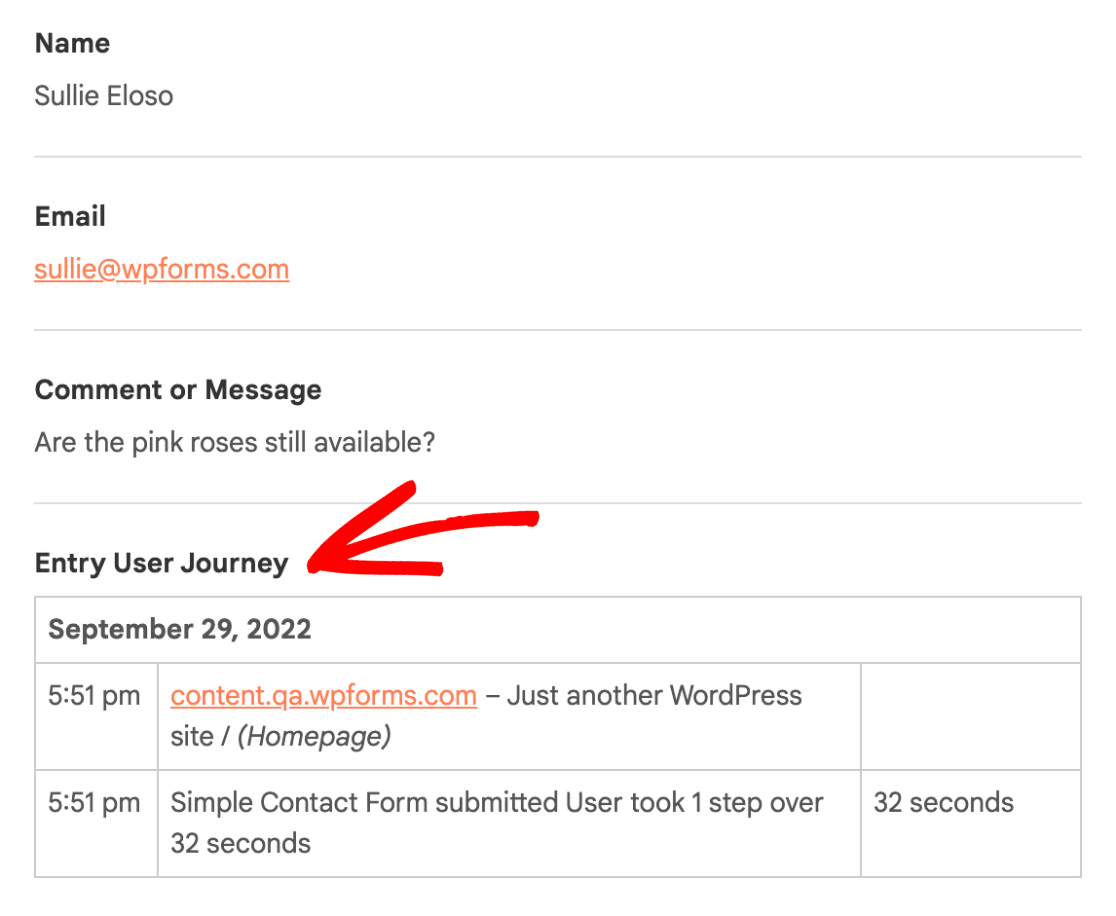
Smart Tags fornecem uma solução poderosa para incluir detalhes úteis nas configurações do seu formulário, e-mails de notificação e mais. A Smart Tag {entry_user_journey} permite-lhe incluir tabelas de dados da jornada do utilizador nos seus e-mails de notificação do formulário.
Adicionar a Smart Tag aos E-mails de Notificação
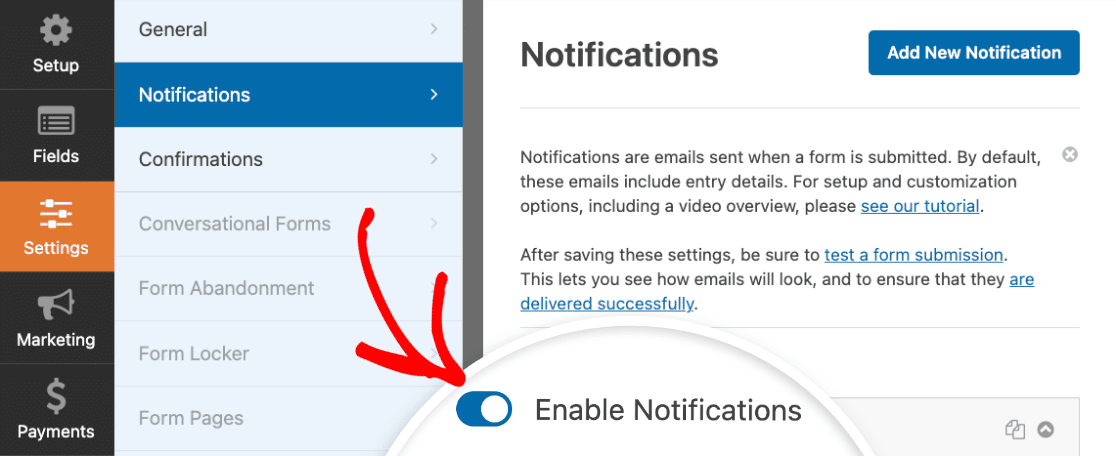
No construtor de formulários, localize as suas definições de notificação navegando para Definições » Notificações. Se ainda não o fez, prossiga e ative as notificações por e-mail definindo a opção Ativar Notificações para a posição ligada.
Nota: Para saber mais sobre e-mails de notificação, consulte o nosso guia completo sobre configurar e-mails de notificação no WPForms.
Em seguida, percorra para baixo até à secção Mensagem de E-mail e clique em Mostrar Etiquetas Inteligentes.
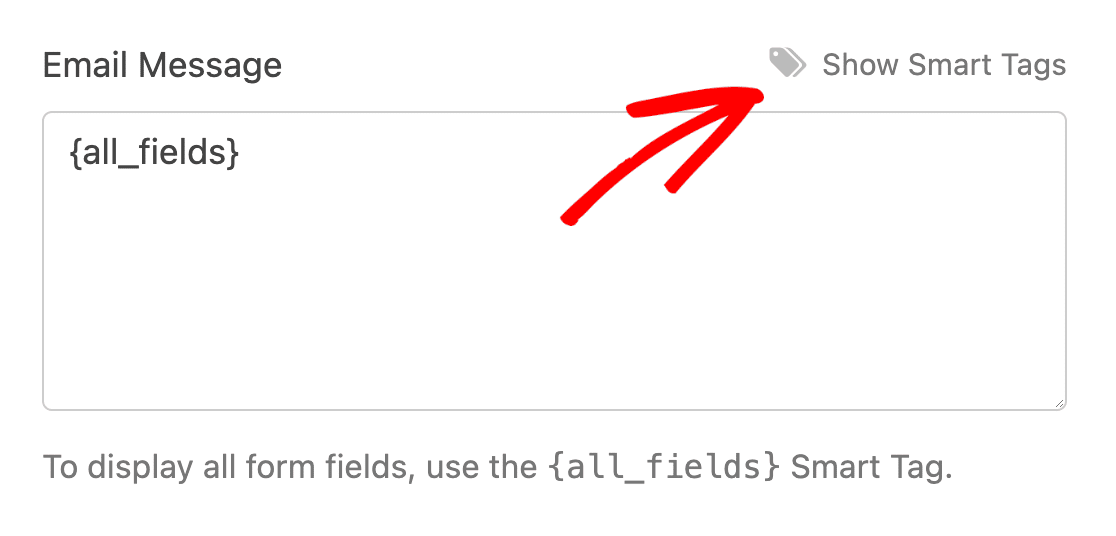
Agora verá uma lista das Etiquetas Inteligentes disponíveis que pode adicionar ao seu e-mail de notificação. Desta lista, clique na Etiqueta Inteligente Trajeto do Utilizador da Entrada.
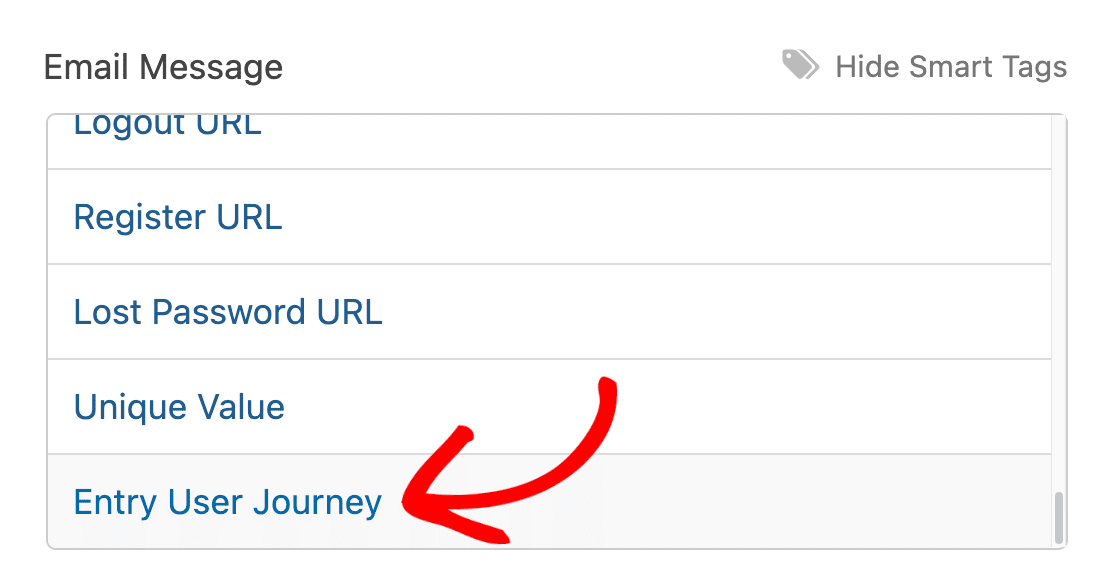
Depois disso, a Etiqueta Inteligente {entry_user_journey} será adicionada à Mensagem de E-mail.
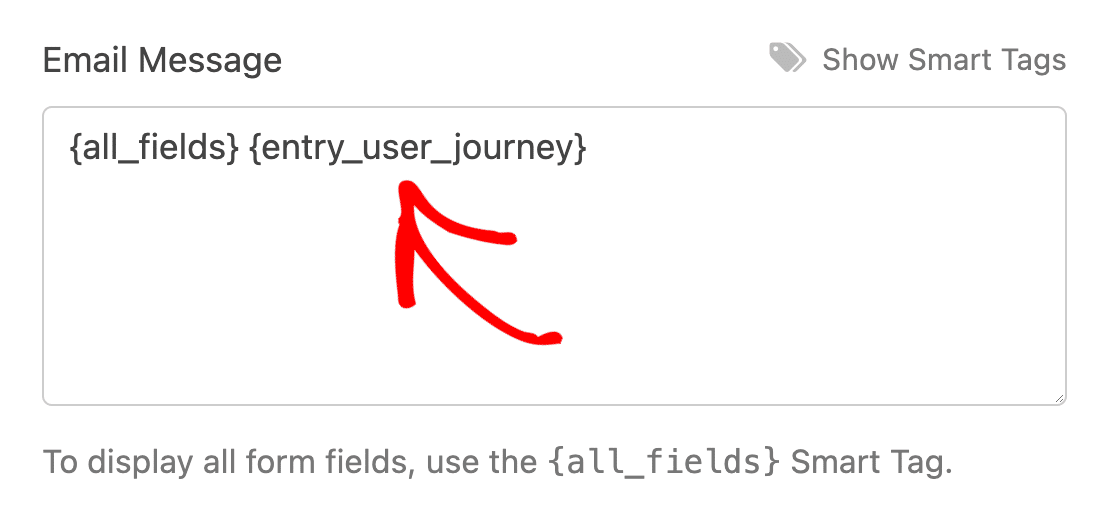
Agora que adicionou a Etiqueta Inteligente, certifique-se de que guarda as suas definições de notificação. O e-mail de notificação incluirá agora os dados do trajeto do utilizador quando o formulário for submetido.
Perguntas Frequentes
Estas são algumas das principais perguntas que recebemos sobre o suplemento Trajeto do Utilizador.
Posso exportar dados do Trajeto do Utilizador?
Sim. Pode exportar dados do Trajeto do Utilizador juntamente com as suas entradas. Para exportação CSV, vá para WPForms » Ferramentas » Exportar e marque a caixa para incluir dados do Trajeto do Utilizador. Para mais detalhes, veja o nosso guia sobre exportar entradas para CSV no WPForms.
Se pretender exportar para o Google Sheets, utilize o suplemento Google Sheets e mapeie um campo personalizado com a Etiqueta Inteligente {entry_user_journey}.
Posso exportar detalhes do Trajeto do Utilizador para outras ferramentas com o Zapier?
Sim. Quando o suplemento Trajeto do Utilizador for a versão 1.5.0 ou superior e o suplemento Zapier for a versão 1.8.0 ou superior, os dados do Trajeto do Utilizador da Entrada são enviados para o Zapier para qualquer gatilho de Nova Entrada de Formulário, para que possa mapeá-lo para um campo no Google Sheets, Google Docs, no seu CRM ou outras aplicações. Se não vir o campo Trajeto do Utilizador da Entrada no Zapier, verifique se ambos os suplementos estão atualizados e ativos.
O Trajeto do Utilizador funciona com entradas abandonadas?
Sim. Quando tanto o suplemento Trajeto do Utilizador como o suplemento Abandono de Formulário estão ativos num formulário, as entradas abandonadas incluem automaticamente dados do Trajeto do Utilizador. Navegue para WPForms » Entradas, selecione o seu formulário e clique em Ver em qualquer entrada com o estado Abandonado. A secção Trajeto do Utilizador exibe as páginas que o utilizador visitou antes de abandonar o formulário.
É tudo! Acabámos de lhe mostrar como instalar e usar o suplemento Trajeto do Utilizador no WPForms.
Em seguida, gostaria de registar a localização geográfica dos seus utilizadores? Certifique-se de que consulta o nosso guia sobre como usar o suplemento Geolocalização para mais detalhes.


