


Resumo de IA
Quer exportar as submissões dos seus formulários WordPress? Descarregar um ficheiro de exportação permite-lhe ver as submissões dos formulários noutros programas, como o Excel ou o Google Sheets.
Este tutorial irá mostrar-lhe como exportar submissões de formulários no WPForms.
Requisitos: Exportar submissões de formulário requer uma licença WPForms. Consulte a nossa página de preços para saber qual o nível de licença é adequado para si.
Antes de mergulhar no tutorial abaixo, certifique-se de que instalou o WPForms, verificou a sua chave de licença e recolheu pelo menos uma submissão.
Exportar Múltiplas Submissões de Formulário
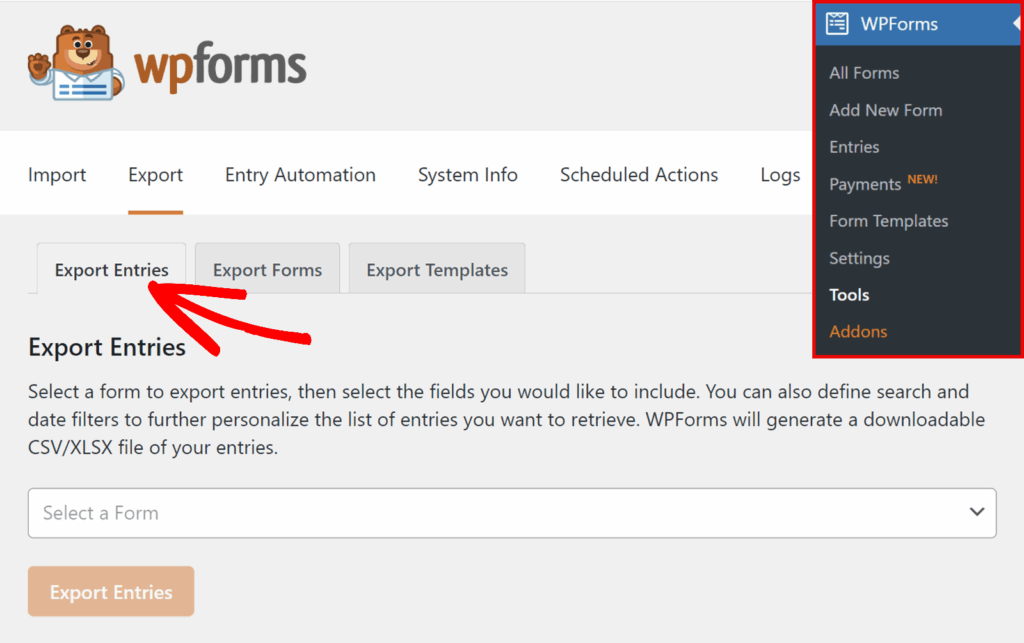
Para exportar v ilde{A¡rias entradas de uma vez, primeiro ter ilde{A¡ de ir a WPForms ilde{A» Ferramentas e clicar no separador Exportar. A partir da ilde{A}$, clique no subseparador Entradas.
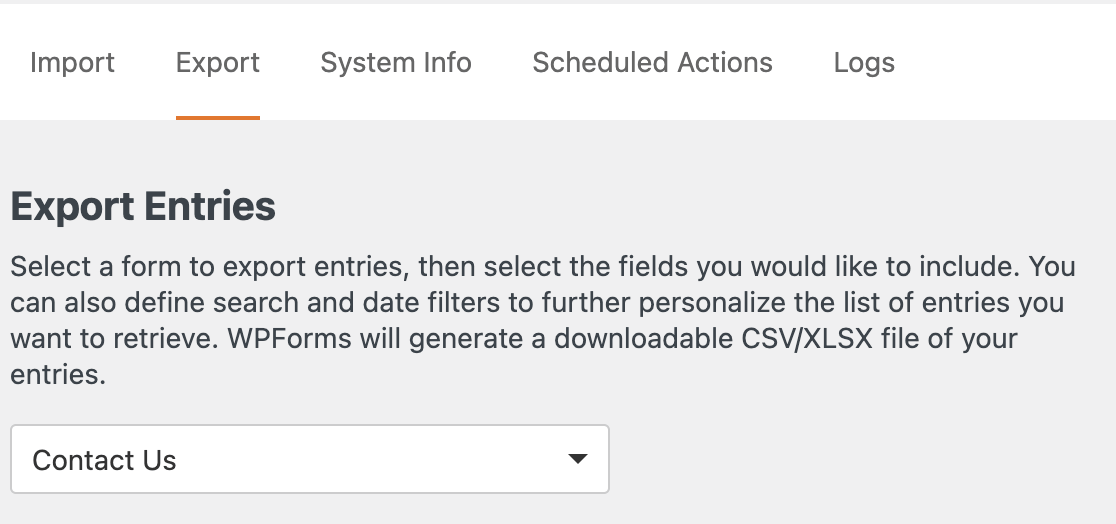
Quando estiver no subseparador Entradas, utilize o menu suspenso para escolher de que formul ilde{A¡rio pretende exportar as entradas
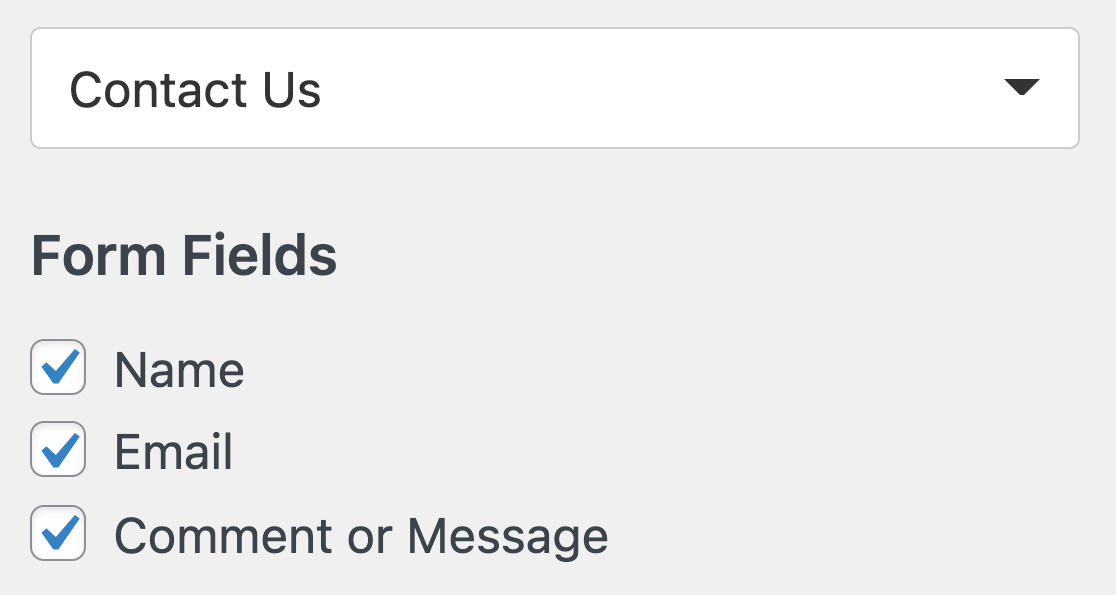
Por defeito, o seu ficheiro de exportação de submissões incluirá todos os campos do seu formulário. Abaixo do menu suspenso, pode desmarcar quaisquer caixas para campos que queira excluir do seu ficheiro de exportação.
Incluir Campos de Pagamento
Se o formulário cujas submissões está a exportar for um formulário de pagamento, provavelmente verá a secção Campos de Pagamento. Esta secção mostra todos os campos de pagamento que incluiu no seu formulário.
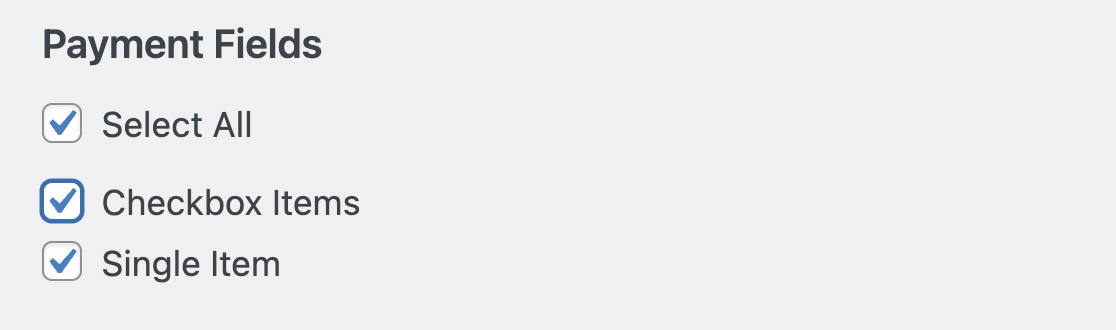
Por defeito, a opção Selecionar Tudo está marcada, mas pode desmarcá-la e selecionar os campos que gostaria de incluir.
Incluir Informações Adicionais no Seu Ficheiro de Exportação
Em seguida, pode selecionar as caixas de verificação para qualquer informação adicional que queira incluir no seu ficheiro de exportação.
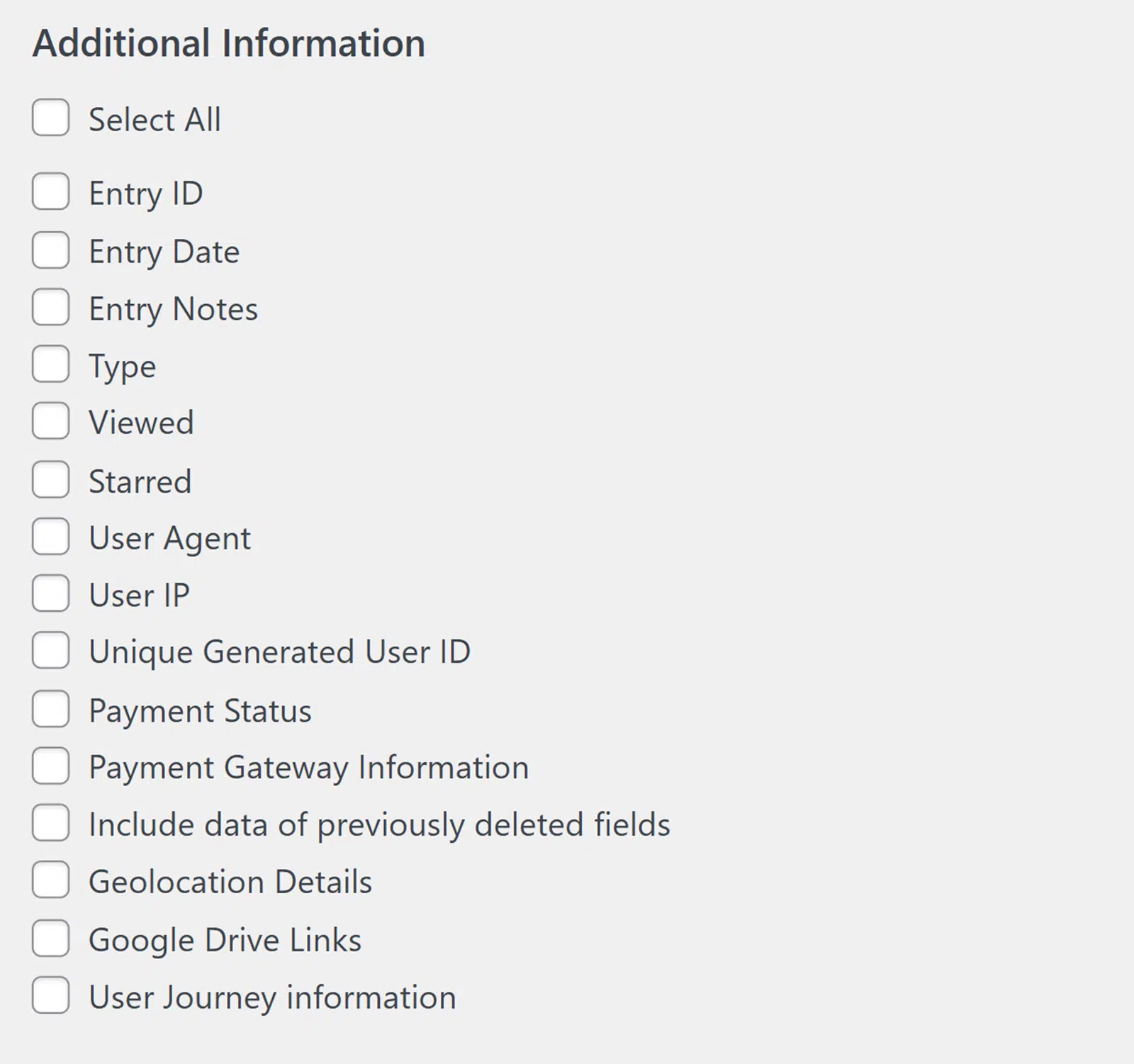
Estas opções incluem:
- ID da Submissão: O número único atribuído a cada submissão.
- Data da Submissão: Quando o utilizador submeteu a submissão.
- Notas da Submissão: Detalhes que adicionou manualmente a submissões individuais. Para mais detalhes, veja a nossa documentação sobre adicionar notas a submissões de formulário.
- Visto: Um estado que indica se abriu previamente a submissão individual na sua área de administração WordPress. Submissões não lidas são marcadas na página de Submissões com um círculo verde.
- Marcado: Um estado que indica se marcou manualmente uma submissão individual.
- User Agent: Detalhes sobre o navegador usado para submeter a submissão.
- IP do Utilizador: O endereço IP do utilizador.
- ID Único Gerado do Utilizador: Um valor único e aleatório atribuído a cada utilizador que submete um formulário (independentemente de ter iniciado sessão ou não).
- Estado do Pagamento: Se um pagamento submetido através do seu formulário está pendente ou concluído. Estes dados só estão disponíveis se instalou e ativou o suplemento Stripe, Square, Authorize.Net, PayPal Standard, ou PayPal Commerce e ativou os pagamentos para este formulário.
- Incluir dados de campos previamente eliminados: Valores de campos que eliminou em algum momento na história do formulário.
- Detalhes de Geolocalização: Informações gerais de localização do utilizador que submeteu o registo. Estes dados só estão disponíveis se instalou e ativou o Suplemento de Geolocalização.
- Ligações do Dropbox: O ficheiro exportado conterá ligações diretas para os ficheiros na conta Dropbox. Estes dados só estão disponíveis se instalou e ativou o Suplemento Dropbox.
- Ligações do Google Drive: Ative esta opção se desejar incluir ligações diretas para os ficheiros na sua conta Google Drive. Estes dados só estão disponíveis se instalou e ativou o Suplemento Google Drive.
- Informações da Jornada do Utilizador: O ficheiro exportado incluirá o percurso que os visitantes fizeram no seu site antes de submeter o formulário. Estes dados só estão disponíveis se instalou e ativou o Suplemento Jornada do Utilizador.
Opções de Exportação
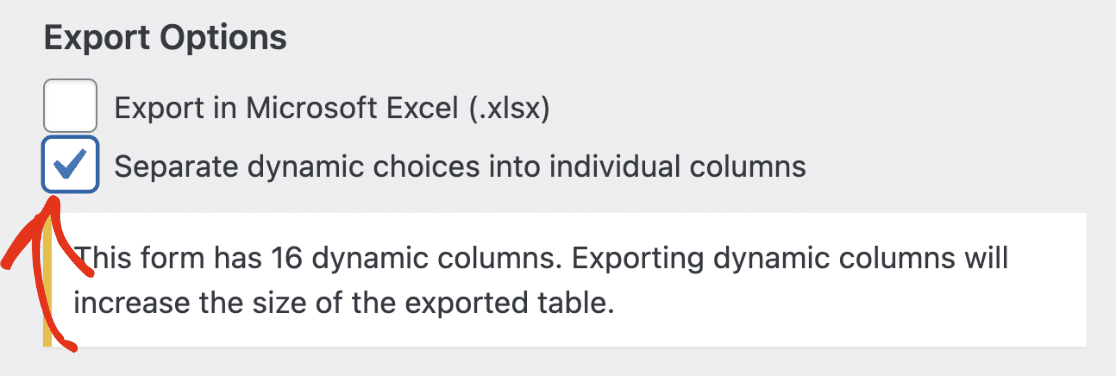
Na secção Opções de Exportação, pode escolher se deseja formatar os seus registos como um ficheiro Microsoft Excel .xlsx assinalando a caixa fornecida.
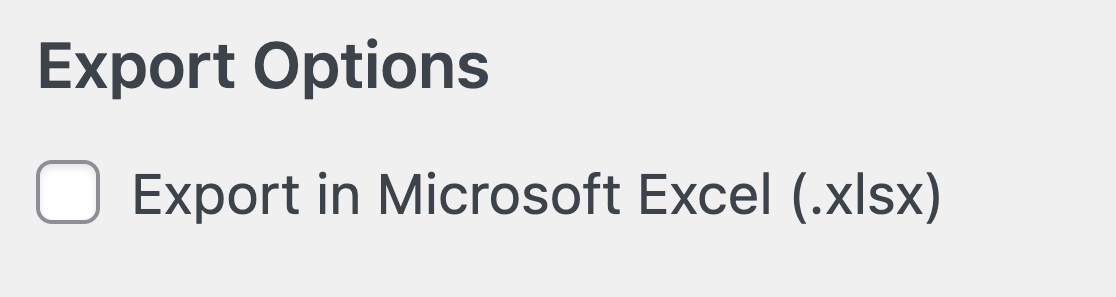
Deixar esta caixa desmarcada formatará os seus registos como um ficheiro CSV.
Se o seu formulário estiver a usar um campo de escolha múltipla como Caixas de seleção, Escolha Múltipla, ou campos de Menu suspenso, verá provavelmente a opção Separar escolhas dinâmicas em colunas individuais.
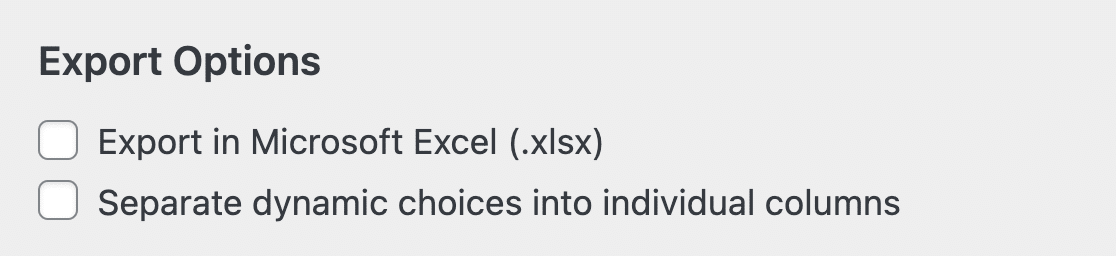
Se assinalar esta opção, o ficheiro de exportação criará colunas individuais para cada opção de escolha dinâmica no seu formulário. Verá também um aviso sobre um possível aumento do tamanho do ficheiro se houver muitas opções.
Personalizar o seu Ficheiro de Exportação de Registos
Existem outras opções que pode selecionar para restringir quais os registos que deseja exportar. Estas opções incluem Intervalo de Datas Personalizado, Estado e o filtro de Pesquisa.
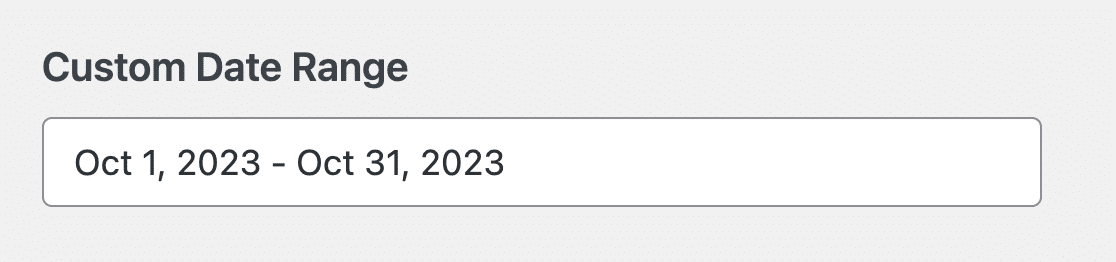
Intervalo de Datas Personalizado
A opção Intervalo de Datas Personalizado permite-lhe definir datas de início e fim para determinar quais os registos a incluir no seu ficheiro de exportação. O WPForms apenas exportará registos com datas de submissão que se enquadrem no intervalo especificado.
Estado
A secção Estado só aparecerá se tiver um formulário parcialmente preenchido, abandonado ou marcado como spam. Permite-lhe exportar registos com base no seu estado. Abaixo, explicámos os estados disponíveis.
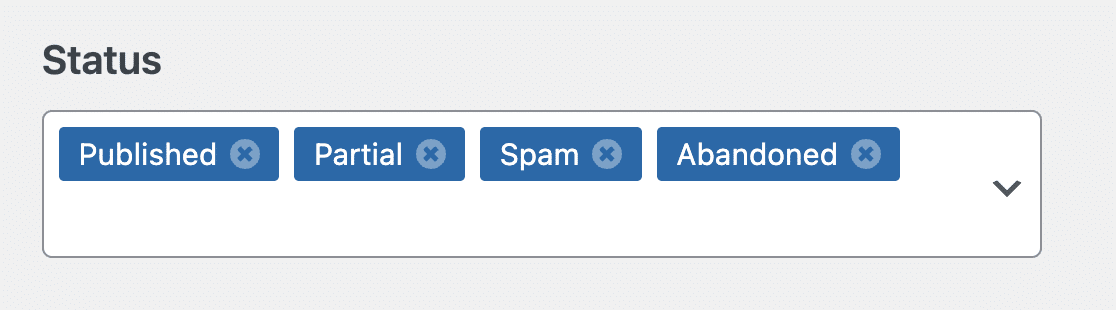
- Publicado: Este é o estado padrão para os registos submetidos através do seu formulário.
- Parcial: Este estado aplica-se a formulários que utilizam o complemento Guardar e Retomar. Se o utilizador selecionar a opção de guardar e retomar o envio do formulário mais tarde, o registo será marcado como Parcial.
- Spam: Este estado aplica-se a formulários com a opção de armazenamento de spam ativada. Se um registo for sinalizado como spam por uma das nossas ferramentas anti-spam, o registo terá o estado Spam. Consulte o nosso guia de visualização e gestão de registos de spam para mais detalhes.
- Abandonado: Este estado aplica-se a formulários que utilizam o complemento Abandono de Formulário. Se o utilizador sair da página sem enviar o seu formulário, este terá o estado Abandonado.
Por defeito, todos os estados estão selecionados, mas pode desmarcar o(s) que gostaria de excluir do seu ficheiro de exportação.
Pesquisar
Os campos de Pesquisa permitem-lhe selecionar registos para exportar com base no conteúdo de um campo específico, no ID do Registo, no conteúdo das Notas do Registo, no endereço IP do utilizador ou no Agente do Utilizador.
Por exemplo, pode usar os campos de Pesquisa para exportar apenas os registos do formulário de contacto com uma mensagem que contenha a palavra “ajuda”.

Descarregar o seu Ficheiro de Exportação
Depois de decidir quais os detalhes que gostaria de incluir na sua exportação, clique no botão Descarregar Ficheiro de Exportação. O download deverá começar imediatamente.
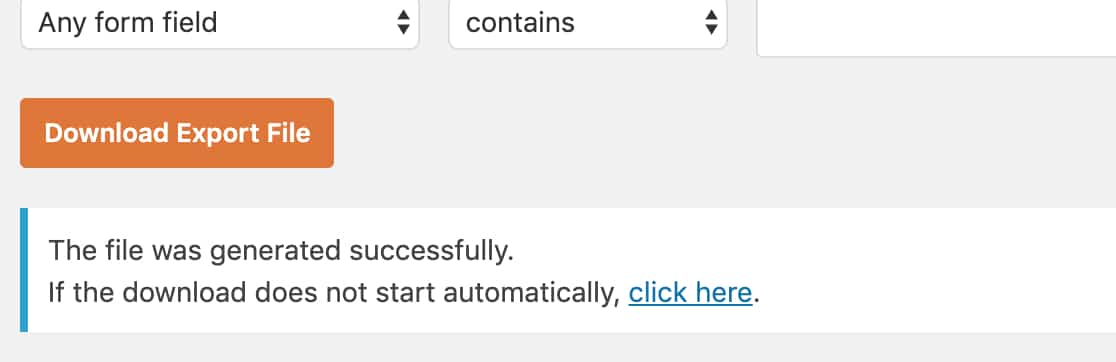
Por defeito, a maioria dos navegadores guardará quaisquer ficheiros descarregados na pasta Downloads do seu computador.
Exportar uma Única Submissão
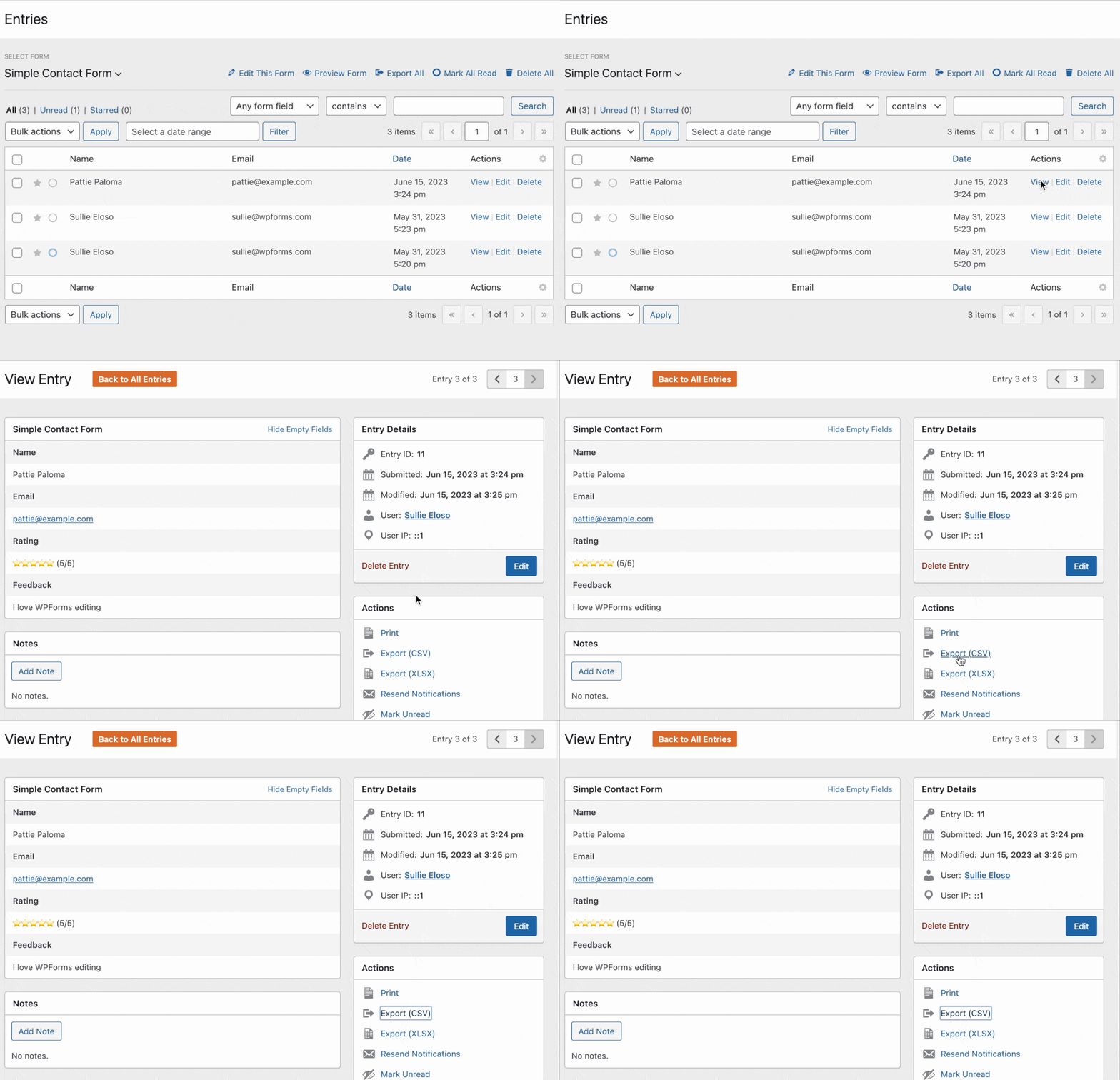
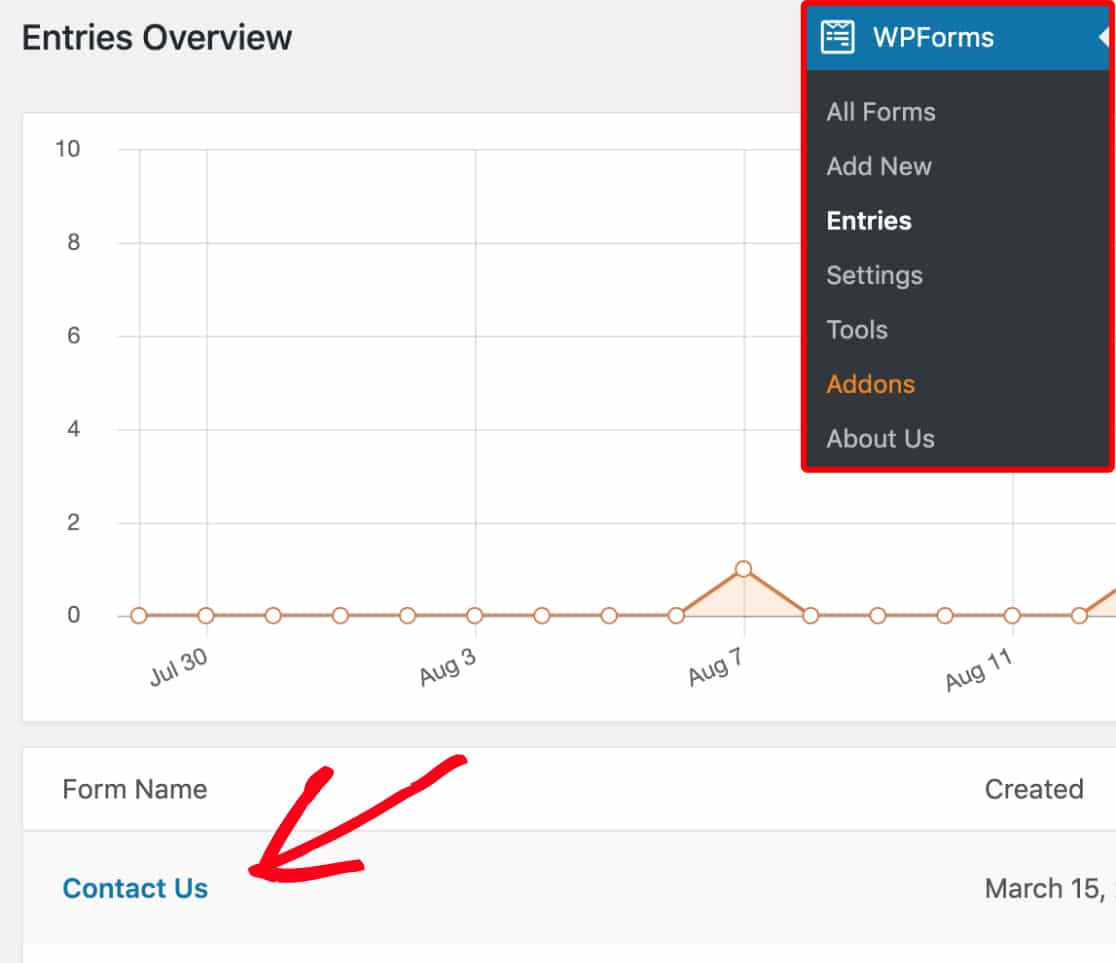
Por vezes, pode querer exportar apenas um único registo. Para o fazer, vá a WPForms » Registos e selecione o nome do formulário relevante.
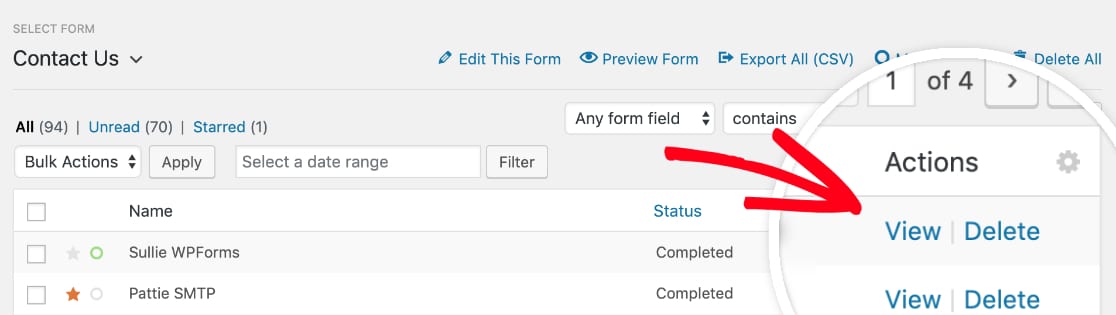
Em seguida, clique na ligação Ver para abrir a página do registo específico que deseja exportar.
Na barra lateral direita da página do registo individual, verá uma lista de Ações que pode aplicar a este registo. Desta lista, selecione Exportar (CSV) para descarregar este registo em formato CSV, ou a opção Exportar (XLSX) para descarregar este registo em formato Excel.
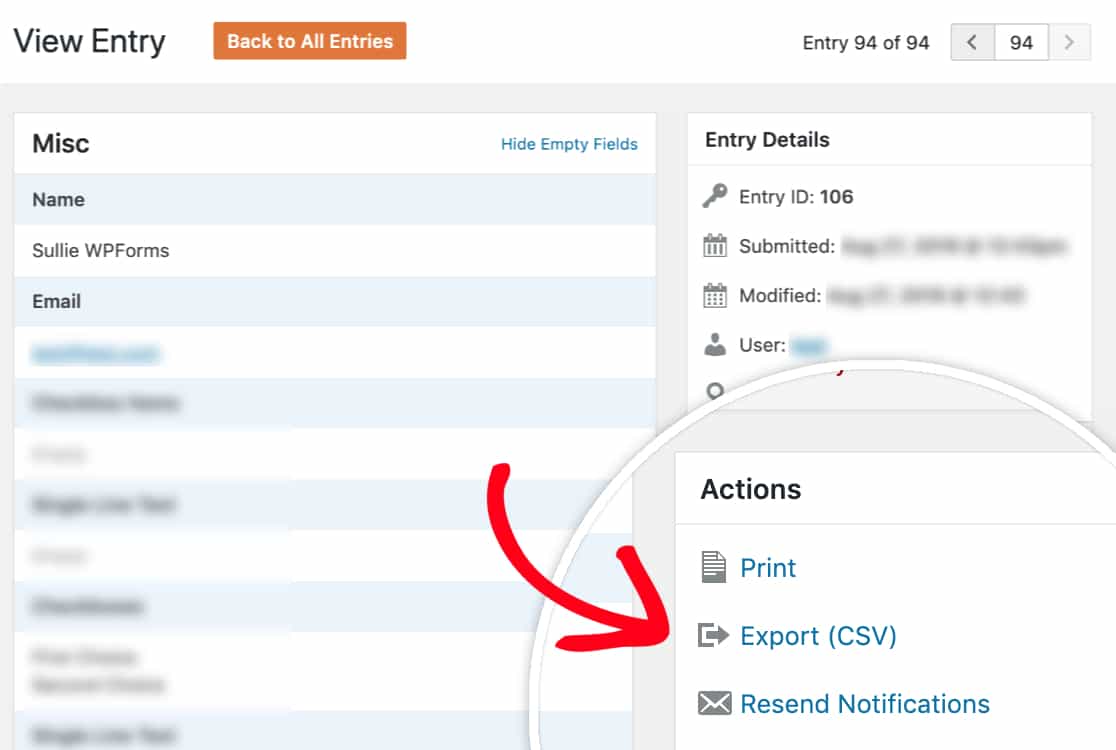
Assim que clicar numa destas opções de exportação, o download deverá começar imediatamente.
Perguntas Frequentes
Estas são algumas das perguntas mais frequentes sobre a exportação de registos de formulários.
Posso importar registos do WPForms de outro site?
Sim. Exporte as entradas para um ficheiro CSV utilizando esta ferramenta, depois carregue o CSV atrav ilde{A©s do Importador de Entradas no site de destino. Consulte o nosso guia sobre importar entradas de formul ilde{A¡rios para o WPForms para um guia completo.
Posso exportar os meus registos do WPForms Lite?
O WPForms Lite atualmente não permite aos utilizadores armazenar ou exportar registos. No entanto, pode configurar emails de notificação de formulário para enviar os envios de formulário para o seu endereço de email preferido.
Com qualquer licença paga do WPForms, poderá armazenar e exportar registos futuros (ou seja, registos criados após ter instalado o seu plugin pago do WPForms).
Alguns caracteres dos meus registos aparecem distorcidos quando abro o ficheiro de exportação no Excel. Como posso corrigir isto?
Na maioria dos casos, isto é causado por caracteres especiais na entrada que não foram codificados corretamente no ficheiro CSV. Para resolver isto, certifique-se de que utiliza a opção Microsoft Excel (.xlsx) nas definições de exportação para garantir a codificação correta do ficheiro.
Ou, se preferir manter um ficheiro CSV, certifique-se de que utiliza a codificação UTF-8 ao abrir o seu ficheiro no Excel.
Posso desativar a exportação de múltiplas colunas para campos de múltipla escolha?
Ao exportar entradas de formulário com um campo de múltipla escolha, cada opção individual é exportada como uma coluna separada no ficheiro de exportação.
Para desativar esta opção, deixe a opção Separar opções dinâmicas em colunas individuais desmarcada ao exportar a sua entrada.
Se não conseguir encontrar a caixa de verificação, terá de adicionar um filtro personalizado para desativar esta opção. Para o fazer, adicione o excerto de código abaixo ao seu site.
add_filter( 'wpforms_pro_admin_entries_export_allow_multiple_input_field', '__return_false' );
Nota: Veja o nosso tutorial para um guia completo sobre como adicionar código PHP personalizado ao seu site.
Recebi o seguinte erro ao descarregar o meu ficheiro de exportação: “Houve problemas ao preparar o seu ficheiro de exportação. Por favor, verifique novamente as definições de exportação e tente novamente. Pedido desconhecido.” Como posso resolver isto?
Se vir este erro ao tentar exportar as entradas do seu formulário, certifique-se de que está a usar a versão mais recente do WPForms. Depois, tente exportar as entradas do seu formulário novamente.
Se o problema persistir, pode haver um problema de permissões de ficheiro que impede o WPForms de exportar as suas entradas. Normalmente, isto significa que a sua conta de utilizador não tem acesso a ficheiros ou diretórios específicos. Isto pode dever-se a permissões restritas ou incorretas.
Pode corrigir rapidamente o problema em sites WordPress auto-hospedados seguindo este guia para corrigir permissões de ficheiros e pastas do WordPress.
Se não tiver acesso direto ao servidor, por favor entre em contacto com o seu fornecedor de alojamento para ajudar a resolver este problema.
Se o erro persistir depois de ter confirmado que não há problemas de permissões de ficheiro e seguido as nossas dicas de resolução de problemas, sinta-se à vontade para contactar a nossa equipa de suporte para obter mais ajuda.
É tudo! Agora sabe como usar a ferramenta de Exportação de Entradas no WPForms.
Em seguida, gostaria de saber mais sobre outras ferramentas disponíveis para gestão de formulários? Certifique-se de que consulta o nosso guia sobre entradas de formulário, onde respondemos a todas as perguntas mais comuns sobre opções de gestão de formulários.


