


Resumo de IA
Gostaria de aceitar pagamentos através dos seus formulários WordPress? Com o nosso addon Square Pro para WPForms, pode processar facilmente pagamentos com cartão de crédito usando os seus próprios formulários de pagamento personalizados.
Este tutorial irá mostrar-lhe como configurar o addon Square Pro e integrá-lo com os seus formulários para que possa começar a receber pagamentos.
Requisitos:
- Será necessária uma licença de nível Pro ou superior para aceder ao addon Square Pro
- Certifique-se de que instalou a versão mais recente do WPForms para cumprir a versão mínima exigida para o addon Square Pro
- O Square exige que o seu site tenha SSL (HTTPS) ativado na página onde está a adicionar um formulário de pagamento ativo, pois isto permite-lhe enviar dados de cartão de crédito de forma segura para o Square. Para mais detalhes, consulte o guia do WPBeginner sobre como adicionar SSL e HTTPS no WordPress
Antes de mergulhar no tutorial abaixo, certifique-se de que o WPForms está instalado e ativado no seu site WordPress e que verificou a sua licença.
Ligar o Square ao seu Site WordPress
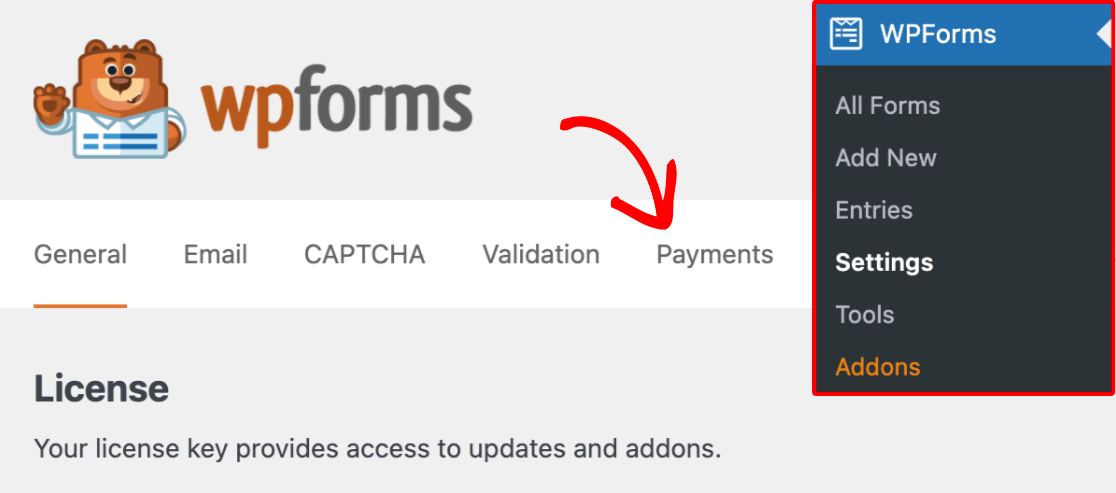
O WPForms permite-lhe ligar o seu site ao Square em apenas alguns cliques. Primeiro, vá a WPForms » Definições na sua área de administração do WordPress e clique no separador Pagamentos .
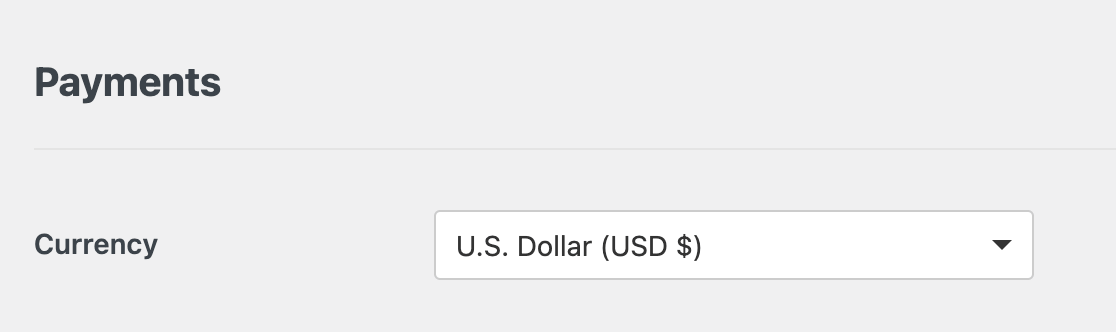
Na secção Pagamentos, certifique-se de que o menu suspenso Moeda está definido para a mesma moeda que a sua conta Square utiliza.
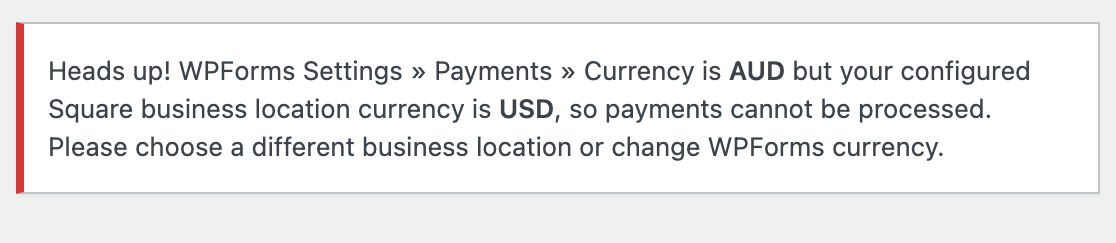
Se estas definições não corresponderem, o Square não conseguirá processar os seus pagamentos e verá uma mensagem de erro ao tentar ligar a sua conta Square ao WPForms.
Assim que definir a sua moeda, pode descer até à secção Square e clicar no botão Ligar com Square .
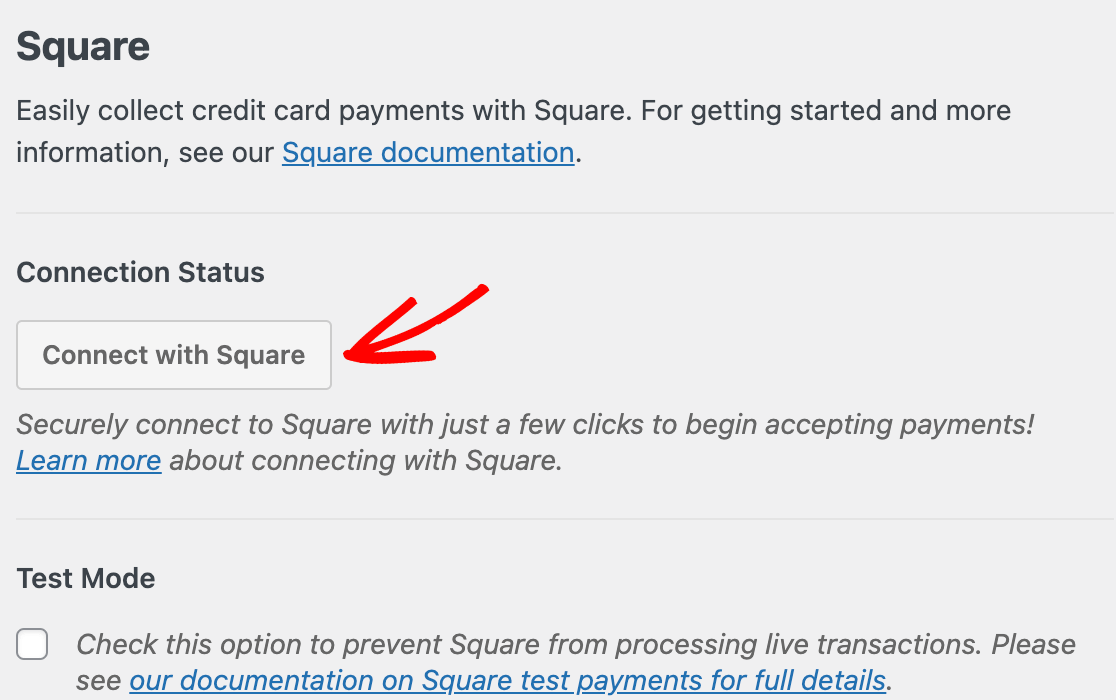
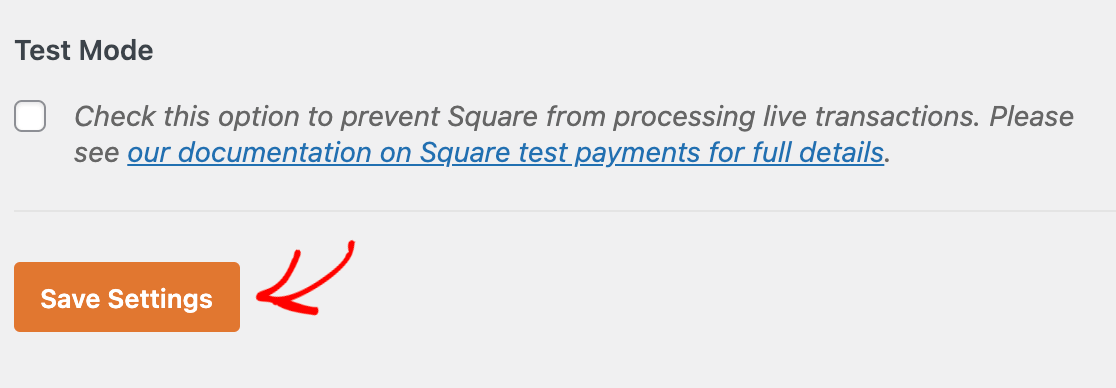
Nota: Para integrações de pagamento do WPForms, o modo de Teste e o modo Ativo são configurados separadamente. Certifique-se de que a opção Modo de Teste está desmarcada para garantir que pode processar transações assim que o seu formulário for publicado.
Se desejar testar a integração Square do seu formulário antes de publicar o seu formulário, consulte o nosso tutorial sobre como testar pagamentos Square.
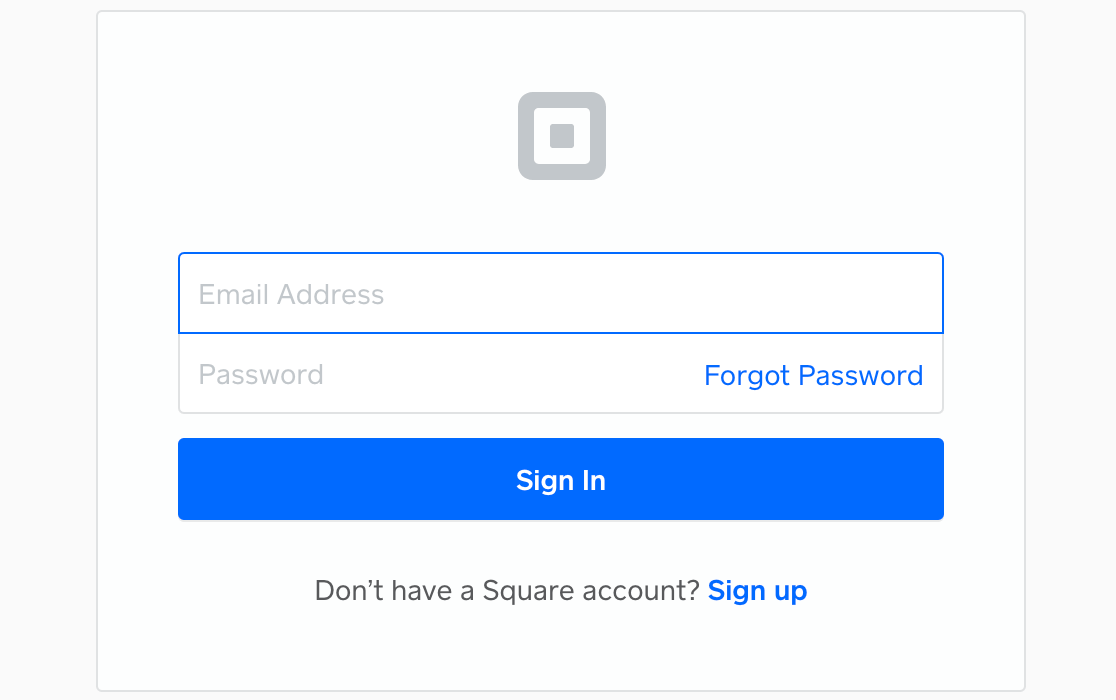
Em seguida, ser-lhe-á pedido para iniciar sessão na sua conta Square. Introduza o seu endereço de e-mail e palavra-passe, e depois clique em Iniciar Sessão.
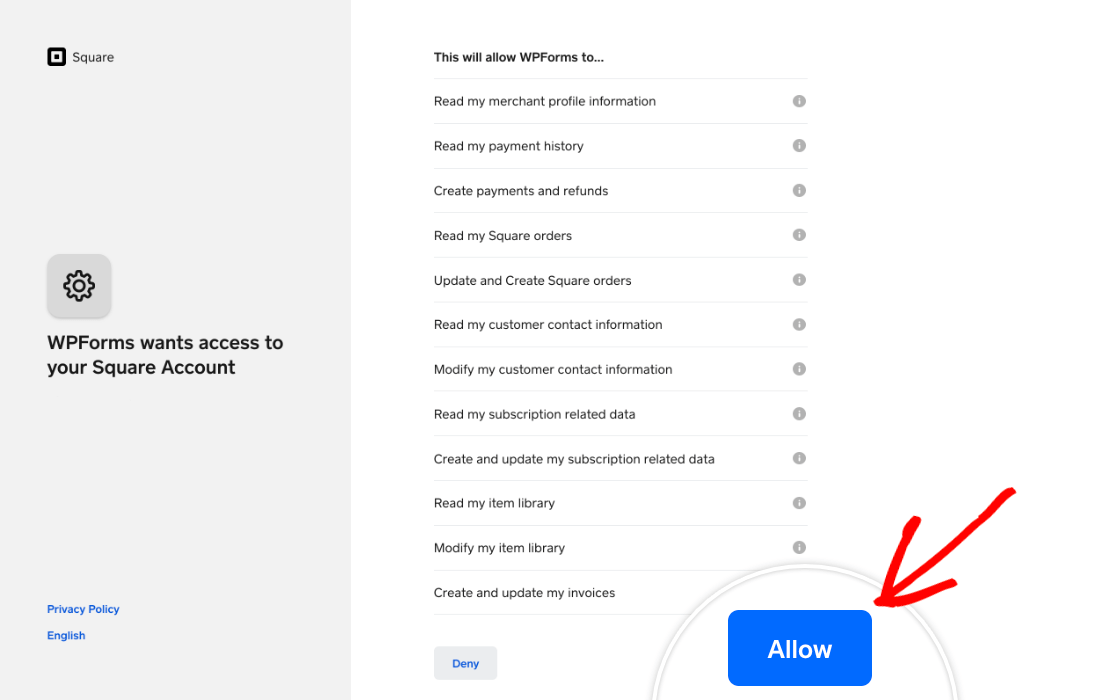
O Square irá então perguntar se deseja conceder ao WPForms certas permissões relacionadas com a sua conta. Clique em Permitir para continuar.
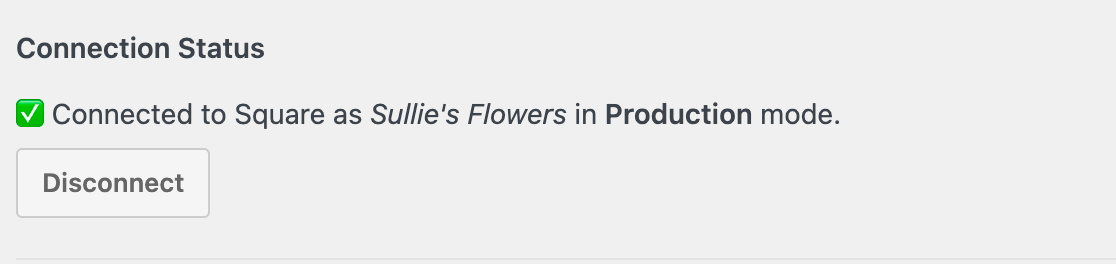
Isto irá devolvê-lo às suas definições de pagamentos do WPForms. Se a ligação foi bem sucedida, verá um visto verde ao lado do Estado da Ligação.
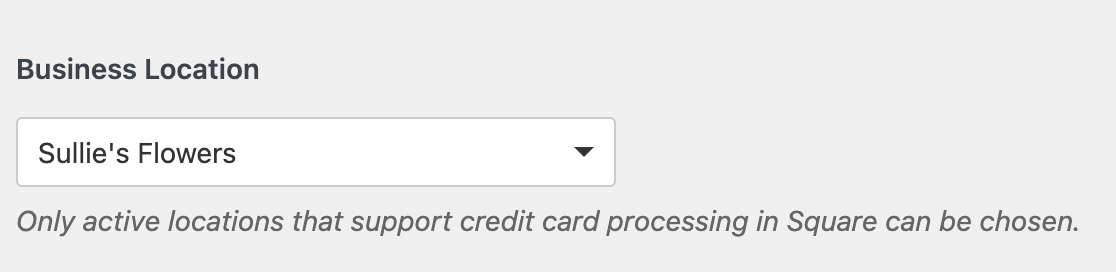
A localização principal do seu negócio também será importada para as suas definições de pagamentos do WPForms a partir do Square. Se o seu negócio tiver várias localizações ativas, pode selecionar qual pretende usar no menu suspenso Localização do Negócio.
Nota: As localizações são geridas na sua conta Square. Para obter ajuda com a adição, remoção ou edição de localizações, consulte a documentação da Square sobre este tópico.
Por último, certifique-se de guardar as suas definições antes de sair deste ecrã.
Nota: Também pode ligar o Square diretamente do construtor de formulários. No painel Pagamentos, abra o separador Square e, se a sua conta ainda não estiver ligada, clique no botão Ligar com o Square para iniciar o mesmo processo sem sair do seu formulário.
Configurar Webhooks do Square
Os Webhooks permitem que o WPForms receba atualizações em tempo real da Square quando um pagamento é concluído, reembolsado ou atualizado. Com os webhooks da Square ativados, os seus formulários mantêm-se sincronizados automaticamente, para que não tenha de acompanhar manualmente as alterações de pagamento.

Para saber como ligar os webhooks da Square ao WPForms, siga o nosso guia sobre configuração de webhooks da Square
Adicionar Integração Square aos seus Formulários
Depois de ligar o seu site à Square, pode ativar pagamentos para um formulário específico. Para tal, crie um novo formulário ou edite um existente para abrir o construtor de formulários.
Pode utilizar um modelo de formulário ou começar do zero e personalizar o seu formulário como desejar. No entanto, certifique-se de adicionar um campo Square da secção Campos de Pagamento do construtor de formulários. Pode clicar nele ou arrastá-lo e soltá-lo na área de pré-visualização para o fazer.
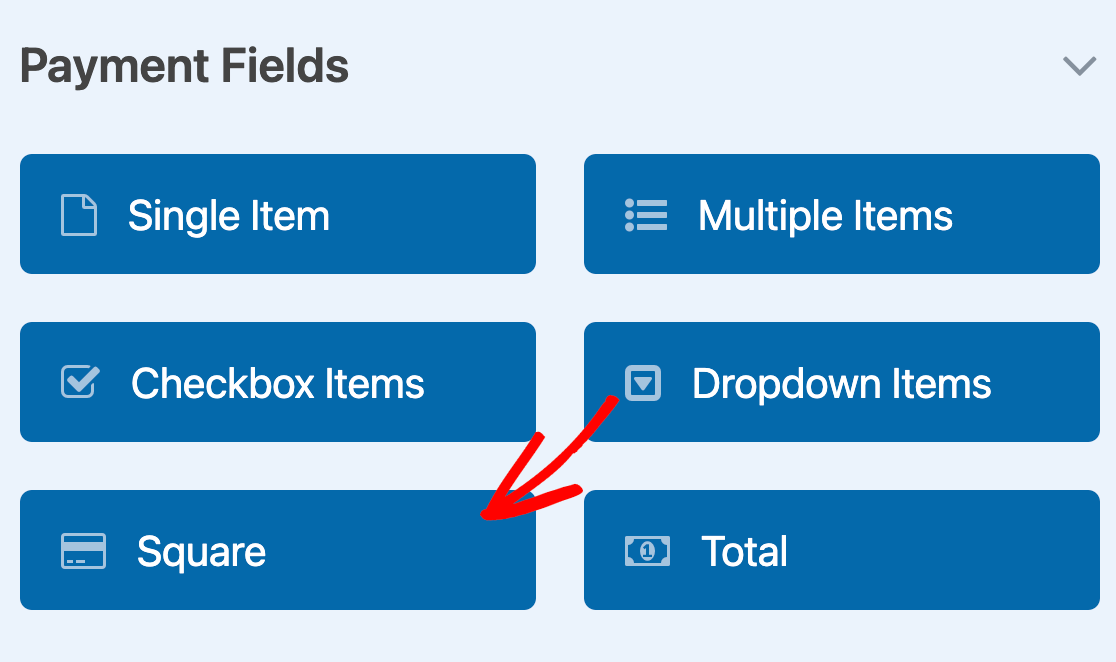
Isto adicionará os campos de cartão de crédito necessários para processar pagamentos através da Square.
Assim que estiver satisfeito com os campos do seu formulário, vá a Pagamentos » Square para aceder à página de definições da Square. Em seguida, ative a opção Ativar pagamentos únicos para a posição ligada.

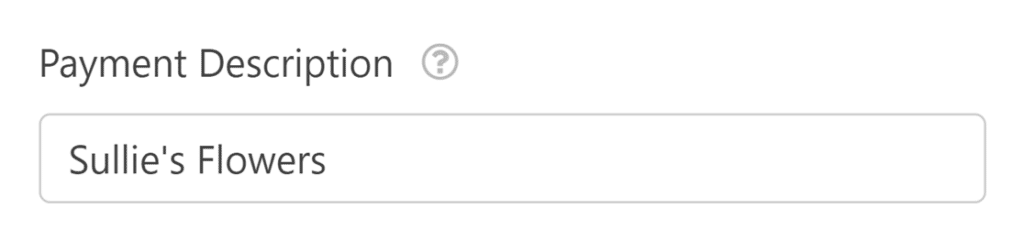
Isto revelará algumas opções adicionais para configurar. Primeiro, introduza uma Descrição do Pagamento, que aparecerá nos extratos de cartão de crédito dos utilizadores para os ajudar a identificar transações feitas através deste formulário.
Em seguida, pode mapear alguns campos do seu formulário para a sua conta Square, se desejar. Utilizando os menus pendentes, selecione os campos de Email, Nome e Morada do seu formulário.
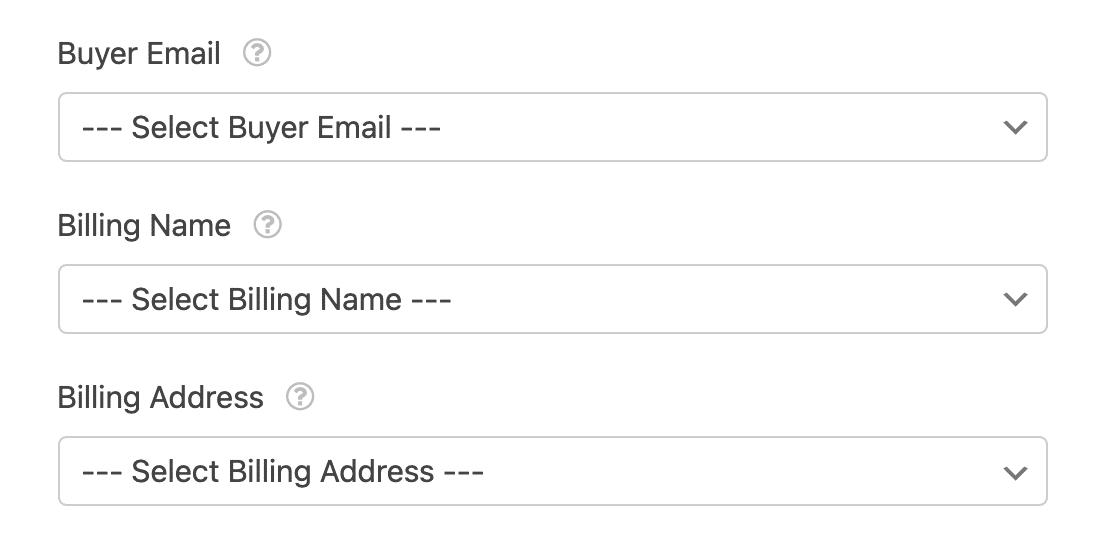
Nota: Estes dados serão guardados, mas não serão visíveis no Painel Square. Pode enviar o endereço de email para a Square utilizando esta solução alternativa da nossa documentação para programadores.
Se o seu formulário for para aceitar pagamentos únicos, pode guardar as suas alterações e prosseguir para testar o seu formulário de pagamento. No entanto, se precisar de aceitar pagamentos recorrentes, terá de completar definições adicionais.
Ativar Pagamentos Recorrentes
Para cobrar aos utilizadores numa base recorrente, ative a opção Pagamentos Recorrentes.
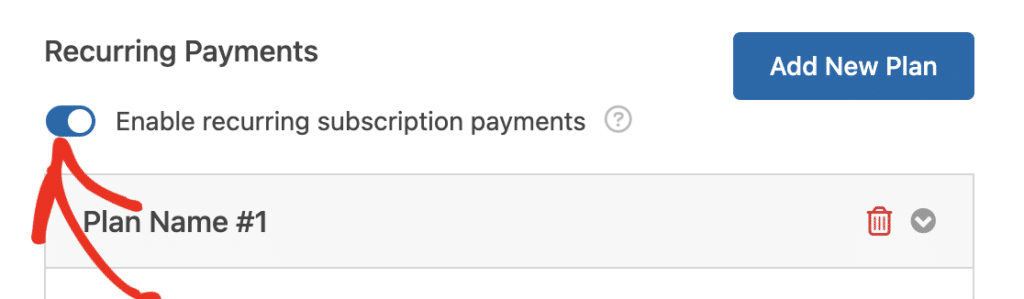
Depois de ativar esta opção, terá de preencher os outros campos desta secção, que incluem:
- Nome do Plano: Introduza um título para a subscrição. Isto aparecerá nas transações deste formulário na sua conta Square.
- Cadência da Fase: Selecione a frequência com que o pagamento deve ocorrer. As opções incluem Mensal, Anual e outras.
- Email do Cliente: Selecione o campo Email do seu formulário para que o cliente possa ser contactado. Isto é necessário para criar uma subscrição para um cliente na Square
- Nome do Cliente: Selecione o campo que contém o nome dos clientes.
- Morada do Cliente: Selecione o campo que contém a morada do cliente.

Assim que terminar de configurar as suas definições de pagamento, certifique-se de que guarda o seu formulário para atualizar as suas definições.
Testar Pagamentos Square
Após configurar o Square com o WPForms, terá de enviar um pagamento de teste antes de lançar o seu formulário para garantir que tudo funciona como esperado.
Recomendamos a consulta do nosso guia sobre testar pagamentos com o Square para um guia completo.
Ativar Lógica Condicional (Opcional)
A próxima opção que abordaremos neste tutorial é a ativação da lógica condicional para pagamentos com o Square. Existem muitas formas de utilizar a lógica condicional com o complemento Square Pro, incluindo:
- Processar o pagamento apenas se certas condições forem cumpridas
- Mostrar ou ocultar os campos de pagamento com base nas seleções ou introduções dos utilizadores
- Enviar notificações por e-mail para pagamentos concluídos
Abaixo, abordámos alguns exemplos.
Configurar Lógica Condicional para Pagamentos
Para este exemplo, criaremos um formulário que inclui uma opção para fazer uma doação. Utilizaremos a lógica condicional para processar o pagamento dependendo das seleções dos utilizadores.
Primeiro, criaremos o nosso formulário e personalizaremos as opções dos seus campos. Para o nosso exemplo, construímos um formulário de feedback. No final, existe um campo de Múltipla Escolha rotulado como "Gostaria de fazer uma doação para apoiar futuros Acampamentos de Ciência?" com as escolhas "Sim, eu doarei" e "Não, não hoje."
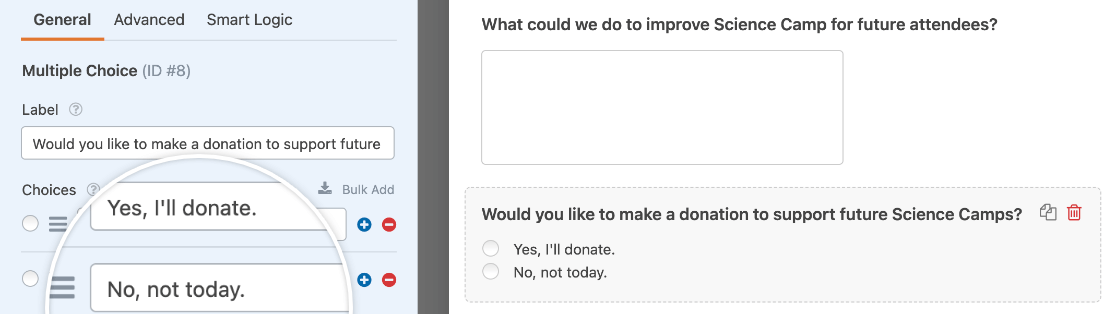
Nota: Quer saber mais sobre como usar campos de Múltipla Escolha nos seus formulários? Veja o nosso tutorial sobre personalizar o campo de Múltipla Escolha para todos os detalhes.
Também adicionámos um campo de Item Único onde os doadores podem introduzir o montante que desejam doar, um campo de Total onde podem ver o montante que lhes será cobrado, e um campo Square onde podem introduzir os seus dados de pagamento.
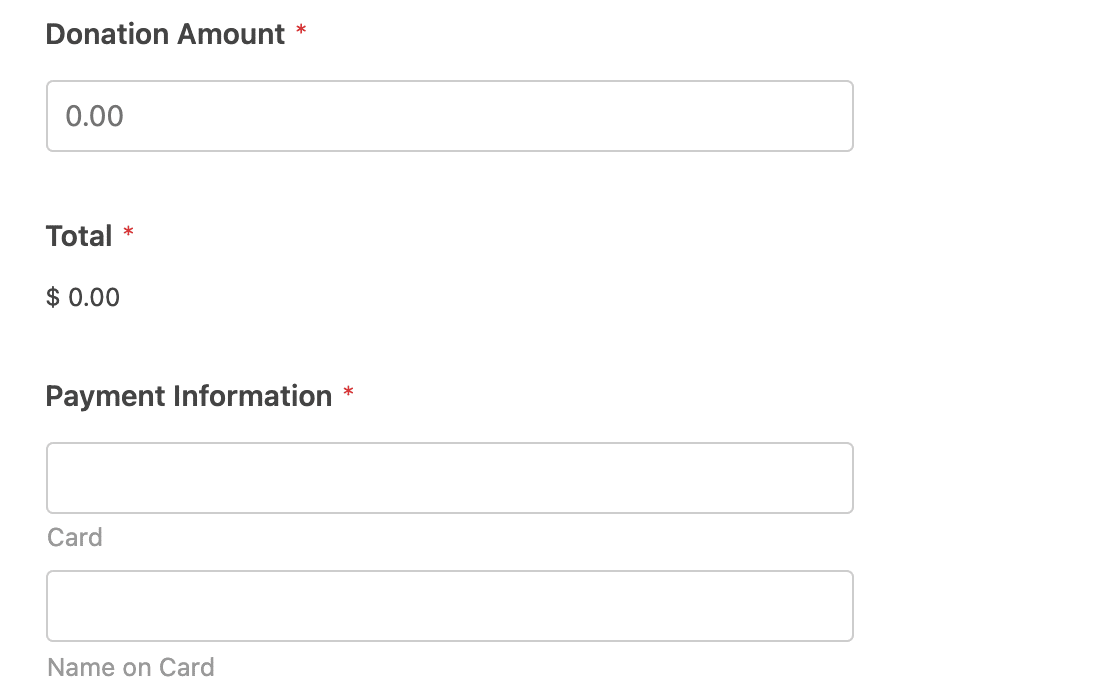
Nota: Quer ter a certeza de que os utilizadores não enviam acidentalmente um pagamento de 0? Consulte o nosso guia sobre exigir um total de pagamento.
Assim que o seu formulário tiver todos os campos de que necessita, vá a Pagamentos » Square e ative a opção Ativar Lógica Condicional na parte inferior das definições.
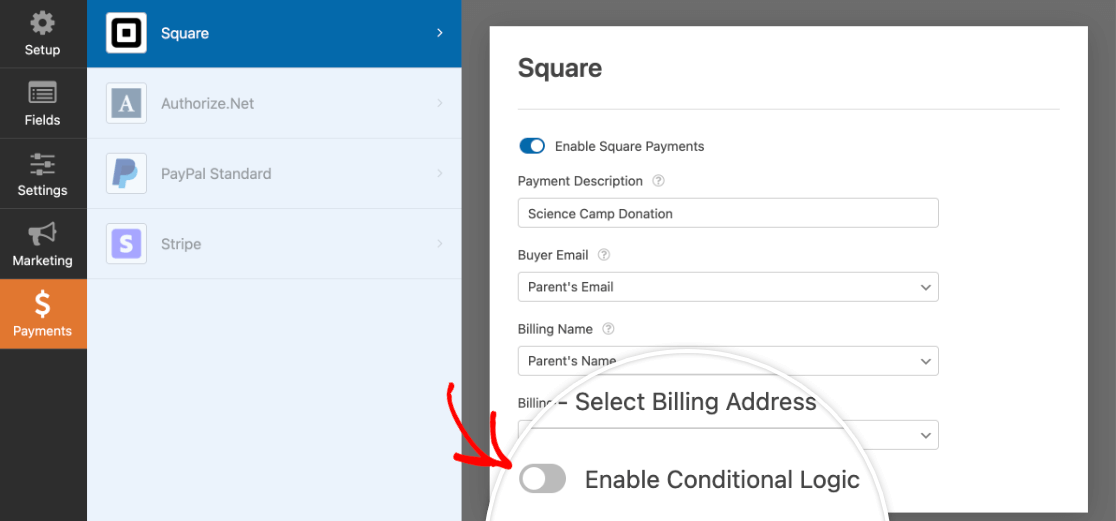
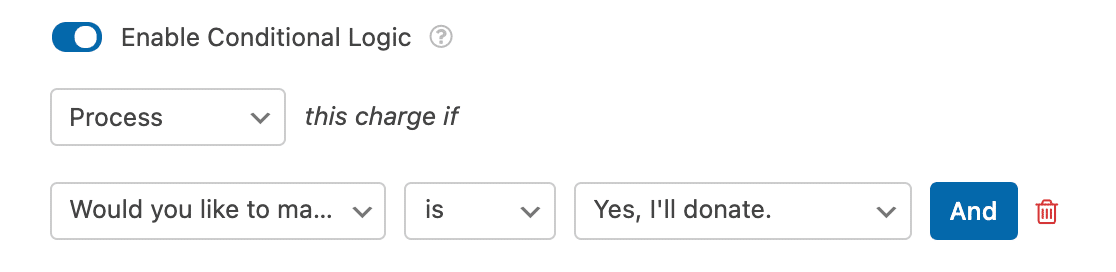
Isto revelará um conjunto de menus pendentes que pode usar para criar a sua regra de lógica condicional. Para o nosso exemplo, faremos seleções para que a regra diga, Processar este pagamento se Gostaria de fazer uma doação para apoiar futuros Acampamentos de Ciência for Sim, eu doarei.
Nota: Precisa de mais ajuda para configurar a sua regra de lógica condicional? O nosso tutorial para iniciantes sobre lógica condicional inclui instruções passo a passo.
Neste caso, os utilizadores só serão cobrados se optarem por fazer uma doação usando o campo de Múltipla Escolha.
Não se esqueça de guardar sempre o seu formulário antes de sair do construtor.
Configurar E-mails de Notificação de Pagamento Condicional
Normalmente, os e-mails de notificação de formulário são enviados quando um utilizador submete o formulário. No entanto, se tiver uma integração de pagamento ativada, pode impedir o envio de um e-mail de notificação até que o pagamento tenha sido processado com sucesso.
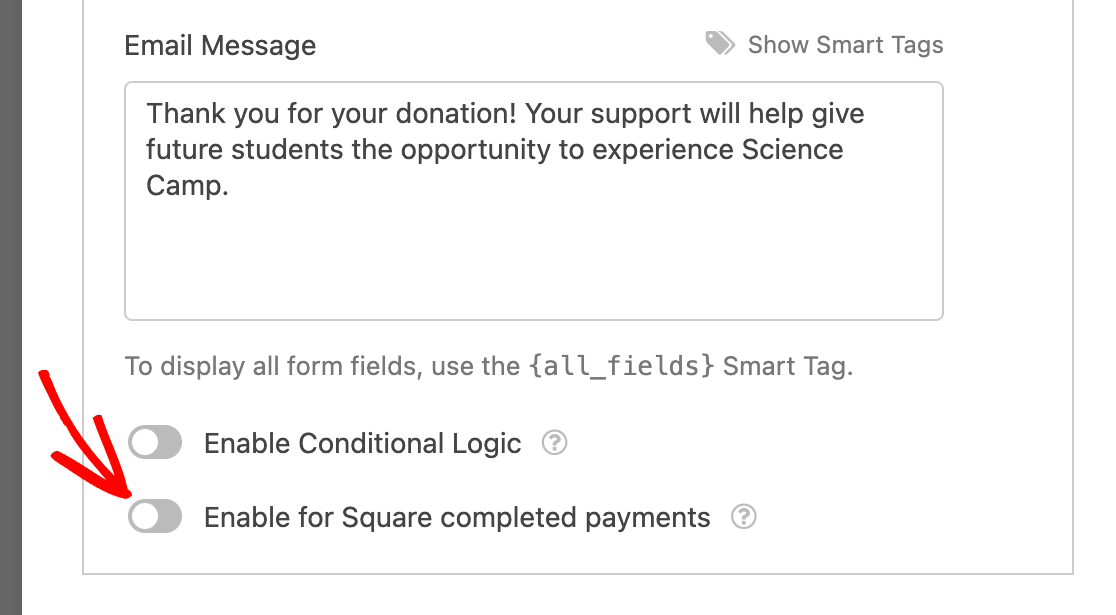
Para o fazer, vá a Definições » Notificações no construtor de formulários. Em seguida, localize a notificação que gostaria de enviar para pagamentos concluídos e ative a opção rotulada, Ativar para pagamentos concluídos do Square.
Nota: Precisa de mais orientação para configurar os seus e-mails de notificação de formulário? Os nossos tutoriais sobre configurar definições de notificações e criar notificações condicionais podem ajudar.
Pode ativar esta definição para quantos e-mails de notificação desejar. Lembre-se de guardar as suas alterações antes de sair do construtor de formulários.
Ver e Gerir Pagamentos
Assim que tiver recebido alguns pagamentos através dos seus formulários, poderá visualizá-los e geri-los diretamente na área de administração do seu site.
Para o fazer, vá a WPForms » Pagamentos e selecione o separador Visão Geral para aceder à página de Pagamentos.
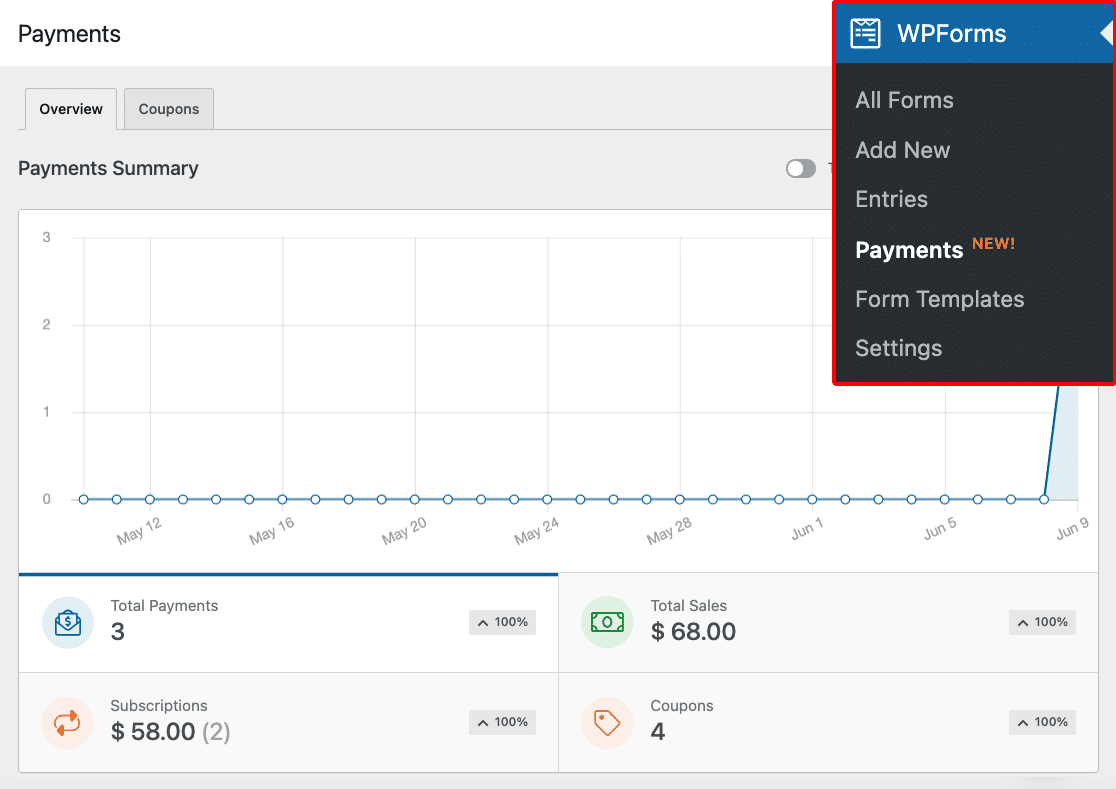
Na página de visão geral dos Pagamentos, pode ver detalhes de transações, acompanhar as suas vendas, ver tendências de receita, medir o sucesso dos seus formulários de pagamento e muito mais.
Certifique-se de que consulta o nosso guia para visualizar e gerir pagamentos de formulários para mais informações.
Nota: Se desejar, pode criar códigos de cupão e oferecer descontos aos utilizadores ao preencherem o seu formulário de pagamento. Para saber mais, consulte o nosso tutorial sobre o Suplemento de Cupões.
Perguntas Frequentes
Estas são algumas das principais questões sobre o suplemento Square Pro.
Ser-me-á cobrado algo por usar o Square nos meus formulários?
O WPForms não lhe cobra para usar o Square nos seus formulários. No entanto, as taxas de vendedor do Square aplicam-se a transações efetuadas através dos seus formulários.
Para ver as taxas de vendedor atuais do Square para transações online remotas, consulte a sua Página de Preços.
O WPForms tem uma parceria com o Square?
Sim, temos! Ao fazer parceria diretamente com o Square, podemos garantir que os seus pagamentos são processados de forma fiável e segura, de acordo com as melhores práticas da plataforma.
O WPForms armazena as informações de pagamento dos utilizadores?
Não, não armazenamos as informações de pagamento dos seus utilizadores.
Em vez disso, os detalhes do pagamento são enviados diretamente para o Square para proteger tanto a si como aos seus utilizadores dos riscos que advêm do armazenamento de detalhes de cartões de crédito no seu site.
É tudo! Agora pode integrar os seus formulários WordPress com o Square para aceitar pagamentos com cartão de crédito.
Em seguida, gostaria de saber como permitir que os utilizadores escolham o seu método de pagamento? Consulte o nosso tutorial sobre como o fazer com lógica condicional e as nossas outras integrações de pagamento, PayPal, Stripe e Authorize.Net.


