


Resumo de IA
Procura formas de melhorar os seus formulários de pagamento WPForms? Adicionar um campo Total ao seu formulário pode refinar a precisão das transações, melhorar a experiência do utilizador e fornecer opções de personalização versáteis para vários cenários de pagamento.
Este tutorial abrange como adicionar um campo Total ao seu formulário, como tornar o campo obrigatório e como exibir um resumo do pagamento antes de um utilizador submeter o seu formulário.
Antes de começar este tutorial, certifique-se de que o WPForms está instalado e ativado no seu site WordPress. Em seguida, crie um novo formulário ou edite um existente para aceder ao construtor de formulários.
Se pretender aceitar pagamentos com este formulário, também terá de garantir que instalou e configurou um dos nossos add-ons de pagamento. Pode encontrar tutoriais completos sobre cada uma das opções disponíveis abaixo:
Adicionar um Campo Total
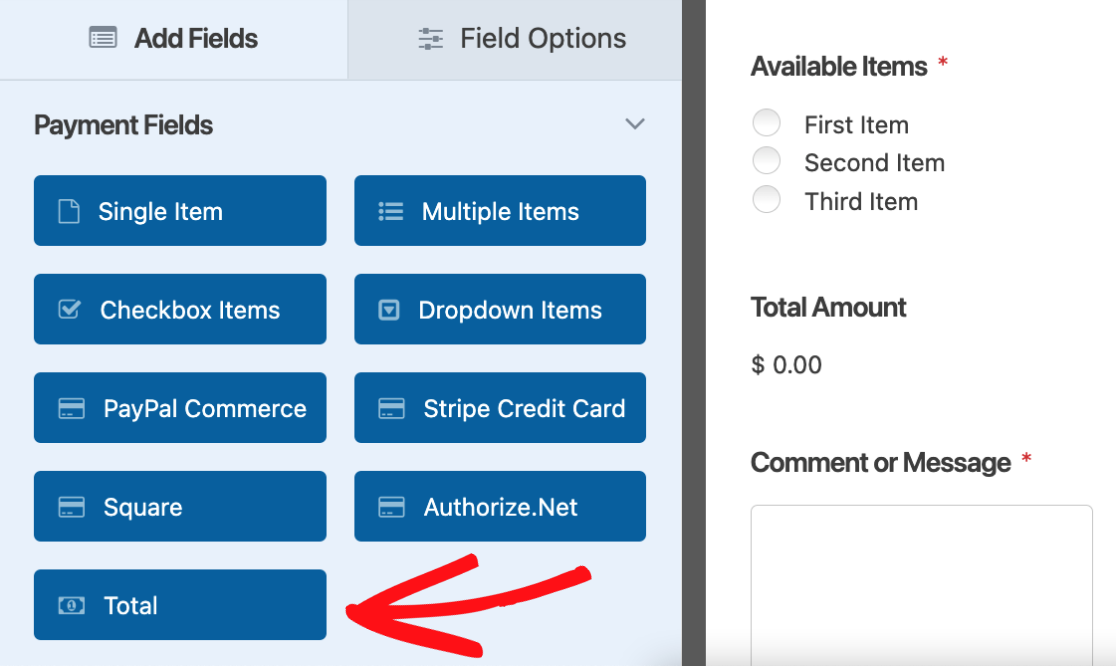
O campo Total está localizado na secção Campos de Pagamento no construtor de formulários. Para adicionar este campo ao seu formulário, clique nele ou arraste e solte-o na área de pré-visualização.
Exigir um Total de Pagamento
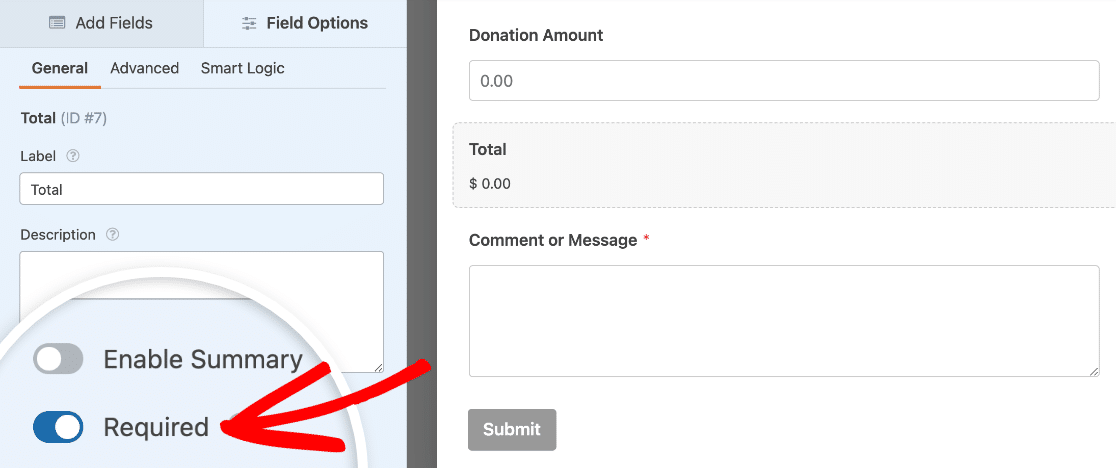
Tornar um campo Total obrigatório nos seus formulários de pagamento WPForms evita o problema de submissões de 0€, eliminando potenciais confusões e garantindo que cada transação é intencional.
Para tornar o campo obrigatório, comece por clicar nele na área de pré-visualização para abrir as suas opções de campo. Na separador Geral, ative a opção Obrigatório e guarde as suas alterações.
Nota: Recomendamos testar o seu formulário antes de o publicar para garantir que funciona como esperado. Veja a nossa lista de verificação completa para testes de formulários para um guia passo a passo.
Se um utilizador tentar submeter o seu formulário com 0€ no campo Total, verá uma mensagem de validação que diz: "É necessário pagamento."

Nota: Pretende alterar a mensagem que os utilizadores verão se tentarem submeter o seu formulário e o valor do campo Total for 0€? Consulte o nosso tutorial sobre personalização de mensagens de validação.
Exibir um Resumo da Encomenda
Exibir um resumo da encomenda nos seus formulários de pagamento fornece aos utilizadores uma discriminação clara e detalhada dos seus produtos selecionados, semelhante a um recibo. Esta é uma ótima forma de ajudar a prevenir quaisquer mal-entendidos sobre o que está incluído no custo total.
Nota: A exibição do resumo da encomenda requer a versão 1.8.7 ou superior do WPForms para funcionar.
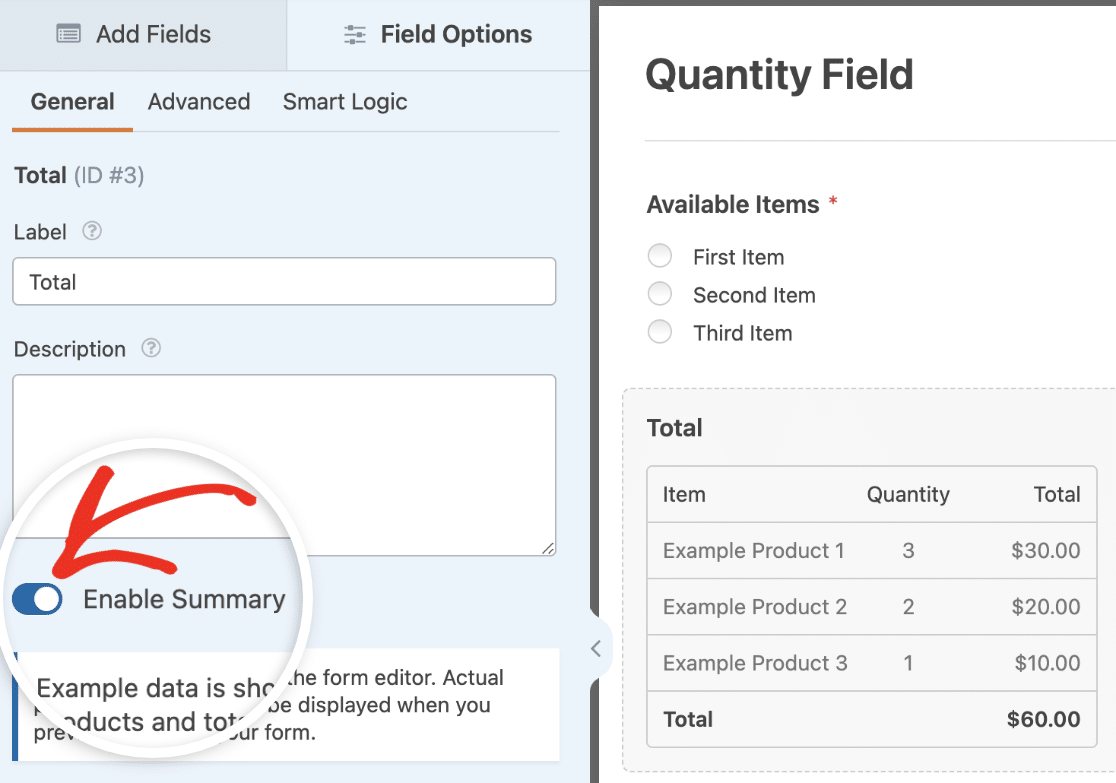
Para exibir o resumo, primeiro abra o painel de opções do campo clicando no campo Total na área de pré-visualização do formulário.
Na separador Geral, prossiga e ative a opção Ativar Resumo.
Nota: Se estiver a usar o add-on de Cupons, certifique-se de que o atualiza para a versão mais recente. Caso contrário, não conseguirá usar a funcionalidade de resumo da encomenda.
Após ativar o resumo da encomenda, os utilizadores verão agora uma discriminação detalhada dos itens selecionados e seus preços diretamente no formulário, fornecendo uma visão geral transparente da compra antes da submissão.
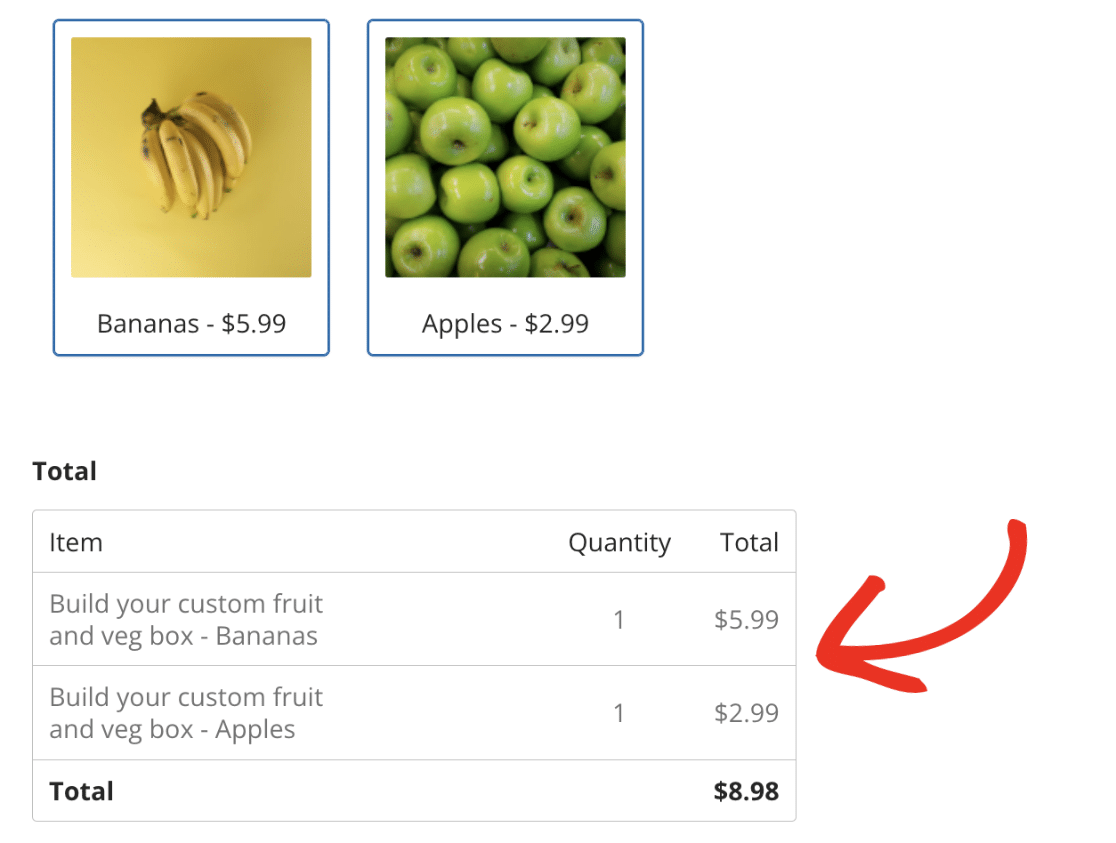
Nota: Para uma implementação prática, explore este Modelo de Formulário de Encomenda de Relógios de Luxo com um resumo de encomenda incorporado. Demonstra como exibir eficazmente detalhes de produtos discriminados num cenário do mundo real.
Adicionar um Resumo do Pedido a uma Mensagem de Confirmação
Adicionar o resumo do pedido à mensagem de confirmação dá aos utilizadores um resumo claro da sua compra logo após o envio do formulário. Esta é uma ótima maneira de mostrar instantaneamente aos utilizadores o que compraram, melhorando a transparência e a satisfação do cliente.
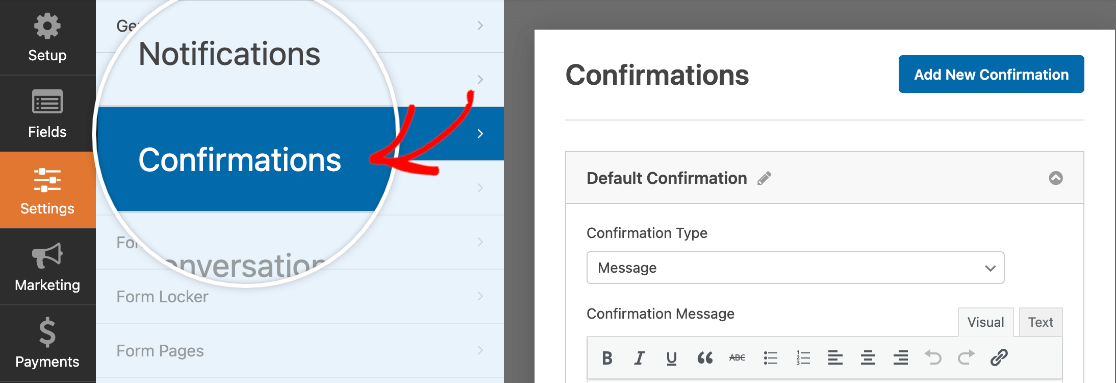
Para incluir o resumo do pedido na mensagem de confirmação, vá a Definições » Confirmações.
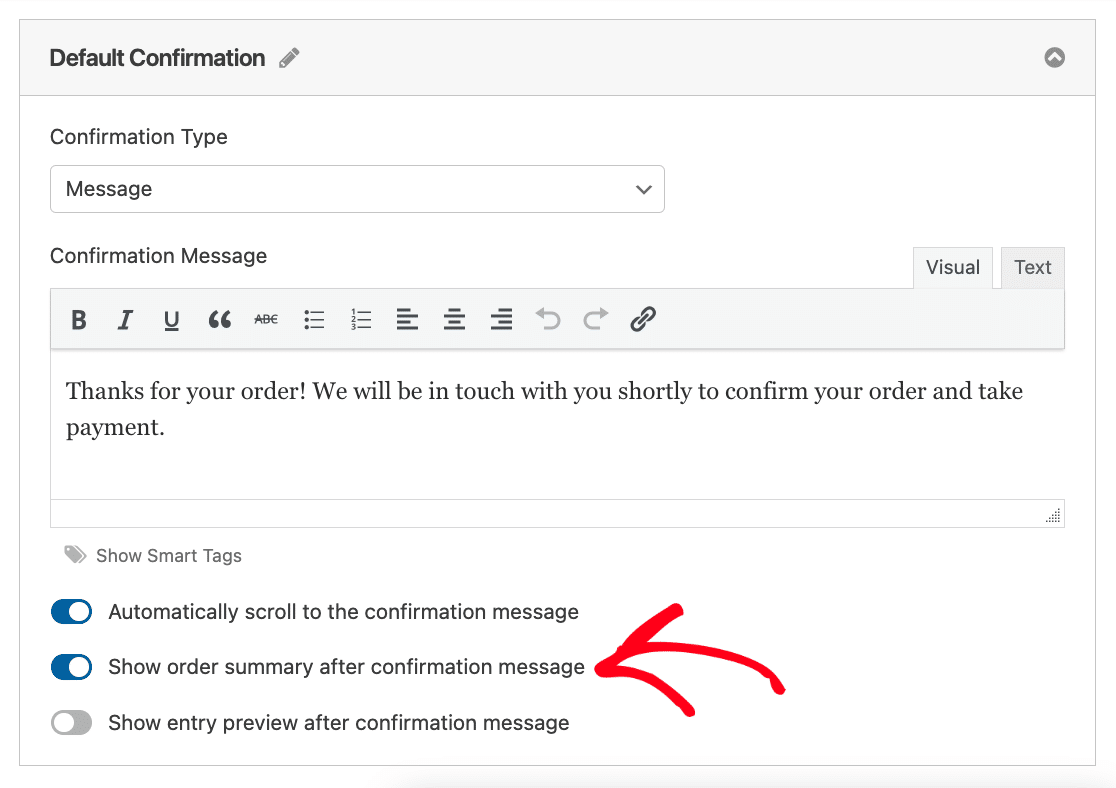
Em seguida, ative a opção Mostrar resumo do pedido após a mensagem de confirmação e guarde o formulário.
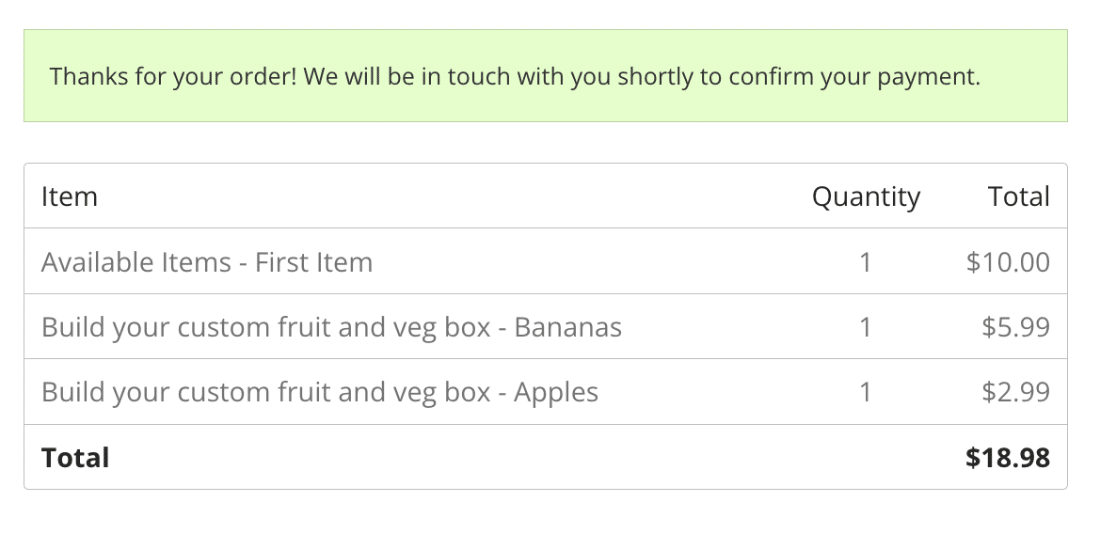
Agora, quando um utilizador enviar o seu formulário, verá o resumo do pedido apresentado com a mensagem de confirmação.
Perguntas Frequentes
Posso mostrar aos utilizadores um resumo de todas as suas respostas do formulário (não apenas itens de pagamento) antes de enviarem?
A funcionalidade de resumo do pedido abordada neste tutorial exibe apenas itens e preços relacionados com o pagamento. Se desejar mostrar aos utilizadores um resumo completo em texto de tudo o que introduziram no formulário — incluindo campos não relacionados com pagamento como nome, e-mail e respostas de texto — pode usar o campo Pré-visualização da Entrada. Isto permite aos utilizadores rever todas as suas respostas na última página de um formulário de várias páginas antes de enviarem. Veja o nosso guia sobre como mostrar pré-visualizações de entrada no WPForms para instruções de configuração.
É tudo! Agora sabe como adicionar um campo Total ao seu formulário, torná-lo uma entrada obrigatória e exibir um resumo de pagamento antes que um utilizador complete a sua submissão.
Em seguida, gostaria de oferecer vários métodos de pagamento num único formulário? Siga o nosso guia para permitir que os utilizadores escolham o seu método de pagamento.


