


Resumo de IA
Gostaria de aceitar pagamentos Authorize.Net através dos formulários do seu site? Com o addon Authorize.Net para WPForms, os seus utilizadores podem fazer pagamentos seguros com cartão de crédito sem sair do seu site. Além disso, pode configurar pagamentos de subscrição únicos e recorrentes.
Este tutorial irá mostrar-lhe como instalar e configurar o addon Authorize.Net com WPForms.
Requisitos:
- Será necessária uma licença Elite para aceder ao addon Authorize.Net
- Certifique-se de que instalou a versão mais recente do WPForms para cumprir a versão mínima exigida para o addon Authorize.Net
- O Authorize.Net exige que o seu site tenha SSL (HTTPS) ativado na página onde está a adicionar um formulário de pagamento em direto, pois isto permite-lhe enviar dados de cartão de crédito de forma segura. Para detalhes de configuração, consulte o guia do WPBeginner sobre como ativar SSL e HTTPS no WordPress
Antes de começar, certifique-se de que instala o WPForms no seu site WordPress. Depois, pode prosseguir e instalar e ativar o addon Authorize.Net também.
Ligar Authorize.Net ao Seu Site WordPress
Assim que o addon Authorize.Net estiver ativo no seu site, terá de ir a WPForms » Definições no menu esquerdo do seu site WordPress. A partir daí, clique no separador Pagamentos.
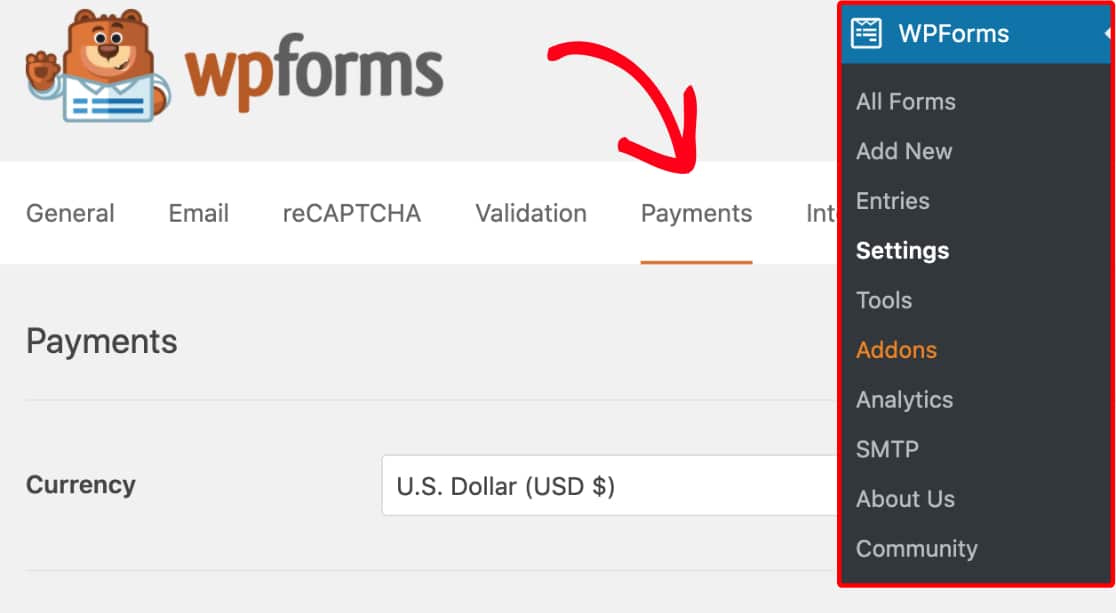
Se desejar ajustar a moeda para o seu formulário de pagamento, selecione a opção de que necessita no menu suspenso Moeda antes de prosseguir.
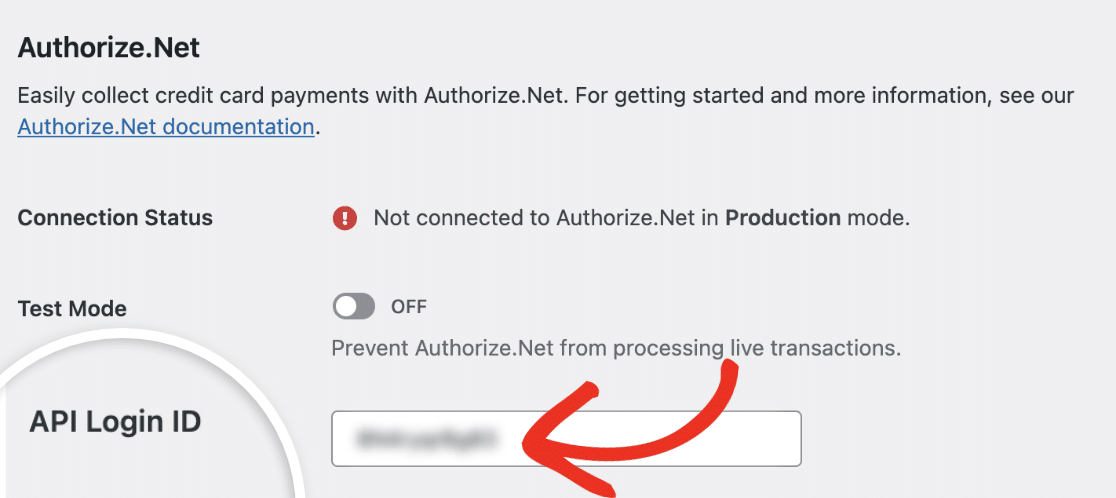
Em seguida, percorra a secção intitulada Authorize.Net. Aqui, terá de preencher um ID de Login da API e uma Chave de Transação para ligar o seu site à sua conta Authorize.Net.
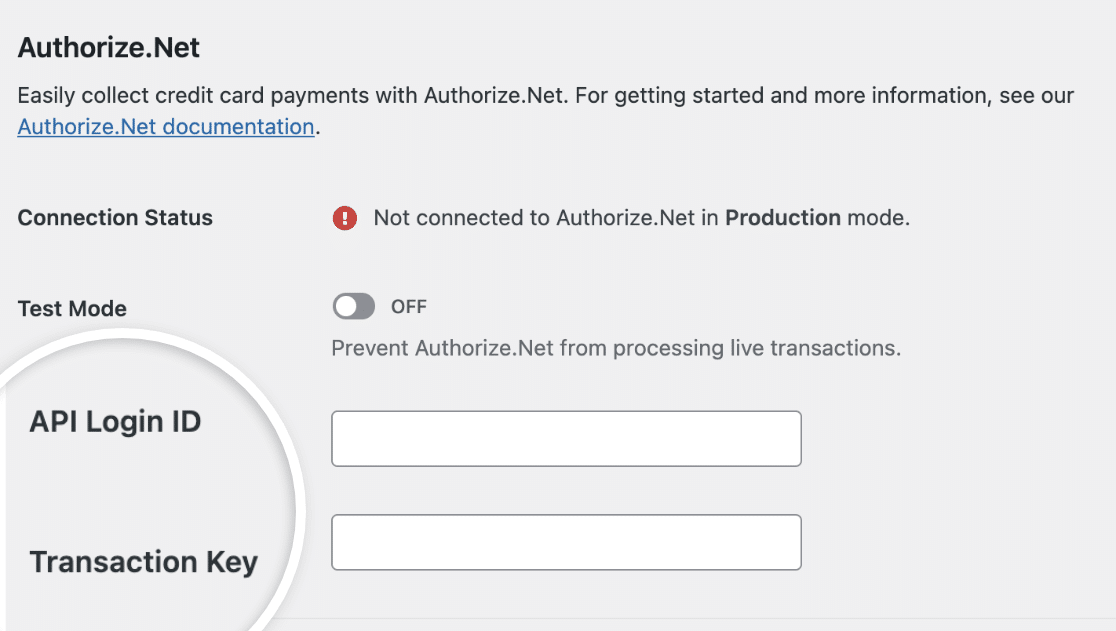
Para estas definições, terá de obter alguns detalhes da sua conta Authorize.Net.
Nota: Estas credenciais são diferentes para transações em direto e de teste. Para este tutorial, focaremos especificamente em transações em direto. Se estiver a tentar testar a sua ligação, consulte o nosso tutorial sobre como testar pagamentos Authorize.Net.
Iniciar Sessão na Authorize.Net
Quando estiver pronto para iniciar sessão na sua conta Authorize.Net, certifique-se de que o faz numa nova aba ou janela do navegador para que possa alternar facilmente entre ela e as suas definições do WPForms.
Se ainda não tem uma conta com a Authorize.Net, prossiga e crie uma agora.
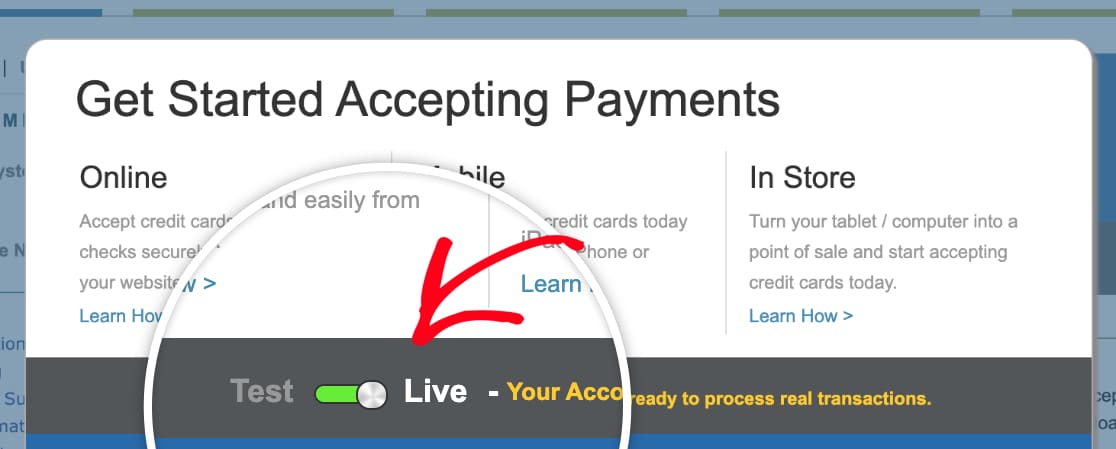
Ao iniciar sessão na sua conta Authorize.Net, deverá ver uma sobreposição a mostrar se a sua conta está em modo de Teste ou em Direto. Certifique-se de que esta opção está definida para Em Direto.
Localizar Chaves na Authorize.Net
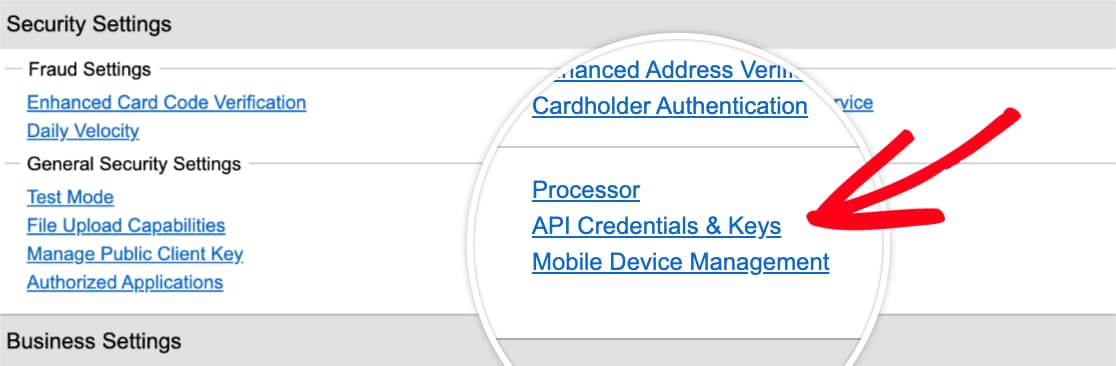
Depois de iniciar sessão e confirmar que a sua conta está em modo em Direto, poderá obter as chaves de que necessita para ligar a Authorize.Net ao WPForms. Na barra lateral esquerda da sua conta Authorize.Net, clique em Definições.
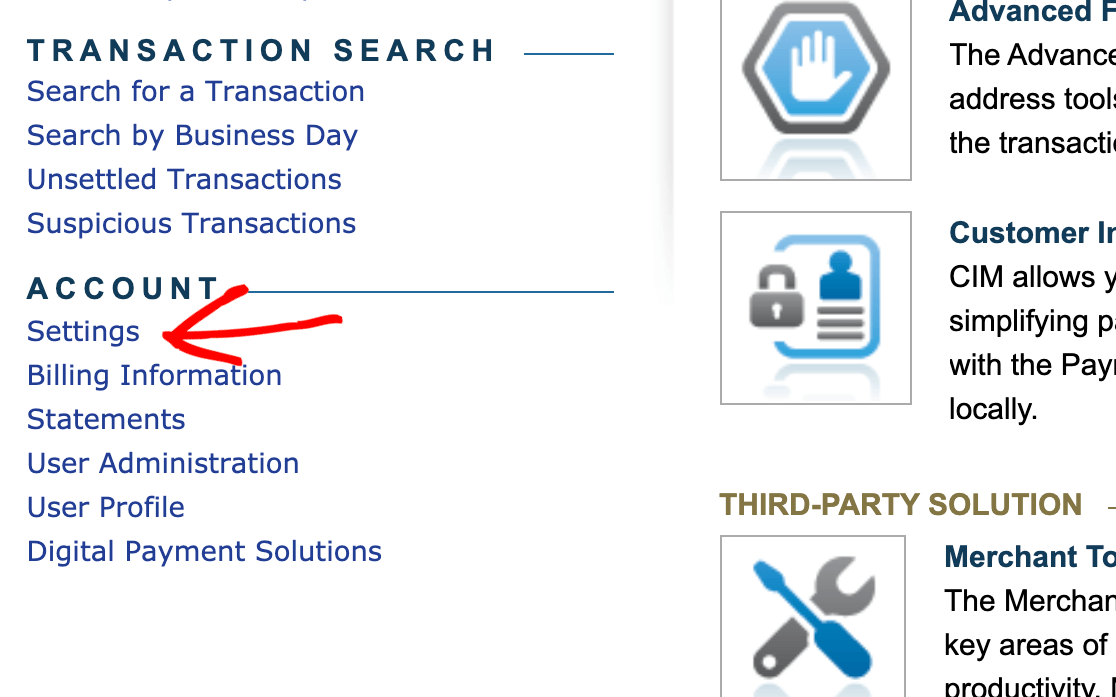
A partir da página Definições, terá de clicar na opção intitulada Credenciais e Chaves da API
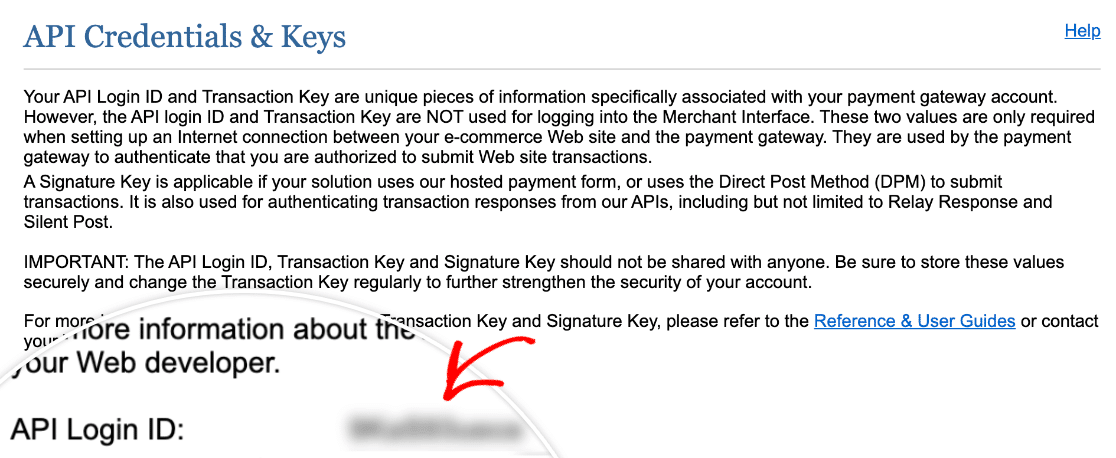
Nesta página, terá de copiar o valor ao lado de ID de Início de Sessão da API.
De volta às suas Definições do WPForms, cole este valor no campo ID de Início de Sessão da API.
Depois de adicionar o seu ID de Início de Sessão da API, precisará de uma Chave de Transação.
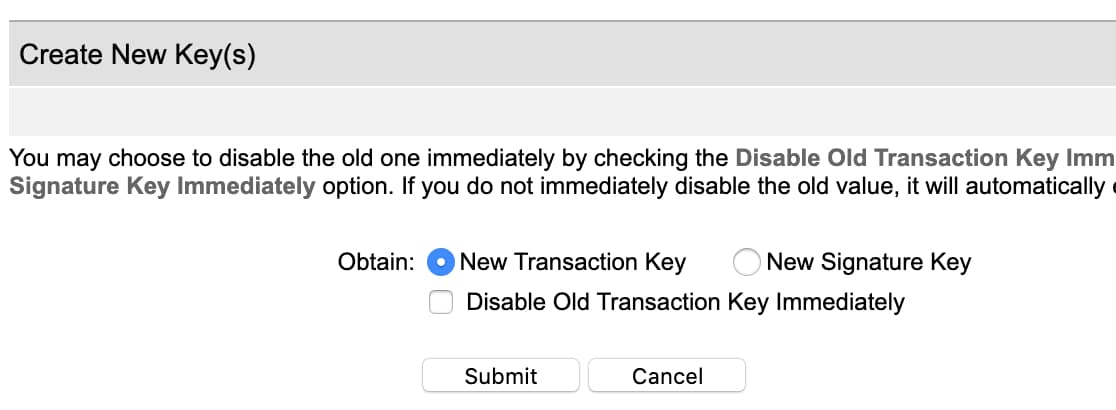
Na página Credenciais e Chaves da API na sua conta Authorize.Net, procure a secção intitulada Criar Nova(s) Chave(s).
Nota: Se tiver uma chave existente, pode usá-la em vez de criar uma nova. Neste tutorial, assumimos que ainda não configurou uma Chave de Transação ou que precisa de uma completamente nova.
Para a opção Obter aqui, selecione Nova Chave de Transação. Em seguida, clique no botão Submeter.
Imediatamente após submeter, deverá ver uma sobreposição a pedir para verificar a sua identidade. Clique no botão Solicitar PIN para iniciar este processo de verificação.
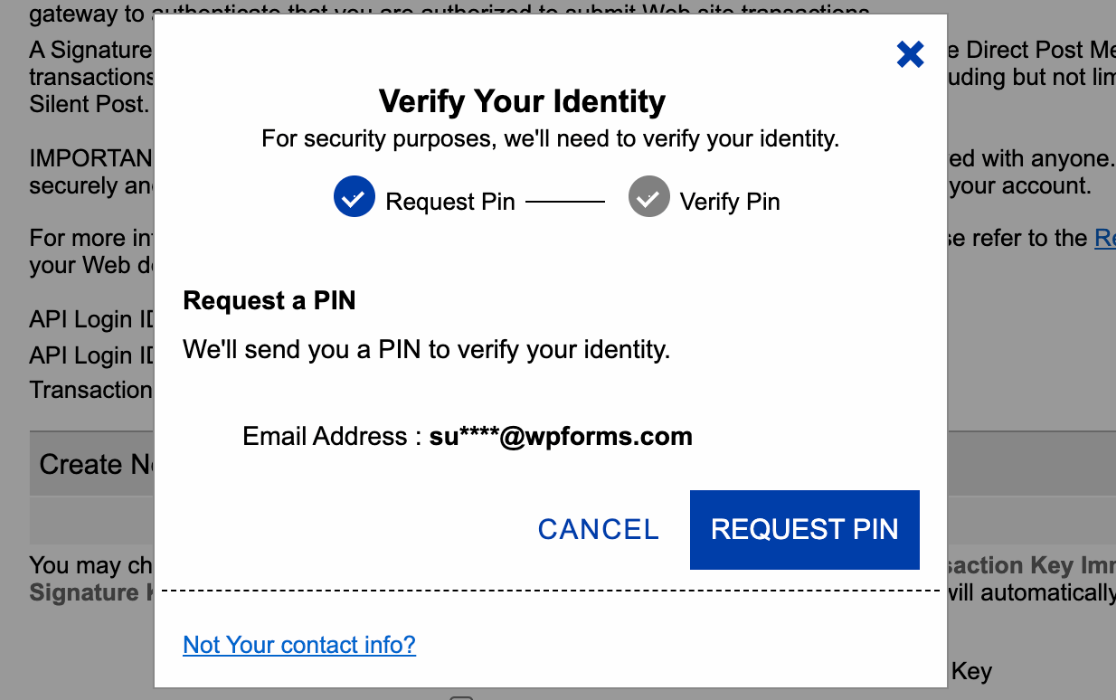
Após submeter o pedido, ser-lhe-á pedido para verificar o seu e-mail para obter o PIN. Introduza o código enviado para o seu e-mail e, em seguida, clique no botão Verificar PIN.
Depois de verificar a sua identidade, o Authorize.Net exibirá a sua Chave de Transação. Clique no botão Copiar para a Área de Transferência.
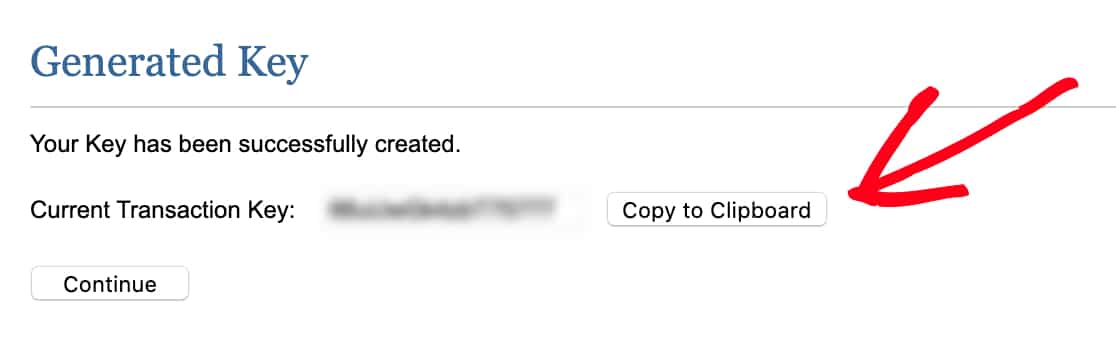
Em seguida, volte ao separador ou janela com as suas Definições do WPForms, cole a sua chave no campo Chave de Transação e clique em Guardar Definições.
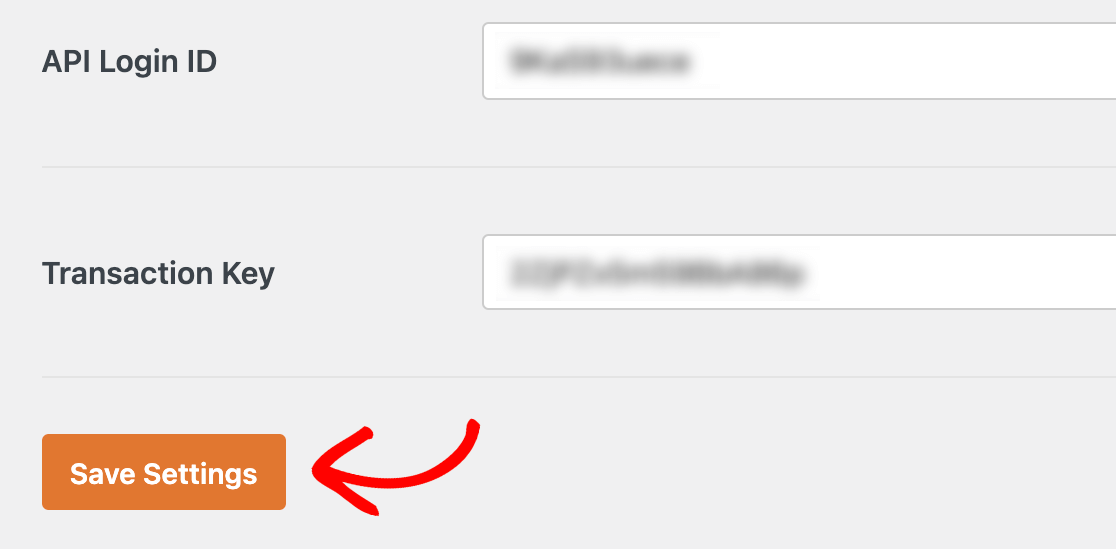
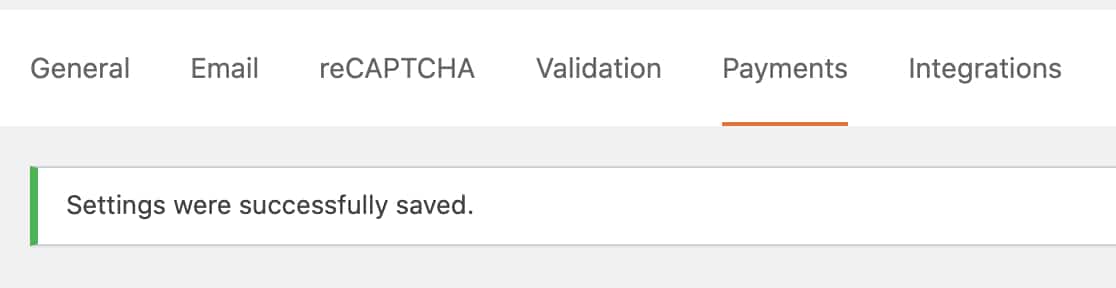
Após estas definições serem armazenadas, deverá ver uma mensagem de sucesso no topo da página de Pagamentos do WPForms.
Adicionar Integração Authorize.Net aos Seus Formulários
Depois de conectar o Authorize.Net ao seu site WordPress, pode começar a adicionar funcionalidades de pagamento aos seus formulários.
Primeiro, terá de criar um novo formulário ou editar um existente.
Para que um formulário funcione com o Authorize.Net, deve ter pelo menos os seguintes 4 campos:
- Nome
- Um campo de itens de pagamento (Item Único, Vários Itens, Itens de Caixa de Seleção ou Itens de Menu Suspenso)
- Authorize.Net (que recolhe os detalhes do cartão de crédito)
Nota: Um campo Total não é necessário para o Stripe funcionar. No entanto, é muitas vezes útil para os utilizadores verem facilmente um resumo da encomenda dos itens selecionados e as suas quantidades num formato tabular. Isto mostra ao utilizador o montante exato que lhe será cobrado. Veja o nosso guia sobre usar o campo Total para mais detalhes
Depois de adicionar quaisquer campos que pretenda incluir no seu formulário, terá de ir a Pagamentos » Authorize.Net. A partir daqui, ative a opção Ativar pagamentos Authorize.Net para a posição ligada.
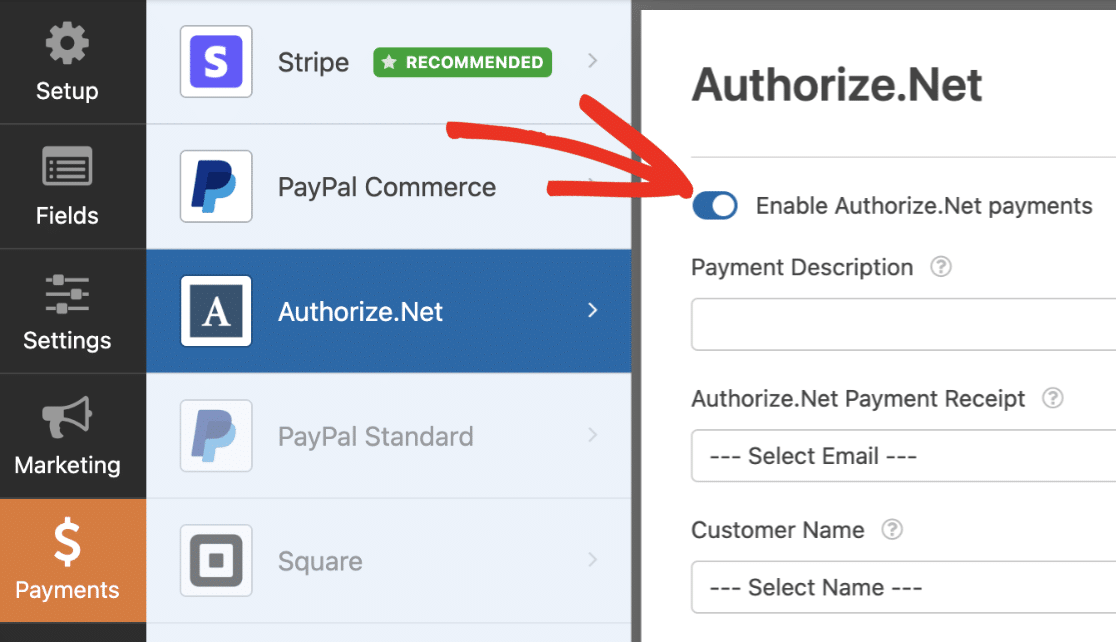
Em seguida, existem algumas definições opcionais que pode configurar:
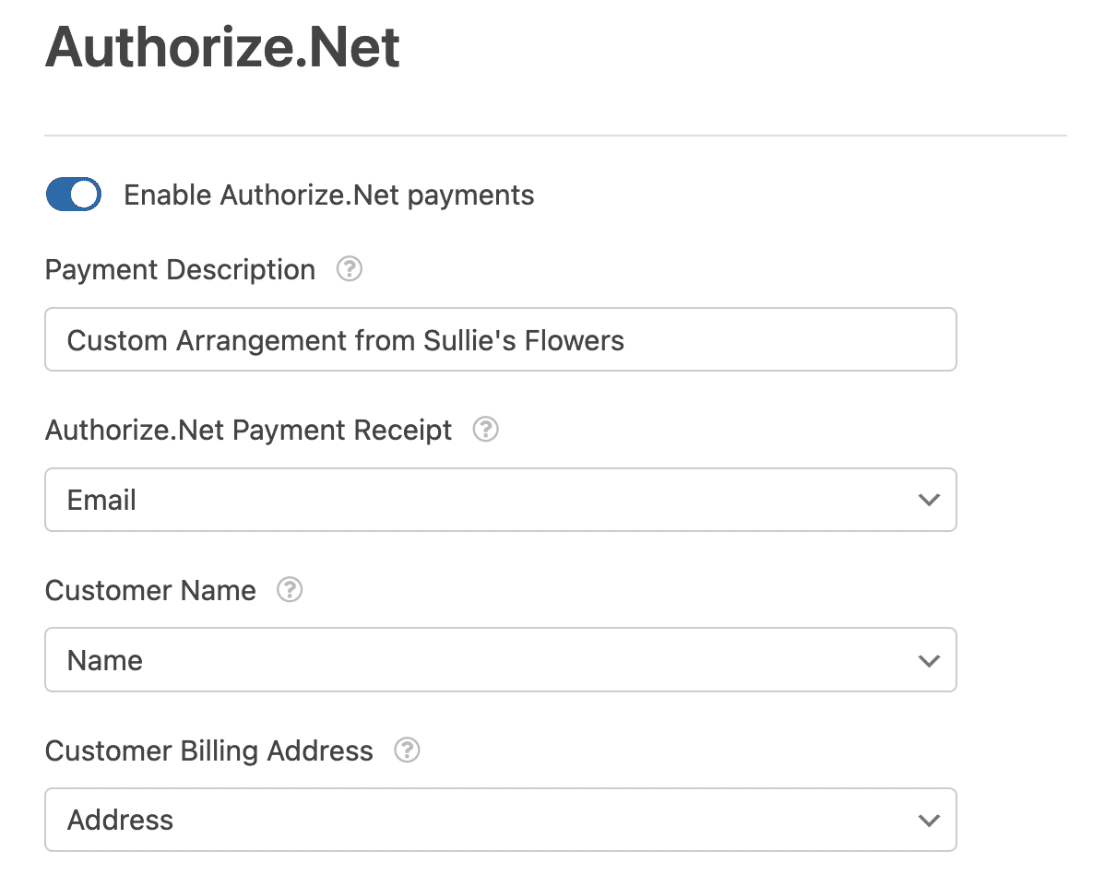
- Descrição do Pagamento: Isto pode aparecer nos extratos de cartão de crédito dos utilizadores para os ajudar a identificar transações do seu site. Aplica-se apenas a pagamentos únicos, não a subscrições recorrentes.
- Recibo de Pagamento Authorize.Net: Pode selecionar o campo de E-mail do seu formulário no menu suspenso para enviar recibos por e-mail aos utilizadores. Embora opcional, recomendamos que o faça para que os seus clientes tenham registos diretos de pagamento. Esta opção também se aplica apenas a pagamentos únicos, não a subscrições recorrentes.
- Nome do Cliente: Use esta opção se quiser enviar os nomes dos clientes para o Authorize.Net com os detalhes do seu pagamento. Basta selecionar o campo Nome do seu formulário no menu suspenso.
- Morada de Faturação do Cliente: Esta opção enviará as moradas de faturação dos clientes para a Authorize.Net com os detalhes do pagamento. Escolha o campo de Morada correspondente no menu suspenso.
Nota: Pretende adicionar os números de fatura dos clientes à sua conta Authorize.Net? Consulte a nossa documentação para programadores sobre mapear números de fatura para pagamentos Authorize.Net.
Depois de configurar estas definições, certifique-se de que guarda o seu formulário.
Se pretende configurar pagamentos únicos, então está tudo pronto! Mas se quiser permitir que os utilizadores comprem subscrições recorrentes, ou adicionar lógica condicional aos seus pagamentos, então certifique-se de que continua nas secções seguintes.
Configurar Pagamentos de Subscrição Recorrentes (Opcional)
Os pagamentos de subscrição recorrente processarão um pagamento de imediato e também processarão pagamentos futuros com base no calendário que definir.
Para configurar um plano de subscrição, vá a Pagamentos » Authorize.Net no construtor de formulários. Procure a secção denominada Subscrições e ative a opção Ativar pagamentos de subscrição recorrente.
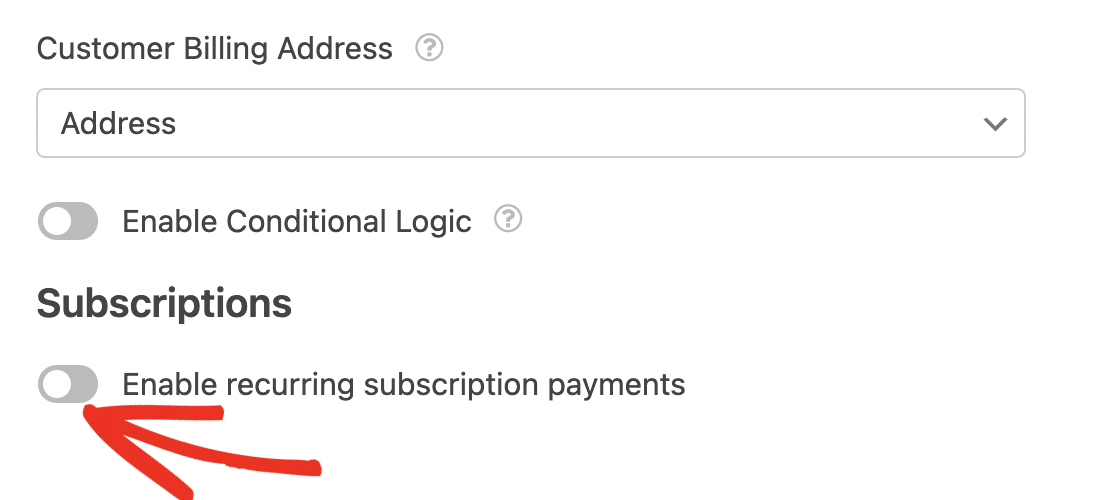
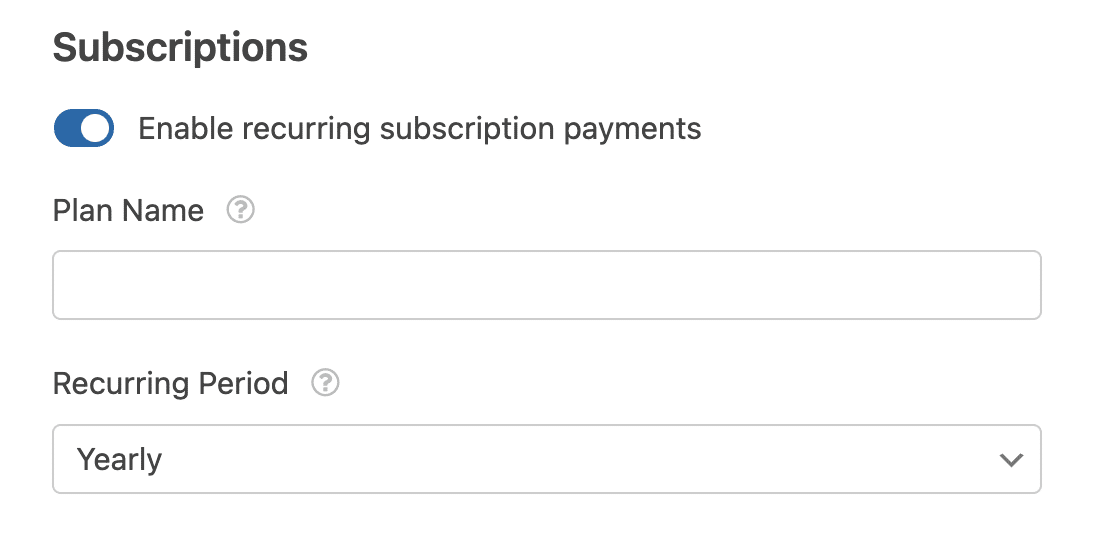
Depois de ativar esta opção, aparecerão definições adicionais. Primeiro, introduza um Nome do Plano para a sua subscrição. Este pode aparecer nos extratos de cartão de crédito dos utilizadores para os ajudar a identificar transações do seu site. Se deixar esta caixa desmarcada, o Nome do Plano será listado como o nome do formulário.
Também precisará de selecionar o Período Recorrente no menu suspenso para determinar o calendário de pagamentos da sua subscrição.
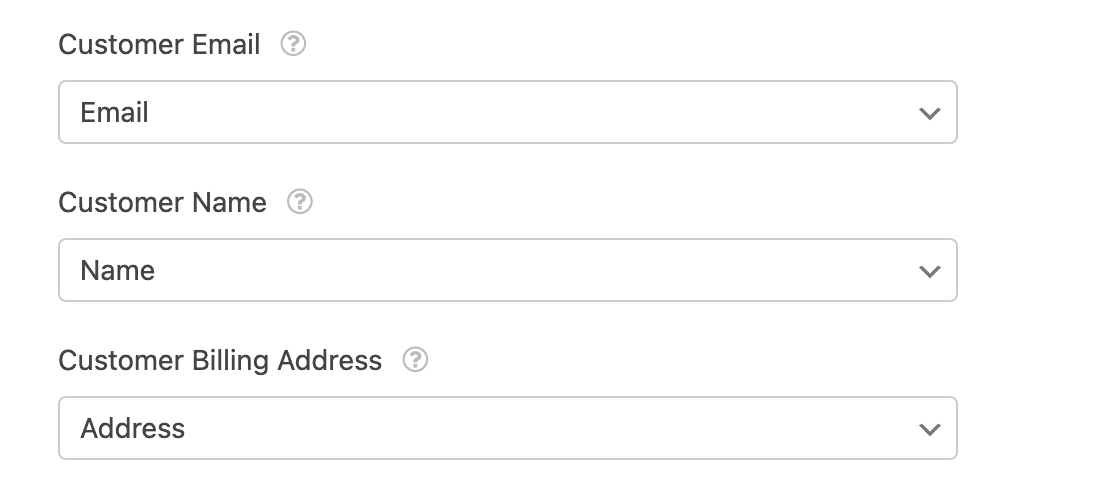
Em seguida, utilize os menus suspensos para selecionar os campos correspondentes do seu formulário para o Email do Cliente, Nome do Cliente, e Morada de Faturação do Cliente.
 Finalmente, pode escolher se pretende ou não ativar a lógica condicional para pagamentos de subscrição. Cobrimos estas definições com mais detalhe na secção seguinte.
Ativar Lógica Condicional (Opcional)
Lógica condicional permite-lhe criar "formulários inteligentes" que alteram automaticamente certos aspetos do seu formulário com base nas entradas ou seleções dos utilizadores. Abaixo, cobrimos exemplos de como usar esta funcionalidade para pagamentos e notificações.
Configurar Lógica Condicional para Pagamentos
Existem muitas formas de usar a lógica condicional com um formulário de pagamento Authorize.Net. Para este tutorial, usaremos um exemplo de permitir que os utilizadores escolham se submetem pagamentos únicos ou mensais recorrentes.
Primeiro, adicionaremos um campo de seleção ao nosso formulário de pagamento Authorize.Net existente. Estamos a usar um campo de Múltipla Escolha, mas um campo de Menu Suspenso também funcionaria.
Depois editaremos o rótulo e as escolhas do campo para incluir uma opção para pagamentos únicos e uma opção para subscrições recorrentes.
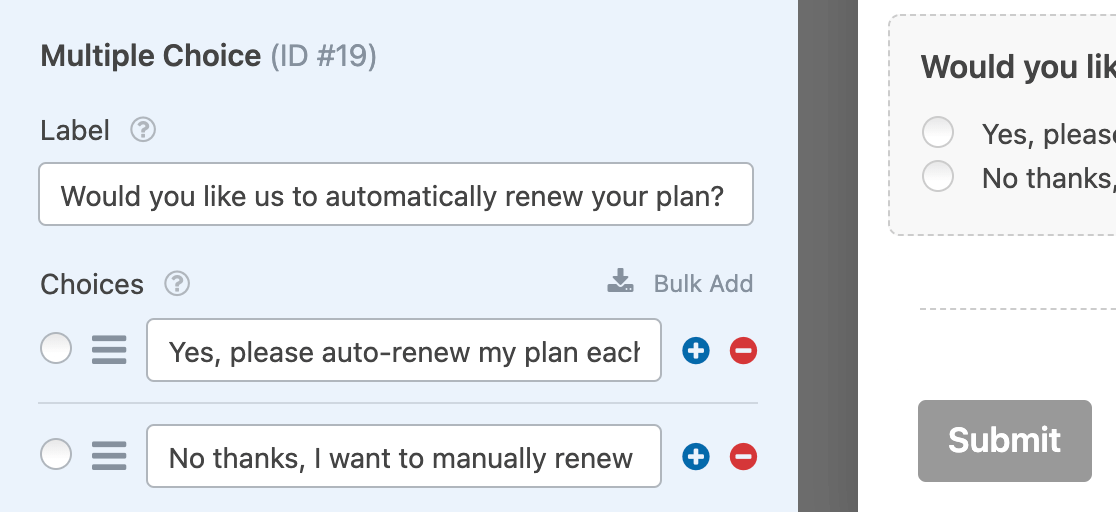
Uma vez que o seu formulário tenha todos os campos condicionais necessários, precisará de configurar a(s) sua(s) regra(s) de lógica condicional. Vá a Pagamentos » Authorize.Net e ative a opção Ativar Lógica Condicional nas definições de Subscrições.
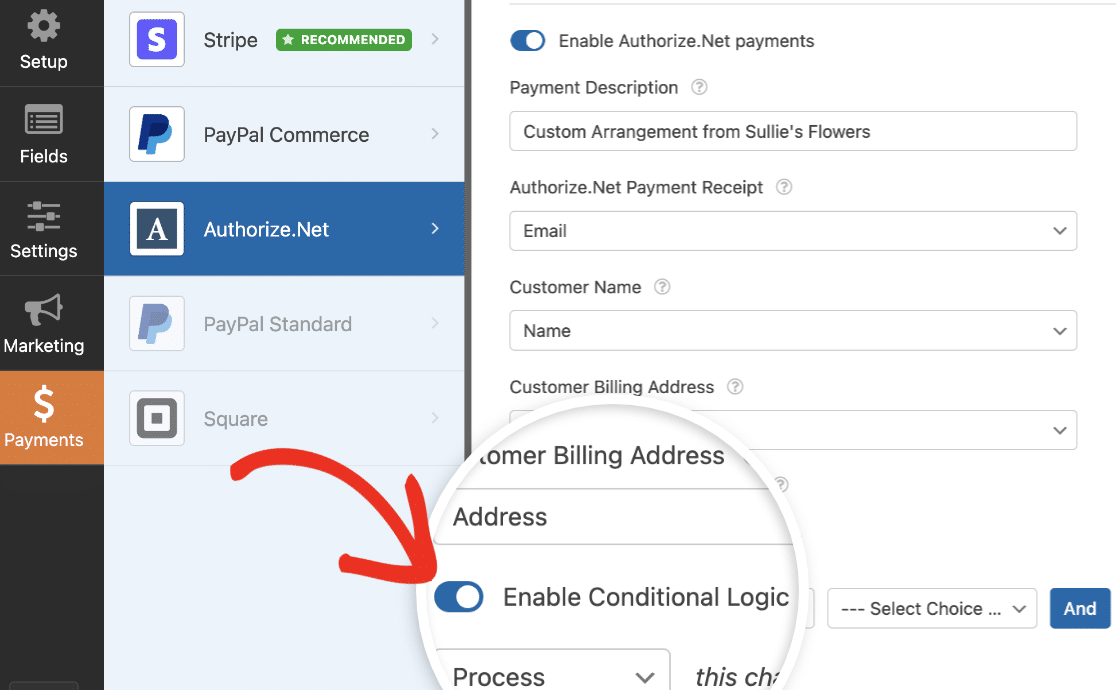
Nota: Também pode ativar a lógica condicional nas definições gerais do Authorize.Net. Certifique-se de que ativa a opção de lógica condicional correta para o seu formulário.
Para o nosso exemplo, configuraremos a nossa regra para ler, Processar pagamento como recorrente se Gostaria que renovássemos automaticamente o seu plano? é Sim, por favor, renove automaticamente o meu plano todos os meses.
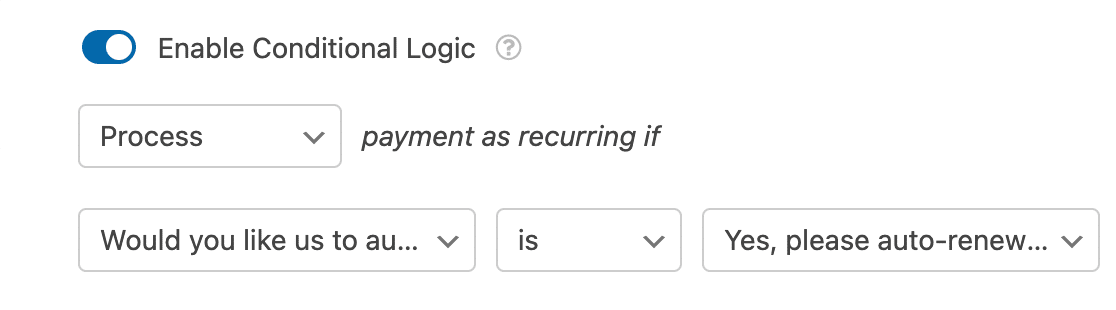
Assim que este formulário for publicado, se os utilizadores selecionarem Sim, por favor, renove automaticamente o meu plano todos os meses, o pagamento deles será processado como uma subscrição. Se escolherem Não, obrigado, quero renovar manualmente, o pagamento deles será processado como uma compra única.
Nota: Precisa de ajuda para criar a sua regra de lógica condicional? Veja o nosso tutorial sobre lógica condicional do WPForms para mais detalhes.
Criar E-mails de Notificação Condicionais para Pagamentos Concluídos
Por defeito, o WPForms envia todos os emails de notificação assim que um utilizador envia o seu formulário. No entanto, em alguns casos, pode querer esperar para enviar um email de notificação até que o pagamento do utilizador tenha sido bem-sucedido no Authorize.Net.
Para atrasar um email de notificação até que o pagamento seja concluído com sucesso, vá a Definições » Notificações para aceder às definições de notificação do formulário. Depois, navegue até à notificação que pretende atrasar. Em seguida, ative a opção Ativar para pagamentos concluídos do Authorize.Net.
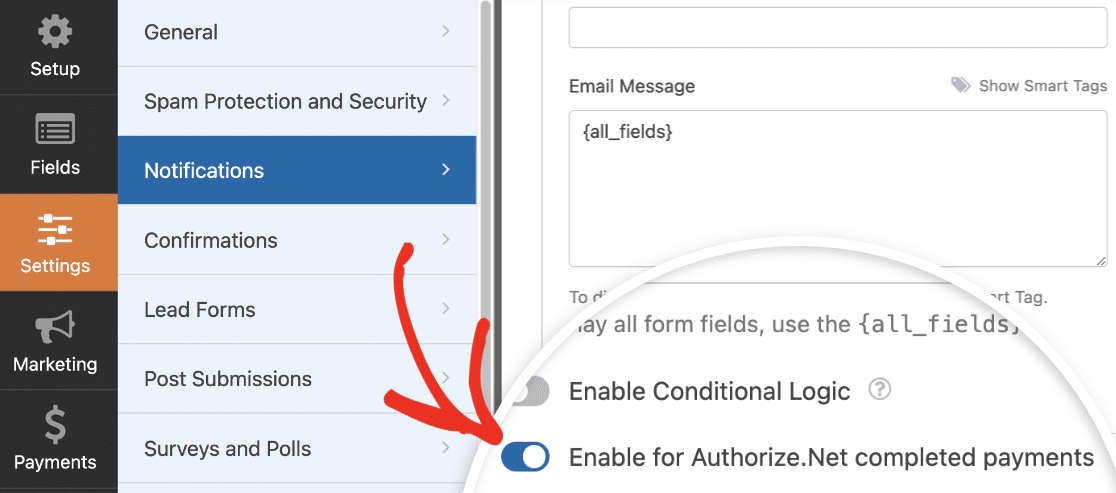
Nota: Procura mais detalhes sobre a criação de emails de notificação? Consulte os nossos guias sobre emails de notificação no WPForms e configuração de múltiplas notificações condicionais.
Depois de ter configurado todas as definições do seu formulário, certifique-se de que clica no botão Guardar antes de sair do construtor de formulários.

Depois, estará pronto para pré-visualizar e testar o seu formulário para garantir que funciona corretamente antes de o incorporar no seu site.
Ver e Gerir Pagamentos
Assim que tiver recebido alguns pagamentos através dos seus formulários, poderá visualizá-los e geri-los diretamente na área de administração do seu site.
Para o fazer, vá a WPForms » Pagamentos e selecione o separador Visão Geral para aceder à página de Pagamentos.
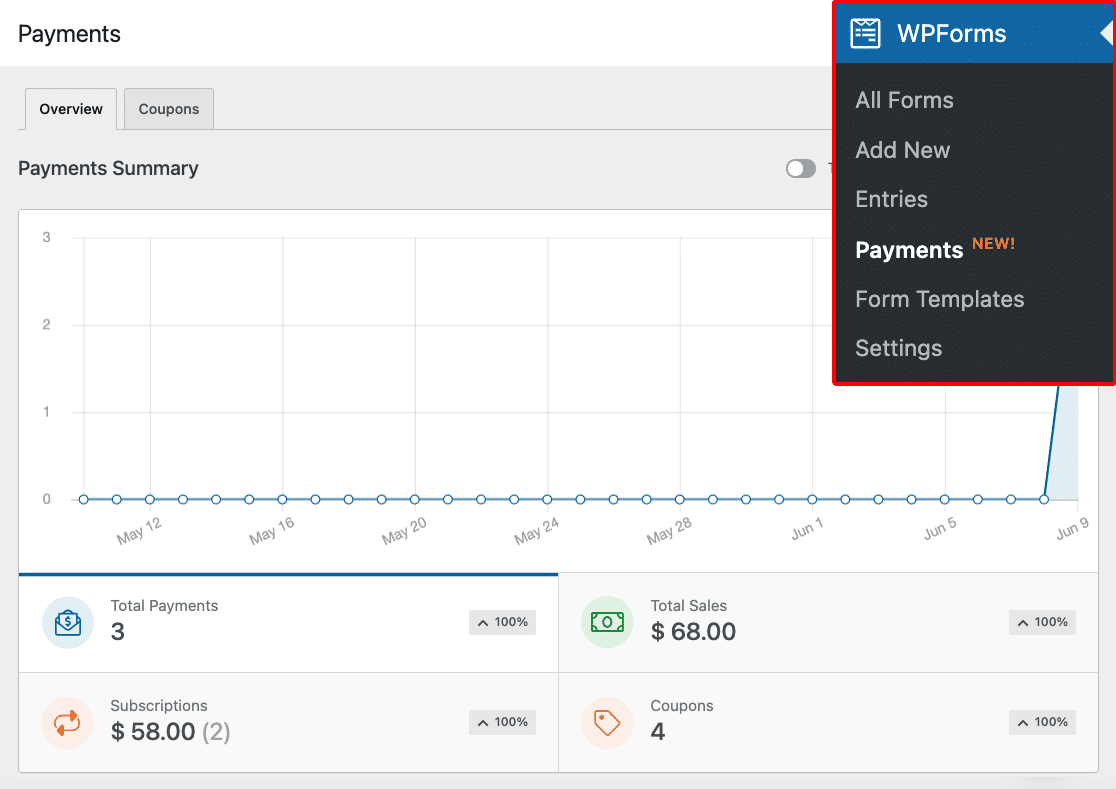
Na página de visão geral dos Pagamentos, pode ver detalhes de transações, acompanhar as suas vendas, ver tendências de receita, medir o sucesso dos seus formulários de pagamento e muito mais.
Certifique-se de que consulta o nosso guia para visualizar e gerir pagamentos de formulários para mais informações.
Nota: Se desejar, pode criar códigos de cupão e oferecer descontos aos utilizadores ao preencherem o seu formulário de pagamento. Para saber mais, consulte o nosso tutorial sobre o Suplemento de Cupões.
Perguntas Frequentes
Abaixo, abordámos algumas das questões mais comuns que recebemos sobre o suplemento Authorize.Net.
Que moedas o Authorize.Net suporta?
Para obter a lista mais atualizada de moedas que o Authorize.Net suporta, consulte a documentação do Authorize.Net sobre moedas suportadas.
Posso enviar um número de fatura ou número de telefone para o Authorize.Net após o envio dos formulários?
Sim, pode enviar números de fatura e números de telefone para a sua conta Authorize.Net a partir do WPForms. Para instruções detalhadas, consulte a nossa documentação para programadores sobre mapeamento de números de fatura.
Para saber como incluir números de telefone em cada transação, certifique-se de consultar a nossa documentação para programadores para mais informações.
Porque é que estou a ver um erro que diz: “API: (E00027) A transação não foi bem-sucedida”?
Este problema é provavelmente causado por campos obrigatórios na sua conta Authorize.Net que os utilizadores não estão a preencher no seu formulário. Isto pode dever-se ao facto de não existir um campo correspondente no seu formulário para esta informação, ou porque não marcou o campo como obrigatório e os utilizadores o estão a ignorar.
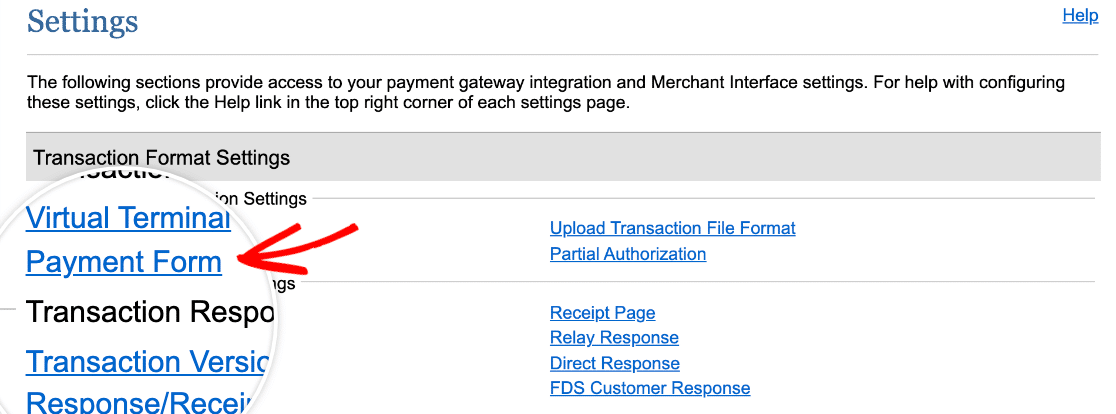
Para ver os campos necessários para a sua conta Authorize.Net, inicie sessão no seu painel e vá para Conta » Definições no menu da barra lateral esquerda. Em seguida, procure por Definições de Formato de Transação e clique em Formulário de Pagamento.
No ecrã seguinte, clique em Campos do Formulário.
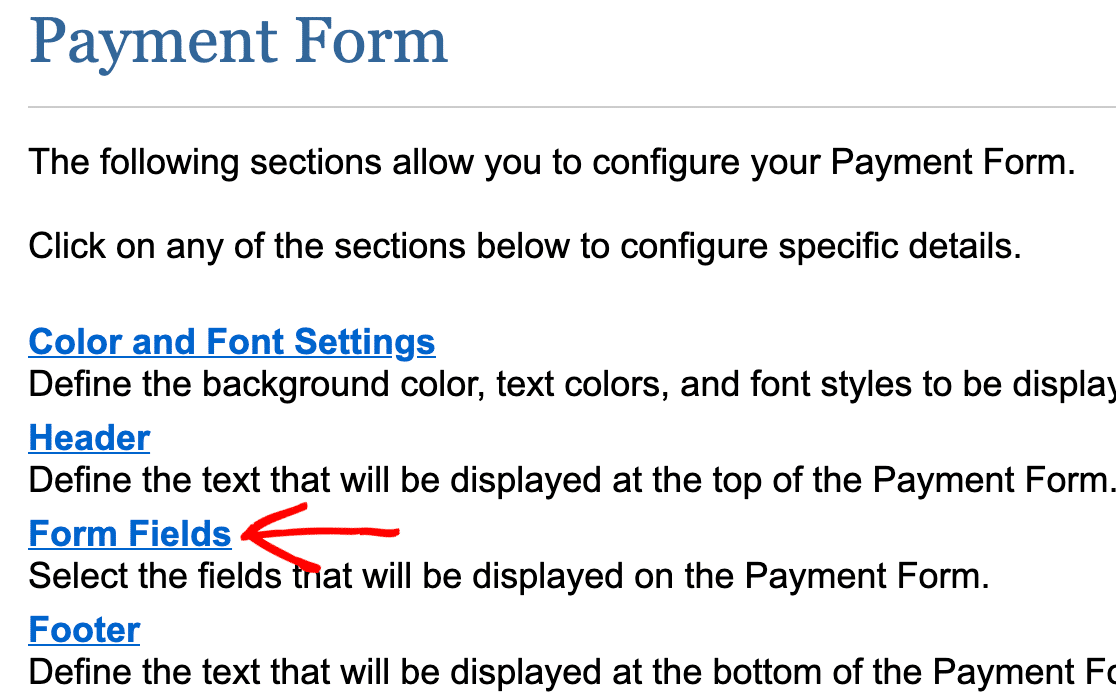
Aqui, verá uma lista de todos os campos de pagamento disponíveis para Authorize.Net. Os campos necessários terão um visto na coluna Obrigatório.
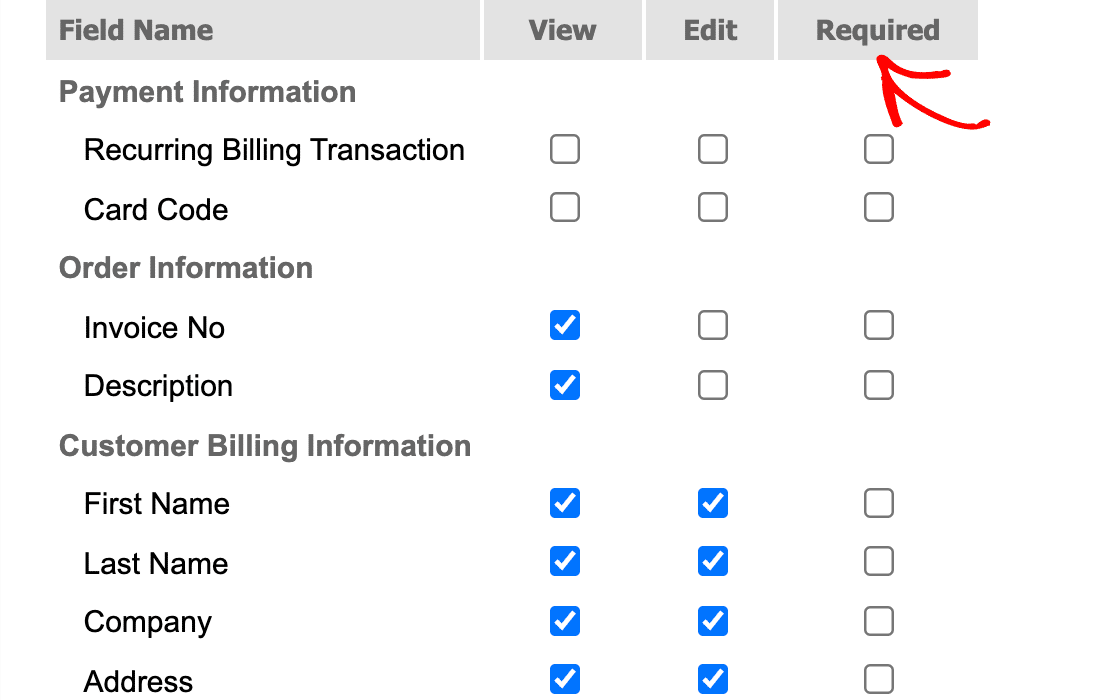
Se houver algum campo aqui que não pretenda exigir dos clientes, pode desmarcar esses campos e guardar as suas definições clicando no botão Submeter na parte inferior do ecrã. Caso contrário, certifique-se de que tem os campos correspondentes adequados no seu formulário, que estão mapeados para a sua conta Authorize.Net e que os marcou como obrigatórios no painel Opções de Campo.
Para mais ajuda com este erro, contacte a equipa de suporte da Authorize.Net.
É tudo! Agora pode configurar pagamentos Authorize.Net com WPForms.
Agora que sabe como configurar um formulário de encomenda, gostaria de saber mais sobre como as suas entradas irão aparecer e funcionar? Certifique-se de que consulta o nosso guia completo sobre entradas de formulário para todos os detalhes.


