


Resumo de IA
Quer enviar e-mails de notificação diferentes dependendo das seleções dos utilizadores nos seus formulários? Com a nossa lógica condicional inteligente, pode configurar o seu formulário para enviar notificações de e-mail únicas com base nas entradas dos utilizadores.
Este guia irá mostrar-lhe como criar notificações de e-mail condicionais no WPForms.
Antes de começar, certifique-se de que tem o WPForms instalado e ativado no seu site. Em seguida, terá de criar um novo formulário ou editar um existente.
Configurar Lógica Condicional para Notificações
Pode adicionar notificações condicionais com base nas seleções ou entradas dos utilizadores para os seguintes campos:
- Texto de Linha Única
- Texto de Parágrafo
- Menu suspenso
- Escolha múltipla
- Caixas de seleção
- Números
- Controlo deslizante de números
- Website / URL (licença Basic ou superior)
- Campo Oculto (licença Basic ou superior)
- Classificação (licença Basic ou superior)
- Net Promoter Score (licença Pro ou superior)
- Itens Múltiplos (licença Pro ou superior)
- Itens de Caixa de Verificação (licença Pro ou superior)
- Itens de Menu Suspenso (licença Pro ou superior)
Adicione pelo menos um dos campos acima ao seu formulário e configure as opções do campo conforme necessário.
Para o nosso exemplo, usaremos um formulário de contato com um campo de Menu Suspenso rotulado como “Motivo do Contato” e as opções “Questão de Vendas”, “Pedido de Suporte”, “Consulta de Mídia” e “Outro”.
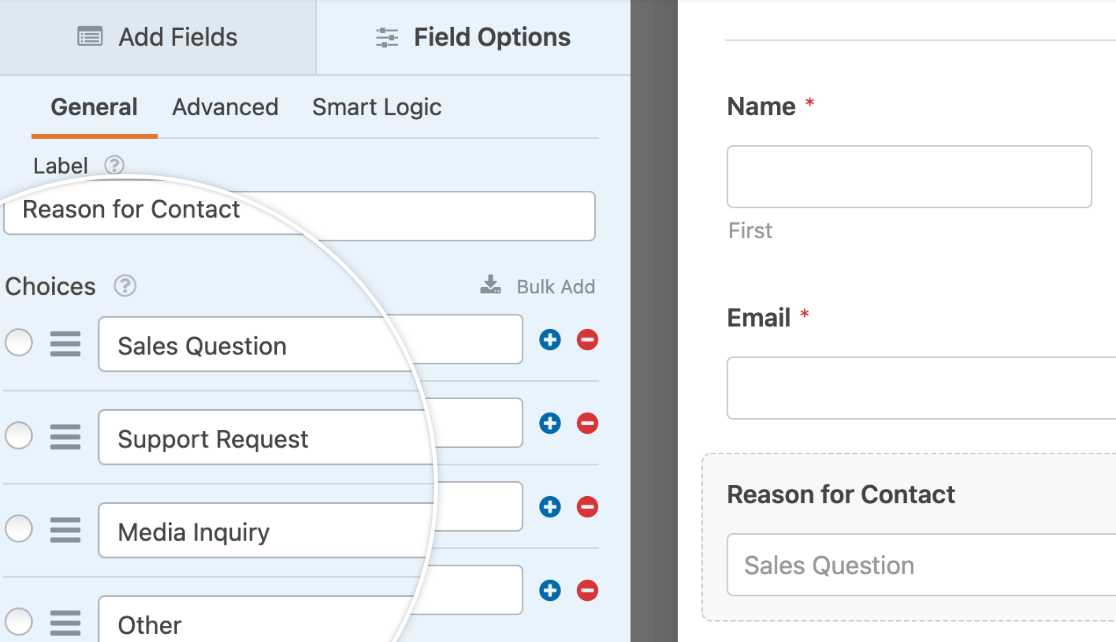
Nota: Recomendamos basear a lógica condicional das suas notificações num campo obrigatório para que os utilizadores tenham de o preencher para submeter o seu formulário.
Enviaremos um e-mail de notificação para um destinatário diferente com base na opção que o utilizador selecionar.
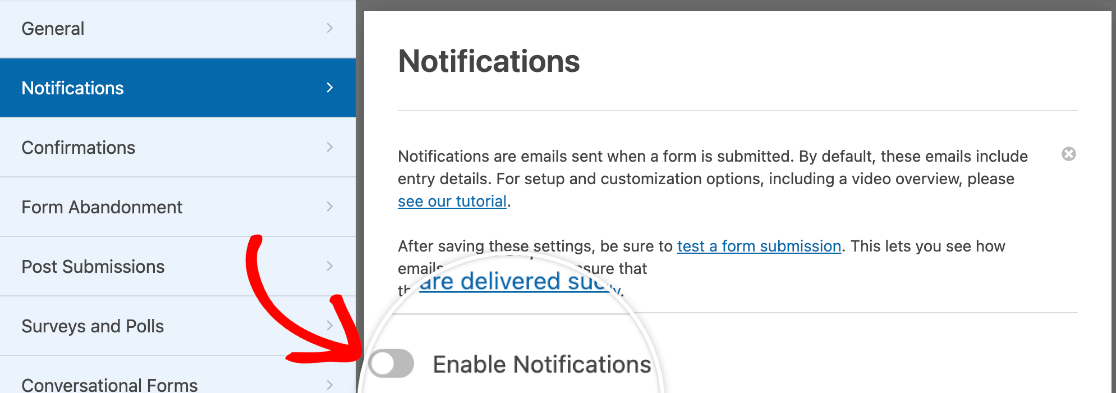
Assim que estiver satisfeito com o campo que irá usar, vá para Configurações » Notificações. Aqui, ative a opção Ativar Notificações se ainda não estiver ativa.
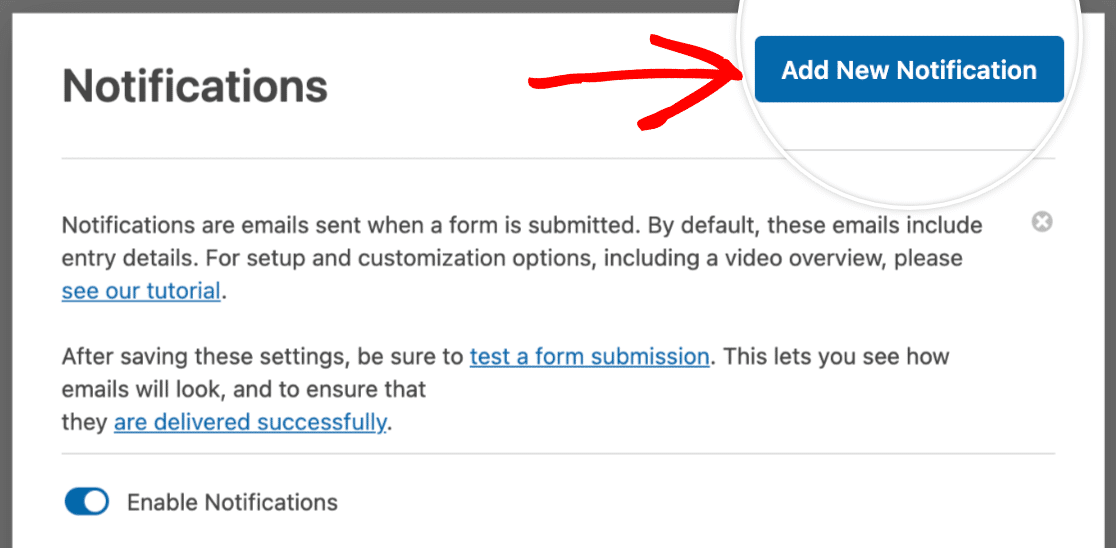
Em seguida, personalize a notificação padrão, se desejar. Depois clique no botão Adicionar Nova Notificação para adicionar a sua primeira notificação de e-mail condicional.
Isto abrirá uma janela pop-up na qual pode nomear esta notificação.
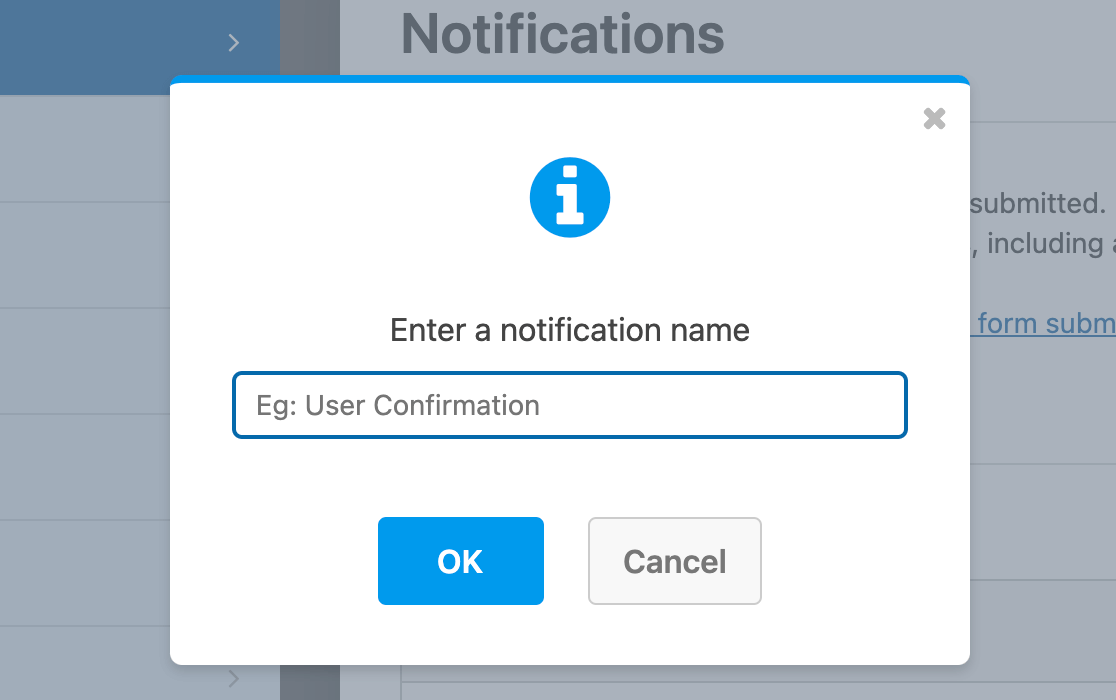
Para o nosso exemplo, esta será a notificação por e-mail para utilizadores que selecionarem “Questão de Vendas” no nosso menu suspenso “Motivo do Contato”.
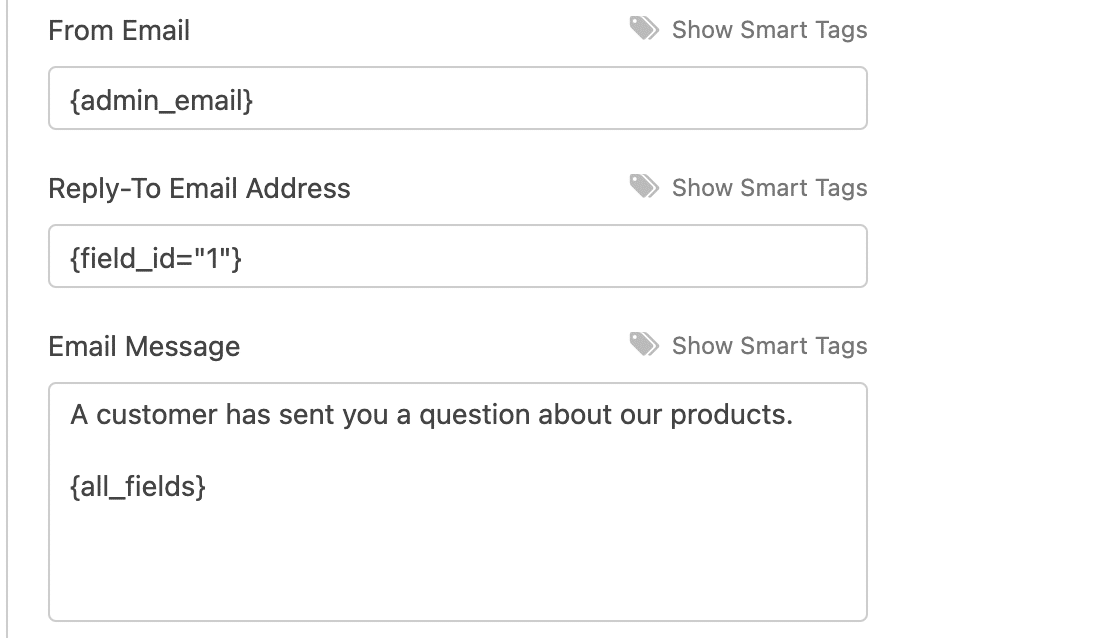
Adicionaremos o endereço de e-mail do gerente de vendas como Enviar Para Endereço de E-mail e personalizaremos a Linha de Assunto do E-mail e a Mensagem do E-mail de acordo.
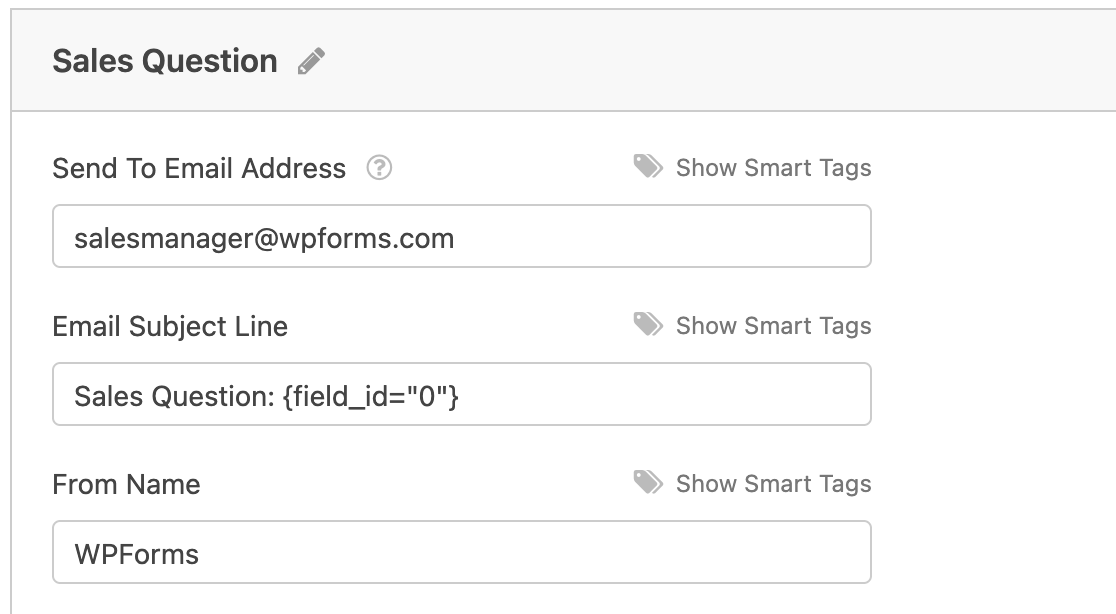
Também usaremos uma Smart Tag para definir o Endereço de E-mail de Resposta para o e-mail do cliente.
Nota: Quer extrair dados como nomes e endereços de e-mail dos utilizadores das suas entradas de formulário para as suas notificações? Confira o nosso tutorial sobre como usar Smart Tags.
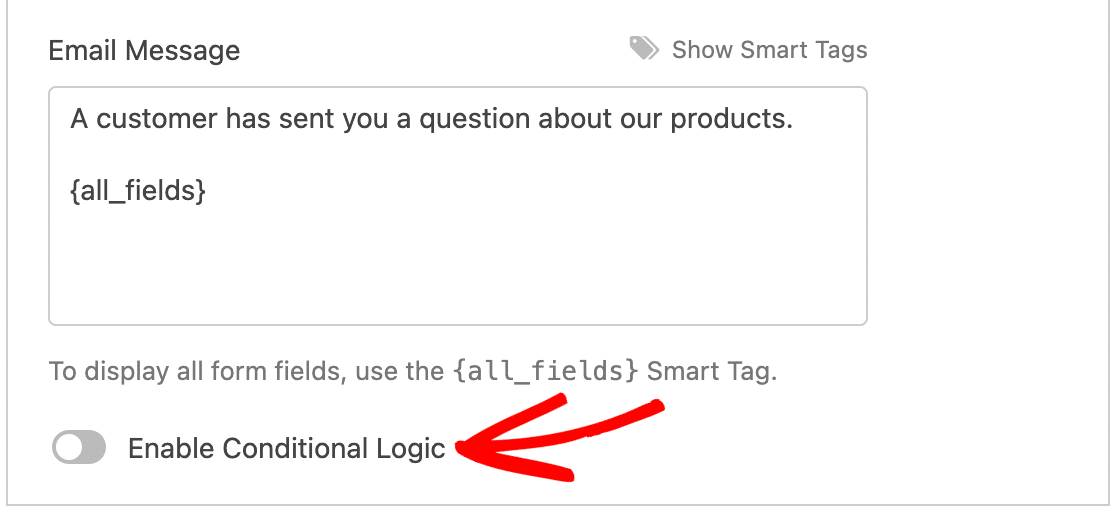
Quando terminar de personalizar o seu e-mail de notificação, role até ao fundo e ative a opção Ativar Lógica Condicional.
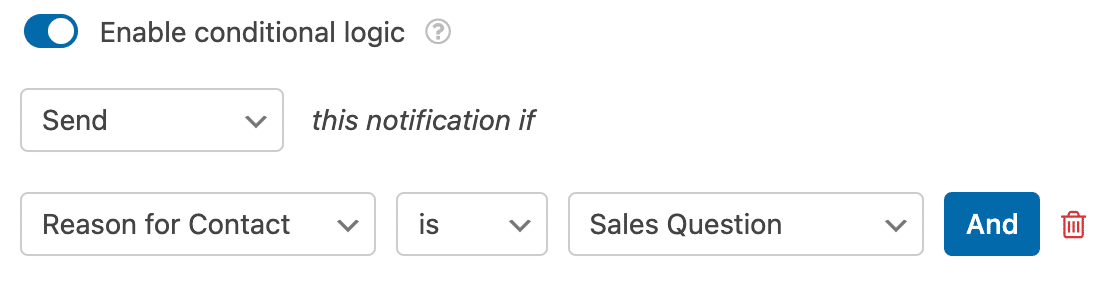
Isto revelará as configurações que pode usar para criar a sua regra de notificação de e-mail condicional. Para o nosso exemplo, configuraremos os menus suspensos para que a nossa regra diga: Enviar esta notificação se o Motivo do Contato for Questão de Vendas.
Nota: Precisa de ajuda para criar a sua regra de lógica condicional? Consulte o nosso tutorial sobre noções básicas de lógica condicional para mais detalhes.
Assim que terminar de configurar a lógica condicional para a sua primeira notificação, clique em Adicionar Nova Notificação e repita os passos acima para cada uma das suas outras notificações por e-mail.
No nosso caso, configuraríamos as seguintes notificações adicionais:
- Enviar um e-mail para a equipa de suporte se Motivo de Contacto for Pedido de Suporte
- Enviar um e-mail para o gestor de marketing se Motivo de Contacto for Pedido de Imprensa
- Enviar um e-mail para o administrador do site se Motivo de Contacto for Outro
Lembre-se de guardar as suas alterações antes de sair do construtor de formulários e de testar o seu formulário antes de o publicar.
Nota: Para definir dinamicamente os destinatários de e-mail com base na entrada do utilizador, consulte a nossa documentação para programadores para configurar destinatários de e-mail condicionais.
Perguntas Frequentes
Aqui estão algumas das principais questões que os utilizadores têm sobre a criação de notificações de e-mail condicionais com o WPForms.
Posso enviar notificações de e-mail condicionais com base na página a partir da qual o utilizador envia o formulário?
Absolutamente!
Vemos frequentemente utilizadores que querem usar um formulário em várias páginas e alterar o destinatário da notificação com base na página a partir da qual o formulário é enviado.
Para o fazer, precisará de usar um Campo Oculto e a Etiqueta Inteligente {page_url}, {page_title} ou {page_id}.
Primeiro, adicione um Campo Oculto ao seu formulário e defina o valor predefinido para a sua Etiqueta Inteligente preferida.
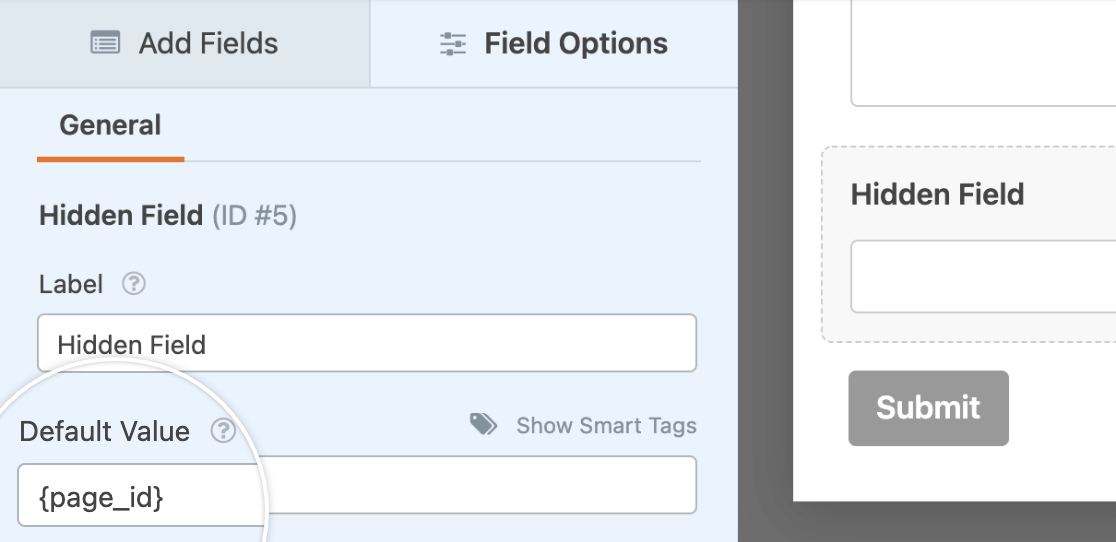
Em seguida, crie uma notificação condicional usando uma regra que diz Enviar esta notificação se Campo Oculto for X, onde X é o ID da página a partir da qual o formulário está a ser enviado.
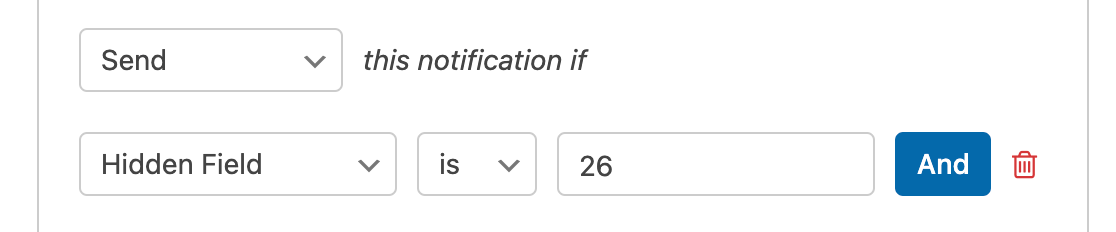
Basta substituir o URL da página por X se estiver a usar a Etiqueta Inteligente {page_url}, ou substituir o título da página por X se estiver a usar a Etiqueta Inteligente {page_title}.
Terá de repetir este processo para cada página em que incorporou o seu formulário.
É tudo! Agora pode criar notificações de formulário condicionais com o WPForms.
Em seguida, quer mostrar diferentes mensagens de confirmação dependendo de como os utilizadores preenchem o seu formulário? Veja o nosso tutorial sobre criação de confirmações de formulário condicionais.


