


Resumo de IA
Está a perguntar-se sobre os campos disponíveis com uma licença paga no WPForms? O WPForms fornece muitos tipos de campos para criar formulários simples e complexos no WordPress.
Este tutorial abrangerá os tipos de campos sofisticados disponíveis que o WPForms fornece e as suas funções.
- Campos Sofisticados (Disponível com a licença Basic e superior, salvo indicação em contrário)
- Telefone
- Morada
- Data / Hora
- Website / URL
- Carregamento de Ficheiro
- Câmara
- Palavra-passe
- Texto Rico
- O layout
- Repetidor
- Quebra de Página
- Divisor de Secção
- HTML
- Conteúdo
- Pré-visualização de Entrada
- Classificação
- Campo oculto
- CAPTCHA Personalizado
- Assinatura (Disponível com a licença Pro e superior)
- Escala Likert (Disponível com a licença Pro e superior)
- Net Promoter Score (Disponível com a licença Pro e superior)
Campos Elaborados
Os Campos Sofisticados estão disponíveis com todas as licenças pagas do WPForms (salvo indicação em contrário).
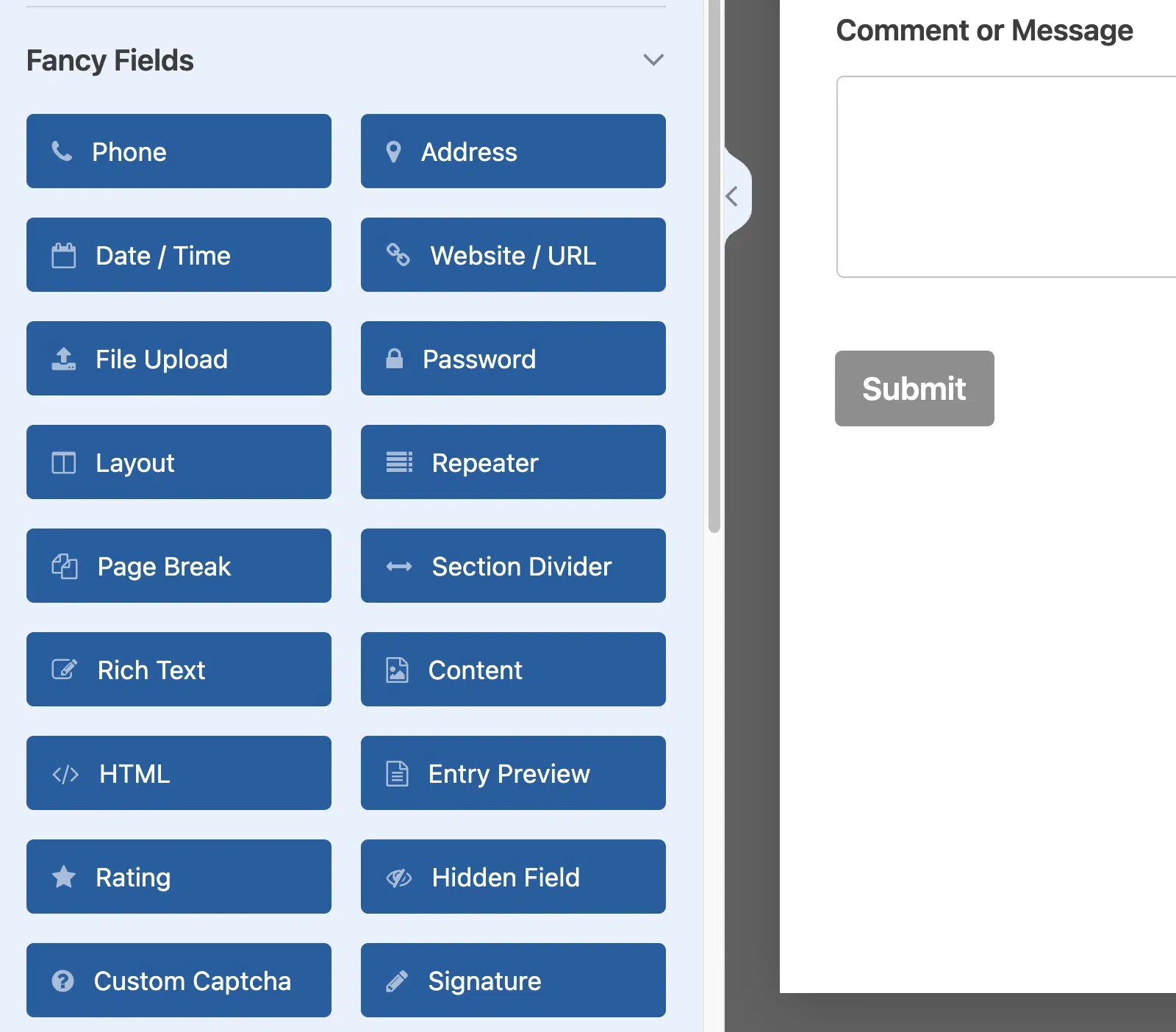
Aqui está uma pré-visualização em direto de alguns dos campos sofisticados no WPForms.
Telefone
O campo Telefone aceita números de telefone dos utilizadores e permite três formatos: Inteligente, EUA ou Internacional.
O formato Inteligente é o predefinido e utilizará a localização do utilizador (com base no endereço IP) para determinar o formato de número de telefone necessário. Para ajudar a orientar o utilizador, o campo exibirá uma bandeira indicando o país detetado e texto de exemplo para demonstrar o formato.

Se a localização detetada não for precisa, ou se o utilizador precisar de introduzir um número de telefone num formato diferente, pode simplesmente clicar no ícone da bandeira no lado esquerdo do campo para escolher um país diferente.
Se preferir exigir um formato de telefone específico para todos os utilizadores, pode usar os formatos EUA ou Internacional. O formato EUA exigirá sempre um formato (###) ### – ####, enquanto o formato Internacional é mais flexível.
Morada
O campo Morada fornece uma coleção de subcampos rotulados num formato claro.
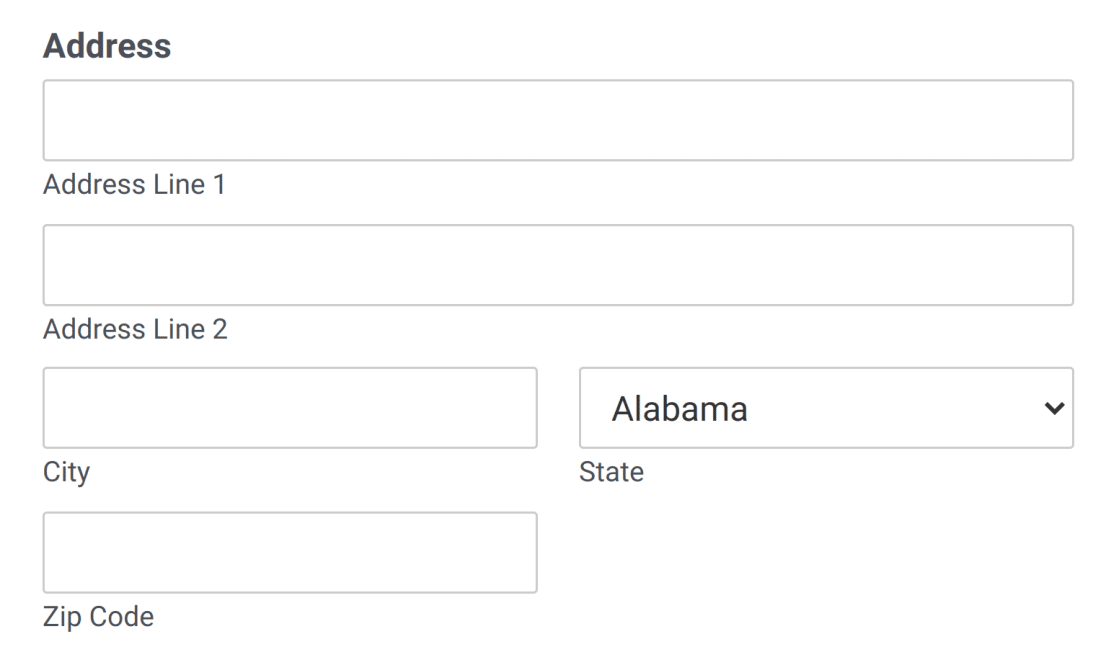
Oferece dois formatos: EUA e Internacional. O formato EUA permite aos utilizadores escolher um Estado dos EUA numa lista suspensa pré-carregada, enquanto o formato Internacional permite aos utilizadores escolherem numa lista suspensa de países.
Data / Hora
Por predefinição, o campo Data / Hora exibirá campos para seleções de Data e Hora.

Website / URL
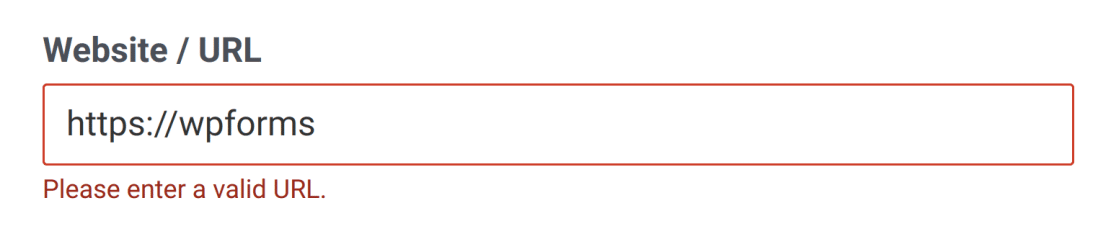
Apenas URLs de websites podem ser introduzidos neste campo. O formulário verifica automaticamente se o URL está num formato válido (por exemplo, https://wpforms.com).

Para ajudar os utilizadores a evitar confusão na formatação, este campo adicionará automaticamente http:// ao início de um URL escrito de forma abreviada. Por exemplo, wpforms.com seria automaticamente convertido para https://wpforms.com.
Se um utilizador tentar introduzir um valor que não está num formato aceite, verá uma mensagem que diz: “Por favor, introduza um URL válido.”
Carregamento de Ficheiro
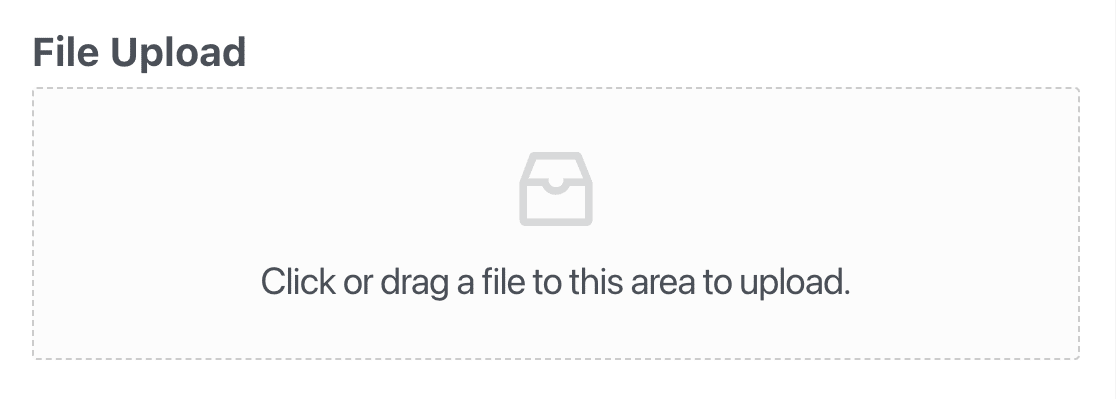
O campo de Carregamento de Ficheiros permite aos utilizadores incluir ficheiros juntamente com os seus envios de formulário.
Câmara
O campo Câmara permite aos utilizadores capturar fotos ou gravar vídeos curtos diretamente da câmara do seu dispositivo enquanto preenchem um formulário. Isto é útil para recolher coisas como fotos de perfil, instantâneos de verificação de identidade ou respostas rápidas em vídeo.
Pode definir o campo Câmara para capturar fotos ou vídeos e ajustar opções como o tamanho máximo do ficheiro e o limite de tempo para gravações.
Para mais detalhes, certifique-se de que consulta o nosso guia sobre utilizar o campo Câmara.
Palavra-passe
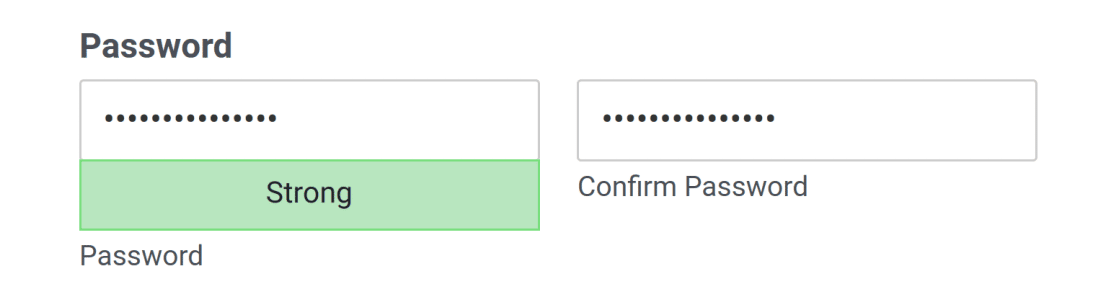
Pode usar o campo Palavra-passe num formulário de registo de utilizador ou de início de sessão. Quando os utilizadores introduzem os seus dados, cada caractere é ocultado como pontos por segurança.

Também pode ativar uma força mínima de palavra-passe (fraca, média ou forte) e adicionar um campo de Confirmação de Palavra-passe.
Texto Rico
O campo Texto Rico insere um editor de texto rico nos seus formulários para que os utilizadores possam escrever, formatar e estilizar o seu próprio conteúdo nas suas entradas. Isto é particularmente útil para criar formulários de submissão de publicações de blogue e outros tipos de formulários que permitem aos utilizadores partilhar conteúdo de formato longo.
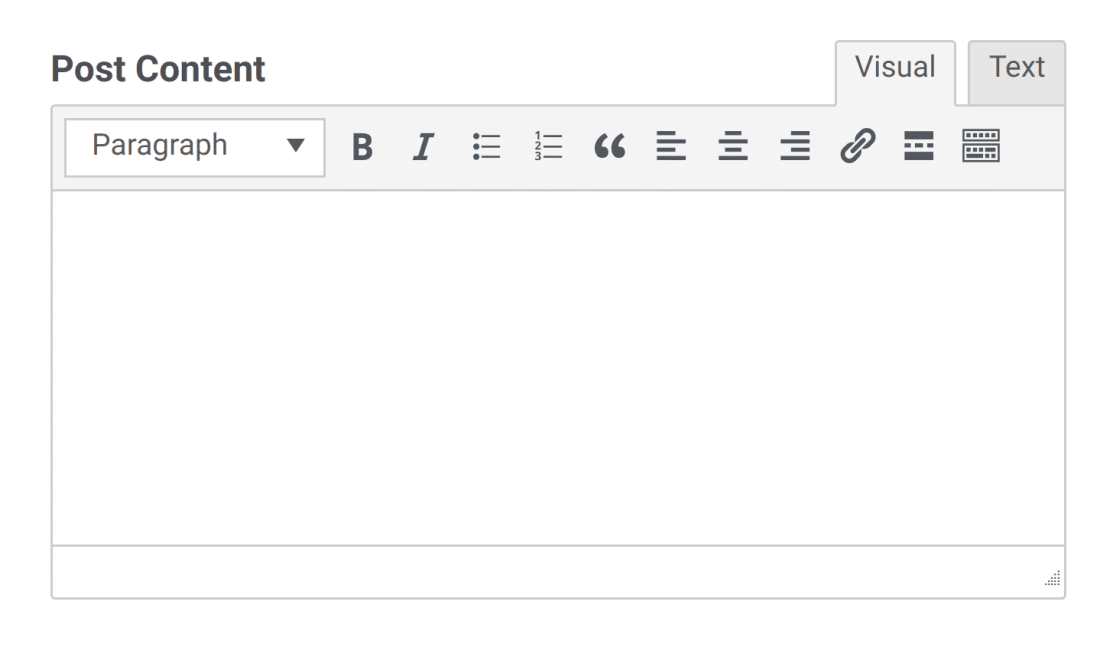
Pode ativar o campo Texto Rico para aceitar carregamentos de ficheiros multimédia e armazená-los também na Biblioteca de Média do WordPress.
Para mais detalhes, consulte o nosso guia completo sobre o campo Texto Rico.
O layout
O campo Layout fornece um contentor que lhe permite exibir o seu formulário em 2 a 4 colunas, nas quais pode colocar outros campos. As colunas ajustar-se-ão automaticamente para se adaptarem ao tamanho do ecrã dos utilizadores.
Ao contrário da maioria dos outros campos, o campo Layout não é visível para os utilizadores. No entanto, os outros campos que colocar dentro das colunas do campo Layout serão visíveis para os utilizadores.
Para mais detalhes, certifique-se de que consulta o nosso guia sobre utilizar o campo Layout.
Repetidor
O campo Repetidor permite aos utilizadores adicionar dinamicamente múltiplas instâncias de um campo ou grupo de campos. Isto pode ser útil ao criar um formulário para permitir aos utilizadores adicionar mais do que uma entrada de tipos de entrada semelhantes, como links de perfis de redes sociais ou experiências de trabalho relevantes.
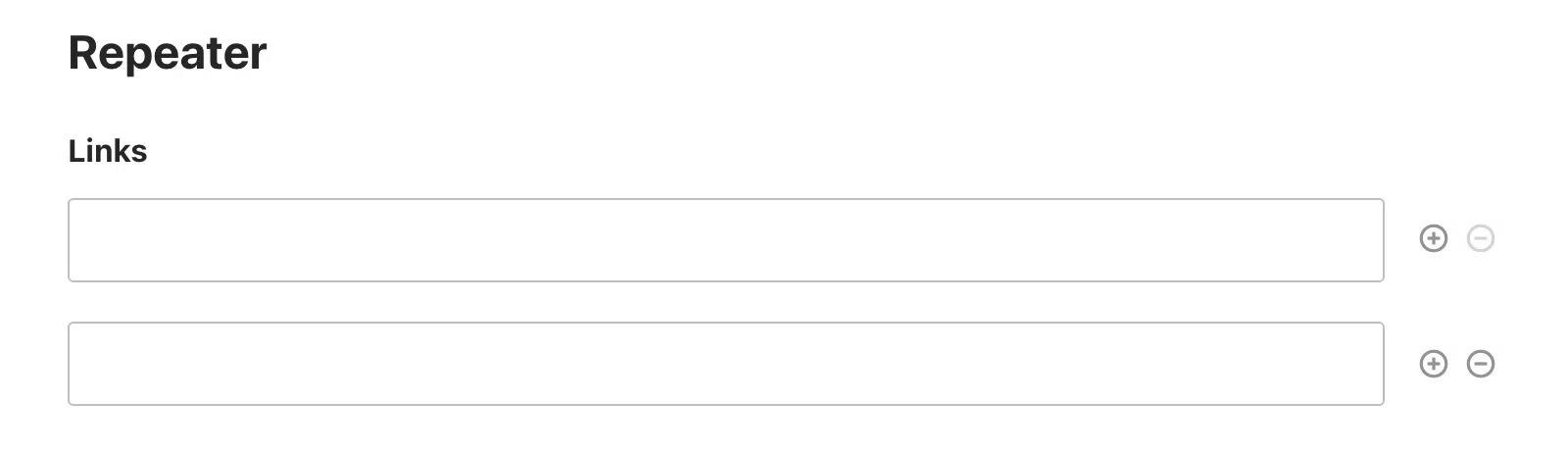
Pode optar por exibi-los como Linhas ou Blocos no frontend do seu site. Para saber mais sobre como este campo funciona, consulte o nosso tutorial sobre a utilização do campo Repetidor.
Quebra de Página
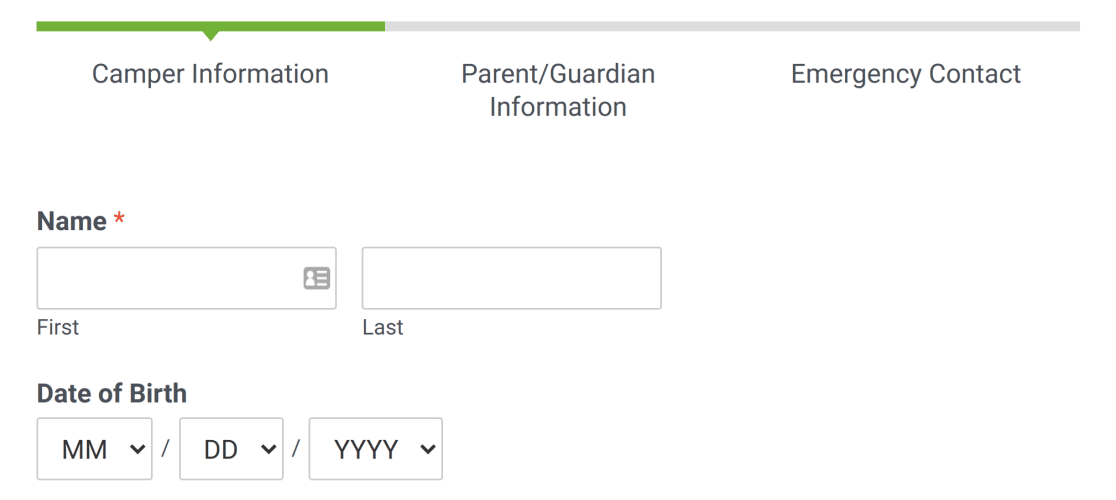
As Quebras de Página separam um formulário em duas ou mais páginas. Isto pode melhorar a experiência do utilizador em formulários mais longos.
Divisor de Secção
O Divisor de Secção exibe uma indicação clara de uma nova parte do formulário.
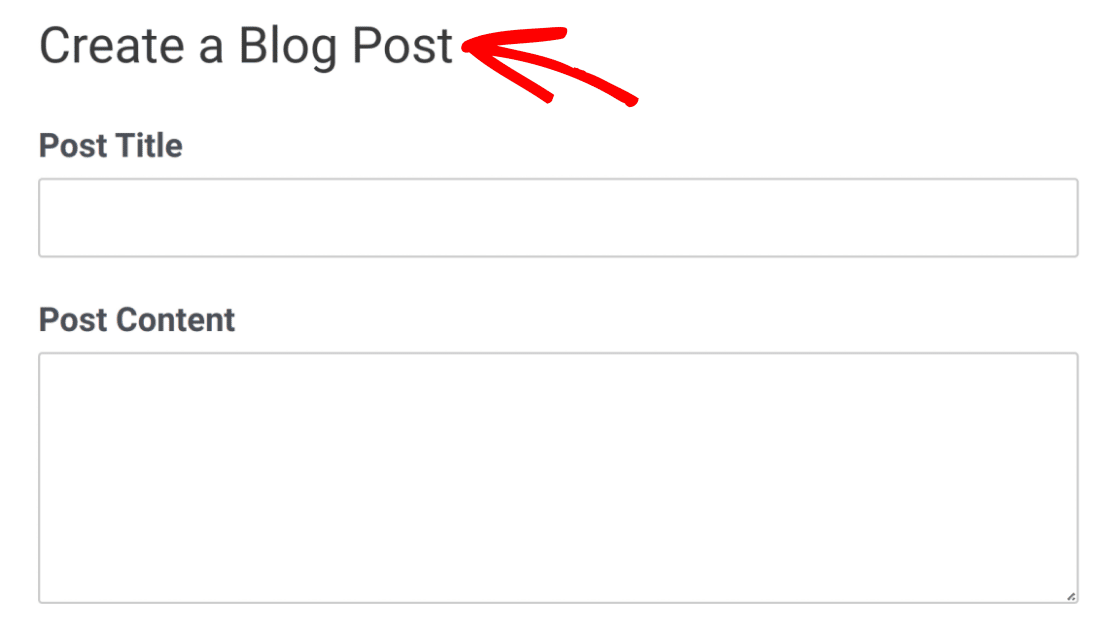
Pode adicionar uma descrição a este campo para fornecer aos utilizadores informações importantes ou instruções sobre como preencher o próximo conjunto de campos.
HTML
O campo HTML é útil para incluir código HTML válido personalizado no seu formulário. Pode usá-lo para adicionar texto extra em todos os seus formulários, incluir links para outros recursos que os utilizadores possam necessitar ao preencher o seu formulário, adicionar ícones ou imagens aos seus formulários, e mais.
Conteúdo
O campo Conteúdo permite-lhe adicionar conteúdo extra aos seus formulários, como imagens, vídeos, títulos e texto, sem usar código. Inclui também um editor incorporado que facilita a formatação e o estilo do texto, adicionando uma lista com marcadores ou numerada, alterando o alinhamento do texto, adicionando texto em negrito e mais.
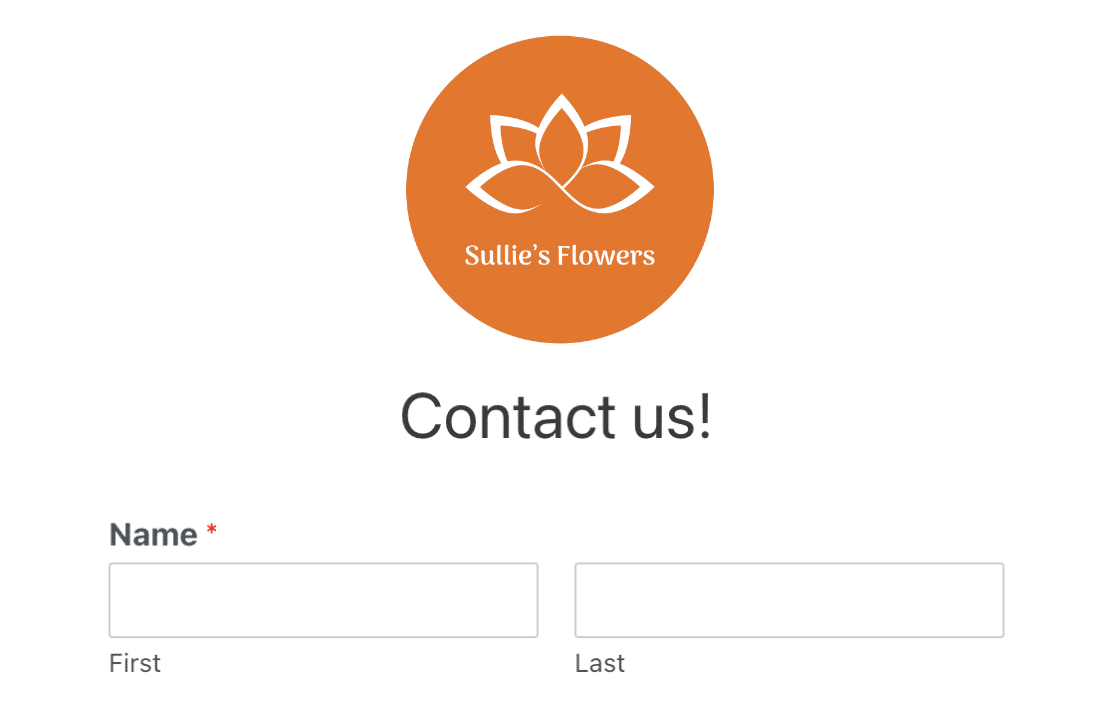
Para mais detalhes, certifique-se de que consulta o nosso guia sobre a utilização do campo Conteúdo.
Pré-visualização de Entrada
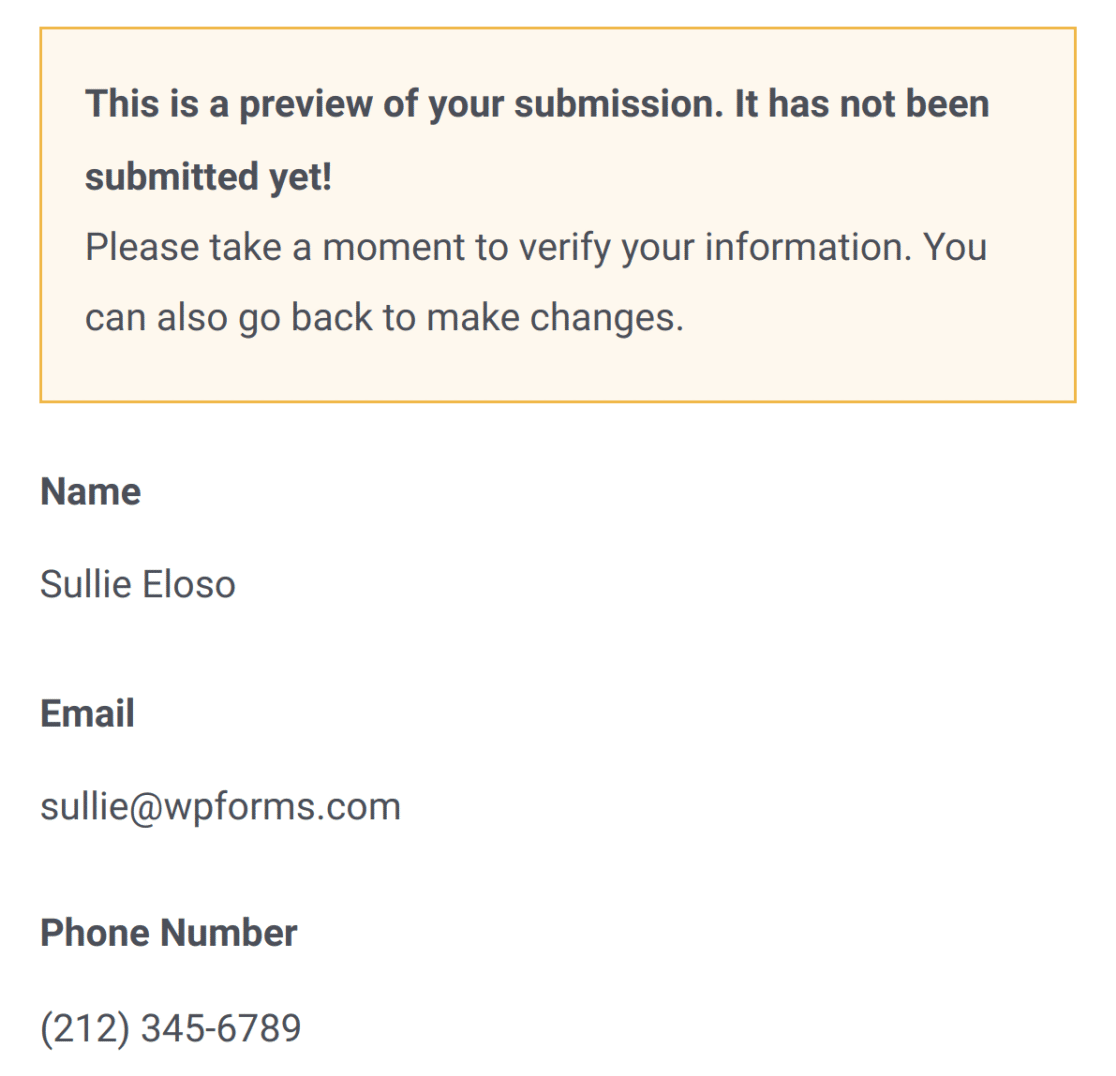
O campo de Pré-visualização de Entrada permite-lhe exibir as entradas e seleções dos utilizadores do seu formulário antes de as submeterem. Isto dá-lhes a oportunidade de voltar atrás e fazer alterações antes de confirmar as suas submissões.
Classificação
O campo Classificação exibe um número definido de ícones para que os utilizadores possam selecionar visualmente uma classificação numérica.

Campo oculto
O Campo Oculto não é visível para os utilizadores. Pode usá-lo para capturar ou exibir qualquer informação que deseje recolher sem permitir que os utilizadores vejam ou alterem o valor do campo.
Por exemplo, pode usar Etiquetas Inteligentes para recolher informações como o URL da página atual, o que pode ser útil para si ver numa entrada, mas seria provavelmente confuso para um visitante se fosse visível enquanto ele preenchia o formulário.
CAPTCHA Personalizado
O campo Captcha Personalizado ajuda a combater o spam de envios de formulários por bots, exigindo que os utilizadores respondam a uma pergunta.
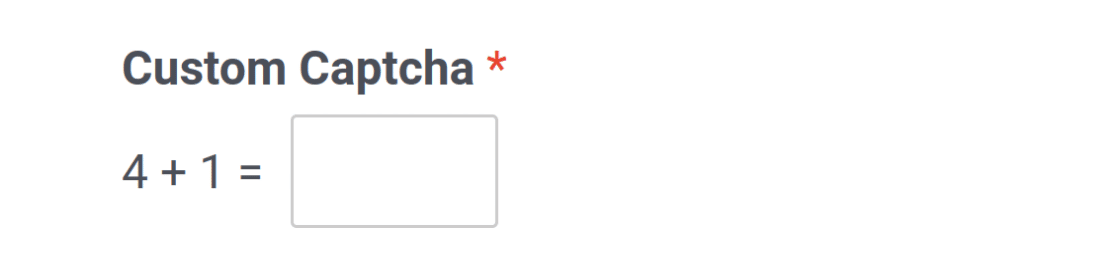
Para mais detalhes, pode consultar o nosso tutorial sobre a utilização da funcionalidade Captcha Personalizado.
Se preferir, também oferecemos integração com o reCAPTCHA do Google e o hCaptcha para prevenir entradas de spam.
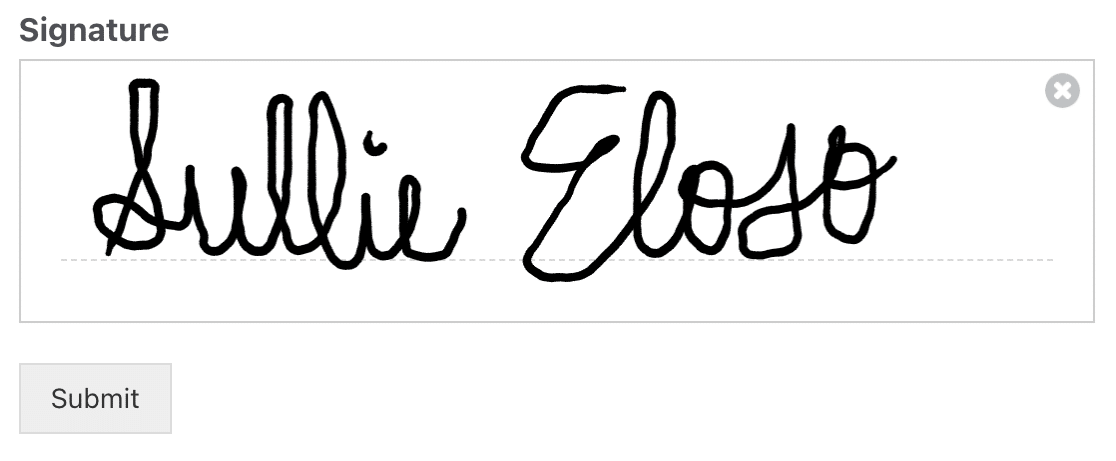
Assinatura
Requisitos: O addon de Assinatura tem de estar instalado para usar o campo de Assinatura. Este addon está disponível com o nível de licença Pro ou superior.
O campo de Assinatura permite aos utilizadores desenhar as suas assinaturas no seu formulário.
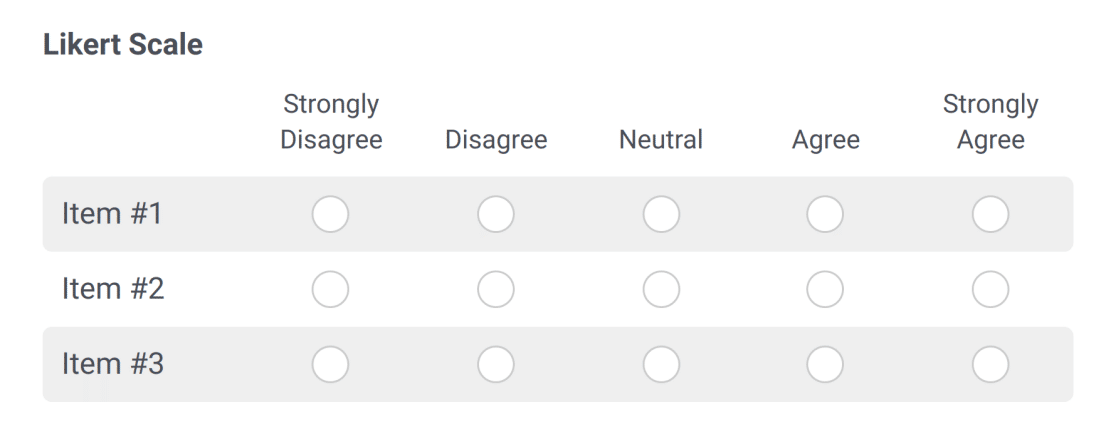
Escala Likert
Requisitos: O complemento Survey and Polls tem de estar instalado para usar o campo Escala Likert. Este complemento está disponível com a licença Pro ou superior.
O campo Escala Likert permite aos utilizadores escolherem entre um leque de opções possíveis.
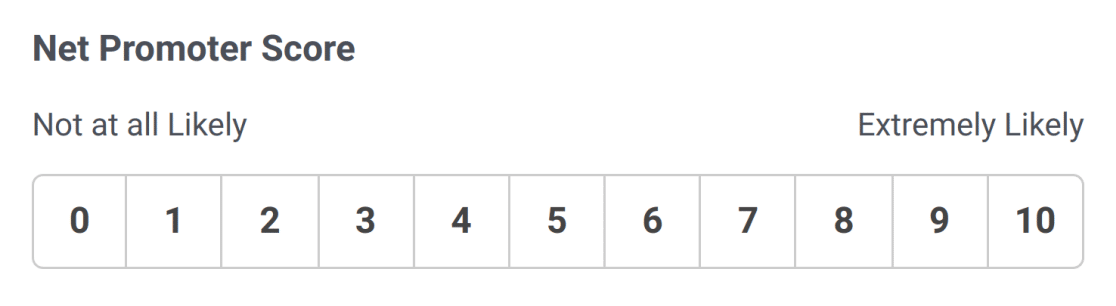
Net Promoter Score
Requisitos: O complemento Survey and Polls tem de estar instalado para usar o campo Net Promoter Score. Este complemento está disponível com a licença Pro ou superior.
O campo Net Promoter Score permite aos clientes partilharem facilmente o que sentem sobre a sua empresa, fornecendo informações valiosas.
É tudo! Agora aprendeu as funções e casos de uso para tipos de campos avançados no WPForms.
Pronto para começar a criar com o WPForms? Pode querer consultar o nosso tutorial sobre como criar o seu primeiro formulário.


