


Resumo de IA
Gostaria de determinar rapidamente como os seus clientes se sentem em relação à sua empresa? Um Net Promoter Score utiliza uma escala simples de 0 a 10 para recolher informações valiosas sobre a perceção do cliente da sua marca ou empresa.
Este tutorial irá mostrar-lhe como configurar um campo Net Promoter Score no WPForms.
Requisitos: Precisará de uma licença Pro ou superior para aceder ao Addon de Inquéritos e Votações e utilizar o campo Net Promoter Score.
O que é um Net Promoter Score?
Um Net Promoter Score, ou NPS, é uma classificação numérica média que lhe diz como os seus clientes, utilizadores ou mesmo funcionários se sentem em relação à sua empresa. É uma forma fácil de descobrir quão satisfeito está um determinado grupo com o seu negócio.
Para obter um Net Promoter Score, geralmente fará apenas uma pergunta: "Qual a probabilidade de recomendar a nossa empresa a um amigo ou colega?"
Os utilizadores recebem então uma escala de números de 0 a 10, onde 0 significa que é extremamente improvável que recomendem a sua empresa e 10 significa que é extremamente provável que recomendem a sua empresa.
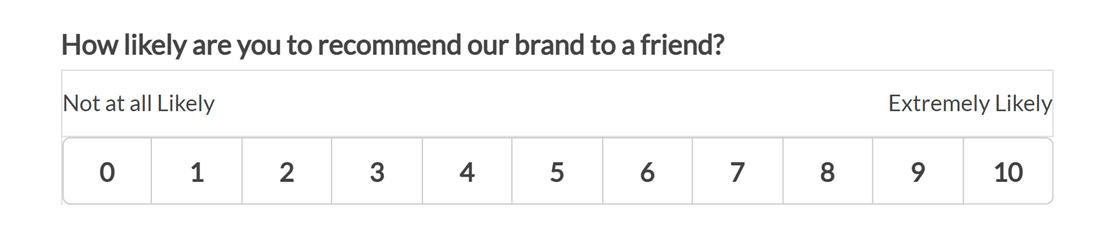
No WPForms, o seu Net Promoter Score é calculado automaticamente a partir das entradas do seu formulário, pelo que não há necessidade de fazer os cálculos sozinho. Discutiremos como ver os resultados do seu campo Net Promoter Score e o que esses números significam, um pouco mais tarde neste artigo.
Adicionar um Campo Net Promoter Score ao Seu Formulário
Antes de começar, precisará de instalar e ativar o plugin WPForms e verificar a sua licença. Depois, instale o Addon de Inquéritos e Votações e crie um novo formulário ou edite um existente para abrir o construtor de formulários.
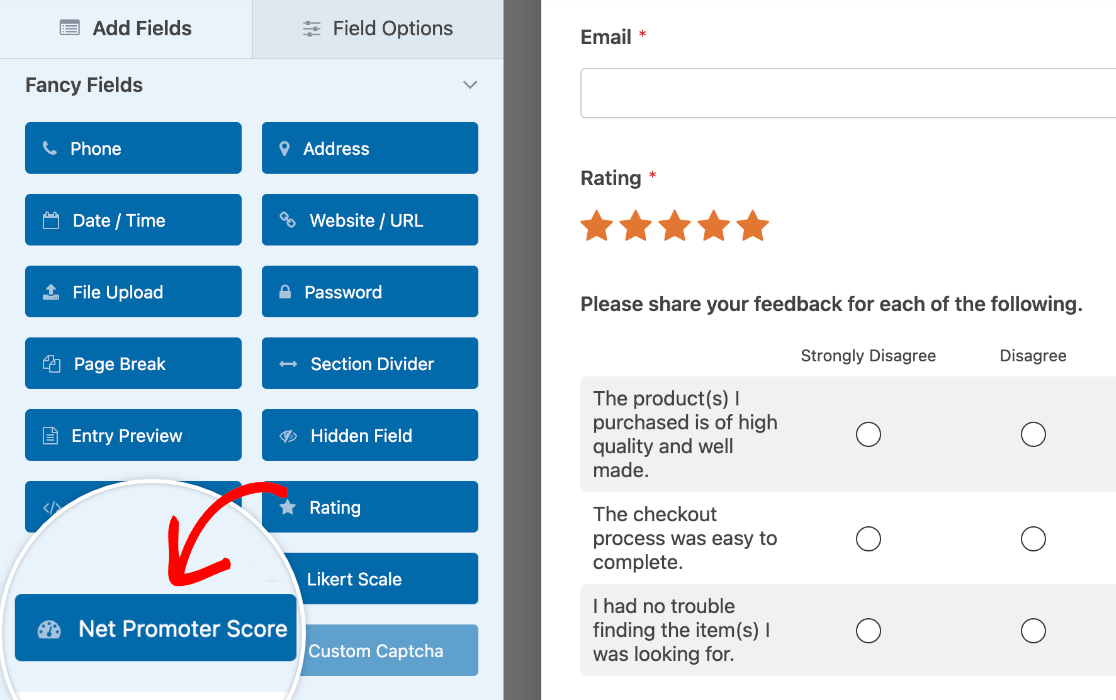
Após abrir um formulário para edição, procure na secção Campos Fantasia para encontrar o campo Net Promoter Score. Simplesmente clique nele ou arraste e solte-o na área de pré-visualização para o adicionar ao seu formulário.
Personalizar as Opções do Campo Net Promoter Score
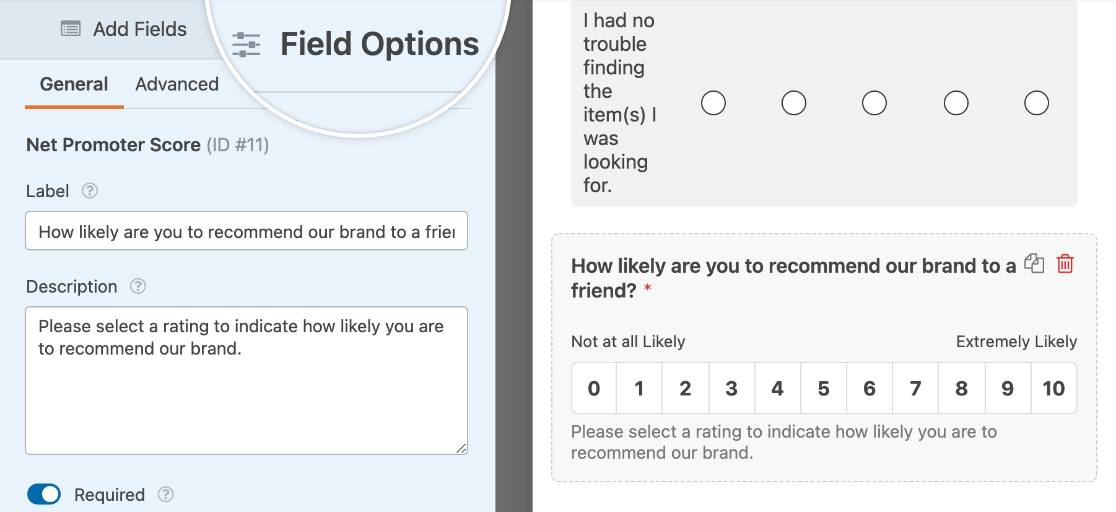
Depois de adicionar o campo, pode clicar nele na área de pré-visualização no lado direito do construtor de formulários. Isto abrirá o painel Opções do Campo.
A partir daqui, pode alterar o rótulo do campo, adicionar uma descrição e marcá-lo como obrigatório para que os utilizadores tenham de selecionar uma classificação antes de poderem submeter o seu formulário.
Personalizar Opções Avançadas de Campo
Opções adicionais estão disponíveis no separador Avançadas do painel Opções de Campo.
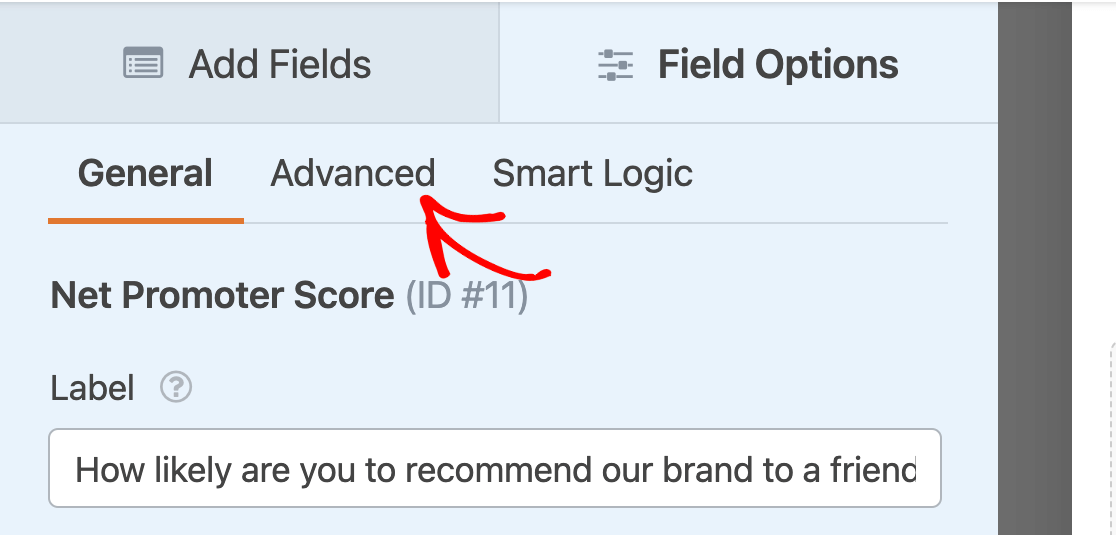
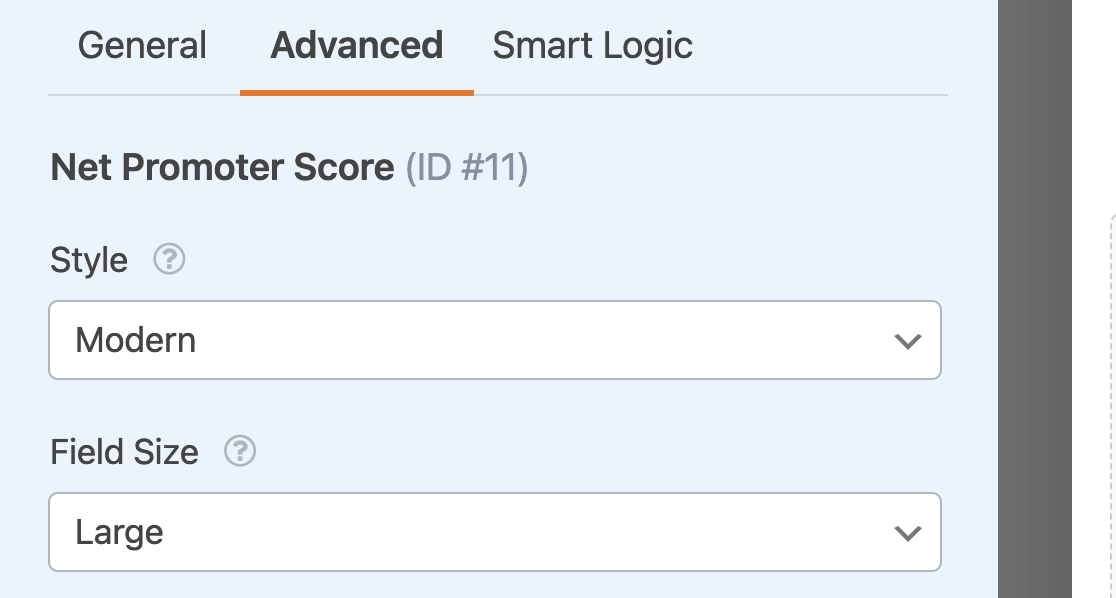
Aqui, pode selecionar o estilo e o tamanho do campo.
Ver e Interpretar os Resultados do Net Promoter Score
Assim que o seu formulário estiver pronto, pode incorporá-lo no seu site e começar a recolher entradas. O Addon de Inquéritos e Sondagens gera muitas informações úteis para si, mas para este tutorial, vamos concentrar-nos especificamente nos resultados da Net Promoter Score.
Ver a sua Net Promoter Score
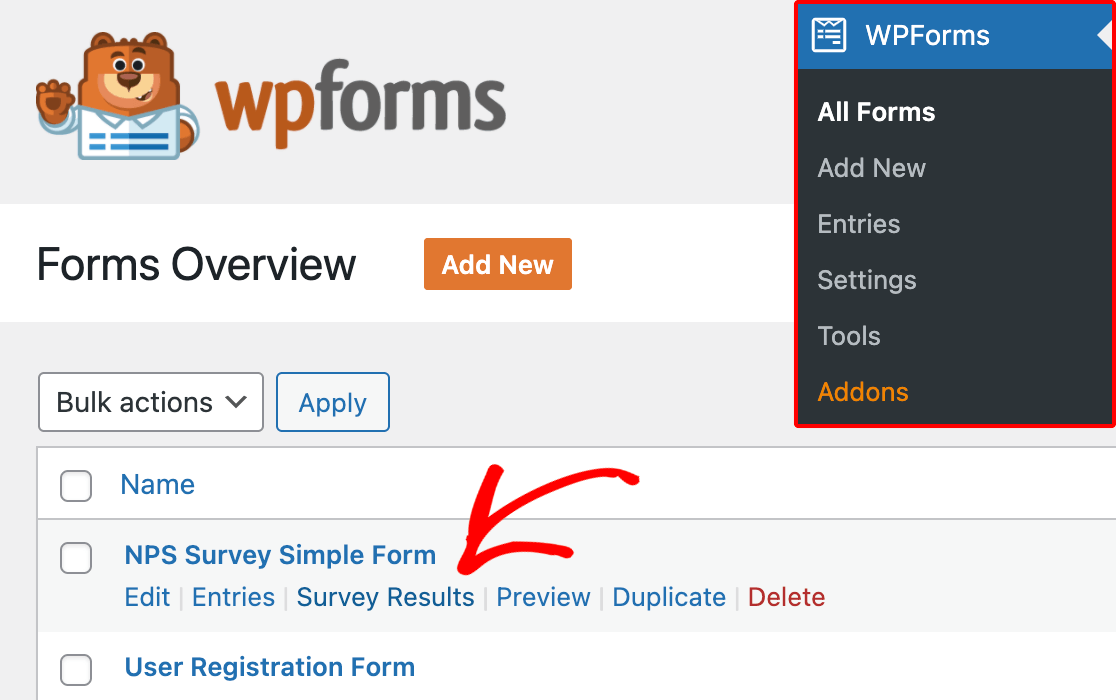
O WPForms calculará a sua NPS com base nas classificações que os seus utilizadores enviarem. Para ver os seus resultados, vá a WPForms » Todos os Formulários. A partir daqui, passe o rato sobre o nome do formulário e clique em Resultados do Inquérito.
Uma vez na página Resultados do Inquérito, os seus dados de NPS aparecem como um gráfico juntamente com uma tabela de detalhe. A tabela mostra a percentagem e o número total de utilizadores em cada categoria de NPS (Promotores, Passivos e Detratores), juntamente com a sua Net Promoter Score geral calculada a partir desses valores.
Para alterar a forma como o gráfico é apresentado, clique no ícone de engrenagem no canto superior direito do cartão do campo NPS. A partir daí, alterne entre os estilos de gráfico de Linha, Barra Vertical, Barra Horizontal ou Pizza, ajuste a cor e o tamanho, ou oculte o gráfico completamente. Para detalhes completos sobre estas opções, consulte a secção Personalizar Definições do Gráfico do tutorial do Addon de Inquéritos e Sondagens.

Interpretar a sua Net Promoter Score
O simples sistema de pontuação de 0 a 10 para NPS permite-lhe ter uma leitura rápida dos seus clientes. Eis como o sistema NPS agrupa as pontuações:
- Promotores (9-10): Entusiastas e leais. É provável que voltem a comprar de si e, mais importante, que ajudem a promover a sua marca recomendando os seus produtos ou serviços a outros.
- Passivos (7-8): Satisfeitos ou neutros (não particularmente entusiastas ou leais). É provável que não sintam uma ligação forte o suficiente com os seus produtos ou serviços para os promover de forma positiva ou negativa.
- Detratores (0-6): Insatisfeitos e não leais. É provável que não voltem a comprar de si e que partilhem uma visão negativa da sua marca com outros.
Para obter a sua Net Promoter Score, utilizaria a seguinte fórmula:
% Promotores – % Detratores = Net Promoter Score
A pontuação resultante pode variar de -100 a 100. Uma pontuação positiva significa que tem mais Promotores do que Detratores, pelo que, geralmente, qualquer pontuação positiva é considerada boa.
Em geral, uma pontuação de 50 ou superior é vista como excelente, e 70 ou mais é considerada excecional, embora os padrões possam variar bastante entre indústrias.
Ativar Lógica Condicional para NPS
Gostaria de recolher mais detalhes de utilizadores que partilham uma pontuação Net Promoter específica? A lógica condicional permite-lhe mostrar perguntas adicionais apenas a utilizadores que selecionam uma determinada classificação.
Como exemplo, vamos pedir aos clientes que dão uma pontuação de 8 ou inferior (quaisquer Passivos ou Detratores) que partilhem algumas perspetivas adicionais.
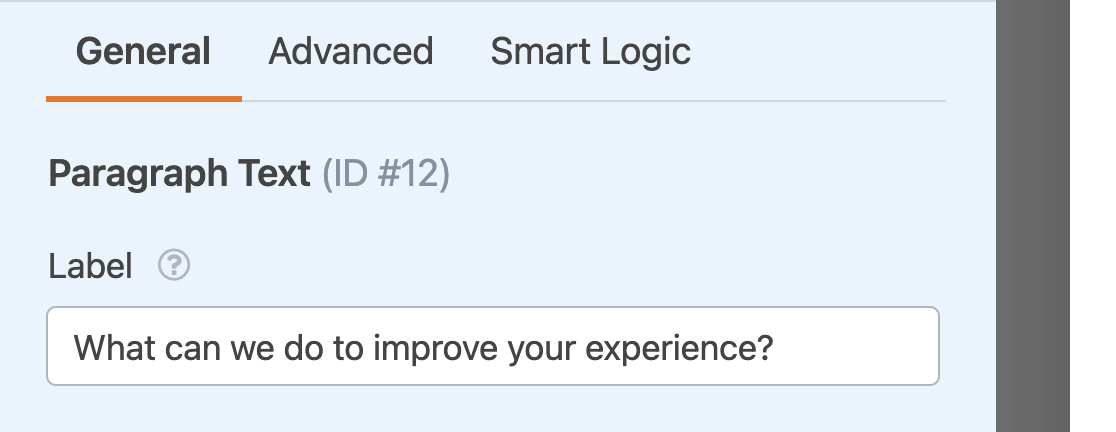
Para configurar isto, terá de abrir o construtor de formulários e adicionar um novo campo. Como queremos fazer uma pergunta aberta no nosso exemplo, adicionaremos um campo de Texto de Parágrafo.
Em seguida, alteraremos o Rótulo do campo para "O que podemos fazer para melhorar a sua experiência?".
Depois de ter criado o seu novo campo, terá de adicionar lógica condicional. No painel Opções de Campo, onde define o rótulo do campo, abra o separador Lógica Inteligente. Em seguida, ative a opção com o rótulo Ativar Lógica Condicional.
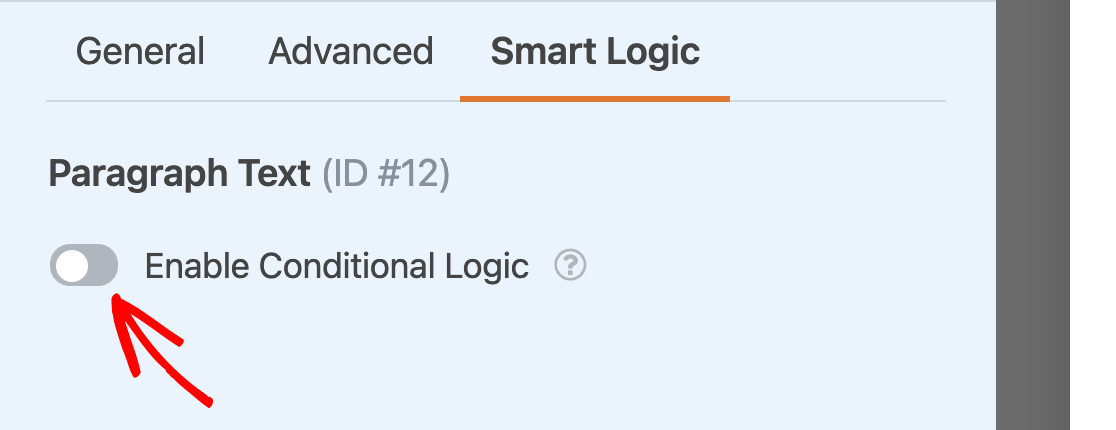
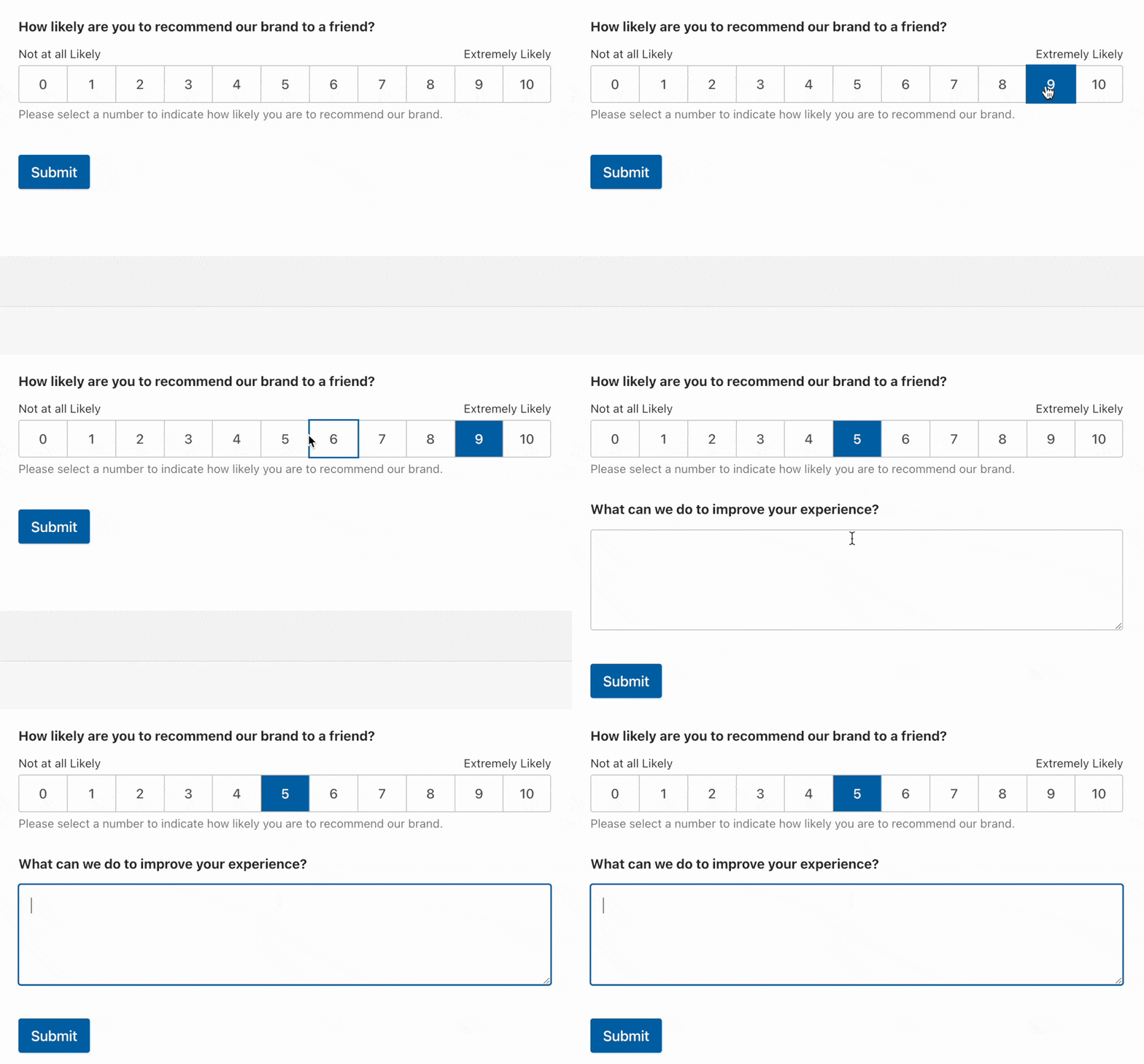
Agora, pode criar uma regra para determinar quando o campo será visível e quando será oculto. Para o nosso exemplo, a nossa regra indicará: "Mostrar este campo se Qual a probabilidade de recomendar a nossa empresa a um amigo ou colega? for inferior a 9."
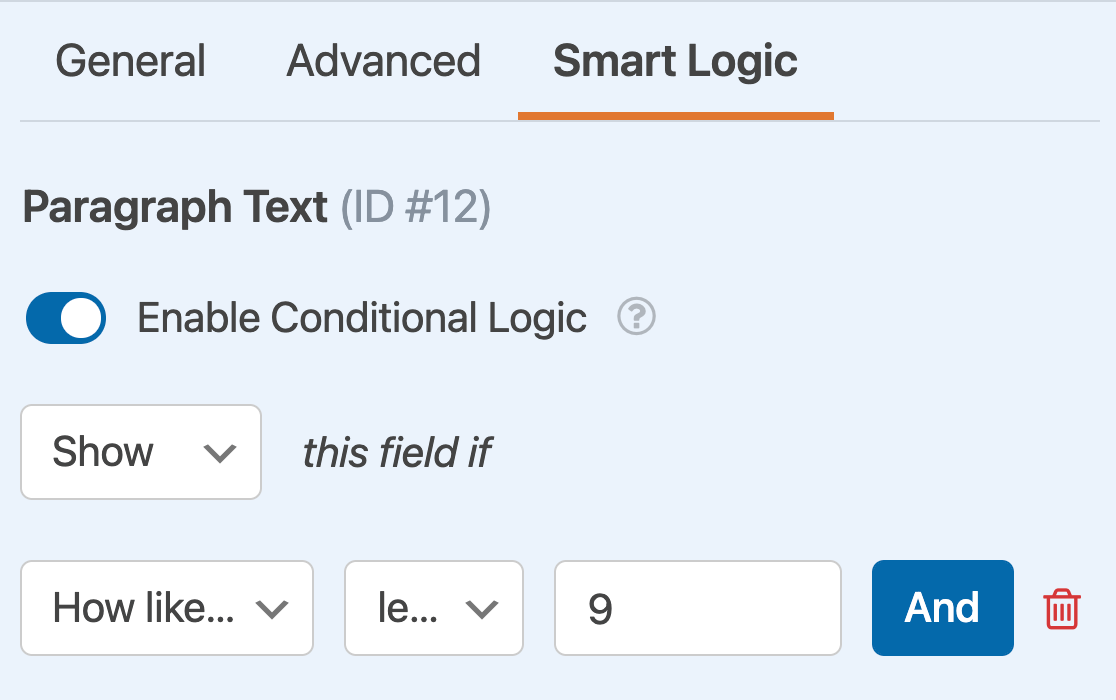
Com esta regra implementada, o campo só será exibido quando um utilizador selecionar uma pontuação Net Promoter de 8 ou menos. Aqui está um formulário ativo para testar a nossa implementação.
Perguntas Frequentes
Abaixo, respondemos a algumas das perguntas mais comuns que recebemos sobre a utilização do campo Net Promoter Score.
Posso alterar o rótulo do campo NPS?
Sim, pode alterar o rótulo predefinido do campo NPS utilizando CSS. Para o fazer, comece por identificar o ID exclusivo do seu formulário. Este ID pode ser encontrado no seu shortcode no editor de páginas/posts, ou navegando para WPForms » Todos os Formulários e verificando na coluna Shortcode .
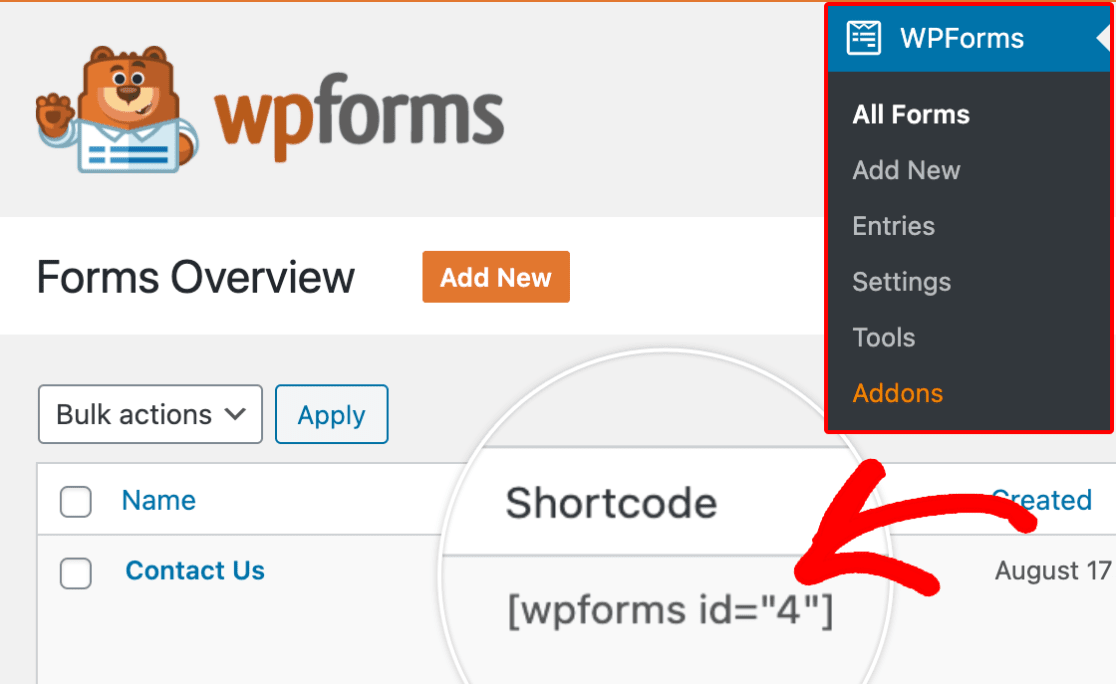
Depois de ter o ID, utilize o seguinte código CSS, certificando-se de substituir SEU-ID-DE-FORMULÁRIO pelo seu ID de formulário real:
form#wpforms-form-YOUR-FORM-ID span.not-likely:before
{content: "Not at all satisfied";
font-size: 14px !important;}

form#wpforms-form-YOUR-FORM-ID span.extremely-likely:before
{content: "Completely satisfied";
font-size: 14px !important;}

form#wpforms-form-YOUR-FORM-ID span.not-likely, form#wpforms-form-YOUR-FORM-ID span.extremely-likely
{font-size: 0;}
Para adicionar este CSS ao seu site WordPress, pode seguir o guia da WPBeginner para adicionar CSS personalizado ao WordPress.
Nota: Alterar texto com CSS significa que não será traduzível em sites multilíngues.
É tudo! Agora pode facilmente inquirir clientes para descobrir a sua Net Promoter Score.
Em seguida, gostaria de saber o que mais pode fazer com o seu relatório de inquérito? Certifique-se de consultar o nosso tutorial sobre o Complemento de Inquéritos e Sondagens para obter detalhes sobre todas as funcionalidades poderosas que inclui.


