


Resumo de IA
Gostaria de algumas opções fáceis de usar para personalizar os campos do seu formulário? Cada campo do WPForms vem com várias formas integradas para que possa criar formulários que vão ao encontro das suas necessidades específicas.
Este tutorial irá discutir as muitas opções disponíveis para personalizar campos nos seus formulários.
Antes de começar, certifique-se de que o WPForms está instalado e ativado no seu site. Depois, terá de criar um novo formulário ou editar um existente.
Opções Gerais do Campo
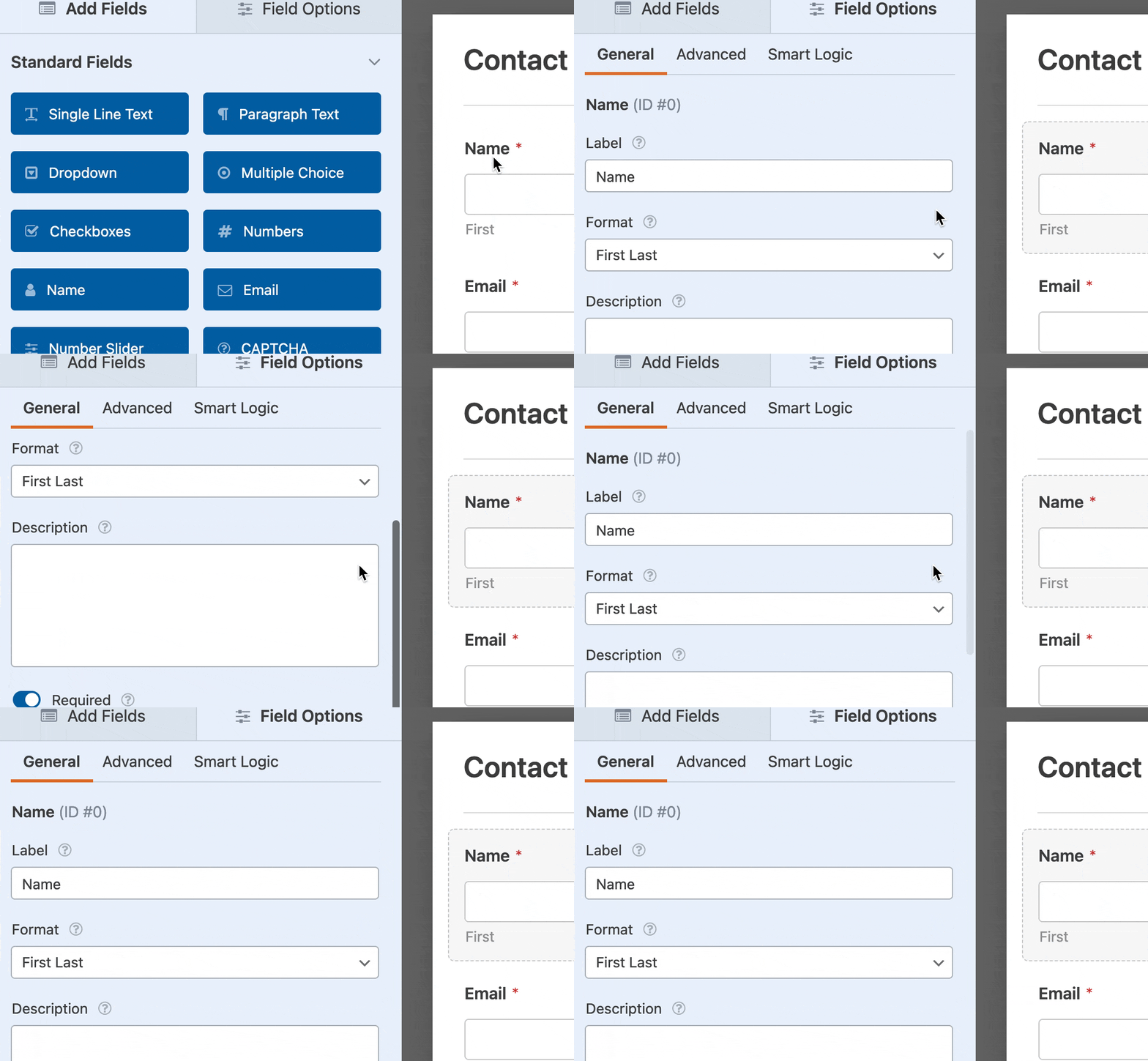
Assim que o construtor de formulários estiver aberto, pode adicionar, remover e editar campos. Para abrir as opções de um campo, basta clicar nele na área de pré-visualização.
Alterar o Texto do Rótulo do Campo
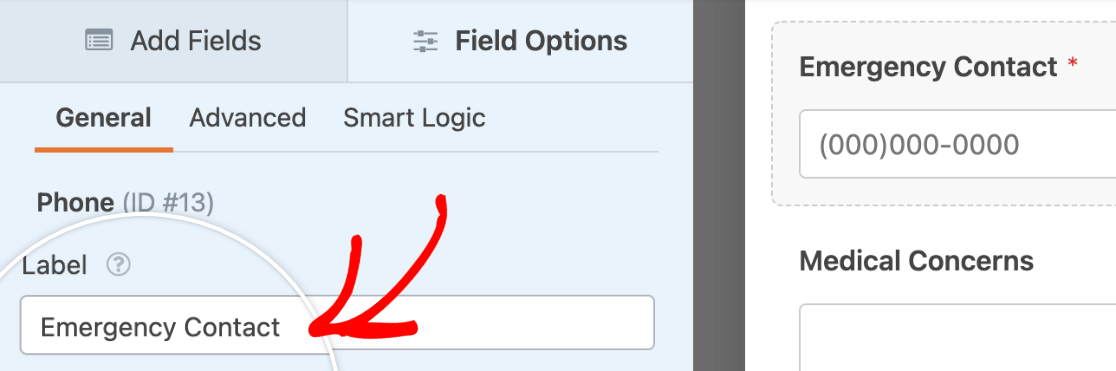
Quando adiciona um campo ao seu formulário pela primeira vez, o rótulo corresponderá ao tipo de campo (por exemplo, "Caixas de Seleção" ou "Itens Múltiplos"). No entanto, pode editar o texto do Rótulo e torná-lo o que desejar.
Adicionar Texto de Descrição
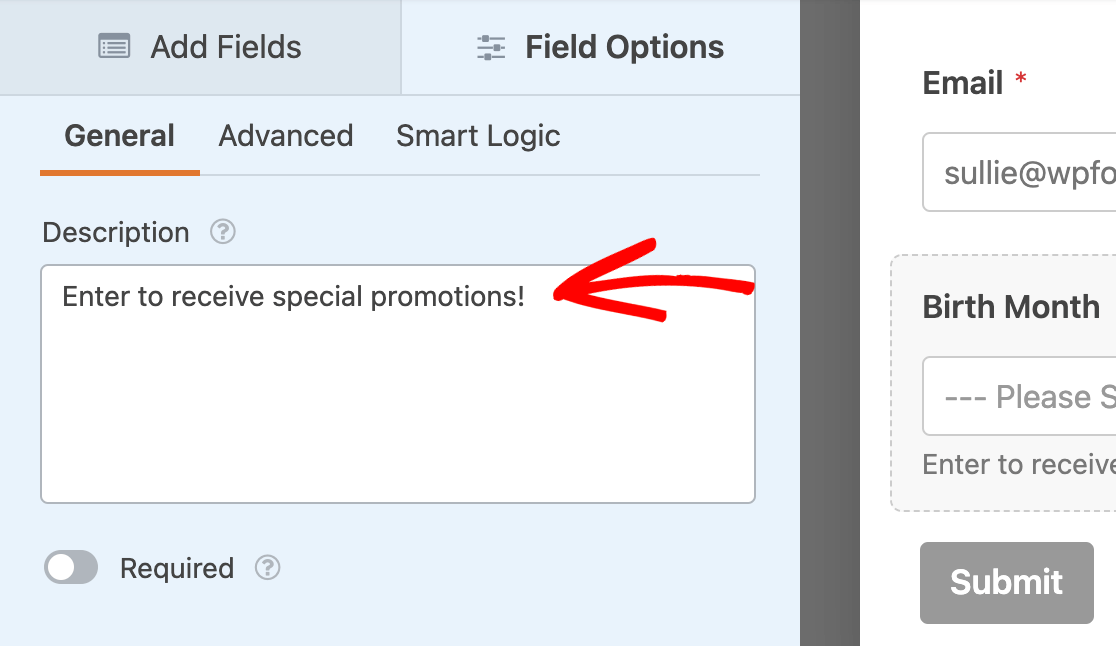
Também pode optar por adicionar texto de Descrição aos seus campos de formulário.
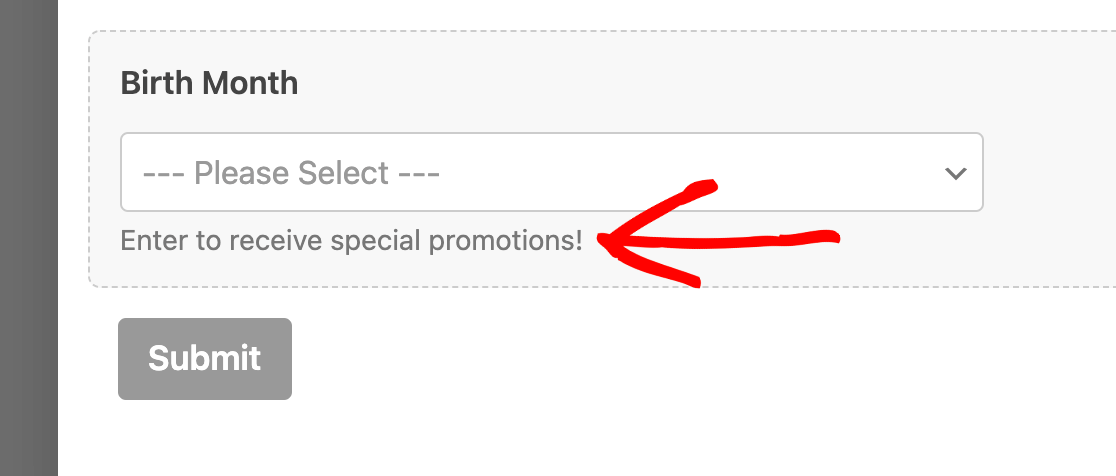
Este texto será exibido abaixo da área de introdução.
Para mais detalhes, consulte o nosso tutorial sobre como adicionar texto extra aos seus formulários.
Exigir um Campo
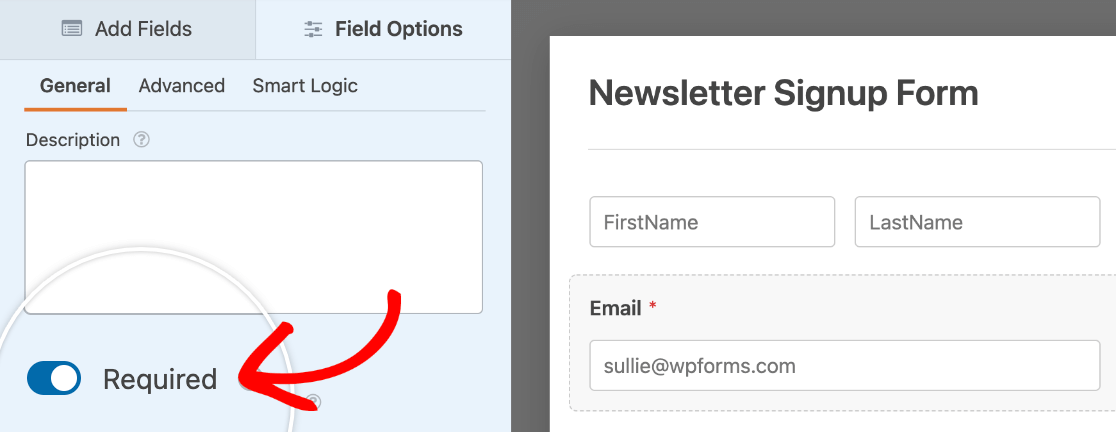
Em Opção de Descrição, pode ativar a opção Obrigatório para tornar um campo obrigatório.
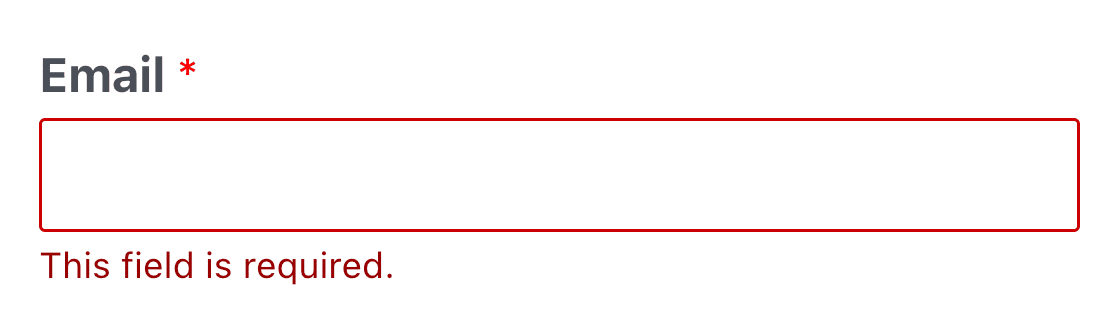
Se um utilizador saltar um campo obrigatório e tentar submeter o formulário, será exibida uma mensagem de validação, lembrando-o de preencher esse campo.
Nota: Sabia que pode personalizar o texto da mensagem de validação? Para detalhes, consulte o nosso tutorial sobre mensagens de validação.
Opções Avançadas do Campo
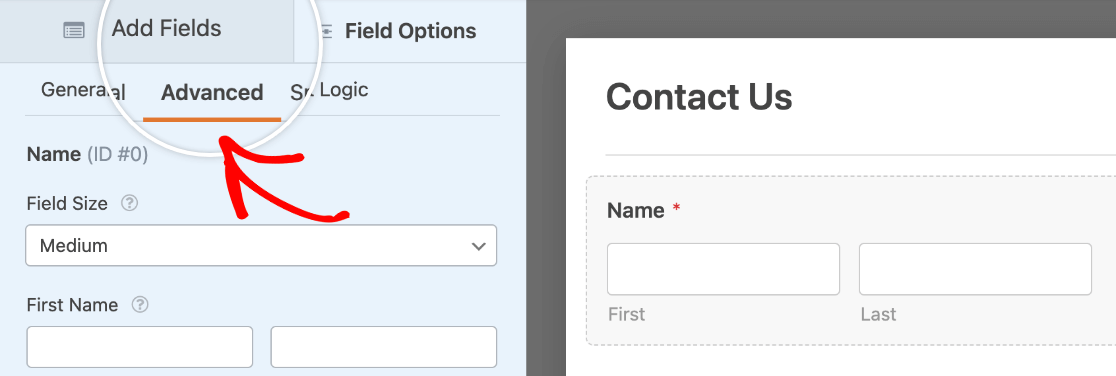
As Opções Avançadas de Campo oferecem ainda mais configurações de personalização para os seus campos. Para as localizar, terá de clicar no separador Avançadas.
Selecionar um Tamanho de Campo
A maioria dos campos incluirá uma opção para alterar o tamanho do campo, o que pode ser super útil ao personalizar a aparência dos seus formulários.
Se esta opção estiver disponível para o tipo de campo que está a editar, verá um menu suspenso Tamanho do Campo. As opções incluirão Pequeno, Médio e Grande.
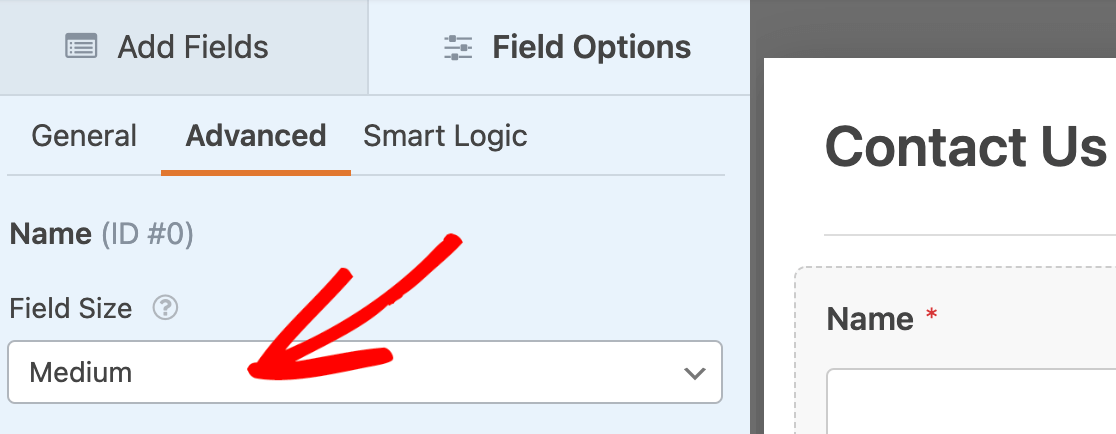
Na maioria dos casos, o Tamanho do Campo determinará a largura do campo dentro do seu formulário.
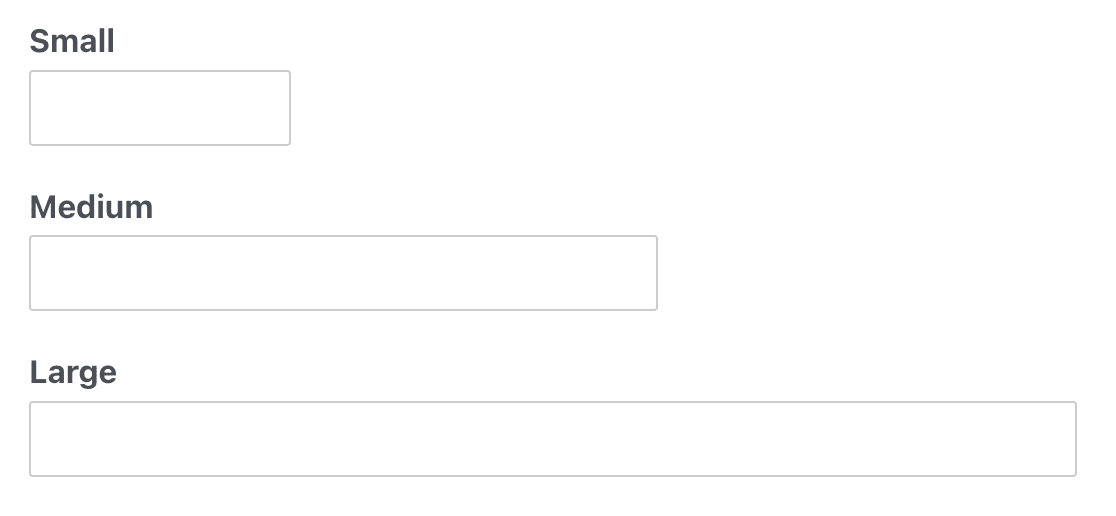
No entanto, existe uma exceção para 2 campos. Para campos de Texto de Parágrafo e Texto Rico, o Tamanho do Campo definirá a altura da área de introdução.
Nota: Se desejar colocar mais do que um campo na mesma linha, consulte o nosso tutorial sobre layouts de formulário com várias colunas.
Adicionar Texto de Placeholder
Muitos campos permitirão adicionar Texto de Marcador, que é exibido até que o utilizador comece a digitar o seu próprio texto.
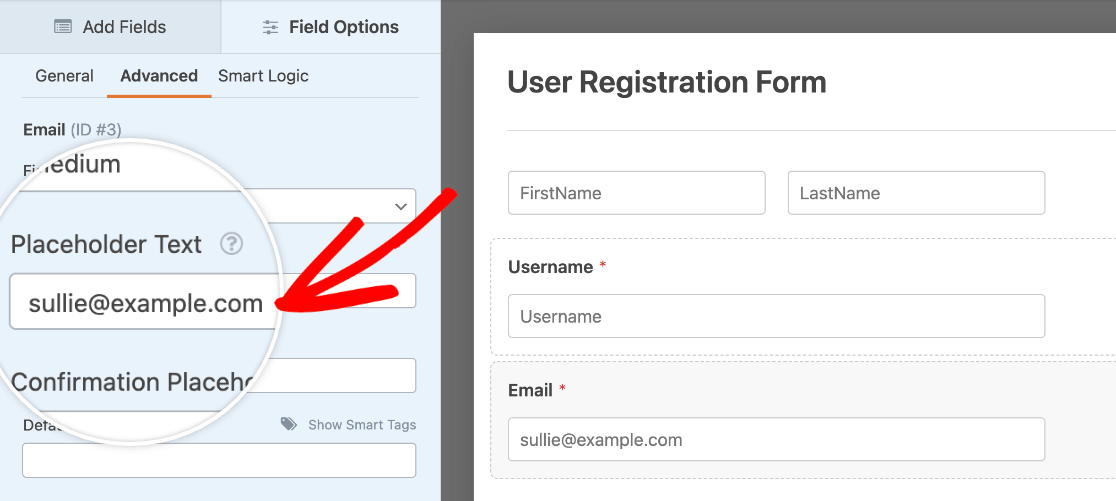
Pode usar texto de marcador para fornecer instruções ou até mesmo para alterar o design de um formulário. Se desejar saber mais, partilhámos detalhes e exemplos adicionais no nosso tutorial sobre texto de marcador.
Definir um Valor Padrão
Em alguns casos, pode querer que partes de um formulário sejam pré-preenchidas para os utilizadores. Desta forma, pode poupar algum esforço aos utilizadores, mas eles ainda podem alterar a entrada ou seleção, se necessário.
Se esta opção estiver disponível para o tipo de campo que está a editar, verá um campo Valor Padrão no separador Avançadas.
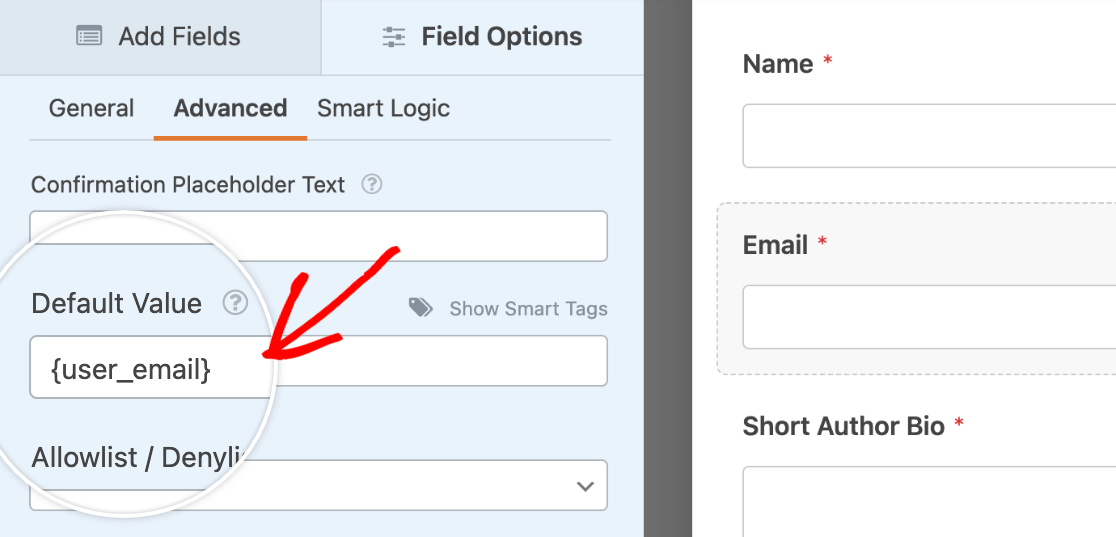
Para mais detalhes e exemplos, incluindo valores padrão para campos de Caixas de Seleção e Escolha Múltipla, certifique-se de consultar o nosso guia sobre adicionar valores padrão aos campos.
Nota: Quer extrair dados do utilizador ou informações do seu site para os seus formulários como valores padrão? Consulte o nosso tutorial sobre utilizar Etiquetas Inteligentes para saber como.
Adicionar Classes CSS Personalizadas
Pode personalizar facilmente a aparência do campo do seu formulário para que os seus campos fiquem como desejar. Para tal, basta introduzir os nomes das classes CSS para o campo do formulário no campo de texto Classes CSS. Para múltiplas classes, separe os nomes das classes com espaços.
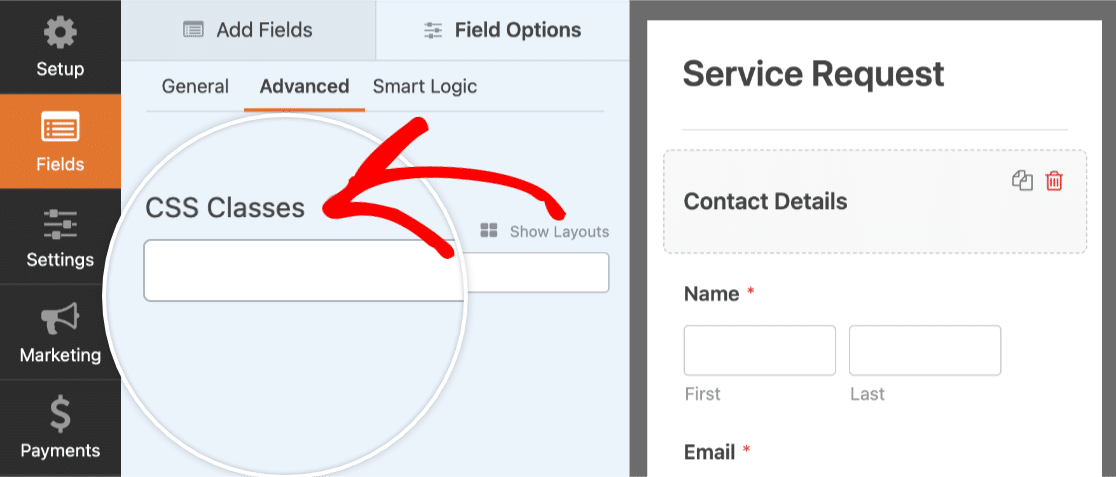
Para um guia mais detalhado, certifique-se de consultar o nosso tutorial sobre utilizar as suas próprias classes CSS personalizadas.
Nota: Recomendamos a utilização do campo Layout para uma abordagem mais simples de arrastar e soltar para construir layouts de várias colunas avançados. No entanto, as classes CSS de layout abordadas neste tutorial ainda são suportadas.
Ocultar o Rótulo de um Campo
Se desejar um formulário mais compacto ou simplificado, pode considerar ocultar os rótulos dos seus campos.
Para fazer isto, terá de ativar a opção Ocultar Rótulo.
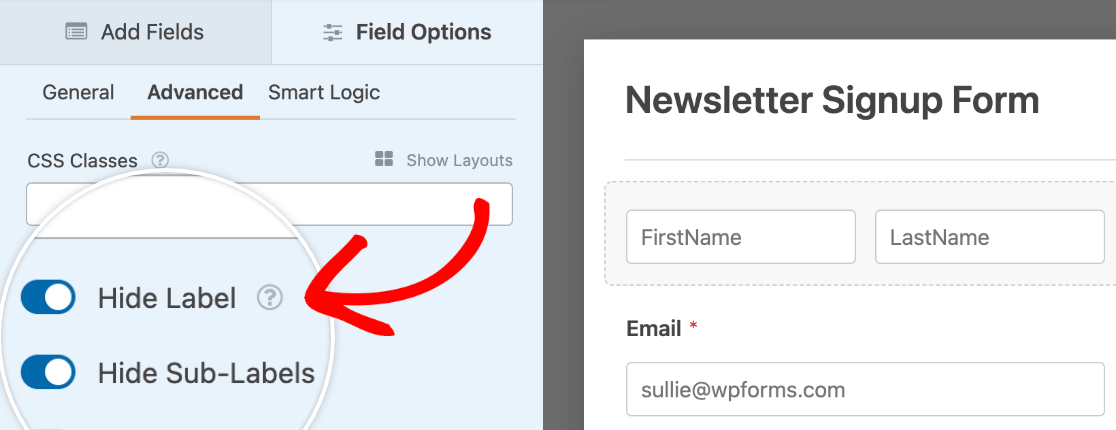
Nota: Se optar por ocultar os rótulos dos campos, certifique-se ainda assim de introduzir um nome relevante no rótulo do campo. Como o rótulo ainda aparecerá nos seus detalhes de entrada, isto ajudá-lo-á a identificar cada campo.
Definir um Campo como Apenas Leitura
Se desejar exibir informações no seu formulário sem permitir que os utilizadores as editem, pode tornar o campo apenas leitura. Esta opção está disponível para a maioria dos campos no WPForms.
Para ativá-la, ative a opção Apenas Leitura.

Quando esta opção estiver ativada, o campo permanecerá visível no seu formulário, mas os utilizadores não poderão alterar o seu valor. Os dados ainda serão incluídos na entrada do formulário quando esta for enviada.
Para mais detalhes e casos de uso adicionais, consulte o nosso tutorial sobre definir campos como apenas leitura.
Nota: Campos apenas leitura são especialmente úteis para mostrar valores pré-preenchidos, como detalhes do utilizador adicionados com Etiquetas Inteligentes, ou exibir totais e outras informações que não devem ser alteradas.
Opções Especiais para Campos de Caixa de Seleção e Escolha Múltipla
Abaixo, discutiremos algumas opções adicionais disponíveis especificamente para campos de Caixas de Seleção e Escolha Múltipla.
Adicionar Escolhas de Imagem
Pode facilmente adicionar imagens a qualquer campo de Caixas de Seleção, Escolha Múltipla, Itens de Caixa de Seleção ou Itens Múltiplos. Para tal, basta ativar a opção Usar escolhas de imagem.
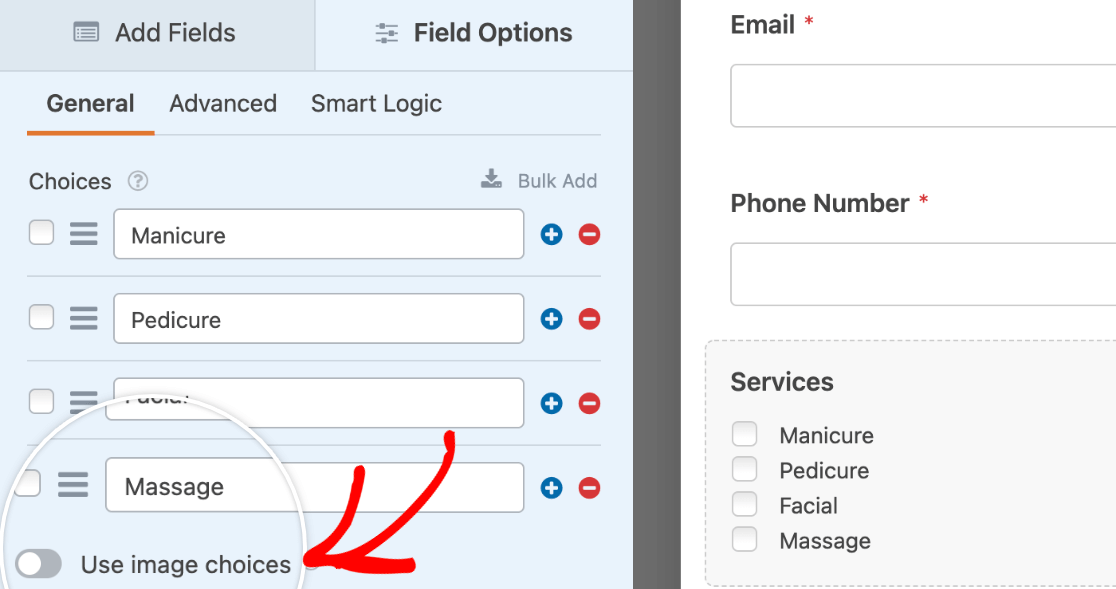
Após esta configuração estar ativada, poderá carregar imagens para cada opção dentro do seu campo.
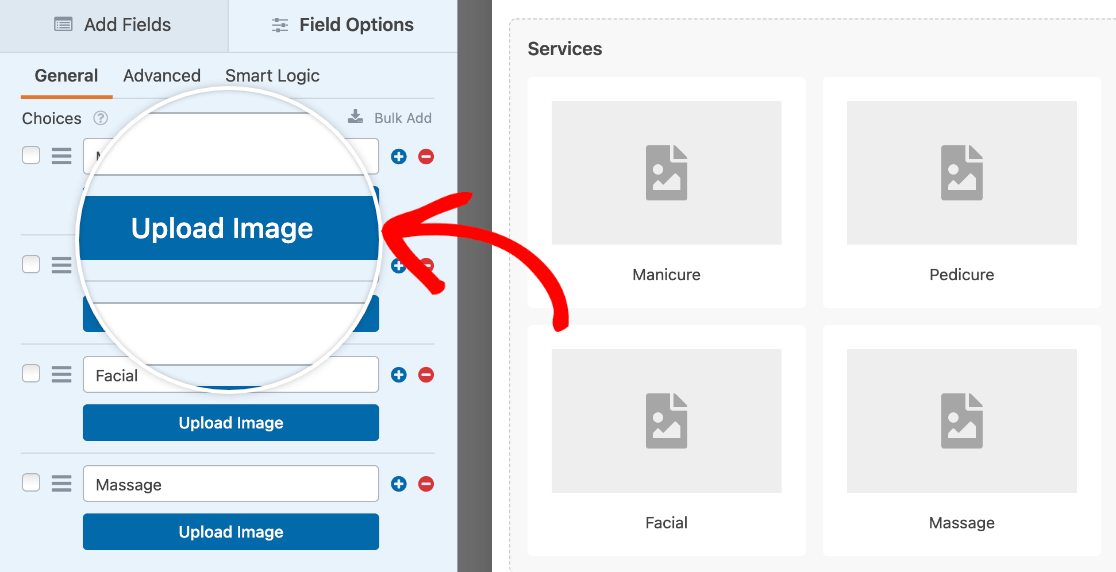
Para mais detalhes, consulte o nosso tutorial sobre adicionar escolhas de imagem aos seus formulários.
Adicionar Ícones às Escolhas
Também pode adicionar ícones a qualquer uma das escolhas num campo de Caixas de Seleção, Escolha Múltipla, Itens de Caixa de Seleção ou Múltiplos Itens. Para ativar esta funcionalidade, ative a opção Usar ícones nas escolhas.
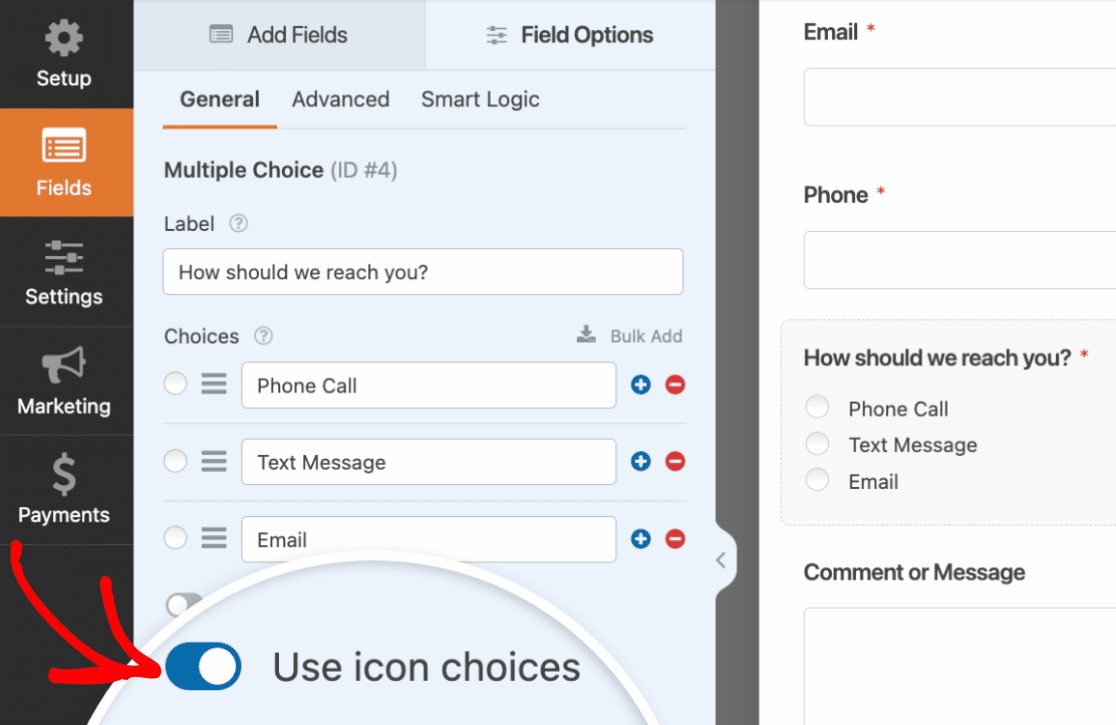
Depois de ativar os ícones nas escolhas, verá ícones padrão adicionados a cada escolha no seu campo de Escolha Múltipla. Ao clicar no ícone padrão, aparecerá um Seletor de Ícones onde pode escolher entre mais de 2.000 ícones.
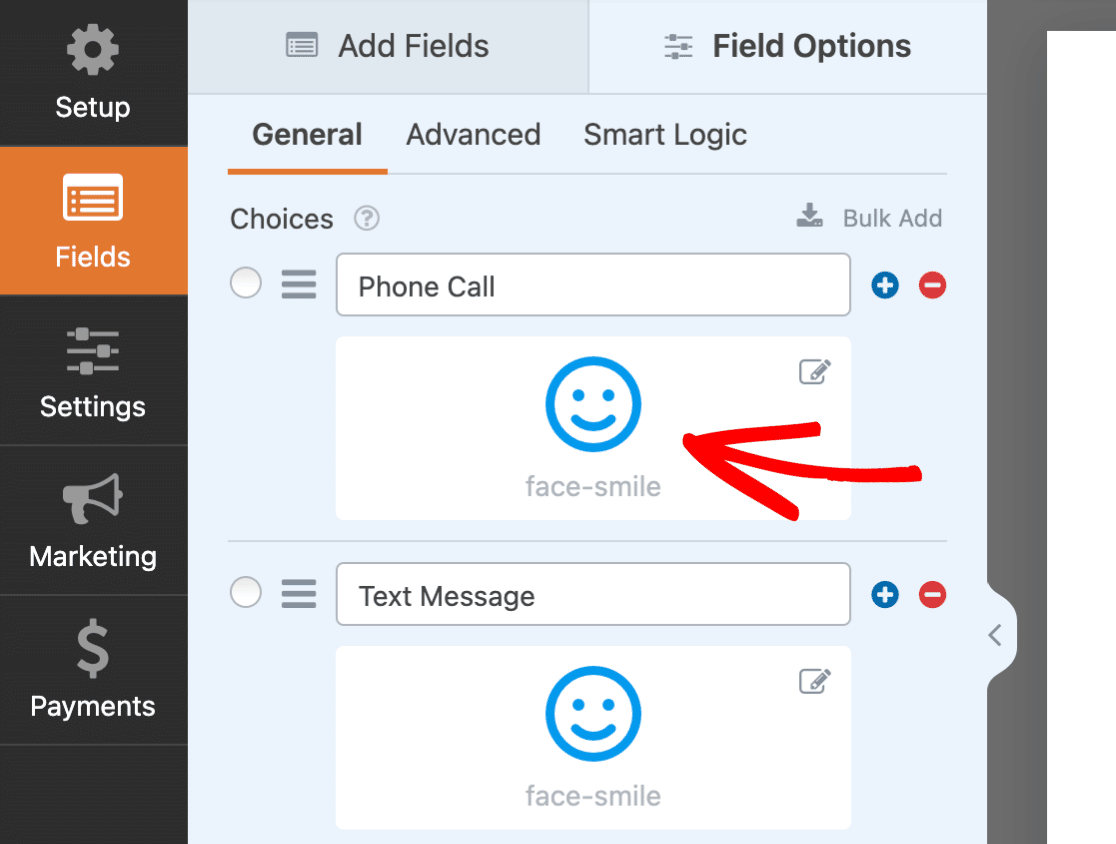
Para saber mais sobre ícones nas escolhas, certifique-se de que consulta o nosso tutorial sobre usar ícones nas escolhas no WPForms.
Randomizar Opções
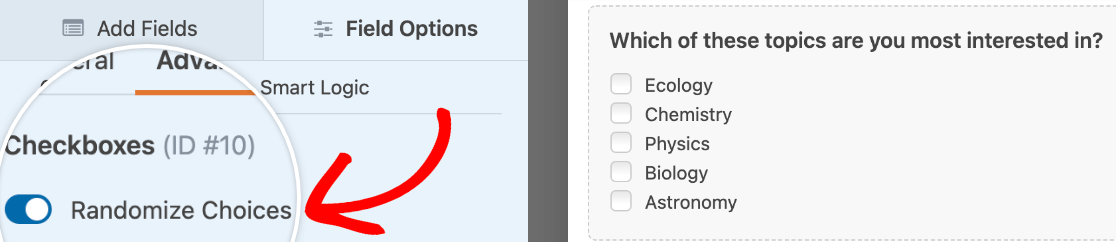
Randomizar as opções que fornece pode ajudar a evitar o viés de ordem, o que é especialmente benéfico se estiver a usar o nosso addon de Inquéritos e Sondagens.
No separador Avançadas de qualquer campo de Caixas de Seleção ou Escolha Múltipla, pode ativar a opção Randomizar Escolhas .
Exibir Escolhas Dinâmicas
A opção Escolhas Dinâmicas é super útil se quiser que as escolhas num campo de Caixas de Seleção, Escolha Múltipla ou Menú suspenso sejam os nomes de páginas, publicações, categorias ou etiquetas no seu site. Quando ativada, esta opção irá preencher automaticamente as escolhas para o campo (e mantê-las atualizadas se adicionar ou remover conteúdo ou taxonomias).
Para configurar esta opção, abra o separador Avançadas e selecione opções dos menus suspenso Escolhas Dinâmicas e Fonte Dinâmica.
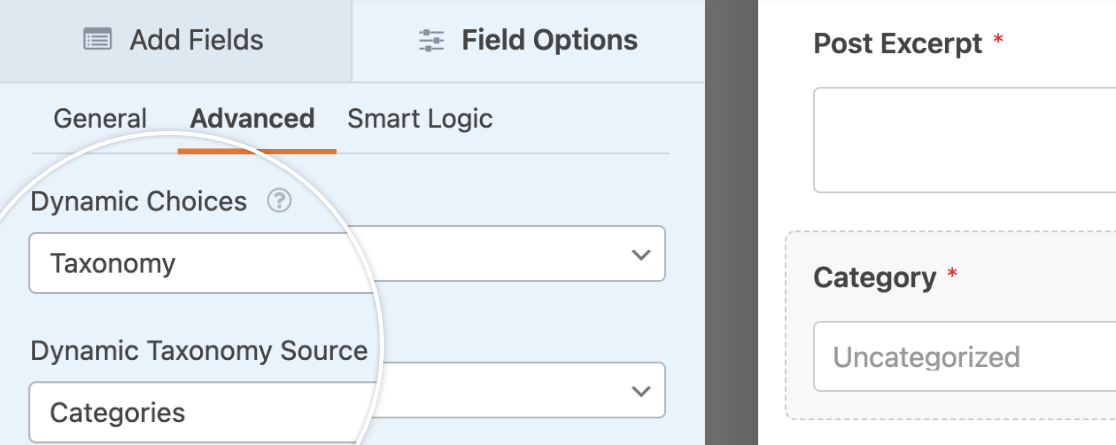
Para mais detalhes, consulte o nosso tutorial sobre configurar escolhas dinâmicas.
É tudo! Agora pode personalizar os seus campos de formulário com imensas opções incorporadas no WPForms.
Em seguida, gostaria também de adicionar lógica inteligente para personalizar ainda mais os seus formulários? Certifique-se de que consulta o nosso tutorial sobre lógica condicional para obter detalhes e muitos exemplos.


