


Resumo de IA
Gostaria de fornecer mais informações aos seus utilizadores enquanto estes preenchem os seus formulários WordPress? Os utilizadores podem obter uma melhor compreensão dos requisitos do formulário com instruções adicionais, o que aumenta a probabilidade de preencherem o seu formulário com sucesso.
Este tutorial irá mostrar-lhe diferentes formas de adicionar texto e descrições extras aos seus formulários com o WPForms.
Antes de experimentar as opções abaixo, certifique-se de que o WPForms está instalado e ativado no seu site WordPress. Em seguida, crie um novo formulário ou edite um existente.
Adicionar um Nome e Descrição de Formulário
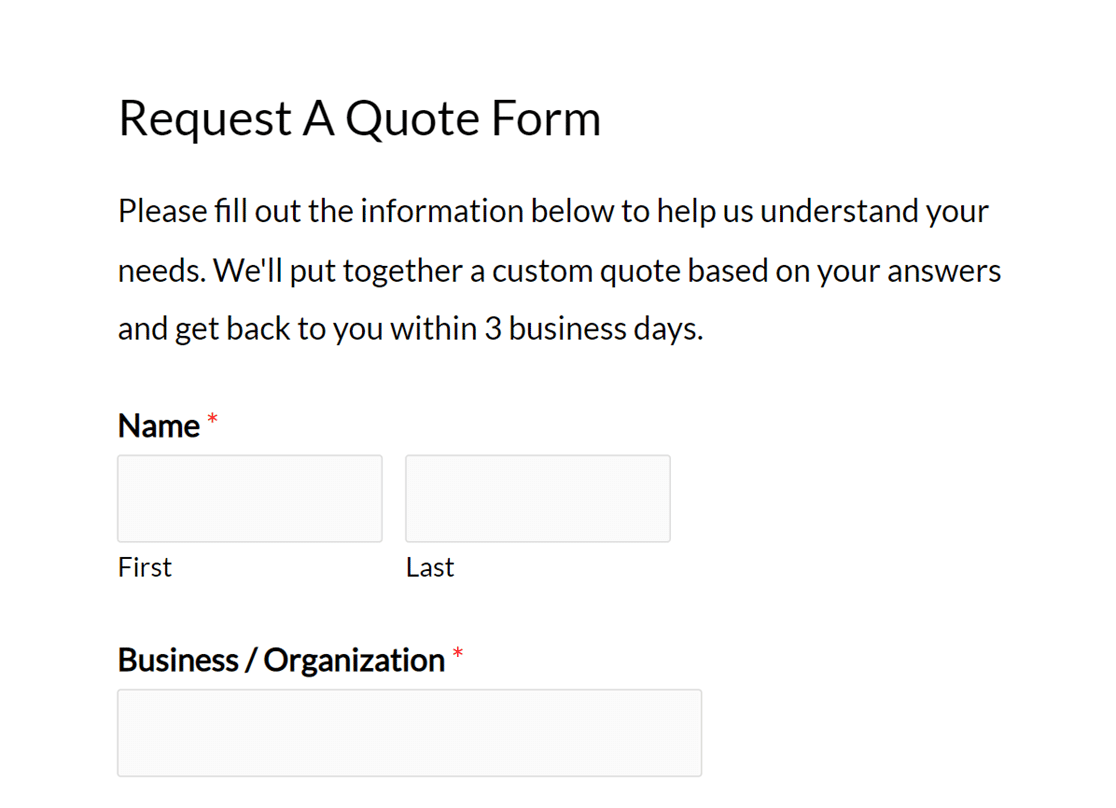
O nome e a descrição de um formulário permitem aos utilizadores obter uma visão geral do formulário rapidamente.
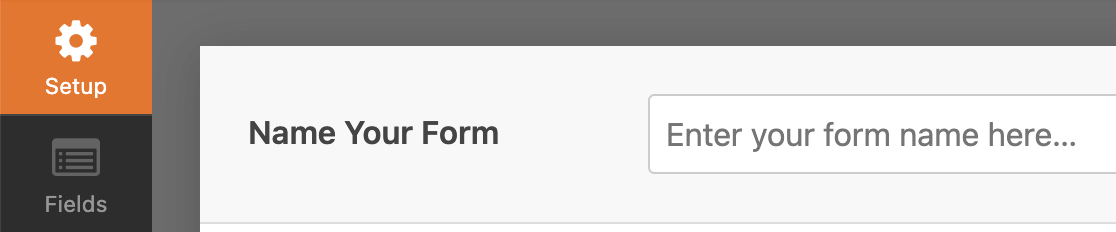
Na página Configuração do construtor de formulários, pode adicionar ou editar o título do seu formulário no campo Nome do seu formulário.
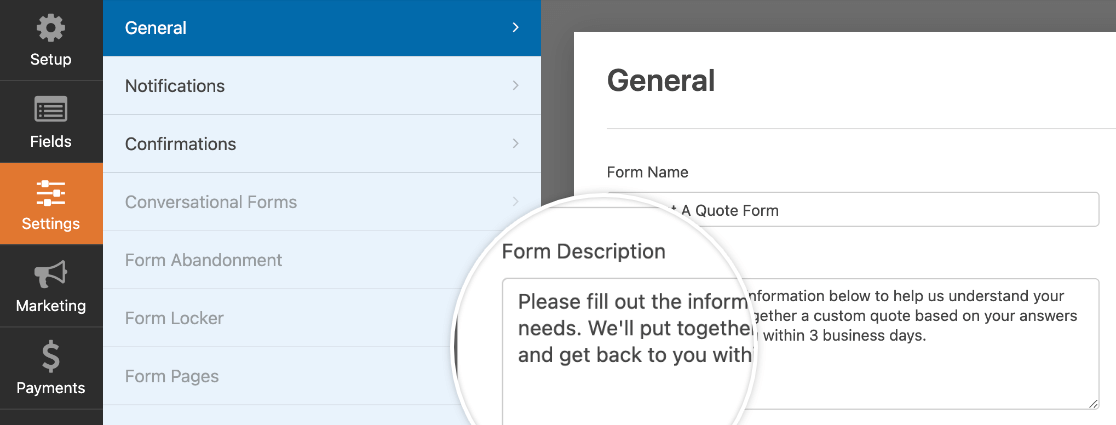
A descrição do formulário permite-lhe fornecer mais informações aos utilizadores. Para adicionar uma descrição ao seu formulário, vá a Definições » Geral e edite o campo Descrição do formulário.
Por defeito, o nome e a descrição do formulário não são visíveis no frontend quando publica o seu formulário. Se desejar mostrá-los aos utilizadores, clique no ícone de três pontos na barra de ferramentas do bloco WPForms e selecione Mostrar mais definições.
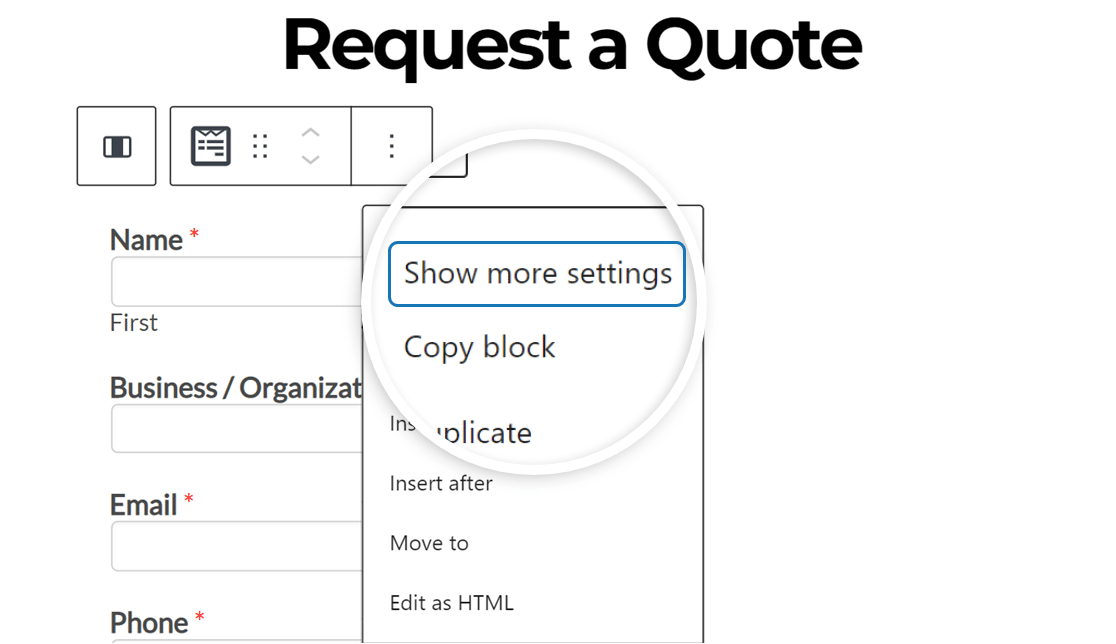
Nota: Se Exibir rótulos de botões estiver ativado, este botão será rotulado como “Opções” em vez disso. Pode alternar esta funcionalidade em Opções » Preferências » Geral » Aparência no editor de blocos do WordPress.
Isto abrirá o painel de opções do bloco no lado direito do editor. Aqui, ative as opções Mostrar Título e Mostrar Descrição.
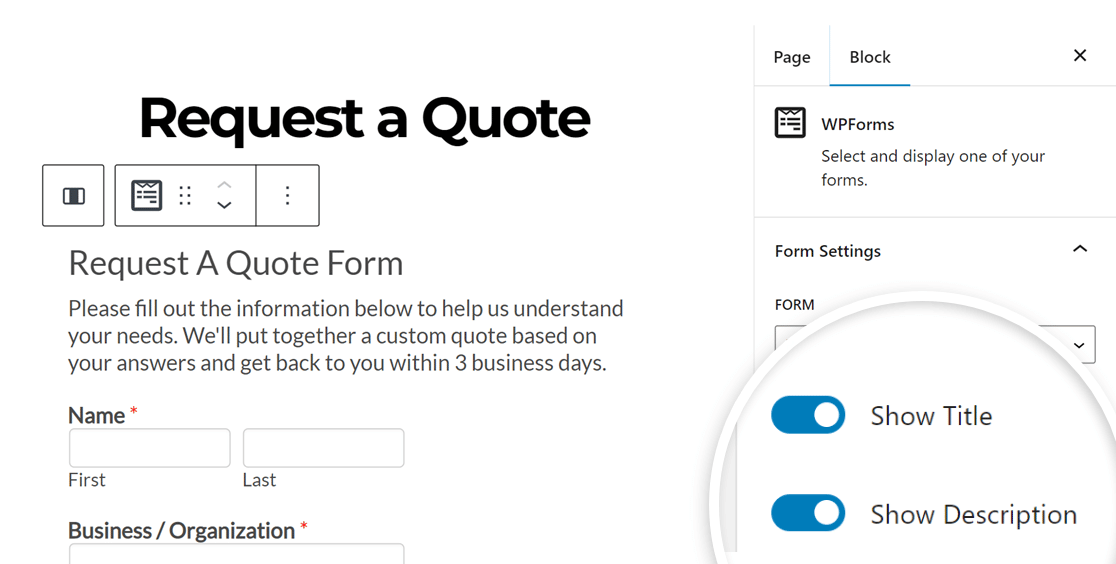
Em seguida, guarde ou atualize a página. No frontend do seu site, é assim que o nome e a descrição do formulário ficam:
Adicionar um Rótulo de Campo, Descrição e Texto de Placeholder
Enquanto o nome e a descrição do seu formulário podem dar aos utilizadores uma visão geral do seu formulário, adicionar rótulos de campo, descrições ou texto de placeholder (ou uma combinação destes) permite-lhe fornecer informações específicas para um campo individual.
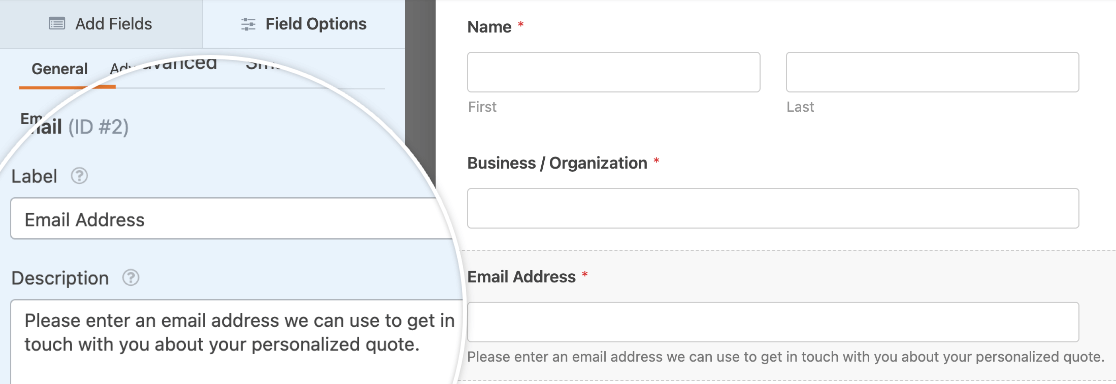
No construtor de formulários, clique no campo ao qual gostaria de adicionar informações. Isto abrirá o painel Opções de Campo, onde pode editar o Rótulo e a Descrição do campo.
Nota: Interessado em adicionar imagens antes ou depois dos rótulos do seu formulário no WPForms? Para instruções passo a passo, consulte a nossa documentação para programadores.
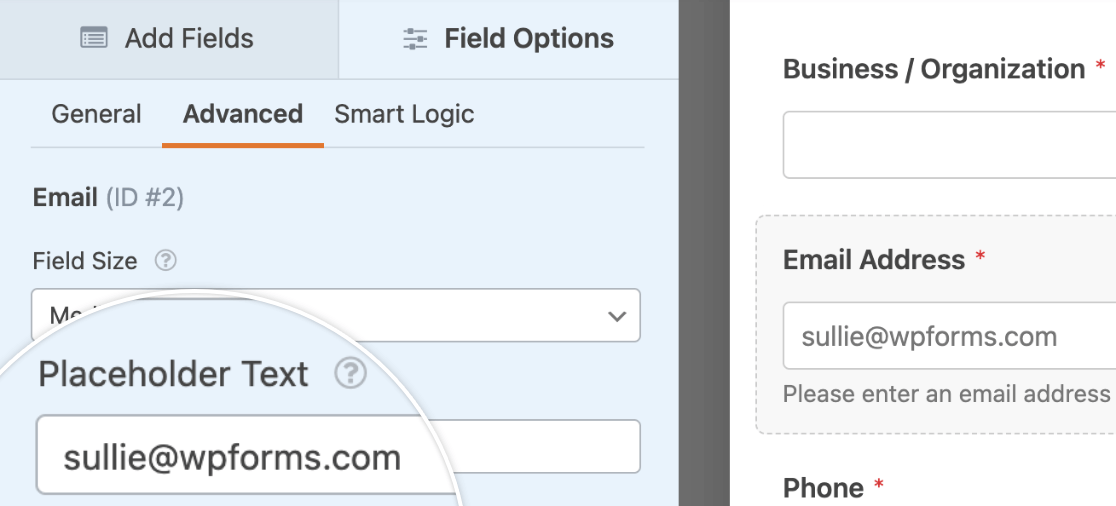
Se desejar, também pode adicionar texto de placeholder para mostrar aos utilizadores um exemplo de entrada. Este texto será visível até que um utilizador comece a digitar a sua própria entrada ou faça uma seleção.
Para adicionar texto de placeholder a um campo, clique nele na área de pré-visualização para abrir as suas opções de campo. A partir daí, clique no separador Avançadas e preencha o campo Texto de Placeholder.
Nota: Quer saber mais sobre todas as formas de usar texto de exemplo nos seus formulários? Consulte o nosso tutorial sobre adicionar texto de exemplo a campos no WPForms.
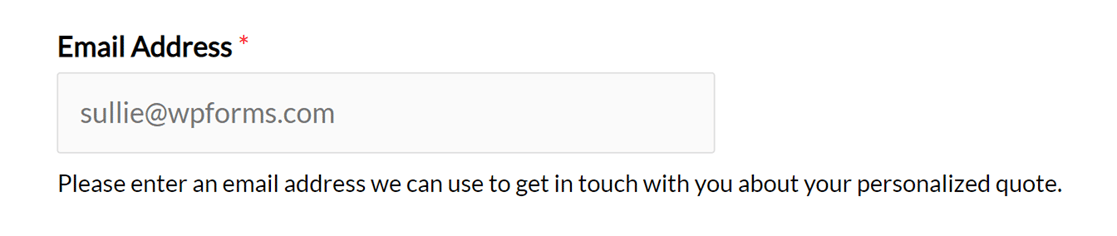
Veja como o campo de e-mail aparece no frontend com um rótulo de campo, descrição e texto de exemplo:
Utilizar um Campo HTML
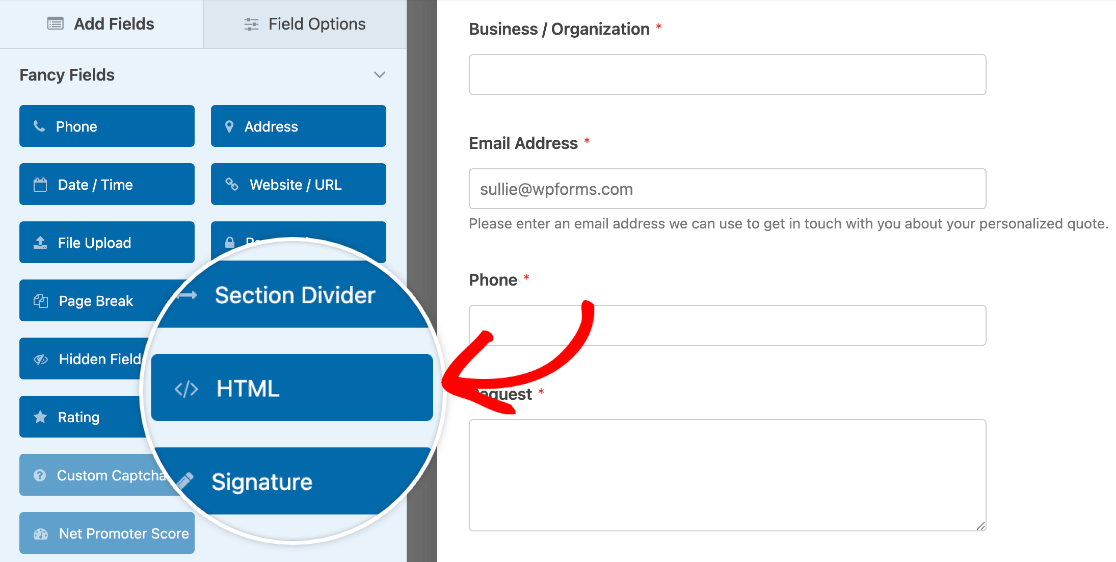
O campo HTML no WPForms permite adicionar texto independente ou código HTML ao seu formulário. Para adicionar este campo ao seu formulário, procure em Campos Elaborados e clique em HTML ou arraste e solte-o na área de pré-visualização.
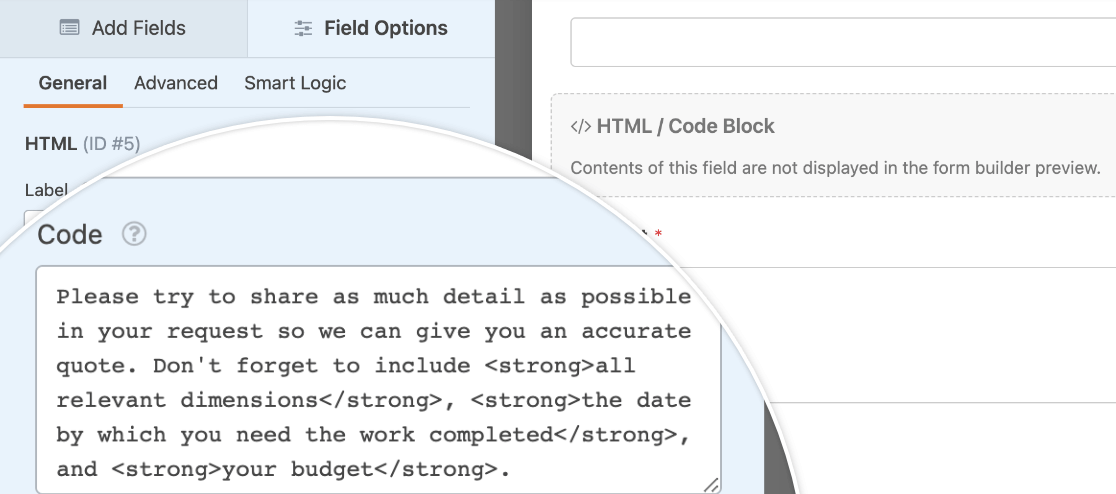
Em seguida, basta adicionar o texto que gostaria de incluir no campo Código no painel Opções de Campo. Se desejar, pode formatar o texto com HTML.
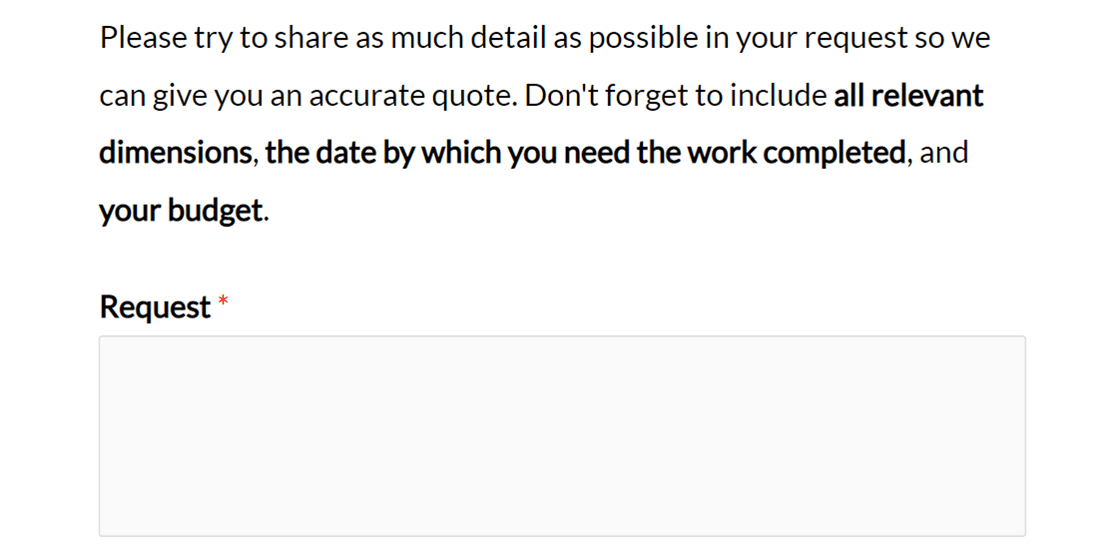
Veja como o texto no campo HTML aparece quando publicado num formulário acima de um campo de entrada de parágrafo:
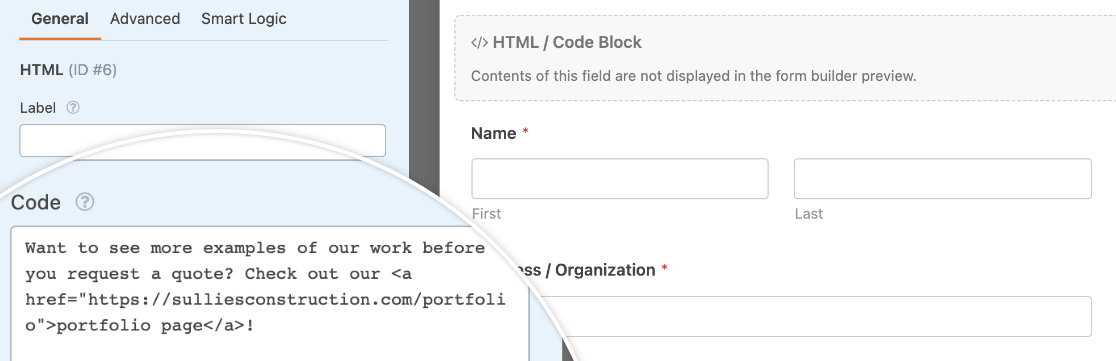
Se quiser adicionar um link no seu formulário, também pode usar o campo HTML para isso. Tudo o que precisa de fazer é adicionar o código do link ao campo HTML:
Veja como um link aparecerá num formulário publicado:
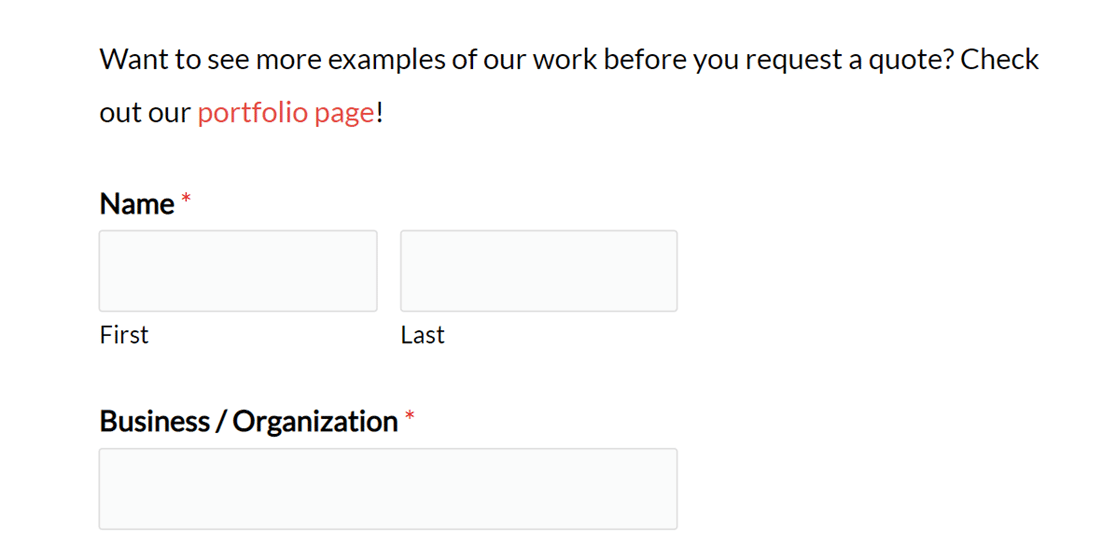
Nota: Se não tiver a certeza de como criar um link HTML, certifique-se de consultar o guia da Mozilla Developer Network sobre criação de hiperligações para mais detalhes.
Para ver todas as opções disponíveis para o campo HTML no WPForms, certifique-se de consultar o nosso tutorial sobre a incorporação de campos HTML personalizados.
Utilizar o Campo de Conteúdo
O campo Conteúdo no WPForms fornece uma forma simples e fácil de usar para adicionar conteúdo como títulos, listas, parágrafos e multimédia aos seus formulários. Para adicionar este campo ao seu formulário, procure emCampos Elaboradose clique emConteúdoou arraste e solte-o na área de pré-visualização.
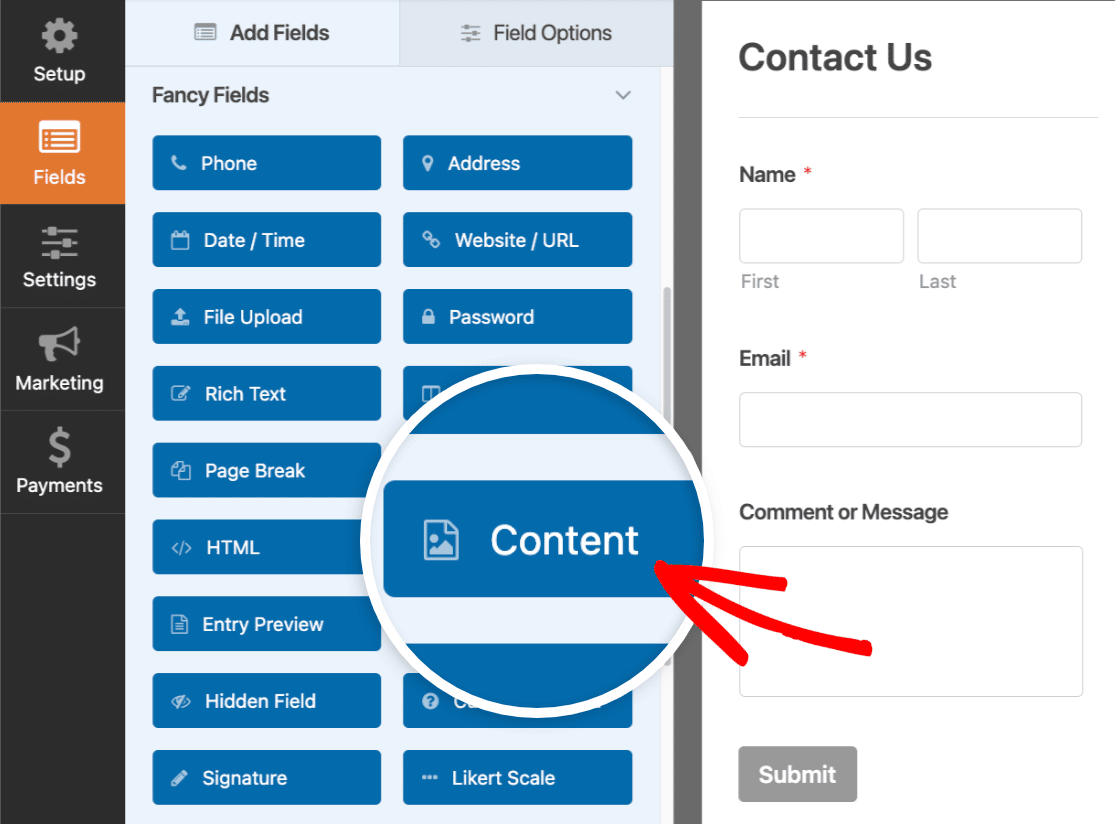
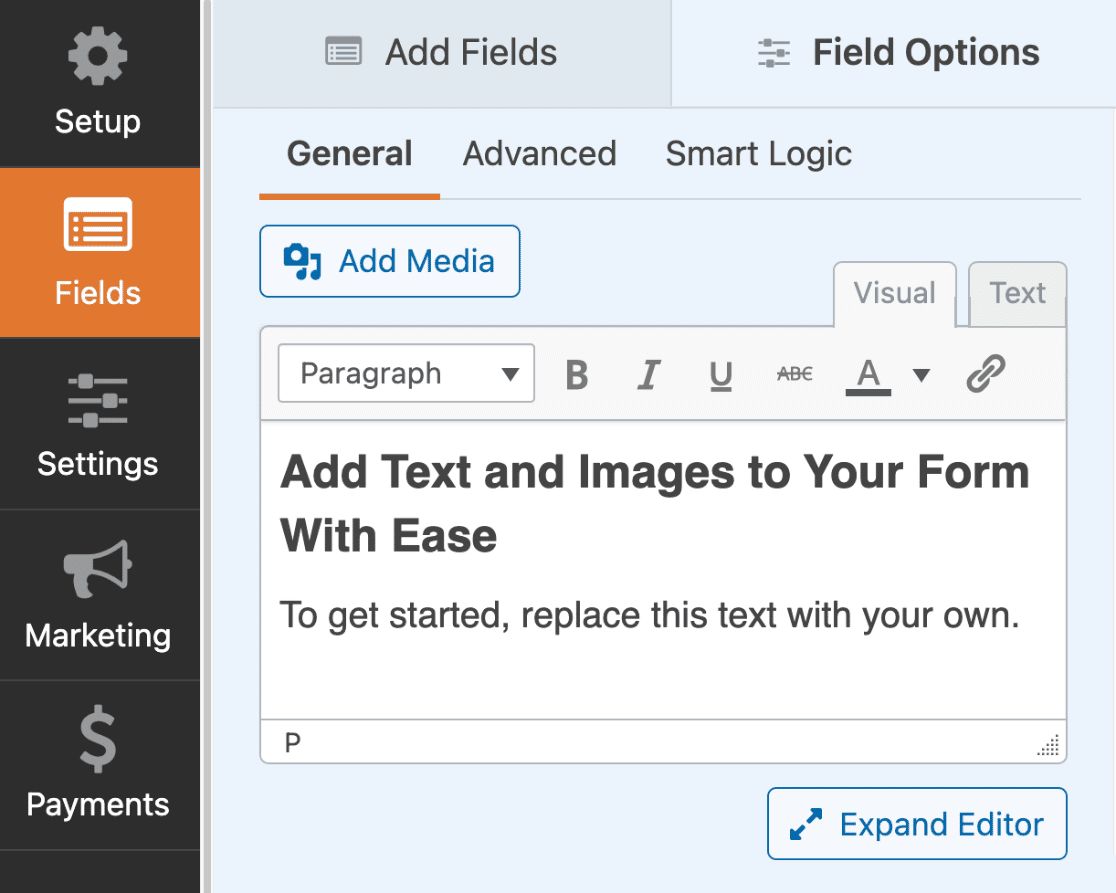
Em seguida, basta adicionar o seu conteúdo no editor simples. O editor tem 2 modos diferentes que pode escolher para adicionar conteúdo:visualetexto.
Nota: Certifique-se de consultar o nosso guia completo do campo Conteúdo do WPForms para obter detalhes sobre os editores visual e de texto e como adicionar multimédia com o campo Conteúdo.
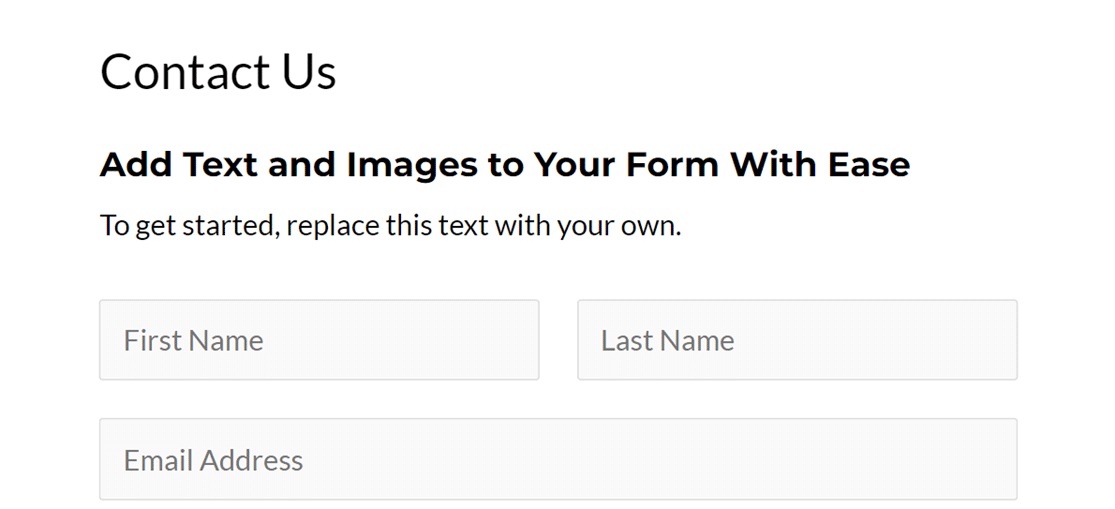
Aqui está uma pré-visualização de como o seu formulário aparece no frontend do seu site.
Adicionar um Divisor de Secção
Se tiver diferentes partes no seu formulário, pode gostar de adicionar títulos de secção e algumas descrições para definir cada porção.
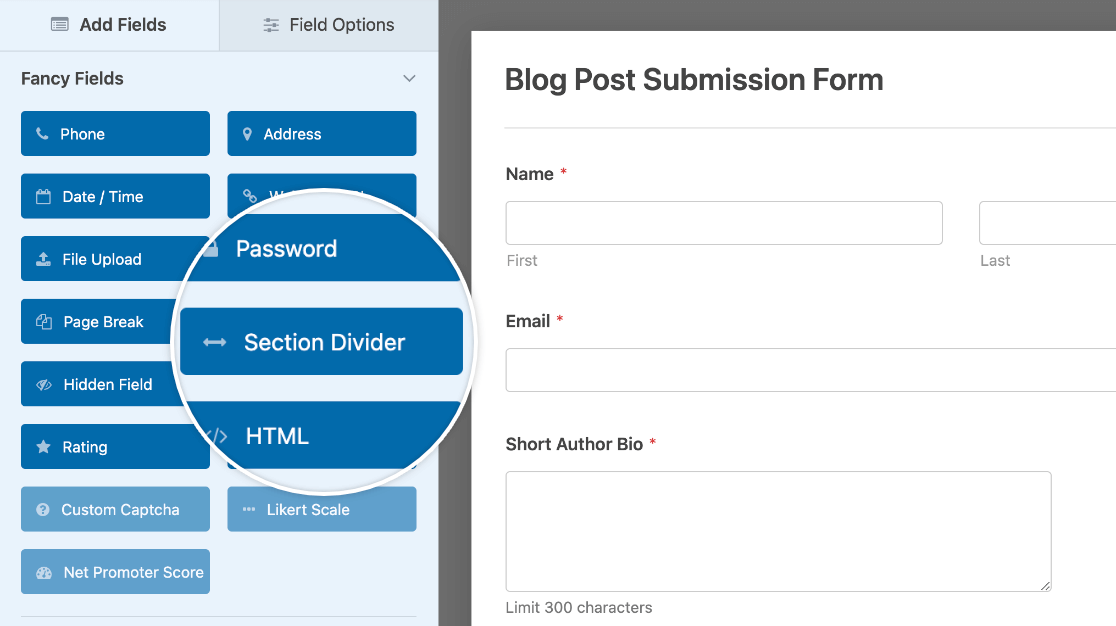
Para fazer isto, procure em Campos Elaborados no construtor de formulários. Em seguida, clique no campo Divisor de Secção ou arraste e solte-o na área de pré-visualização para o adicionar ao seu formulário.
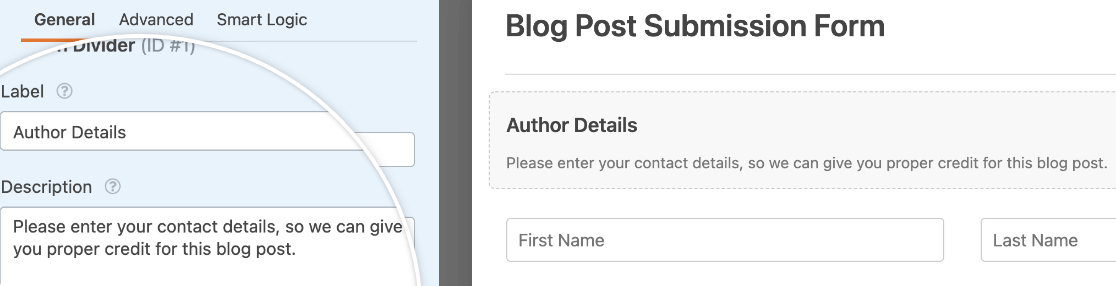
Para alterar o título e a descrição do Divisor de Secção, clique nele no construtor de formulários para abrir as suas opções de campo. A partir daqui, pode editar o Rótulo e a Descrição.
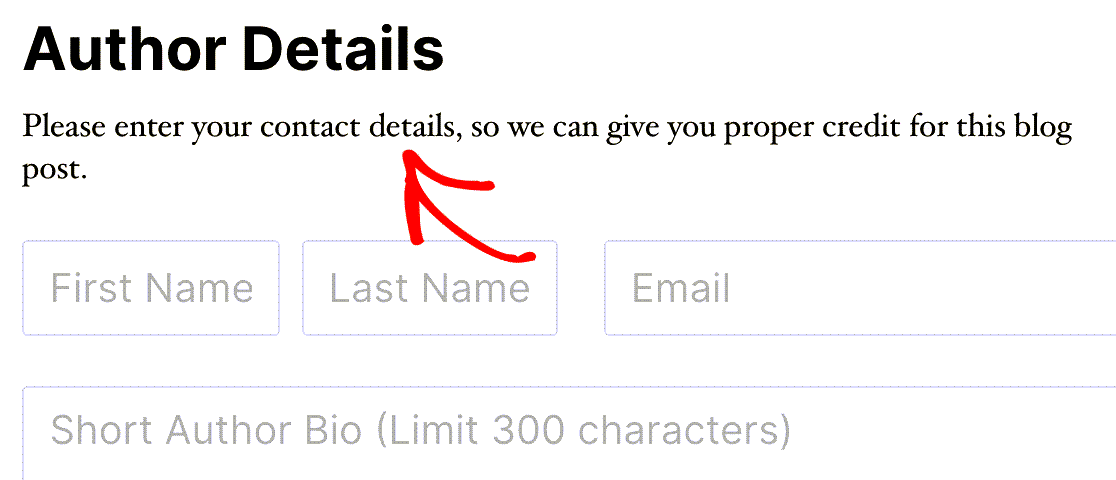
Veja como a descrição do campo Divisor de Secção aparece no frontend:
Adicionar um Título de Página de Formulário (para Formulários de Várias Páginas)
Um formulário multipágina é uma ótima forma de organizar um formulário grande. Adicionar um título a cada página dá aos utilizadores mais informações sobre essa parte do formulário.
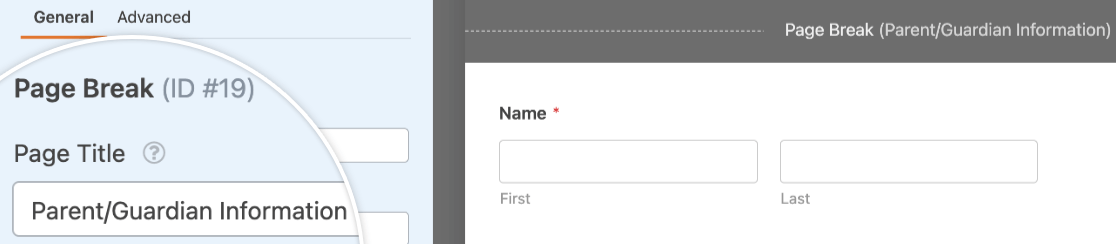
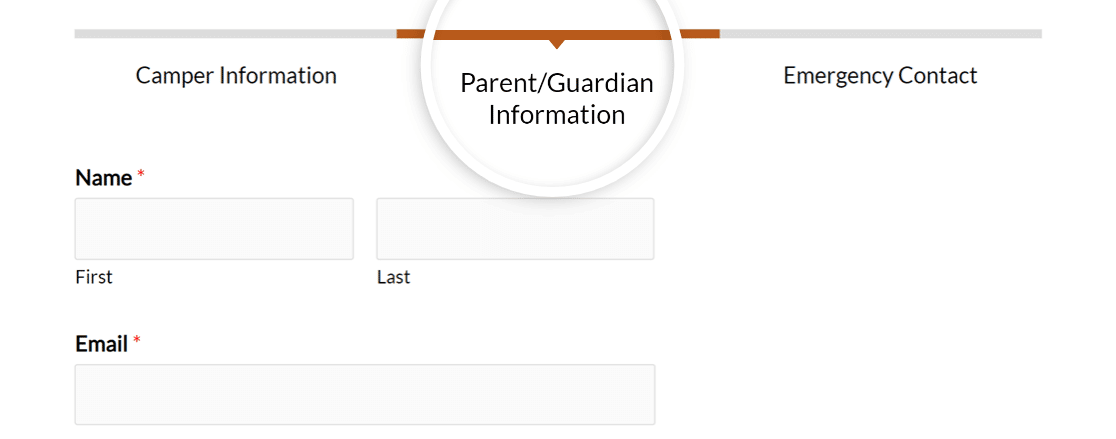
Para adicionar títulos de página, clique no campo Quebra de Página na pré-visualização do construtor de formulários para abrir as suas opções. A partir daqui, pode editar o Título da Página.
Veja como o título da página aparece no frontend quando o estilo de indicador de progresso do Conector é selecionado:
Nota: Precisa de mais orientações para configurar o seu formulário de várias páginas? Consulte o nosso tutorial completo sobre formulários de várias páginas para obter todos os detalhes.
Perguntas Frequentes
Estas são as respostas a algumas das principais perguntas sobre como adicionar texto e descrições adicionais aos formulários.
Como posso exibir o nome e a descrição do formulário no Editor Clássico?
Se estiver a usar o Editor Clássico, pode exibir o título e a descrição do formulário diretamente ao inserir o seu formulário. No popup de incorporação do formulário, basta selecionar as opções Mostrar nome do formulário e Mostrar descrição do formulário antes de clicar em Adicionar Formulário. Isto irá incluí-los automaticamente no shortcode.
Ou também pode usar este shortcode para mostrar o nome e a descrição do seu formulário no frontend:
[wpforms id="123" title="true" description="true"]
Certifique-se de substituir 123 pelo ID real do seu formulário.
É tudo! Agora conhece uma variedade de formas de adicionar texto a um formulário.
Em seguida, gostaria de usar dicas de ferramentas para mostrar mais informações aos utilizadores? Consulte o nosso guia sobre como adicionar dicas de ferramentas aos seus formulários para obter instruções passo a passo.


