


Resumo de IA
Gostaria de adicionar texto de exemplo aos campos nos seus formulários? O texto de exemplo pode ajudar a orientar os seus utilizadores no preenchimento dos seus formulários, fornecendo instruções ou mostrando um formato de exemplo.
Este tutorial mostrar-lhe-á como adicionar texto de exemplo a um campo no WPForms.
Porquê Usar Texto de Exemplo?
O texto de exemplo é mais frequentemente utilizado para fornecer um pouco de orientação simples aos utilizadores. No entanto, em alguns casos, também pode ajudar a atingir objetivos de design.
O texto de exemplo pode ser especialmente útil porque, embora apareça dentro de um campo, o campo ainda será considerado vazio até que o utilizador adicione o seu próprio texto.
Abaixo, abordaremos as razões mais populares para usar texto de exemplo.
Mostrar aos Utilizadores um Exemplo de Entrada
Na maioria dos casos, o texto de exemplo é usado para mostrar um exemplo de entrada aos utilizadores. Mesmo quando a entrada pode parecer óbvia para si, esta é uma forma de tornar o processo de preenchimento do seu formulário ainda mais fácil para os utilizadores.
Por exemplo, verá frequentemente sites a usar texto de exemplo para demonstrar o formato esperado para um campo de telefone.
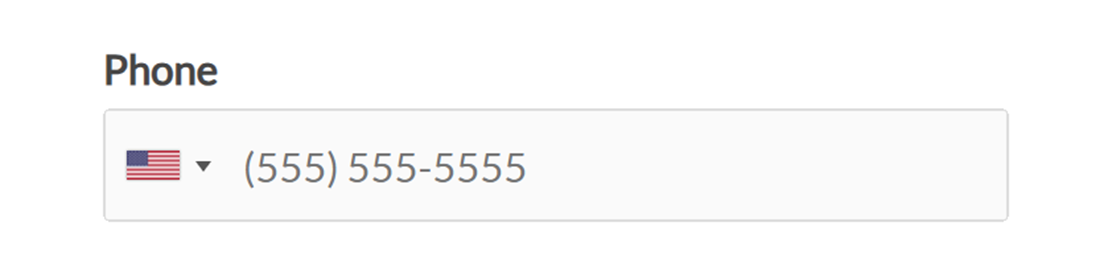
Nota: Gostaria que o seu texto de exemplo aparecesse a cinzento, como mostrado na captura de ecrã acima? Certifique-se de consultar a nossa documentação para programadores para obter detalhes sobre como alterar a cor do texto de exemplo.
Ocultar Rótulos de Campo
Uma das formas mais fáceis de fazer um formulário parecer mais compacto é ocultar os rótulos dos campos.
No entanto, os rótulos dos campos (o texto que diz "Nome", "Email", "Mensagem", etc.) fornecem instruções muito valiosas aos seus visitantes. Em muitos casos, é a única forma de os utilizadores saberem o que colocar em cada campo.
Pode contornar isto adicionando o texto que normalmente usaria no rótulo a um texto de exemplo.
Por exemplo, em vez de exibir o rótulo de um campo de Nome, bem como os sub-rótulos "Primeiro Nome" e "Último Nome", poderia ocultar todos estes e adicionar o texto do rótulo aos textos de exemplo de cada sub-campo.
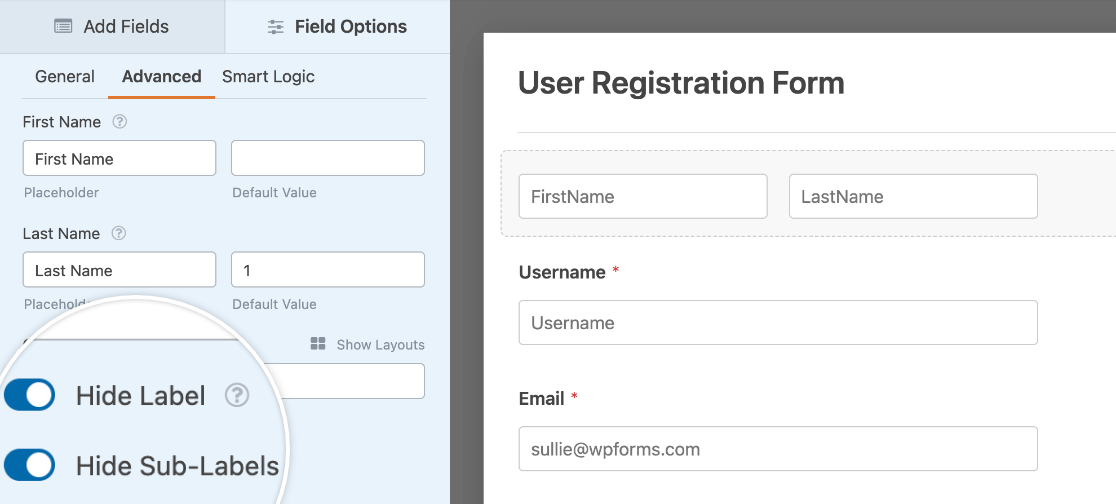
Nota: Quer tornar os seus formulários ainda mais compactos? Considere usar um layout de várias colunas, ou mesmo exibir todo o seu formulário numa única linha.
Exigir que os Utilizadores Selecionem uma Opção de Campo de Lista Suspensa
Quando configura um campo de Lista Suspensa usando o estilo Clássico, a primeira opção será selecionada por defeito.
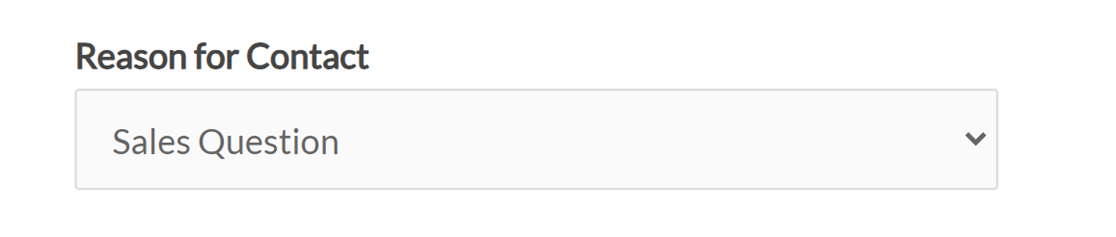
Se preferir que este campo permaneça vazio até que os utilizadores escolham uma das opções disponíveis, então precisará de adicionar texto de exemplo. Isto pode prevenir confusão entre os seus visitantes e ajudar a evitar o recebimento de entradas enganosas.
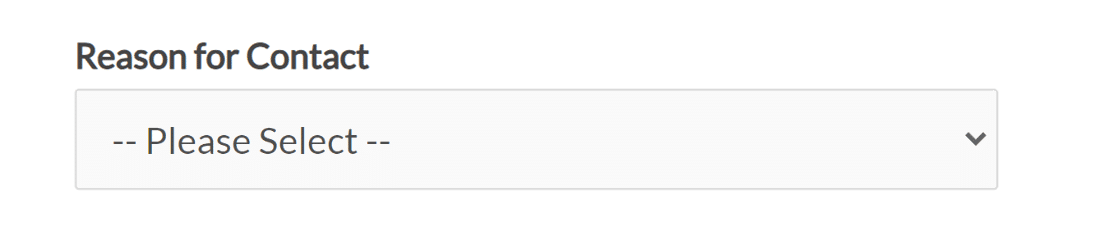
Nota: Ao usar o estilo Moderno de Lista Suspensa, nenhuma opção será selecionada até que um utilizador escolha uma dos itens disponíveis. Para saber mais sobre a diferença entre campos de Lista Suspensa Clássicos e Modernos, consulte as opções de personalização no nosso tutorial sobre permitir múltiplas seleções num campo de Lista Suspensa.
Adicionar Texto de Exemplo a Campos de Entrada
Campos de entrada, como os campos de Nome, Email ou Texto de Linha Única, são ótimas áreas para adicionar texto de exemplo porque provavelmente quer que o utilizador digite informações bastante específicas.
Para o nosso exemplo, adicionaremos texto de preenchimento a um campo de Email.
Primeiro, crie um novo formulário ou edite um existente. Em seguida, adicione um novo campo ao seu formulário ou clique num deles no construtor de formulários para abrir as suas opções de campo.
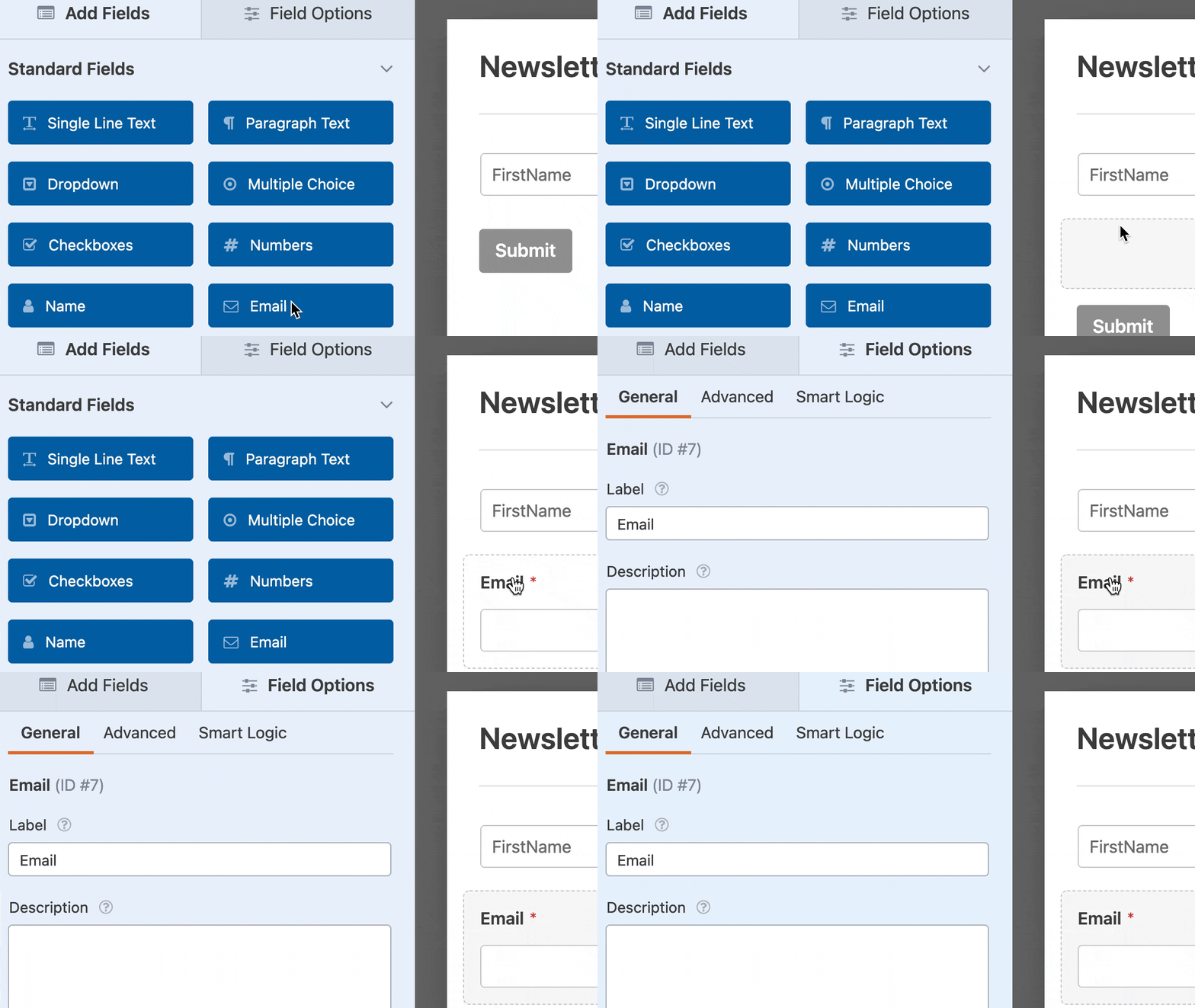
A partir daqui, terá de clicar na secção Avançadas para a abrir. Isto exibirá definições adicionais, incluindo um campo de Texto de Preenchimento.
Basta introduzir o texto que gostaria de exibir, e está pronto!
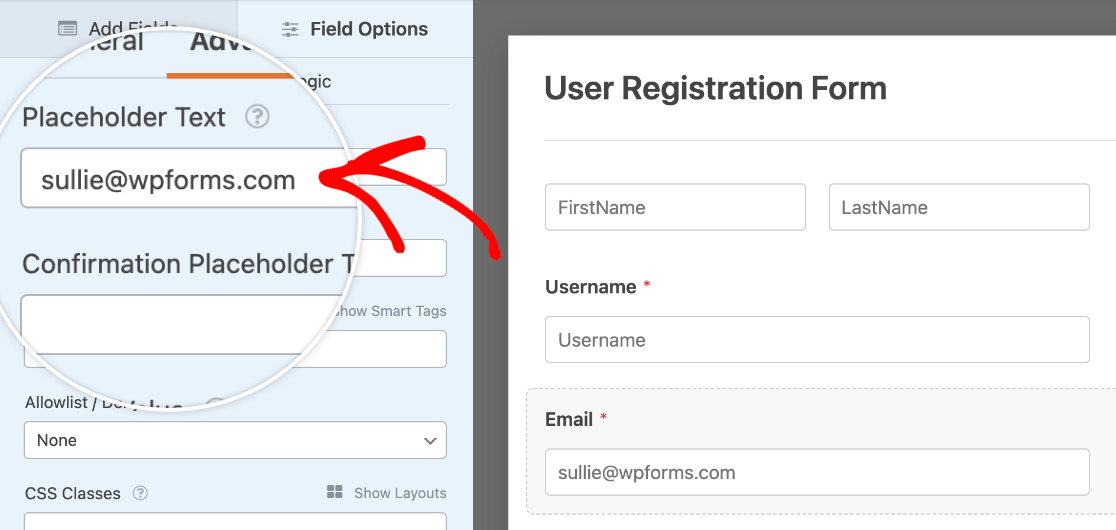
Certifique-se de guardar o seu formulário quando terminar de fazer alterações.
Adicionar Texto de Exemplo a Campos de Lista Suspensa
O texto de preenchimento é também muito útil em campos de Seleção. Pode ajudar a instruir os utilizadores a fazer uma escolha, clarificar quando nenhum item foi selecionado ainda, e garantir que os utilizadores têm de escolher uma opção ao usar o estilo Clássico.
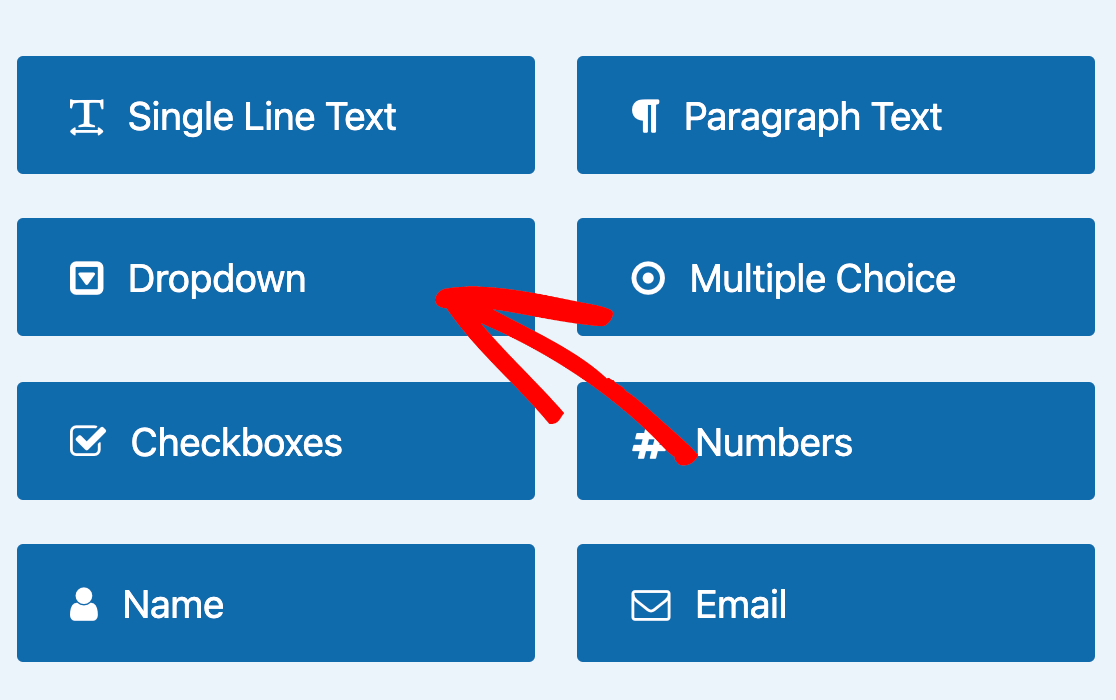
Para configurar texto de preenchimento para um campo de Seleção, primeiro terá de adicionar um ao seu formulário.
Em seguida, clique no campo de Seleção para abrir as suas opções de campo. Aqui, terá de clicar no separador Avançadas e adicionar o seu Texto de Preenchimento.
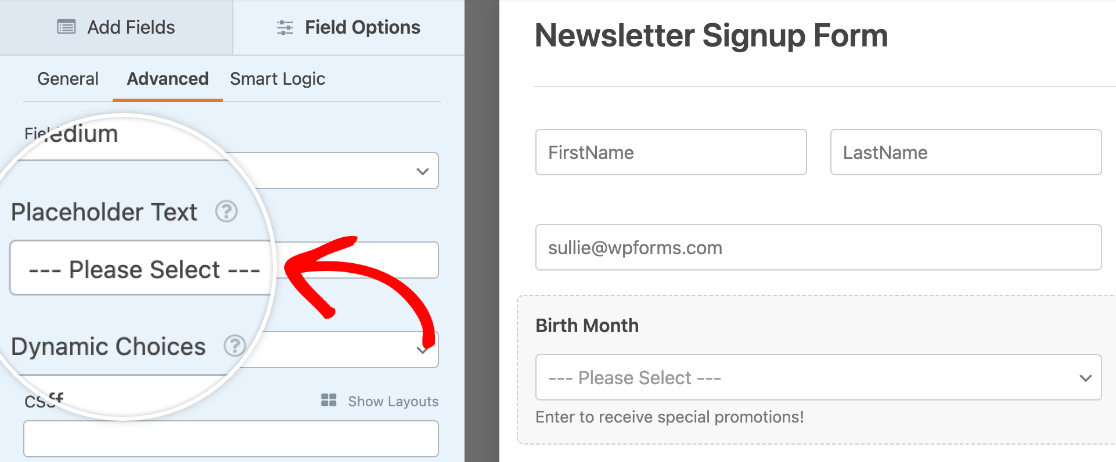
Quando estiver satisfeito com o seu texto de preenchimento, certifique-se de guardar as suas alterações antes de sair do construtor de formulários.
É tudo! Agora pode adicionar texto de preenchimento aos campos do seu formulário.
Em seguida, gostaria de aprender mais formas de guiar os seus utilizadores com texto instrutivo? Certifique-se de consultar o nosso guia para adicionar texto e descrições não-input aos seus formulários.


