


Resumo de IA
Gostaria de adicionar conteúdo aos seus formulários WordPress? O campo de Conteúdo para WPForms oferece uma forma simples e intuitiva de adicionar conteúdo como títulos, listas, parágrafos e multimédia aos seus formulários.
Este tutorial mostrar-lhe-á tudo o que precisa de saber para começar a usar o campo de Conteúdo no WPForms.
Antes de começar, você precisará garantir que o WPForms esteja instalado e ativado no seu site WordPress e que você tenha verificado sua licença. Em seguida, você pode criar um novo formulário ou editar um existente para aceder ao construtor de formulários.
Adicionar um Campo de Conteúdo ao Seu Formulário
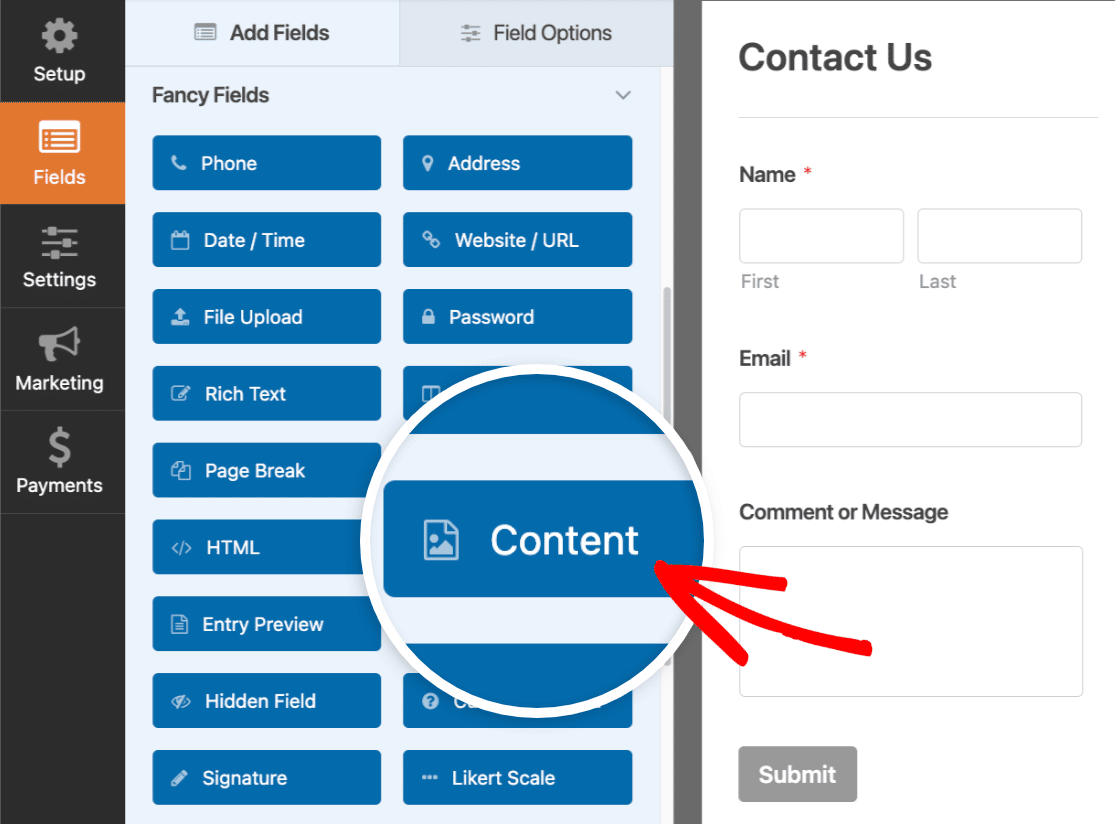
Assim que tiver aberto o construtor de formulários, encontrará o campo de Conteúdo localizado na secção Campos Elaborados. Clique no campo Conteúdo ou arraste e solte-o para a área de pré-visualização para o adicionar ao seu formulário.
Adicionar Conteúdo
Agora que adicionou um campo de Conteúdo ao seu formulário, é hora de adicionar o seu conteúdo. Para começar, clique no campo na área de pré-visualização do formulário.
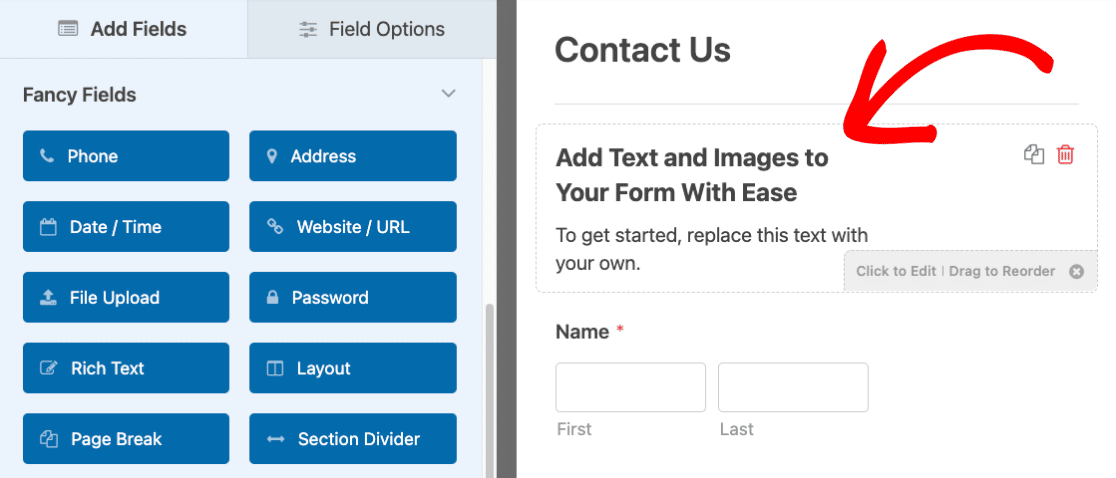
Isto irá levá-lo ao painel Opções do Campo. Aqui verá um editor simples que usará para adicionar o seu conteúdo.
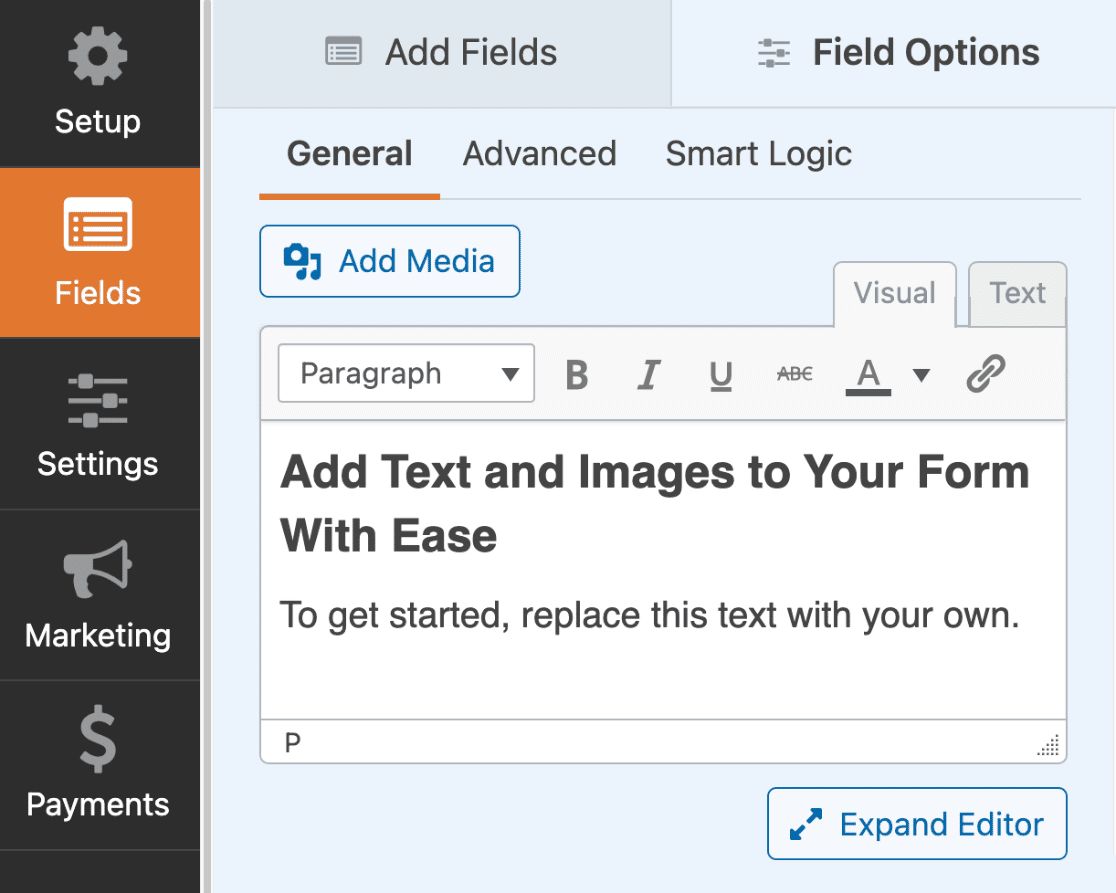
O editor tem 2 modos diferentes que pode escolher para adicionar conteúdo: Visual e Texto.
Usar o Editor Visual
O editor visual oferece uma forma simples e sem código para adicionar conteúdo. Permite-lhe ver como o seu conteúdo ficará enquanto o edita, muito semelhante a um editor WYSIWYG.
Para usar o editor visual, selecione o separador Visual.
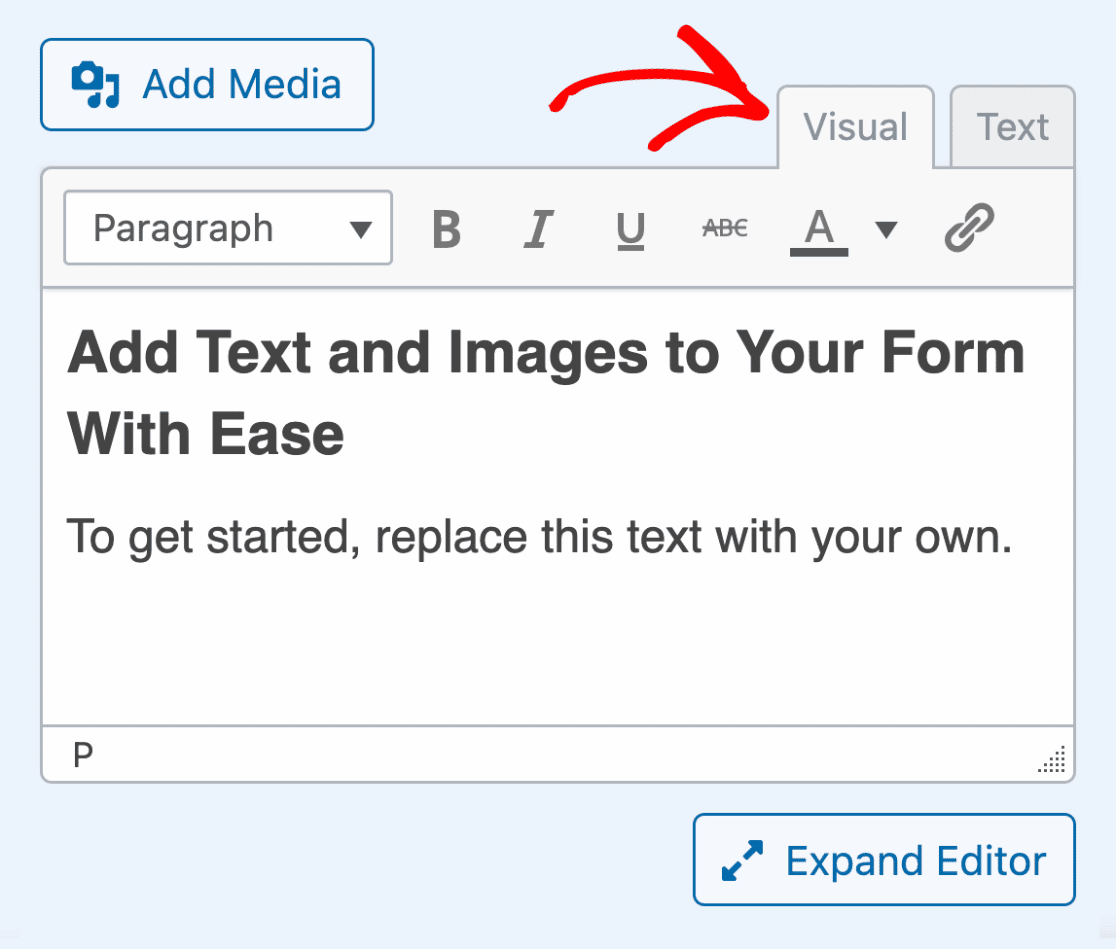
Para adicionar conteúdo, substitua simplesmente o texto predefinido pelo seu.
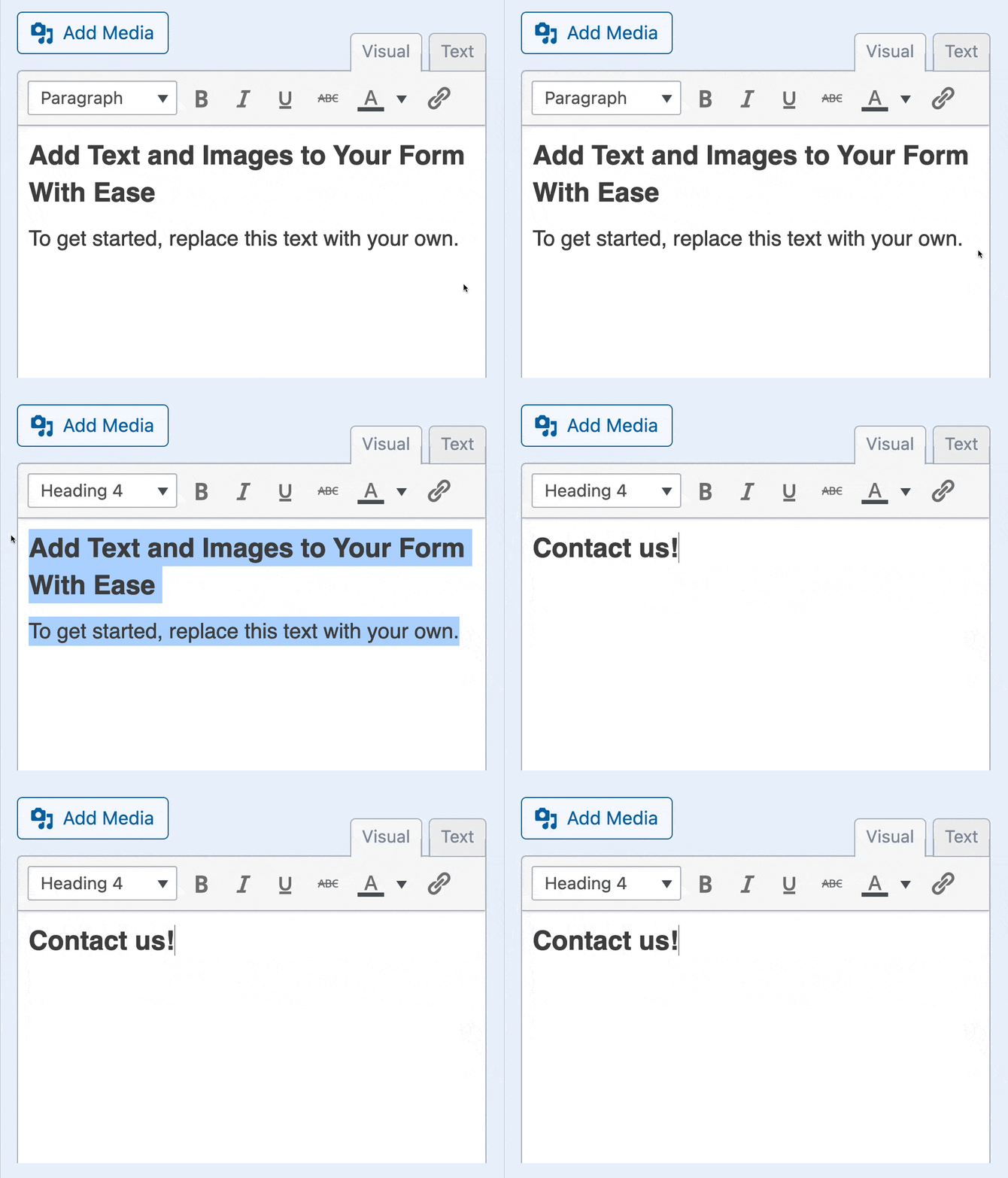
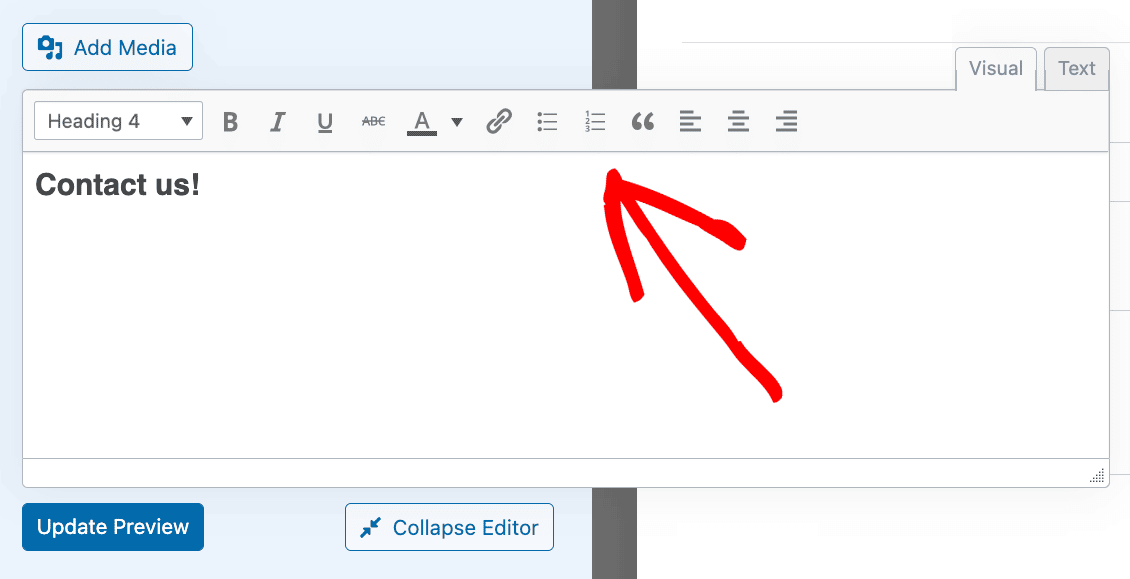
Na parte superior do editor, verá várias opções clicáveis para formatar o seu conteúdo.
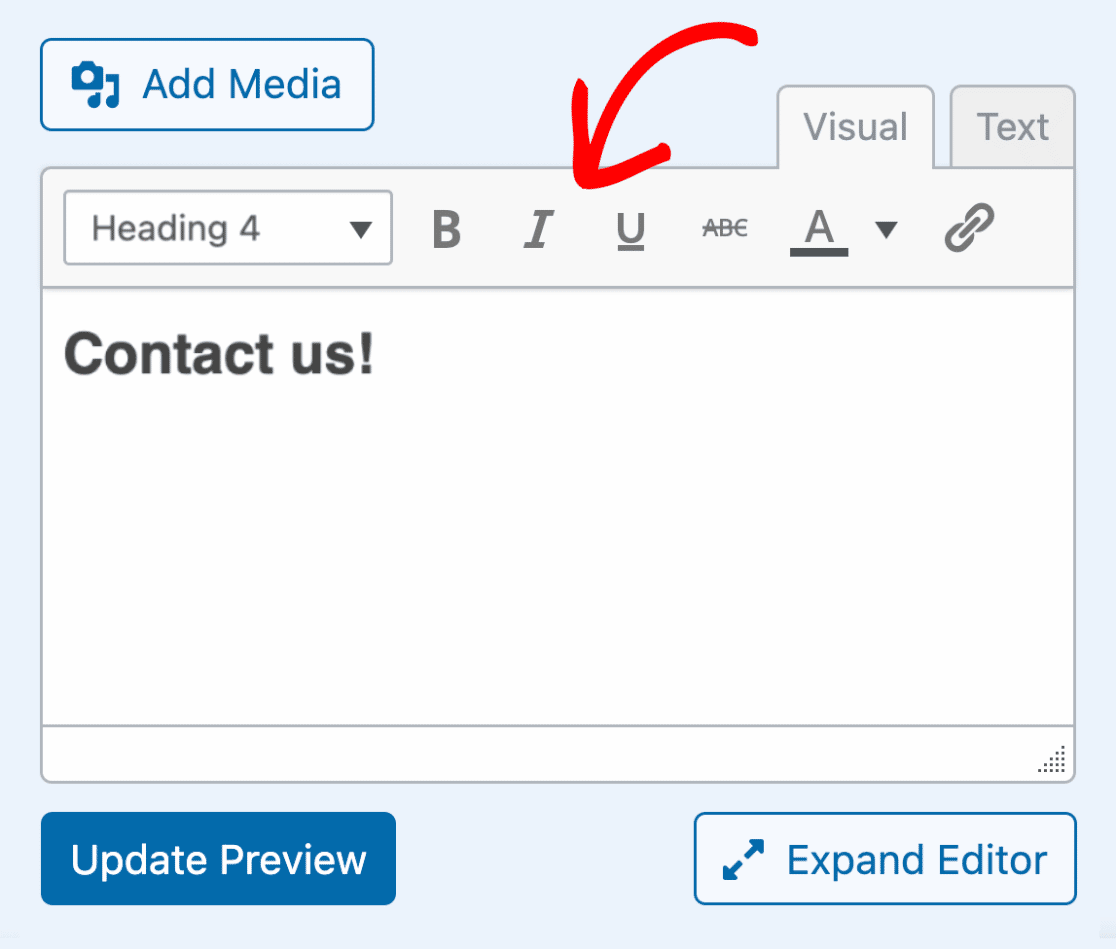
Para ver mais opções de formatação, clique no botão Expandir Editor localizado abaixo da área de texto do editor.
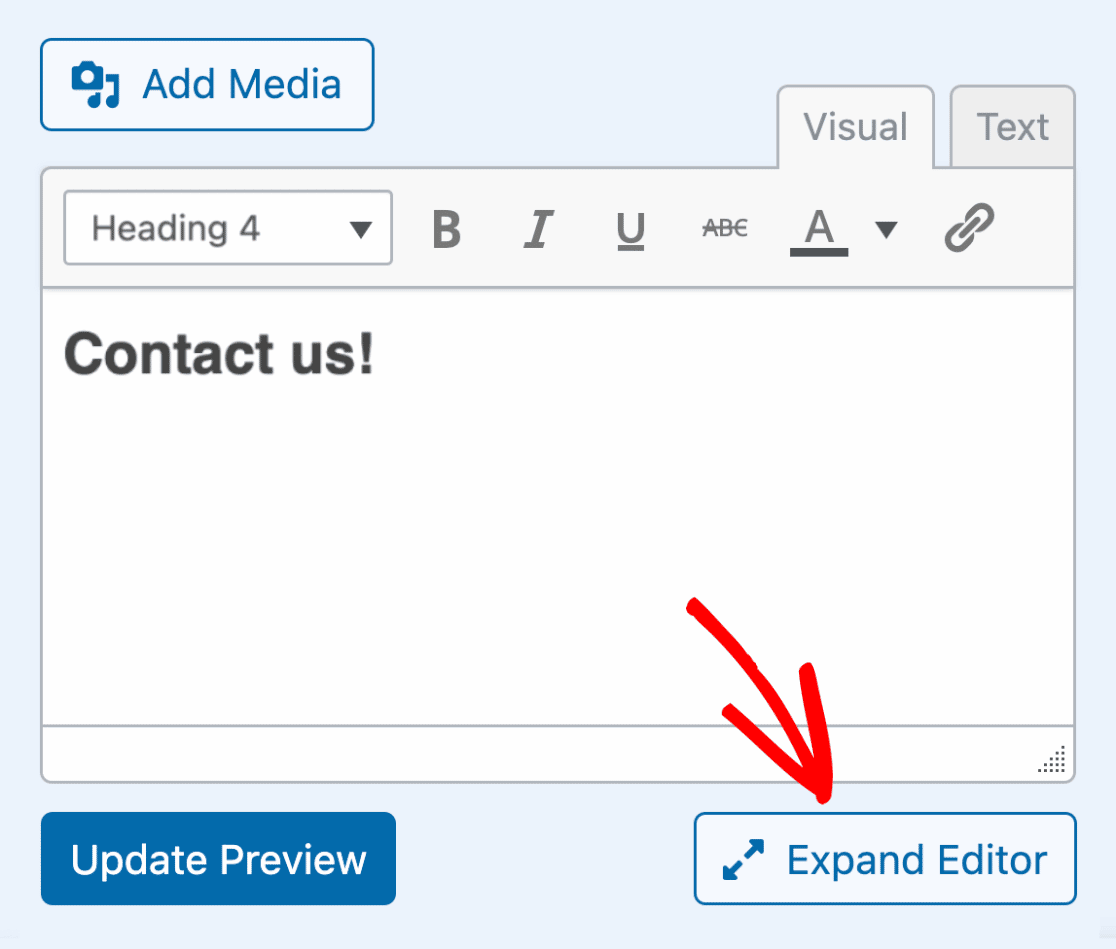
Em seguida, o editor expandirá e verá ainda mais opções para formatar o seu conteúdo.
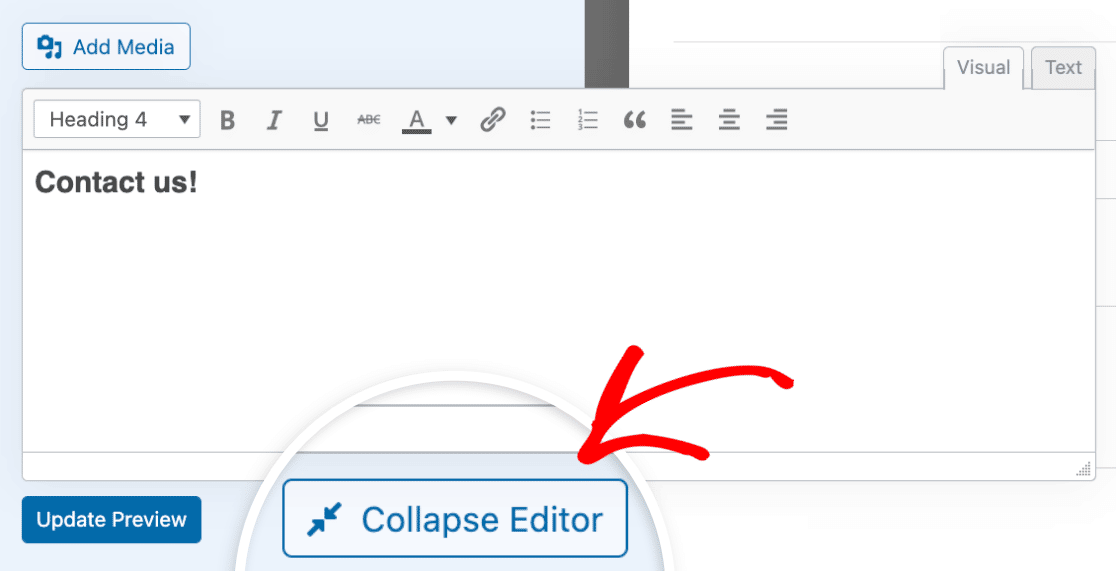
Para recolher o editor de volta ao seu tamanho original, clique em Recolher Editor.
Usar o Editor de Texto
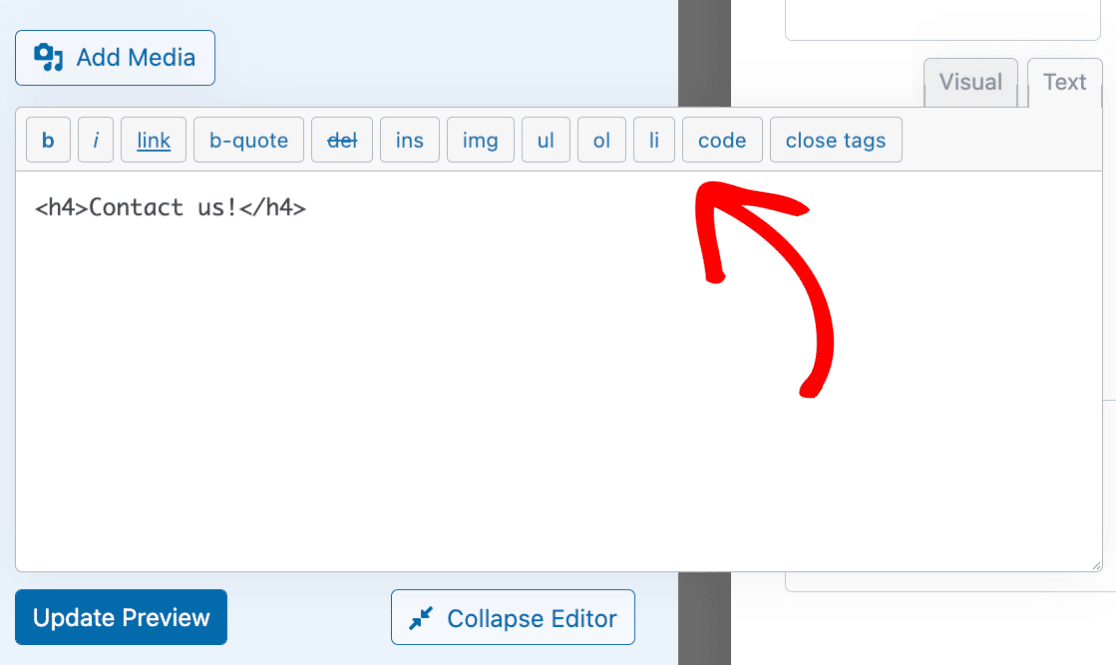
O editor de texto permite-lhe adicionar e editar o seu conteúdo usando HTML. Isto pode ser útil se desejar mais controlo sobre o estilo e formato do seu conteúdo.
Para usar o editor de texto, clique no separador Texto.
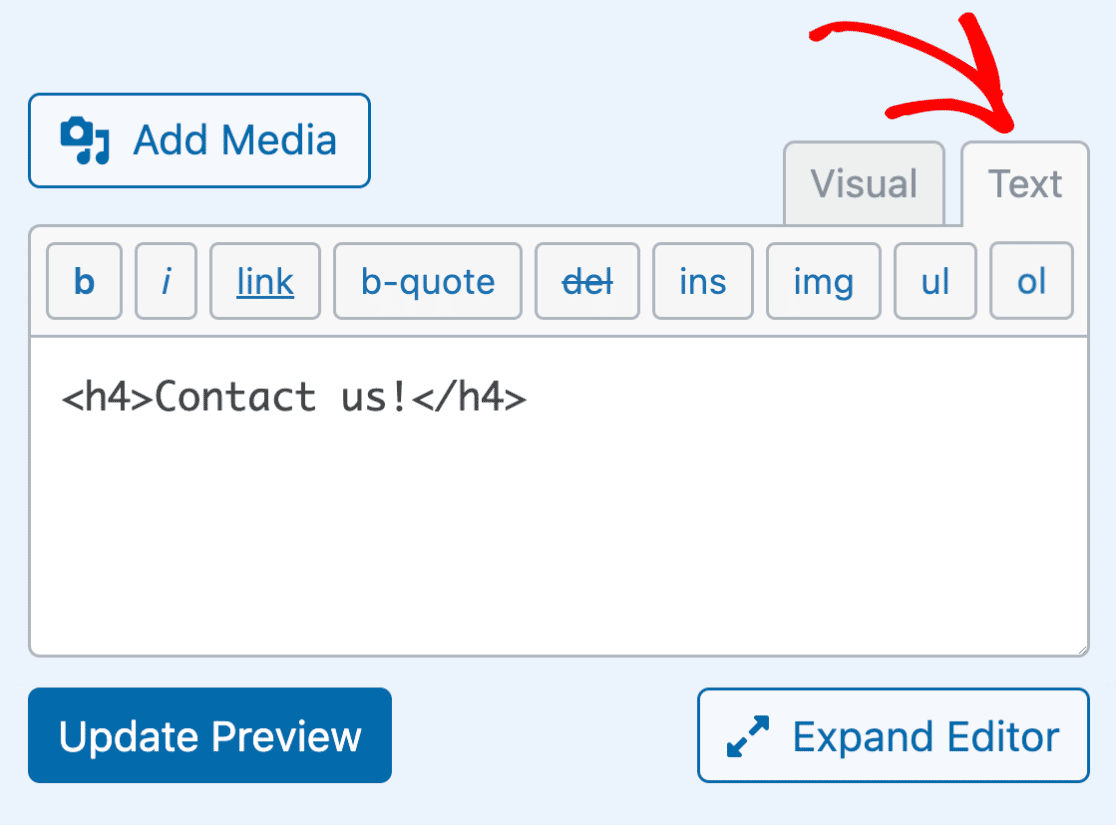
Na parte superior do editor de texto, verá algumas opções básicas para formatar o seu conteúdo com marcação HTML.
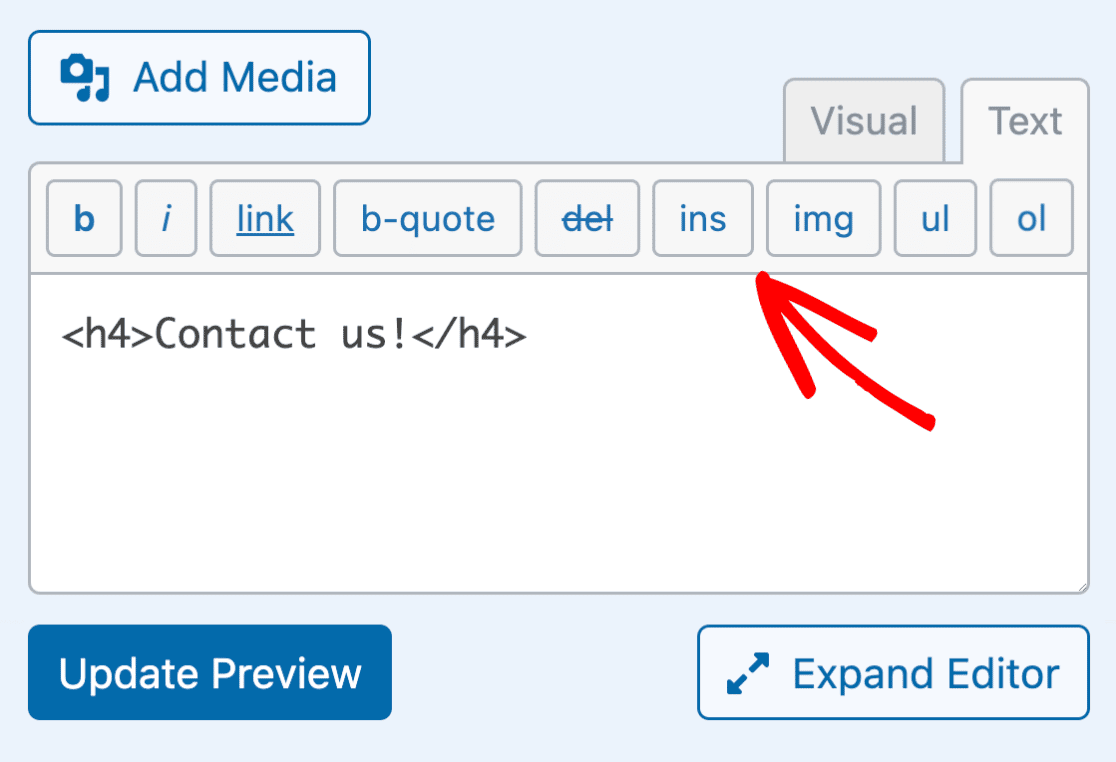
Quando expandir o editor, verá ainda mais opções para formatar o seu conteúdo.
Adicionar Multimédia ao Campo de Conteúdo
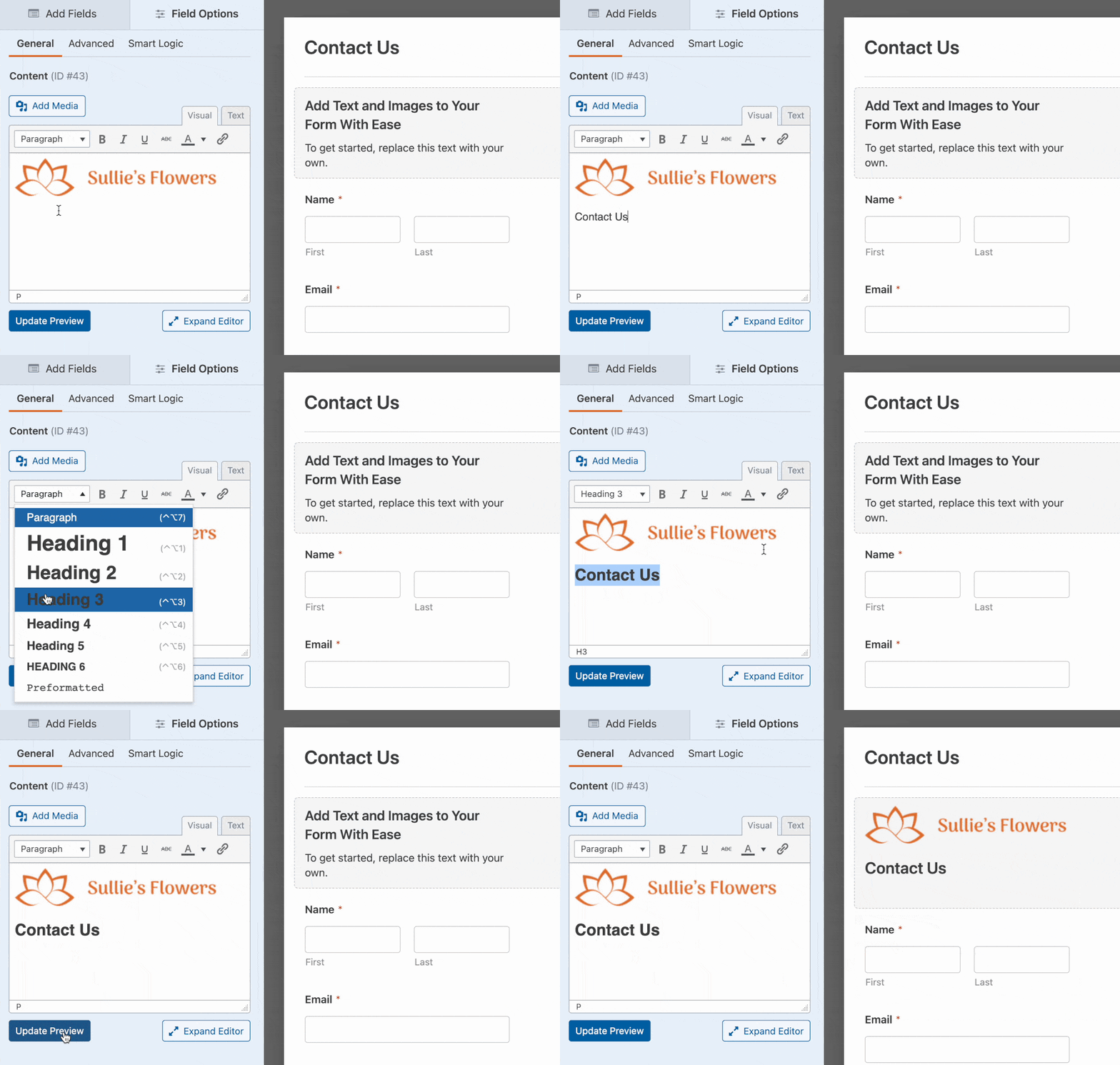
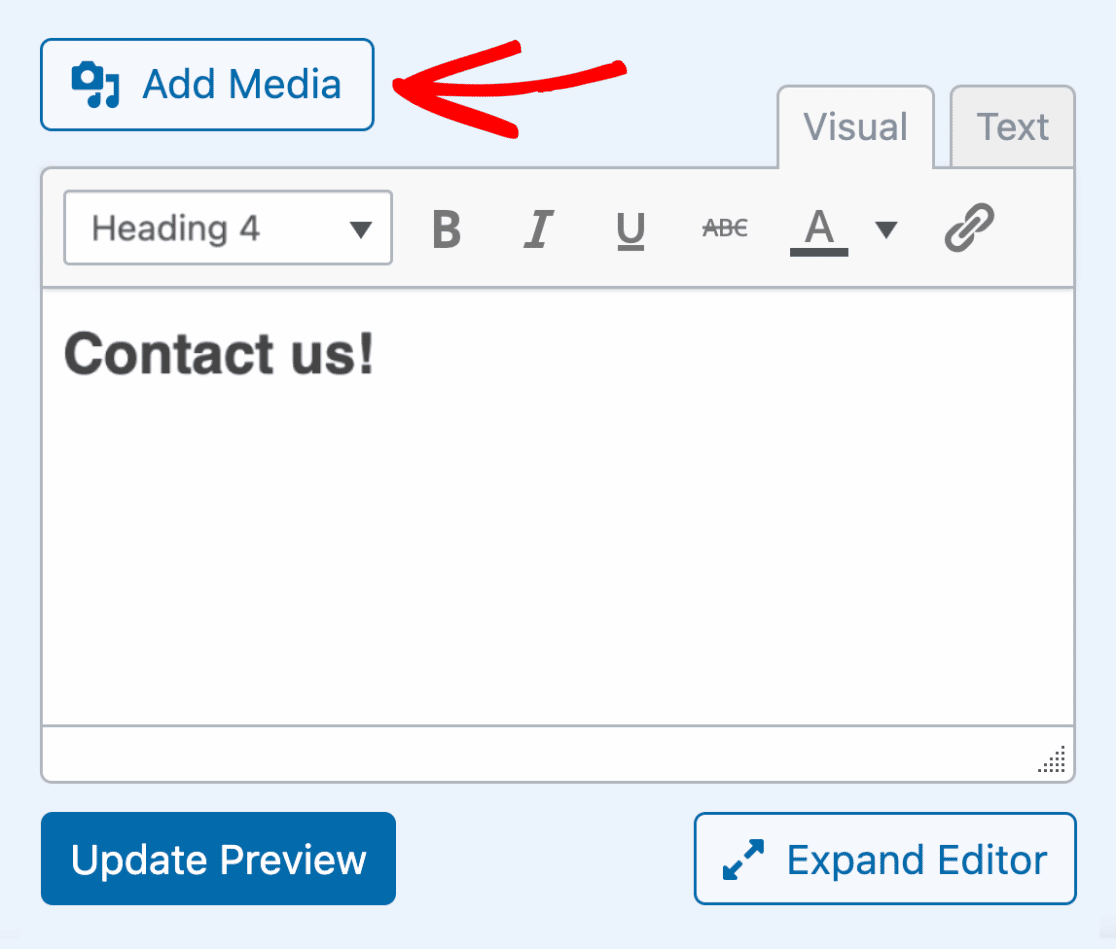
Para adicionar multimédia ao campo de Conteúdo, como uma imagem ou vídeo, clique no botão Adicionar Multimédia localizado acima do editor.
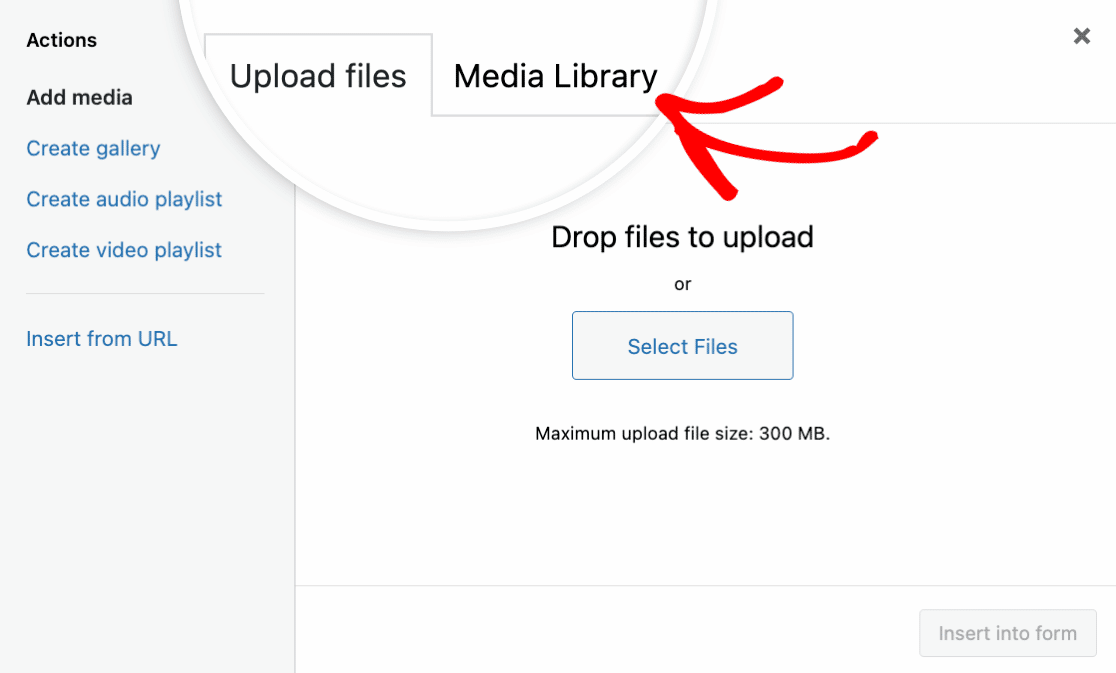
Em seguida, aparecerá uma sobreposição que mostra opções para carregar novos ficheiros ou selecionar os existentes da Biblioteca de Multimédia do WordPress.
Para o nosso exemplo, selecionaremos uma imagem que já adicionámos à Biblioteca de Multimédia do WordPress. Para o fazer, clique no separador Biblioteca de Multimédia.
Selecione uma imagem e clique no botão Inserir no formulário.
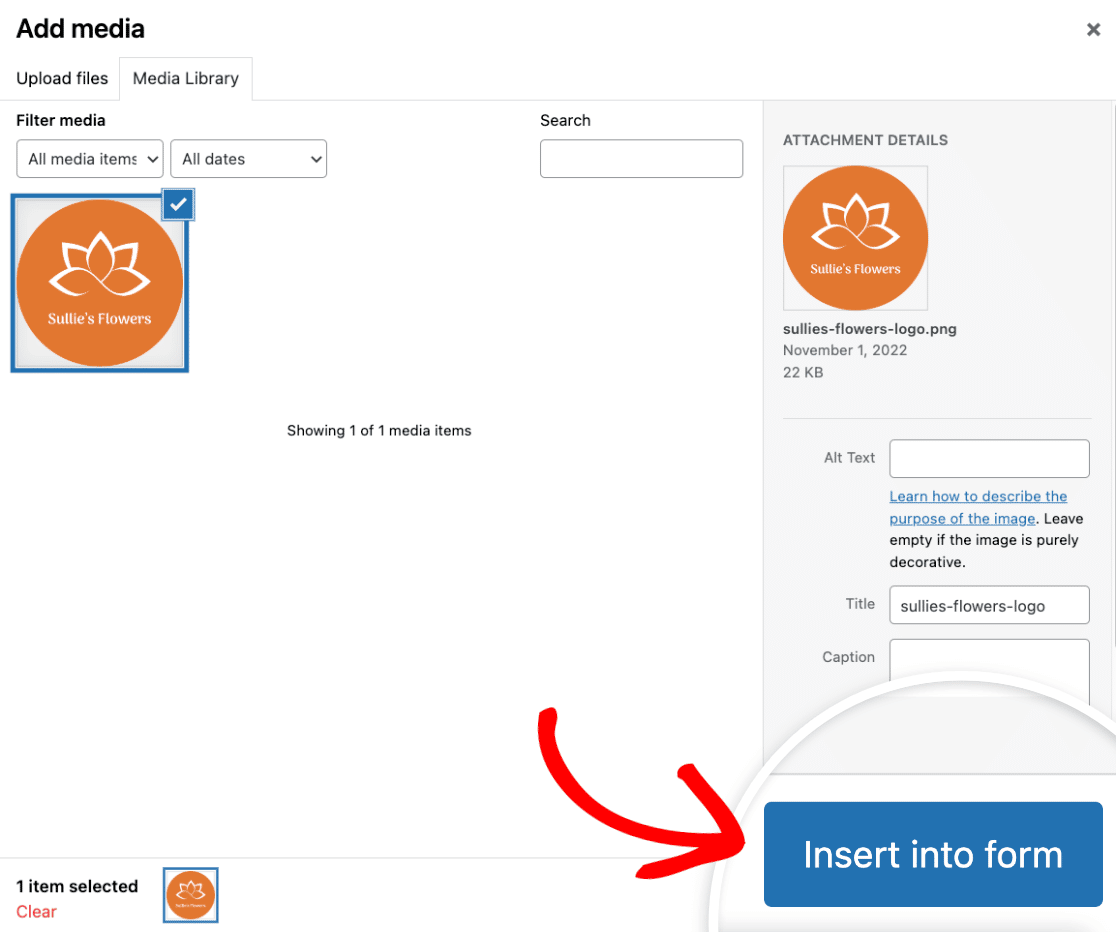
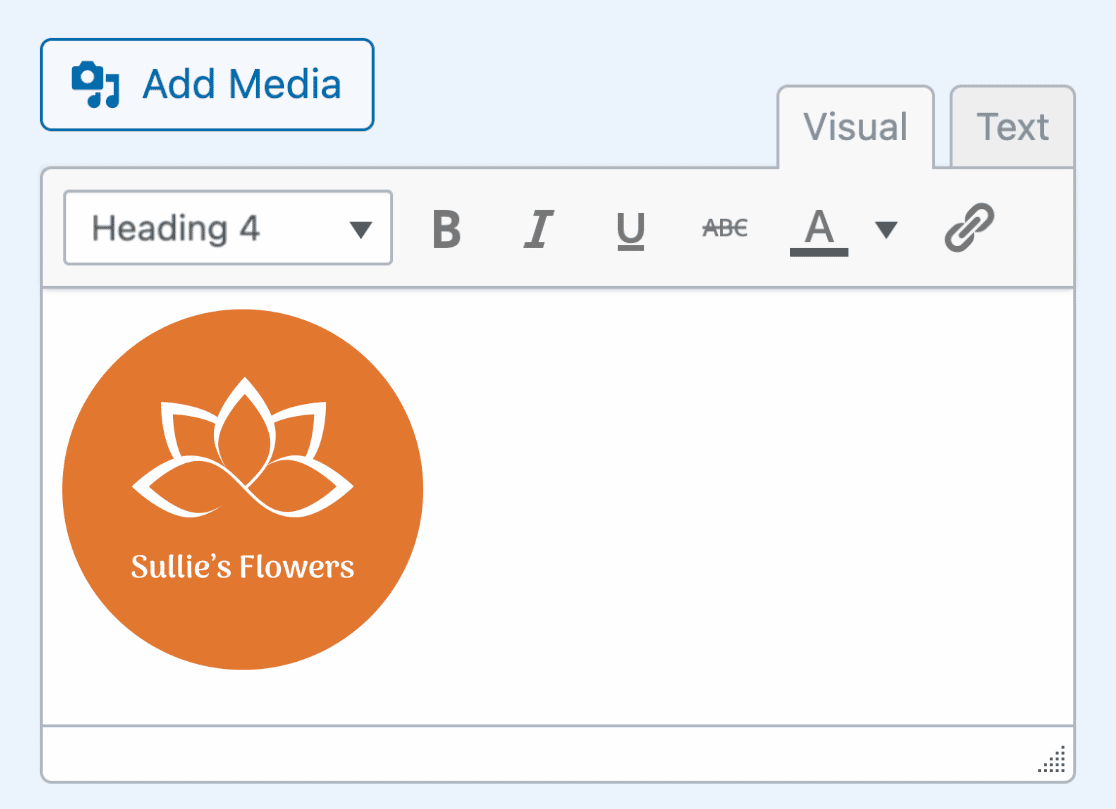
Deverá agora ver a imagem na área de texto do editor do campo Conteúdo. Se estiver a usar o editor visual, verá uma pré-visualização de como a imagem fica.
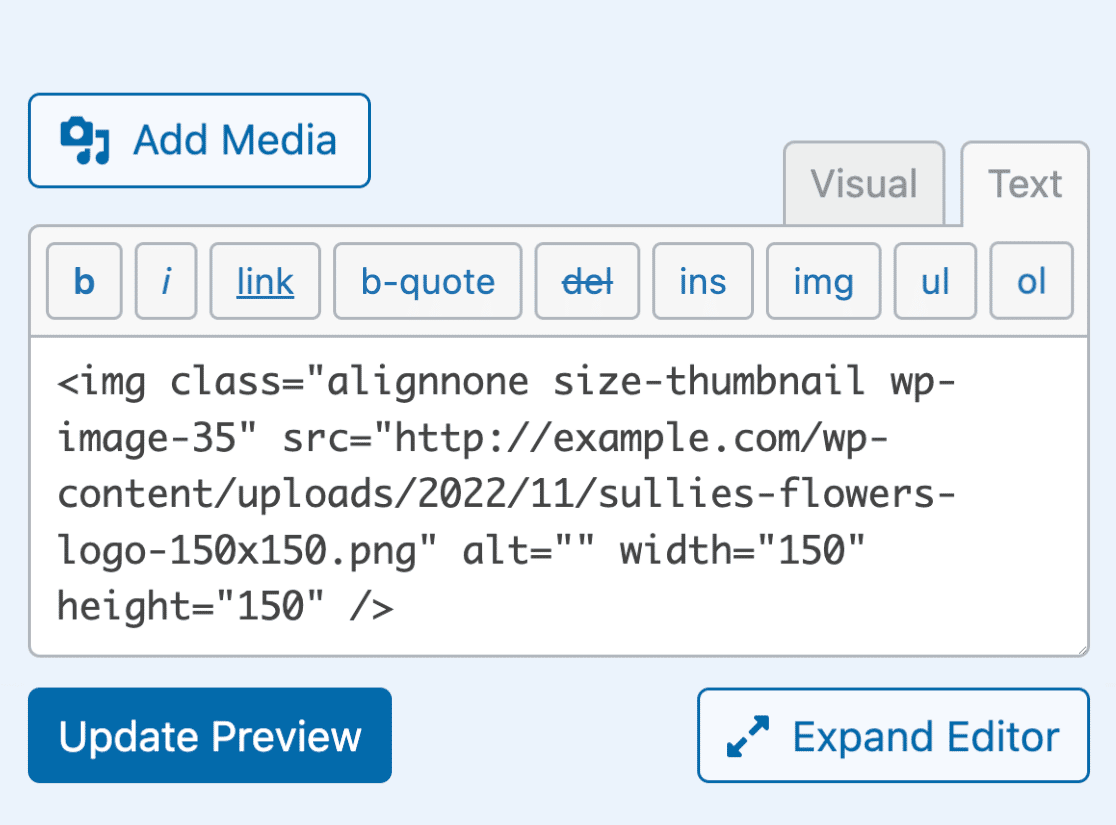
Se mudar para o editor de texto, verá o HTML da imagem.
Pré-visualizar o Seu Conteúdo no Construtor de Formulários
O campo Conteúdo tem uma funcionalidade interessante que lhe permite pré-visualizar como o seu conteúdo ficará no construtor de formulários.
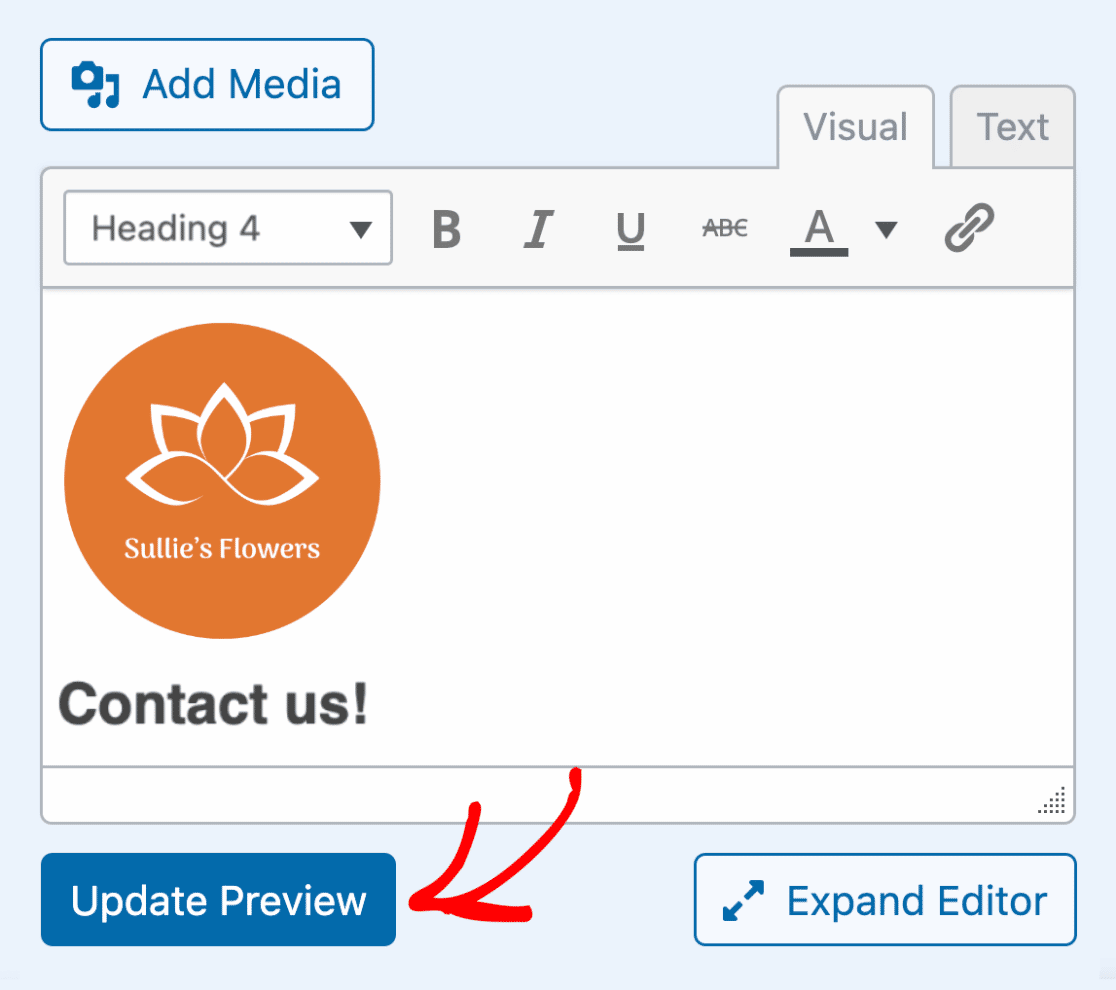
Para pré-visualizar o conteúdo que adicionou ao seu formulário, clique simplesmente no botão Atualizar Pré-visualização.
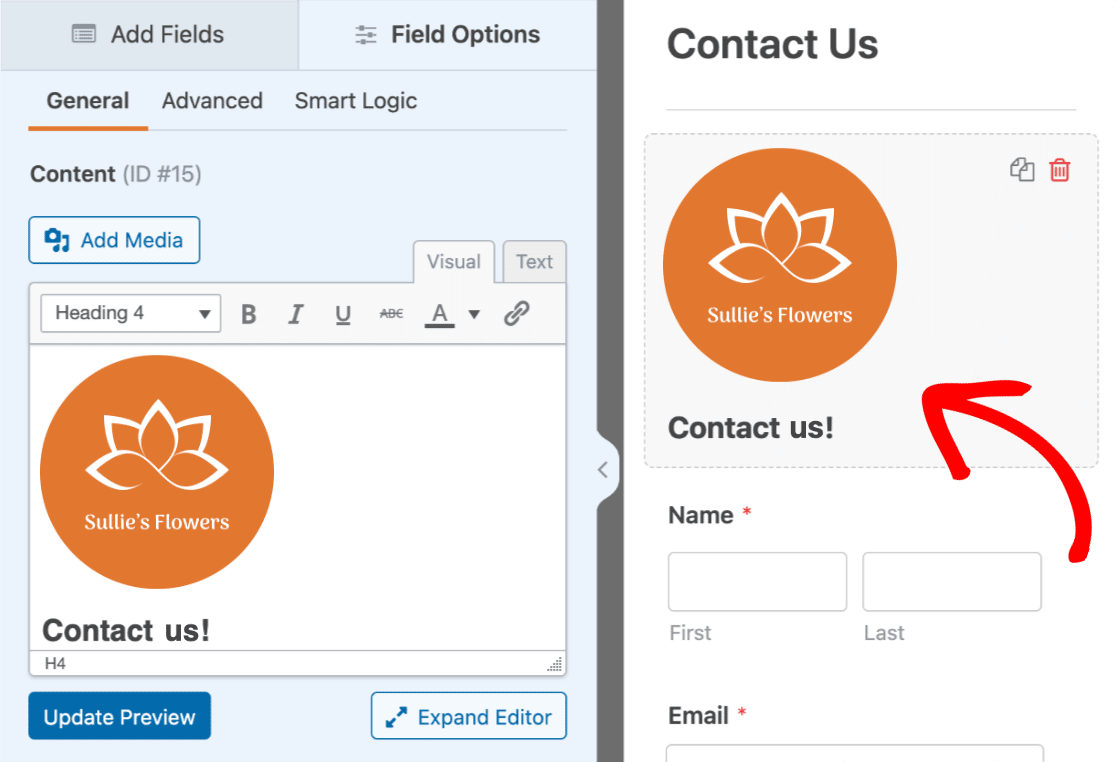
No lado direito do construtor de formulários, verá agora uma pré-visualização de como o conteúdo é apresentado no seu formulário.
Nota: Clicar no botão Atualizar Pré-visualização não guarda o conteúdo no seu formulário. Para guardar o conteúdo e quaisquer outras alterações que tenha feito ao seu formulário, terá de clicar no botão Guardar localizado no topo do construtor de formulários.
Guardar e Pré-visualizar o Seu Formulário
Depois de adicionar o seu conteúdo e formatá-lo como desejar, é hora de guardar e pré-visualizar o seu formulário.
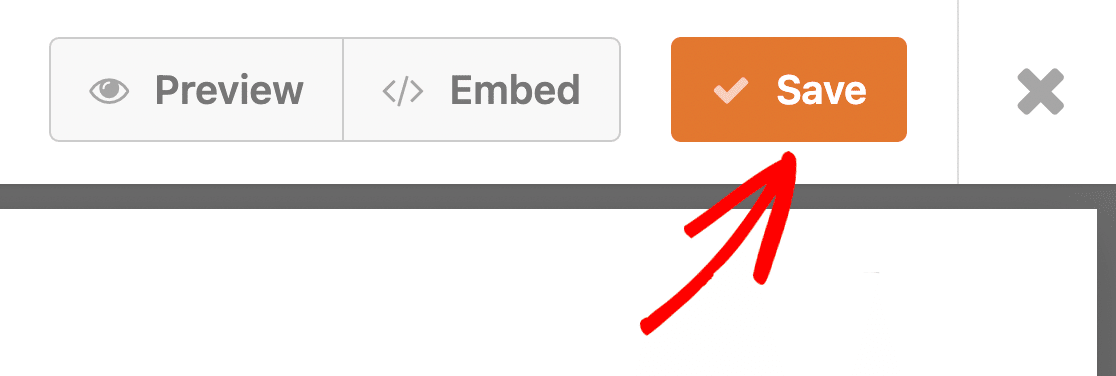
Para guardar quaisquer alterações que tenha feito ao seu formulário, clique no botão Guardar localizado no topo do construtor de formulários.
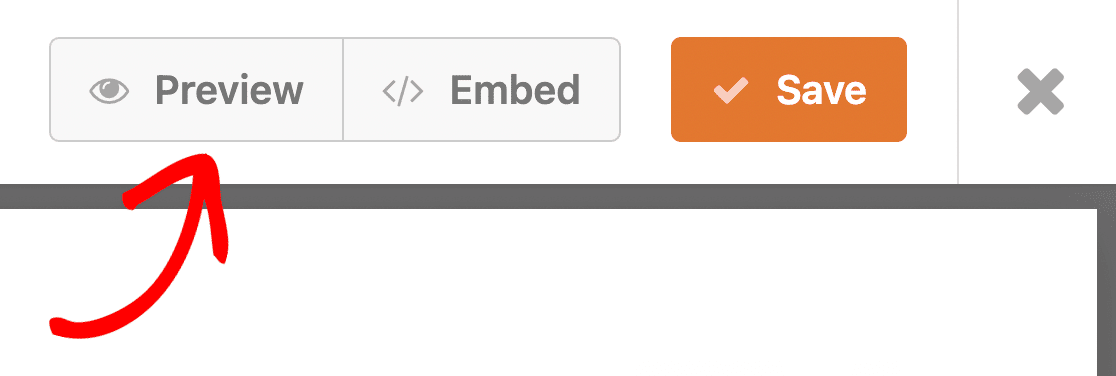
Após guardar o seu formulário, clique no botão Pré-visualizar.
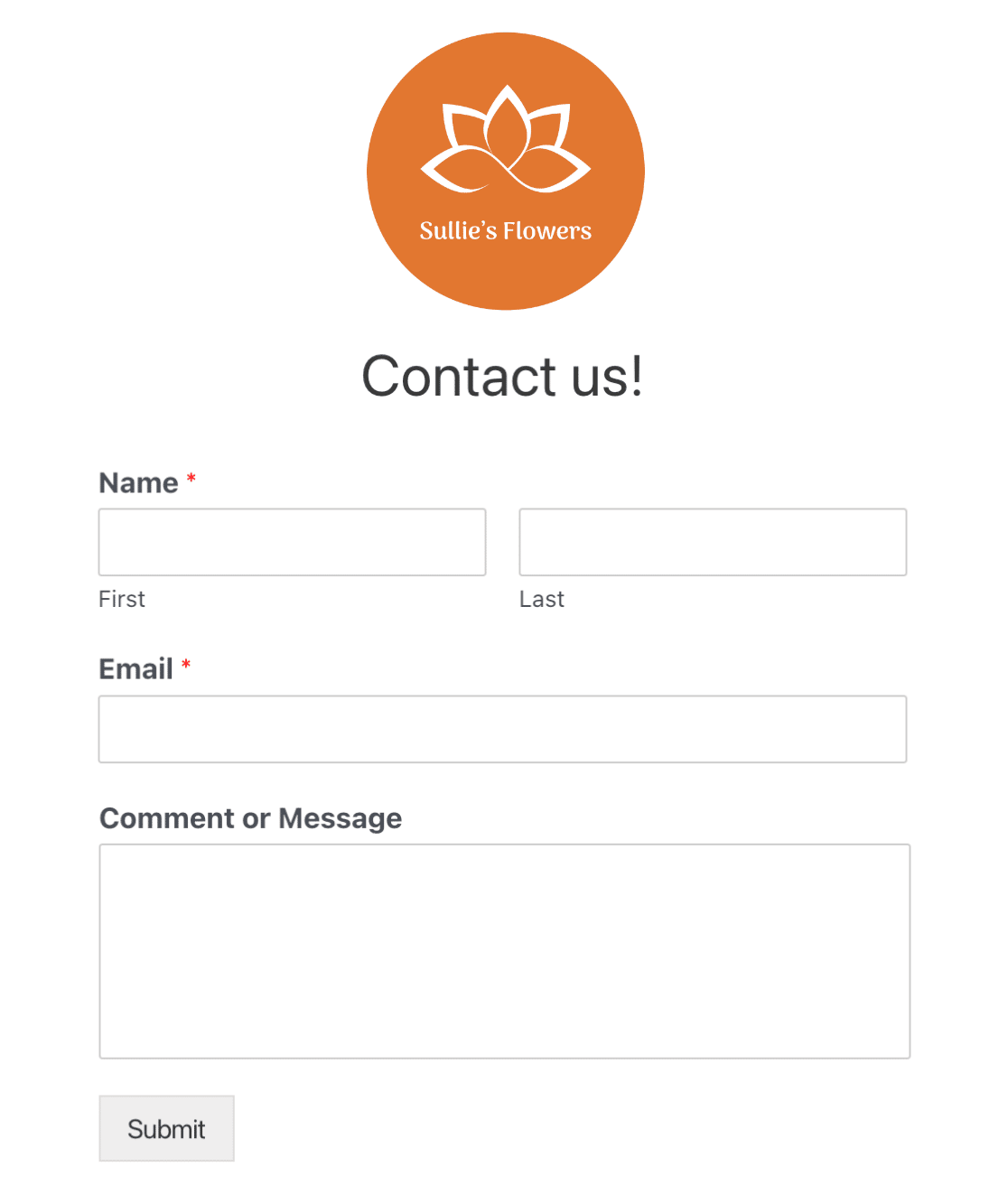
Uma nova página abrirá no seu navegador com uma pré-visualização de como o seu formulário aparece no frontend do seu site.
Perguntas Frequentes
Abaixo estão algumas das perguntas mais frequentes que recebemos sobre o campo Conteúdo.
Porque é que o meu conteúdo desaparece depois de guardar o meu formulário?
Se o seu conteúdo perder a formatação ou desaparecer completamente após guardar o seu formulário, é provável que a sua função de utilizador WordPress não tenha a capacidade unfiltered_html ativada. Se esta capacidade estiver desativada, os utilizadores não podem publicar marcações HTML em páginas, publicações, comentários ou widgets, incluindo formulários. Isto é para ajudar a impedir que os utilizadores publiquem código potencialmente malicioso.
Para corrigir este problema, terá de ativar a capacidade unfiltered_html ou contactar o administrador do seu site para que ele a possa ativar para si.
Porque é que o conteúdo não está incluído nos e-mails de notificação?
Por defeito, campos não de entrada como o campo Conteúdo e as Quebras de Página são excluídos das notificações por e-mail. No entanto, pode atualizar o comportamento padrão para incluí-los nas suas notificações por e-mail. Consulte o nosso tutorial sobre incluir campos não de entrada em e-mails de notificação se desejar aprender como.
É tudo! Agora sabe como usar o campo Conteúdo no WPForms.
Em seguida, quer aprender como incluir anexos de ficheiros em e-mails de notificação de formulários? Certifique-se de que consulta o nosso guia sobre anexos de upload de ficheiros para todos os detalhes.


