


Resumo de IA
Gostaria de visualizar facilmente estatísticas e resultados para as informações que recolhe nos seus formulários? Com inquéritos e sondagens, pode analisar facilmente dados, gerar relatórios e até partilhar resultados com os seus utilizadores.
Este tutorial mostrar-lhe-á como instalar e configurar o Add-on de Inquéritos e Sondagens para WPForms.
Requisitos:
- Necessitará de uma licença Pro ou superior para aceder ao add-on de Inquéritos e Sondagens
- Certifique-se de que instalou a versão mais recente do WPForms para cumprir a versão mínima exigida para o add-on de Inquéritos e Sondagens
Antes de começar, certifique-se de que instala o plugin WPForms no seu site WordPress. Assim que a sua licença for verificada, poderá rapidamente instalar e ativar o Add-on de Inquéritos e Sondagens também.
Criar um Formulário de Inquérito ou Sondagem
Após a instalação e ativação do add-on, pode ativar a funcionalidade de inquérito para qualquer formulário novo ou existente no seu site. Para aceder ao construtor de formulários, crie um novo formulário ou edite um existente.
O Suplemento de Inquéritos e Sondagens permite-lhe utilizar a Escala Likert, o Net Promoter Score e os campos de Classificação para recolher facilmente feedback ou outras informações dos utilizadores. No entanto, pode incluir quaisquer dos seguintes campos nos resultados do seu inquérito:
- Texto de Linha Única
- Texto de Parágrafo
- Menu suspenso
- Caixas de seleção
- Escolha múltipla
- Classificação
- Escala Likert
- Net Promoter Score
- Classificação
Depois de personalizar as opções de cada campo ao seu gosto, guarde as suas alterações.
Nota: Quer criar formulários de inquérito ou sondagem rapidamente? O WPForms inclui vários modelos prontos a usar com o Add-on de Inquéritos e Sondagens, incluindo o Modelo de Formulário de Inquérito de Satisfação do Cliente. Para saber mais, consulte o nosso tutorial completo sobre utilização de modelos.
Ativar Relatórios de Inquéritos
Existem dois tipos de relatórios disponíveis: Relatórios de Inquéritos e Resultados de Sondagens. Os Relatórios de Inquéritos recolherão estatísticas de resultados de campos e exibirão-nas na sua área de administração do WordPress, enquanto os Resultados de Sondagens podem ser adicionados ao seu site para os seus utilizadores visualizarem.
No seu formulário, pode optar por ativar Relatórios de Inquéritos, Resultados de Sondagens, ou ambos. Nesta secção, focaremos especificamente nas opções de Relatórios de Inquéritos.
Ativar Relatórios de Inquéritos para Todo o Formulário (Opção Mais Simples)
A forma mais fácil de adicionar rapidamente funcionalidade de inquérito é ativá-la para todo o formulário. Isto calculará os resultados do inquérito para todos os campos suportados.
Para configurar a funcionalidade de inquérito para todo o formulário, vá a Definições » Inquéritos e Sondagens no construtor de formulários.
A partir daqui, ative a opção Ativar Relatórios de Inquéritos.

Ativar Relatórios de Inquéritos para Campos Individuais (Opção Avançada)
Em alguns formulários, pode não ser necessário calcular resultados para o formulário inteiro. Para um maior controlo, pode, em vez disso, ativar a funcionalidade de inquérito para campos individuais no seu formulário.
Primeiro, tem de desativar a funcionalidade de inquérito para todo o formulário, desativando a opção Ativar Relatórios de Inquérito em Definições » Inquéritos e Sondagens.
Em seguida, clique em Campos para regressar ao ecrã principal do construtor de formulários. Na área de pré-visualização, clique no campo para o qual pretende ativar os relatórios para abrir o seu painel de Opções de Campo. Clique no separador Avançadas e, em seguida, marque a caixa para Ativar Relatórios de Inquérito.

Pode ativar os relatórios de inquérito desta forma para quantos campos desejar, desde que o Suplemento de Inquéritos e Sondagens os suporte.
Nota: Infelizmente, o WPForms não inclui uma opção para exibir os resultados do inquérito no frontend. Consulte as perguntas mais frequentes abaixo para obter detalhes.
Exibir Resultados de Sondagens
Os resultados da sondagem exibirão um resumo de todos os dados recolhidos para um campo, ou múltiplos campos, no seu formulário. Adicionalmente, pode ativar os relatórios de inquérito e os resultados da sondagem para o mesmo formulário, se desejar.
Os resultados da sondagem podem ser recolhidos e exibidos para os seguintes tipos de campo:
Nota: Se desejar reduzir o viés de ordem nas opções que fornece, considere aleatorizar as escolhas para campos de Caixas de Seleção e Escolha Múltipla.
A opção mais fácil é exibir os dados da sondagem na mensagem de confirmação do seu formulário. No entanto, também abordaremos uma opção mais avançada que lhe permite exibir os resultados da sondagem em qualquer lugar do seu site.
Exibição de Resultados de Sondagem numa Mensagem de Confirmação (Opção Mais Simples)
Para exibir rapidamente e facilmente os resultados da sondagem aos seus utilizadores, pode ativá-los para todo o formulário.
Isto calculará automaticamente quantos utilizadores selecionam cada escolha para todos os campos de Menú Suspenso, Caixas de Seleção e Escolha Múltipla. Em seguida, os resultados destes campos serão exibidos aos utilizadores após submeterem o formulário, sob a mensagem de confirmação.
Para configurar isto, primeiro certifique-se de que o seu formulário está a usar o Tipo de Confirmação de Mensagem. Pode fazê-lo indo a Definições » Confirmação e escolhendo a opção Mensagem.
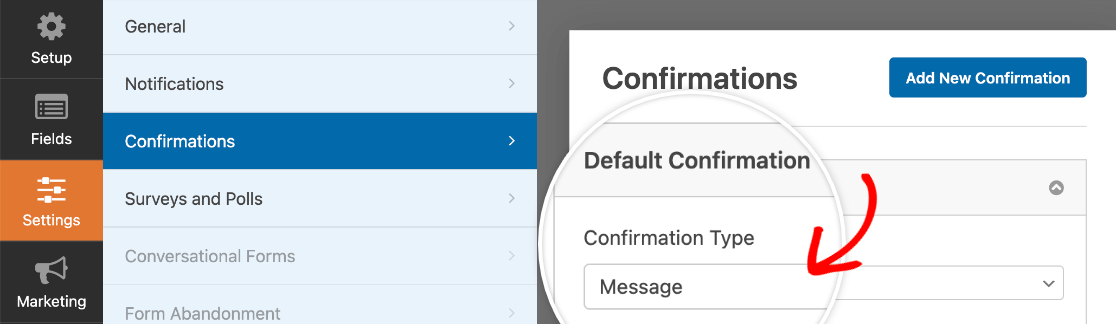
Em seguida, vá a Definições » Inquéritos e Sondagens. Aqui, terá de marcar Ativar Resultados de Sondagem. Lembre-se, também pode ter a opção de resultados de inquérito ativada, se desejar.

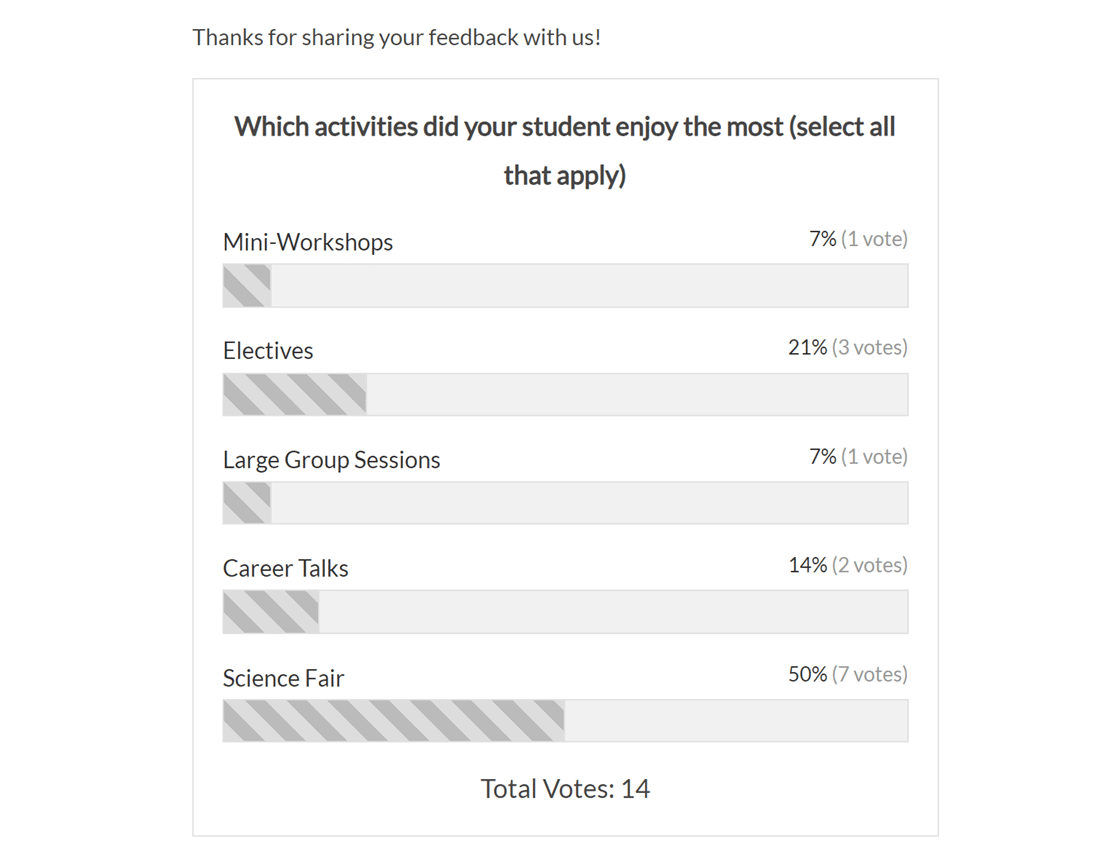
Uma vez ativados os resultados da sondagem, estes serão exibidos imediatamente após um utilizador submeter o formulário, juntamente com qualquer texto de mensagem de confirmação.
Exibição de Resultados de Sondagem Personalizados em Qualquer Lugar do Seu Site (Opção Avançada)
Nota: Apenas os resultados de sondagem podem ser exibidos no frontend com o shortcode. Os resultados de inquérito só podem ser visualizados na área de administração.
Se desejar exibir resultados de sondagem mais personalizados, pode usar um shortcode em vez de (ou em adição a) ativar os resultados da sondagem na mensagem de confirmação do seu formulário.
Para esta opção, não precisa de ter os resultados da sondagem ativados para o seu formulário.
Para começar, certifique-se de que tem pelo menos um campo de Menu suspenso, Caixas de seleção ou Múltipla escolha no seu formulário. Estes são os campos que pode usar para recolher dados de inquéritos.
Em seguida, pode adicionar o shortcode dos resultados do inquérito a uma página ou publicação, ou mesmo a uma barra lateral ou outra área de widget que aceite shortcodes.
Aqui está um exemplo do shortcode necessário:
[wpforms_poll form_id="23" field_id="7" label="true" counts="true"]
Pode personalizar os seguintes valores para este shortcode, dependendo de quais opções de formulário, campo e exibição gostaria de incluir:
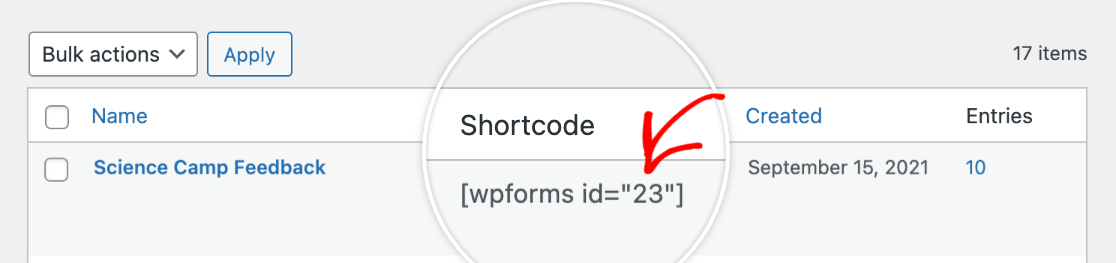
form_id: O ID do Formulário identifica qual formulário gostaria de exibir os resultados do inquérito. Para encontrar facilmente o número do ID do Formulário, vá para WPForms » Todos os Formulários e procure no campo do shortcode.
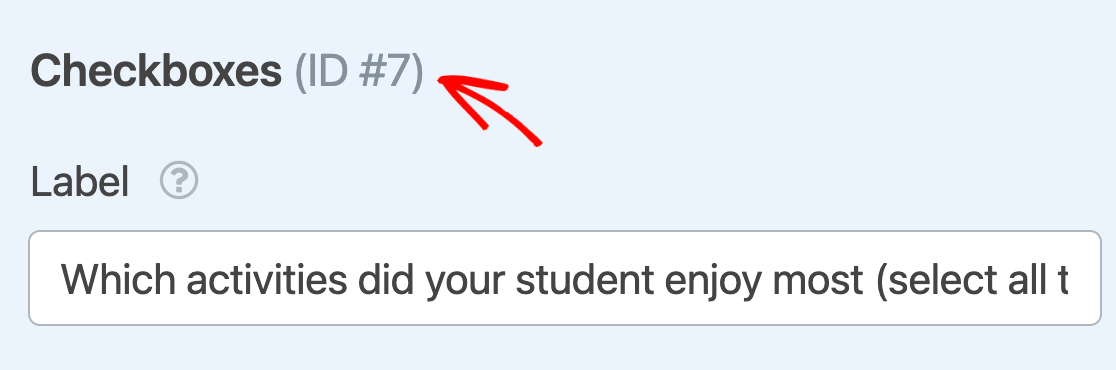
field_id: O ID do Campo indica qual campo de Menu suspenso, Caixas de seleção ou Múltipla escolha gostaria de exibir os dados. Pode encontrar este ID no topo do painel Opções do Campo para cada campo.
label: Isto determinará se o rótulo do campo é incluído no topo dos resultados do inquérito. Para exibir o rótulo do campo, defina o valor para"true". Para ocultar o rótulo do campo, defina-o para"false".counts: Com esta opção, pode escolher se deseja exibir o número de votos para cada opção. Para exibir a contagem de votos, defina o valor para"true". Para ocultar a contagem, defina-o para"false".
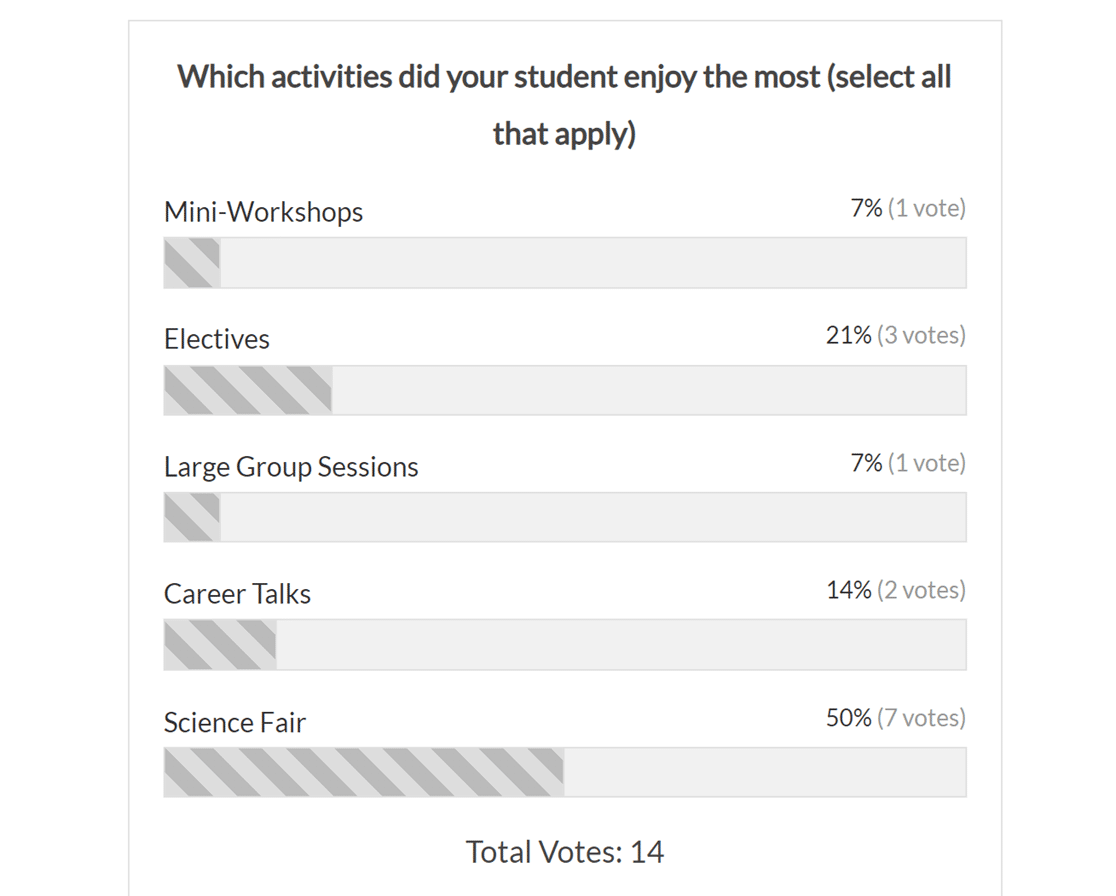
No frontend, os resultados do seu inquérito parecerão algo assim:
Gerar Relatórios de Inquéritos
Assim que ativar a geração de relatórios de inquéritos para um formulário, poderá ver dados para quaisquer campos aplicáveis.
Nota: Se já recolheu entradas para um formulário e decidir ativar a geração de relatórios de inquéritos em qualquer momento, os relatórios de inquéritos incluirão também estes dados anteriores.
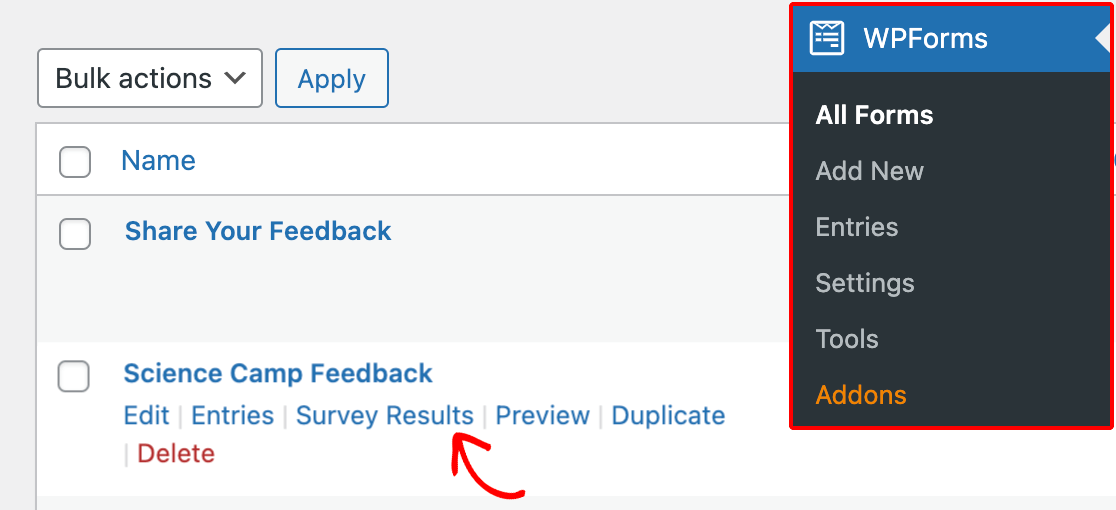
Para gerar um relatório para um formulário, vá para WPForms » Todos os Formulários e passe o rato sobre o título do formulário para exibir opções adicionais. Em seguida, clique em Resultados do Inquérito.
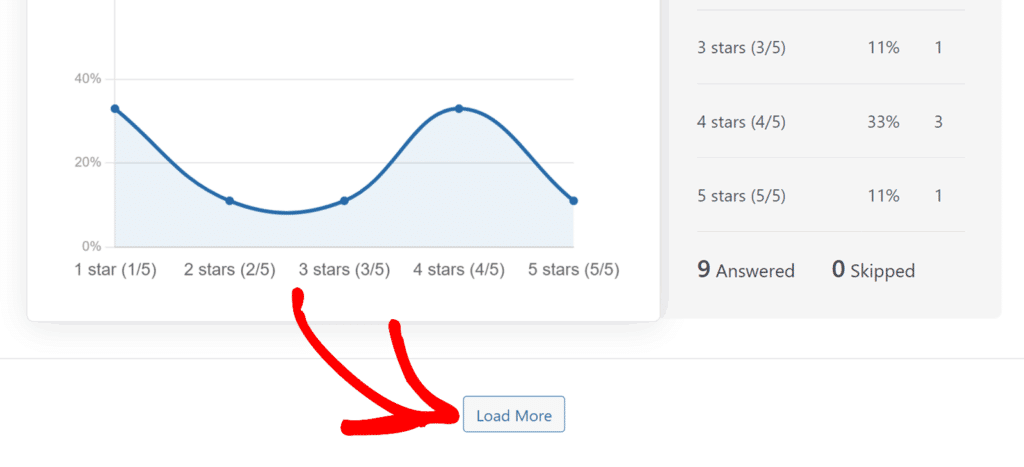
A página Resultados do Inquérito mostra todos os campos reportáveis do seu formulário, cada um no seu próprio cartão com um gráfico (quando aplicável) e um detalhe das respostas. Para manter a página rápida em inquéritos mais longos, apenas os primeiros 5 campos são mostrados inicialmente. Role até ao fundo e clique em Carregar Mais para revelar o resto.
A partir desta página, filtre respostas, personalize como cada gráfico é exibido e exporte ou imprima os seus resultados. Abordaremos cada um destes nas secções abaixo.
Filtrar Resultados de Inquéritos
Para restringir as respostas mostradas na página Resultados do Inquérito, utilize o menu Filtros no canto superior direito do primeiro cartão de campo. Os filtros são configurados uma vez neste campo, depois aplicados a cada campo com um gráfico suportado no relatório.

Filtrar por Intervalo de Datas
O filtro Intervalo de Datas limita as respostas a um período de tempo específico. Escolha entre os intervalos predefinidos (Todo o tempo, Hoje, Ontem, Últimos 7 dias, Últimos 30 dias, Últimos 90 dias ou Último ano), ou selecione Personalizado para escolher as suas próprias datas de início e fim.
Filtrar por Pergunta e Resposta
Abaixo do Intervalo de Datas, a secção Perguntas e Respostas lista todas as perguntas do seu inquérito juntamente com as suas opções de resposta. Selecione respostas individuais para incluir apenas as entradas em que os utilizadores selecionaram essas opções específicas. Para incluir todos os que responderam a uma determinada pergunta, selecione o próprio rótulo da pergunta. Isto seleciona automaticamente todas as suas respostas.
Guardar e Gerir Filtros
Após selecionar os filtros, pode guardá-los para reutilização.
Para guardar a sua configuração de filtro atual, clique no ícone guardar abaixo dos filtros. Para selecionar rapidamente todas as caixas de verificação num grupo de filtros, clique no ícone mais. Para limpar todas as caixas de verificação num grupo de filtros, clique no ícone menos.

Personalizar Definições de Gráficos
Para alterar a forma como um gráfico individual é apresentado, clique no ícone de engrenagem no canto superior direito de qualquer cartão de campo que tenha um gráfico.

As seguintes opções estão disponíveis:
- Estilo do Gráfico: Escolha entre Linha (padrão), Barra Vertical, Barra Horizontal ou Pizza.
- Linha do Gráfico: Apenas para gráficos de linha. Escolha entre linhas Precisas ou Arredondadas.
- Cor do Gráfico: Escolha uma cor predefinida (Cinza, Azul ou Laranja) ou selecione uma cor personalizada. Esta opção não está disponível para gráficos de pizza, que utilizam uma cor separada por fatia.
- Tamanho do Gráfico: Ajuste o espaço que o gráfico ocupa em relação à lista de respostas. As opções são PE (gráfico de 25%), MD (50%), GR (75%) ou XL (gráfico e respostas empilhados em largura total).
- Ocultar Gráfico: Ative para ocultar o gráfico deste campo e mostrar apenas a tabela de respostas.
- Aplicar a Todos os Gráficos: Na página Resultados do Inquérito, ative esta opção para aplicar as suas configurações atuais a todos os gráficos do relatório de uma só vez.
Quando terminar, clique em Guardar Alterações para manter as suas seleções.

O formato e as opções incluídas para cada campo dependerão do tipo de campo. Abordaremos cada um abaixo.
Relatórios de Campos de Dropdown, Caixas de Verificação, Escolha Múltipla e Classificação
Para qualquer um destes tipos de campo, verá um gráfico à esquerda e uma tabela de resultados à direita, juntamente com totais de quantos utilizadores responderam e quantos saltaram a pergunta.
Por padrão, as escolhas listadas na tabela aparecerão por ordem de mais respostas para menos respostas. Para alterar a ordem de classificação, clique no cabeçalho da coluna Respostas da tabela.

Relatórios de Campos de Escala Likert
Para campos de Escala Likert, os dados são apresentados numa tabela mostrando o número de votos para cada opção e a percentagem de utilizadores que escolheram cada uma.
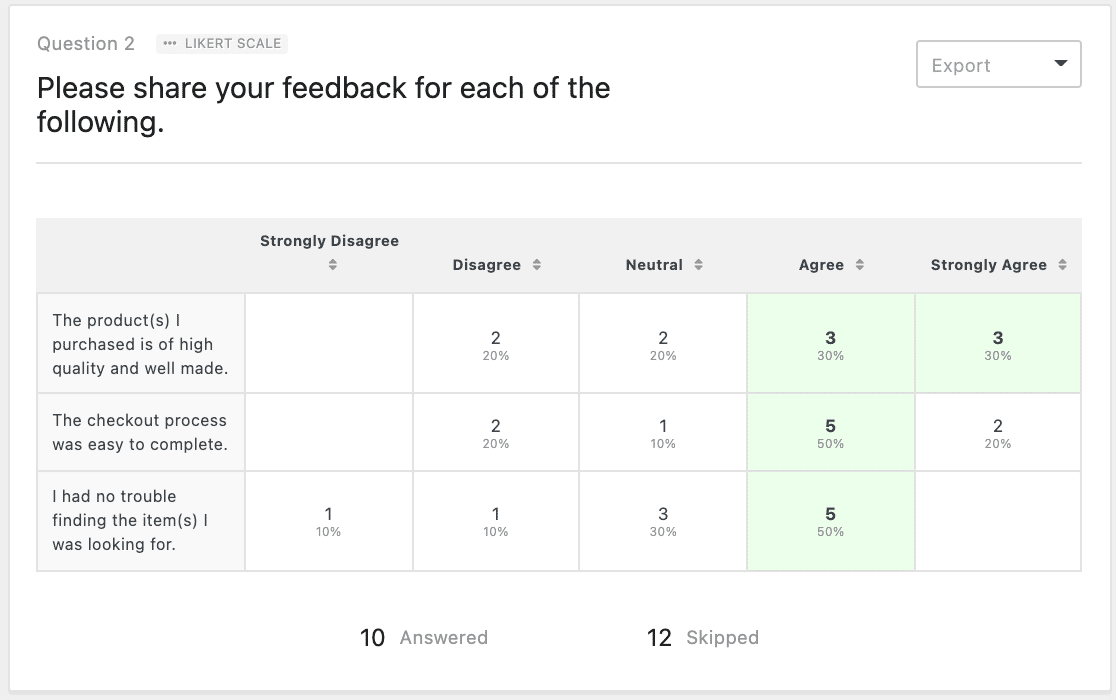
Por padrão, as linhas da Escala Likert aparecem na ordem em que foram configuradas no seu formulário. Para alterar a ordem de classificação, clique em qualquer uma das opções no topo da tabela.
Relatórios de Campos de Net Promoter Score
Um campo Net Promoter Score (NPS) pedirá aos utilizadores que respondam usando uma escala de classificação de 0 a 10. Com base no número que selecionam, a abordagem NPS divide os utilizadores em três categorias: Promotores, Passivos e Detratores.
Nos resultados de um campo NPS, verá um gráfico de contagens de pontuações à esquerda e uma tabela à direita mostrando o número e a percentagem de utilizadores em cada categoria. O WPForms calcula automaticamente a sua pontuação Net Promoter geral e exibe-a ao lado da tabela.

Se desejar mais detalhes sobre o significado destas categorias ou a sua pontuação geral, consulte o nosso tutorial Net Promoter Score.
Relatórios de Campo de Classificação
Para campos de Classificação, a tabela de resultados mostra 2 métricas para cada opção: Vezes em 1.º lugar, o número de utilizadores que colocaram a opção em primeiro lugar, e Classificação, a sua posição média em todas as respostas. Uma classificação mais baixa significa que os utilizadores geralmente colocaram a opção perto do topo.
O gráfico representa a classificação média de cada opção, com as opções listadas na ordem em que aparecem no seu formulário. Se mudar o gráfico para um gráfico de barras ou de pizza, este mostrará quantas vezes cada opção foi classificada em primeiro lugar. Como cada submissão contém uma classificação completa, as contagens Respondido e Ignorado não são exibidas para este tipo de campo.

Relatórios de Campos de Texto de Linha Única e Texto de Parágrafo
Os relatórios para estes tipos de campo exibirão o texto inserido pelos utilizadores e a data e hora da entrada relacionada. Para abrir a entrada completa, clique no ícone no extremo direito de uma resposta.
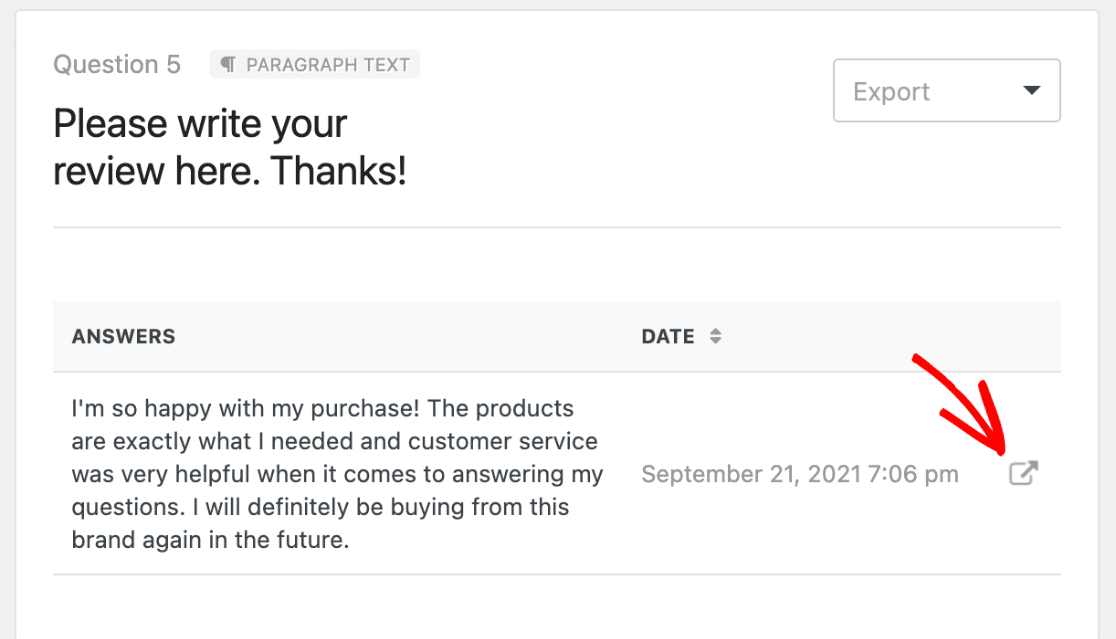
Como estes tipos de campo não produzem um gráfico, os menus de Filtros e definições de gráfico não estão disponíveis para eles. Utilize o menu Exportar no canto superior direito do cartão do campo para guardar ou imprimir respostas.
Pré-visualizar Resultados de Inquéritos na Página de Entradas
Ao visualizar entradas para qualquer formulário com relatórios de inquérito ativados, uma pré-visualização de resultado de campo único será visível na parte superior da página.
O nome do campo aparece no canto superior esquerdo da pré-visualização, ao lado de um ícone que indica o seu tipo. Para mudar para uma pergunta diferente, clique no nome do campo para abrir o menu suspenso e selecionar outra pergunta.

Os cartões de pré-visualização na página de Entradas incluem os mesmos menus Filtros, definições de gráfico e Exportar da página de Resultados do Inquérito, embora os filtros aqui se apliquem apenas ao campo atualmente pré-visualizado e não sejam guardados como predefinições.
Quando estiver pronto para ver o relatório completo de todos os campos, clique em Ver Resultados do Inquérito abaixo da tabela de respostas.

Exportar e Imprimir Relatórios de Inquéritos
Cada cartão de campo nas páginas de Resultados do Inquérito e Entradas inclui um menu Exportar no canto superior direito. Utilize-o para guardar ou imprimir um único campo, ou para exportar o relatório completo do inquérito.

Exportar Resultados de Inquéritos
Para guardar os resultados do inquérito como imagem ou PDF, clique no botão Exportar em qualquer cartão de campo e defina as opções:
- Exportar: Selecione Pergunta Atual para exportar apenas este campo, ou Todas as Perguntas para exportar o relatório completo.
- Conteúdo (apenas exportações de campo único): Escolha Gráfico + Dados para incluir o gráfico e a tabela de respostas, ou Apenas Gráfico para exportar apenas o gráfico.
- Formato: Guardar como JPG ou PDF.
Quando tiver feito as suas seleções, clique em Exportar Resultados.
Imprimir Relatórios de Inquéritos
Para imprimir os resultados do inquérito, abra o menu Exportar em qualquer cartão de campo e selecione Imprimir como formato. Escolha Pergunta Atual para imprimir um único campo, ou Todas as Perguntas para imprimir o relatório completo.

A pré-visualização de impressão utiliza as suas definições de gráfico atuais para cada campo. A partir da caixa de diálogo de impressão do seu navegador, escolha enviar o relatório para uma impressora ou guardá-lo como PDF.
Perguntas Frequentes
Estas são as principais perguntas que recebemos sobre inquéritos e sondagens no WPForms.
Posso exibir os resultados do inquérito no frontend?
Neste momento, não existe uma forma integrada de exibir os resultados de inquéritos no frontend utilizando o WPForms. Se pretender torná-los disponíveis aos seus utilizadores, pode guardar os resultados do seu inquérito como uma imagem JPG e incorporá-la numa página do seu site.
Posso combinar os resultados de inquéritos de dois campos?
Atualmente, não existe uma forma de combinar resultados de inquéritos de dois campos separados no WPForms.
Posso ocultar opções de votação que não recebem votos dos resultados?
Sim, é possível configurar a sua votação para exibir apenas as opções que receberam votos. Para obter orientações completas sobre esta configuração, visite a nossa documentação para programadores.
É tudo! Agora pode criar inquéritos e votações, bem como gerar relatórios e exibir resultados aos seus utilizadores.
Em seguida, gostaria de saber mais sobre as opções para o campo de Classificação? Certifique-se de consultar o nosso tutorial sobre o campo de Classificação para obter detalhes sobre todas as suas opções de personalização integradas.


