


Resumo de IA
Pretende alterar a aparência do campo de Caixas de seleção do seu formulário? O WPForms oferece muitas opções para personalizar a aparência e o funcionamento deste campo nos seus formulários publicados.
Este artigo irá partilhar todas as formas como pode personalizar os seus campos de Caixas de seleção do WPForms.
- Editar o Rótulo e a Descrição do Campo
- Editar, Adicionar e Remover Opções
- Gerar Opções com IA do WPForms
- Tornar o Campo Obrigatório
- Randomizar Opções
- Exibir Caixas de seleção num Layout de Várias Colunas
- Limitar Seleções de Escolha para Caixas de seleção
- Utilizar Escolhas Dinâmicas de Caixas de seleção
- Ocultar o Rótulo do Campo
- Ativar a Exibição de Isenção de Responsabilidade ou Termos de Serviço
- Perguntas Frequentes
Nota: O campo Caixas de seleção permite aos utilizadores selecionar várias opções de cada vez. Se precisar que os utilizadores selecionem apenas uma opção, onde a seleção de uma opção desmarca automaticamente a outra, recomendamos a utilização do campo Escolha Múltipla.
Antes de verificar as opções abaixo, certifique-se de que o WPForms está instalado e ativado no seu site WordPress. Em seguida, crie um novo formulário ou edite um existente para abrir o construtor de formulários.
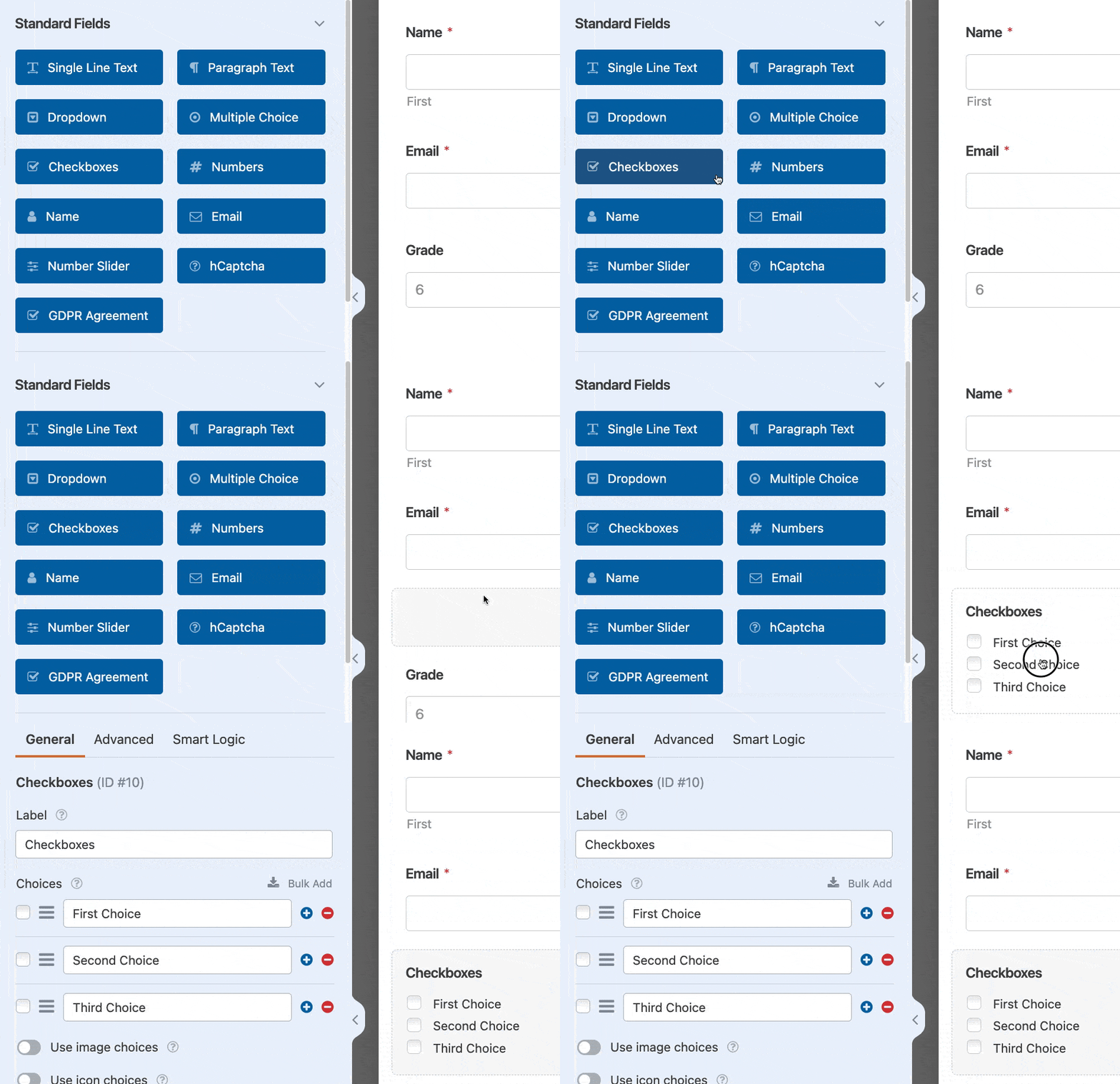
Aqui, procure por Caixas de seleção na secção Campos Padrão.
Para adicionar um campo de Caixas de seleção ao seu formulário, clique nele ou arraste e solte-o na área de pré-visualização do construtor de formulários. Em seguida, clique nele para abrir as opções do campo.
Nota: Quer saber mais sobre todas as personalizações de campos possíveis no WPForms? Veja o nosso guia completo sobre opções de campos para mais dicas.
Editar o Rótulo e a Descrição do Campo
As primeiras opções de campo a considerar são o Rótulo e a Descrição.
Alterar o Rótulo do Campo
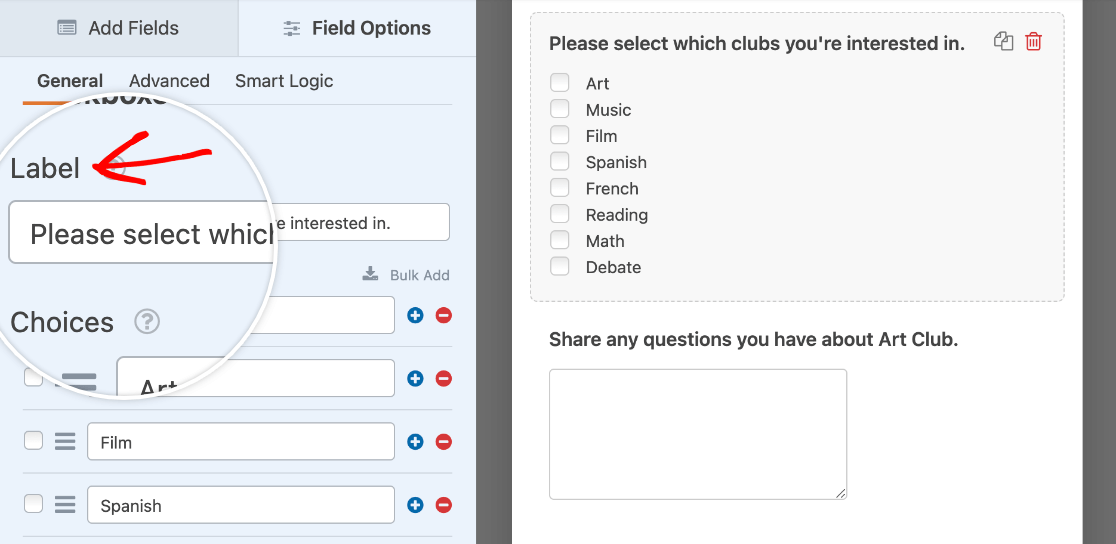
Por defeito, o rótulo do campo será “Caixas de seleção”. No entanto, pode facilmente alterar este texto para o que quiser, introduzindo o seu próprio rótulo personalizado no painel Opções de Campo.
Adicionar uma Descrição
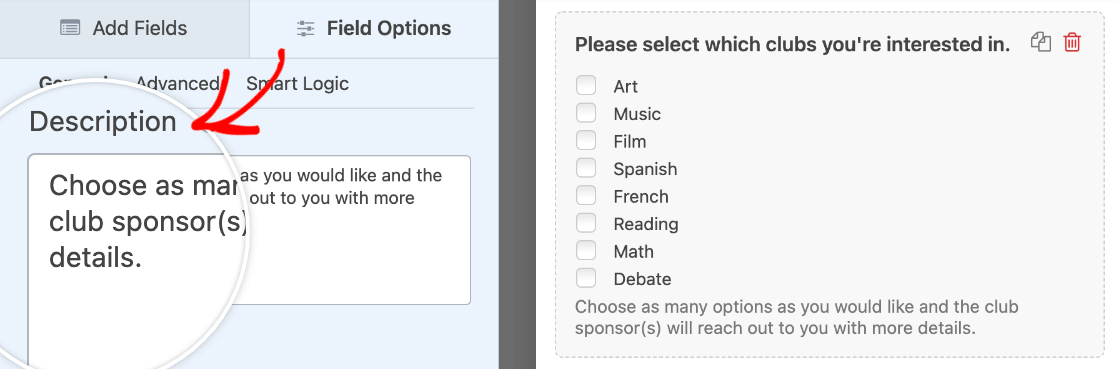
As descrições de campo são úteis para fornecer informações aos seus utilizadores, como instruções para fazerem as suas seleções no seu campo de Caixas de seleção.
Para adicionar uma descrição, basta escrevê-la no campo relevante no painel Opções de Campo.
Nota: Quer saber mais sobre outras formas de incorporar texto nos seus formulários? Consulte o nosso tutorial sobre como adicionar texto extra no WPForms.
Editar, Adicionar e Remover Opções
Uma das principais características do campo Caixas de seleção é que permite aos utilizadores selecionar várias opções. Eis como personalizar as opções que apresenta nos seus formulários.
Editar Escolhas de Caixas de seleção
Para editar o rótulo de uma caixa de seleção, basta escrever o texto desejado no campo fornecido.
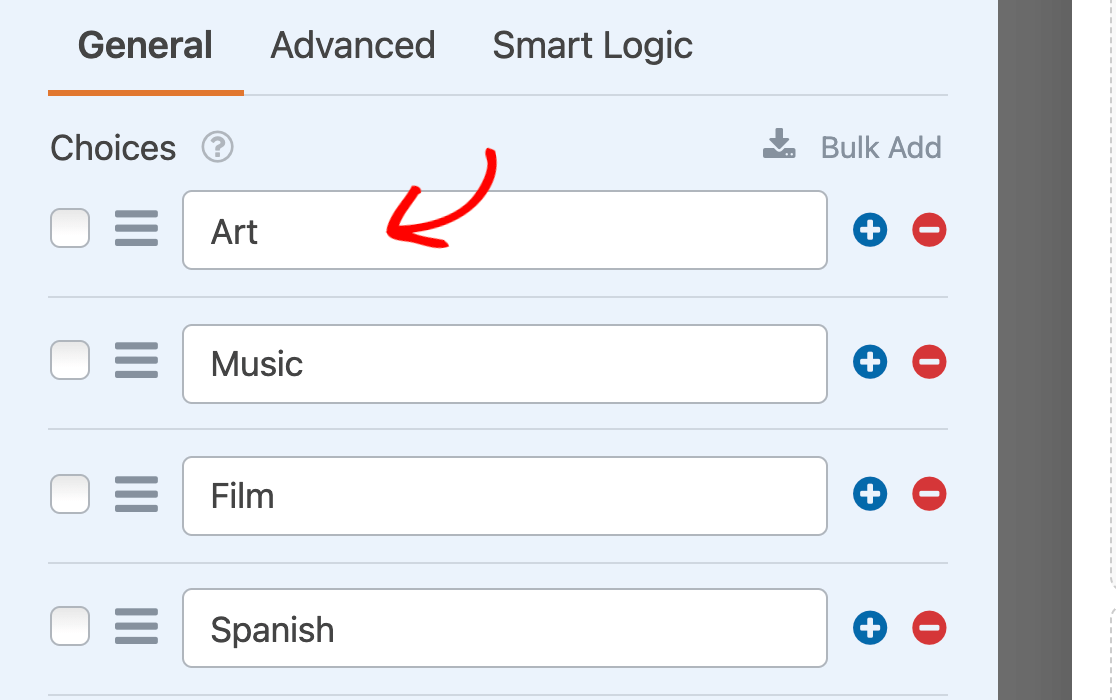
Pode pré-selecionar qualquer escolha clicando na caixa de seleção à esquerda do seu rótulo.
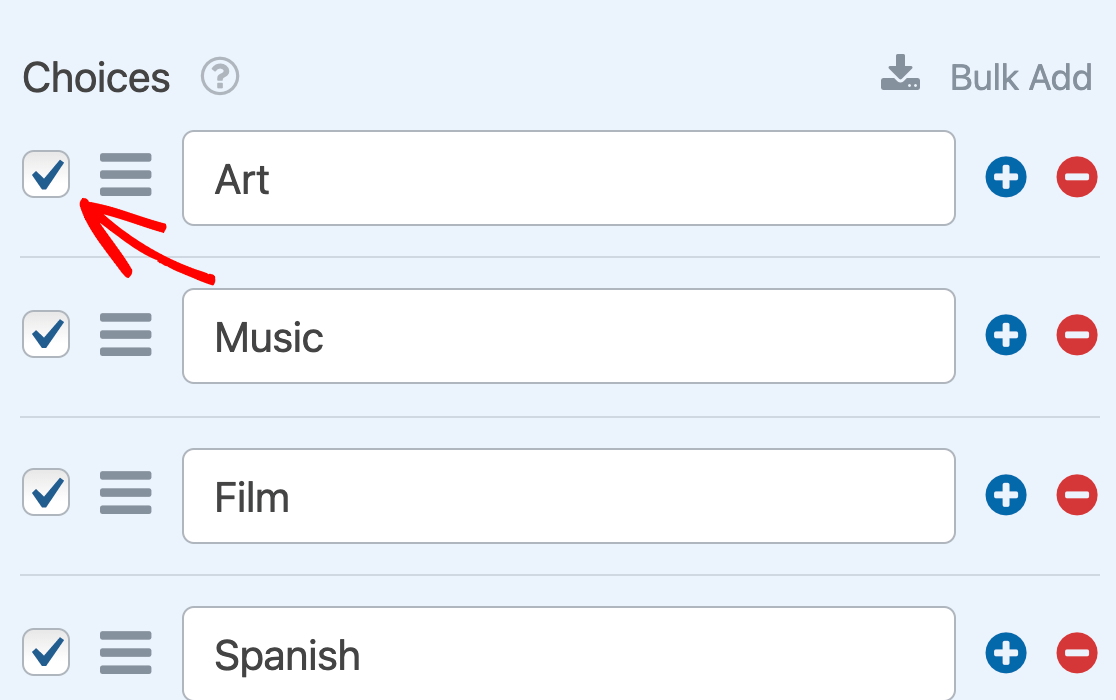
Nota: Para mais detalhes sobre a pré-seleção de caixas de seleção, consulte o nosso tutorial sobre como definir valores padrão para campos no WPForms.
Se pretender reordenar as suas escolhas de Caixas de seleção, basta arrastar e soltar os itens na ordem em que pretende que apareçam.
Adicionar e Remover Escolhas de Caixas de seleção
Para adicionar mais escolhas ao seu campo de Caixas de seleção, clique no botão azul mais (+) ao lado de qualquer opção existente.
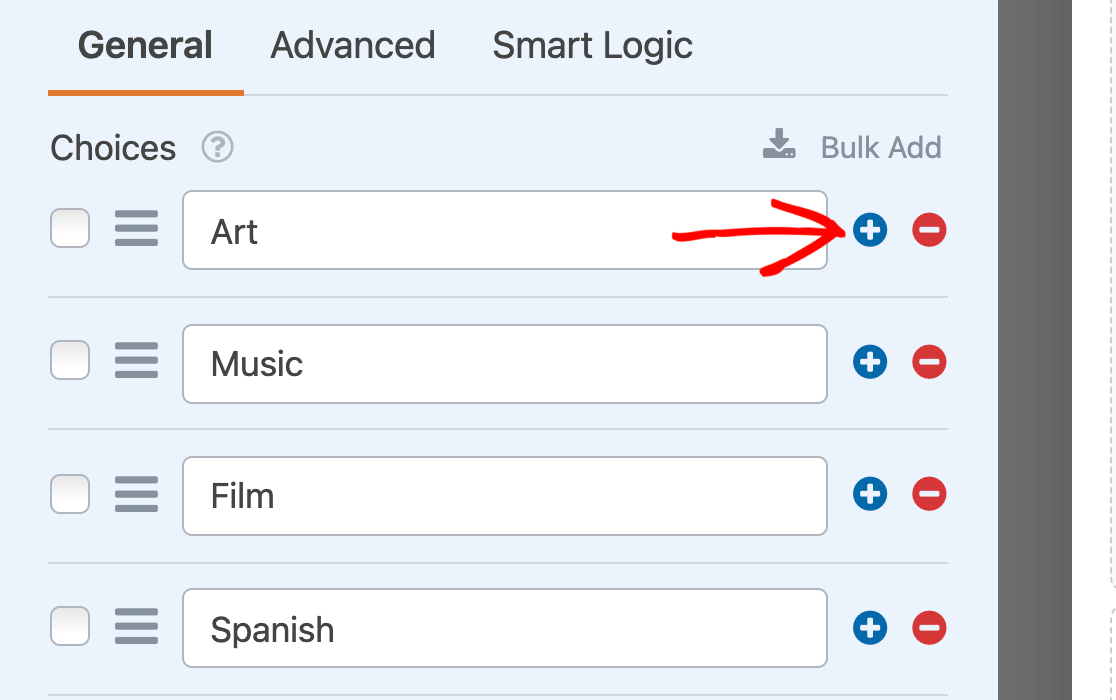
A nova escolha será adicionada imediatamente abaixo daquela cujo botão mais (+) clicou.
Pode adicionar várias opções de uma só vez clicando em Adicionar em Massa.
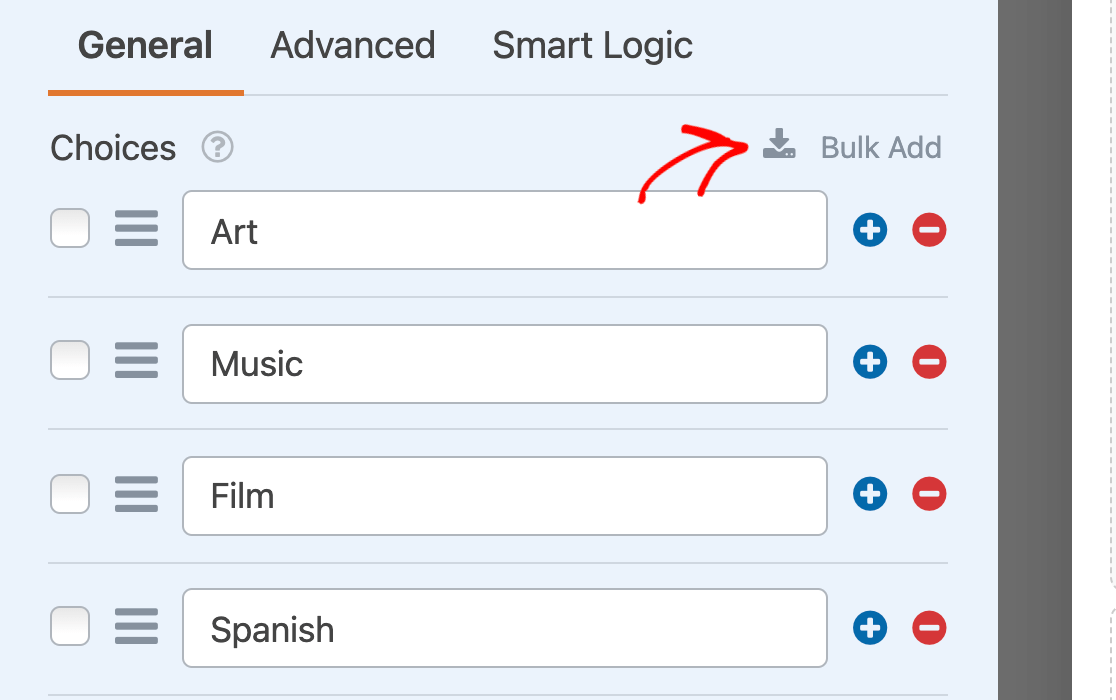
Introduza cada nova opção que gostaria de incluir na sua própria linha, depois clique em Adicionar Novas Opções.
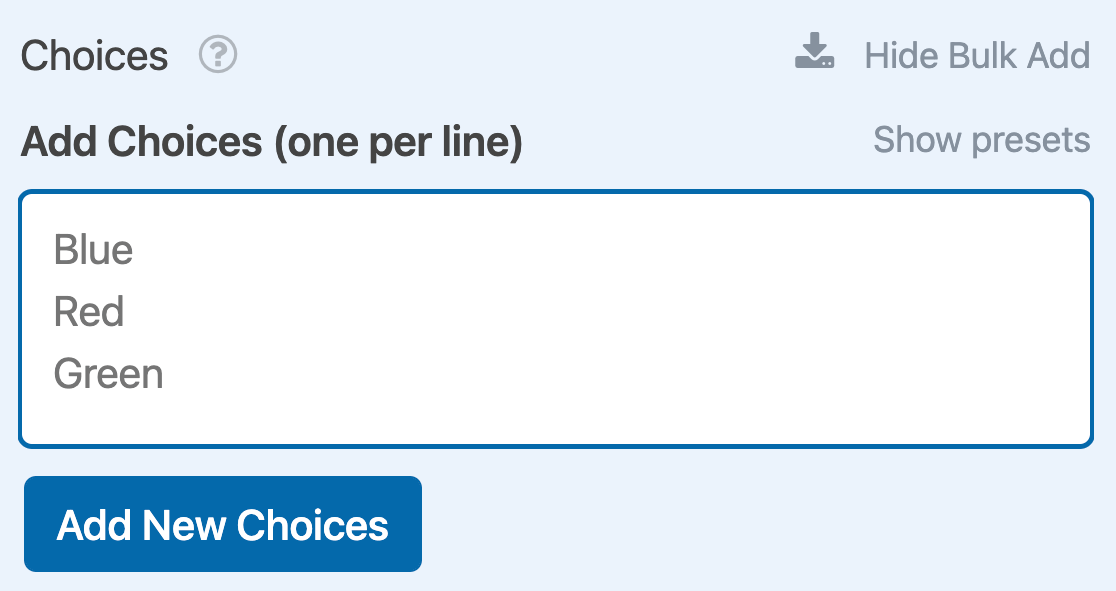
As suas novas opções serão adicionadas ao final da lista existente de itens.
Nota: Precisa de mais ajuda para adicionar opções ao seu campo de Caixas de Seleção? Veja o nosso tutorial sobre adicionar opções em massa a campos de seleção.
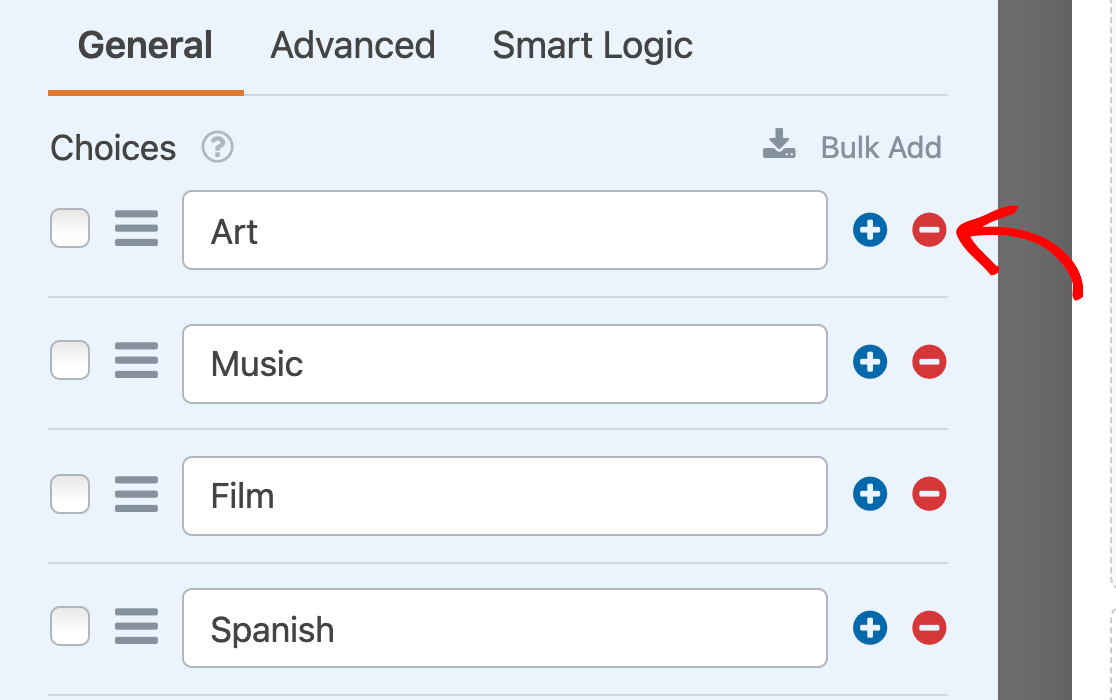
Se desejar remover uma opção do seu campo de Caixas de Seleção, clique no botão vermelho menos (-) ao lado dela no painel Opções de Campo.
Nota: Gostaria que o seu campo de Caixas de Seleção tivesse uma aparência de botão? A nossa documentação para programadores fornece um guia sobre como transformar este campo com CSS.
Adicionar uma Opção "Outro"
O campo Caixas de seleção permite também incluir uma opção “Outro” para que os utilizadores possam escrever a sua própria resposta. Para ativar esta funcionalidade, ative a opção Adicionar Outra Opção.

Ativá-la adiciona uma opção “Outro” no final da sua lista de opções. Para usar um texto diferente, clique no seu rótulo e renomeie-o.
Quando os utilizadores selecionam “Outro” no seu formulário, podem escrever a sua própria resposta na caixa de texto abaixo. Pode alterar o tamanho desta caixa e o seu texto de preenchimento com as opções Tamanho do Campo e Texto de Preenchimento.
Utilizar Opções de Imagem
Se desejar, pode adicionar imagens a cada uma das opções do seu campo de Caixas de Seleção. Para o fazer, ative a opção Usar imagens nas opções.
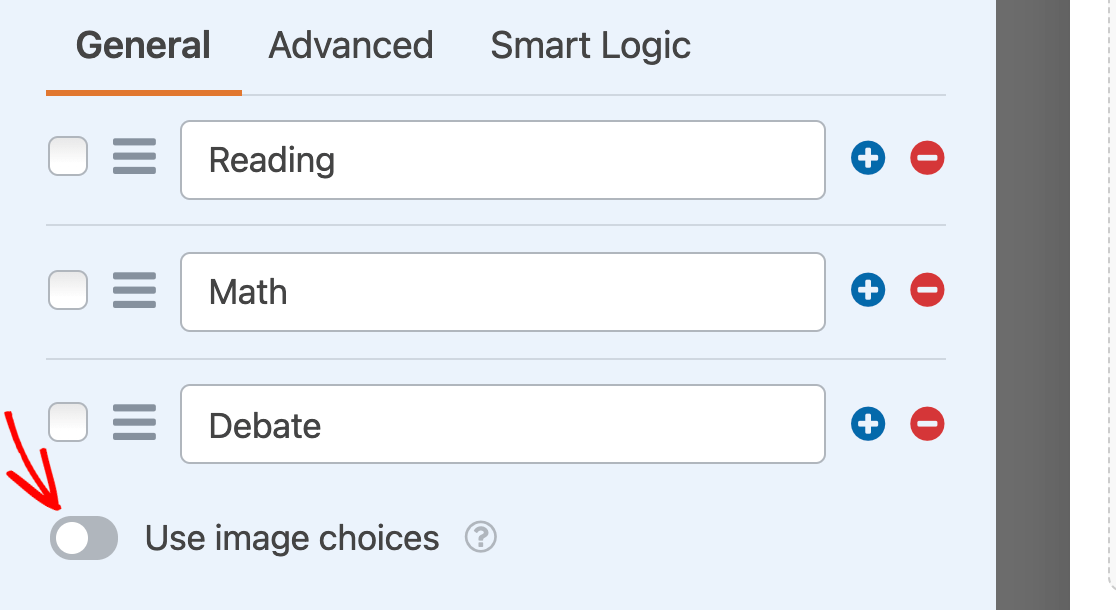
Isto exibirá um botão Carregar Imagem para cada opção no seu campo de Caixas de Seleção. Clique no botão para selecionar uma imagem para essa opção da Biblioteca de Média do seu site ou do seu computador.
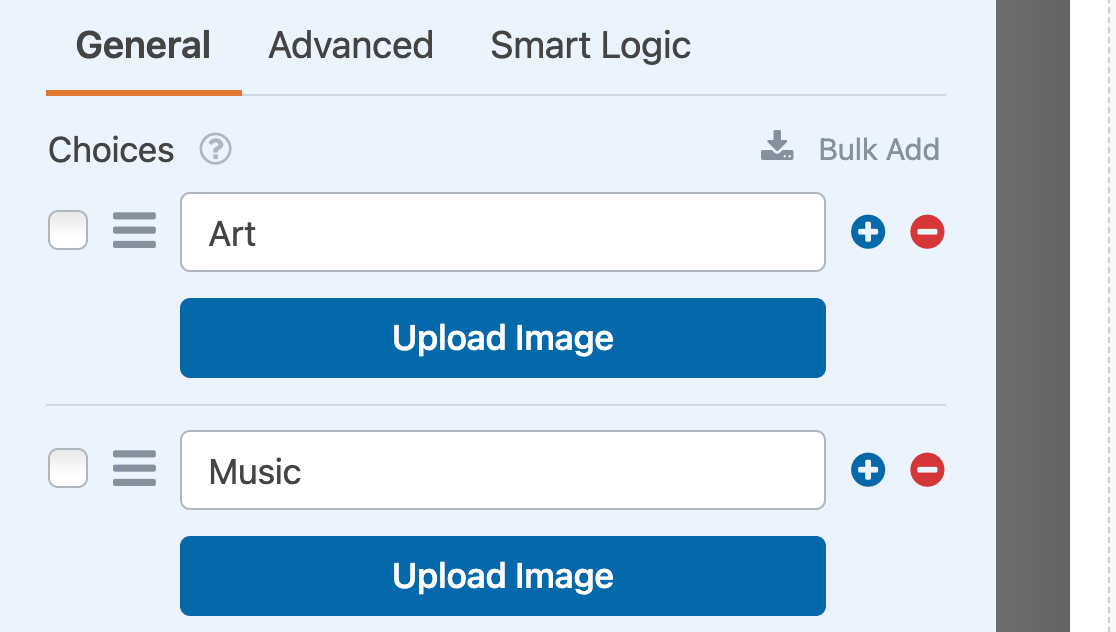
Nota: As opções de imagem não são cortadas nem redimensionadas quando adicionadas ao seu formulário. Para um melhor aspeto, use imagens de 250px quadradas ou menores, e certifique-se de que todas as suas imagens têm o mesmo tamanho.
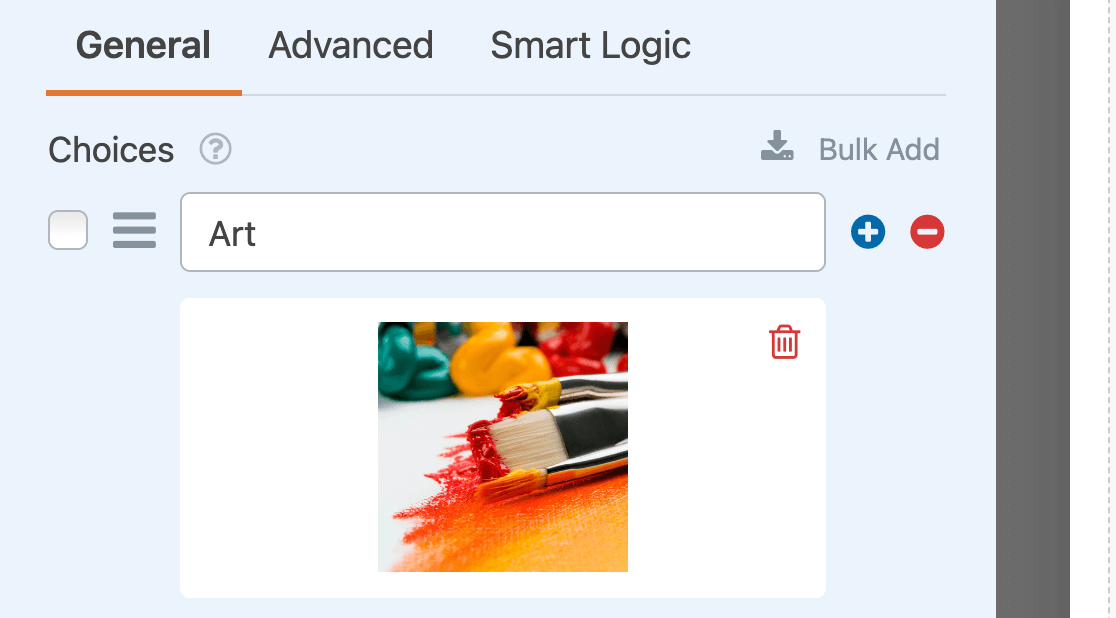
Depois de ter escolhido um ficheiro de imagem, uma pré-visualização dele aparecerá no painel Opções de Campo.
Nota: Quer mais detalhes sobre como usar imagens nas opções no WPForms? Veja o nosso guia completo desta funcionalidade para saber mais.
Utilizar Escolhas com Ícones
O campo Caixas de Seleção também permite adicionar ícones às suas opções. Para ativar esta funcionalidade, ative a opção Usar ícones nas opções.
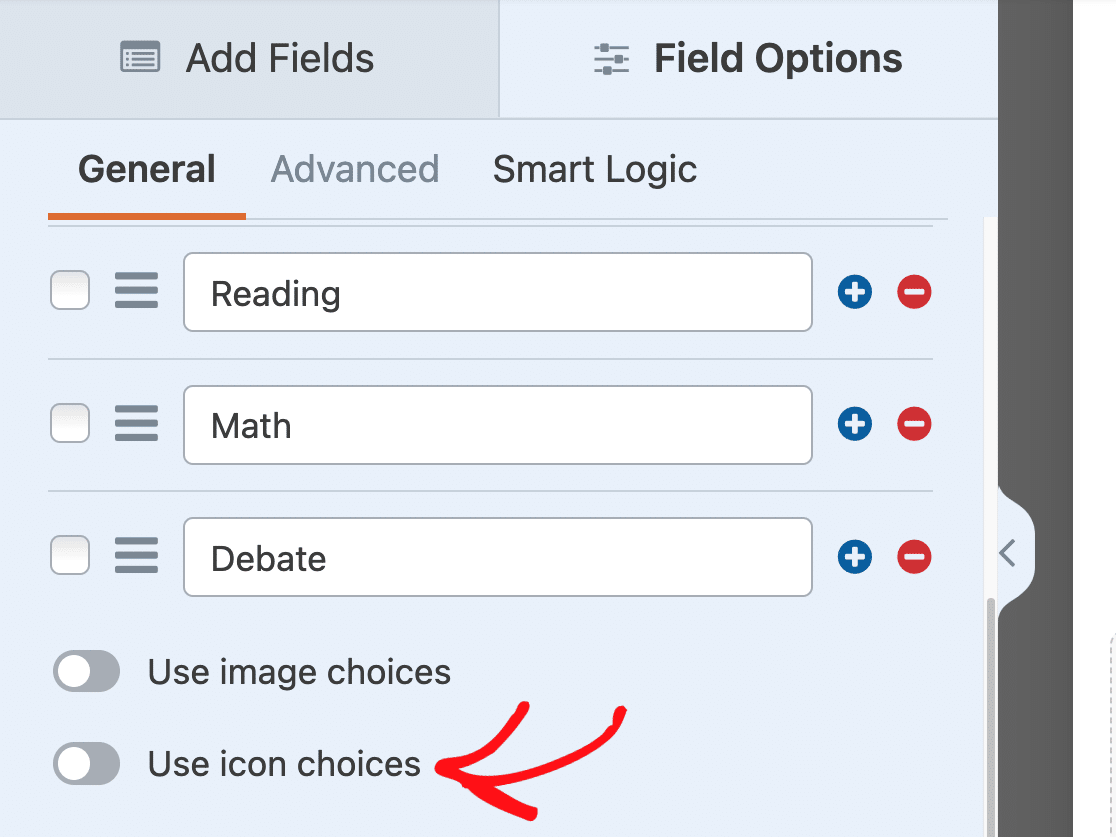
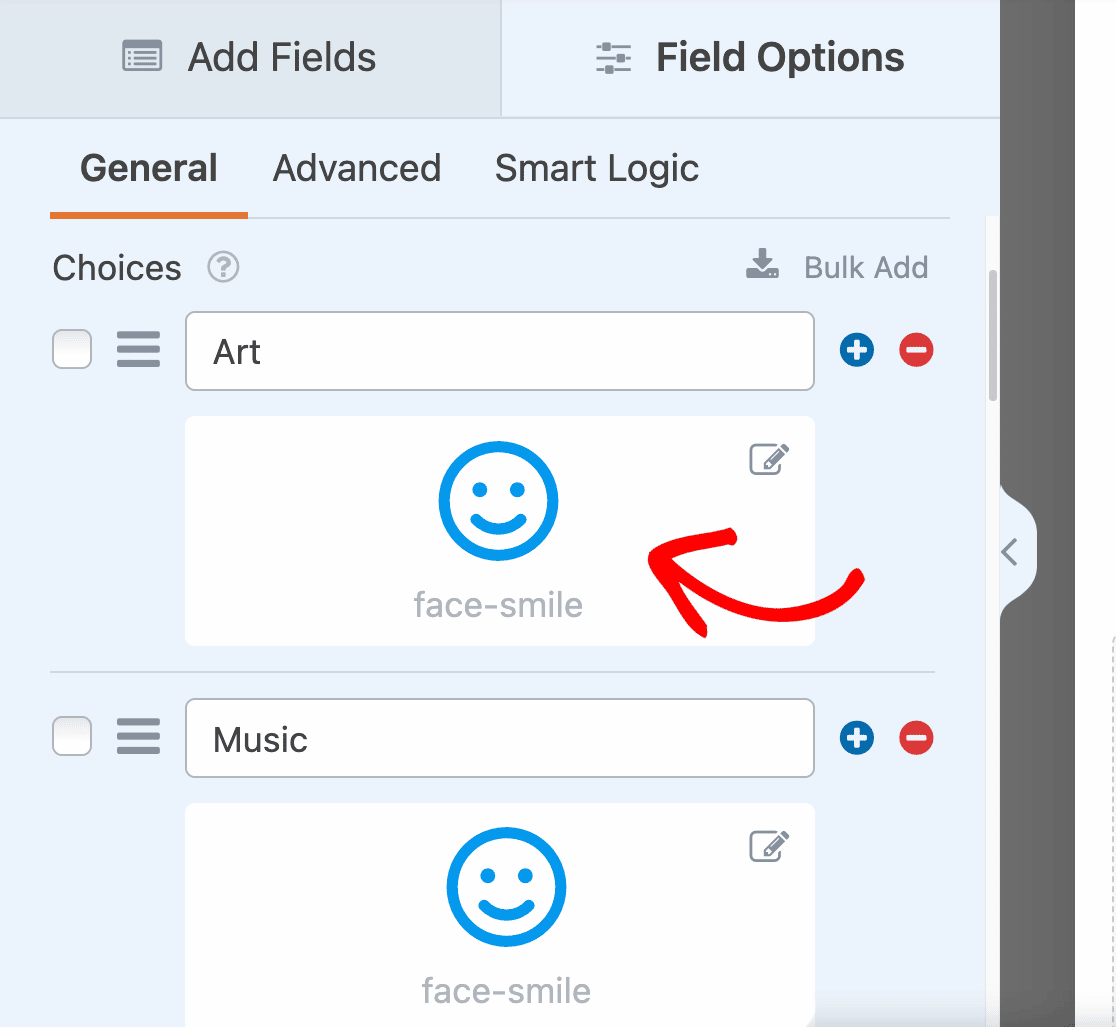
Depois de ativar os ícones nas opções, verá ícones padrão adicionados a cada opção no seu campo de Caixas de Seleção. Quando estiver pronto, clique num dos ícones padrão para o substituir pelo seu ícone preferido.
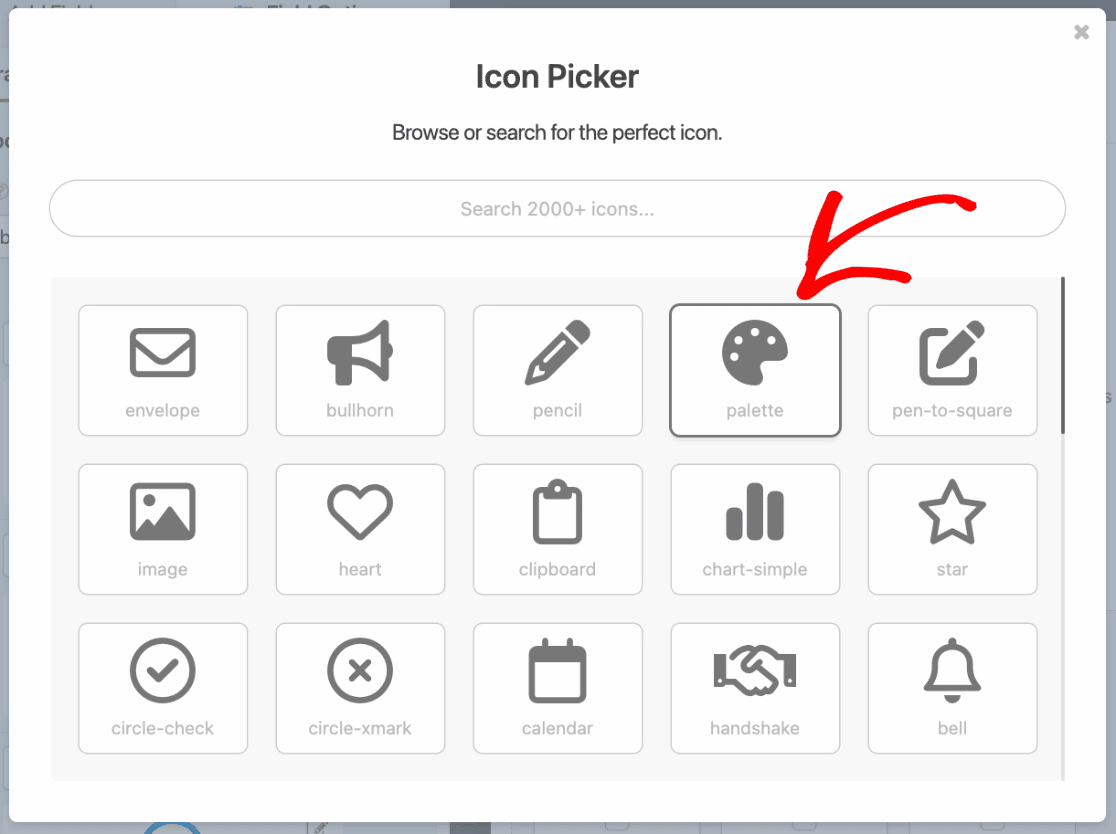
Em seguida, aparecerá o Seletor de Ícones, onde pode navegar e pesquisar mais de 2.000 ícones. Assim que encontrar um ícone que goste, clique nele para o adicionar ao seu formulário.
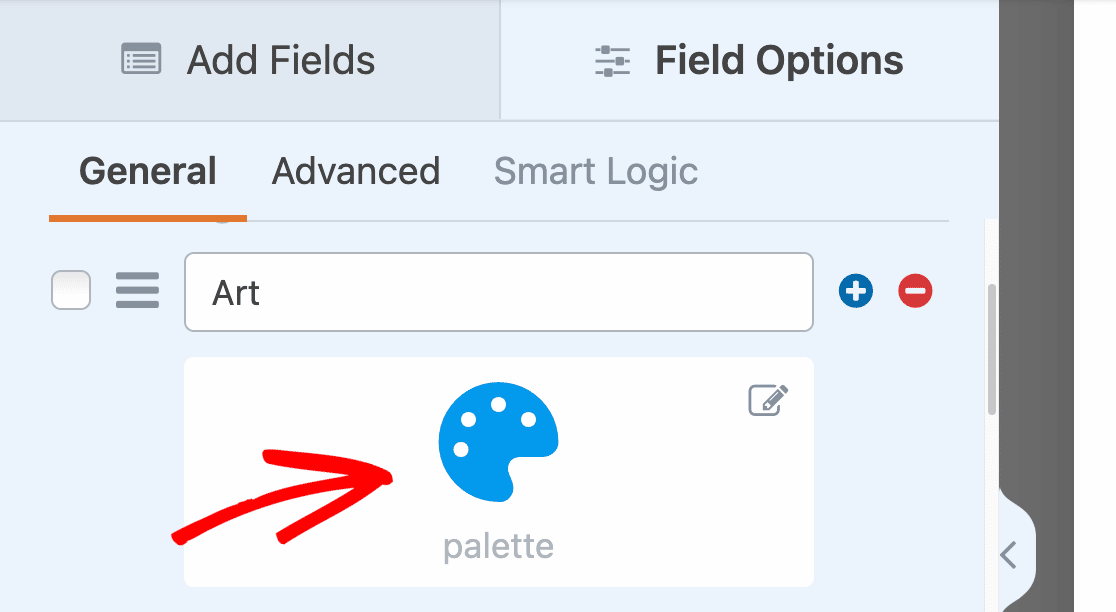
Após selecionar um ícone do Seletor de Ícones, ele aparecerá no construtor de formulários.
Nota: Quer saber mais sobre ícones nas escolhas? Certifique-se de consultar o nosso guia passo a passo para usar ícones nas escolhas para mais detalhes.
Gerar Opções com IA do WPForms
Também pode adicionar opções ao seu campo de Caixas de Seleção usando o WPForms AI. Esta funcionalidade permite-lhe gerar rapidamente opções relevantes com base no seu pedido. Para usar o WPForms AI, basta clicar no botão Gerar Opções abaixo da secção Opções.

Nota: Para saber mais sobre como gerar escolhas com o WPForms AI, certifique-se de consultar o nosso tutorial sobre usar Escolhas de IA.
Tornar o Campo Obrigatório
Se quiser garantir que os utilizadores preenchem o seu campo de Caixas de Seleção antes de submeter o seu formulário, terá de o marcar como obrigatório.
Basta ativar a configuração Obrigatório na parte inferior das opções gerais do campo.
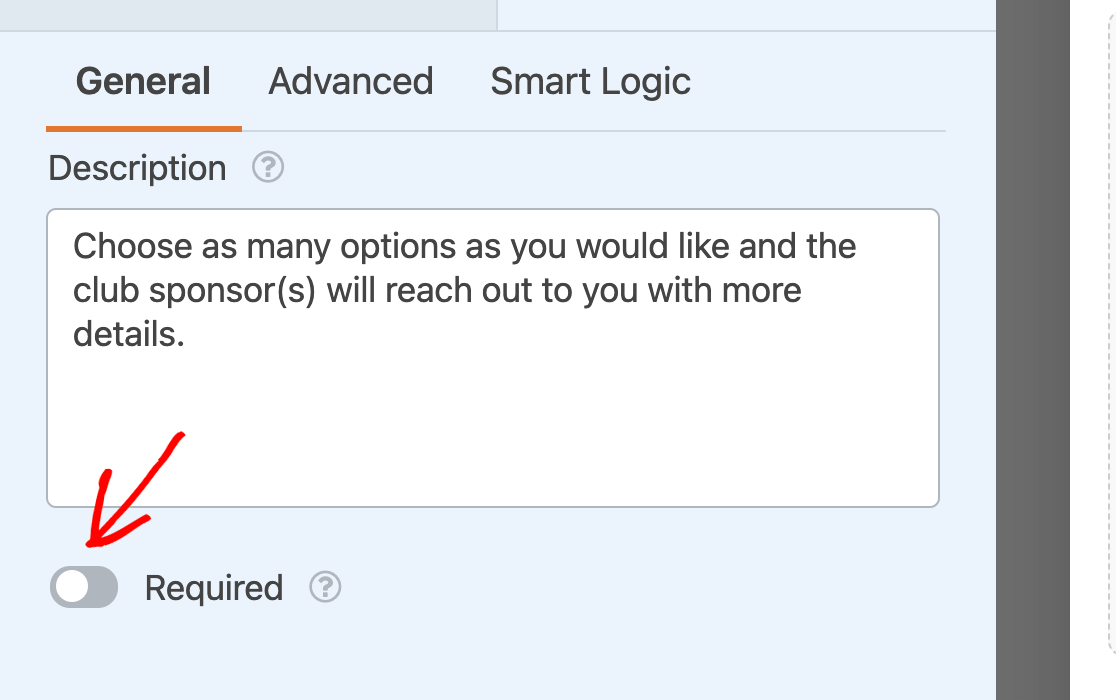
No frontend, os utilizadores verão uma mensagem a dizer “Este campo é obrigatório” se tentarem submeter o seu formulário sem fazer uma seleção no seu campo de Caixas de Seleção.

Nota: Quer personalizar o texto que os utilizadores verão se ignorarem um campo obrigatório nos seus formulários? Consulte o nosso tutorial sobre alterar mensagens de validação.
Randomizar Opções
Fazer com que as suas opções de Caixas de Seleção apareçam numa ordem aleatória cada vez que o seu formulário carrega pode prevenir o viés de ordem nas suas entradas.
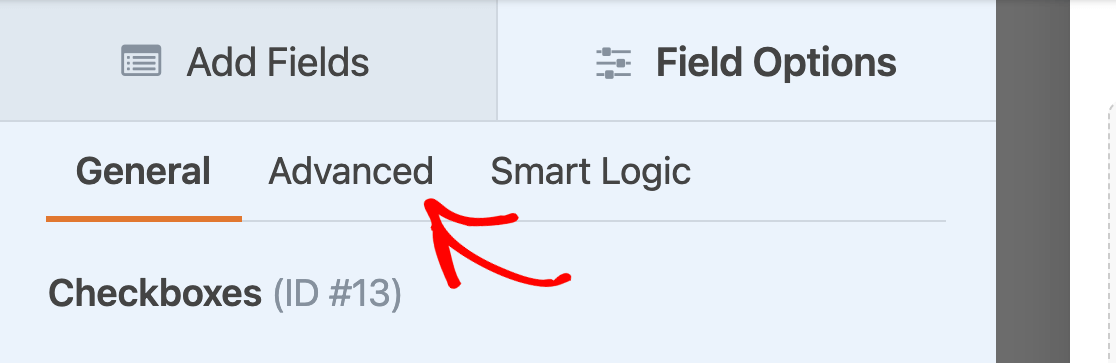
Para randomizar as suas opções de Caixas de Seleção, clique no separador Avançado no painel Opções de Campo.
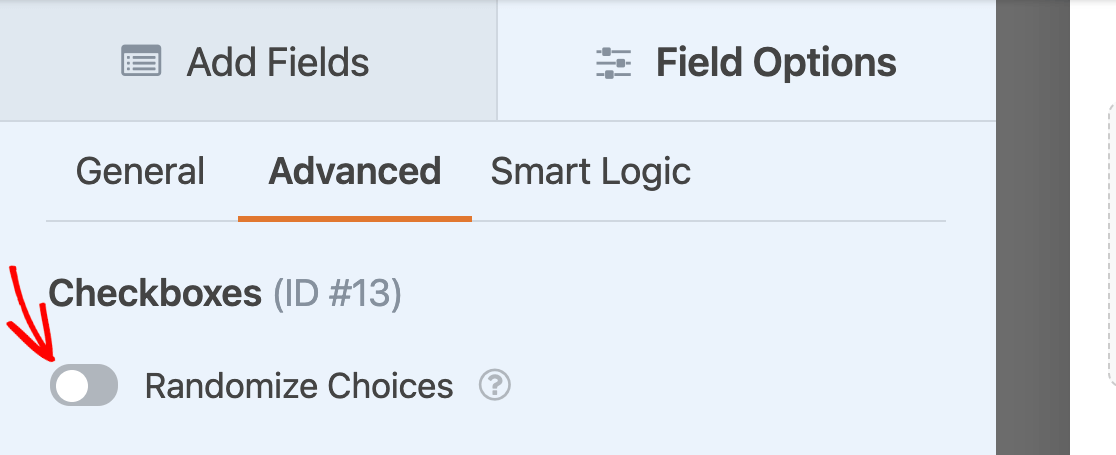
Em seguida, ative a definição Aleatorizar Opções.
Se o seu campo tiver uma opção Outro, esta permanece no final da lista quando as opções são aleatorizadas.
Nota: Para mais detalhes, consulte o nosso tutorial completo sobre como aleatorizar opções para campos de Caixas de Seleção e Múltipla Escolha.
Exibir Caixas de seleção num Layout de Várias Colunas
Se o seu campo de Caixas de Seleção incluir muitas opções, pode ser útil organizá-las num layout de várias colunas para que ocupem menos espaço.
Utilizando o menu pendente Layout das Opções, pode organizar as suas caixas de seleção em 1, 2 ou 3 colunas.
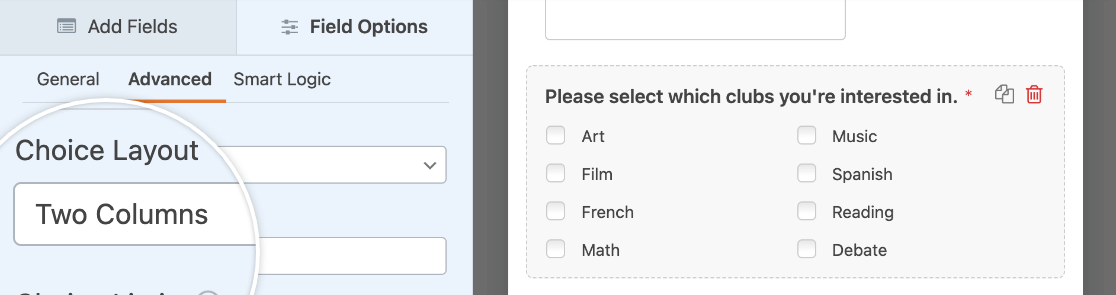
Ou pode escolher a opção Em linha para apresentar todas as opções numa única linha. Se tiver mais opções do que as que cabem numa única linha, estas irão para uma nova linha, assim.
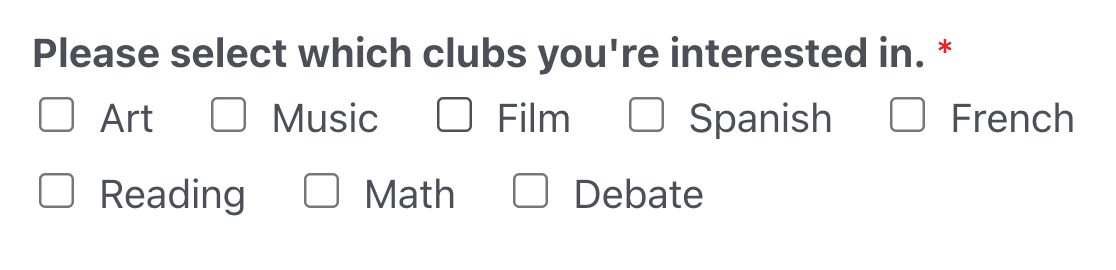
Nota: Consulte o nosso tutorial sobre criação de layouts de várias colunas para campos de Caixas de Seleção para mais detalhes.
Limitar Seleções de Escolha para Caixas de seleção
Por defeito, o campo Caixas de Seleção permite aos utilizadores selecionar quantas opções quiserem. Se desejar limitar o número de opções que os seus utilizadores podem selecionar, pode introduzir um número no campo Limite de Opções nas opções avançadas do campo.
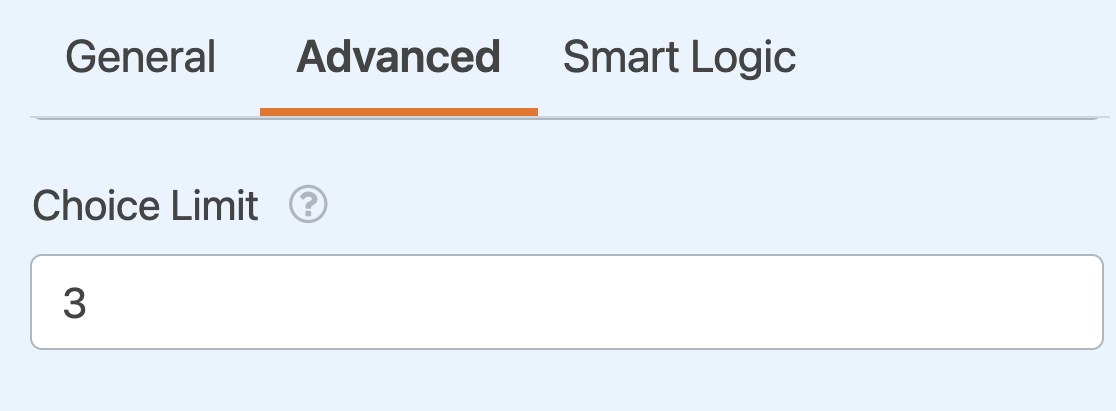
Se o seu campo tiver uma opção Outro, esta conta para este limite.
Nota: Consulte o nosso tutorial sobre limitar seleções de Caixas de Seleção para mais informações sobre esta opção de campo.
Utilizar Escolhas Dinâmicas de Caixas de seleção
Os campos de Caixas de Seleção podem usar dados do seu site, como taxinomias ou títulos de publicações, para preencher dinamicamente as suas opções.
Para ativar esta opção, selecione Tipo de Publicação ou Taxonomia no menu pendente Opções Dinâmicas.
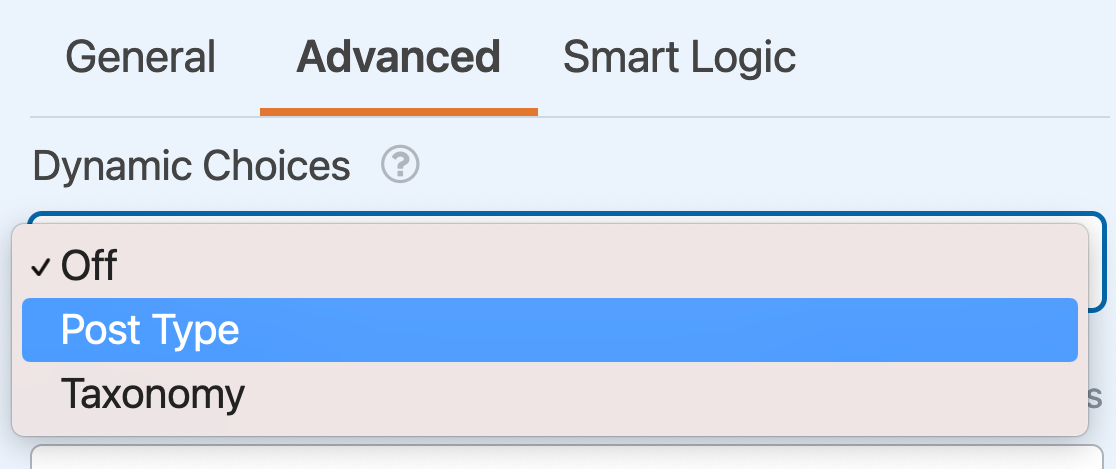
Opções Dinâmicas não está disponível enquanto Adicionar Outra Opção estiver ativado. Para usar Opções Dinâmicas, desative primeiro Adicionar Outra Opção.
Nota: Procura mais orientações sobre como configurar as suas opções dinâmicas? Veja o nosso tutorial passo a passo sobre como usar valores dinâmicos no WPForms para todos os detalhes.
Ocultar o Rótulo do Campo
Finalmente, se desejar ocultar o rótulo do seu campo de Caixas de Seleção no frontend, ative a definição Ocultar Rótulo no separador Avançadas do painel Opções do Campo.
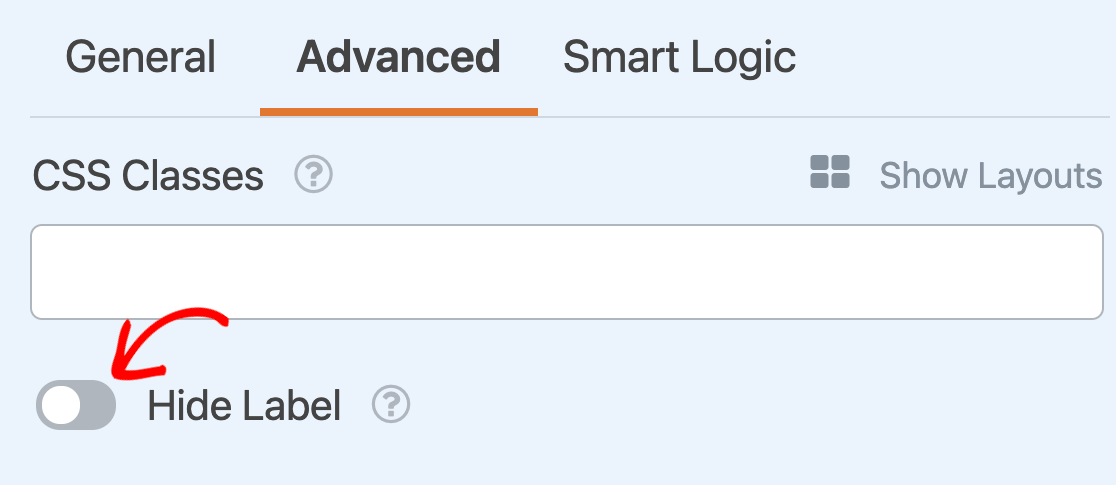
Nota: Mesmo que oculte o rótulo de um campo no frontend, recomendamos que ainda assim inclua um rótulo nas suas opções gerais de campo. Isto irá ajudá-lo a identificar o campo nas submissões do seu formulário.
Ativar a Exibição de Isenção de Responsabilidade ou Termos de Serviço
Como muitos formulários pedem aos utilizadores que verifiquem se leram os Termos de Serviço ou se reconhecem um aviso, o WPForms permite-lhe adicionar facilmente uma caixa de seleção para que os utilizadores cliquem para o fazer.
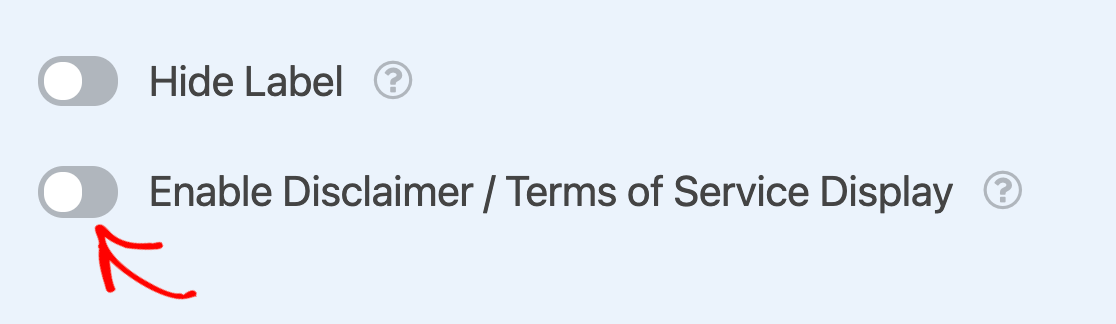
Para ativar esta funcionalidade, mude a opção Ativar Exibição de Aviso / Termos de Serviço para a posição "ligado".
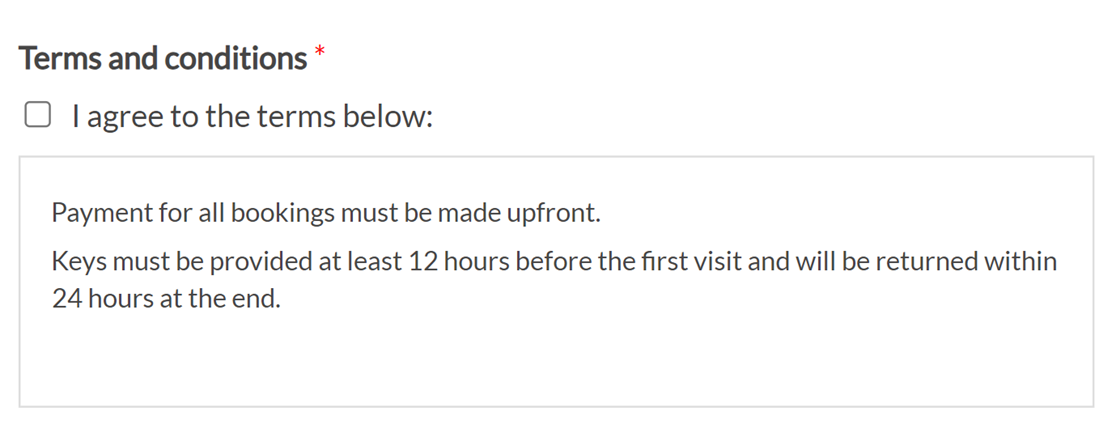
Use o campo Descrição nas opções gerais do campo para listar os seus termos ou partilhar o seu aviso. Em seguida, adicione uma única opção com um rótulo como "Concordo com os termos e condições" ou "Reconheço o aviso abaixo."
No frontend, o texto da descrição do campo aparecerá numa caixa branca abaixo da única caixa de seleção.
Nota: Para mais detalhes sobre como configurar uma caixa de seleção de Termos de Serviço ou Aviso, consulte o nosso tutorial completo sobre esta funcionalidade.
Perguntas Frequentes
Estas são respostas a algumas das principais perguntas que recebemos sobre o campo Caixas de Seleção.
Como posso exibir dados dinâmicos nos rótulos das minhas Caixas de seleção?
Pode incluir dados dinâmicos nos rótulos das caixas de seleção utilizando Etiquetas Inteligentes. Isto requer um trecho de PHP para permitir o processamento de Etiquetas Inteligentes diretamente nos rótulos das caixas de seleção. Para instruções passo a passo sobre como implementar isto, consulte a nossa documentação para programadores.
Como posso definir um número mínimo de escolhas para um campo de Caixas de seleção no WPForms?
Para impor um número mínimo de seleções num campo de caixa de seleção, pode utilizar um trecho de JavaScript. Isto permite especificar um número mínimo de escolhas que os utilizadores devem selecionar antes de enviar o formulário, o que é particularmente útil para inquéritos ou formulários onde é necessário um nível mínimo de envolvimento.
Para instruções passo a passo sobre como implementar esta funcionalidade, consulte a nossa documentação para programadores.
É tudo! Agora conhece todas as opções disponíveis para o campo Caixas de seleção no WPForms.
Em seguida, gostaria de mostrar ou ocultar outros campos no seu formulário com base nas seleções dos utilizadores no seu campo Caixas de seleção? Certifique-se de que lê sobre a utilização de lógica condicional inteligente no WPForms.


