


Resumo de IA
Pretende apresentar as opções de campos de Múltipla Escolha, Múltiplos Itens, Caixas de Seleção ou Itens de Caixa de Seleção em várias colunas? Um layout de várias colunas pode melhorar a aparência do seu formulário e facilitar a navegação dos utilizadores.
Este tutorial irá mostrar-lhe como configurar os campos de Múltipla Escolha, Múltiplos Itens, Caixas de Seleção e Itens de Caixa de Seleção para apresentar opções em formatos de 2 ou 3 colunas.
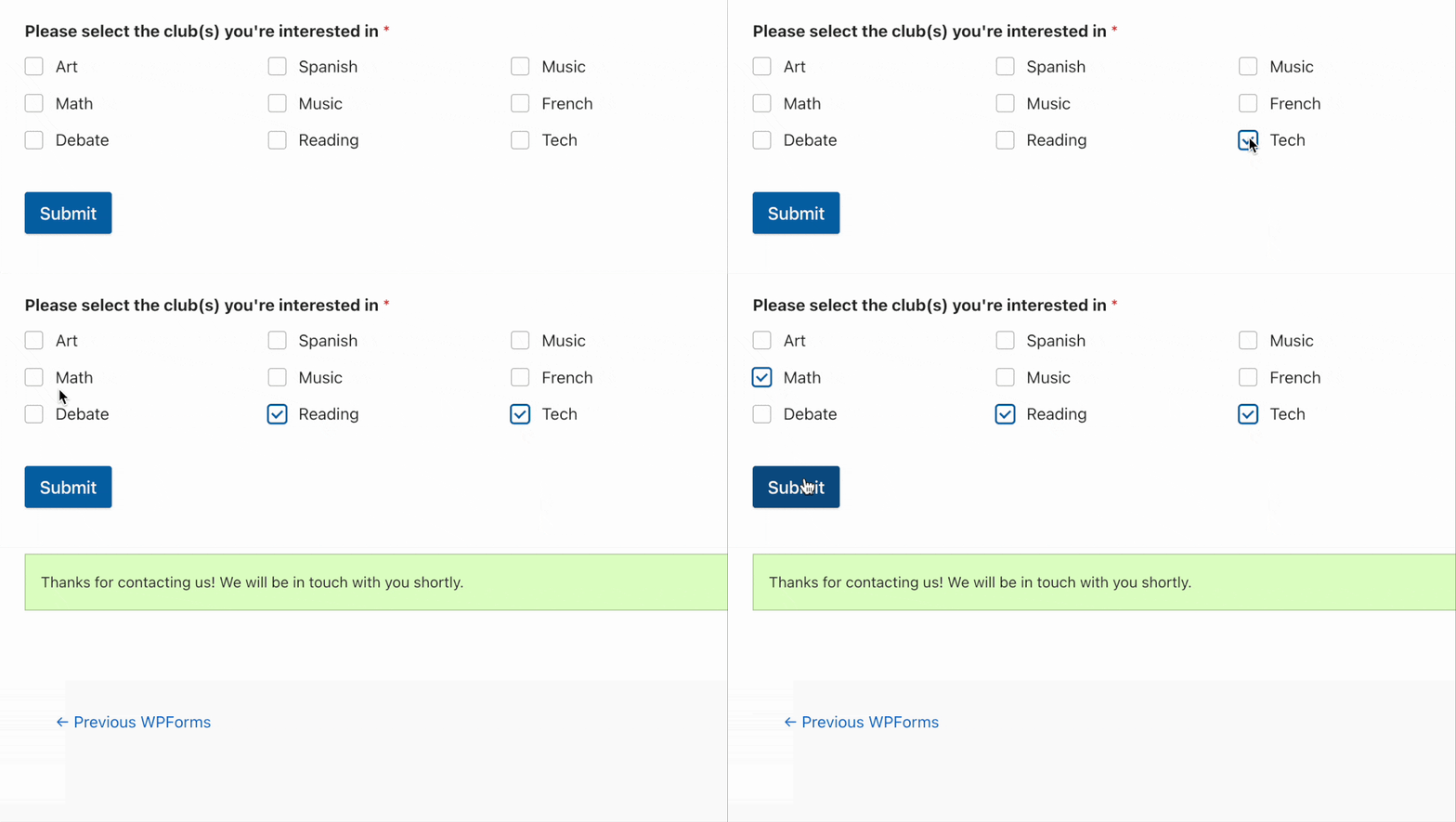
Antes de começar este tutorial, certifique-se de que o WPForms está instalado e ativado no seu site WordPress. Em seguida, crie um novo formulário ou edite um existente.
Adicionar um Campo de Seleção Múltipla ao Seu Formulário
Primeiro, adicione um dos seguintes tipos de campos ao seu formulário:
- Caixas de seleção
- Itens de Caixa de Seleção
- Escolha múltipla
- Itens Múltiplos
Nota: Precisa de ajuda para decidir qual campo usar para o seu formulário? Consulte o nosso guia completo sobre como escolher o campo certo no WPForms.
Pode clicar num campo no lado esquerdo do construtor de formulários ou arrastá-lo e largá-lo na área de pré-visualização para o adicionar ao seu formulário.
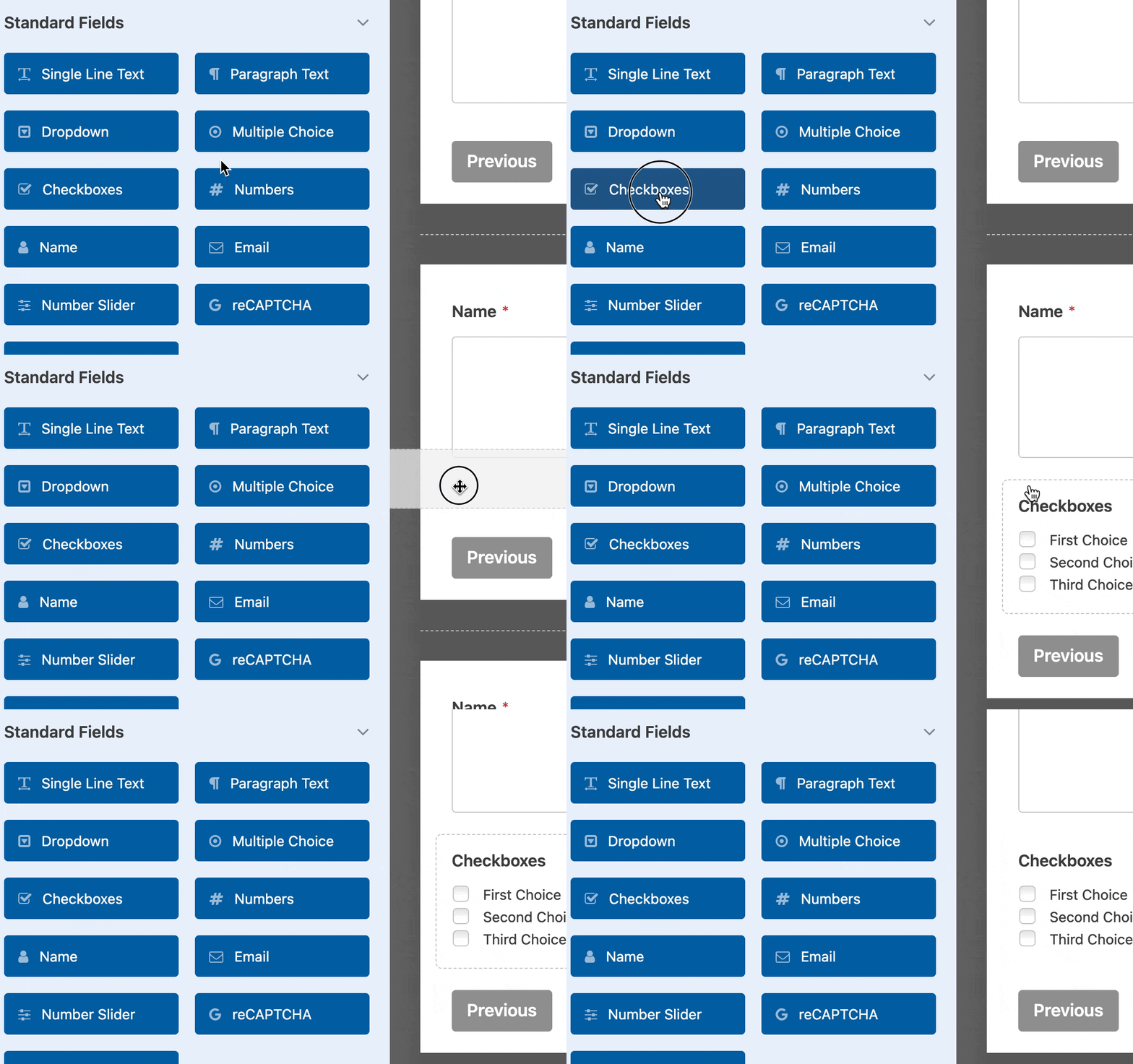
Nota: O campo Múltipla Escolha e Múltiplos Itens permite aos utilizadores selecionar apenas uma opção de cada vez. Se desejar permitir que os utilizadores escolham várias opções de cada vez, sugerimos que utilize o campo Caixas de Seleção ou Itens de Caixa de Seleção em vez disso.
Assim que o fizer, clique no campo na área de pré-visualização para aceder às suas opções de campo. Personalize o campo como desejar e certifique-se de adicionar todas as suas opções. Para acelerar este processo, pode usar a opção Adicionar em Massa.
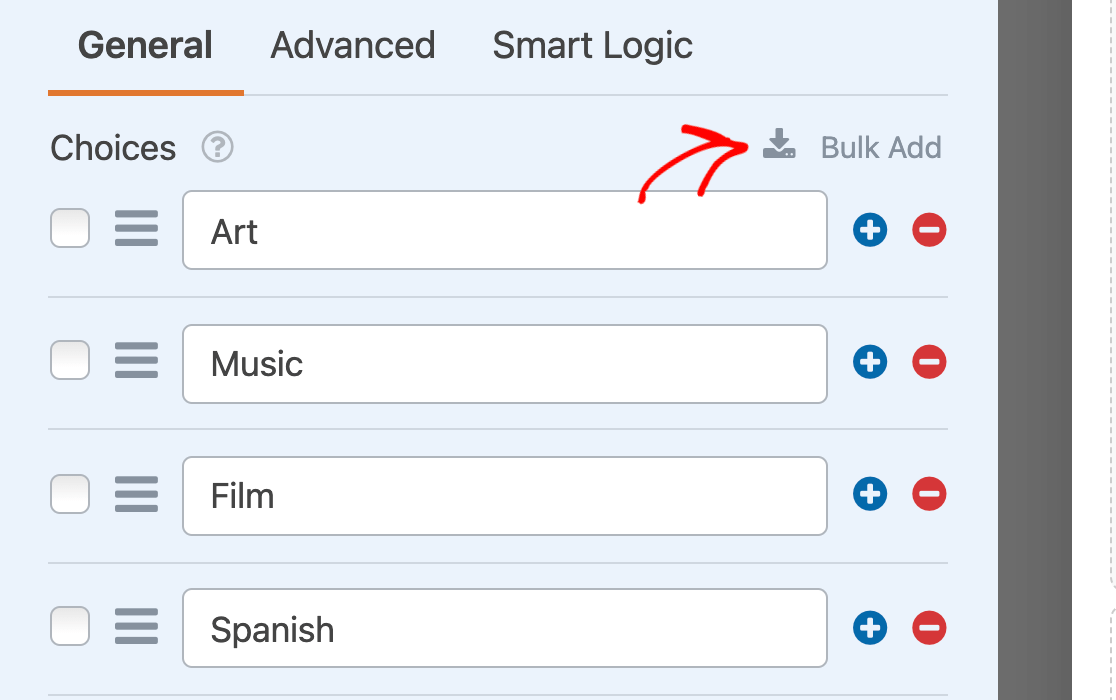
Nota: Não tem a certeza de como configurar as opções do seu campo? Veja o nosso tutorial sobre como personalizar opções de campo no WPForms para mais orientações.
Selecionar um Layout de Escolha
Quando estiver satisfeito com o seu campo de Múltipla Escolha, Caixas de Seleção, Itens de Caixa de Seleção ou Múltiplos Itens, clique no separador Avançado no painel Opções de Campo.
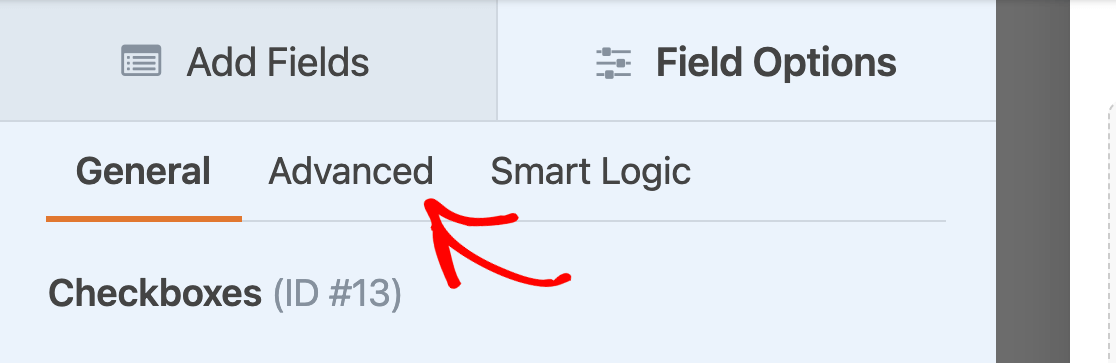
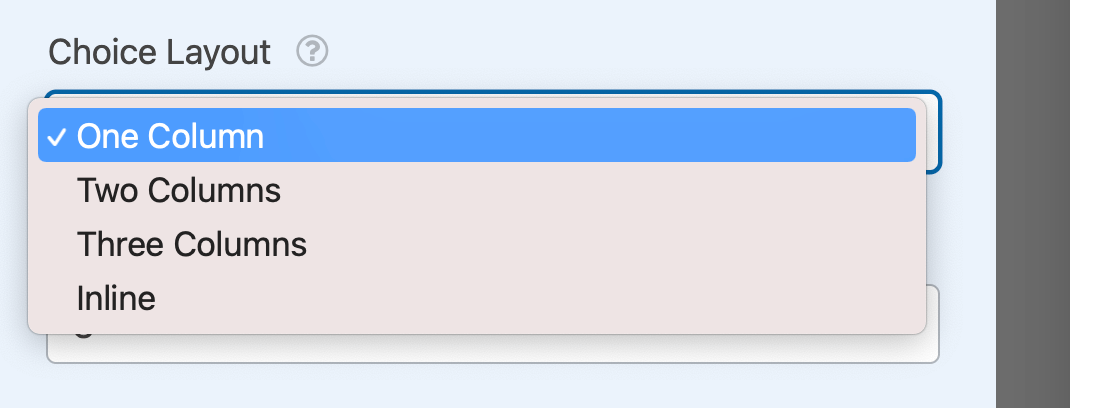
Aqui, procure o menu suspenso Layout das Opções. Pode selecionar entre as seguintes opções:
- Uma Coluna: Apresenta todas as opções numa única coluna. Esta é a opção padrão.
- Duas Colunas: Divide as opções o mais uniformemente possível entre duas colunas.
- Três Colunas: Divide as opções o mais uniformemente possível entre três colunas.
- Em Linha: Coloca automaticamente o máximo de opções possível em cada linha.
Aqui está um exemplo de como um campo de Caixas de Seleção de 2 colunas pode parecer no frontend.
E aqui está um exemplo das mesmas opções de campo de Caixas de Seleção num layout de 3 colunas.
Para garantir que os seus formulários ficam ótimos em todos os dispositivos, os layouts de várias colunas dos campos Múltipla Escolha, Múltiplos Itens, Caixas de Seleção e Itens de Caixa de Seleção revertem automaticamente para colunas únicas quando visualizados em dispositivos móveis.
É tudo! Agora pode criar layouts de várias colunas para os campos Múltipla Escolha, Caixas de Seleção, Múltiplos Itens e Itens de Caixa de Seleção nos seus formulários.
Em seguida, pretende adicionar imagens às opções dos seus campos? Certifique-se de consultar o nosso tutorial sobre como adicionar opções de imagem no WPForms.


