


Resumo de IA
Deseja adicionar valores padrão aos campos do seu formulário? Ter campos já preenchidos ou pré-selecionados com a opção relevante pode facilitar a conclusão do seu formulário pelos utilizadores.
Este tutorial mostrar-lhe-á como definir valores padrão para campos de formulário no WPForms.
Para começar, certifique-se de que tem o WPForms instalado e ativado no seu site. Em seguida, terá de criar um novo formulário ou editar um existente.
Definir Valores Padrão para Campos de Entrada
Pode adicionar texto padrão aos seguintes campos de entrada:
- Texto de Linha Única
- Texto de Parágrafo
- Números
- Nome
- Telefone (Licença Básica ou superior)
- Morada (Licença Básica ou superior)
- Website/URL (Licença Básica ou superior)
- Palavra-passe (Licença Básica ou superior)
- Campo Oculto (Licença Básica ou superior)
Para começar, adicione qualquer um dos campos acima ao seu formulário. Em seguida, clique no campo para aceder às suas opções. Depois, abra o separador Avançadas e procure o campo Valor Padrão.
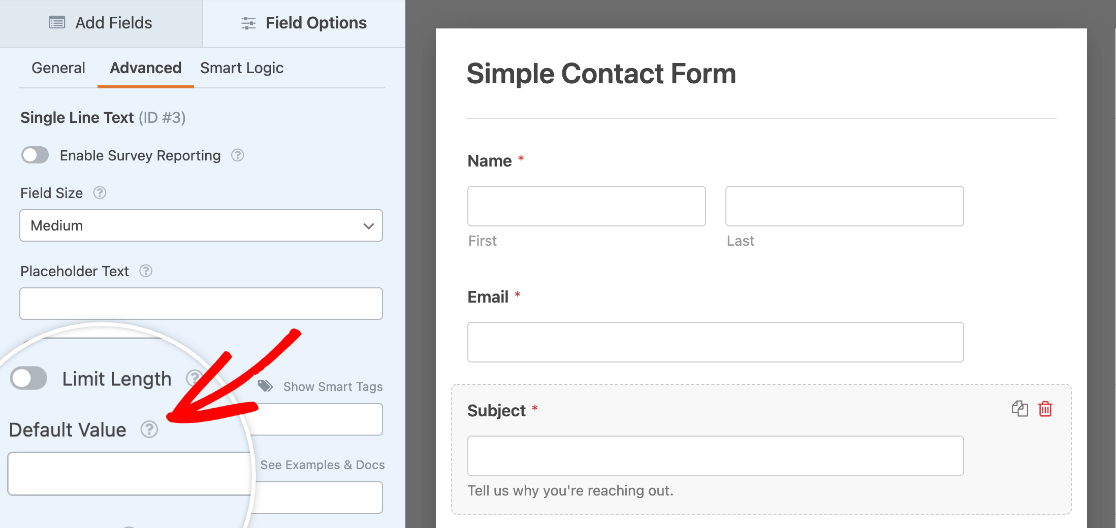
No campo Valor Padrão, pode adicionar texto ou Smart Tags para pré-preencher o campo do formulário.
Adicionar um Valor Padrão Utilizando Texto
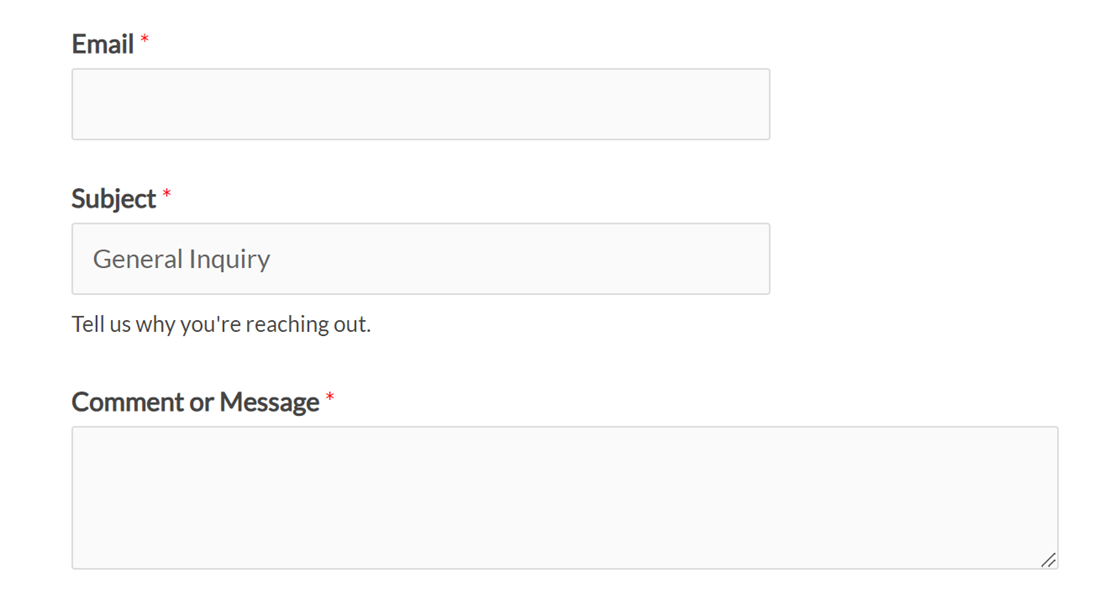
Pode adicionar um valor padrão digitando texto diretamente no campo Valor Padrão. Para o nosso exemplo, adicionaremos "Consulta Geral" como valor padrão para o campo Assunto do nosso formulário de contacto.

Quando publicado no seu site, este campo será pré-preenchido com o texto que adicionou, exatamente como o inseriu nas opções do campo.
Adicionar um Valor Padrão Utilizando uma Smart Tag
Uma Smart Tag é um pedaço de código que pode usar para extrair informações específicas para o formulário, como dados da página ou do utilizador.
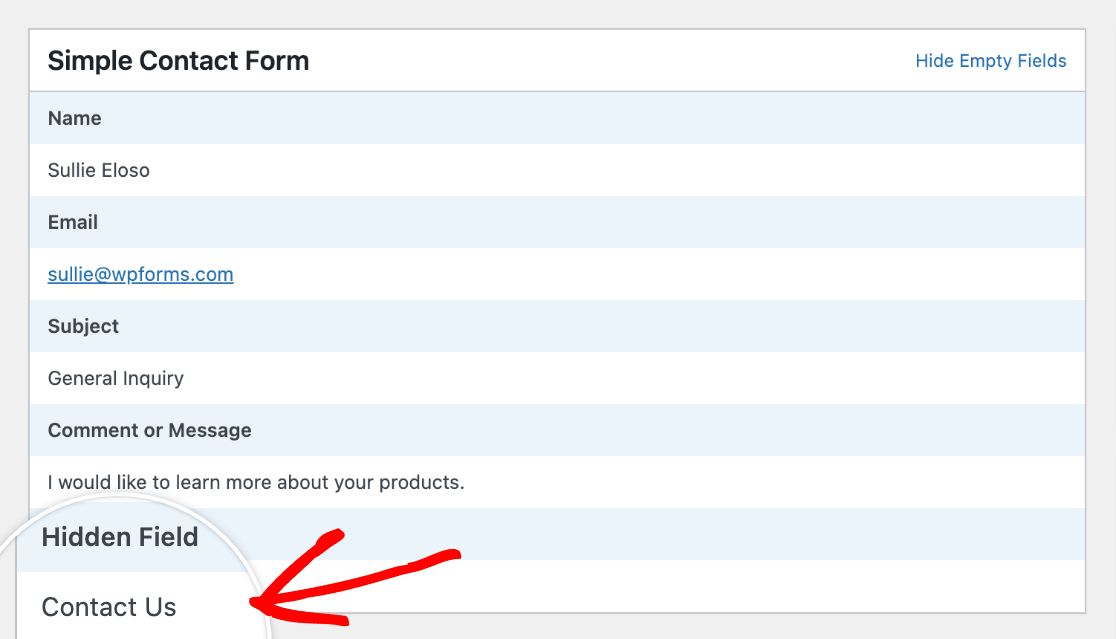
Neste exemplo, configuraremos o valor padrão de um Campo Oculto utilizando uma Smart Tag. Um Campo Oculto não é visível para os utilizadores no frontend, pelo que é útil para recolher informações adicionais de entrada em segundo plano.
Ao lado do campo Valor Padrão, clique no ícone Smart Tags para ver uma lista de Smart Tags disponíveis que pode inserir.

Para o nosso exemplo, queremos saber o título da página em que o formulário está incorporado. Para fazer isto, percorra a lista de Smart Tags e clique em Título do Post/Página Incorporado. Isto adicionará a Smart Tag correspondente {page_title} ao campo Valor Padrão.

Após o envio do formulário, poderemos ver o título da página nas submissões do formulário e nas notificações.
Nota: Para ver a lista completa das nossas Smart Tags disponíveis com mais detalhes e exemplos, consulte o nosso tutorial sobre como usar Smart Tags no WPForms.
Utilizar Valores Padrão com campos de Múltipla Escolha, Caixas de Seleção e Listas Suspensas
Pode configurar campos de Múltipla Escolha, Caixas de Seleção ou Listas Suspensas para terem opções pré-selecionadas quando publicados no seu site. O campo Caixas de Seleção permite definir um ou mais valores padrão, enquanto os campos Múltipla Escolha e Listas Suspensas permitem definir um único valor padrão.
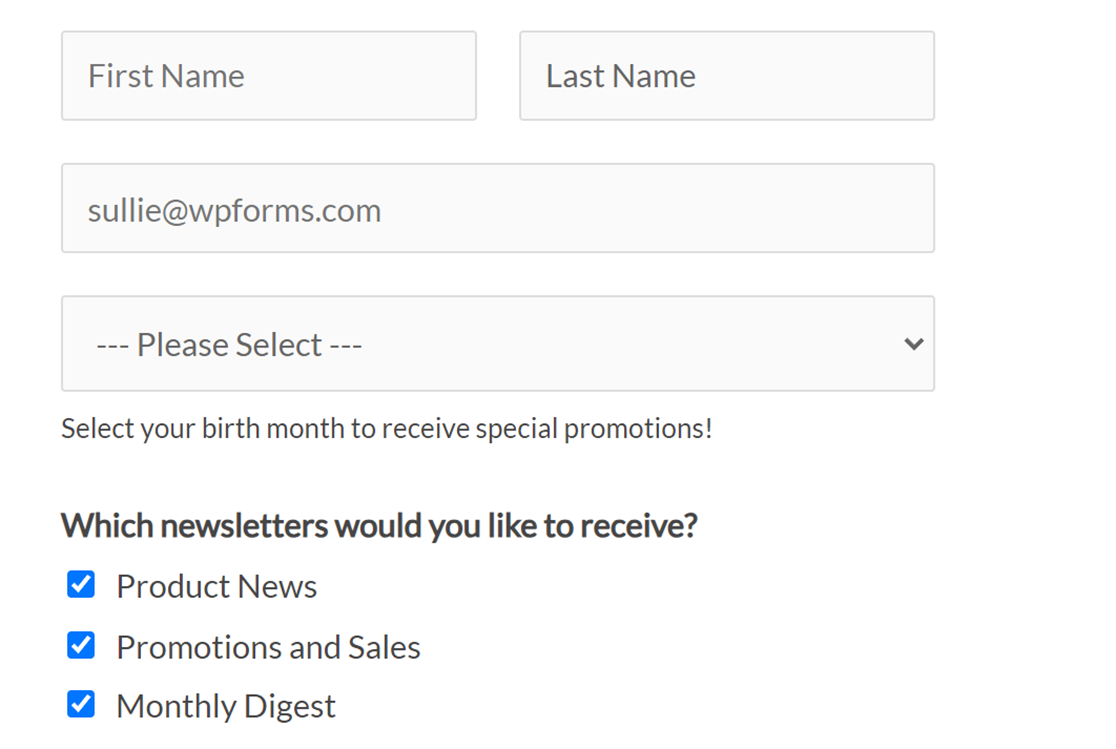
Neste exemplo, adicionaremos um campo de Caixas de seleção a um formulário de inscrição para permitir que os utilizadores escolham em que newsletters de e-mail gostariam de se inscrever. Para abrir o painel Opções do Campo, clique no campo na área de pré-visualização do construtor de formulários.
Em seguida, pré-selecionaremos opções para este campo clicando nas caixas de seleção ao lado de cada uma das escolhas.
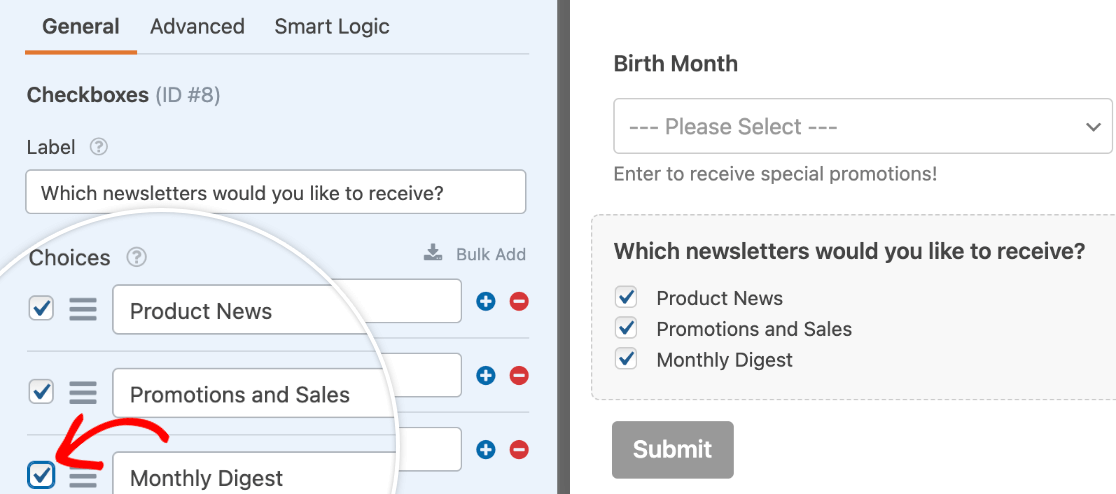
Quando publicado no frontend, estas opções estarão selecionadas por defeito. Os utilizadores poderão desmarcar itens clicando nas caixas de seleção.
Adicionar um Valor Padrão a um Campo de Barra Deslizante Numérica
Pode adicionar um valor predefinido aos seus campos de Barra Deslizante Numérica para definir o seletor num ponto específico da escala.
Antes de definir o valor predefinido da sua Barra Deslizante Numérica, certifique-se de que configura o seu intervalo no painel Opções do Campo.
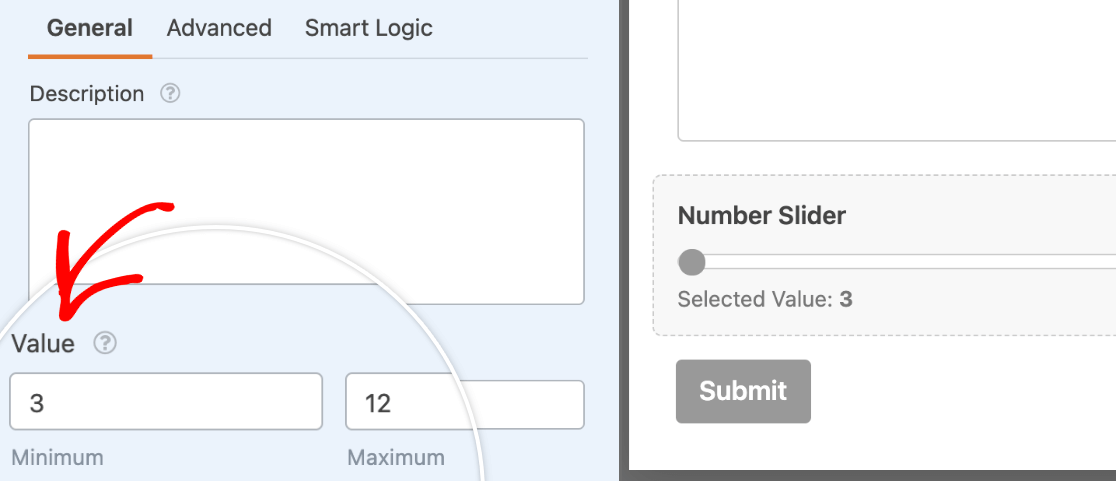
Em seguida, clique no separador Avançadas e defina o valor predefinido. Deve ser um número que se enquadre no intervalo que definiu.
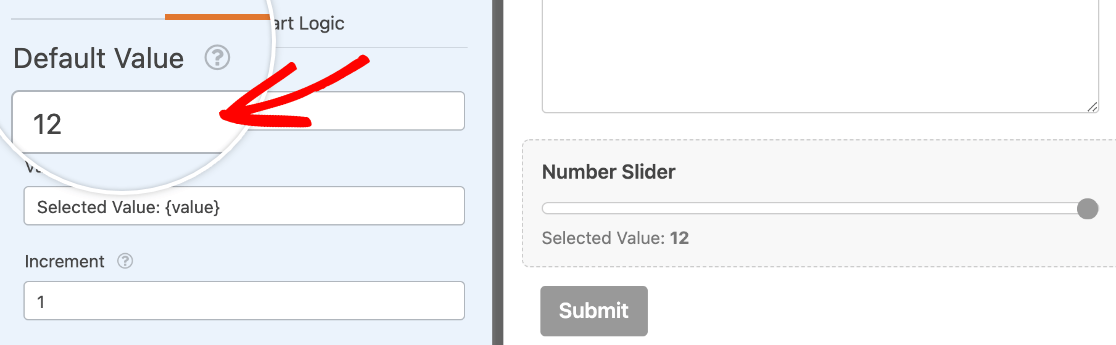
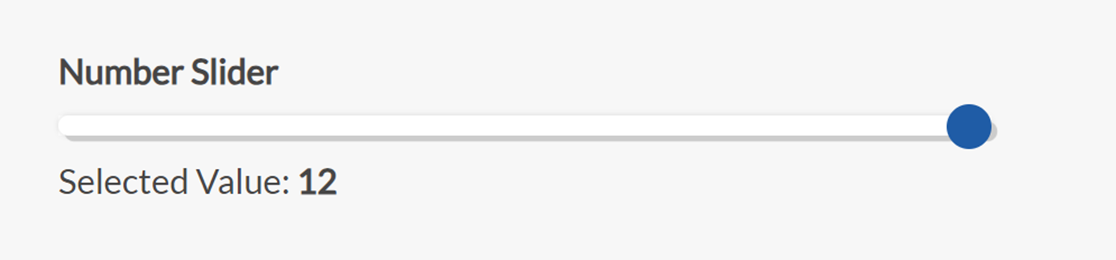
No frontend, o seletor será definido no número que especificou até que um utilizador o mova.
É tudo! Agora sabe como definir valores predefinidos para os seus campos de formulário.
Em seguida, gostaria de exigir um formato de entrada específico para um campo de formulário? Consulte o nosso tutorial sobre como usar máscaras de entrada personalizadas para definir regras para os valores que os utilizadores podem inserir num campo.


