


Resumo de IA
Gostaria de alterar a aparência ou o funcionamento dos campos de 'Dropdown' dos seus formulários? Existem muitas formas de personalizar este tipo de campo para satisfazer as suas necessidades.
Este tutorial mostrar-lhe-á todas as formas como pode personalizar o campo 'Dropdown' no WPForms.
- Editar o Rótulo e a Descrição do Campo
- Editar, Adicionar e Remover Opções
- Gerar Opções com IA do WPForms
- Tornar o Campo Obrigatório
- Ativar Seleção de Múltiplas Opções
- Escolher um Estilo de Campo 'Dropdown'
- Alterar o Tamanho do Campo
- Adicionar Texto de Placeholder
- Utilizar Escolhas Dinâmicas de 'Dropdown'
- Ocultar o Rótulo do Campo
- Perguntas Frequentes
Antes de começar, certifique-se de que o WPForms está instalado e ativado no seu site WordPress. Depois, pode criar um novo formulário ou editar um existente para abrir o construtor de formulários.
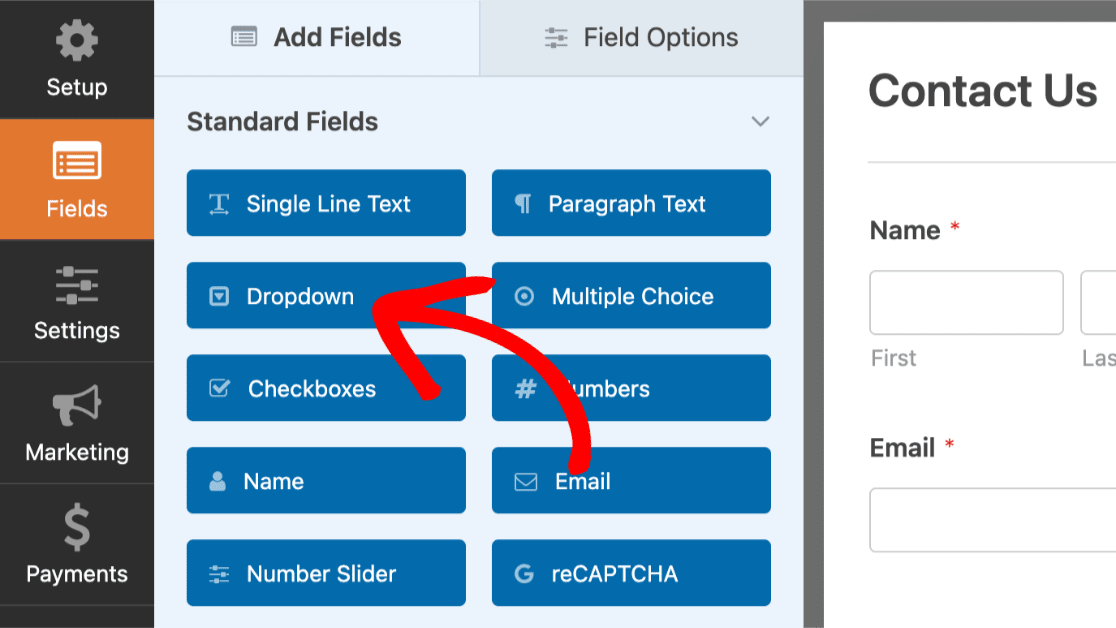
Se ainda não o fez, adicione um campo 'Dropdown' ao seu formulário clicando em Dropdown na secção Campos Padrão do construtor, ou arrastando e largando este campo para a área de pré-visualização do formulário.
Editar o Rótulo e a Descrição do Campo
Primeiro, pode optar por editar o rótulo e a descrição do seu campo 'Dropdown'. Clique no campo 'Dropdown' que deseja personalizar na área de pré-visualização do formulário para abrir as opções do campo.
Nota: Quer saber mais sobre todas as opções de campo disponíveis no WPForms? Veja o nosso guia completo para dicas adicionais de personalização.
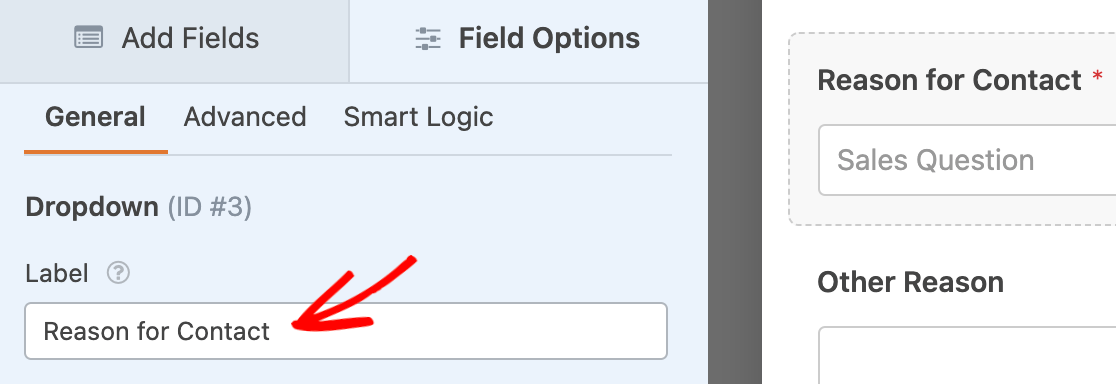
Alterar o Rótulo do Campo
Por defeito, o rótulo do campo será "Dropdown". No painel Opções de Campo, pode introduzir o seu próprio rótulo personalizado para tornar este texto o que quiser.
Adicionar uma Descrição
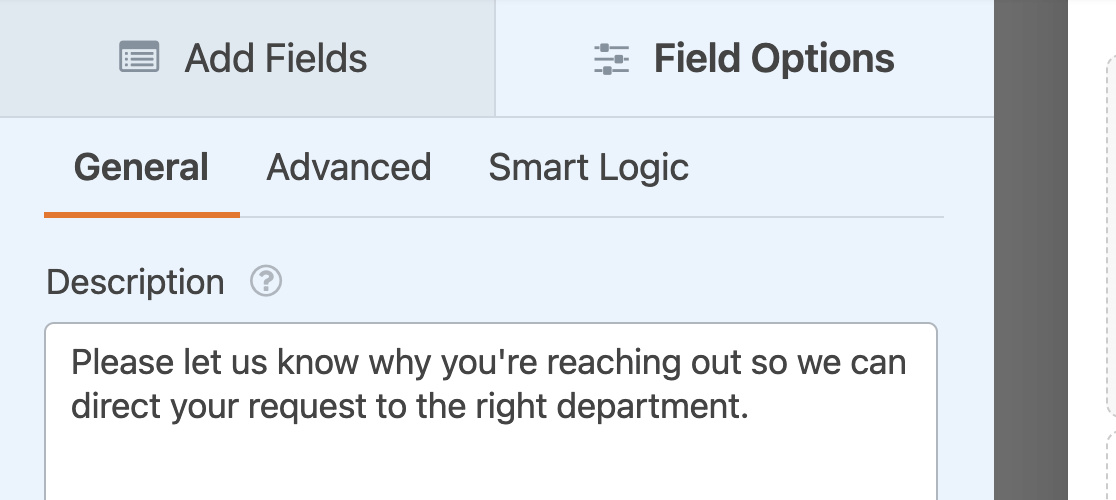
As descrições de campo podem fornecer aos utilizadores mais detalhes e instruções para preencher o seu formulário. Pode adicionar uma ao seu campo 'Dropdown' no campo Descrição no painel Opções de Campo.
Nota: Quer saber mais formas de adicionar instruções aos seus formulários? Consulte o nosso tutorial sobre como adicionar texto extra aos seus formulários.
Editar, Adicionar e Remover Opções
Os campos 'Dropdown' permitem aos utilizadores selecionar entre várias opções. Pode personalizar estas escolhas no painel Opções de Campo.
Editar Escolhas de 'Dropdown'
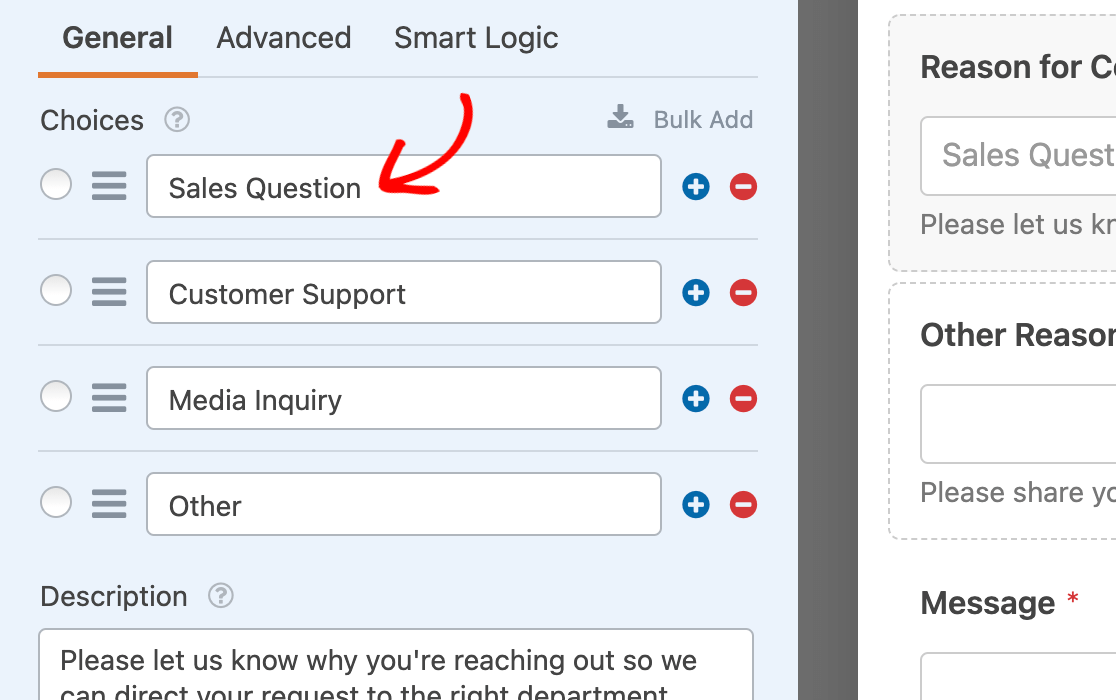
Para personalizar o texto de cada uma das suas escolhas de 'Dropdown', digite o rótulo desejado no campo fornecido.
Nota: Quer saber como adicionar uma escolha condicional "Outro" ao seu campo 'Dropdown'? Consulte o nosso tutorial sobre como configurar este tipo de opção para campos de seleção.
Para reordenar as suas escolhas de 'Dropdown', basta arrastá-las e largá-las na ordem em que deseja que apareçam.
Pode pré-selecionar uma escolha clicando no botão de rádio à esquerda do seu rótulo.
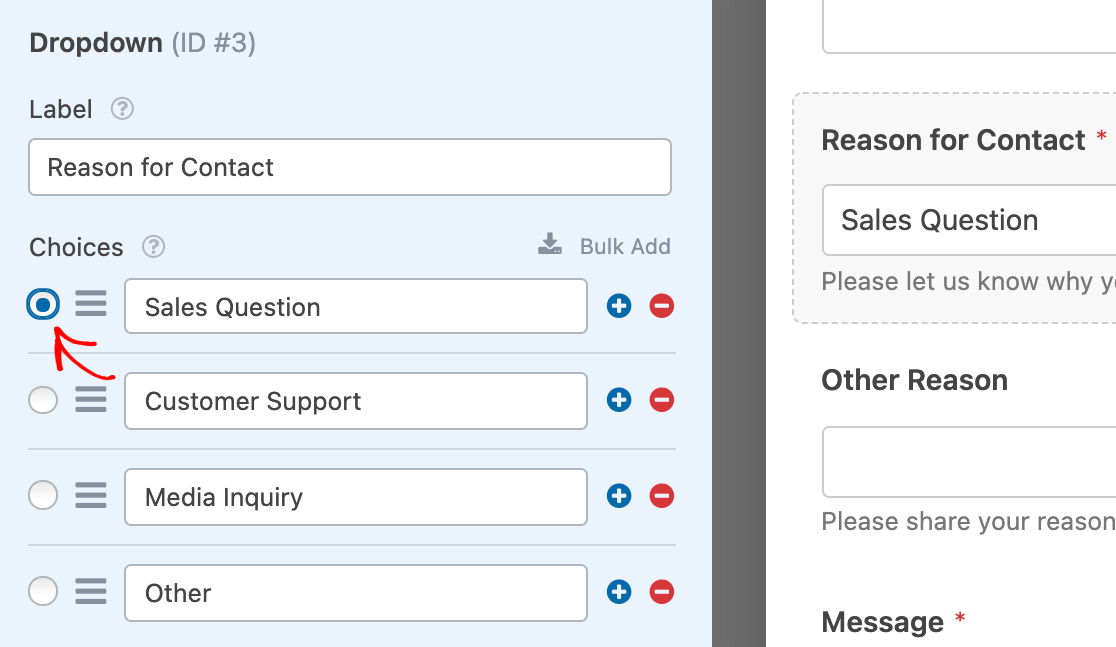
Nota: Para mais detalhes sobre como pré-selecionar uma escolha do seu campo 'Dropdown', veja o nosso tutorial sobre como adicionar valores padrão aos seus campos de formulário.
Adicionar ou Remover Escolhas de 'Dropdown'
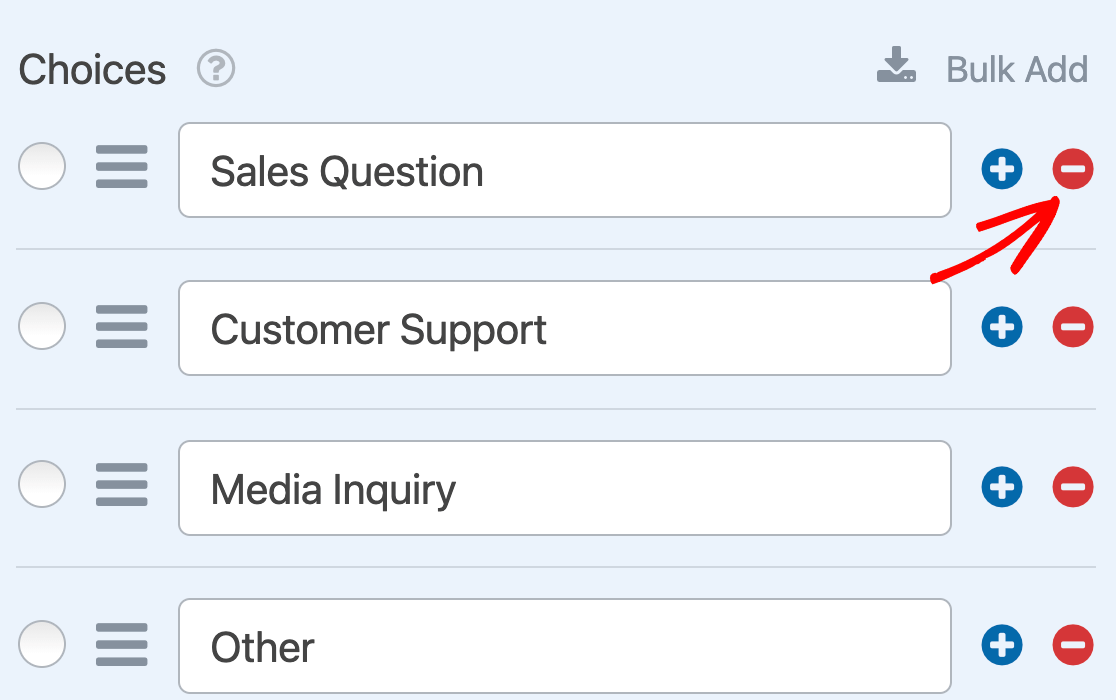
Para adicionar uma nova escolha ao seu campo 'Dropdown', clique num dos botões azuis mais (+) ao lado de uma escolha existente nas opções do campo.
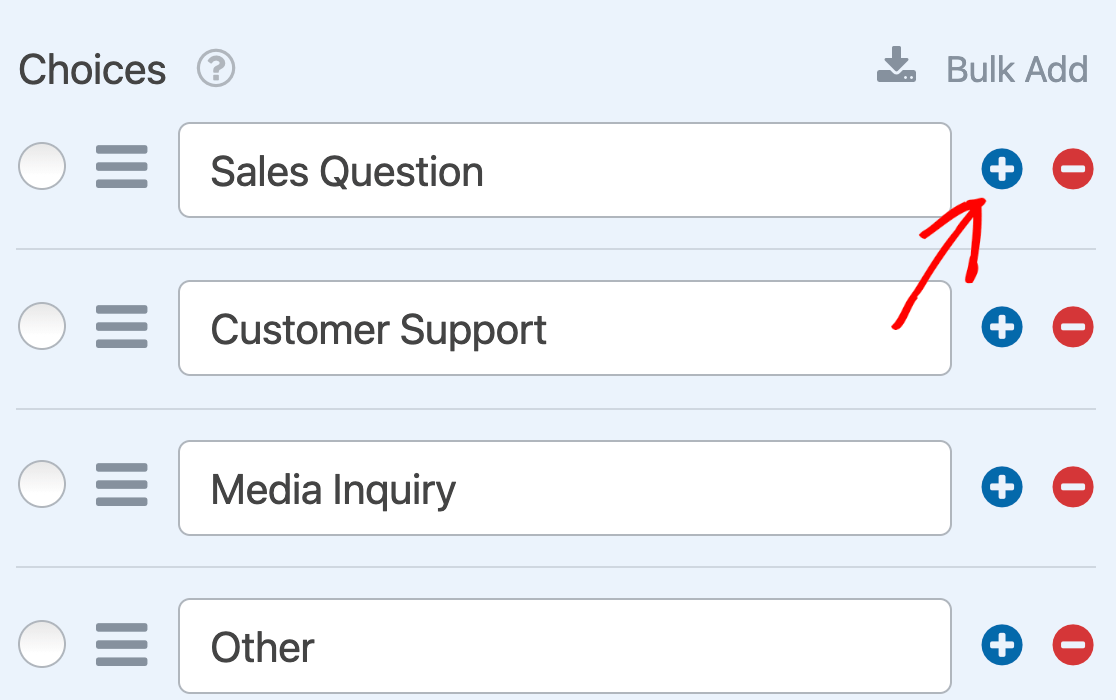
A nova escolha aparecerá imediatamente após aquela cujo botão mais (+) clicou.
Se desejar adicionar várias escolhas ao mesmo tempo, clique em Adicionar em Massa.
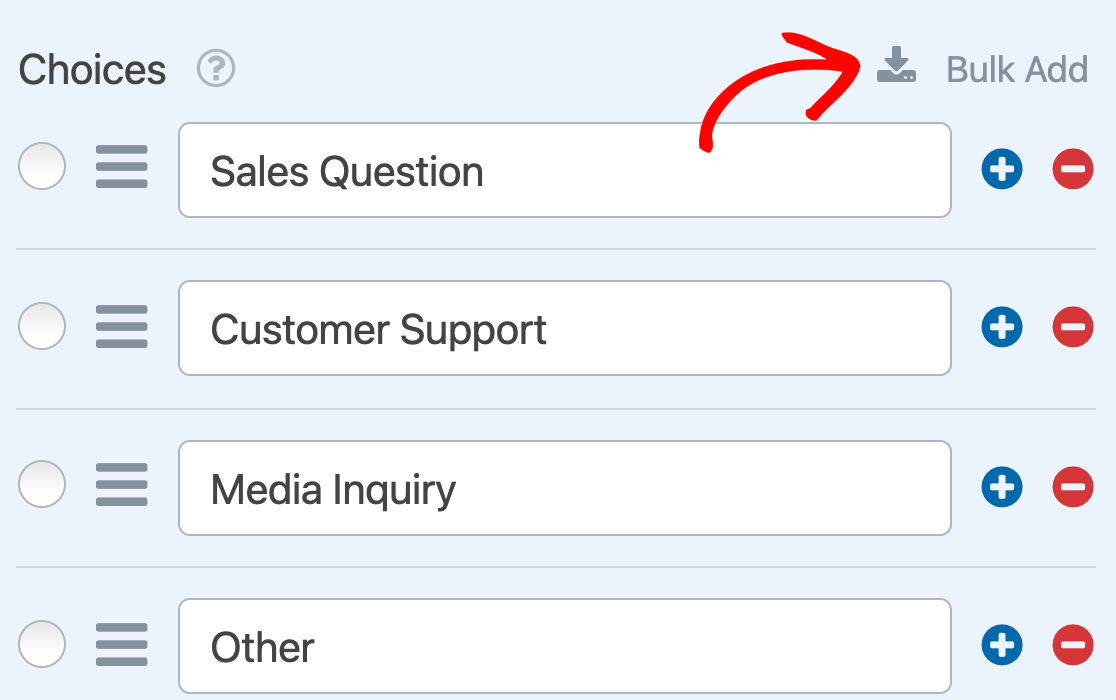
Em seguida, introduza cada uma das suas novas escolhas numa linha própria. Assim que tiver introduzido todas as opções que pretende incluir, clique em Adicionar Novas Escolhas.
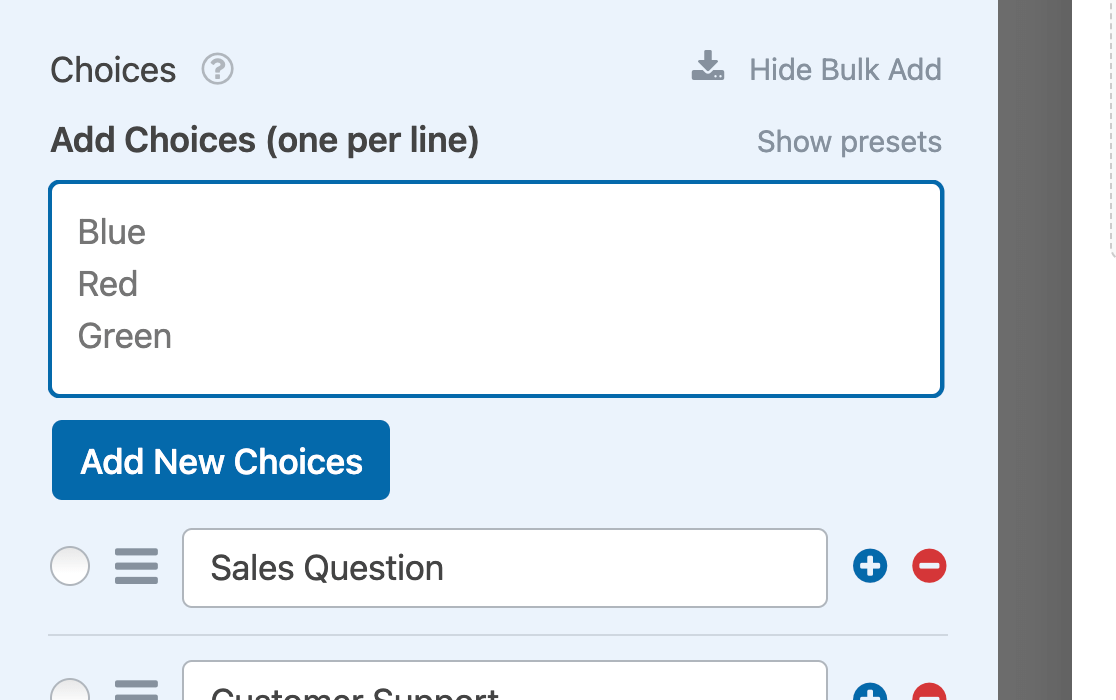
As suas novas escolhas serão adicionadas após a última escolha existente.
Nota: Procura mais orientações sobre como adicionar escolhas aos seus campos de Lista Suspensa? Veja o nosso guia sobre como adicionar opções em massa a campos de seleção.
Para remover uma escolha do seu campo de Lista Suspensa, clique no botão vermelho menos (-) ao lado dela.
Gerar Opções com IA do WPForms
Também pode adicionar escolhas ao seu campo de Lista Suspensa utilizando o WPForms AI. Esta funcionalidade permite-lhe gerar rapidamente escolhas relevantes com base no seu pedido. Para utilizar o WPForms AI, basta clicar no botão Gerar Escolhas abaixo da secção Escolhas.
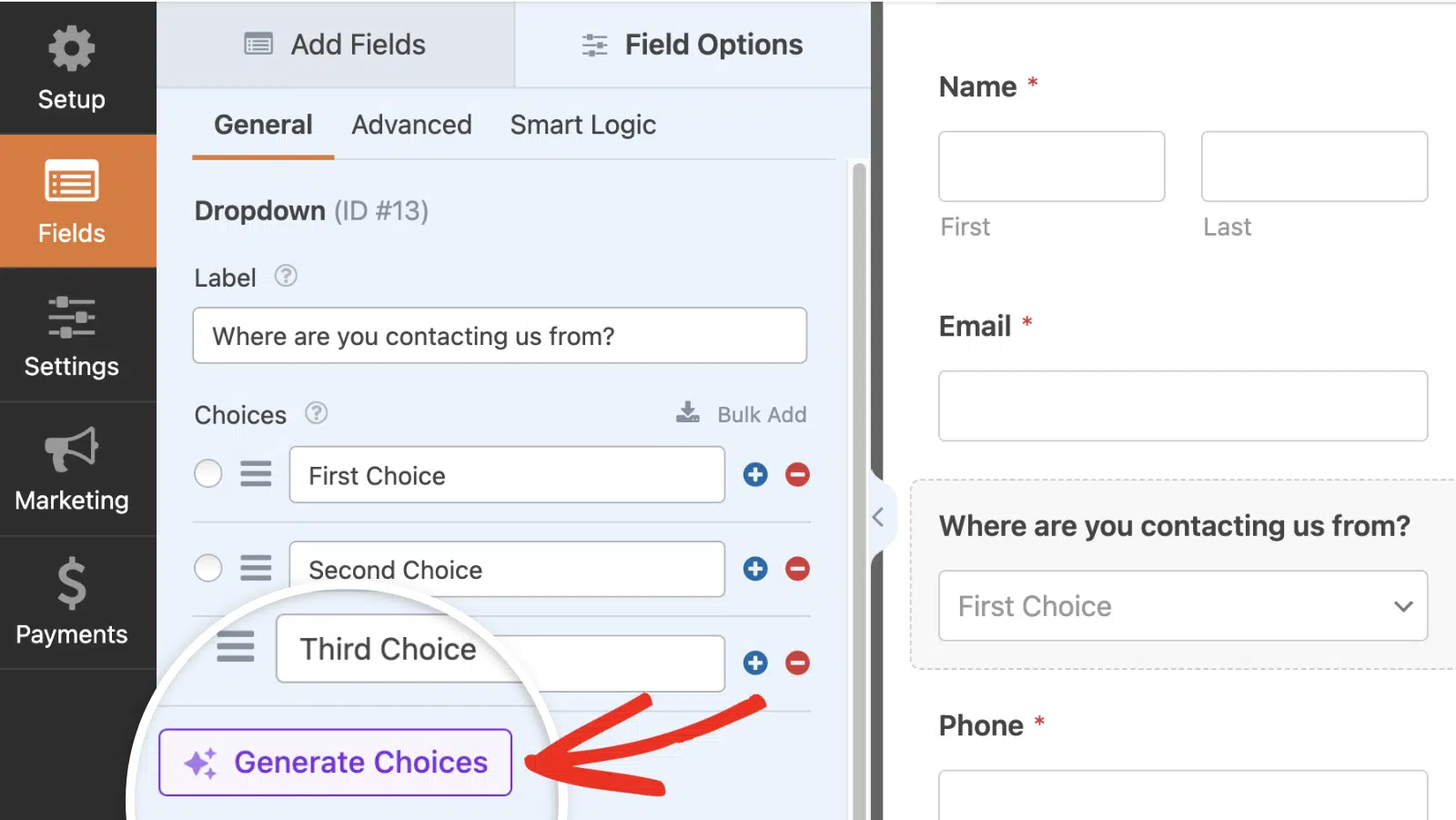
Nota: Para saber mais sobre como gerar escolhas com o WPForms AI, certifique-se de consultar o nosso tutorial sobre usar Escolhas de IA.
Tornar o Campo Obrigatório
Ao tornar o seu campo de Lista Suspensa obrigatório, pode garantir que os utilizadores fazem uma seleção antes de submeterem o seu formulário.
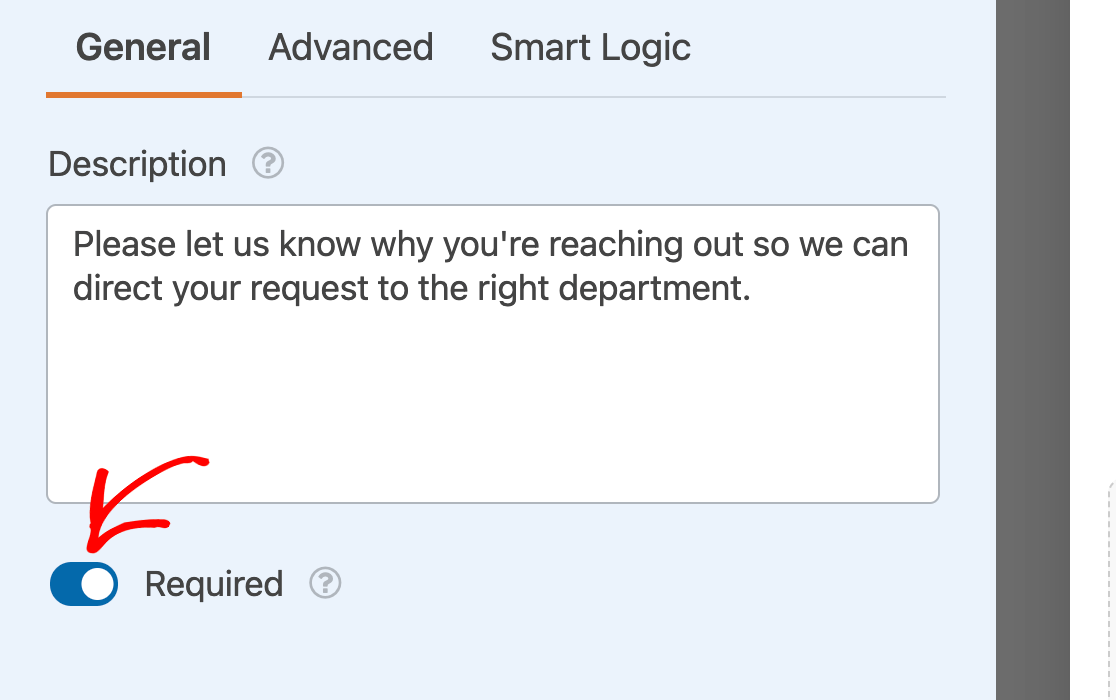
Para tornar o seu campo de Lista Suspensa obrigatório, ative a definição Obrigatório na parte inferior das opções do campo.
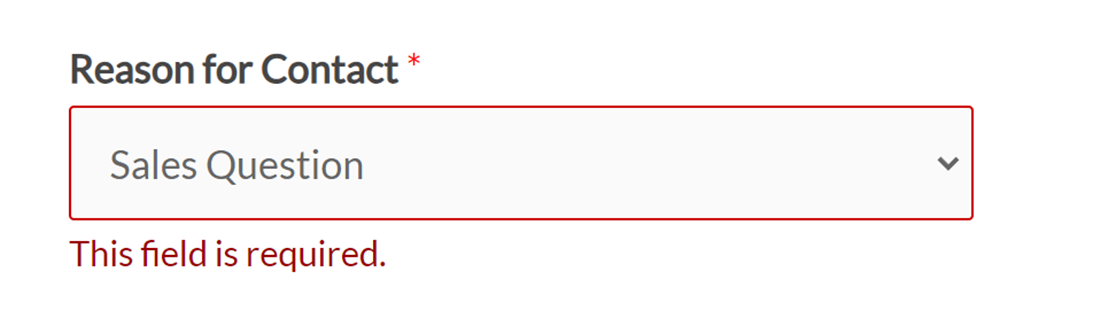
Se um utilizador tentar submeter o seu formulário sem fazer uma seleção neste campo de Lista Suspensa, verá uma mensagem que diz: “Este campo é obrigatório.”
Nota: Gostaria de modificar a mensagem que os utilizadores verão se tentarem submeter um formulário sem preencher um campo obrigatório? O nosso tutorial sobre personalização de mensagens de validação tem todos os detalhes.
Ativar Seleção de Múltiplas Opções
Normalmente, os utilizadores só podem escolher uma opção de um campo de Lista Suspensa. No entanto, pode permitir-lhes escolher várias opções configurando algumas definições nas opções avançadas do campo.
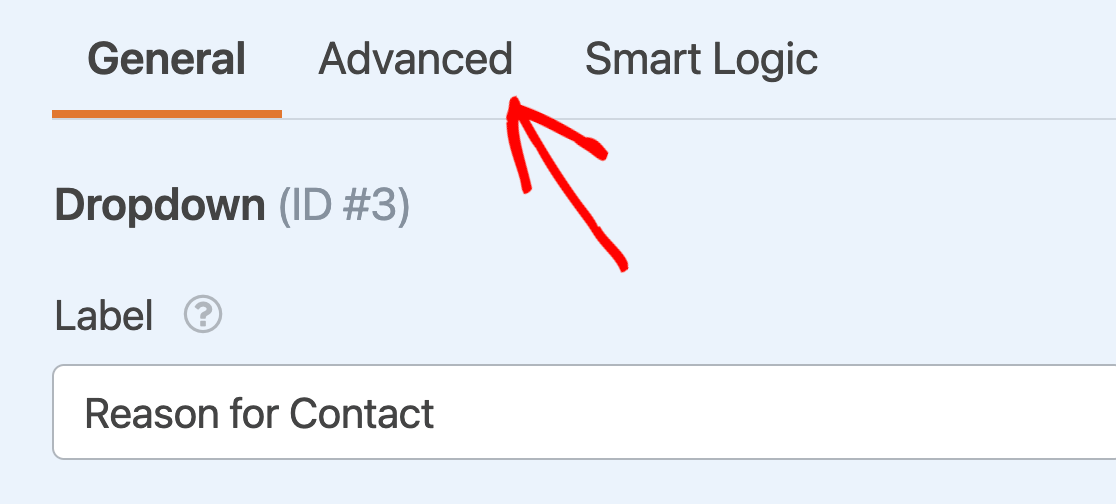
Para ativar a seleção de várias opções para o seu campo de Lista Suspensa, clique no separador Avançadas no painel Opções do Campo.
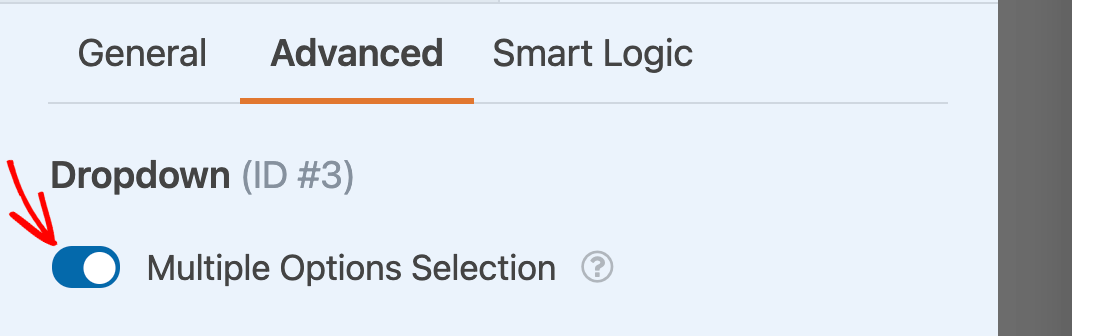
Em seguida, ative a definição Seleção de Múltiplas Opções.
Nota: Precisa de ajuda extra para configurar a seleção de múltiplas opções? Consulte o nosso tutorial completo sobre esta definição para mais detalhes.
Escolher um Estilo de Campo 'Dropdown'
Existem dois estilos disponíveis para o campo de Lista Suspensa: Moderno e Clássico.
Estilo de Lista Suspensa Moderno
O estilo Moderno aparece com uma seta pequena e preenchida na qual os utilizadores podem clicar para expandir as escolhas do campo.
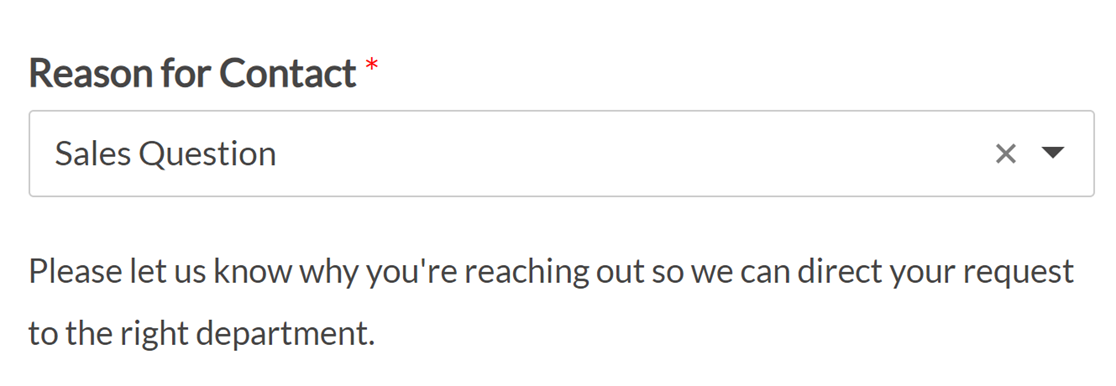
Nenhuma escolha é pré-selecionada por defeito num campo de Lista Suspensa Moderno.
Se ativar a seleção de múltiplas opções, os utilizadores verão o campo de Lista Suspensa típico. Quando clicarem na seta para expandir as opções disponíveis, poderão clicar em quantas quiserem para adicionar as suas seleções ao campo.
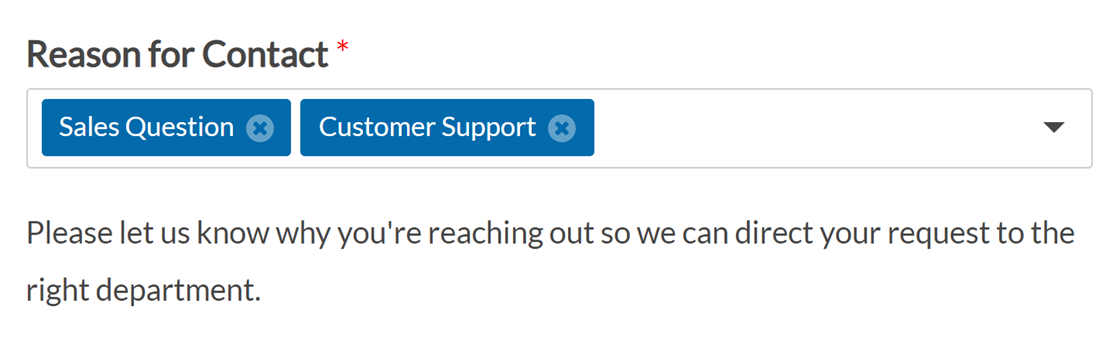
Cada escolha selecionada terá um botão X no qual os utilizadores podem clicar para a remover.
Nota: Para personalizar ainda mais o campo de Lista Suspensa Moderno, como controlar o número de resultados de pesquisa exibidos, consulte a nossa documentação para programadores para opções de configuração adicionais.
Estilo de Lista Suspensa Clássico
O campo de Lista Suspensa de estilo Clássico aparece com uma seta aberta na qual os utilizadores podem clicar para expandir as opções disponíveis.
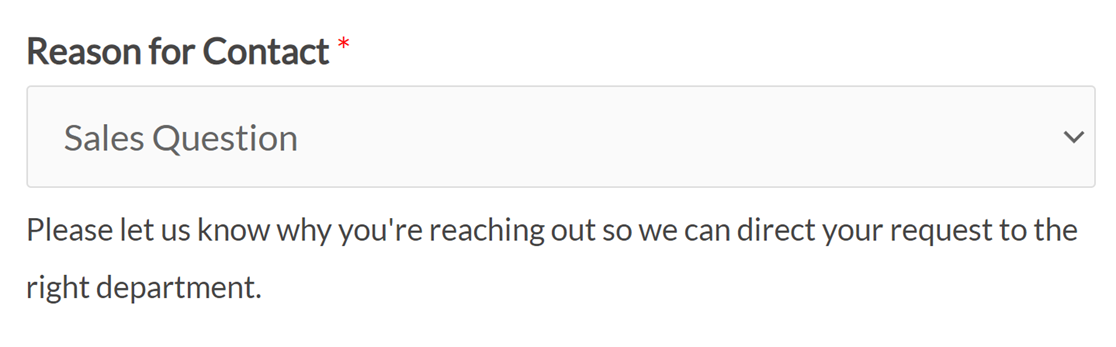
Por defeito, a primeira escolha listada no separador Geral do painel Opções do Campo será selecionada, a menos que pré-selecione uma opção diferente ou adicione texto de placeholder ao campo.
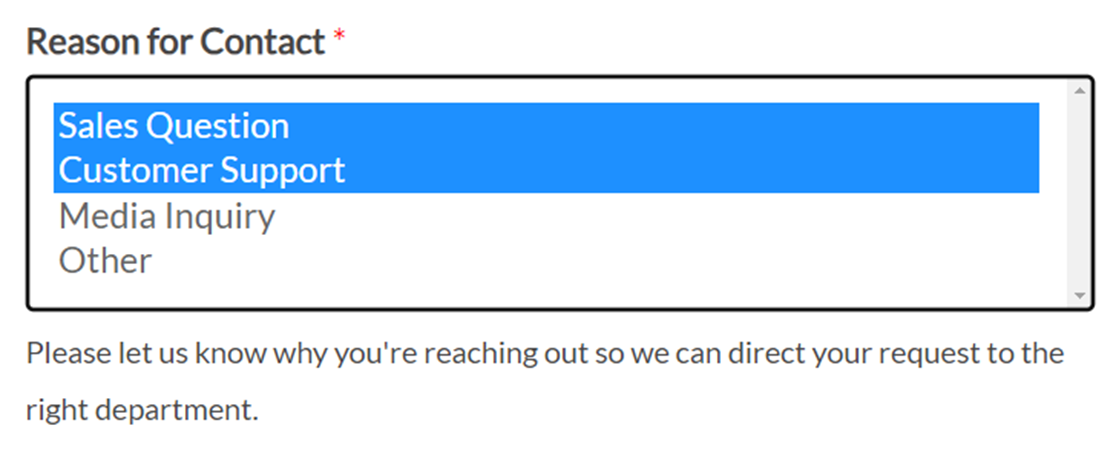
Se a seleção de múltiplas opções estiver ativada, os utilizadores verão este campo como uma lista de escolhas. Podem clicar numa única opção para a selecionar, ou premir a tecla Shift no teclado e selecionar vários itens.
As escolhas selecionadas aparecerão sombreadas.
Alterar o Tamanho do Campo
Pode ajustar a largura do seu campo de Dropdown no seu formulário publicado selecionando Pequeno, Médio, ou Grande no menu suspenso Tamanho do Campo.
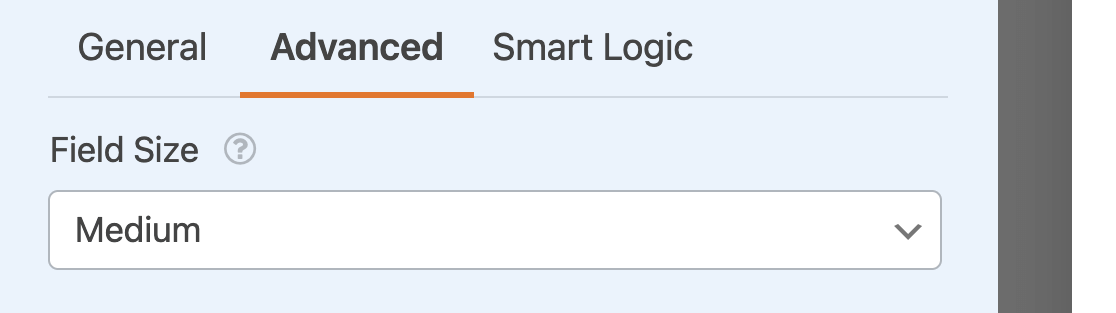
Esta opção é especialmente útil ao criar um layout de várias colunas.
Nota: Para mais detalhes sobre tamanhos de campo, consulte o nosso guia completo sobre opções de campo no WPForms.
Adicionar Texto de Placeholder
Pode adicionar texto de placeholder ao seu campo de Dropdown para dar aos utilizadores instruções adicionais sobre como fazer as suas escolhas. Esta opção também impede que um Dropdown Clássico pré-selecione a primeira escolha.
Para adicionar texto de placeholder ao seu campo de Dropdown, introduza o seu texto personalizado no campo Texto de Placeholder nas opções avançadas do campo.
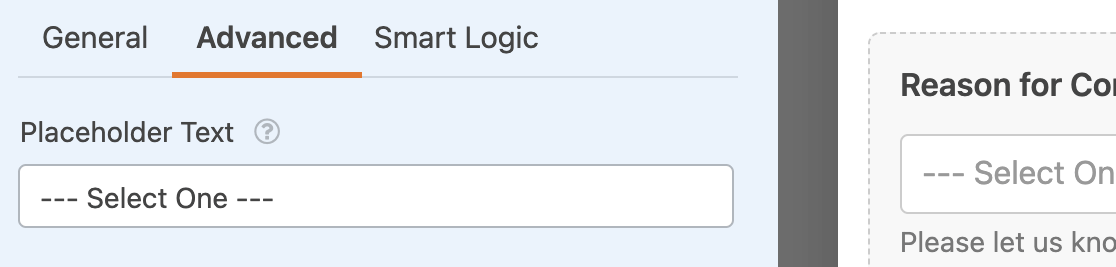
Nota: Precisa de mais orientação sobre como adicionar texto de placeholder aos seus campos de Dropdown? Veja o nosso tutorial sobre como usar texto de placeholder no WPForms para mais informações.
Utilizar Escolhas Dinâmicas de 'Dropdown'
Os campos de Dropdown podem obter dados do seu site, como taxonomias e títulos de conteúdo, para usar como escolhas. Estas opções serão atualizadas automaticamente nos seus formulários à medida que as altera noutros locais do seu site WordPress.
Para ativar escolhas dinâmicas, abra as opções avançadas do campo. Em seguida, selecione Tipo de Publicação ou Taxonomia no menu suspenso Escolhas Dinâmicas.
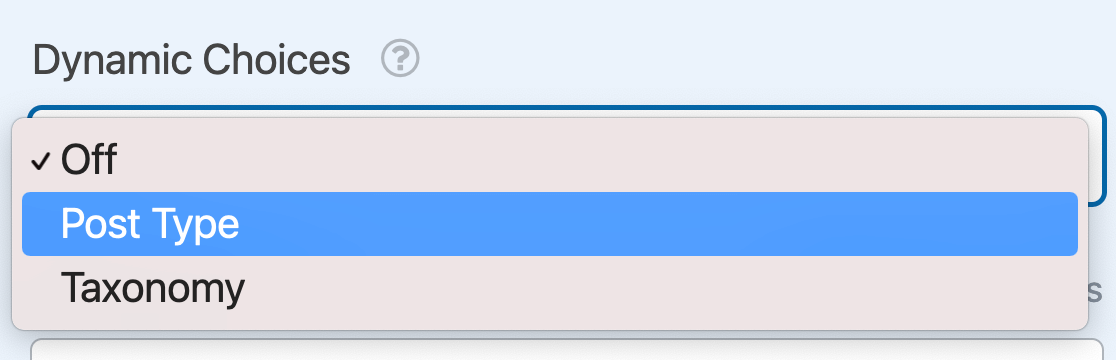
Nota: Precisa de mais ajuda para configurar as escolhas dinâmicas do seu campo de Dropdown? Consulte o nosso guia completo sobre como usar valores dinâmicos no WPForms para detalhes adicionais.
Ocultar o Rótulo do Campo
Finalmente, pode ativar a definição Ocultar Rótulo para ocultar o rótulo do seu campo de Dropdown no seu formulário incorporado.
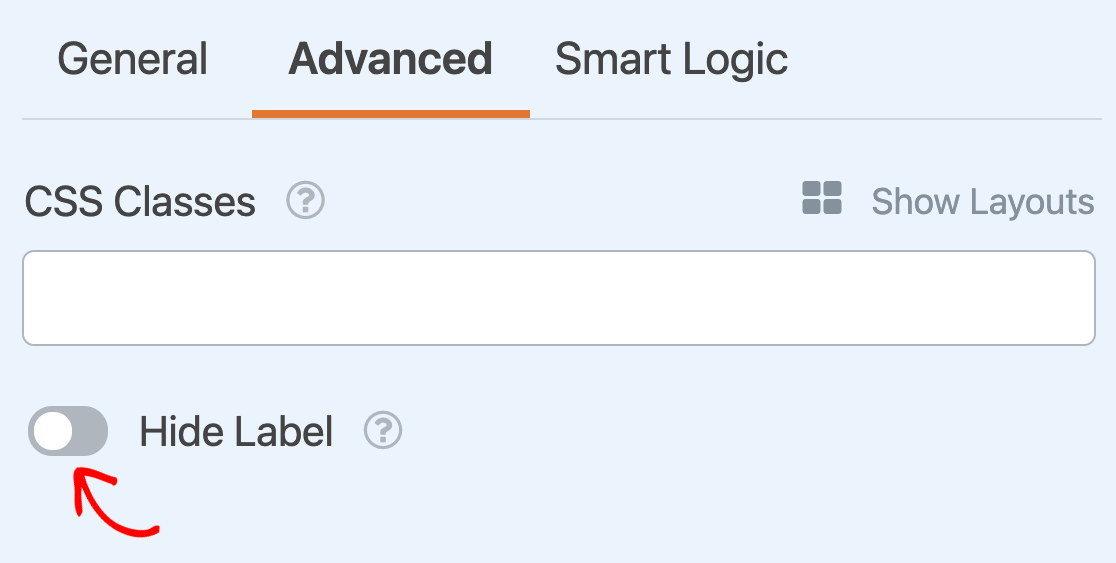
Nota: Recomendamos que adicione um rótulo de campo nas opções gerais do campo para o seu campo de Dropdown, mesmo que oculte o seu rótulo no frontend. Isto garantirá que o seu campo de Dropdown ainda está rotulado nas submissões do seu formulário.
Perguntas Frequentes
Abaixo, respondemos a algumas das principais questões sobre a personalização do campo de Dropdown no WPForms.
Posso estilizar a aparência do campo de Dropdown?
Sim. Com CSS personalizado, pode personalizar o aspeto do campo de Dropdown no seu site. No entanto, isto envolve adicionar código CSS ao seu site e destina-se a utilizadores com conhecimentos técnicos. Para saber mais, certifique-se de que consulta o nosso tutorial sobre como estilizar o campo de Dropdown.
É tudo! Agora pode personalizar os campos de Dropdown dos seus formulários para que tenham o aspeto e funcionem como pretende.
Em seguida, quer adicionar lógica condicional aos seus campos de Dropdown? Consulte o nosso tutorial sobre como usar lógica condicional inteligente no WPForms.


