


Resumo de IA
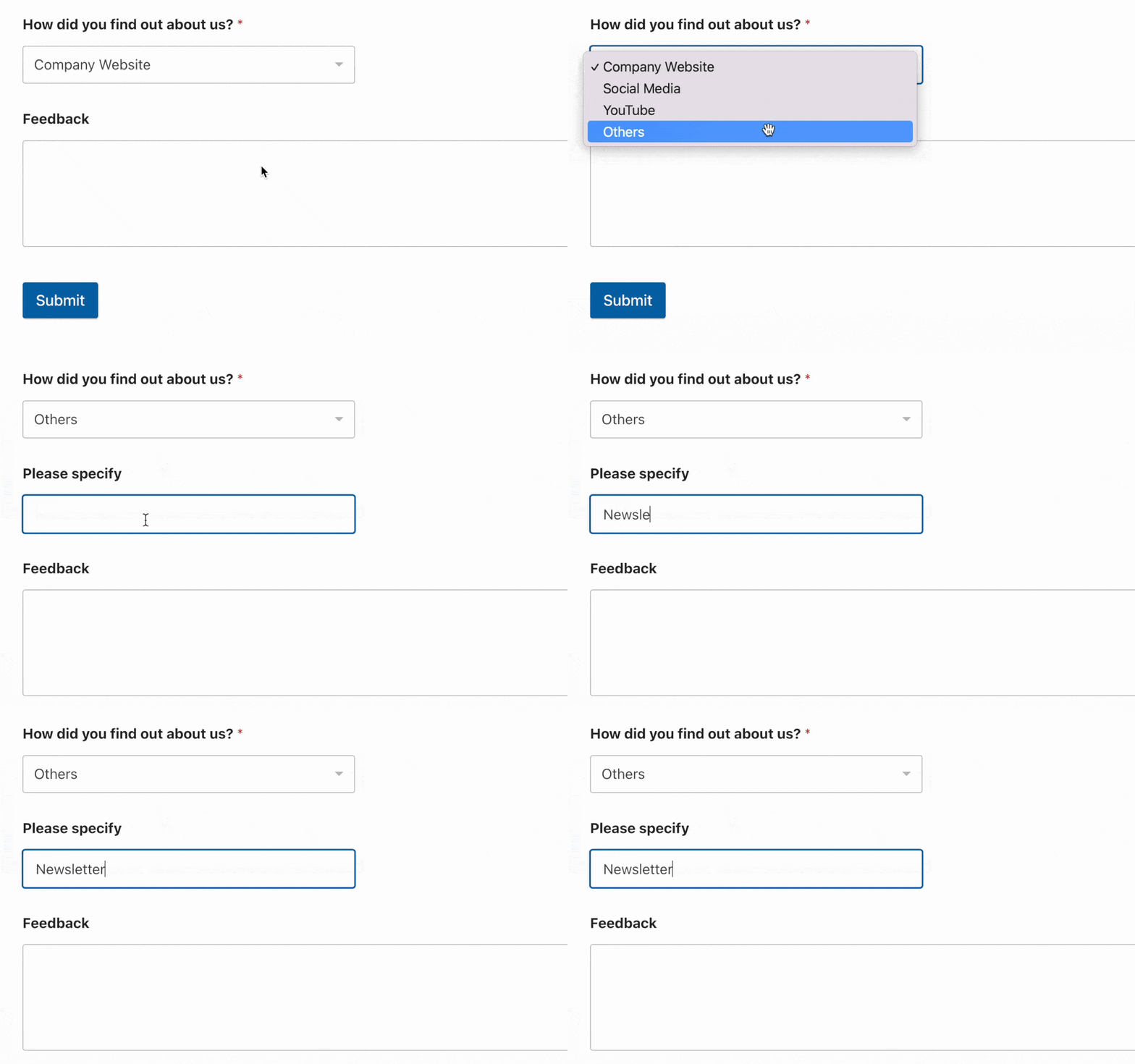
Gostaria de permitir que os utilizadores adicionassem a sua própria resposta ao preencher o seu formulário? O WPForms facilita isto com a opção incorporada Adicionar Opção Outro nos campos de Escolha Múltipla e Caixas de Seleção, e ainda pode usar a lógica condicional para criar uma configuração semelhante para campos de Menu suspenso.
Este tutorial irá mostrar-lhe como adicionar uma opção "Outra" aos seus campos de Caixas de Seleção, Escolha Múltipla ou Menus Suspensos, e permitir que os utilizadores insiram as suas próprias respostas.
Antes de começar, certifique-se de que o WPForms está instalado e ativado no seu site. Para adicionar uma opção "Outro" a um campo de Caixas de Seleção, precisará do WPForms 2.0.3 ou superior. Depois, crie um novo formulário ou abra um existente para edição.
Adicionar uma opção "Outro" para campos de Escolha Múltipla e Caixas de Seleção
Para adicionar uma opção "Outro" ao seu campo de Escolha Múltipla ou Caixas de Seleção, abra o seu formulário no construtor e clique no campo para abrir as suas definições.
Em seguida, no painel Opções do Campo, ative o interruptor Adicionar Outra Opção.

Quando ativado, também pode selecionar o tamanho do campo e definir um texto de placeholder para a caixa de texto.
O WPForms adiciona uma opção Outro ao final da sua lista de opções. Pode alterar o seu rótulo, e esta fica sempre por último na lista.

Quando alguém seleciona a opção Outro no seu formulário, aparece uma caixa de texto abaixo dela para a sua resposta. Assim que Outro for selecionado, a caixa de texto precisa de ser preenchida antes que o formulário possa ser submetido.

Adicionar uma opção "Outro" para campos de Menu suspenso
Para campos de Menu suspenso, pode usar lógica condicional para criar uma opção "Outro" manualmente.
Adicionar os Seus Campos
Adicione um campo de Menu suspenso ao seu formulário. Depois, abra as opções do campo para editar as escolhas disponíveis e certifique-se de que uma delas tem o rótulo "Outro" ou algo semelhante.
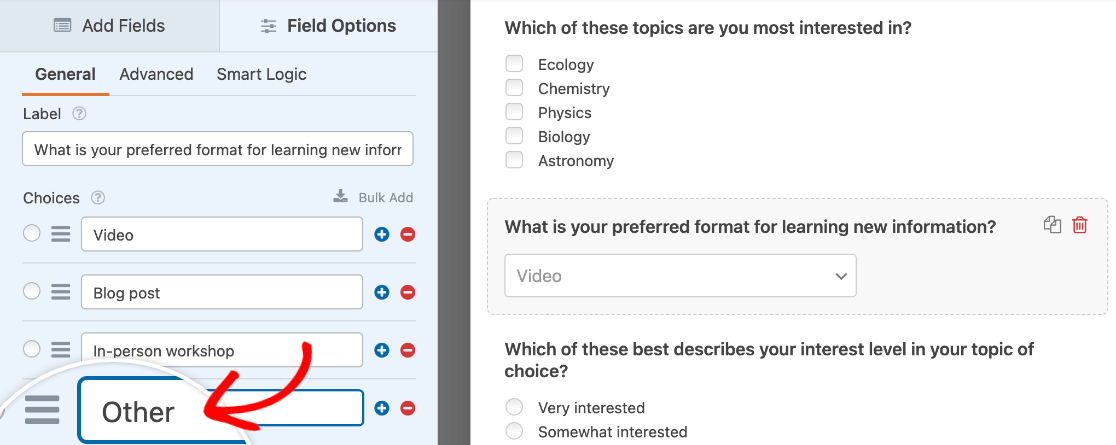
Em seguida, adicione um campo de entrada, como um campo de Texto de Linha Única ou um campo de Parágrafo. Abra as opções do seu campo e personalize o seu rótulo e descrição para que os utilizadores saibam inserir a sua seleção "Outra" neste campo.
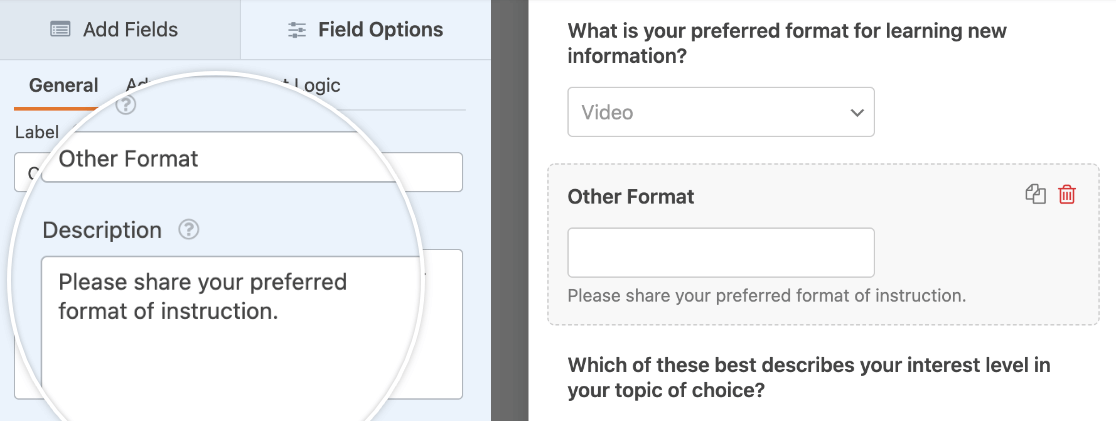
Para o nosso exemplo, estamos a usar um campo de Texto de Linha Única rotulado como "Outro Formato" e a incluir uma descrição que diz, "Por favor, partilhe o seu formato preferido de instrução."
Ativar Lógica Condicional para o Seu Campo de Entrada "Outra"
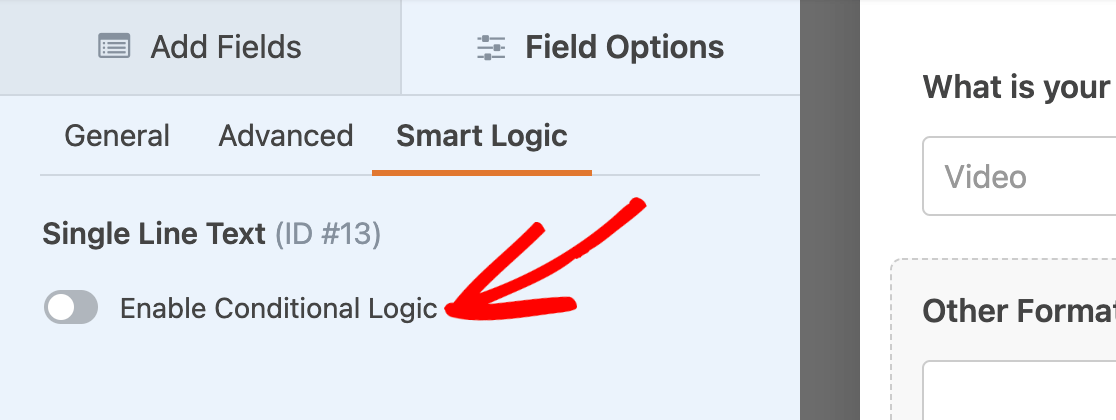
Assim que estiver satisfeito com a aparência dos seus campos, abra as opções do seu campo de entrada e clique no separador Lógica Inteligente.
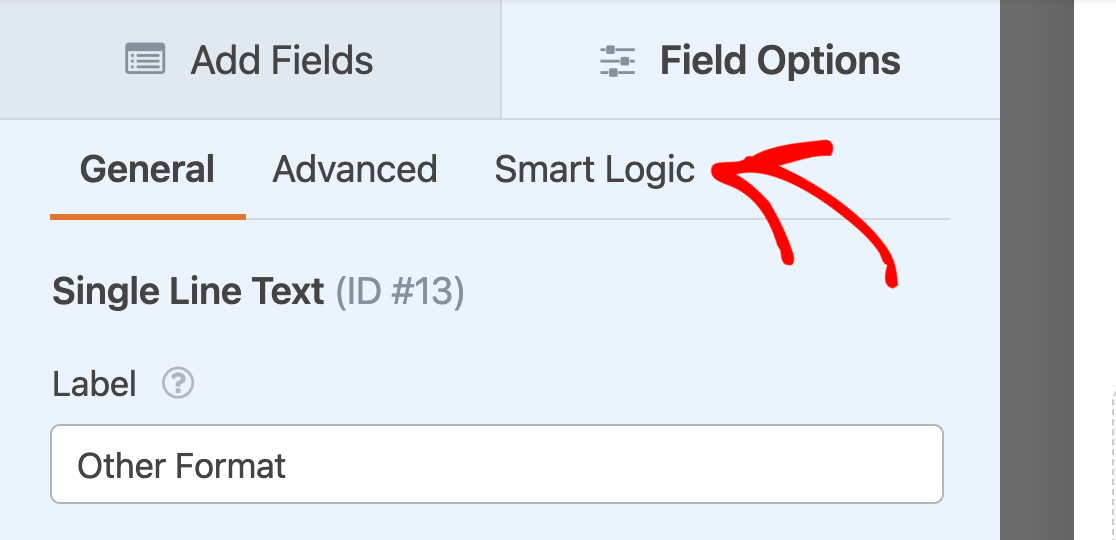
Aqui, ative a opção Ativar Lógica Condicional.
Em seguida, configure a sua regra de lógica condicional para mostrar o seu campo de entrada se o utilizador escolher a opção "Outra" do seu campo de seleção. Para o nosso exemplo, a regra dirá, Mostrar este campo se Qual é o seu formato preferido para aprender novas informações? for Outro.
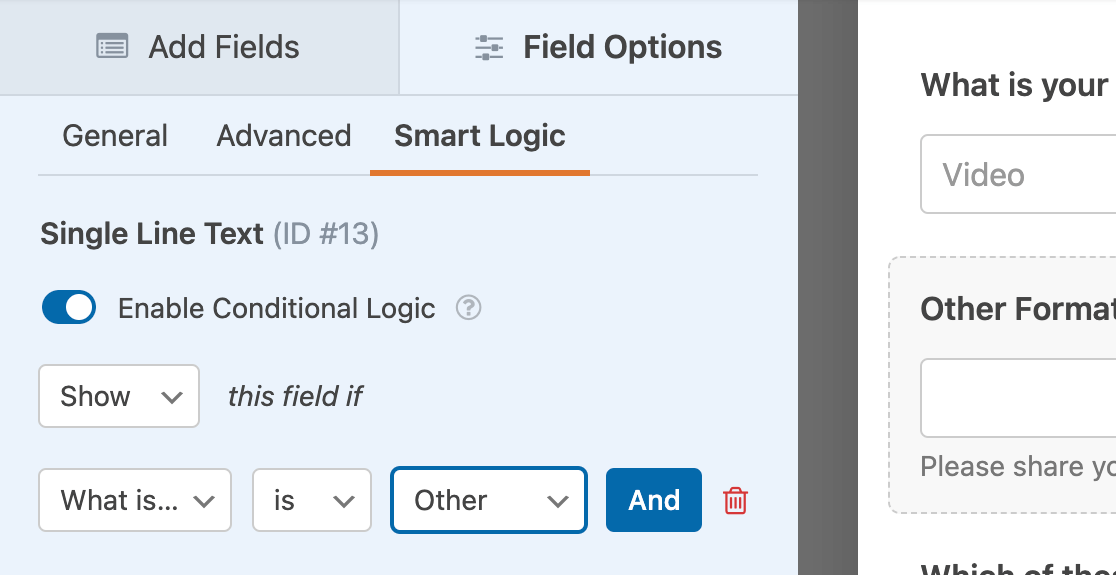
Quando terminar, certifique-se de guardar as suas alterações e teste o seu formulário antes de o publicar. Se escolher a sua opção "Outra" do seu campo de seleção, o campo de entrada correspondente deverá tornar-se visível.
Perguntas Frequentes
Abaixo, abordámos algumas das perguntas mais comuns sobre a adição de uma opção "Outro" no WPForms.
Como é que as outras respostas aparecem nas minhas entradas?
A resposta é guardada com o rótulo da opção à sua frente, por exemplo Outro: Barras de limão. Verá desta forma quando visualizar, editar ou imprimir uma entrada, em e-mails de notificação que utilizam a Smart Tag {all_fields}, e quando exportar as suas entradas.
A opção Outro conta para o meu limite de opções de Caixas de seleção?
Sim. Se limitou as seleções de opções para o seu campo de Caixas de seleção, a opção Outro conta como uma delas.
Onde aparece a opção Outro se eu randomizar as minhas opções de Caixas de seleção?
A opção Outro fica sempre no final da lista. Apenas as restantes opções são embaralhadas.
É tudo! Agora sabe como criar uma opção "Outro" para os seus campos de Caixas de seleção, Múltipla escolha ou Menú suspenso no WPForms.
Em seguida, gostaria de saber como permitir que os utilizadores selecionem várias opções dos seus campos de Menú suspenso? Veja o nosso tutorial sobre ativar seleções múltiplas.


