### [Adicionar uma Opção "Outro"](https://wpforms.com/docs/how-to-add-an-other-option-for-checkboxes-multiple-choice-or-dropdown-fields/)
**Publicado:** 26 de novembro de 2023
**Autor:** Umair Majeed
**Resumo:** Aprenda a adicionar uma opção "Outro" aos Campos de Caixa de Seleção, Múltipla Escolha ou Suspensos para que o seu visitante possa inserir a sua própria resposta.
**Conteúdo:**
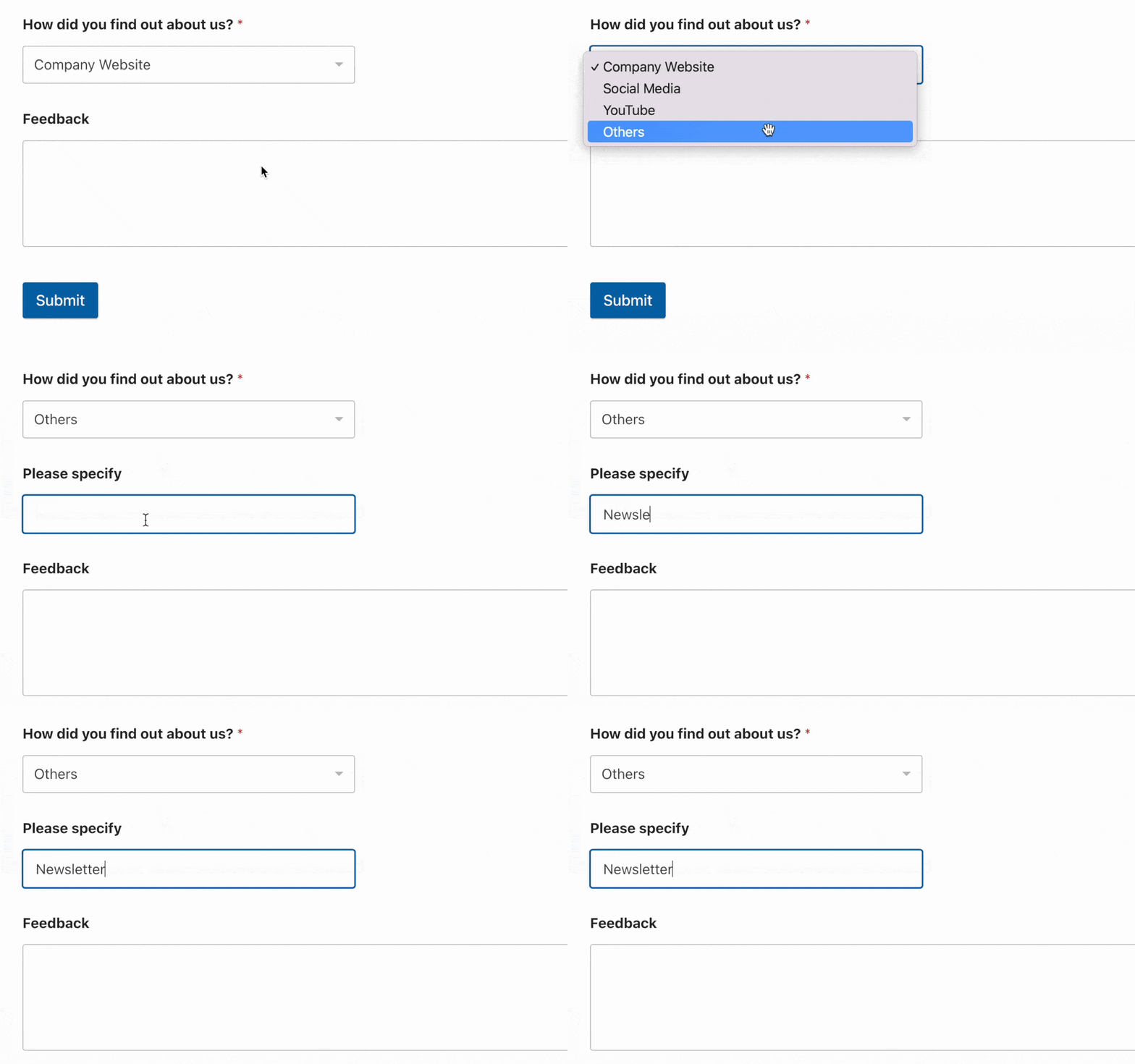
Gostaria de permitir que os utilizadores adicionassem a sua própria resposta ao preencher o seu formulário? O WPForms facilita isso com a opção integrada Adicionar Outra Escolha nos campos de Múltipla Escolha, e ainda pode usar a lógica condicional para criar uma configuração semelhante para os campos de Caixa de Seleção e Suspensos.
Este tutorial mostrará como adicionar uma opção "Outro" aos seus campos de Caixa de Seleção, Múltipla Escolha ou Suspensos, e permitir que os utilizadores insiram as suas próprias respostas.
- [Adicionar uma Opção "Outro" para Campos de Múltipla Escolha](#multiple-choice-fields)
- [Adicionar uma Opção "Outro" para Campos Suspensos e de Caixa de Seleção](#dropdown-fields)
---
Antes de começar, certifique-se de que o WPForms está [instalado e ativado](https://wpforms.com/docs/install-wpforms-plugin/) no seu site. Em seguida, [crie um novo formulário](https://wpforms.com/docs/creating-first-form/) ou abra um existente para edição.
## Adicionar uma Opção "Outro" para Campos de Múltipla Escolha
Para adicionar uma opção "Outro" ao seu campo de Múltipla Escolha, abra o seu formulário no construtor e clique no campo para abrir as suas definições.
Em seguida, no painel **Opções do Campo**, ative o interruptor **Adicionar Outra Escolha**.
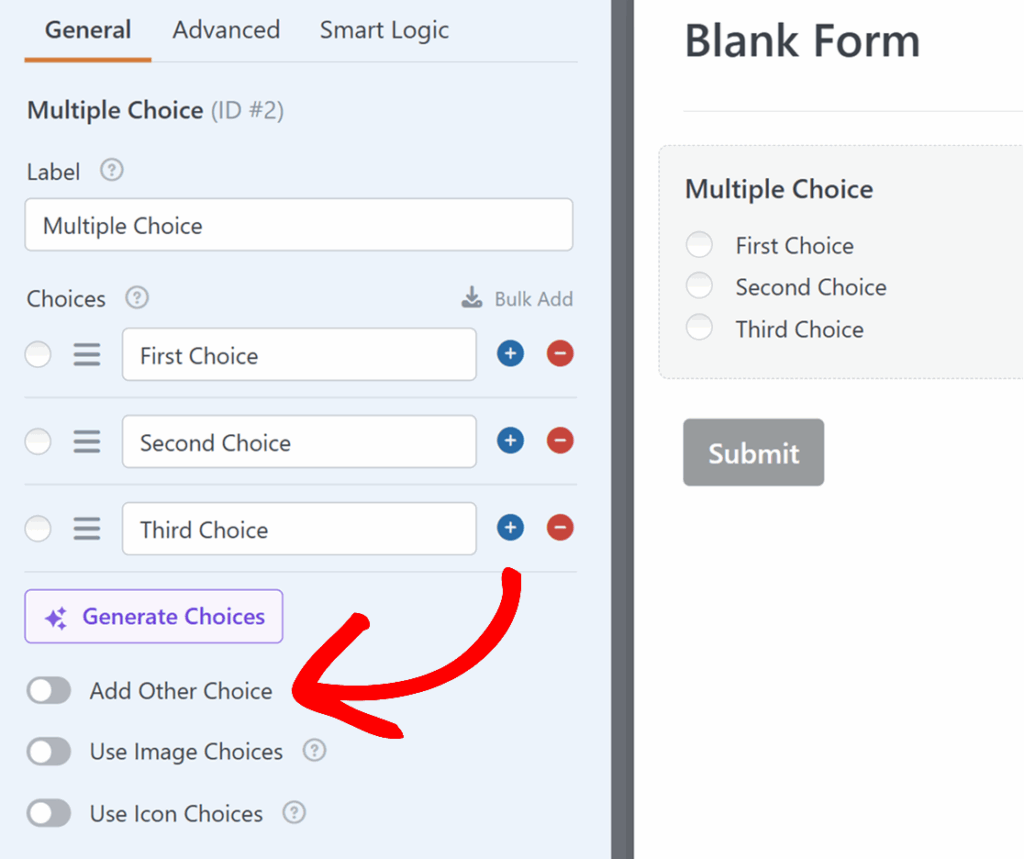Quando ativado, também pode selecionar o tamanho do campo e definir um texto de placeholder. Quando alguém seleciona esta opção no seu formulário, verá uma caixa de texto a aparecer onde pode digitar a sua resposta.
## Adicionar uma Opção "Outro" para Campos Suspensos e de Caixa de Seleção
Para campos Suspensos e de Caixa de Seleção, pode usar a lógica condicional para criar manualmente uma opção "Outro".
### Adicionar os Seus Campos
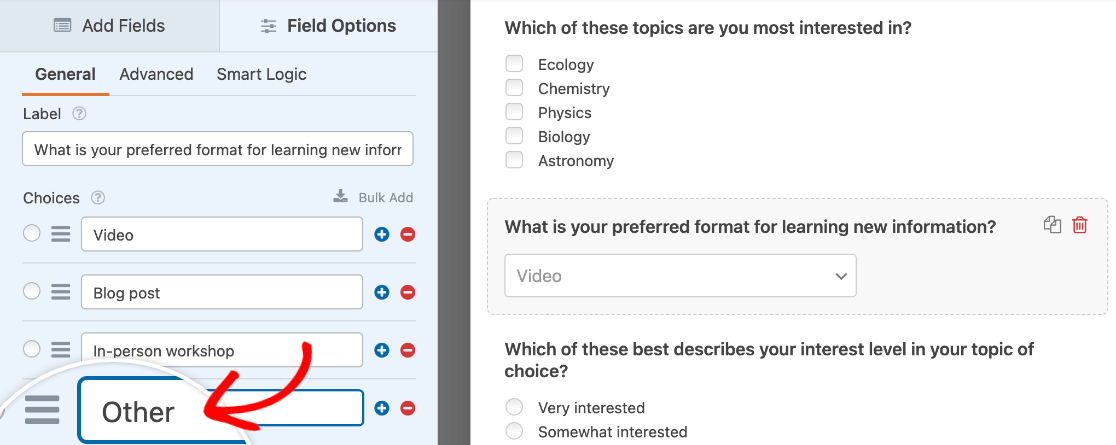
Adicione os seus campos de Caixa de Seleção ou Suspensos ao seu formulário. Em seguida, abra as opções do campo para editar as escolhas disponíveis e certifique-se de rotular uma delas como "Outro" ou algo semelhante.
Em seguida, adicione um campo de entrada, como um campo de Texto de Linha Única ou um campo de Parágrafo. Abra as opções do seu campo e personalize o seu rótulo e descrição para que os utilizadores saibam inserir a sua seleção "Outra" neste campo.
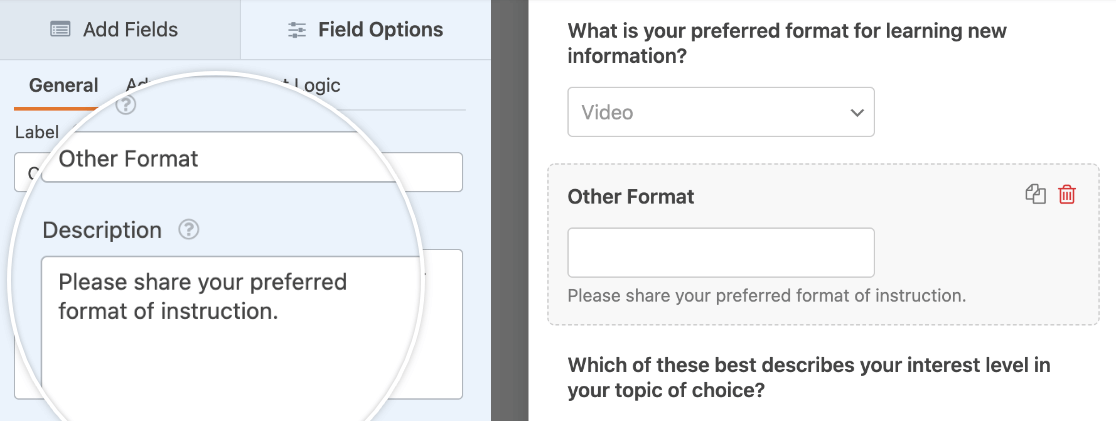Para o nosso exemplo, estamos a usar um campo de Texto de Linha Única rotulado como "Outro Formato" e a incluir uma descrição que diz, "Por favor, partilhe o seu formato de instrução preferido."
### Ativar a Lógica Condicional para o Seu Campo de Entrada "Outro"
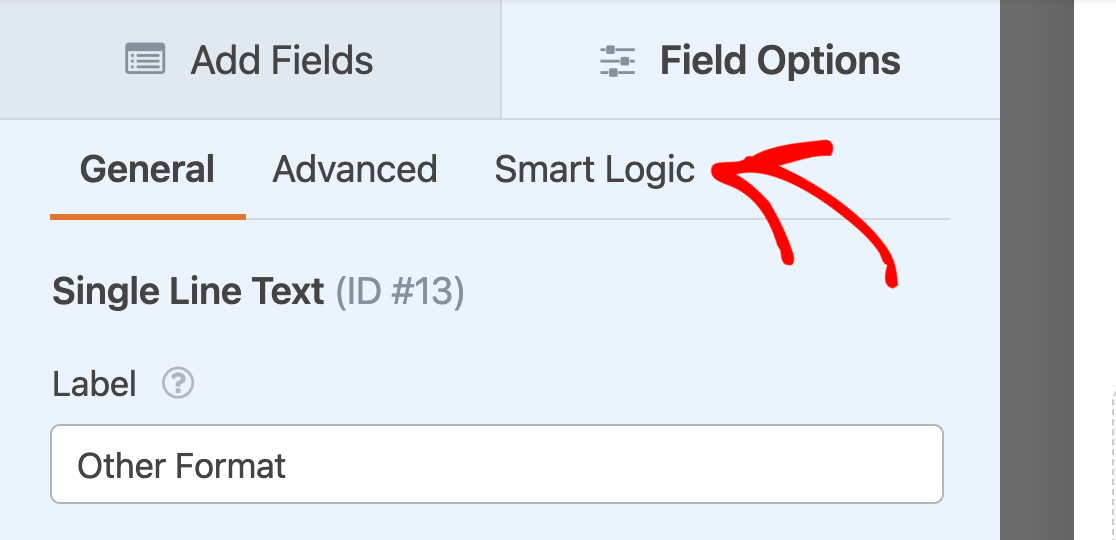
Assim que estiver satisfeito com a aparência dos seus campos, abra as opções do seu campo de entrada e clique no separador **Lógica Inteligente**.
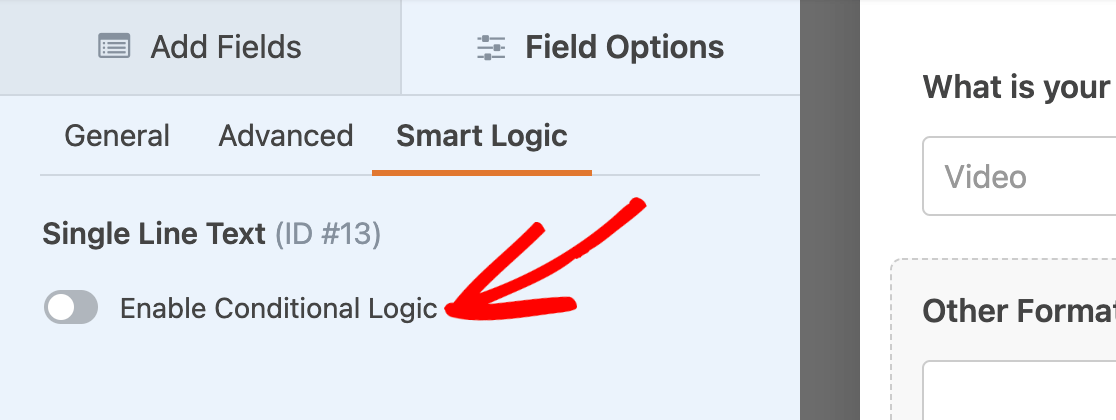
Aqui, ative a opção **Ativar Lógica Condicional**.
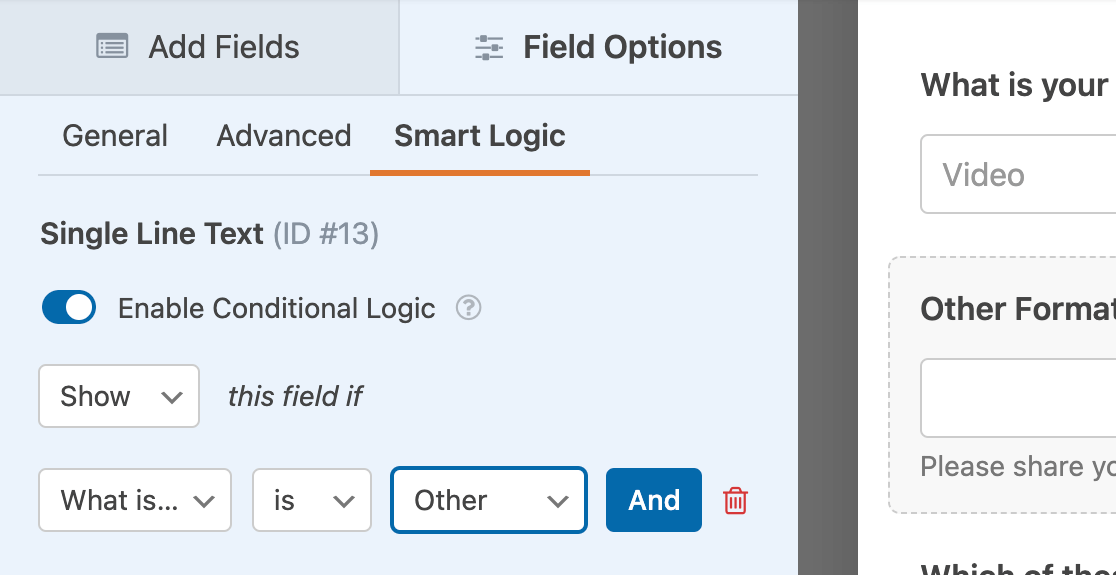
Em seguida, configure a sua regra de lógica condicional para mostrar o seu campo de entrada se o utilizador escolher a opção "Outro" do seu campo de seleção. Para o nosso exemplo, a regra será, **Mostrar este campo se Qual é o seu formato de aprendizagem preferido? for Outro**.
Precisa de mais ajuda para configurar a sua regra de lógica condicional? Veja o nosso tutorial completo sobre [noções básicas de lógica condicional](https://wpforms.com/docs/how-to-use-conditional-logic-with-wpforms/) para mais detalhes sobre como usar esta funcionalidade.
Quando terminar, certifique-se de guardar as suas alterações e [teste o seu formulário antes de o publicar](https://wpforms.com/docs/how-to-properly-test-your-wordpress-forms-before-launching-checklist/). Se escolher a sua opção "Outro" do seu campo de seleção, o campo de entrada correspondente deverá tornar-se visível.
Por favor, ative o JavaScript no seu navegador para completar este formulário.
#### Experimente a Demonstração!
Qual é o seu formato de aprendizagem preferido? \*VídeoArtigo de blogWorkshop presencialOutro
Outro Método \*
Feedback \*
Enviar
Quer pré-visualizar um modelo personalizável que utiliza a funcionalidade de lógica condicional no WPForms? Veja o nosso [Modelo de Formulário de Encomenda de Bolos Simples](https://wpforms.com/templates/simple-cake-order-form-template/).
É isso! Agora sabe como criar uma opção "Outro" para os seus campos de Caixa de Seleção, Múltipla Escolha ou Suspensos no WPForms.
Em seguida, gostaria de aprender a permitir que os utilizadores selecionem várias opções dos seus campos Suspensos? Veja o nosso tutorial sobre [ativar múltiplas seleções](https://wpforms.com/docs/how-to-allow-multiple-selections-to-a-dropdown-field-in-wpforms/).
**Categorias:** Campos, Personalizações de Campo
---