


Resumo de IA
Gostaria de personalizar o que os utilizadores veem depois de submeterem um formulário no seu site? No WPForms, pode ajustar facilmente as definições de confirmação para exibir uma mensagem de sucesso, levar os utilizadores para outra página no seu site, ou até mesmo redirecioná-los para um domínio diferente.
Este tutorial irá mostrar-lhe como configurar cada tipo de confirmação de formulário disponível no WPForms.
Primeiro, certifique-se de que o WPForms está instalado e ativado no seu site e verifique a sua licença. Depois, terá de criar um novo formulário ou editar um existente.
Após abrir o construtor de formulários e personalizar os campos do seu formulário, vá para Definições » Confirmações.
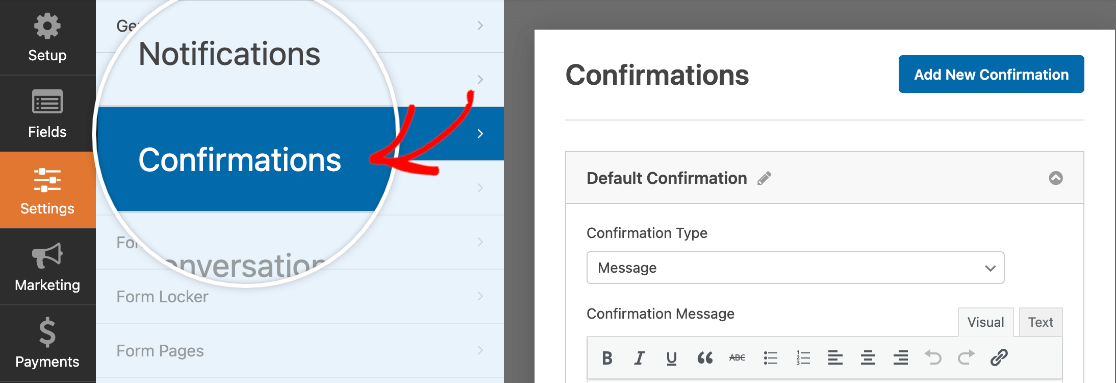
Aqui, selecionará entre três opções de Tipo de Confirmação: exibir uma mensagem, mostrar uma página e redirecionar para um URL. Explicámos cada uma em detalhe abaixo.
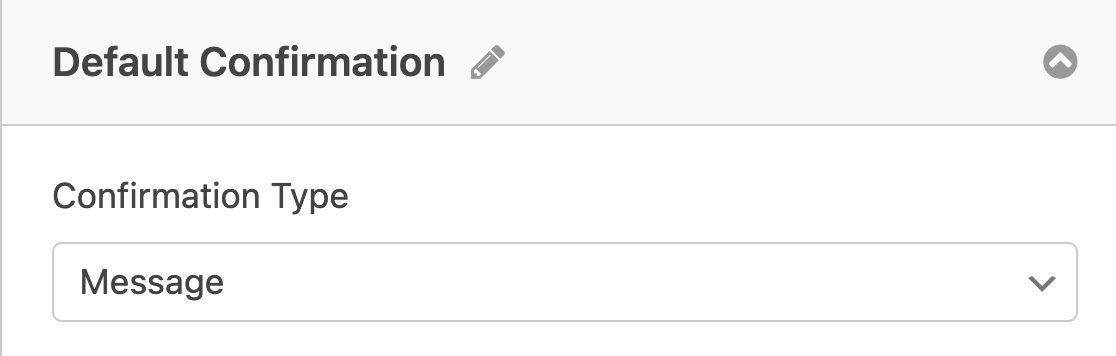
Exibir uma Mensagem de Confirmação
No WPForms, Mensagem é o tipo de confirmação padrão. Quando um utilizador submete um formulário, esta mensagem será exibida no lugar do formulário incorporado.
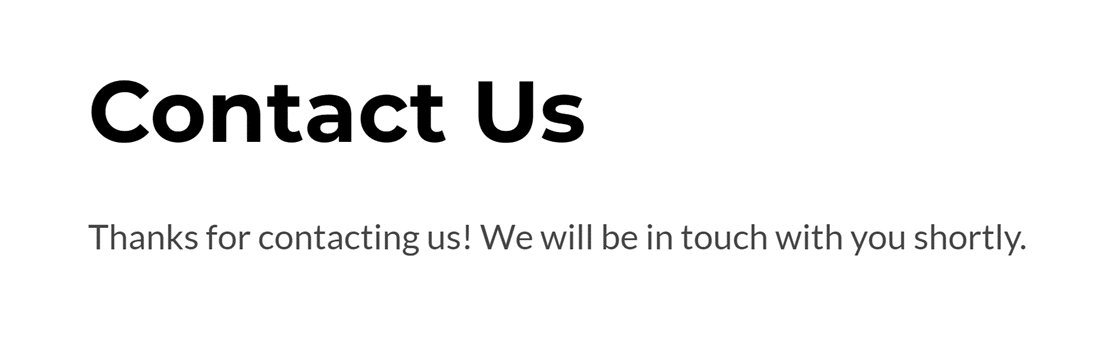
Pode personalizar esta mensagem como desejar. Aqui ficam algumas ideias a considerar:
- Torne a sua mensagem mais pessoal: Reunimos algumas sugestões sobre como garantir que a sua mensagem de confirmação é amigável e útil para os visitantes.
- Ofereça incentivos: Se desejar encorajar os utilizadores a submeterem os seus formulários, considere oferecer um lead magnet para download. Pode adicionar um link de download na sua mensagem de confirmação.
- Configure confirmações condicionais: Se desejar exibir diferentes mensagens de confirmação com base nas entradas e seleções dos utilizadores, então pode aplicar lógica condicional às suas confirmações.
Opções Adicionais de Mensagem de Confirmação
O editor de mensagens de confirmação permite-lhe personalizar a sua mensagem e adicionar facilmente estilos de texto básicos, se desejar.

Pode também adicionar uma imagem à sua mensagem de confirmação. Para tal, clique no botão Adicionar Média na barra de ferramentas do editor.

Também pode optar por incluir Smart Tags na sua mensagem de confirmação. Isto irá extrair dados de outras partes do seu site ou da entrada do utilizador e exibi-los na sua mensagem.
Clique no botão Etiquetas Inteligentes no final da barra de ferramentas do editor para ver as opções disponíveis que pode incluir na sua mensagem de confirmação.

Nota: Para mais informações sobre como extrair dados do seu site ou das entradas do utilizador nas suas mensagens de confirmação, consulte o nosso guia completo sobre como usar Smart Tags no WPForms.
Também pode escolher ativar ou desativar a animação de scroll padrão, alternando a opção rotulada Rolar automaticamente para a mensagem de confirmação.

Quando esta definição estiver ativada, um efeito de scroll levará a vista do utilizador para o topo da mensagem de confirmação quando este submeter o seu formulário.
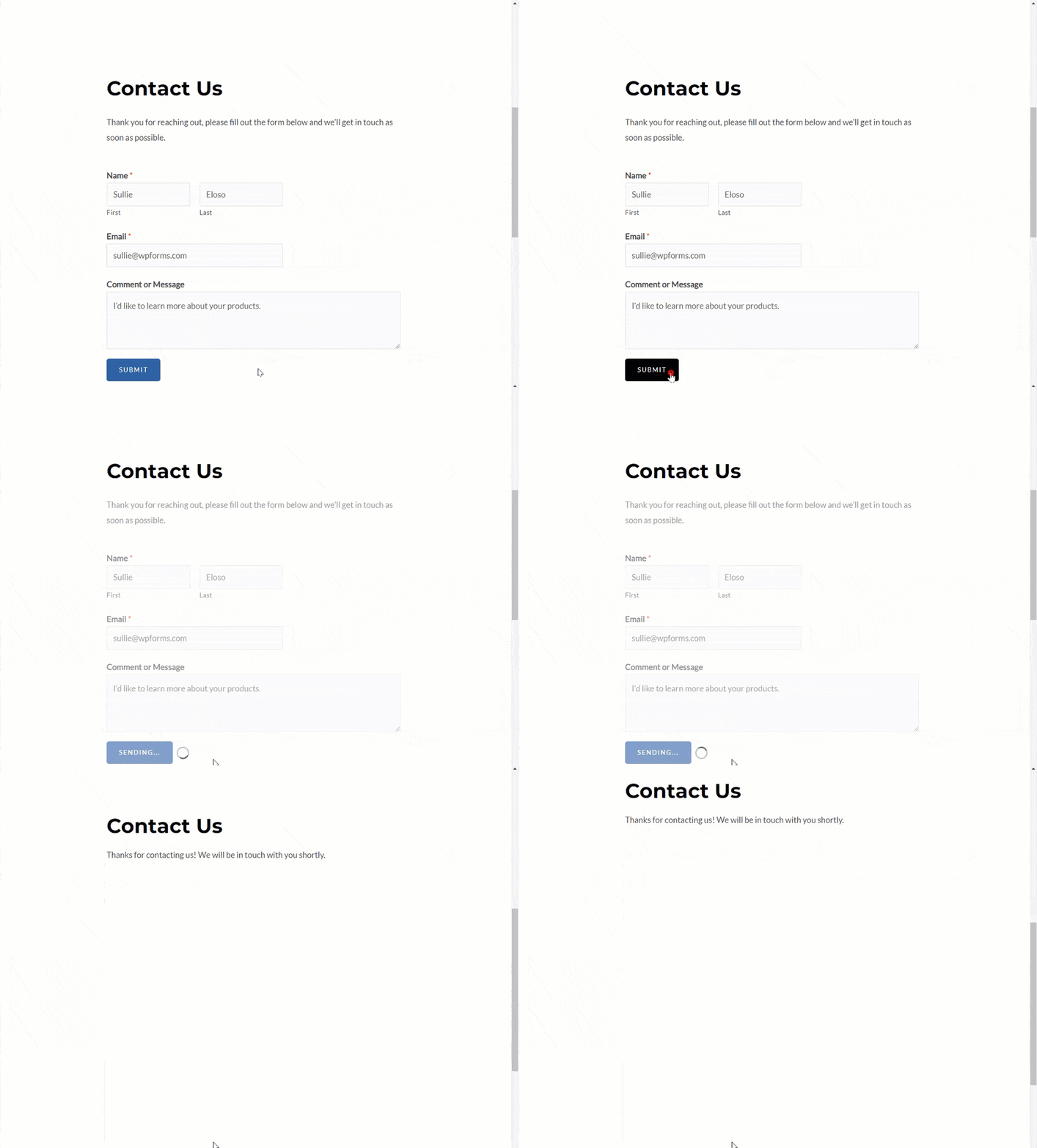
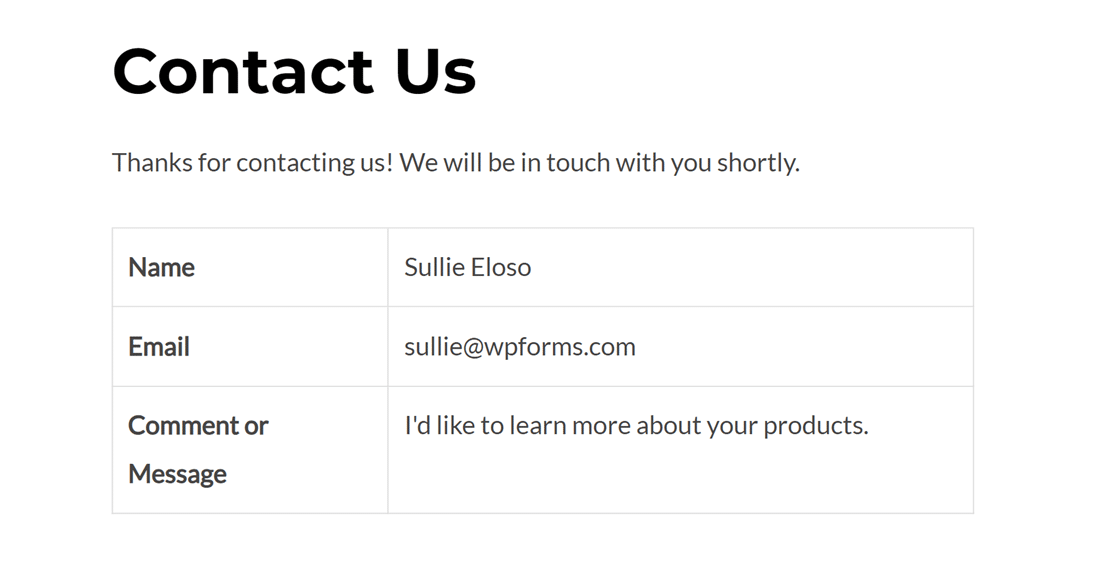
Finalmente, pode ativar a opção para mostrar uma pré-visualização da entrada. Isto exibirá a entrada e as seleções do utilizador após a mensagem de confirmação.

Nota: Para obter todos os detalhes sobre a exibição de pré-visualizações de entradas, consulte o nosso tutorial completo sobre como mostrar pré-visualizações de entradas no WPForms.
Quando a opção de pré-visualização de entrada estiver ativada, poderá escolher entre quatro estilos de pré-visualização. No frontend, a pré-visualização da entrada terá um aspeto semelhante a este.
Mostrar uma Página
Com o tipo de confirmação Mostrar Página, pode redirecionar os utilizadores para outra página do seu site após o envio do formulário.
Quando selecionar Mostrar Página no menu Tipo de Confirmação, aparecerá um menu suspenso adicional com uma lista de todas as páginas publicadas no seu site. Basta selecionar aquela para a qual pretende enviar os utilizadores quando estes enviarem o seu formulário.
Além das páginas publicadas do seu site, este menu suspenso inclui também a opção Voltar para a Página Anterior (Referenciador). Selecionar esta opção devolverá os utilizadores à página em que se encontravam antes de enviar o formulário.

Abaixo da seleção da página, verá também um campo intitulado Parâmetros de URL. Isto permite-lhe anexar parâmetros de string de consulta personalizados ao URL redirecionado.
Por exemplo, adicionar ?status=success poderia permitir que o seu site exibisse um aviso de “Formulário enviado com sucesso” se o seu tema ou plugin estiver configurado para verificar esse parâmetro. Também pode usar parâmetros para acionar outras ações, como exibir uma mensagem de “Conta atualizada com sucesso” após o redirecionamento com a funcionalidade de atualização de utilizador do suplemento de Registo de Utilizadores.
Nota: Tem de criar e publicar a página que pretende usar para confirmações antes de poder configurar este tipo de confirmação. Para obter ajuda na criação de uma nova página no WordPress, consulte o artigo sobre páginas do Codex do WordPress.
Esta opção é frequentemente usada para redirecionar os utilizadores para uma página de agradecimento. Para dicas e exemplos, consulte o nosso artigo sobre como criar uma página de agradecimento eficaz.
Ir para um URL (Redirecionar)
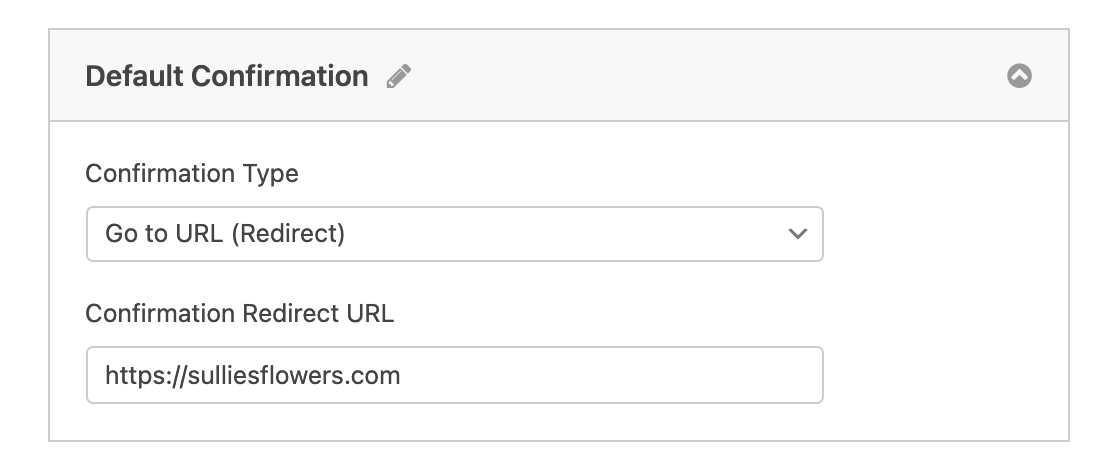
O tipo de confirmação Ir para URL (Redirecionar) é útil se pretender enviar os utilizadores para um site diferente ou se precisar de criar uma estrutura de URL especializada para desenvolvimento mais complexo.
Quando selecionar esta opção nas definições de confirmação do seu formulário, aparecerá um campo para introduzir o URL para o qual pretende enviar os utilizadores após a conclusão do seu formulário.
Nota: Para personalização avançada, como a exibição de mensagens personalizadas usando dados do formulário na sua página de redirecionamento, consulte a nossa documentação para programadores sobre este tópico.
Perguntas Frequentes
Abaixo, respondemos a algumas das principais perguntas sobre a configuração de mensagens de confirmação de formulário.
Posso personalizar a cor de fundo das mensagens de confirmação?
Sim. Assim que tiver o seletor CSS para a mensagem de confirmação, pode alterar as cores para corresponder à que pretende. Abaixo está o seletor CSS para a mensagem de confirmação:
.wpforms-confirmation-container-full, div[submit-success]>.wpforms-confirmation-container-full:not(.wpforms-redirection-message) {
background: #e0ffc7;
border: 1px solid #b4d39b;
box-sizing: border-box;
}
Nota: Se for novo no uso de CSS, certifique-se de consultar o nosso guia introdutório de CSS.
Terá de copiar o código e adicioná-lo ao seu site. Assim que tiver adicionado o código, atualize a propriedade background para a cor que gostaria de usar. Se também quiser atualizar a cor do texto, use a propriedade color para a definir.
Nota: Se os estilos CSS personalizados não estiverem a ser exibidos, adicione !important após cada propriedade para substituir os estilos predefinidos.
Pode usar o plugin WPCode para adicionar facilmente código CSS personalizado ao seu website. Para obter passos sobre como usar este plugin, consulte o nosso tutorial sobre adicionar snippets de código personalizados ao WordPress.
Posso usar shortcodes nas mensagens de confirmação do WPForms?
Sim, pode usar shortcodes nas suas mensagens de confirmação do WPForms. Para saber como implementar isto, consulte a nossa documentação para programadores, que fornece instruções passo a passo sobre como incorporar shortcodes em mensagens de confirmação.
É tudo! Agora pode configurar confirmações para cada um dos seus formulários.
Em seguida, gostaria de personalizar as notificações do seu formulário? Consulte o nosso tutorial sobre configurar notificações por e-mail do formulário.


