


Resumo de IA
Gostaria de alterar o que os utilizadores veem após o envio de um formulário com base em como o preenchem? Com a lógica condicional, pode configurar qualquer número de confirmações únicas para mostrar aos seus utilizadores mensagens diferentes, ou mesmo direcioná-los para páginas diferentes, com base no conteúdo da entrada que enviam.
Neste tutorial, vamos mostrar-lhe como configurar confirmações condicionais de formulário no WPForms.
Antes de começarmos, terá de se certificar de que o WPForms está instalado e ativado no seu site. Em seguida, crie um novo formulário ou edite um existente.
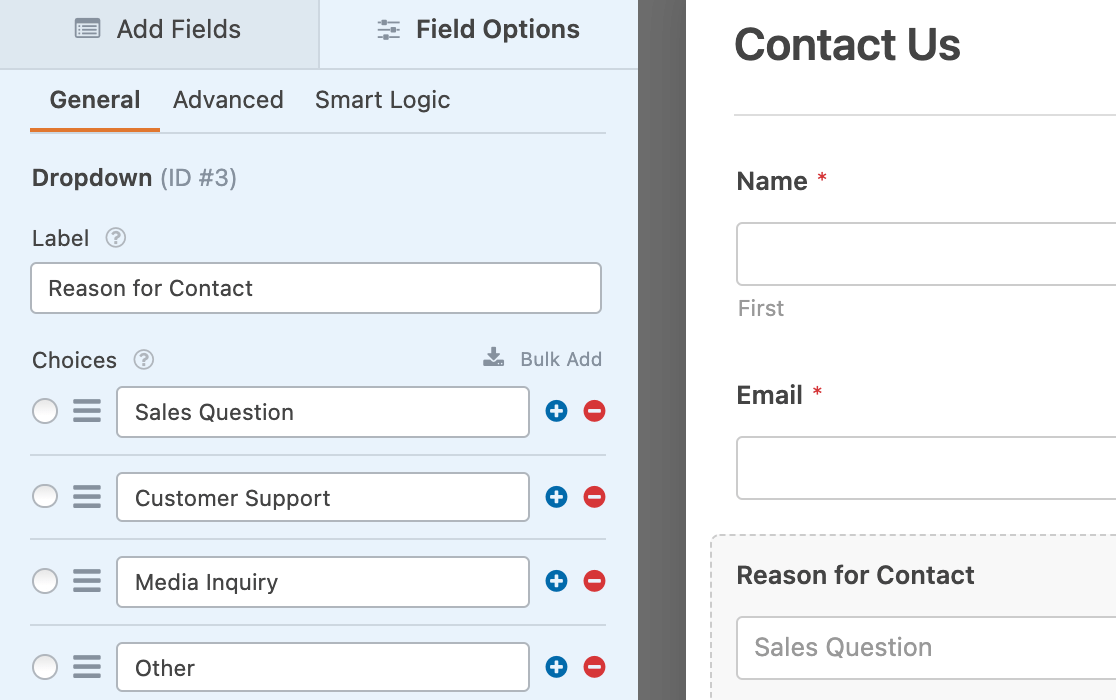
Para o nosso exemplo, utilizaremos um formulário de contacto que inclui um campo de lista pendente rotulado como “Motivo de Contacto”. Aqui, cada utilizador pode informar-nos o tópico principal da sua mensagem para que lhe possamos mostrar uma confirmação relevante.
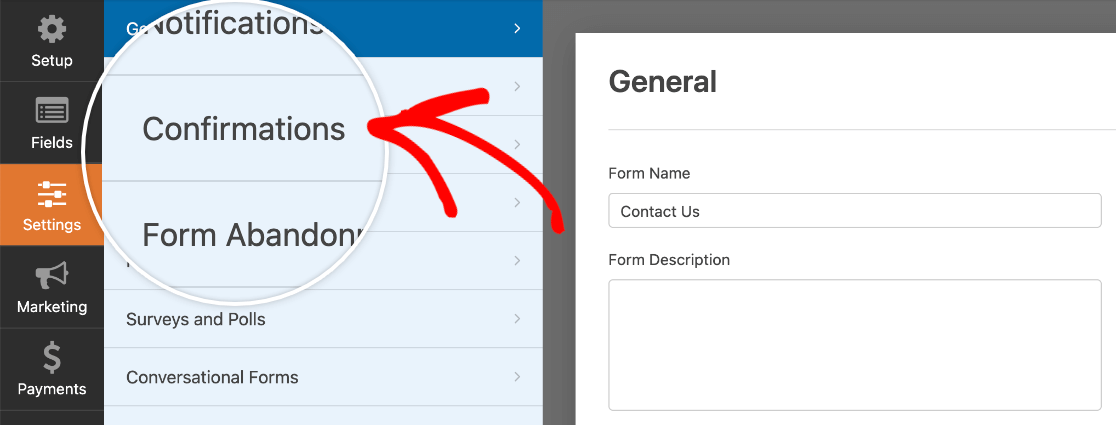
Após adicionar todos os campos de formulário de que necessita, vá para Definições » Confirmações.
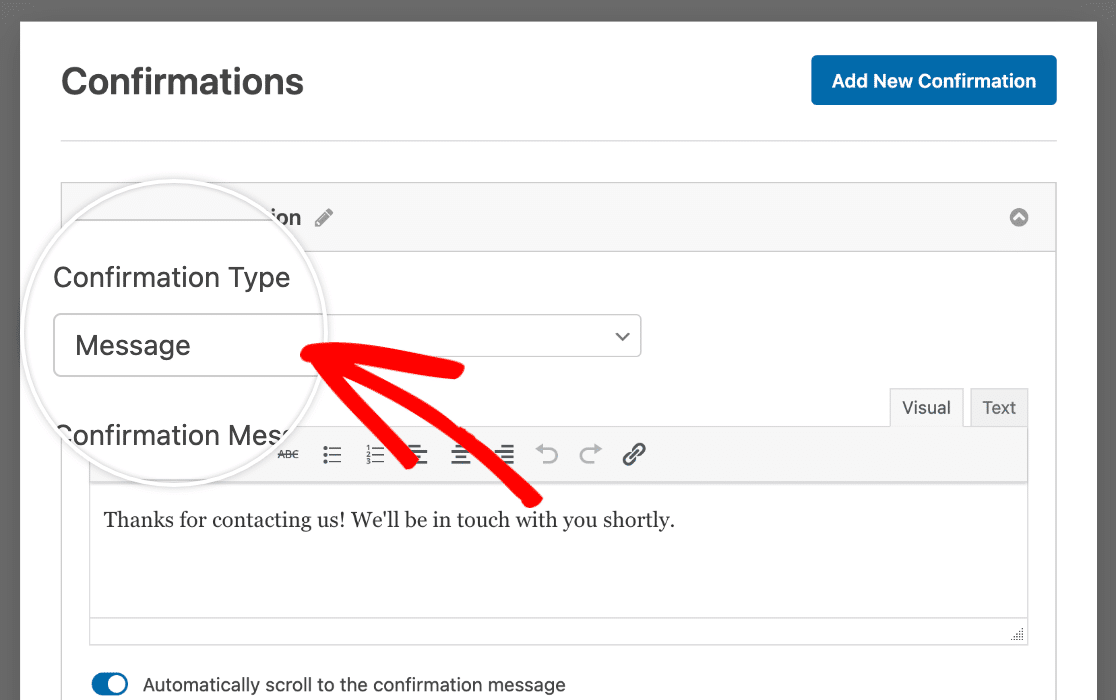
Aqui, selecione o tipo de confirmação que gostaria de usar na lista pendente Tipo de Confirmação. Pode aplicar lógica condicional a qualquer tipo de confirmação.
Nota: Se desejar detalhes sobre cada tipo de confirmação, consulte o nosso tutorial sobre configuração de confirmações de formulário.
Para o nosso exemplo, utilizaremos uma Mensagem de Confirmação.
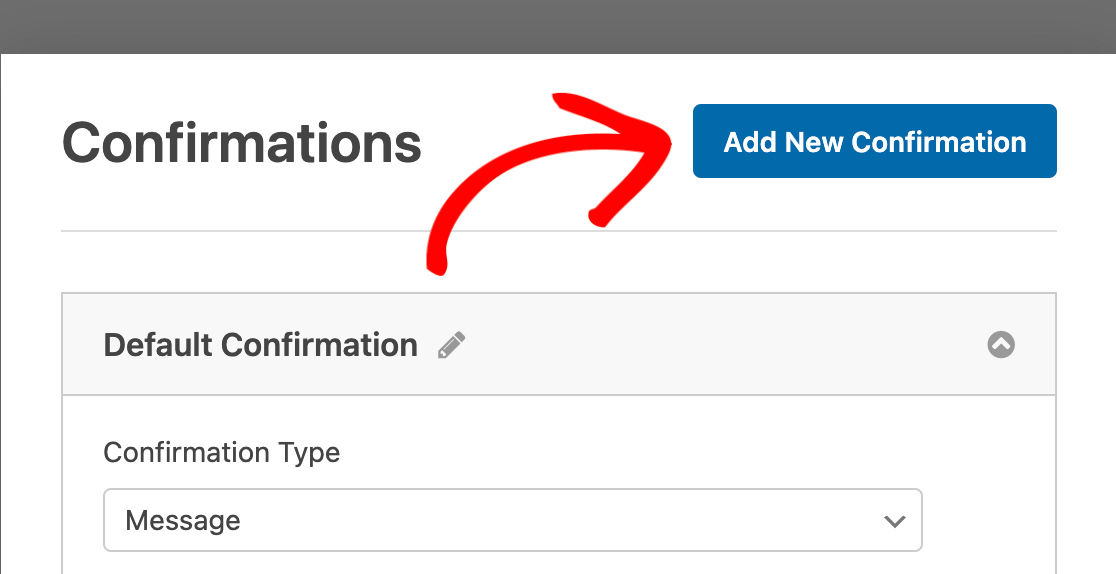
Para poder ver as definições de lógica condicional, precisa de ter pelo menos duas confirmações.
Para adicionar uma nova confirmação, clique no botão Adicionar Nova Confirmação no canto superior direito.
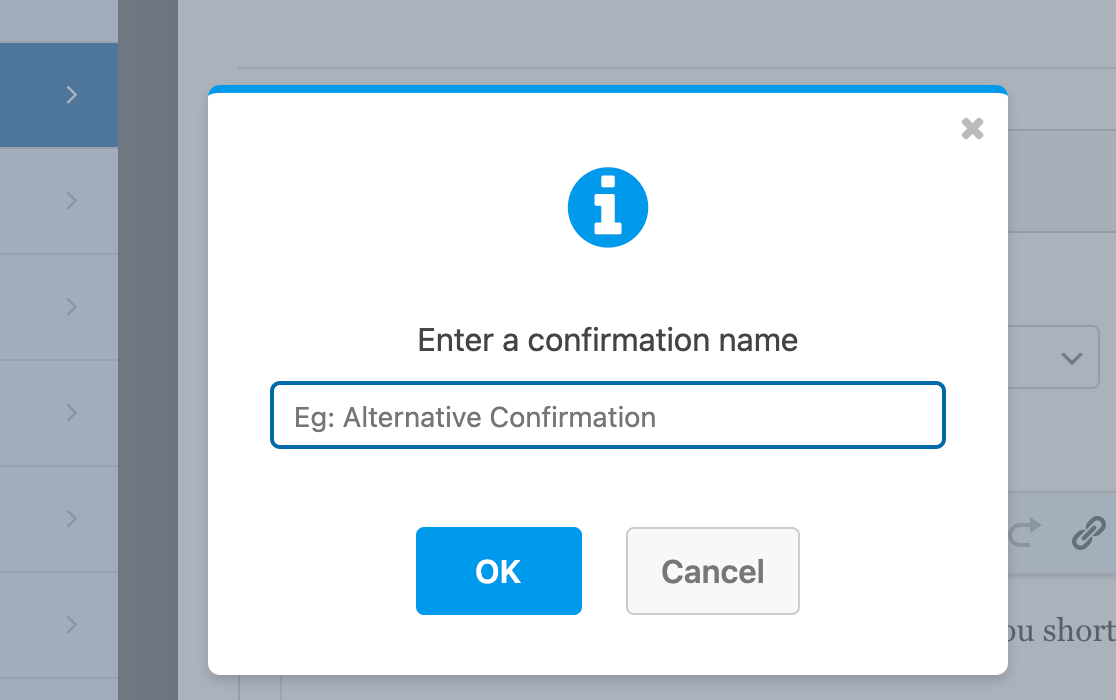
Ser-lhe-á solicitado que dê um nome à nova confirmação. Isto é apenas para seu uso interno, pelo que pode dar-lhe qualquer nome que lhe pareça lógico.
Em seguida, introduza a sua nova mensagem de confirmação condicional no espaço fornecido. Após ter configurado as suas confirmações como desejar, ative a definição rotulada Ativar Lógica Condicional.
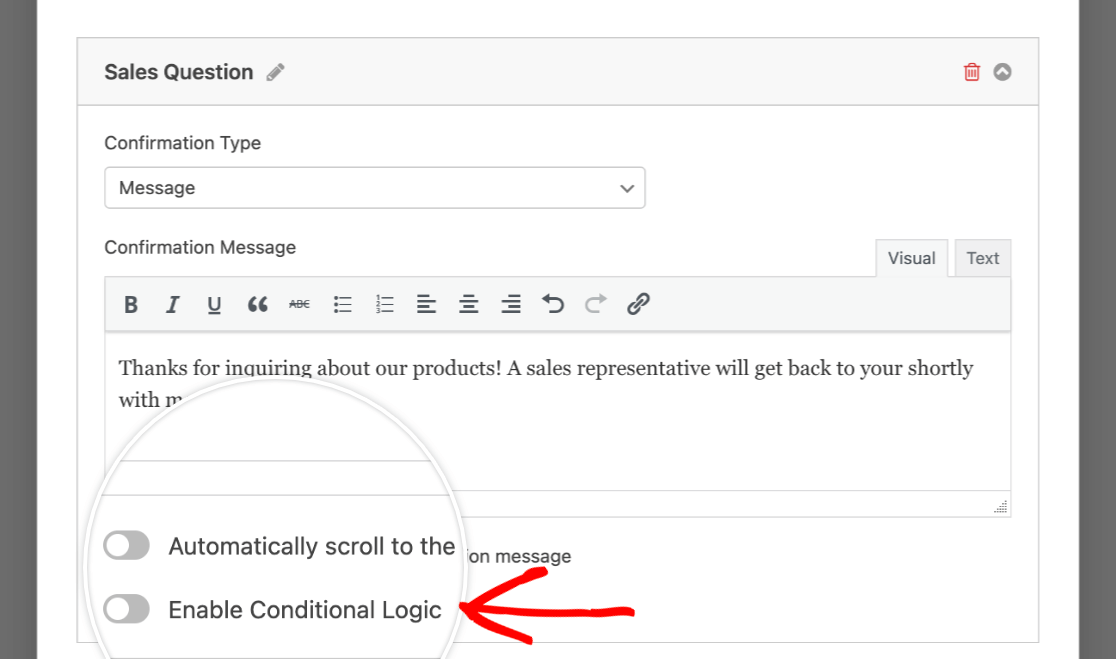
Em seguida, terá de configurar a sua regra condicional. Isto determinará quando esta confirmação será utilizada.
Nota: Gostaria de saber mais sobre lógica condicional? Consulte o nosso tutorial de lógica condicional para detalhes e exemplos adicionais.
Para o nosso exemplo, só queremos usar a nossa primeira confirmação se o utilizador escolher “Questão de Vendas” como motivo de contacto na sua entrada. Para conseguir isto, criaremos uma regra de lógica condicional que afirma: Use esta confirmação se Motivo de Contacto for Questão de Vendas.
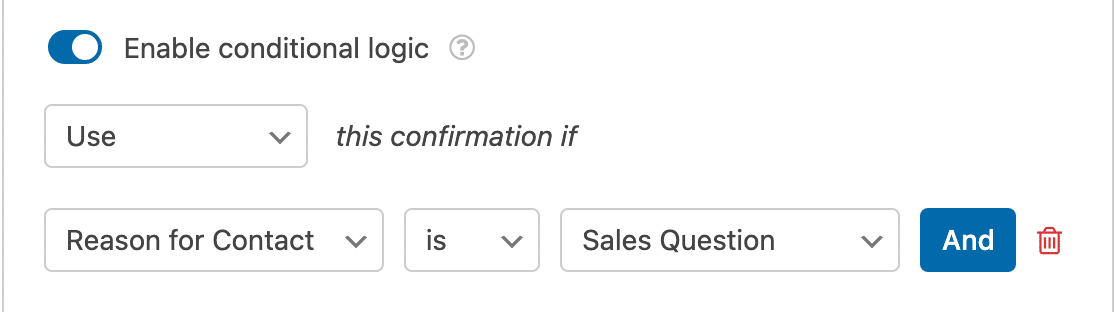
A nossa primeira confirmação condicional está agora pronta!
Em seguida, pode também configurar a lógica condicional para a sua segunda confirmação. Repita simplesmente este processo para quantas confirmações diferentes desejar.
Nota: Considere as confirmações condicionais no WPForms como uma lista de tarefas. Começa de cima para baixo. No momento em que encontra uma condição que é cumprida, para de percorrer a lista e entrega essa confirmação. Assim, quando tiver várias condições de confirmação, a sua ordem é importante. A primeira condição correspondente acionará a sua confirmação associada, ignorando todas as condições abaixo.
Não se esqueça de guardar quaisquer alterações que faça ao seu formulário antes de sair do construtor.
Nota: Após configurar a lógica condicional, certifique-se de testar todas as condições enviando entradas para o seu formulário. Para mais recomendações sobre como testar formulários, consulte a nossa lista de verificação pré-lançamento de formulários.
É tudo! Agora pode configurar a lógica condicional para confirmações nos seus formulários.
Em seguida, gostaria também de configurar e-mails de notificação condicional? Esta é uma ótima maneira de proporcionar aos seus utilizadores uma experiência ainda mais personalizada ou de contactar membros relevantes da sua equipa quando os utilizadores enviam formulários. Consulte o nosso tutorial sobre notificações condicionais de formulários para todos os detalhes.


