


Resumo de IA
Pretende mostrar aos utilizadores pré-visualizações das suas submissões antes ou depois de enviarem o seu formulário? O nosso campo de Pré-visualização de Submissão permite-lhe adicionar facilmente uma página de pré-visualização a qualquer formulário no seu site. Além disso, as nossas definições de confirmação de formulário permitem-lhe exibir pré-visualizações de submissões nas suas confirmações, também.
Este guia irá mostrar-lhe como usar o campo de Pré-visualização de Submissão e a definição de confirmações no WPForms.
Antes de mergulhar no tutorial abaixo, certifique-se de que o WPForms está instalado e ativado no seu site WordPress. Depois, pode criar um novo formulário ou editar um existente para abrir o construtor de formulários e aceder ao campo de Pré-visualização de Submissão.
Adicionar um Campo de Pré-visualização de Submissão ao Seu Formulário
Primeiro, precisará de adicionar um campo de Pré-visualização de Submissão ao seu formulário. Este campo só está disponível com uma licença paga, pelo que o encontrará em Campos Elaborados no construtor de formulários.
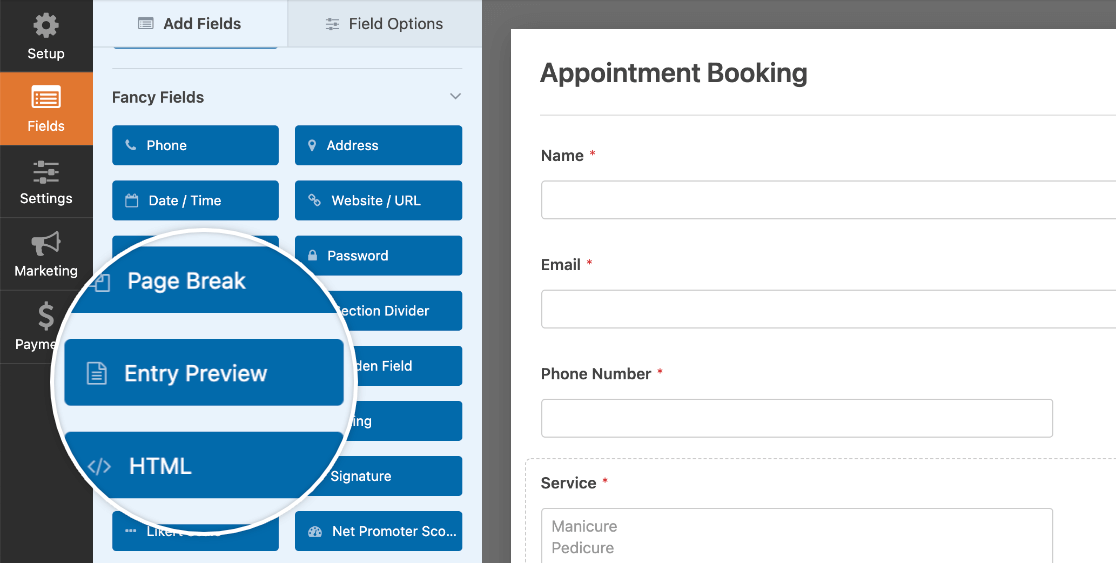
Clique em Pré-visualização de Submissão ou arraste e solte-o na área de pré-visualização para o adicionar ao seu formulário.
Adicionar um campo de Pré-visualização de Submissão ao seu formulário também adicionará automaticamente um campo de Quebra de Página e dividirá o seu formulário em várias páginas.
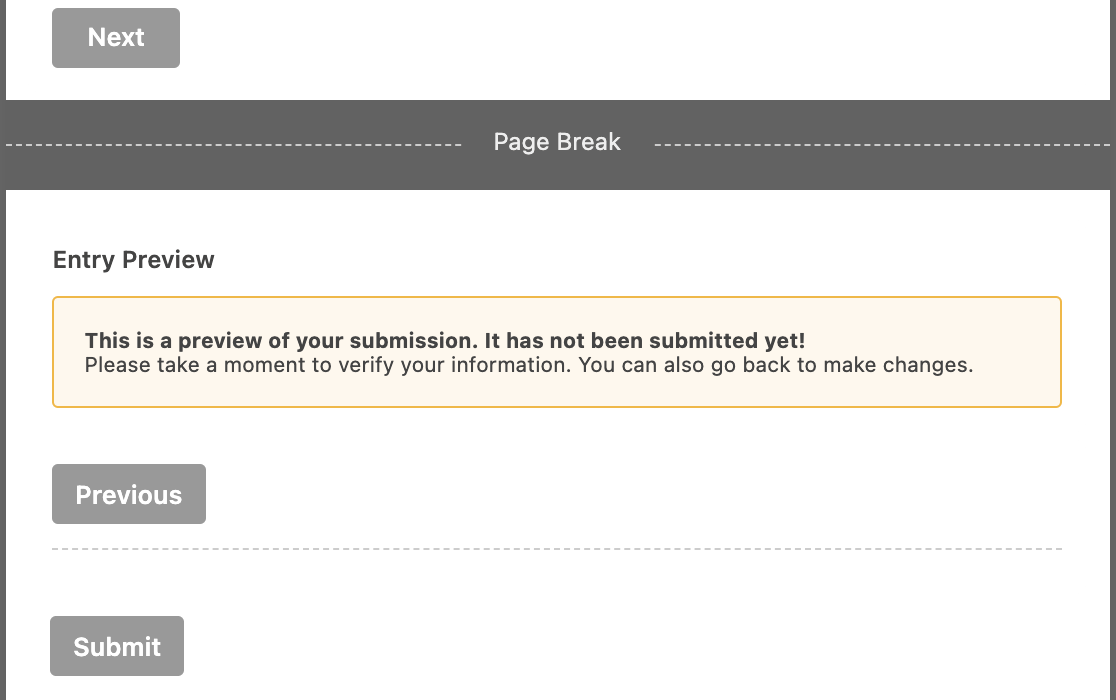
Nota: Para detalhes sobre as opções disponíveis para quebras de página no WPForms, por favor consulte o nosso tutorial sobre formulários de várias páginas.
O campo de Pré-visualização de Submissão requer um formulário de várias páginas para funcionar, e não pode remover o campo de Quebra de Página que ele adiciona ao seu formulário, a menos que primeiro remova o campo de Pré-visualização de Submissão.
Na maioria dos casos, recomendamos colocar a pré-visualização da submissão no final do seu formulário para que os utilizadores vejam a pré-visualização apenas depois de terem preenchido todos os campos.
Nota: Embora possa adicionar mais campos ao seu formulário após o campo de Pré-visualização de Submissão, ele só exibirá dados das páginas anteriores do formulário.
Por exemplo, se colocar um campo de Pré-visualização de Submissão na segunda página de um formulário de 3 páginas, ele só mostrará a entrada e as seleções do utilizador dos campos na primeira página do formulário.
Personalizar o Seu Campo de Pré-visualização de Submissão
Em seguida, clique no campo de Pré-visualização de Submissão na área de pré-visualização do construtor de formulários para abrir as opções do campo.
Aqui, pode usar o interruptor Exibir Aviso de Pré-visualização para mostrar ou ocultar uma mensagem adicional antes da pré-visualização da submissão.
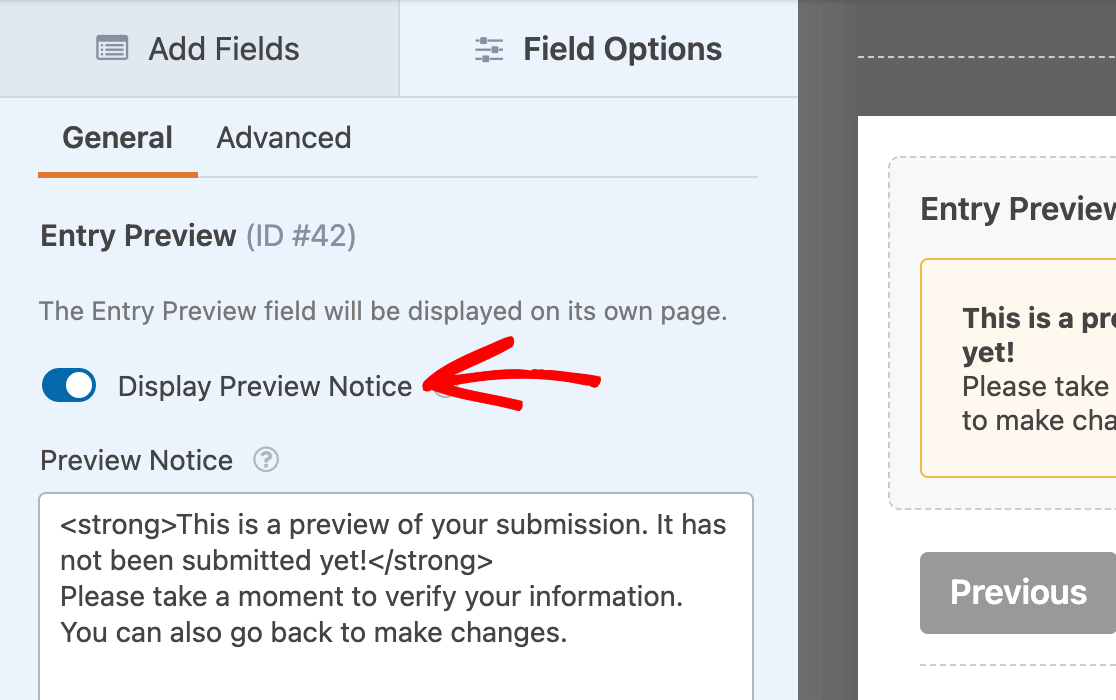
Pode também personalizar o aviso que aparecerá acima da pré-visualização da submissão quando este formulário for publicado no seu site.
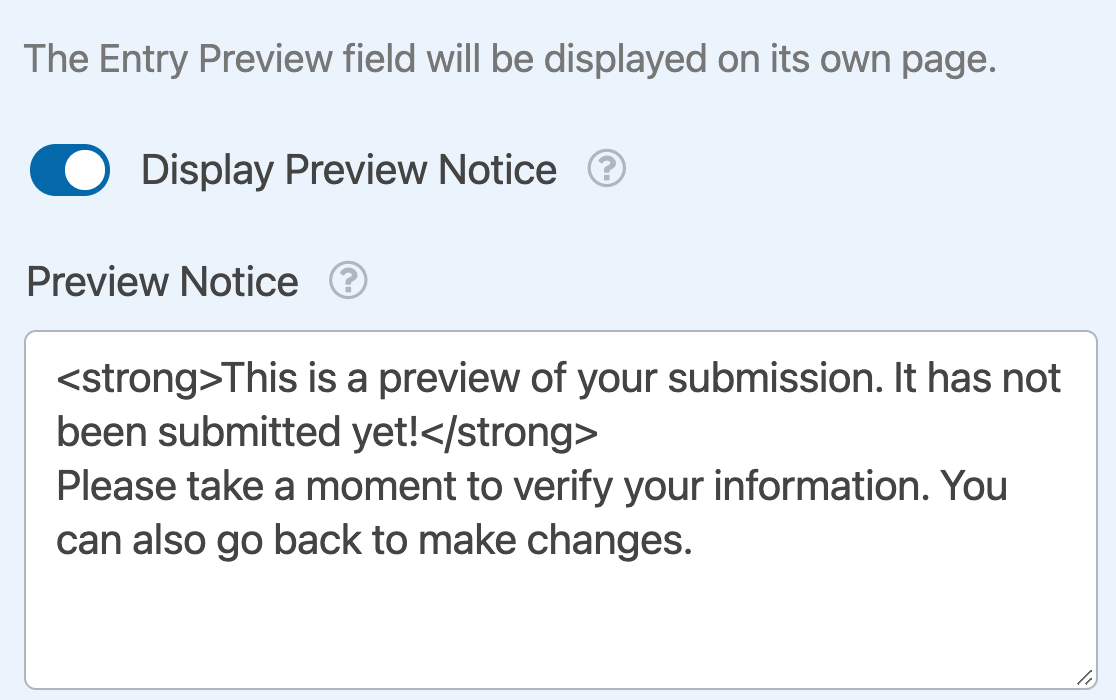
Este campo aceita texto, bem como tags HTML.
Escolher um Estilo de Pré-visualização de Submissão
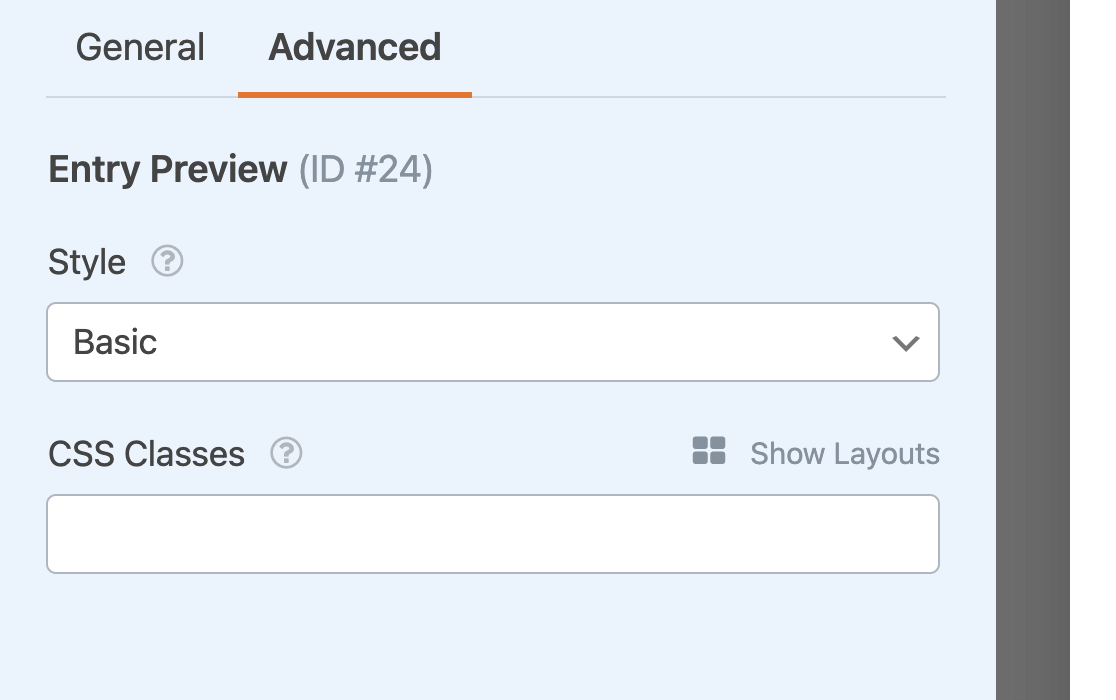
No separador de opções de campo Avançadas, pode selecionar entre 4 estilos diferentes para a pré-visualização de submissão do seu formulário: Básico, Compacto, Tabela, ou Tabela, Compacto.
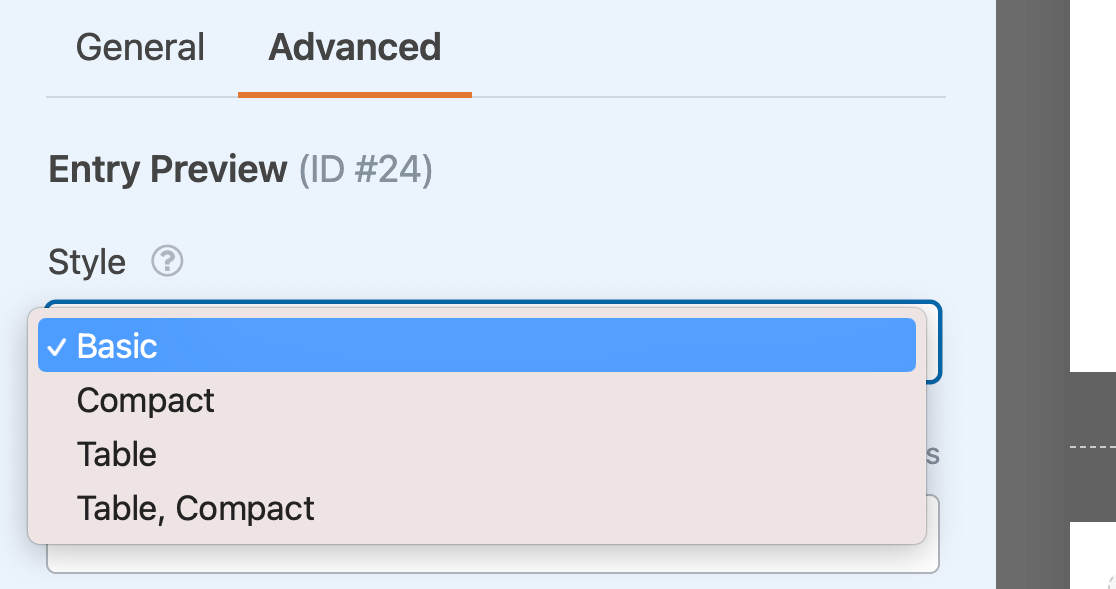
Todas estas opções mostram a mesma informação, apenas em layouts diferentes.
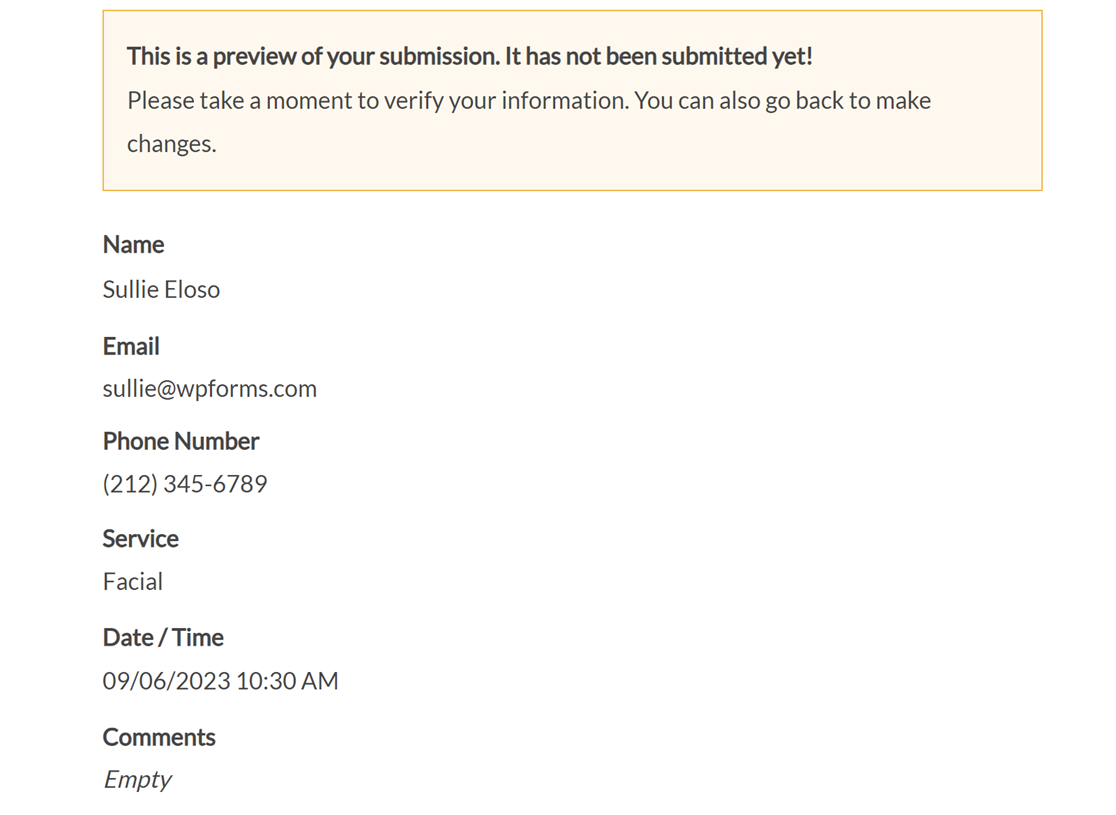
O Estilo Básico de Pré-visualização de Submissão
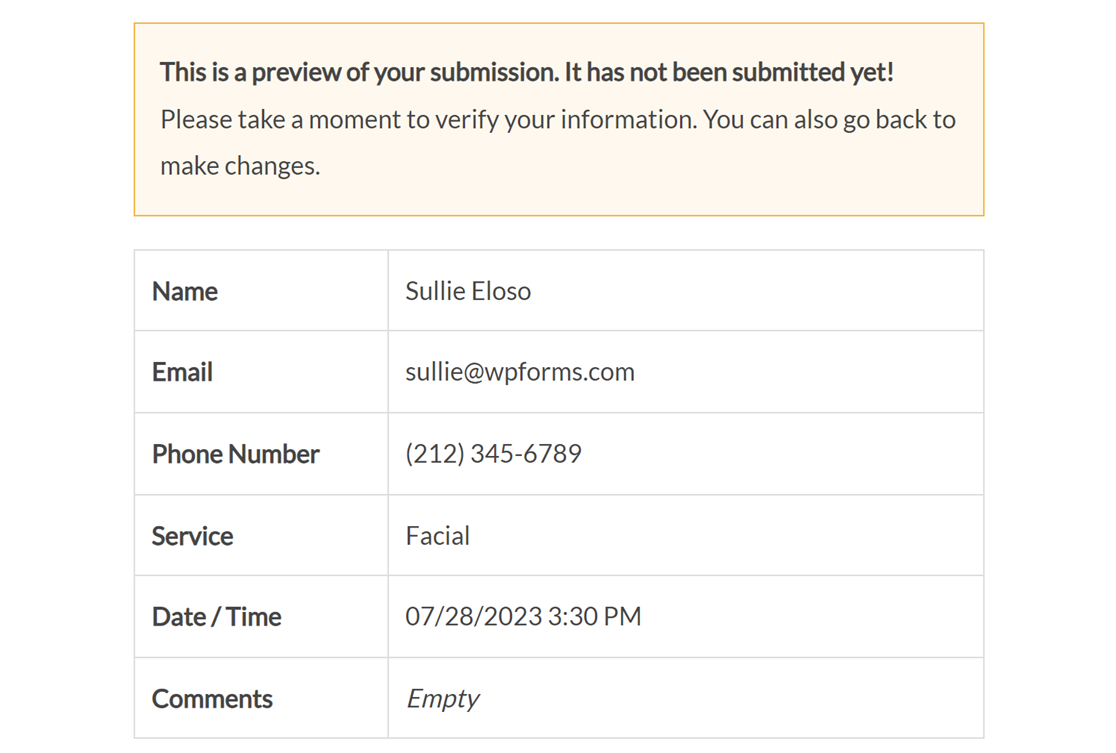
O estilo de pré-visualização de entrada básica é uma lista simples de rótulos de campo seguidos pela entrada ou seleções do utilizador. Eis um exemplo de como este estilo aparece no frontend.
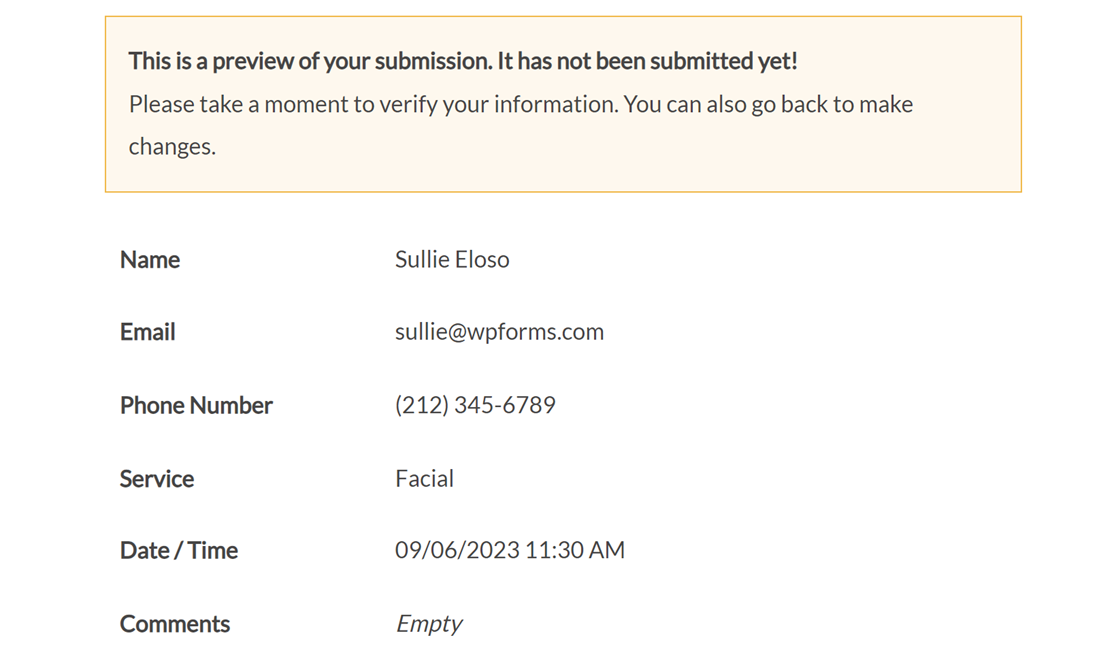
O Estilo de Pré-visualização de Entrada Compacta
O estilo Compacto utiliza texto tal como o estilo Básico, mas coloca os rótulos dos campos e a entrada do utilizador em colunas separadas para que ocupem menos espaço na página.
Nota: Quer aprender mais formas de condensar os seus formulários? Veja o nosso tutorial sobre layouts de várias colunas.
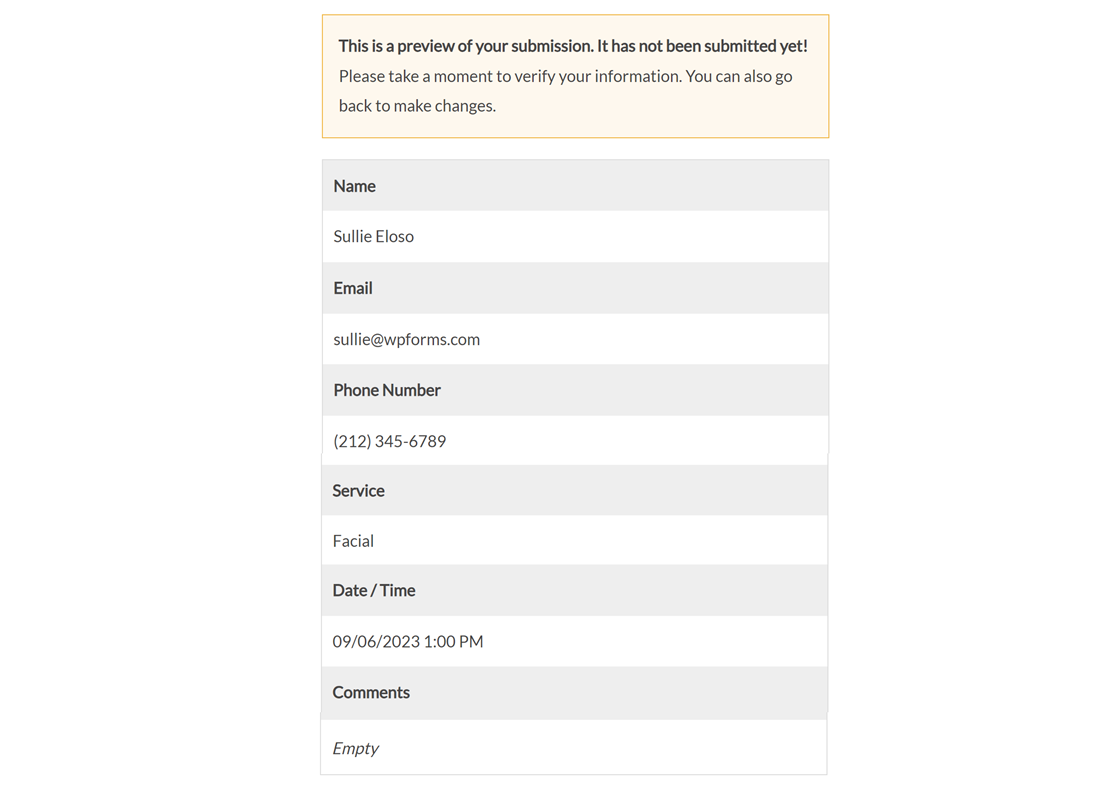
O Estilo de Pré-visualização de Entrada em Tabela
O estilo Tabela exibe as entradas numa tabela com linhas sombreadas para distinguir os rótulos dos campos da entrada do utilizador.
O Estilo de Pré-visualização de Entrada Compacta em Tabela
E, finalmente, o estilo Tabela Compacta coloca as entradas numa tabela com colunas separadas para os rótulos dos campos e a entrada do utilizador.
Adicionar CSS Personalizado a um Campo de Pré-visualização de Submissão
Pode também adicionar classes CSS personalizadas no campo Classes CSS nas opções avançadas do campo.
Nota: Quer saber mais sobre como usar classes CSS personalizadas no WPForms? Consulte o nosso guia para adicionar CSS personalizado aos seus formulários para mais detalhes.
Configurar Confirmações de Pré-visualização de Submissão
Pode usar confirmações de pré-visualização de entrada em vez de ou em adição ao campo de Pré-visualização de Entrada.
O campo de Pré-visualização de Entrada permite aos utilizadores voltar atrás e alterar a sua entrada ou seleções. Isto pode ser útil se quiser permitir que os visitantes corrijam erros nas suas entradas antes de submeter o seu formulário.
No entanto, existem algumas situações em que pode querer permitir que os utilizadores pré-visualizem as suas entradas sem lhes dar a opção de alterar a sua entrada ou seleções. Nesses casos, pode usar uma confirmação de pré-visualização de entrada em vez disso.
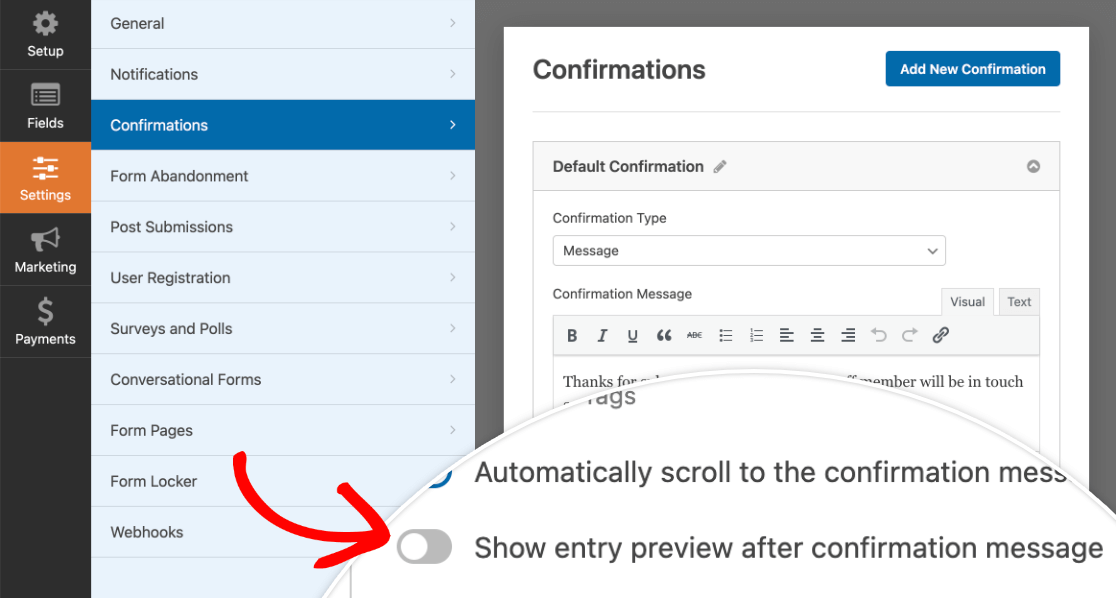
Para o fazer, vá a Definições » Confirmações no construtor de formulários. Para qualquer confirmação que tenha criado, pode ativar a opção Mostrar pré-visualização da entrada após a mensagem de confirmação.
Nota: Precisa de ajuda para configurar as confirmações do seu formulário? Os nossos tutoriais sobre definições de confirmações do WPForms e criação de confirmações condicionais de formulários têm todos os detalhes.
Uma vez ativada esta definição, aparecerá um menu suspenso onde pode selecionar qual estilo de pré-visualização de entrada gostaria de usar para esta confirmação.
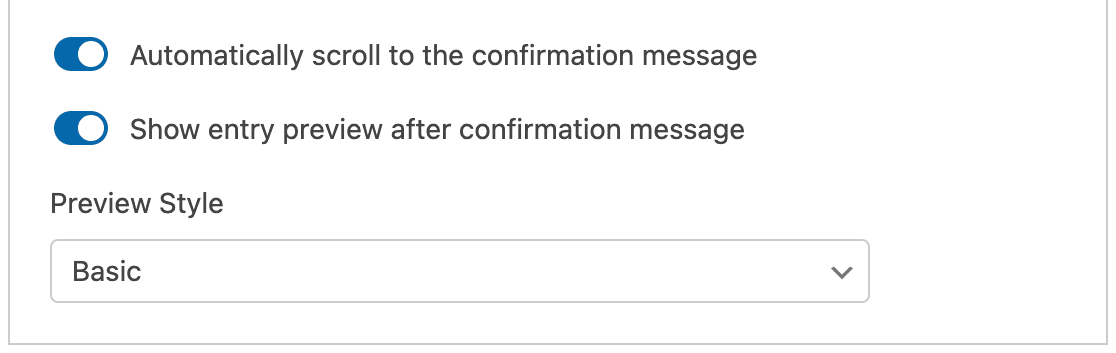
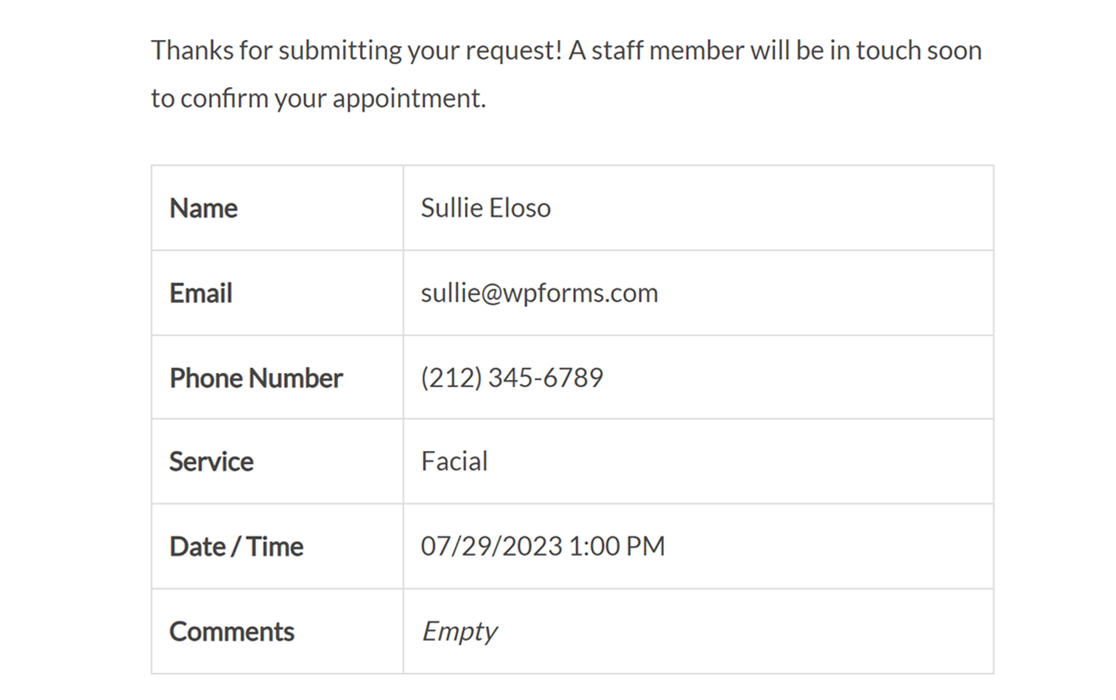
Certifique-se de que guarda as suas alterações antes de sair do construtor de formulários. No frontend, a sua confirmação de pré-visualização de entrada pode parecer algo como isto.
É tudo! Agora pode permitir que os utilizadores pré-visualizem as suas entradas antes ou depois de submeterem os seus formulários.
Em seguida, quer aprender a gerir as entradas dos utilizadores? Consulte o nosso guia completo sobre entradas no WPForms para todos os detalhes.


