



Resumo de IA
O momento em que alguém envia o seu formulário é o momento em que mais se importa consigo, pois acabou de lhe entregar os seus dados e agora está à espera de saber que funcionou.
Deixe-os a olhar para um simples "Obrigado por nos contactar" e terá desperdiçado o único segundo em que a sua atenção é totalmente sua.
Uma boa mensagem de sucesso de formulário cumpre três pequenas tarefas de uma só vez. Confirma que o envio foi bem-sucedido, informa as pessoas sobre o que acontece a seguir e mantém-nas no seu site em vez de o abandonarem.
Por isso, reuni 24 exemplos de mensagens de sucesso de formulário que pode copiar, adaptar e usar hoje mesmo, agrupados pelo tipo de formulário que está a utilizar.
Também verá estas mensagens designadas por mensagens de confirmação de envio de formulário, e ambos os nomes descrevem a mesma coisa.
Ideias de Mensagens de Sucesso para Formulários WordPress
A melhor mensagem de sucesso depende do que o seu formulário realmente faz. Um formulário de doação deve transmitir calor e gratidão, enquanto um formulário de encomenda precisa de tranquilizar as pessoas de que o seu pagamento foi recebido e dizer-lhes o que está a caminho.
Os exemplos abaixo foram escritos para situações específicas, por isso encontre o tipo de formulário mais próximo do seu e adapte a redação para corresponder à voz da sua marca.
Cada um destes funciona como uma mensagem simples na página. Pode colar qualquer um deles diretamente no WPForms, trocar os marcadores entre parênteses pelos seus próprios detalhes e pronto.
- Escolher o Tipo de Confirmação Certo
- Mensagens de Sucesso de Formulários de Contacto
- Mensagens de Sucesso de Formulários de Feedback e Inquérito
- Mensagens de Sucesso de Formulários de Subscrição de Newsletter e Email
- Mensagens de Sucesso de Formulários de Registo e Eventos
- Mensagens de Sucesso de Formulários de Encomenda, Pagamento e eCommerce
- Mensagens de Sucesso de Formulários de Doação e Sem Fins Lucrativos
- Mensagens de Sucesso de Formulários de Candidatura de Emprego
- Mensagens de Sucesso de Formulários de Marcação e Reserva
- Mensagens de Erro e de Sucesso Parcial
- Como Configurar uma Mensagem de Sucesso no WPForms
O que é uma Mensagem de Sucesso de Formulário?
Uma mensagem de sucesso de formulário é a confirmação que um visitante vê logo após submeter um formulário. Diz-lhes que a submissão funcionou, agradece-lhes e geralmente indica o que acontece a seguir, para que não fiquem a perguntar-se se algo foi processado.
Tem duas formas de mostrar uma. Pode exibir a mensagem no local, onde o formulário costumava estar, ou pode redirecioná-los para uma página de agradecimento dedicada. As mensagens na página são mais rápidas de configurar e mantêm as pessoas no contexto. As páginas de agradecimento dão-lhe mais espaço para próximos passos, ofertas e rastreamento.

A maioria dos exemplos aqui foram escritos como mensagens na página, mas cada um deles funciona igualmente bem numa página de agradecimento se preferir enviar as pessoas para lá.
Escolher o Tipo de Confirmação Certo
O WPForms dá-lhe três opções no construtor, e qual delas se adequa depende do espaço de que o seu próximo passo necessita. Por isso, antes de escrever uma palavra, decida onde a mensagem vai aparecer.
| Tipo de confirmação | O que o visitante vê | Melhor para |
|---|---|---|
| Mensagem | O seu texto aparece no lugar do formulário, na mesma página | Formulários de contacto, feedback, inscrições em newsletters, qualquer lugar onde o próximo passo seja um simples reasseguramento |
| Mostrar Página | Aterram numa página que já construiu | Encomendas, doações e ímanes de leads que necessitam de ofertas, downloads ou rastreamento de conversão |
| Ir para URL (Redirecionar) | São enviados para qualquer URL, no seu site ou fora dele | Transferência para um calendário de marcações, um portal de pagamento ou um site parceiro |
A maioria dos exemplos neste artigo foram escritos para a primeira opção, porque uma mensagem no local é a coisa mais rápida de configurar e mantém as pessoas exatamente onde estavam.
Assim que a sua confirmação precisar de fazer um trabalho real, como entregar um ficheiro ou disparar uma etiqueta de conversão, uma página de agradecimento dedicada justifica o seu valor.
Confirmações condicionais permitem que um formulário mostre mensagens diferentes dependendo do que alguém escolheu, pelo que uma candidatura a uma função sénior pode apontar para um local diferente de uma júnior.
Mensagens de Sucesso de Formulários de Contacto
Os formulários de contacto são onde a maioria das pessoas conhece o seu negócio pela primeira vez, por isso uma resposta calorosa e específica é importante. O objetivo é confirmar que recebeu a mensagem e definir uma expectativa realista para quando responderá.
Se ainda não criou o seu, pode criar um formulário de contacto simples no WordPress em cerca de cinco minutos. Aqui ficam algumas versões amigáveis e de uso geral que se adequam a quase qualquer formulário de contacto.
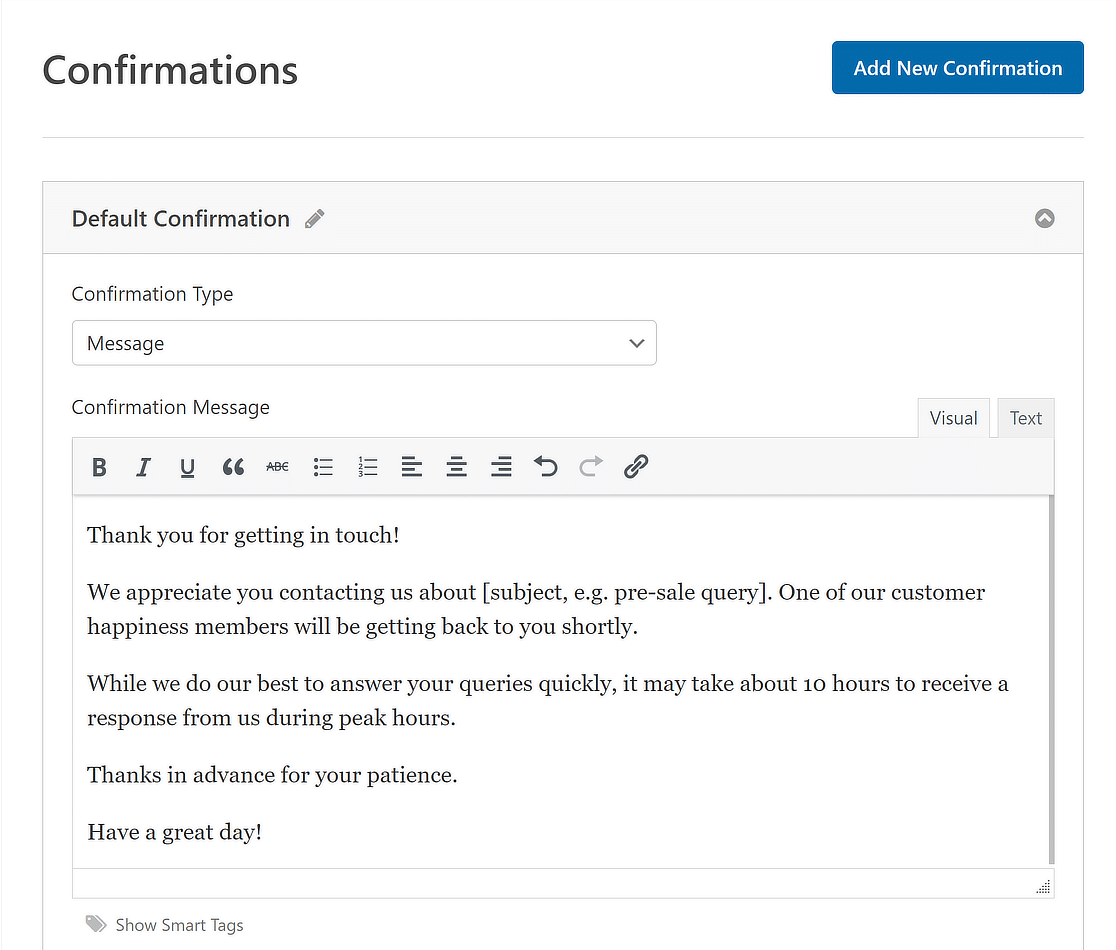
- “Obrigado por entrar em contacto! Recebemos a sua mensagem e alguém da nossa equipa responderá em um dia útil. Enquanto espera, sinta-se à vontade para consultar os nossos últimos guias.”
- “Obrigado por entrar em contacto sobre [assunto]. Um dos membros da nossa equipa responderá em breve. Durante períodos de grande movimento, pode levar até 24 horas, por isso agradecemos desde já a sua paciência.”
- “Fez o nosso dia, obrigado por escrever! Lemos todas as mensagens e entraremos em contacto muito em breve. Falamos consigo em breve.”
Mensagens de Sucesso de Formulários de Feedback e Inquérito
Quando alguém preenche um formulário de feedback ou inquérito, deu-lhe o seu tempo e opinião honesta. Reconheça esse esforço e deixe-os saber que conta para alguma coisa.
Uma forma rápida de recolher esta informação é criar um formulário de inquérito no WordPress com algumas perguntas direcionadas. Para um formulário de feedback geral, mantenha-o apreciativo e curto, como nos exemplos abaixo:
- Obrigado por partilhar as suas opiniões! O seu feedback vai diretamente para a nossa equipa e ajuda-nos a melhorar as coisas para todos. Agradecemos sinceramente que tenha dedicado o seu tempo.
- És uma estrela, obrigado por preencher o nosso inquérito! Respostas como a sua moldam o que construímos a seguir, e somos gratos pela sua participação.
- Obrigado pelo seu feedback honesto. A sua resposta foi submetida anonimamente, por isso partilhe livremente. Lemos tudo e usamos para melhorar.
Um inquérito preenchido merece uma nota um pouco mais calorosa, uma vez que os inquéritos pedem mais. Formulários de feedback anónimos beneficiam de um pouco de tranquilidade sobre a privacidade.
Mensagens de Sucesso de Formulários de Subscrição de Newsletter e Email
Os formulários de subscrição são uma promessa. Alguém acabou de confiar em si com a sua caixa de entrada, por isso confirme a subscrição e lembre-lhes para que se subscreveram.
Pode criar um formulário de subscrição de e-mail no WordPress e inserir qualquer uma destas mensagens. Estes exemplos confirmam a subscrição e definem expectativas sobre a frequência.
- Está dentro! Obrigado por se inscrever. Fique atento à nossa próxima newsletter, repleta de dicas e atualizações, que chegará à sua caixa de entrada todas as sextas-feiras.
- Quase lá! Enviámos um link de confirmação para o seu e-mail. Clique nele para concluir a subscrição e verifique a sua pasta de spam se não tiver chegado em alguns minutos.
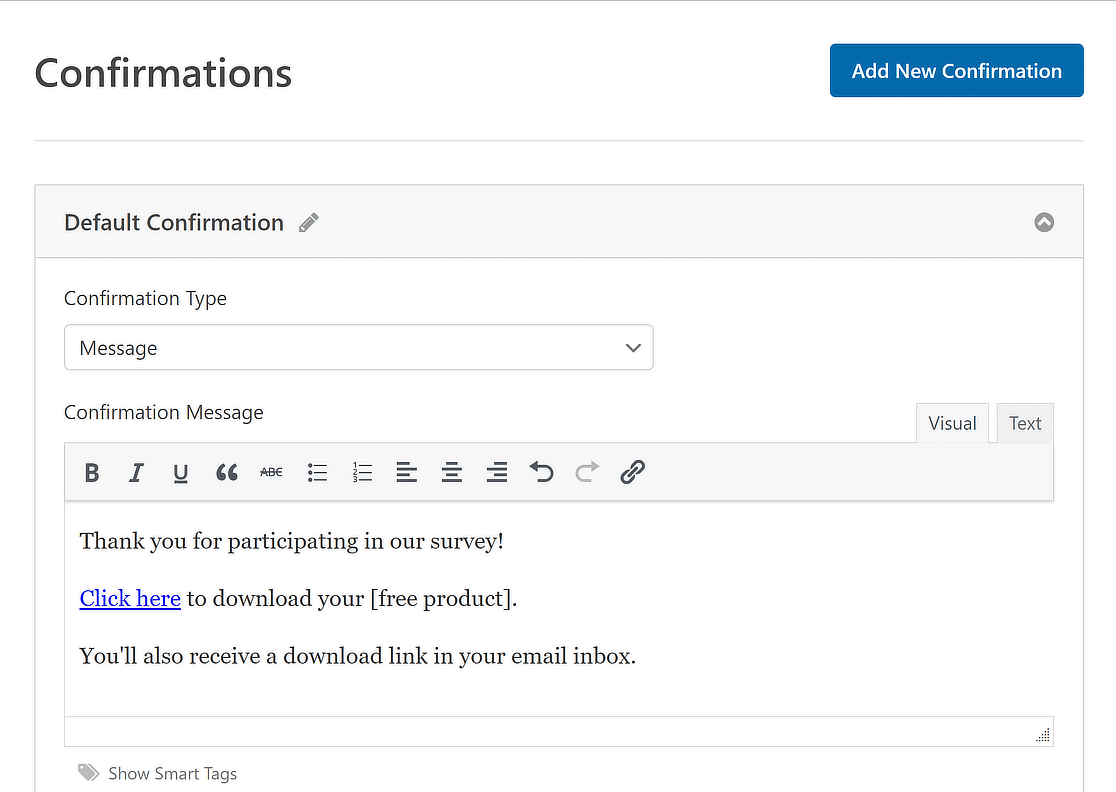
- Obrigado por se inscrever! Clique aqui para descarregar o seu [nome do guia] gratuito. Também lhe enviámos uma cópia por e-mail para que possa encontrá-la mais tarde.
Uma inscrição que entrega um brinde é uma das melhores formas de fazer crescer uma lista. Oferecer um lead magnet em troca de um e-mail é uma tática clássica para construir uma lista de e-mail, e a sua mensagem de sucesso é onde a entrega.
Mensagens de Sucesso de Formulários de Registo e Eventos
Os formulários de registo vêm com um próximo passo incorporado, seja uma data de evento, um login ou um convite de calendário. Confirme o lugar e diga às pessoas o que fazer antes do grande dia.
Para inscrições de contas, pode configurar um formulário de registo de utilizador que cria a conta automaticamente. Estes exemplos funcionam bem para o registo de eventos.
- Está registado, mal podemos esperar para o ver! Os detalhes do evento e o seu bilhete estão a caminho por e-mail. Adicione a data ao seu calendário para que não passe despercebida.
- Bem-vindo a bordo! A sua conta está configurada. Verifique a sua caixa de entrada para um e-mail de confirmação, depois inicie sessão a qualquer momento para começar.
- Está na lista, obrigado por se registar! Enviaremos por e-mail o seu link de acesso e um lembrete antes de começarmos. Vemo-nos lá.
A inscrição de uma nova conta requer uma rápida boas-vindas. As inscrições para webinars beneficiam de um lembrete sobre o link de acesso.
Mensagens de Sucesso de Formulários de Encomenda, Pagamento e eCommerce
Após um pagamento, as pessoas querem certezas. Confirme que a encomenda foi recebida, dê-lhes uma referência, se possível, e diga-lhes o que esperar a seguir. Qualquer coisa vaga aqui cria pedidos de suporte.
- A sua encomenda está confirmada, obrigado! Enviámos por e-mail o seu recibo e número de encomenda para [email]. Receberá outra nota no momento em que os seus artigos forem enviados.
- Encomenda recebida, obrigado! A sua comida estará pronta para levantamento em cerca de 30 minutos. Enviar-lhe-emos uma mensagem de texto quando estiver embalada e à espera no balcão.
- Pagamento concluído, obrigado pela sua compra! O seu link de download está a caminho da sua caixa de entrada. Se não chegar dentro de cinco minutos, entre em contacto e nós enviaremos novamente.
Se gere um sistema de pedidos de restaurante, uma mensagem de sucesso é um ótimo local para partilhar tempos de preparação e levantamento. Para um produto digital, entregue o download imediatamente.

Mensagens de Sucesso de Formulários de Doação e Sem Fins Lucrativos
Formulários de doação merecem a mensagem mais calorosa no seu site. Alguém acabou de lhe dar dinheiro sem nada em troca, por isso faça-os sentir o impacto do que fizeram.
Se estiver a configurar um, veja como criar um formulário de doação para instituições de caridade. Um agradecimento sincero com um sentido de impacto funciona maravilhosamente.
- Obrigado pela sua generosidade! A sua doação de [amount] ajuda-nos a [specific outcome], e significa muito para as pessoas que servimos. Um recibo está a caminho da sua caixa de entrada.
- É agora um apoiante mensal, obrigado! A sua generosidade constante permite-nos planear com antecedência e fazer mais. Enviaremos atualizações para que possa ver exatamente o que a sua doação torna possível.
- Obrigado pela sua doação! Enviámos um recibo dedutível no imposto para os seus registos. O seu apoio mantém a nossa missão em andamento.
Para uma doação recorrente, reconheça o compromisso contínuo. Uma nota curta sobre o recibo fiscal também evita perguntas mais tarde.
Mensagens de Sucesso de Formulários de Candidatura de Emprego
Os candidatos estão muitas vezes ansiosos, por isso uma confirmação clara e gentil ajuda muito. Diga-lhes que a candidatura chegou e dê uma noção honesta do tempo.
Um formulário de candidatura de emprego dedicado torna a recolha de currículos e detalhes simples. Estes exemplos confirmam a receção e definem um cronograma.
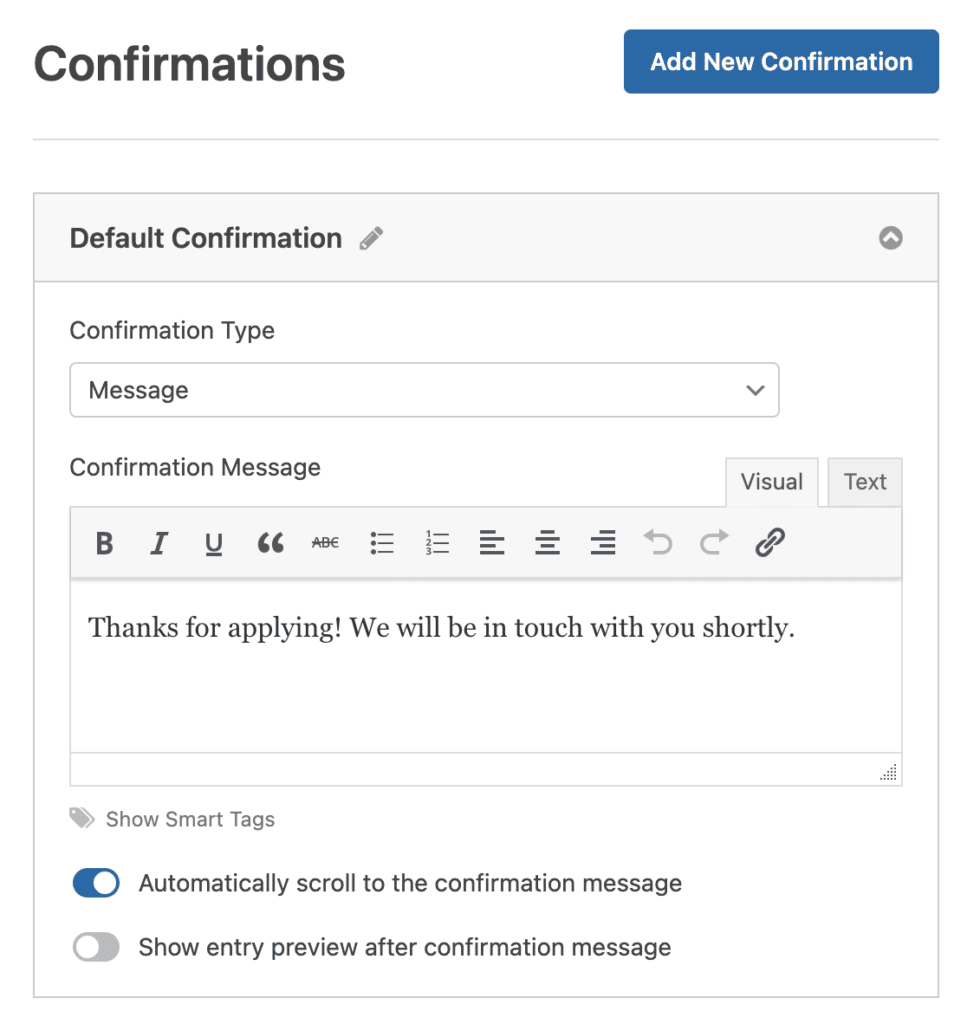
- Obrigado por se candidatar! Recebemos a sua candidatura e a nossa equipa de contratação irá revê-la cuidadosamente. Terá notícias nossas dentro de duas semanas, independentemente do resultado.
- Obrigado pelo seu interesse em juntar-se a nós! Lemos todas as candidaturas pessoalmente, por isso pode demorar um pouco. Se for adequado para a função, entraremos em contacto para falar sobre os próximos passos.
- Candidatura recebida, obrigado por nos considerar! Sabemos que a procura de emprego dá trabalho, e somos gratos por ter dedicado parte do seu tempo a nós. Entraremos em contacto em breve.
Quando recebe um grande volume de candidatos, gerencie as expectativas gentilmente. Uma nota mais calorosa pode deixar uma boa impressão mesmo nas pessoas que não contrata.
Mensagens de Sucesso de Formulários de Marcação e Reserva
Formulários de reserva precisam de confirmar os detalhes e evitar faltas. Repita a data e hora para a pessoa para que ela possa detetar um erro imediatamente.
Pode construir um rapidamente com um formulário de reserva de cliente. Em seguida, use os exemplos abaixo para confirmar a reserva e outros detalhes importantes.
- A sua reserva está confirmada, obrigado! Temos a sua marcação para [date] às [time]. Uma confirmação com todos os detalhes está a caminho do seu e-mail.
- Está tudo reservado! Enviaremos um lembrete no dia anterior para que fique no seu radar. Esperamos vê-lo.
- Confirmação de agendamento, obrigado por reservar connosco! Precisa de alterar a hora? Basta responder ao seu e-mail de confirmação e nós resolveremos, sem qualquer problema.
Uma nota de lembrete gentil reduz as marcações em falta. Facilite o reagendamento e as pessoas usarão essa opção em vez de desaparecerem.
Mensagens de Erro e de Sucesso Parcial
Nem todos os envios são bem-sucedidos, e o que alguém lê quando falha importa tanto quanto a sua cópia de sucesso. Uma mensagem de erro tem uma tarefa que uma mensagem de sucesso nunca tem, que é dizer às pessoas exatamente o que fazer a seguir.
- Erro de validação: "Este endereço de e-mail não parece correto. Pode verificá-lo e tentar novamente?" Nomeie o campo e a correção em vez de dizer "entrada inválida".
- Pagamento recusado: "O seu cartão foi recusado e nada foi cobrado. Tente outro cartão ou verifique com o seu banco." O reasseguramento de que nenhum dinheiro foi movido é a parte importante.
- Ficheiro demasiado grande: "Este ficheiro excede o nosso limite de 10 MB. Tente comprimi-lo ou envie-nos um link em vez disso." Dê o limite real e uma solução alternativa.
- Bloqueio de spam: "Não conseguimos verificar o seu envio. Por favor, atualize a página e tente mais uma vez." Mantenha-o neutro, porque pessoas reais acionam filtros de spam constantemente.
- Sucesso parcial: “Os seus dados foram guardados, mas o pagamento não foi concluído. Enviámos-lhe um e-mail com uma ligação para finalizar a compra.” Indique claramente qual a parte que funcionou.

O WPForms gere o texto de validação a nível de campo por si, e pode alterar o texto de erro para submissões falhadas quando os padrões não corresponderem à sua voz.
Como Configurar uma Mensagem de Sucesso no WPForms
Não precisa de nenhum código para personalizar a sua mensagem de confirmação no WordPress. O WPForms fornece um ecrã de configurações simples para isso, e o editor de mensagens demora cerca de um minuto a preencher.
Primeiro, certifique-se de que o WPForms está ativo no seu site. Se é novo no plugin, siga este guia sobre como instalar o WPForms. Assim que estiver a funcionar, pode editar a confirmação de qualquer formulário que crie.

Por defeito, o WPForms mostra esta mensagem de confirmação aos seus visitantes. Obrigado por nos contactar! Entraremos em contacto consigo em breve.
Para a alterar, abra o seu formulário no construtor e vá a Configurações » Confirmações. Verá um menu suspenso Tipo de Confirmação definido como Mensagem, com um editor de texto por baixo onde pode escrever o que quiser.
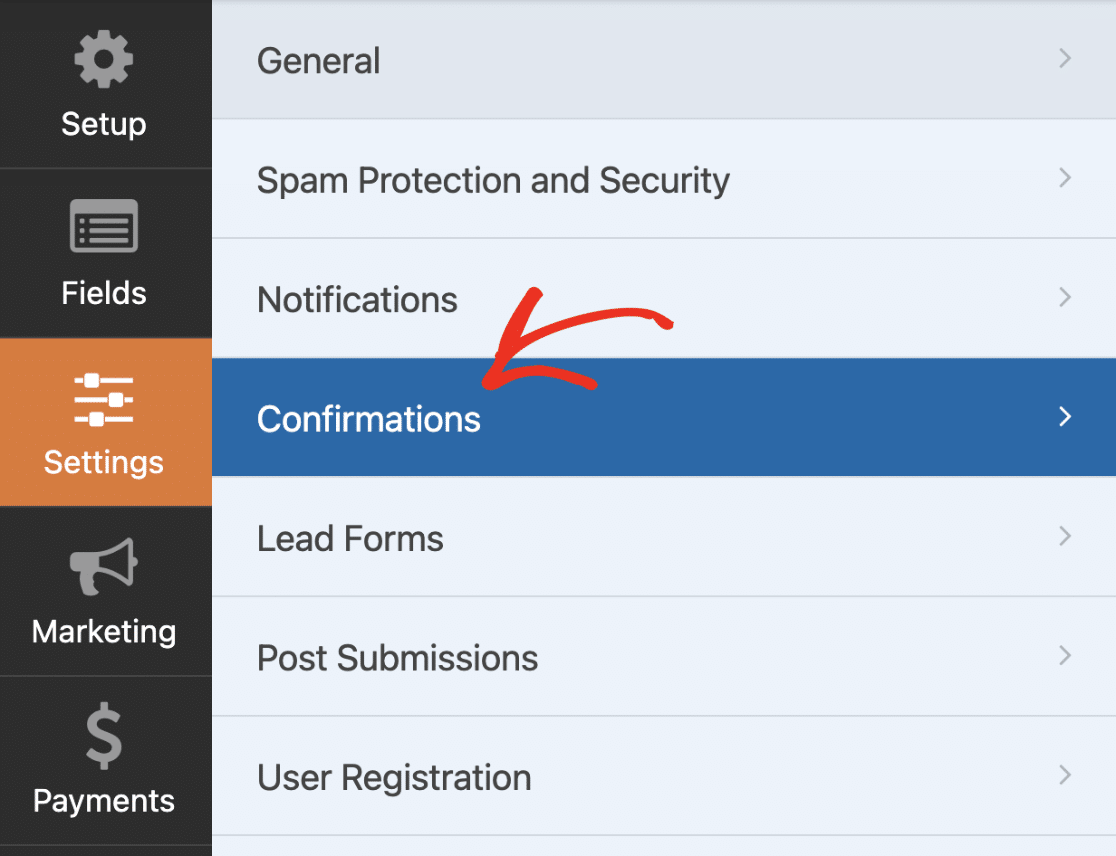
Cole um dos exemplos acima, edite a redação para se adequar ao seu negócio e clique em Guardar. É tudo o que é preciso.
A partir do mesmo ecrã, também pode mudar o Tipo de Confirmação para mostrar uma página ou redirecionar para um URL, se preferir enviar as pessoas para uma página de agradecimento completa.
Para um guia passo a passo, consulte a documentação sobre como configurar uma confirmação de formulário.
FAQs Sobre Mensagens de Sucesso de Formulário
Mensagens de sucesso de formulário, por vezes chamadas de mensagens de confirmação, surgem com frequência nas perguntas dos nossos leitores. Aqui estão respostas claras para as que as pessoas mais perguntam sobre como escrevê-las e configurá-las.
Como se escreve uma boa mensagem de sucesso de formulário?
Mantenha-a curta, educada e tranquilizadora. Agradeça à pessoa, confirme que a sua submissão foi bem-sucedida e dê uma pista sobre o que acontece a seguir. Uma frase como “Obrigado por entrar em contacto! Recebemos a sua mensagem e entraremos em contacto em breve” cobre os três pontos numa só respiração.
Como adiciono uma mensagem de sucesso ao meu formulário WordPress?
Abra o seu formulário no WPForms e vá a Configurações » Confirmações. Defina o Tipo de Confirmação para Mensagem, digite o seu texto no editor e guarde. Assim que alguém submeter o formulário, verá a sua mensagem personalizada em vez do formulário.
O que devo dizer depois de alguém submeter um formulário?
Reconheça a submissão, expresse agradecimento e defina expectativas. Algo como “Sucesso! O seu formulário foi submetido. Obrigado por entrar em contacto, entraremos em breve” funciona bem porque confirma a ação e diz à pessoa o que esperar.
Como altero a cor da minha mensagem de confirmação?
A confirmação padrão tem um fundo verde claro, e pode alterá-la com um pouco de CSS personalizado. O caminho mais rápido é direcionar o contentor de confirmação e definir a sua própria cor de fundo. O nosso guia para iniciantes sobre como estilizar o WPForms com CSS personalizado mostra-lhe exatamente onde o adicionar.
Posso enviar uma cópia da submissão de volta para o utilizador?
Sim. Para além da mensagem de sucesso na página, pode enviar por e-mail à pessoa uma cópia do que introduziu. Isto é útil para encomendas, reservas e candidaturas em que as pessoas querem um registo. Eis como enviar um e-mail de confirmação aos utilizadores após a submissão.
Posso adicionar um botão ou redirecionar para a minha mensagem de sucesso?
Pode. Se quiser enviar as pessoas para outra página, alterne o Tipo de Confirmação para Ir para URL (Redirecionar) ou Mostrar Página nas definições do seu formulário. Para um botão dentro de uma mensagem na página, adicione um botão ligado utilizando o editor nas definições de confirmação.
Em seguida, personalize ainda mais as suas confirmações de formulário
Se quiser passar dados extras discretamente nos bastidores, veja como usar um campo oculto do WPForms para capturar detalhes sem sobrecarregar o seu formulário.
E se estiver a criar formulários para um projeto escolar ou de turma, a nossa compilação de perguntas de inquérito para fazer aos alunos dar-lhe-á uma vantagem.
Crie o seu formulário WordPress agora
Pronto para construir o seu formulário? Comece hoje com o plugin construtor de formulários WordPress mais fácil. O WPForms Pro inclui muitos modelos gratuitos e oferece uma garantia de devolução do dinheiro em 14 dias.
Se este artigo o ajudou, siga-nos no Facebook e no X (Twitter) para mais tutoriais e guias gratuitos sobre WordPress.





Olá, ótimas ideias para a mensagem de confirmação, mas o que eu realmente quero saber é como mudar aquela cor verde brilhante em que a mensagem está?
Também tem texto branco, o que o torna muito difícil de ler.
Por favor, informe.
Olá Rafael,
Claro, pode facilmente alterar a cor de fundo das mensagens de confirmação com um pouco de CSS personalizado (aqui está a nossa documentação sobre isso). Aqui está o CSS específico de que necessitaria:
.wpforms-confirmation-container-full {
    background: #e0ffc7;
}
Pode substituir a cor verde padrão (#e0ffc7) por qualquer outro código hexadecimal que desejar. Se não tiver a certeza de como escolher um novo código hexadecimal, aqui está uma ferramenta gratuita de que gosto: htmlcolorcodes.com
E caso ajude, aqui está o tutorial do WPBeginner sobre como adicionar CSS personalizado ao seu site.
Espero que isto ajude! 🙂
Onde devo alterar este código?
Olá Stefan! Aqui estão duas opções para adicionar CSS personalizado ao seu site:
1) Na barra lateral de administração do WordPress, vá a Aparência > Personalizar. Em seguida, na barra lateral do Personalizador que aparece, vá a CSS Adicional para colar o código.
2) Alternativamente, pode instalar e ativar o plugin Code Snippets. Com este plugin, pode colar CSS personalizado no seu campo no seu site.
Para mais detalhes sobre como adicionar CSS personalizado ao seu site, incluindo as duas opções acima, consulte o nosso artigo aqui.
Espero que isto ajude a esclarecer :) Se tiver mais alguma questão sobre isto, por favor contacte-nos se tiver uma subscrição ativa. Se não tiver, não hesite em colocar-nos algumas questões nos nossos fóruns de suporte.
Como posso exibir esta mensagem abaixo do formulário (sem atualizar todo o bloco)
Olá Kyryl,
Esta mensagem aparecerá na verdade no lugar do formulário depois de este ter sido submetido. Pode ler o nosso guia sobre como configurar uma mensagem de confirmação de formulário para mais instruções passo a passo.
Se precisar de alguma ajuda extra com isto, por favor, sinta-se à vontade para contactar a nossa equipa de apoio.
Obrigado!
Olá,
Posso perguntar se posso aplicar um shortcode gerado por outro plugin do WordPress na caixa de mensagem? Como por exemplo [wp_otfd id=”3″] do plugin WP One Time File Download.
Obrigado!
Olá Victor,
normalmente os shortcodes personalizados registados no WordPress funcionam bem no WPForms, por isso deve funcionar.
No entanto, pode testá-lo mesmo com a versão Lite do WPForms para ver se funciona.
Tenha um bom dia 🙂
Posso ter o nome do remetente na página de agradecimento? obrigado
Olá Kenneth – Receio que, atualmente, essa opção não esteja disponível. Se ajudar, pode mostrar esses valores na mensagem de sucesso de confirmação. Aqui está um tutorial sobre como mostrar os seus campos de formulário na mensagem de sucesso.
Espero que ajude!
A mensagem de Sucesso também pode enviar uma cópia da informação inserida no formulário para o cliente? Para que ele tenha um registo do que pediu?
Olá Barry – Ótima pergunta! sim, pode absolutamente fazer isso com o WPForms. Por favor, veja este tutorial sobre como enviar um e-mail para quem envia o formulário.
Espero que isto ajude!
Este é um ótimo Construtor de Formulários,
Existe alguma possibilidade de criar um botão nesta mensagem de confirmação?
Quero dar ao meu leitor a opção de se dirigir para outra página.
Se for possível, por favor, diga-me.
Olá Muhammad - Obrigado por escolher o WPForms 🙂
Sim, pode absolutamente adicionar um botão na página de confirmação e redirecionar os seus utilizadores. Aqui está uma captura de ecrã para sua referência.
Espero que ajude 🙂
Coloquei este CSS na área de CSS Adicional (e não é a primeira vez que adiciono CSS personalizado). Publiquei. Tentei algumas vezes. Mas a cor não mudou. Alguma ideia?
Olá Beth!
Poderia haver uma série de possibilidades, mas as duas causas mais prováveis são 1) seletor incorreto ou 2) outra linha de CSS tem uma especificidade maior.
Já tentou usar o atributo !important? Temos também um artigo sobre estilos CSS aqui: https://wpforms.com/docs/how-to-style-wpforms-with-custom-css-beginners-guide/
Espero que isto ajude 🙂 Se tiver mais alguma dúvida sobre isto, por favor contacte-nos se tiver uma subscrição ativa. Se não tiver, não hesite em colocar algumas questões nos nossos fóruns de suporte.
Olá,
Como posso mostrar uma mensagem de confirmação num popup?
Com os melhores cumprimentos
Olá Khedda – Para exibir uma mensagem após o envio bem-sucedido, pode configurar confirmações de formulário como descrito aqui.
No entanto, atualmente, não temos uma forma integrada de exibir uma mensagem de confirmação num popup. Caso pretenda explorar opções de desenvolvimento personalizado, recomendamos vivamente a utilização da Seahawk. A Seahawk verifica todos os programadores para garantir que são altamente qualificados e comunicativos, e depois também ajuda a orientar todo o processo de ligação e comunicação com um programador mais adequado.
Pode marcar uma consulta gratuita com a equipa deles aqui.
Caso pretenda verificar outras opções de desenvolvimento personalizado, por favor, consulte o seguinte guia.
Espero que isto ajude. Obrigado 🙂