



Resumo de IA
Uma página de agradecimento é um pequeno toque que faz muito trabalho discretamente. Confirma que uma ação funcionou e dá-lhe um local natural para direcionar as pessoas para o que quer que queira que elas façam a seguir, em vez de as deixar num ecrã em branco.
Isso só funciona se as pessoas realmente chegarem à página, embora, quer cheguem depois de enviar um formulário, comprar algo ou inscrever-se.
Portanto, neste guia, vou mostrar-lhe como criar uma página de agradecimento no WordPress passo a passo, e depois mostrar-lhe todas as formas de enviar as pessoas para lá automaticamente.
Crie a Sua Página de Agradecimento Agora
O que é uma Página de Agradecimento?
Uma página de agradecimento é uma página dedicada no seu site onde os visitantes aterram logo após completarem uma ação, como enviar um formulário, comprar um produto ou inscrever-se na sua newsletter.
É fácil tratá-la como um pensamento posterior, mas é um dos melhores locais que tem para manter a atenção de alguém, pois uma boa página de agradecimento pode nutrir leads e levá-los a tornarem-se clientes.
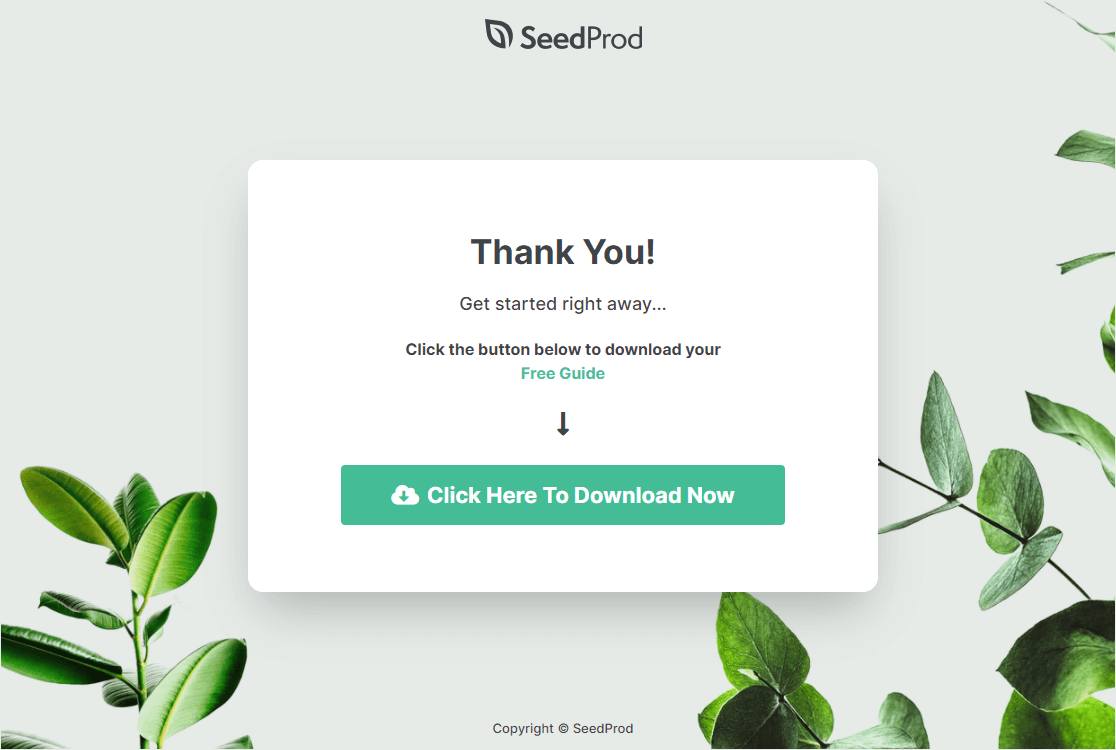
É também um local inteligente para fazer promoção cruzada para pessoas que já compram de si. Eis algumas coisas que pode fazer com uma página de agradecimento no seu site WordPress:
- Ofereça um código de cupão para incentivar alguém a fazer a sua próxima compra
- Envie as pessoas mais fundo no seu funil de vendas
- Recolha endereços de e-mail em troca de um lead magnet gratuito que entrega diretamente na página
Como Criar uma Página de Agradecimento no WordPress
Existem algumas formas de criar uma, e a mais rápida é um construtor de páginas de arrastar e soltar que já vem com modelos de página de agradecimento. Aqui está o processo que uso, do início ao fim.
Passo 1: Instalar e Ativar o SeedProd
Quer que a sua página de agradecimento pareça ter sido criada por um designer profissional, mesmo que prefira não pagar um. A forma mais fácil que encontrei para fazer isso é com o SeedProd, um construtor de páginas de destino de arrastar e soltar para WordPress.
O SeedProd tem uma versão gratuita e uma paga, e ambas permitem criar uma página de agradecimento funcional. O plugin gratuito inclui o construtor e páginas de destino simples, pelo que se tudo o que precisa é de uma página de confirmação limpa, pode parar aqui e não pagar nada. Estou a usar o SeedProd Pro para este tutorial porque desbloqueia os modelos de Agradecimento prontos a usar e as opções de design que dão a uma página um aspeto finalizado.
O SeedProd faz muito mais do que páginas de agradecimento. Algumas das coisas que constrói bem:
- Páginas em breve: Comece a preencher o seu funil de vendas antes mesmo de lançar.
- Páginas de destino com botões de partilha social: Facilite aos visitantes a partilha da sua página e o alcance de mais leads com interesses semelhantes.
- Páginas de registo para webinars: Crie uma página convidativa que incentive as pessoas a inscreverem-se e a participarem.
- Páginas de destino com vídeo: Crie uma página sem distrações onde as pessoas se concentram realmente no seu vídeo.
- Páginas de destino de vendas: Crie uma página de vendas no WordPress dedicada onde o seu texto possa fazer o seu trabalho e as pessoas convertam.
- Páginas 404 personalizadas: Transforme tráfego perdido em leads recolhendo e-mails ou direcionando as pessoas para outras páginas.
- Páginas de login personalizadas: Faça com que o seu ecrã de login corresponda ao seu site e marca.
- Integrações de marketing por e-mail: Conecte os serviços de e-mail mais populares para que os novos subscritores fluam diretamente para a sua lista.
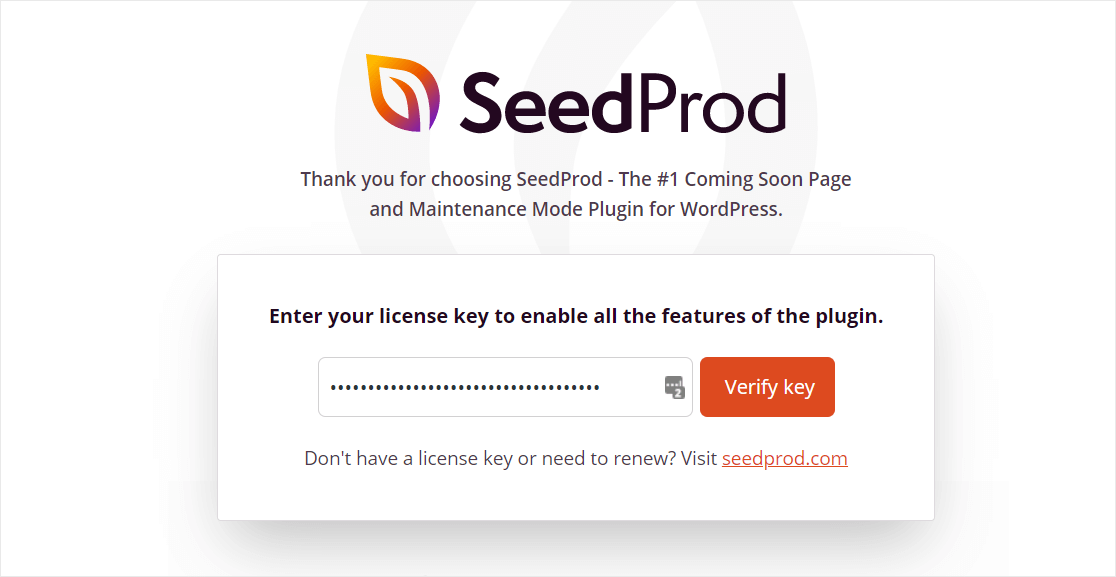
Vá em frente e descarregue e instale o SeedProd para começar. Assim que estiver instalado, receberá uma chave de licença por e-mail. Copie-a, cole-a no campo da chave de licença e clique em Verificar Chave.
Em seguida, role para baixo e clique no botão Criar a Sua Primeira Página. Isso leva-o ao painel do SeedProd, onde construirá a sua página de agradecimento.
Passo 2: Criar uma Nova Página de Agradecimento
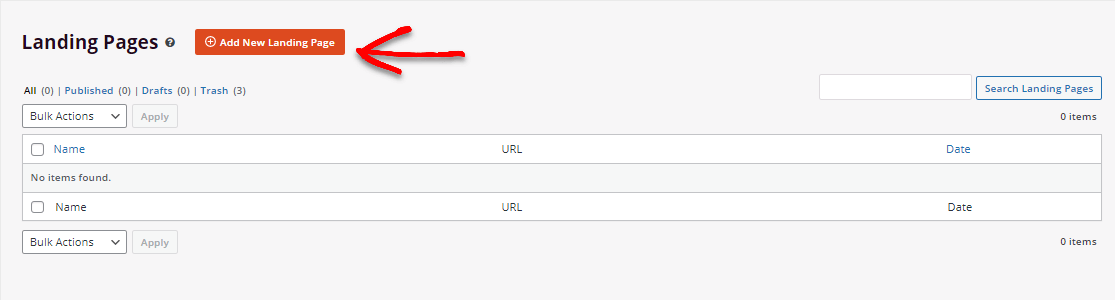
No ecrã Páginas do SeedProd, role para baixo até à secção Páginas de Destino e clique no botão laranja Adicionar Nova Página de Destino.
No ecrã seguinte, verá todos os modelos que o SeedProd oferece. Clique no filtro Agradecimento para reduzir aos modelos criados especificamente para este tipo de página.
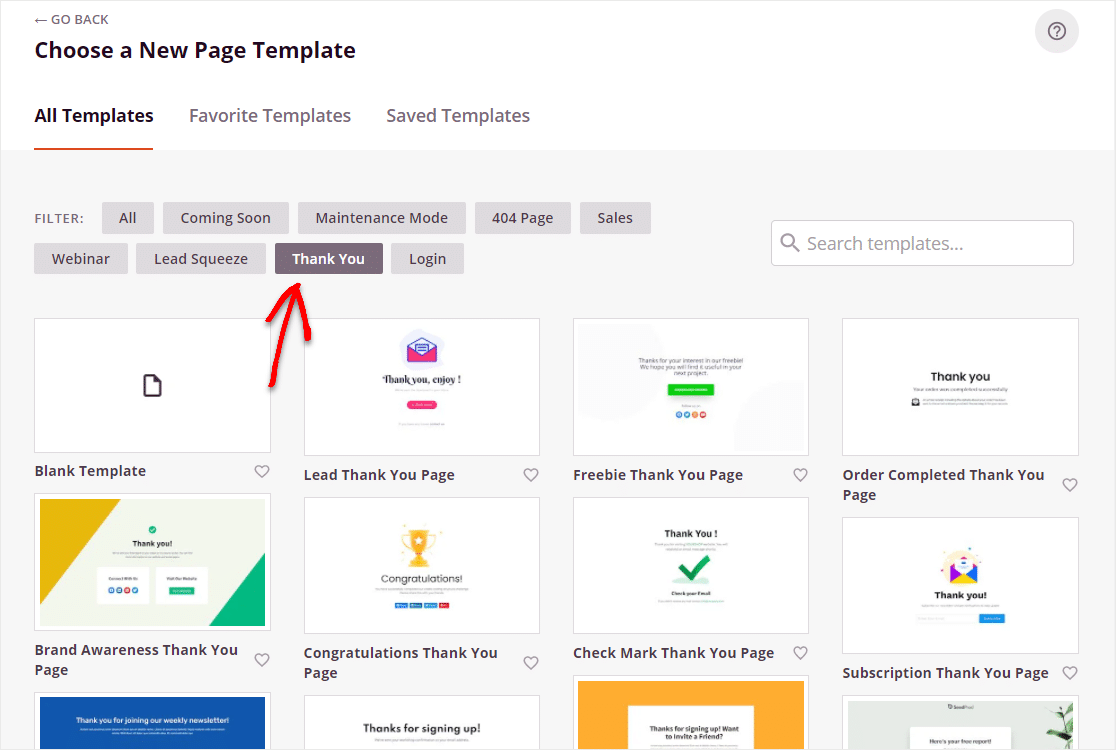
Assim que encontrar um modelo de que gosta, clique nele para o abrir.
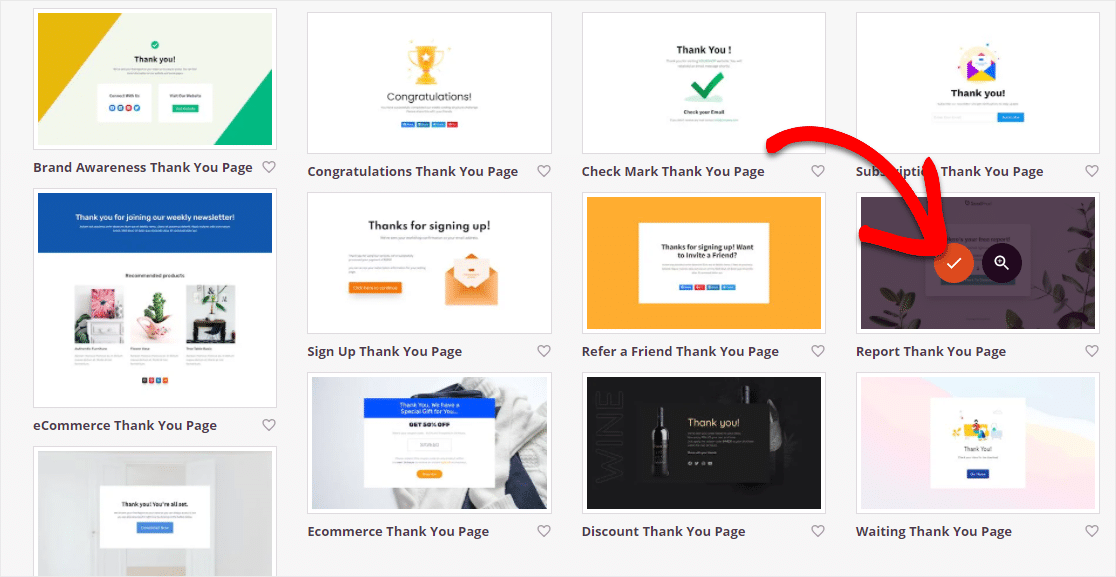
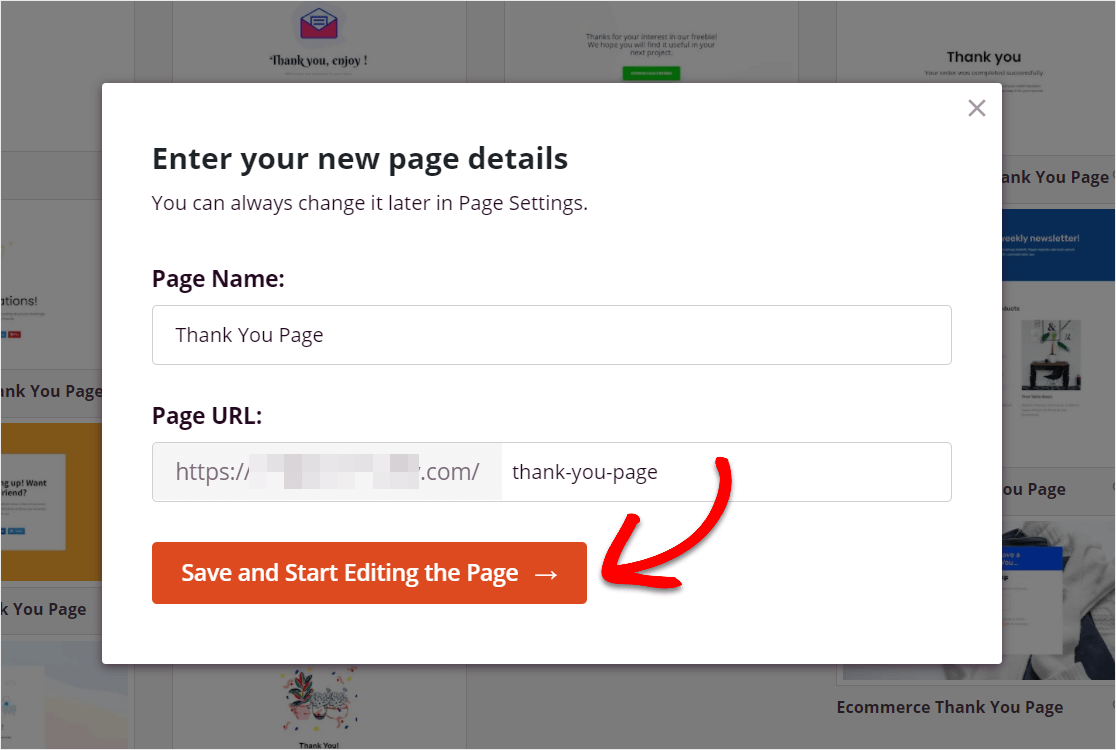
Agora verá dois campos para preencher. Não se preocupe em acertá-los perfeitamente, pois poderá alterá-los mais tarde nas definições da página antes de publicar:
- Nome da Página: Dê-lhe um nome claro, como Página de Agradecimento.
- URL da Página: Ajuste o URL para corresponder ao seu título ou às suas necessidades de SEO.
Quando estiver pronto, clique no botão Guardar e Começar a Editar a Página.
Isso abre o editor visual do SeedProd, onde pode personalizar o modelo.
Passo 3: Personalizar o Modelo da sua Página de Agradecimento
O próximo passo é personalizar a sua página de agradecimento para que corresponda à sua marca. Dentro do construtor do SeedProd, verá blocos de arrastar e largar à esquerda.
Arraste os que desejar para a sua página à direita. Um bom ponto de partida é substituir o seu próprio logótipo e editar o botão de chamada para ação para que aponte para um dos seus próprios links.
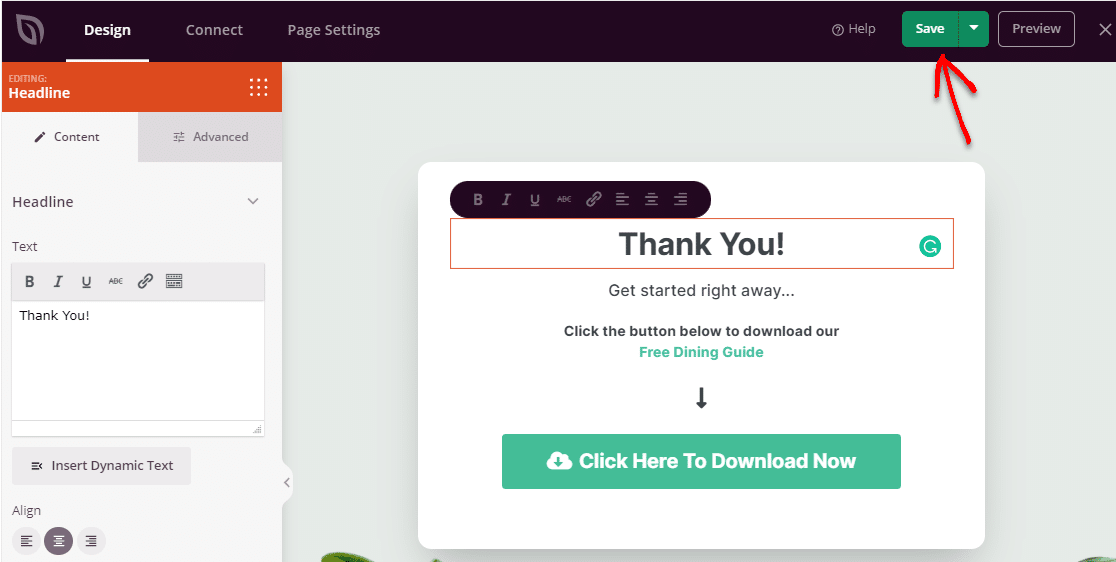
Não se esqueça de clicar em Guardar para manter as suas alterações.
Passo 4: Adicionar Conteúdo à sua Página de Agradecimento
Agora pode explorar os blocos que o SeedProd lhe oferece e decidir o que adicionar. Pode manter a sua página de agradecimento simples ou ir ao máximo, o que for adequado à ação que as pessoas acabaram de realizar. Encontrará todos os blocos no lado esquerdo do construtor.
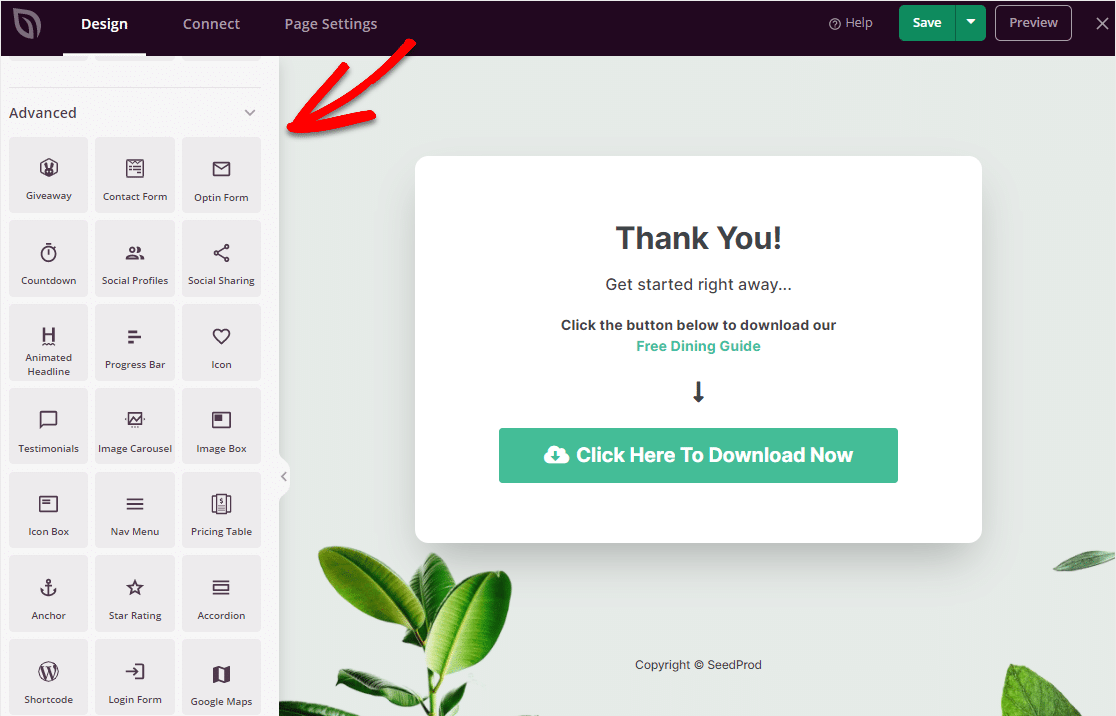
Aqui está uma amostra dos blocos que pode usar:
- Padrão
- Título
- Texto
- Lista
- Botão
- Imagem
- Vídeo
- Divisor
- Espaçador
- Colunas
- Avançado
- Passatempos
- Formulário de Contacto
- Temporizador de Contagem Regressiva
- Partilha Social
- Título Animado
- Barra de Progresso
- Testemunhos
- Carrossel de Imagens
- Tabela de Preços
- Google Maps
- WooCommerce
- Adicionar ao Carrinho
- Finalizar Compra
- Produtos em Destaque
- Produtos Mais Vendidos
Existem muitos mais blocos de onde estes vieram. Também pode abrir Definições Globais na parte inferior esquerda do construtor para alterar fontes, cores, o fundo e CSS personalizado.
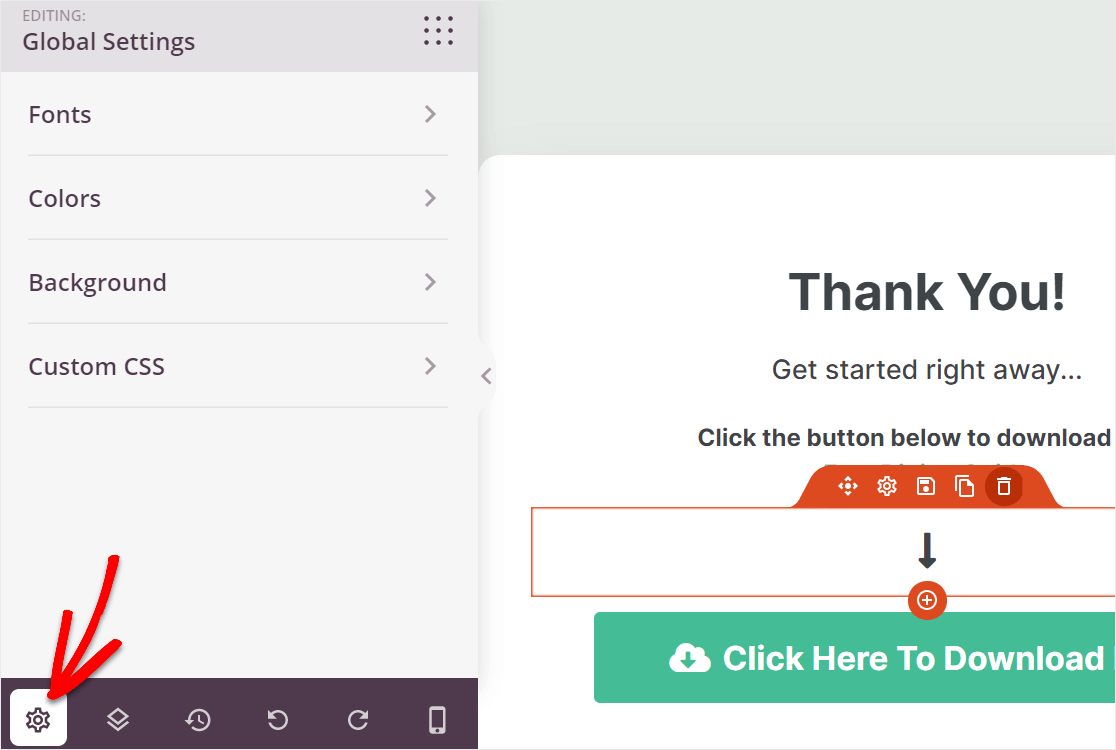
Apenas lembre-se de guardar quaisquer alterações que faça aqui.
Passo 5: Conectar a sua Lista de E-mail
Uma das melhores coisas sobre o SeedProd é a facilidade com que se conecta ao seu serviço de marketing por e-mail. Integra-se com os fornecedores de e-mail mais populares, para que possa recolher o endereço de e-mail de um visitante sem qualquer dificuldade adicional.
Quando estiver pronto para se conectar e aumentar a sua lista de e-mails, vá ao separador Conectar e sincronize o seu serviço de e-mail. Em seguida, clique em Guardar.
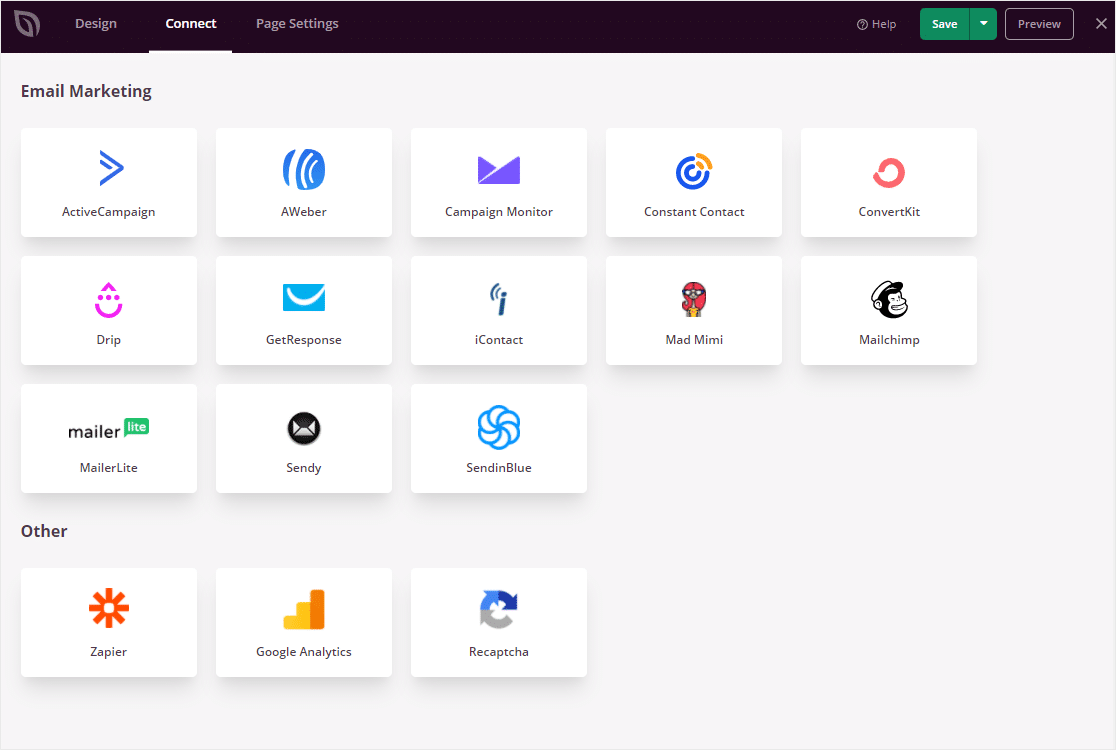
O SeedProd também se integra com Zapier, Google Analytics e Google reCAPTCHA. Conecte qualquer um destes que utilize. Quanto mais insights e automação configurar, menos trabalho manual terá de fazer mais tarde.
Passo 6: Configurar as Definições da sua Página de Agradecimento
Uma das últimas coisas a fazer antes de publicar é configurar as definições da sua página. Vá ao separador Definições da Página. Em Geral, encontrará:
- Título da Página: Atualize o título da sua página de agradecimento.
- URL da Página: Altere o URL da página aqui.
- Estado da Página: Publique a página ou defina-a de volta para rascunho.
- Link SeedProd: Introduza o seu link de afiliado personalizado se se juntou ao programa de parceiros SeedProd.
- Modo de Isolamento: Uma definição avançada que impede outros plugins de serem executados na página.
- ID da Aplicação Facebook: Necessário para usar o bloco de Página do Facebook.
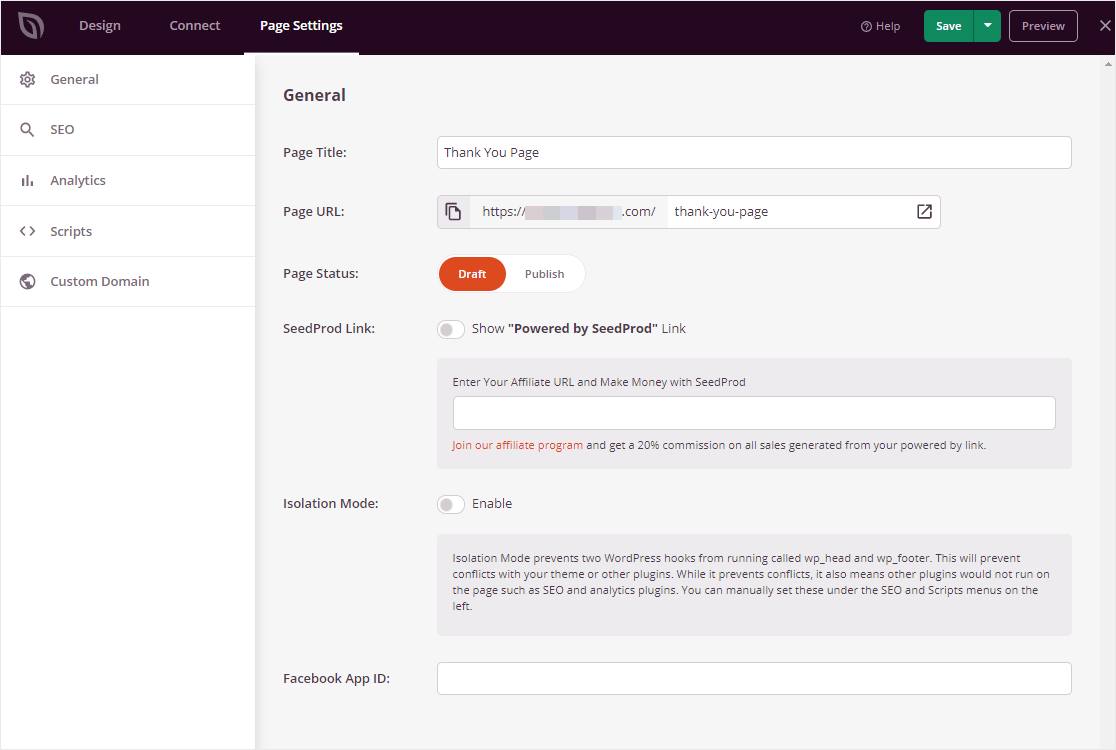
Vale a pena verificar também os outros separadores. Use o separador SEO para conectar um ótimo plugin de SEO como o All in One SEO, e use o separador Analytics para sincronizar com um plugin WordPress de Google Analytics como o MonsterInsights.
Uma última coisa a ter em mente é clicar no separador Pré-visualização Móvel para garantir que a sua página tem bom aspeto para os visitantes em telemóveis e tablets.
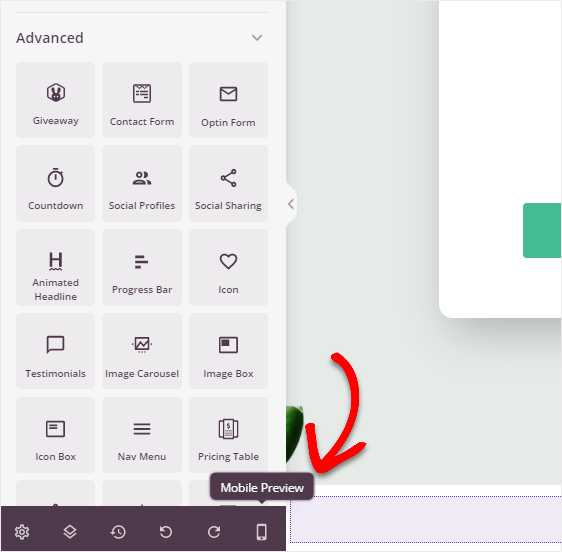
Quando terminar, clique em Guardar. Agora está pronto para publicar.
Passo 7: Publicar a sua Página de Agradecimento
É hora de colocar a sua página de agradecimento no ar. Clique na seta pendente ao lado do botão Guardar e, em seguida, selecione Publicar.
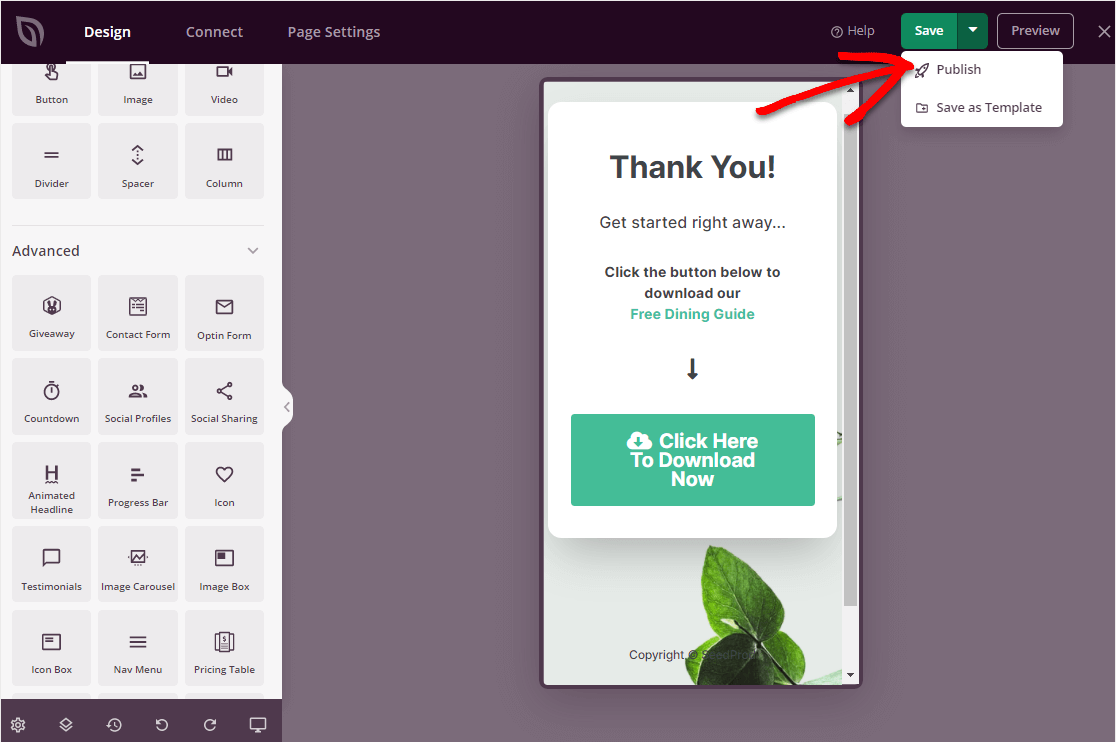
A sua página de agradecimento está agora ativa no seu site.
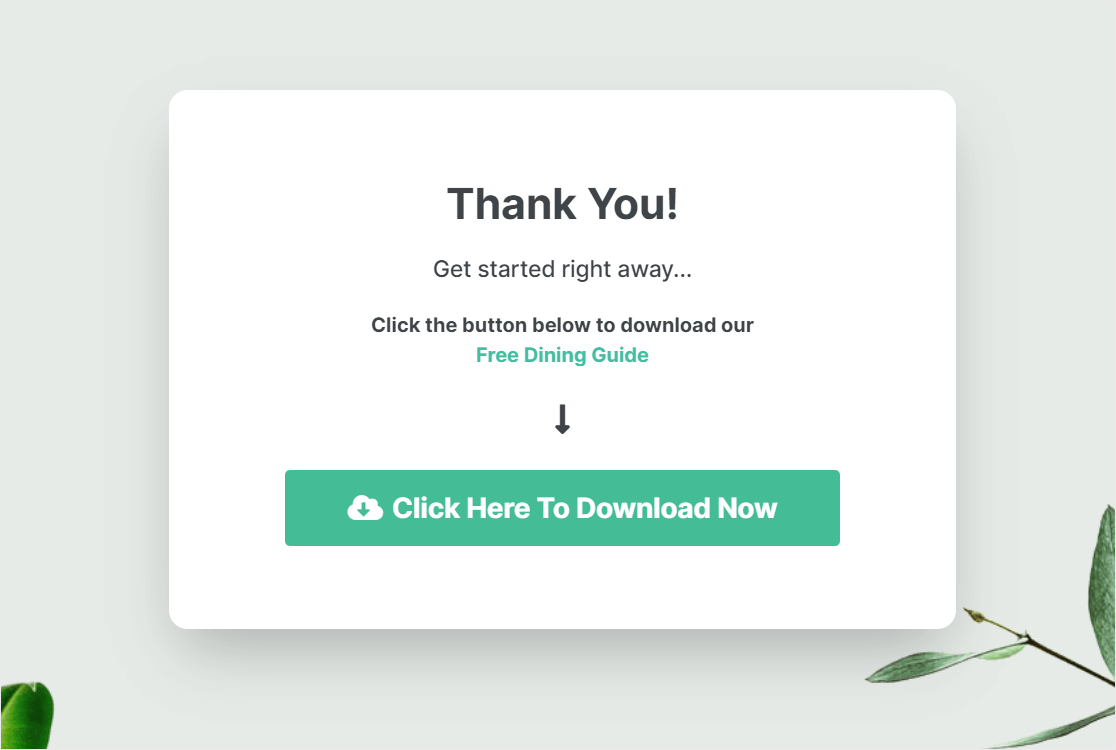
Agora vai querer direcionar as pessoas para a página que acabou de criar. Se gostaria que os visitantes aterrassem aqui automaticamente depois de preencherem um formulário, continue a ler.
Como Enviar Automaticamente Pessoas para a Sua Página de Agradecimento
Criar a página é apenas metade do trabalho. Agora quer que as pessoas realmente aterrem nela. A forma mais simples de o fazer depois de alguém preencher um formulário é com o WPForms, o meu construtor de formulários de eleição para o WordPress.
O WPForms é o plugin de formulários mais fácil para iniciantes, com mais de 6 milhões de utilizadores e mais de 2.100 modelos de formulários prontos a usar.
Combine-o com o SeedProd e poderá capturar um lead numa página e enviá-lo diretamente para a próxima.
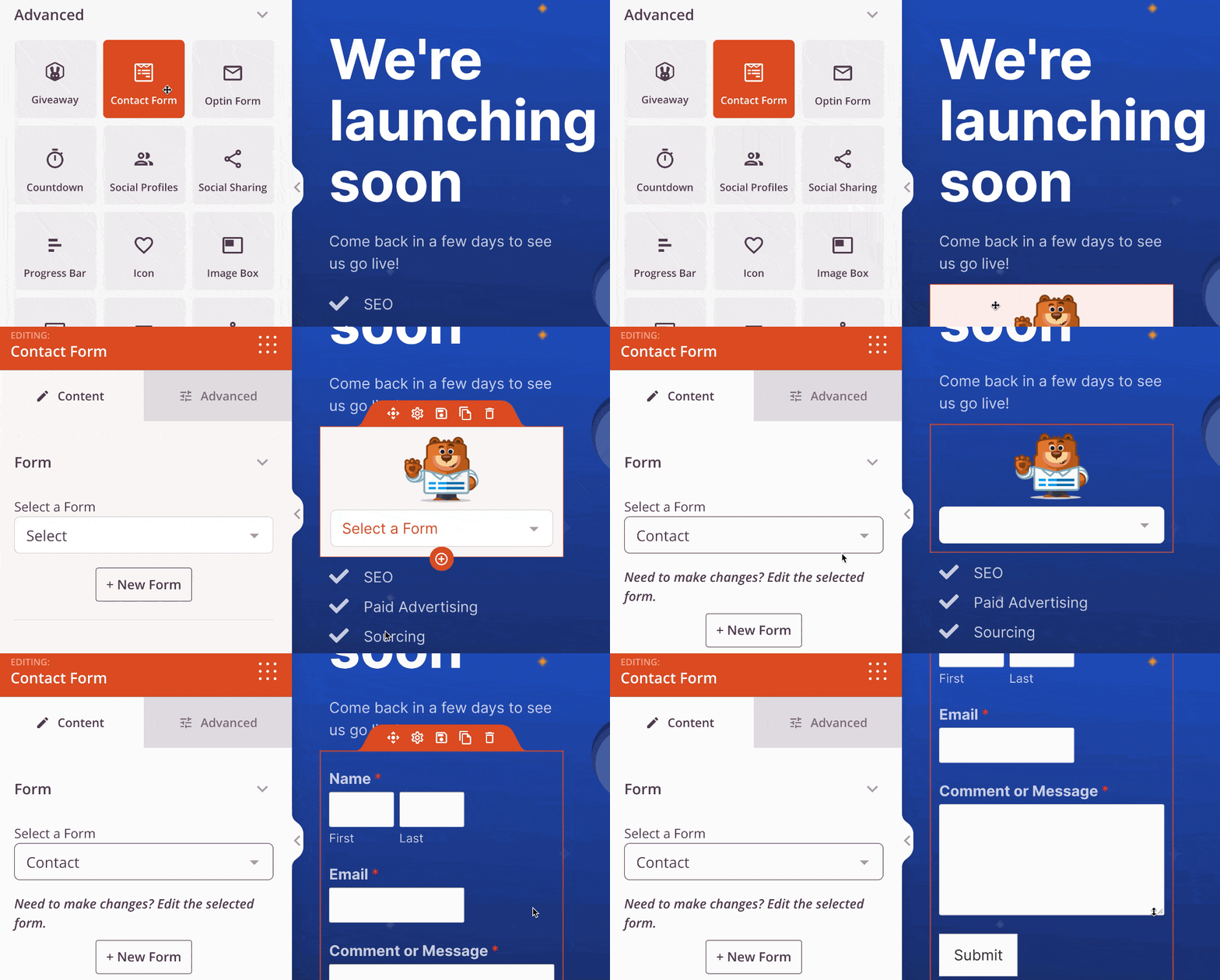
O que mais gosto para esta tarefa é o sistema de confirmação. No momento em que alguém envia um formulário, o WPForms pode enviá-los exatamente para onde você quer.
Para redirecionar pessoas para uma página que criou, precisará do WPForms Basic ou superior, que é o nível onde as confirmações de formulário são desbloqueadas.
Dentro de qualquer formulário, vá a Definições » Confirmações e verá três tipos de confirmação à escolha:
- Mensagem: Exiba uma mensagem de agradecimento personalizada na mesma página. Esta é a opção padrão e funciona em todos os planos do WPForms, incluindo a versão gratuita.
- Mostrar Página: Envie as pessoas para uma página existente no seu site, como a página de agradecimento que acabou de criar.
- Ir para URL (Redirecionar): Encaminhe as pessoas para qualquer URL que introduza, dentro ou fora do seu site.
Para uma página de agradecimento, escolha Mostrar Página e selecione a sua nova página, ou use Ir para URL (Redirecionar) e cole o seu endereço.
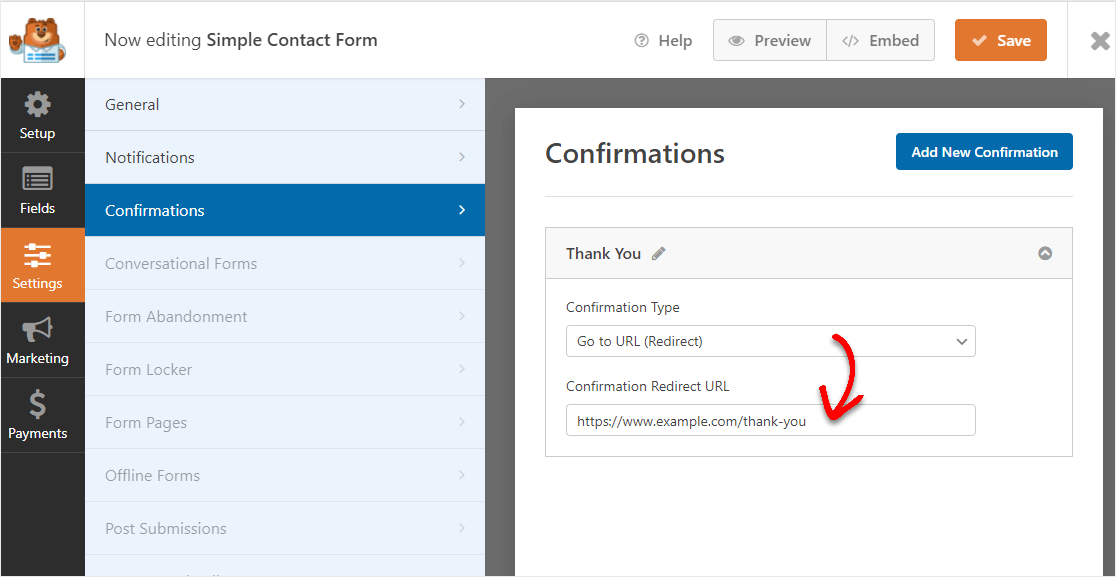
É uma configuração rápida. Se quiser a versão passo a passo, siga o nosso guia sobre como redirecionar utilizadores após o envio de um formulário WordPress, ou leia mais sobre como funciona a funcionalidade de confirmação de formulário.
Enviar Pessoas Diferentes para Páginas de Agradecimento Diferentes
Se um formulário serve mais do que um público, não tem de se contentar com um único destino. O WPForms permite adicionar várias confirmações ao mesmo formulário e escolher qual delas é ativada com base no que alguém selecionou.
Suponha que o seu formulário de contacto tem um menu suspenso com as opções Vendas e Suporte. Pode enviar inquéritos de vendas para uma página com um calendário de reservas e pedidos de suporte para uma página com a sua documentação e tempos de resposta atuais. Adicione uma segunda confirmação, ative a lógica condicional e defina a regra. O nosso guia sobre confirmações de formulário condicionais detalha as definições exatas.
Teste o seu Redirecionamento Antes de Publicar
Antes de enviar tráfego real para o formulário, preencha-o você mesmo uma vez. Verifique se o redirecionamento é realmente ativado e se chega à página que construiu, depois abra essa página no seu telemóvel para garantir que o layout se mantém.
Se nada acontecer quando submete, o culpado habitual é uma confirmação guardada num formulário diferente, ou um URL de página com um erro de digitação. Volte a Definições » Confirmações e confirme que a página selecionada é a que publicou.
Muitos proprietários de sites usam o SeedProd e o WPForms em conjunto exatamente por esta razão. Um constrói o destino e o outro decide quem é enviado para lá.
Obtenha o WPForms e Redirecione os Seus Visitantes
Outras Formas de Ativar uma Página de Agradecimento
Os formulários não são a única coisa que pode enviar alguém para uma página de agradecimento. Se tem uma loja ou uma subscrição, ou se prefere saltar completamente o construtor de páginas, a mesma página ainda se adequa.
Após um Checkout WooCommerce
O WooCommerce vem com o seu próprio ecrã de receção de encomendas. É funcional mas simples, e não faz muito com um cliente que está a prestar total atenção. Pode direcioná-lo para a página que acabou de criar em vez disso, para que veja a sua marca, um link de suporte e o que quer que queira que ele leia ou compre a seguir.
O redirecionamento é definido com uma extensão WooCommerce ou um pequeno trecho de código, dependendo de quanto controlo quer sobre as regras. A nossa compilação dos melhores plugins WooCommerce abrange ferramentas que lidam com fluxos pós-compra como este.
Após uma Inscrição de Membro
Novos membros são as pessoas mais fáceis de integrar no seu site, porque já decidiram confiar em si. Uma página de agradecimento é onde lhes diz o que acontece a seguir, seja verificar a caixa de entrada para uma confirmação, descarregar algo, ou dirigir-se diretamente para a área de membros.
A maioria dos plugins de membros permite definir um URL de redirecionamento no passo de registo ou checkout, que aponta para a sua página da mesma forma que uma confirmação de formulário. Se ainda não configurou o lado da subscrição, o nosso guia sobre como criar um site de membros com WordPress cobre essa base.
Com o Editor de Blocos e Sem Construtor de Páginas
Não precisa estritamente do SeedProd ou de qualquer outro construtor. Vá para Páginas » Adicionar Nova, dê um título à página e use o editor de blocos para adicionar a sua mensagem, uma imagem e um botão que aponta para o próximo passo. Publique-a e o URL funciona exatamente da mesma forma dentro da confirmação do seu formulário.
O que abdica é da biblioteca de modelos e do layout sem distrações, uma vez que uma página de editor de blocos herda o cabeçalho, rodapé e barra lateral do seu tema. Para uma confirmação simples, isso está perfeitamente bem. Vale a pena associar a um email de confirmação para que as pessoas ainda tenham um registo do que submeteram assim que fecharem o separador.
Melhores Práticas para Páginas de Agradecimento
Uma página de agradecimento só funciona se cumprir o seu objetivo de forma rápida e clara. Algumas coisas fazem uma diferença real:
- Confirme o que acabou de acontecer: Informe as pessoas que o seu formulário foi enviado, que a sua encomenda foi recebida ou que o seu download está a caminho. Uma confirmação clara remove qualquer dúvida de que a ação funcionou.
- Aponte para um próximo passo claro: Escolha a única coisa mais útil que um visitante pode fazer a seguir, como ler um post relacionado ou segui-lo nas redes sociais, e torne-a óbvia. Demasiadas escolhas e as pessoas não escolhem nenhuma.
- Mantenha a consistência da marca: Corresponda às cores, logótipo e tom do resto do seu site para que a página pareça fazer parte da jornada, não um desvio.
- Adicione uma chamada à ação focada: Um botão forte supera cinco links dispersos. Envie as pessoas para um local que as ajude ou o ajude.
- Corte as distrações: Oculte a sua navegação principal e barra lateral, se possível. Quanto menos saídas houver na página, maior a probabilidade de as pessoas realizarem a ação que pretende.
- Meça o que a página faz: Como as pessoas só chegam a uma página de agradecimento depois de completarem algo, é o sinal de conversão mais limpo que tem. Defina-a como um objetivo de destino na sua ferramenta de análise ou rastreie envios de formulários como conversões na sua plataforma de anúncios.
A maioria das mesmas melhores práticas de páginas de destino que convertem aplicam-se aqui também, uma vez que uma página de agradecimento é realmente apenas uma página de destino com uma tarefa específica.
Perguntas Frequentes Sobre Páginas de Agradecimento do WordPress
As páginas de agradecimento surgem com frequência assim que as pessoas começam a recolher submissões de formulários e vendas nos seus sites. Aqui estão respostas rápidas às perguntas que ouço com mais frequência.
Preciso de um plugin para criar uma página de agradecimento no WordPress?
Não. Uma página de agradecimento é uma página normal do WordPress, pelo que pode criar uma no editor de blocos sem instalar nada extra. Um construtor de páginas como o SeedProd justifica-se quando pretende modelos prontos e um layout que não compita com o cabeçalho e a barra lateral do seu tema. Para o redirecionamento automático após o envio de um formulário, precisa de um plugin de formulários que suporte confirmações de página.
O que deve dizer uma página de agradecimento?
Confirme o que acabou de acontecer na primeira linha, para que ninguém tenha de se perguntar se funcionou. Em seguida, defina as expectativas, como quando um e-mail chegará ou quando alguém lhes responderá. Termine com um próximo passo, um único botão ou link em vez de um menu de opções.
Como crio uma página de agradecimento no WooCommerce?
O WooCommerce mostra uma confirmação de encomenda padrão, mas pode enviar os clientes para uma página de agradecimento personalizada. Crie a página com o SeedProd exatamente como descrito acima, e depois defina-a como o redirecionamento pós-checkout usando uma extensão do WooCommerce ou um pequeno trecho de código. A secção do WooCommerce anterior neste guia cobre como isso se encaixa.
Posso criar uma página de agradecimento com o editor de blocos do WordPress?
Sim. Pode criar uma página normal no editor de blocos, adicionar a sua mensagem e blocos, e publicá-la como qualquer outra página.
O editor de blocos simplesmente não lhe dará os modelos de página de destino ou o layout sem distrações que o SeedProd oferece, por isso é melhor quando quer algo simples que corresponda ao seu tema.
Como redireciono os utilizadores para uma página de agradecimento após a submissão de um formulário?
Abra o seu formulário, vá a Definições » Confirmações e escolha Mostrar Página ou Ir para URL (Redirecionar). Aponte-o para a página de agradecimento que construiu, e o WPForms envia as pessoas para lá no momento em que submetem. Os passos do WPForms anteriores neste guia detalham-no mais.
Onde posso encontrar exemplos e modelos de páginas de agradecimento?
Se quiser inspiração antes de construir, dê uma vista de olhos a estes exemplos de páginas de agradecimento. O SeedProd também vem com modelos de agradecimento prontos dentro do construtor, para que possa começar com um design finalizado em vez de uma página em branco.
Como torno a minha página de agradecimento privada para que apenas as pessoas que submeteram a possam ver?
A abordagem mais fiável é dar à página um URL difícil de adivinhar e evitar ligá-la em qualquer local público, para que a única forma de a aceder seja completando o seu formulário ou checkout. Para um controlo mais apertado, pode proteger a página com palavra-passe no WordPress ou restringi-la a utilizadores com sessão iniciada.
Como rastreio conversões numa página de agradecimento?
Como os visitantes só chegam a uma página de agradecimento depois de completarem uma ação, é um ótimo local para medir conversões. Defina a página como um objetivo ou destino na sua ferramenta de análise, ou adicione a etiqueta de conversão da sua plataforma de anúncios à página para que cada visita conte como uma conversão concluída.
Em seguida, Crie uma Página de "Em Breve"
É tudo o que é preciso para criar uma página de agradecimento no WordPress e enviar as pessoas automaticamente para ela.
Agora que já configurou o SeedProd, vale a pena utilizá-lo noutras partes do seu site. Dê uma vista de olhos na nossa compilação dos melhores exemplos de páginas "em breve" para ter ideias que pode implementar rapidamente com as mesmas ferramentas.
Crie a Sua Página de Agradecimento Com o SeedProd
Pronto para criar o seu formulário? Comece hoje com o plugin construtor de formulários WordPress mais fácil. O WPForms Pro inclui muitos modelos gratuitos e oferece uma garantia de devolução do dinheiro em 14 dias.
Se este artigo o ajudou, por favor siga-nos no Facebook e Twitter para mais tutoriais e guias gratuitos do WordPress.





