


Resumo de IA
Um formulário de adesão WordPress é a porta de entrada para o seu site de adesão. É assim que os visitantes se tornam membros, obtêm as suas próprias contas e desbloqueiam o conteúdo que reservou para eles. Acertar na experiência de inscrição e tudo o resto sobre a gestão de um site de adesão torna-se mais fácil.
O resto consiste em proteger o seu conteúdo premium e recolher pagamentos, e pode configurar tudo isto sem escrever uma única linha de código.
Neste guia, mostrarei duas formas de o fazer. Aprenderá a criar um formulário de adesão WordPress com o WPForms para registo básico de membros e como construir um site de adesão completo com o MemberPress quando precisar de níveis, pagamentos recorrentes e cursos.
Como Criar um Site de Membros com WordPress
Para criar um site de adesão com WordPress, precisa de um site WordPress com alojamento, um formulário de adesão para que os visitantes possam inscrever-se e uma forma de restringir o seu conteúdo premium aos membros. Um plugin de formulário como o WPForms trata do registo de membros por si só, enquanto um plugin de adesão dedicado como o MemberPress gere todo o negócio com níveis, faturação recorrente e cursos. A configuração completa demora cerca de uma tarde, e nada disto requer código.
Antes de começar a configurar, decida que tipo de site de membros está a criar. Isto afeta as ferramentas de que necessitará:
- Método 1, registo simples de membros (acesso gratuito ou de nível único): Use o suplemento WPForms User Registration se precisar apenas de contas de utilizador básicas com restrição de conteúdo opcional.
- Método 2, negócio de adesão completo (múltiplos níveis, faturação recorrente, entrega de cursos): Use o MemberPress quando precisar de gestão de subscrições, processamento de pagamentos, conteúdo em gotejamento e controlos de acesso avançados.
Explicarei ambos os métodos abaixo, começando pelo mais rápido.
- Método 1: Criar um Formulário de Associação WordPress com WPForms
- Método 2: Construir um Site de Associação Completo com MemberPress
- Passo 1: Configurar um Site de Membros WordPress
- Passo 2: Instalar um Plugin de Membros
- Passo 3: Configurar o MemberPress
- Passo 4: Configurar os Seus Métodos de Pagamento
- Passo 5: Estabelecer Níveis de Membro
- Passo 6: Configurar Regras de Acesso
- Passo 7: Criar Conteúdo Apenas para Membros
- Passo 8: Criar uma Página de Preços
- Passo 9: Adicionar Formulários de Inscrição e Login
Método 1: Criar um Formulário de Associação WordPress com WPForms
Use isto quando precisar de contas de membro e um formulário de inscrição sem pagamentos recorrentes ou múltiplos níveis. É a solução ideal para comunidades gratuitas, acesso de nível único e sites onde simplesmente quer que as pessoas se registem e façam login.
Passo 1: Instalar o Plugin WPForms Pro
O WPForms é o construtor de formulários WordPress mais fácil e vem com mais de 2.100 modelos de formulários, incluindo formulários de registo e inscrição prontos a usar. A funcionalidade de formulários de registo e login de utilizador permite que os visitantes criem contas no seu site através de um formulário que controla totalmente.
O que mais gosto no WPForms para inscrições de membros é o controlo que tem sobre as novas contas. Decide se os membros ativam através de um link de e-mail ou esperam pela sua aprovação manual, para que registos de spam nunca se infiltrem na sua lista de membros.
Precisará de uma licença Pro ou superior para este método, pois o suplemento de Registo de Utilizador é desbloqueado no nível Pro.

Para começar, adquira o WPForms Pro e instale-o no seu site. Todo o processo leva apenas alguns minutos.
Atualize para WPForms Pro Agora!
Passo 2: Criar o Seu Formulário de Associação
Com o WPForms ativo, vá a WPForms » Suplementos e instale o suplemento Registo de Utilizador. Em seguida, vá a WPForms » Adicionar Novo para criar o seu formulário.
Pesquise na biblioteca de modelos pelo modelo Formulário de Registo de Utilizador e selecione-o. O modelo vem com os campos que um formulário de associação necessita, como nome, nome de utilizador, e-mail e palavra-passe. Pode arrastar campos adicionais se quiser recolher mais informações dos novos membros, como um número de telefone ou uma breve biografia.
Se ficar preso em alguma opção, o guia sobre configuração do suplemento de Registo de Utilizador detalha todas as definições.
Passo 3: Configurar Ativação de Utilizador e Funções de Membro
Agora pode controlar o que acontece depois de alguém submeter o seu formulário de associação. O suplemento de Registo de Utilizador permite-lhe ativar a ativação de utilizador, para que os novos membros confirmem a sua conta através de um link de e-mail ou esperem até que os aprove manualmente.
Também pode escolher qual a função de utilizador WordPress que os novos membros recebem. Atribuir uma função dedicada como Subscritor mantém as suas regras de acesso limpas mais tarde. E se quiser uma experiência mais fluida, ative o login automático para que os novos membros aterrem na sua conta logo após a inscrição.
Passo 4: Adicionar os Seus Formulários de Inscrição e Login ao Seu Site
Com o formulário pronto, incorpore-o numa página de inscrição dedicada. Pode usar o botão de incorporação diretamente dentro do construtor de formulários ou adicionar o bloco WPForms a qualquer página ou publicação.
O suplemento de Registo de Utilizador também cria formulários de login e de redefinição de palavra-passe da mesma forma. Adicione o formulário de login a uma página chamada Login de Membro e coloque essa página no seu menu de navegação principal para que os membros recorrentes a possam encontrar sempre.
Passo 5: Restringir o Seu Conteúdo Apenas para Membros
O registo é apenas metade de um site de membros. Também vai querer algum conteúdo restrito a membros. A opção mais simples com o WPForms é restringir formulários a utilizadores com sessão iniciada, o que funciona bem para inquéritos, pedidos e downloads exclusivos para membros.
Para restrição a nível de página, o WordPress permite tornar publicações individuais privadas ou protegidas por palavra-passe. Isso funciona para um pequeno número de páginas, mas não escala para preços em níveis ou conteúdo em gotejamento.
Se o seu site de membros crescer para um produto pago com múltiplos níveis, essa é a sua deixa para mudar para o Método 2. Também não terá de descartar os seus formulários, uma vez que o WPForms funciona em conjunto com o MemberPress para inscrições, inquéritos e feedback de membros.
Método 2: Construir um Site de Associação Completo com MemberPress
Use isto quando estiver a gerir um site de membros como um negócio. Isso significa múltiplos níveis de preços, pagamentos recorrentes, conteúdo em gotejamento e cursos. A maioria dos sites de membros lucrativos funcionam desta forma porque os preços em níveis e a faturação recorrente criam rendimento previsível, que é a razão pela qual o resto deste guia se concentra no MemberPress.
Os 9 passos abaixo levam-no de um site vazio a um negócio de membros funcional.
Passo 1: Configurar um Site de Membros WordPress
Primeiro, vai precisar de um site sobre o qual tenha controlo total. Para isso, precisará de um CMS poderoso como o WordPress.org auto-hospedado.
Mas antes de poder lançar o seu site de membros WordPress na web, precisará de um serviço de alojamento WordPress. Recomendamos a utilização de Bluehost.

É a solução de alojamento WordPress mais acessível porque obterá um nome de domínio gratuito e um desconto massivo nos seus planos de alojamento disponíveis exclusivamente para utilizadores WPForms.
O que torna o Bluehost realmente conveniente é que o WordPress vem pré-instalado com ele. Basta inscrever-se no Bluehost, e o seu novo site WordPress estará pronto!
Obter Desconto Exclusivo Bluehost
Agora, só precisamos de transformar o seu novo site num site de membros completo, como mostramos nos próximos passos.
Dica Profissional:
Os sites de membros geram mais carga no servidor do que os blogs normais porque os membros iniciam sessão frequentemente, acedem a conteúdo restrito e acionam processos de pagamento.
Escolha um plano de alojamento que possa lidar com pelo menos 25.000 visitas mensais se estiver a planear crescer para além de 100 membros ativos.
Os planos WordPress da Bluehost são otimizados para este tipo de tráfego e incluem backups automáticos, o que é crucial quando está a armazenar dados de membros e informações de pagamento.
Passo 2: Instalar um Plugin de Membros
Existem muitos plugins de membros excelentes disponíveis para WordPress. Se procura um site de membros simples onde os utilizadores possam registar-se a partir do frontend, o addon WPForms User Registration abordado no Método 1 acima tem o que precisa.
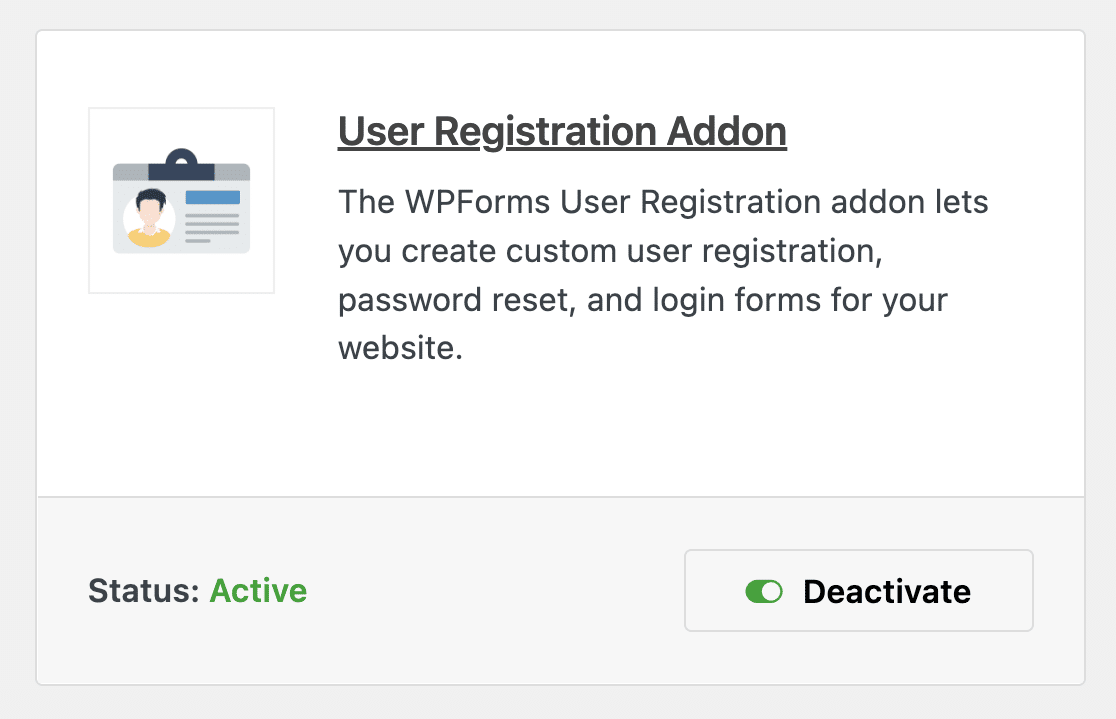
No entanto, se procura um plugin de site de membros mais abrangente, deve usar o MemberPress.
Isto é o que precisa quando monetiza o seu conteúdo através de múltiplos níveis de membros, aceita pagamentos recorrentes e entrega cursos ou conteúdo premium ao longo do tempo.
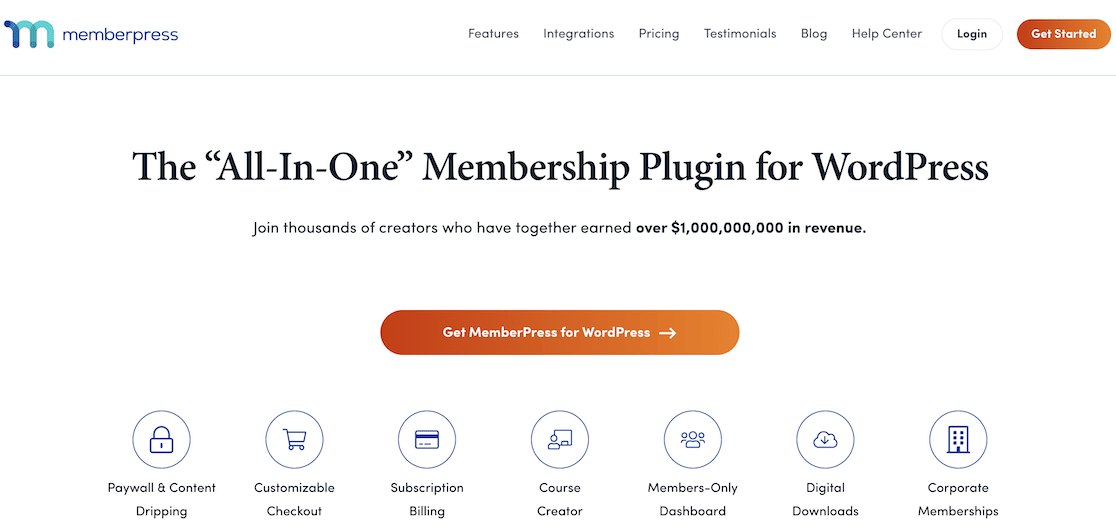
Recomendo-o porque é fácil de usar e tem todas as funcionalidades de que necessita para gerir um site de membros completo.
Após adquirir uma licença MemberPress adequada, certifique-se de que a instala no seu site. Se não sabe como, consulte este guia sobre instalar um plugin WordPress.
Dica Profissional:
Não se sobrecarregue a criar cinco níveis de adesão no primeiro dia. Lance com um único nível pago no seu preço alvo ($27-$97/mês é comum para adesões baseadas em conteúdo). Teste a sua oferta, recolha feedback dos membros e valide que as pessoas pagarão antes de construir níveis adicionais.
Passo 3: Configurar o MemberPress
Assim que o MemberPress for instalado no seu site WordPress, pode começar a configurá-lo. No seu painel WordPress, navegue para MemberPress » Definições.
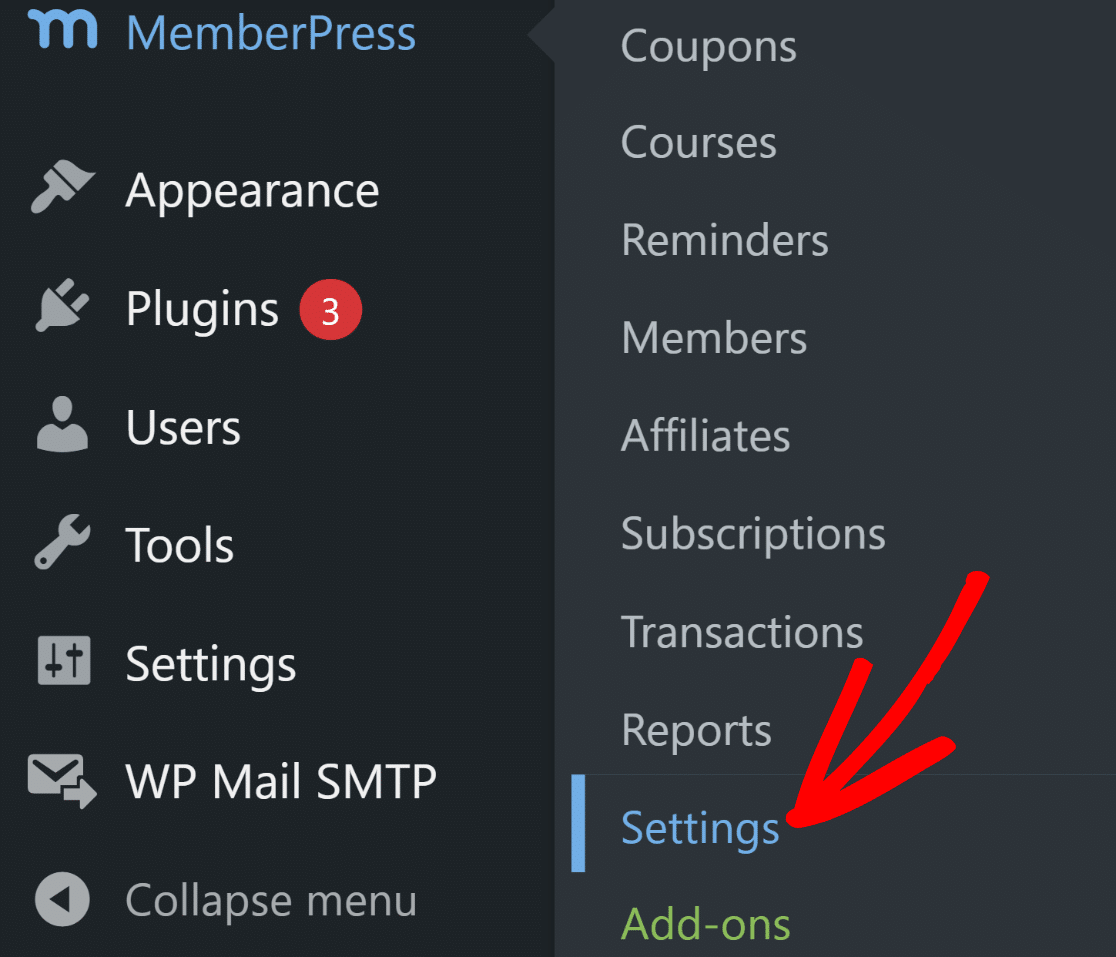
Por defeito, isto irá levá-lo às definições de Licença, onde pode introduzir a chave de licença que obteve após a compra do MemberPress.
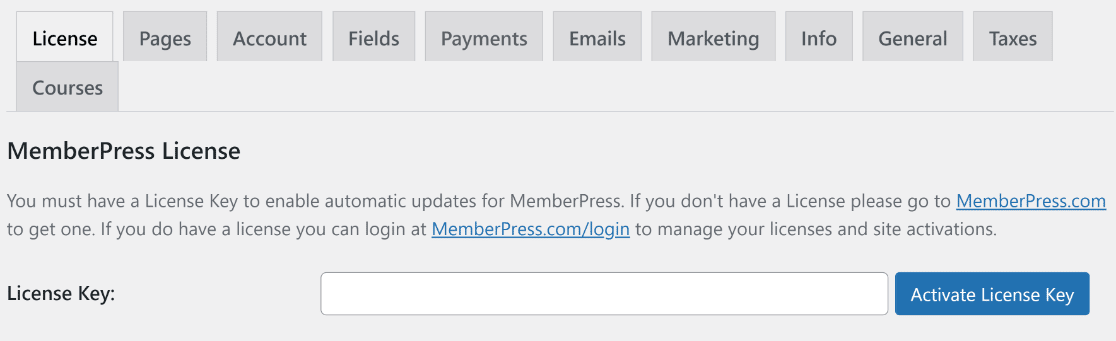
Uma vez ativada a sua licença, pode obter acesso total a todas as funcionalidades do MemberPress. Em seguida, vamos configurar os métodos de pagamento.
Dica Profissional:
Antes de prosseguir, crie uma página simples de "Boas-vindas" que os membros veem após se inscreverem. Vá a Páginas » Adicionar Nova e escreva uma breve mensagem a confirmar a sua adesão, explicando como aceder ao conteúdo e onde obter ajuda.
Guarde esta página. Irá ligá-la nas definições do MemberPress na opção "Página de Agradecimento" (separador Definições » Geral). Inclua links para a sua área de membros, e-mail de suporte e quaisquer recursos de introdução. Isto evita confusão quando os seus primeiros membros se inscreverem.
Passo 4: Configurar os Seus Métodos de Pagamento
Um site de membros necessita de um sistema de pagamento eficiente para permitir que novos utilizadores se tornem membros pagos do seu site.
Para adicionar um método de pagamento, visite a página Definições como antes e clique no separador Pagamentos na barra horizontal. Em seguida, clique no botão Adicionar Método de Pagamento.
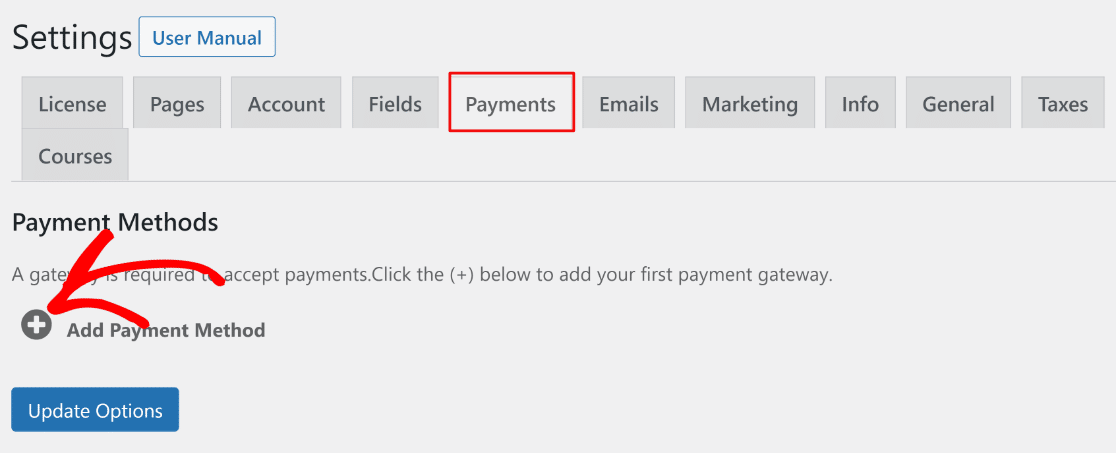
O MemberPress permite-lhe aceitar pagamentos com Stripe, PayPal e Authorize.net como sua gateway de pagamento. Sinta-se à vontade para configurar múltiplas gateways de pagamento ou ficar apenas com uma.
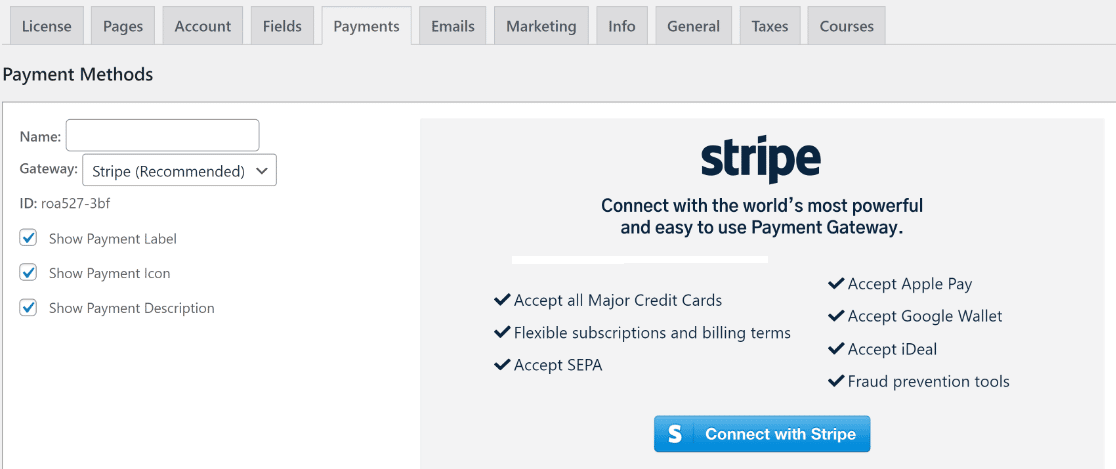
Após adicionar os seus métodos de pagamento, certifique-se de que clica no botão Atualizar Opções para guardar as suas definições. Para uma comparação aprofundada das 2 opções mais populares, consulte o nosso artigo Stripe vs Paypal.
Dica Profissional:
Se estiver a escolher entre Stripe e PayPal, a minha recomendação pessoal é começar com a Stripe. A Stripe deposita fundos na sua conta bancária em 2-7 dias.
Entretanto, o PayPal pode reter fundos por mais de 21 dias para contas novas. A Stripe também lida com cálculos de impostos sobre vendas automaticamente na maioria das regiões e fornece melhores análises para rastrear a sua receita de adesão.
Passo 5: Estabelecer Níveis de Membro
Agora que as suas definições do MemberPress estão todas configuradas, o próximo passo é criar níveis de adesão para os visitantes comprarem.
Cada nível pode ter preços, funcionalidades e conteúdo diferentes. Felizmente, pode criar níveis de adesão ilimitados com o MemberPress.
Para fazer isto, vá a MemberPress » Memberships no menu do Painel do lado esquerdo e, depois, clique no botão Adicionar Novo.
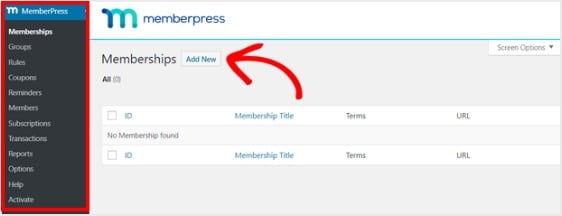
Em seguida, introduza um título e descrição para o seu nível de membro no editor. Depois, defina o preço, o tipo de faturação e o período de acesso na secção Termos de Membro à direita.
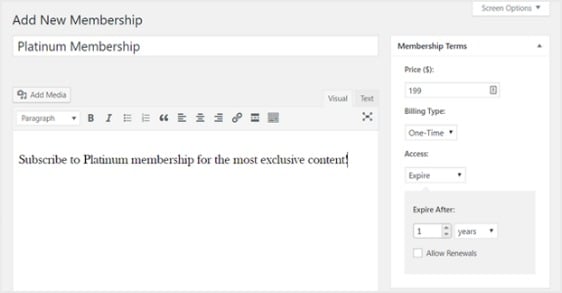
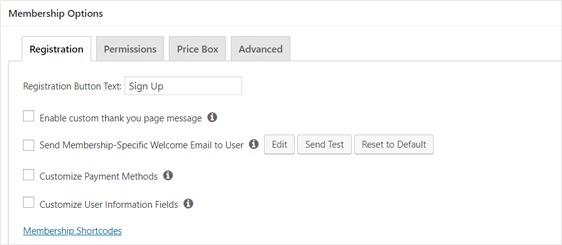
Depois disso, deverá percorrer a secção Opções de Membro para a personalizar como desejar. E não se esqueça de clicar nas outras abas para configurar também as Permissões e a Caixa de Preço.
Dica Profissional:
Não subestime o preço da sua adesão para atrair mais membros. A gama mensal de 27 a 97 dólares é o ponto ideal para adesões baseadas em conteúdo. É suficientemente elevada para filtrar os curiosos, mas acessível o suficiente para membros sérios.
Teste também a faturação anual (ofereça 2 meses grátis para pagamentos anuais). Os membros que pagam anualmente têm taxas de abandono 5 vezes inferiores às dos assinantes mensais. Comece com um nível ao seu preço alvo, valide a procura e, em seguida, adicione níveis premium ou económicos com base no feedback.
Passo 6: Configurar Regras de Acesso
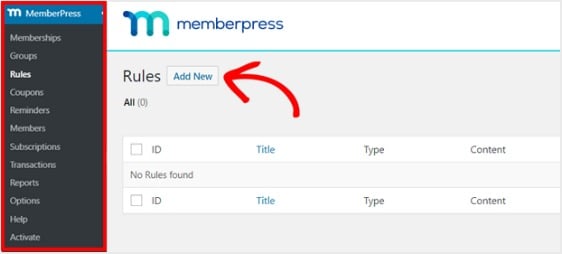
Vai querer ter a certeza de que define onde e a quem quer restringir o acesso no seu site de membros. Para fazer isto, precisa de configurar regras. Vá para MemberPress » Regras no painel esquerdo e selecione Adicionar Novo.
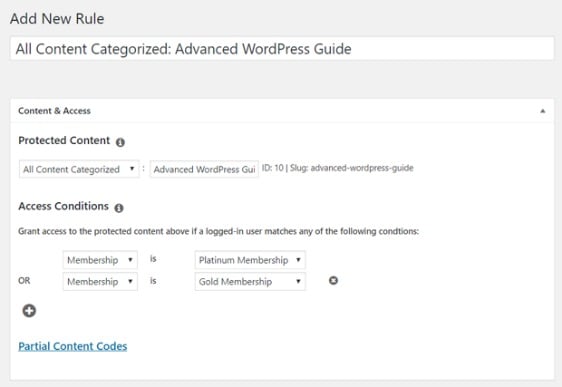
Agora, no ecrã que aparece, crie uma nova regra para ligar o seu conteúdo aos níveis de membro que já criou.
Por exemplo, pode selecionar todo o conteúdo de uma categoria específica para ser acessível apenas por utilizadores com os 2 planos de membro mais caros. Neste exemplo, selecionámos a categoria Guia Avançado de WordPress.
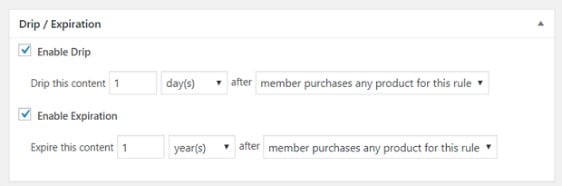
Em seguida, dirija-se às definições de Drip/Expiração. Se optar por ativar a opção Drip, esta permitir-lhe-á libertar gradualmente o conteúdo.
Por outro lado, a opção Expiração permite-lhe escolher o momento em que o conteúdo deixa de estar disponível.
Assim que tudo parecer como deseja, guarde a sua regra. Agora pode repetir este passo para criar mais regras.
Dica Profissional:
Em vez de criar regras separadas para cada conteúdo, organize o seu conteúdo exclusivo para membros em categorias do WordPress (Lições para Iniciantes, Formação Avançada, Recursos para Membros, etc.) e, em seguida, restrinja o acesso por categoria.
Isto poupa imenso tempo à medida que a sua biblioteca cresce. As novas publicações herdam automaticamente as regras de acesso da sua categoria. Pode sempre substituir publicações individuais mais tarde, se necessário, mas as regras baseadas em categorias proporcionam-lhe um sistema de conteúdo escalável desde o primeiro dia.
Passo 7: Criar Conteúdo Apenas para Membros
Em seguida, terá de criar conteúdo exclusivo para membros, de modo a ter conteúdo premium para oferecer às pessoas depois de se registarem no seu site de membros.
Pode adicionar conteúdo com uma publicação ou página. Assim, para este exemplo, criaremos conteúdo para ligar à regra de acesso que criámos no último passo.
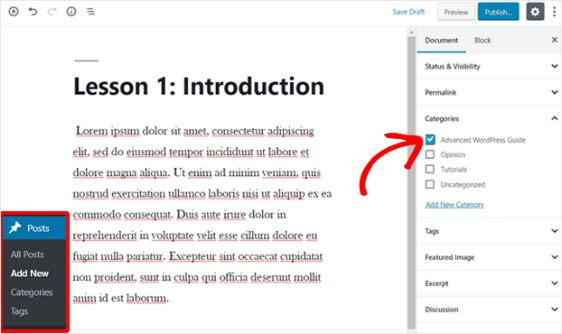
Crie uma nova publicação e adicione o conteúdo que desejar. Em seguida, selecione a categoria Guia Avançado de WordPress.
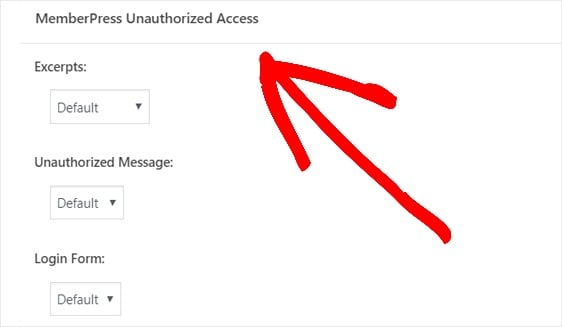
Em seguida, navegue até a secção MemberPress Unauthorized Access. Aqui pode configurar o que os não membros (utilizadores não registados) verão quando tentarem aceder a este conteúdo.
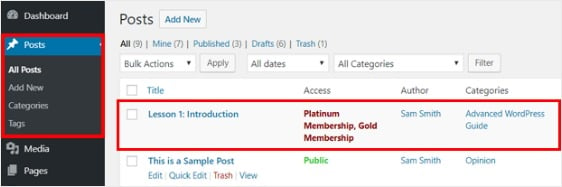
E quando tudo estiver configurado como pretende, publique a sua página. Em seguida, pode ir a Posts » All Posts para ver que conteúdo tem o acesso restrito a determinados níveis de adesão.
Também pode criar cursos online com o suplemento Courses integrado. Criar o currículo do seu curso é fácil com o construtor visual de cursos. É construído sobre o editor de blocos do WordPress, pelo que é um processo semelhante aos passos acima.
Dica Profissional:
Nunca lance um site de adesão com conteúdo zero. Crie pelo menos 3-5 conteúdos premium antes de aceitar o seu primeiro pagamento.
Isto dá aos novos membros valor imediato e previne o arrependimento do comprador. Eles verão que você está sério em cumprir a sua promessa.
Agende os seus próximos 4-6 conteúdos com antecedência para manter o ímpeto durante o seu primeiro mês. A consistência é mais importante do que a quantidade quando está a começar.
Passo 8: Criar uma Página de Preços
Neste próximo passo, vai querer construir uma página de preços para que os visitantes do seu site possam ver os seus diferentes planos de adesão e inscrever-se. O MemberPress permite-lhe fazer isto facilmente a partir das definições de Grupos.
Vá ao painel esquerdo e selecione MemberPress » Groups. Em seguida, clique no botão Add New. Dê um nome ao seu grupo, como 'Planos de Preços', para que as pessoas saibam do que se trata a página.
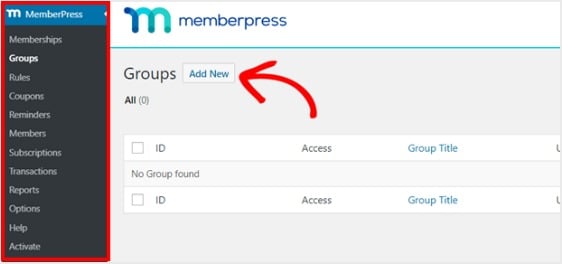
Depois disso, navegue até à secção Group Options. Aqui, pode adicionar as adesões que deseja mostrar na sua página de preços. Também pode alterar o tema da página de preços nesta página.
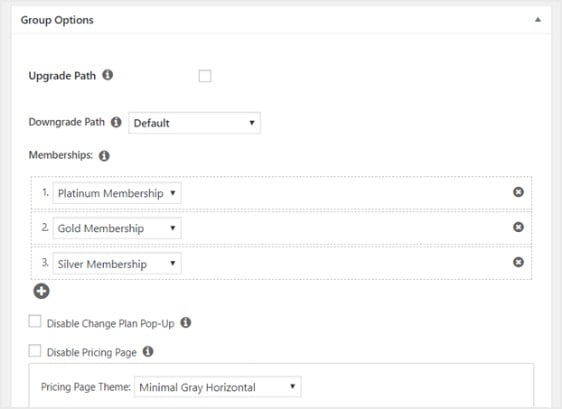
Agora publique esta página quando estiver pronto e pré-visualize-a para a ver. Aqui está um exemplo de como uma página de preços simples pode parecer:
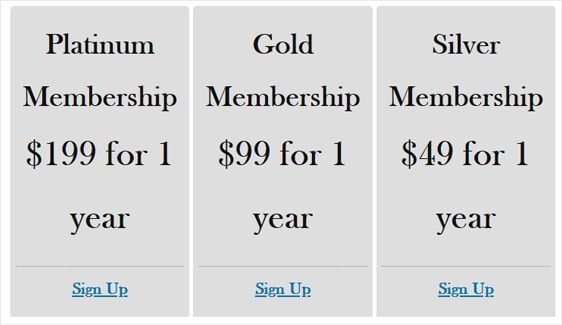
Agora, para garantir que a sua página de preços é vista, quer configurar o MemberPress para direcionar utilizadores não registados para esta página quando tentarem aceder a conteúdo exclusivo para membros.
Noutras palavras, quando alguém que não pagou para aceder ao seu conteúdo premium tentar fazê-lo, será enviado para uma página de vendas. Para fazer isto, volte a MemberPress » Groups e copie o URL do grupo.
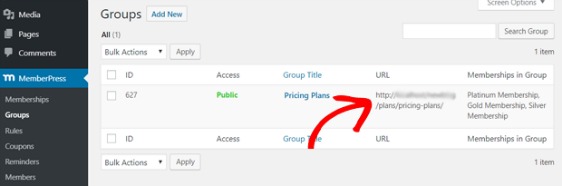
Em seguida, vá a MemberPress » Options e navegue até à secção Unauthorized Access. Depois disso, marque a caixa ao lado de Redirect unauthorized visitors to a specific URL e cole o URL na caixa abaixo.
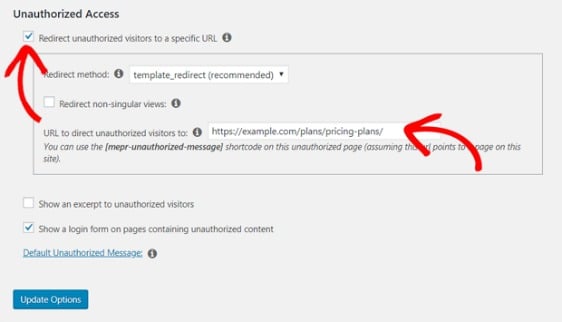
Finalmente, selecione o botão Update Options para completar este passo, para que os utilizadores não registados sejam redirecionados.
Dica Profissional:
Demasiadas escolhas matam conversões. Se oferecer vários níveis de adesão, apresente apenas 2-3 níveis na sua página de preços e marque um como "Mais Popular" ou "Melhor Valor". Isto orienta a tomada de decisão.
A estratégia de três níveis funciona melhor: uma opção económica (30% escolhem esta), um nível intermédio marcado como mais popular (50-60% escolhem esta) e um nível premium (10-20% escolhem esta).
Passo 9: Adicionar Formulários de Inscrição e Login
Agora está tudo quase pronto. O passo final é adicionar formulários de inscrição e login ao seu site de membros para que as pessoas possam aceder a eles.
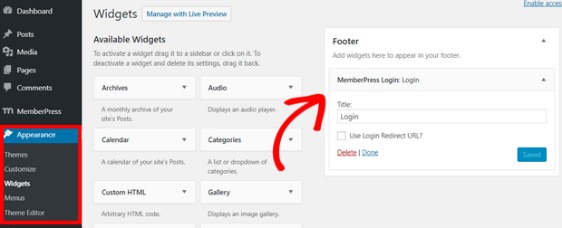
Vamos fazer isto com um widget. Vá a Aparência » Widgets no painel esquerdo e arraste o widget de login MemberPress para uma área preparada para widgets da sua escolha.
Se estiver a usar um tema de blocos, não verá Aparência » Widgets no seu painel. Nesse caso, abra o Editor do Site através de Aparência » Editor e adicione o formulário de login a uma parte do modelo, como a sua barra lateral ou rodapé.
Em seguida, terá de adicionar o URL da sua página de preços ao menu de navegação para que as pessoas se possam inscrever. Vá a Aparência » Menus e crie um novo menu ou escolha um existente.
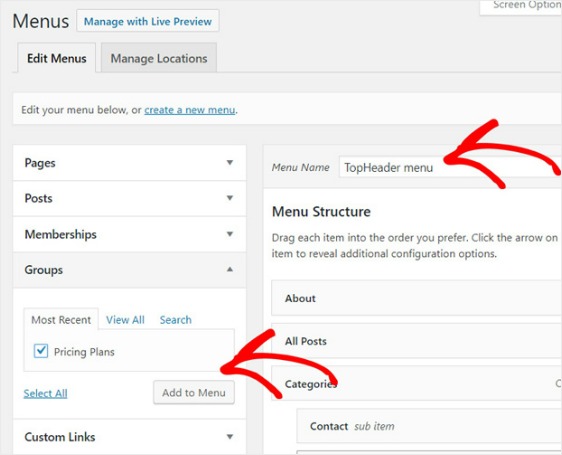
Depois disso, selecione Planos de Preços à esquerda, em Grupos, e clique no botão Adicionar ao Menu. E quando a sua página de preços aparecer abaixo da Estrutura do Menu, arraste-a para a reorganizar onde quiser e, em seguida, clique em Guardar.
Dica Profissional:
Não esconda o login do seu membro num widget ou rodapé. Adicione um link "Login de Membro" ao seu menu de navegação principal (no cabeçalho) para que os membros existentes possam aceder à sua conta a partir de qualquer página.
Para o processo de inscrição, a sua página de preços trata disso. Apenas certifique-se de que o seu botão "Preços" ou "Inscreva-se Agora" também está proeminente no seu menu principal.
FAQs sobre a Criação de Sites de Membros
O tutorial acima explica como criar o seu site de membros no WordPress. Mas se tiver questões adicionais sobre o assunto, veja abaixo algumas perguntas frequentes.
Quais são os benefícios de criar um site de membros no WordPress?
Existem muitas razões pelas quais pode querer considerar ter a sua própria área apenas para membros no seu site. Aqui estão alguns dos benefícios mais populares da criação de um site de membros:
- Mais Receita. Sites de membros utilizam um modelo de faturação recorrente, o que significa que pode gerar um fluxo de receita estável que cresce a cada mês à medida que mais e mais visitantes se registam. Isto pode ajudar a aumentar a sua receita, especialmente se já estiver a usar vendas de afiliados e publicidade.
- Menos Trabalho. Sites de membros são uma forma fantástica de aumentar a sua receita passiva criando conteúdo premium uma vez, e depois adicionando-lhe apenas se assim o desejar. Se criar um ótimo site de membros uma vez, não terá de fazer muito mais para continuar a desenvolvê-lo, a menos que decida atualizar o seu conteúdo ou interagir com os seus membros.
- Estabelecer Autoridade. Quando restringe o conteúdo a um plano de membros, os visitantes compreenderão facilmente que o seu conteúdo premium é valioso e que você é um mestre no assunto.
- Aumente a Sua Lista de E-mails. Ao adicionar utilizadores registados à sua lista de e-mails, irá preenchê-la com visitantes envolvidos que já estão familiarizados com o seu site e são mais propensos a interagir com os seus e-mails. Isto ajudará a impulsionar os seus esforços de marketing por e-mail.
Posso criar um formulário de adesão WordPress sem um plugin de adesão completo?
Sim. Se precisar apenas que os membros se registem, iniciem sessão e acedam a conteúdo básico de membro, o suplemento WPForms User Registration trata de todo o fluxo. Obterá um formulário de adesão personalizável, ativação de conta por e-mail ou manual, atribuição automática de função e formulários correspondentes de início de sessão e reposição de palavra-passe.
A desvantagem é que um plugin de formulários não gere subscrições ou acesso em níveis por si só. Quando estiver pronto para cobrar taxas recorrentes ou oferecer vários níveis de adesão, associe os seus formulários a um plugin de adesão como o MemberPress, como mostrado no Método 2.
Que estratégias posso usar para comercializar e promover o meu site de membros de forma eficaz?
É sempre uma boa ideia oferecer algum conteúdo gratuito no seu site para gerar interesse e dar ao seu público uma amostra do que tem para oferecer. Apresente 3-5 itens que mostrem a qualidade que os membros podem esperar e adicione um íman de leads simples, como um PDF gratuito ou um curso por e-mail, para construir a sua lista.
A partir daí, cultive esses assinantes com uma newsletter por e-mail envolvente que destaque inteligentemente os benefícios de comprar uma adesão completa ao seu site e complemente-a com promoções nas redes sociais.
Também pode usar anúncios de retargeting para alcançar pessoas que visitaram a sua página de preços, mas não aderiram, e lançar com um desconto de early-bird para os seus primeiros membros para criar urgência e obter testemunhos iniciais.
Quais são algumas das melhores práticas para gerir e reter membros a longo prazo?
Reter membros a longo prazo depende da manutenção do envolvimento. Recomendamos a organização de sessões de Perguntas e Respostas e o incentivo à discussão entre os membros da sua comunidade.
Como o seu conteúdo é o seu produto, é importante manter um cronograma de publicações consistente e lançar o seu conteúdo em episódios, em vez de tudo de uma vez.
Com a sua newsletter por e-mail, pode também enviar lembretes de valor e criar uma experiência de integração rigorosa, destacando como os membros podem tirar o máximo partido de todos os benefícios que o seu site tem para oferecer aos membros.
Posso oferecer conteúdo em gotejamento ou lançamentos programados para conteúdo exclusivo para membros?
Absolutamente. O MemberPress facilita muito a criação de conteúdo em gotejamento, lançando-o pouco a pouco ao longo de um período de tempo definido. Esta é uma estratégia excelente para manter as pessoas a voltar ao seu site e sustentar os níveis de envolvimento a longo prazo.
No entanto, a estratégia também pode sair pela culatra se o seu público quiser completar um curso o mais rapidamente possível e dominá-lo num curto período de tempo, em vez de esperar que publique as lições gradualmente ao longo do tempo.
Aconselho a considerar a natureza do seu website, o conteúdo que está a vender e o seu público antes de decidir se o conteúdo em gotejamento seria ideal para si.
Posso criar um site de adesão gratuitamente?
Não pode gerir um site de adesão pago totalmente funcional gratuitamente porque precisa de alojamento e processamento de pagamentos. No entanto, se precisar apenas de registo básico de utilizador sem pagamentos, utilize alojamento gratuito do WordPress e o plugin gratuito Simple Membership.
Isto funciona para sites comunitários ou bibliotecas de conteúdo gratuitas. Para adesões pagas com faturação recorrente, necessita de ferramentas premium. Tentar juntar soluções gratuitas cria riscos de segurança e problemas de processamento de pagamentos que lhe custarão mais em receita perdida do que as ferramentas custam.
Posso criar uma página de início de sessão para membros no WordPress?
O MemberPress cria automaticamente a funcionalidade de início de sessão de membros quando o instala. Adicione o formulário de início de sessão ao seu site acedendo a Aparência » Widgets e arrastando o widget “MemberPress Login” para a sua barra lateral ou rodapé.
Para uma página de início de sessão dedicada, crie uma nova página do WordPress e adicione o shortcode [mepr-login-form]. Ligue a esta página a partir do seu menu de navegação principal para que os membros possam aceder facilmente às suas contas. O formulário de início de sessão inclui funcionalidade de reposição de palavra-passe integrada.
Em seguida, Expanda o seu Negócio Com Formulários Online
Quer ler sobre ainda mais formas de aumentar o seu rendimento online? Consulte este artigo sobre truques de poder do WPForms para expandir o seu negócio online.
Crie o Seu Formulário de Adesão Agora
Pronto para criar o seu formulário? Comece hoje com o plugin construtor de formulários WordPress mais fácil. O WPForms Pro inclui muitos modelos gratuitos e oferece uma garantia de devolução do dinheiro em 14 dias.
Se este artigo o ajudou, por favor siga-nos no Facebook e Twitter para mais tutoriais e guias gratuitos do WordPress.





Obrigado por este artigo. Atualmente estou a usar o MemberPress para os meus membros e estou a considerar usar o WPForms para as inscrições em vez de apenas os formulários do MemberPress. É possível integrar os métodos de pagamento, também o método de pagamento offline que o MemberPress oferece, com o WPForms? E também integrar novos utilizadores do WPForms e MemberPress na mesma lista de e-mail Aweber?
Olá Joanna,
Atualmente não temos uma forma de integrar os métodos de pagamento do MemberPress com o WPForms neste momento, pelo que peço desculpa pelo inconveniente. Quanto ao AWeber, oferecemos uma integração com o AWeber que permitirá que os utilizadores sejam adicionados à sua lista AWeber após o envio de um formulário. Deverá ser capaz de integrar utilizadores de ambos, WPForms e MemberPress, na mesma lista.
Espero que isto ajude!
Isto funcionaria se eu precisasse de ter uma página WP que tem de desbloquear uma nova página a cada duas semanas, mas apenas essa página? A página terá vídeos com explicações em texto que têm de ser compatíveis com telemóveis.
– Outra versão de subscrição teria acesso a todas as páginas de treino bloqueadas.
– Precisaria também de um local para fazer perguntas.
– Precisa de estar num site normal com um link na página do site.
O artigo foi realmente útil. Obrigado.
Olá Paul – Peço desculpa, mas não estou familiarizado com todas as funcionalidades do MemberPress para poder fornecer uma resposta completa aqui. Mas se estivesse disposto a contactar a equipa do MemberPress (https://memberpress.com/contact/), eles certamente poderiam ajudá-lo! :)
Olá, é possível que o membro registado publique uma publicação personalizada depois de fazer login. É isto que procuro, pois cada membro pode publicar uma oportunidade de voluntariado (que é uma publicação personalizada) que terá e estas publicações que publica podem ser visíveis no site para todos.
Obrigado
Olá Praveen! Sim, com o nosso Complemento de Submissão de Publicações pode permitir que os utilizadores enviem publicações para o seu site.
Se desejar permitir isto apenas para utilizadores com sessão iniciada, pode também usar o nosso Complemento de Bloqueio de Formulários, que pode restringir o acesso a um formulário apenas para utilizadores com sessão iniciada.
Espero que isto ajude.
Tenha um bom dia :)
Olá, obrigado por este artigo. Simplifica o processo de forma agradável e resume os pontos importantes de forma rápida, mas pergunto-me se existe uma forma (e como :) de usar o WPForms para os formulários de registo em vez dos formulários base. Não preciso de ter pagamento para este site em particular, mas gostaria de usar algumas das funções e as opções de layout muito mais agradáveis dentro do WPForms. Vi algo com outro componente de formulários, mas sempre preferi o WPForms 🙂 por isso pensei em perguntar. Por favor, perdoe-me se houve informação nesta página, mas li e não vi nada.
Olá Michael!
Ótima pergunta! Pode absolutamente criar um formulário de registo com o WPForms e o nosso complemento de Registo de Utilizador, que está disponível com a licença Pro ou superior.
Espero que isto ajude.
Tenha um bom dia 🙂
Olá, este site de membros permite que utilize o seu próprio gateway de pagamento online, ou seja, o seu próprio banco, obrigado
Olá Rejane,
No WPForms temos apenas as opções de pagamento PayPal, Stripe e Authorize.net. Não estou ciente das opções de pagamento fornecidas nos plugins de membros, mas pode verificar isto com a equipa de suporte do plugin.
Espero que isto ajude.
Tenha um bom dia 🙂
Olá, quais são os passos para integrar o MemberPress com o wpforms? Não consigo encontrar nenhuma informação sobre isso, embora haja uma menção de que funciona com ele, mas não há documentação sobre como o fazer. Além disso, que parte o wpforms trata e que parte o MemberPress lida? Especialmente a recolha de informações do utilizador / potencial membro e quem irá lidar com o pagamento? como pagamentos recorrentes, ou seja, mensais ou anuais ou dar opção de pagar em prestações para a adesão anual e também com a opção se tiver taxa de configuração / taxa de registo, oferecendo também opção de desconto para reduzir a taxa de configuração, por exemplo, 50% de desconto ou um valor em $?
Olá Ezekiel!
Não temos nenhuma integração direta com o MemberPress. Quando tiver oportunidade, poderia partilhar mais detalhes, ou possivelmente um exemplo do que pretende fazer?
Com o WPForms pode criar um formulário de registo usando o nosso complemento de Registo de Utilizador.
Além disso, pode aceitar pagamentos para os registos de utilizador com o complemento Stripe, onde pode configurar pagamentos recorrentes.
No entanto, o WPForms não permite que os utilizadores editem o seu perfil de utilizador, isto pode ser feito no lado do MemberPress.
Espero que isto ajude.
Tenha um bom dia 🙂
Olá, é possível configurar isto e delegar o acesso a certos conteúdos premium a certos membros que satisfaçam certos requisitos, mas não necessariamente pagamento no local? por exemplo, tenho conteúdo que quero que um grupo específico de pessoas veja, mas este grupo de pessoas é selecionado por certos critérios que não incluem pagamento.
Olá Sokki – Ótima pergunta! Receio que terá de contactar o suporte do plugin para obter tais informações. Contactá-los pode ajudar porque, mesmo que não tenham tal funcionalidade, podem sugerir uma solução alternativa.
Tenha um bom dia :)
Artigo muito útil. Estou à procura de uma solução para o meu site de membros. Quero adicionar um programa de afiliados aos meus membros também, podemos integrar com algum serviço de terceiros para executar isto? Além disso, como adicionar o e-mail do membro diretamente à lista de e-mails (estou a usar Mailerlite). Obrigado
Olá Joy – Peço desculpa, não estou totalmente ciente se o MemberPress permite a integração com algum plugin de afiliados de terceiros e com o Mailerlite. Recomendo que contacte a equipa de suporte do Memberpress para mais assistência relativamente a isto.
Tenha um bom dia :)
Obrigado por um artigo tão claro e útil. Estou à procura de um plugin adequado para registo de membros através do qual os membros possam preencher o seu nome, email, país e palavra-passe, de modo a que só eu possa autorizar os membros a receber a palavra-passe. Sem o meu envolvimento, seria impossível ver o conteúdo do meu site. Poderia ajudar-me a fazer isto no WordPress? Muito obrigado,
Olá Ramaat – Peço desculpa, mas precisaria de um site de membros completo com base na sua descrição. Para um plugin de website de membros mais abrangente, deve usar MemberPress.
Espero que isto ajude!
olá
preciso deste tipo de página de ativação com códigos únicos
https://smws.com/activate
como posso fazer isto?
não preciso de adesão com pagamento. apenas preciso que todos os proprietários de códigos possam aderir e abrir a sua própria página.
obrigado
Olá Hakan, peço desculpa mas o nosso plugin não tem a funcionalidade que procura, nem estamos cientes de onde a possa obter. O site que forneceu como exemplo parece estar a utilizar o BigCommerce.
Lamento não ter conseguido fornecer uma resposta direta, mas espero que isto tenha ajudado!
Há alguma forma de limitar a adesão a 80 e ter os restantes numa lista de espera para serem notificados quando houver uma vaga? Também preciso de ter onde os membros possam reservar num calendário. Obrigado.
Olá, obrigado por nos contactar.
Ótima pergunta! No entanto, receio que terá de contactar o suporte do plugin para obter tais informações. Contactá-los pode ajudar porque, mesmo que não tenham tal funcionalidade, podem sugerir uma solução alternativa.
Obrigado e tenha um bom dia!
Olá Equipa,
Adorei este tutorial e era exatamente o que eu procurava.
Pergunta rápida, na tabela de preços, como pode alterar o tipo de página e o seu aspeto?
Muito obrigado
Olá Andy - Ótima pergunta!
Neste caso, recomendo que consulte o artigo sobre como criar uma tabela de preços melhor
Espero que ajude!
alguma ideia para fazer isto de graça
Olá, peço desculpa, mas precisaria do suplemento de Registo de Utilizador, que está disponível com a licença Pro ou superior para poder criar formulários de registo para permitir que os seus visitantes se registem facilmente numa conta WordPress. No entanto, para um plugin de website de adesão mais abrangente, deve usar MemberPress.
Espero que isto ajude!
Olá. Quantos membros este plugin pode ter/os plugins de backend de adesão habituais têm? Ou seja, qual é o limite?
Estou a construir um MVP para uma aplicação de Health-Tech onde os utilizadores podem fazer login e carregar os seus dados de saúde em excel básico, visuais e texto.
A minha questão principal; a hospedagem Namehero disse que o limite para "EP" é 100
Olá Aly - Recomendo que contacte o Suporte MemberPress para mais informações sobre isto.
Obrigado 🙂
Desculpe, pressionei Enter demasiado cedo no comentário anterior
Chamo-me Aly, um profissional amador de Produto-UX/marketing de nível intermédio.
TL DR: Estamos a construir uma App de Health Tech (2 na verdade)
1 – Serviço de Odontologia Cosmética para Dentistas - para registarem os seus casos Premium de 1%, painel de controlo dentário, acompanhamento, etc.
Mas a parte fundamental é que os Pacientes e Dentistas façam *login* e vejam os seus dados (o Paciente vê os seus scans/detalhes de tratamento cosmético) e os Dentistas façam login para acompanhar os seus pacientes/acompanhamento, etc.
Qual é o melhor plugin WordPress/Elementor stack (ou No Code Stack neste caso via Zapier/Airtable etc?) para construir isto?
2- Semelhante à App My Health da Apple, mas para Odontologia - para os pacientes fazerem login, carregarem os seus dados de tratamento passados/atuais e assumirem o controlo dos seus Dados Dentários. Gráficos, texto, função para carregar aqui o seu histórico de saúde dentária *completo* (Scans/ficheiro excel
etc)
Integrado com uma biblioteca médica dentária (semelhante ao My Fitness Pal), mas para saúde dentária (Uma biblioteca de conteúdo básica é suficiente para o MVP)
MVP – Necessidade de 100-500 logins e até 1000 antes de qualquer desenvolvimento principal (personalizado) ser feito.
Que stack WordPress/No Code stack recomendaria?
Publiquei isto no indie hackers, mas preciso realmente de ajuda urgente.
E definitivamente usaremos formulários para inscrições, pelo que o WPForms estará nessa lista para ambos os Projetos de Startup.
Qualquer ajuda é muito apreciada
Obrigado, pessoal incrível
Olá Aly - Recomendo que contacte o Suporte MemberPress para mais informações sobre isto.
Obrigado.
Porquê combinar WPForms e MemberPress nesta página; quando o WPForms não se integra com o MemberPress. Não o faz desde 2019, e agora em 2023, ainda não o faz.
O WPForms planeia integrar-se?
Olá Harry,
Atualmente, não temos nenhuma integração integrada com o MemberPress. No entanto, concordo que seria super útil; avancei e adicionei o seu voto para considerar isto como um pedido de funcionalidade.
Obrigado,
Obrigado pelo artigo, muito esclarecedor. Qual é a melhor forma de permitir que os membros do portal de membros monitorizem os seus benefícios de membro utilizados e não utilizados?
Olá Toni – Peço desculpa, mas não estou familiarizado o suficiente com todas as funcionalidades do MemberPress para poder responder à sua pergunta. Mas se estivesse disposto a contactar a equipa Memberpress, eles certamente poderiam ajudá-lo! :)
Obrigado.