


Resumo de IA
Procura um sistema de pedidos para restaurantes em WordPress ou apenas uma forma fácil e simples de permitir que as pessoas façam pedidos online no seu restaurante?
O seu site pode facilmente começar a gerar mais dinheiro para o seu negócio se permitir que os clientes peçam para levar ou para entrega online. Os clientes escolhem os seus pratos, definem quantidades e pagam antes mesmo de enviar.
Assim, neste post, compilei um tutorial passo a passo e amigável para iniciantes sobre como criar um formulário de pedidos online para restaurantes com WordPress.
Clique Aqui para Criar o Seu Formulário de Pedidos Online para Restaurante Agora
- Como Criar um Formulário de Pedidos de Restaurante em WordPress
- Passo 1: Instalar o Plugin WPForms Pro
- Passo 2: Gerar um Formulário de Pedido para Levar
- Passo 4: Mostrar um Resumo Detalhado do Pedido
- Passo 5: Configurar Limites de Recolha, Entrega e Pedido
- Passo 6: Configurar as Definições do Formulário
- Passo 7: Enviar Alertas de Pedido para a sua Cozinha
- Passo 8: Personalizar a Confirmação do Pedido
- Passo 9: Configurar as Definições de Pagamento
- Passo 7: Publicar o Seu Formulário de Pedidos Online para Restaurante
Como Criar um Formulário de Pedidos de Restaurante em WordPress
Se quiser transformar o seu site num sistema de pedidos para restaurantes em WordPress, é realmente muito fácil. Pode fazê-lo simplesmente criando um formulário de pedidos online com WordPress. Aqui estão os passos para criar o seu formulário de pedidos online para restaurante:
Passo 1: Instalar o Plugin WPForms Pro
O WPForms é um construtor de formulários fácil de usar, com arrastar e soltar, para WordPress, com mais de 2.100 modelos de formulários incluídos, incluindo vários para pedidos de comida.
O que mais gosto no WPForms para trabalho em restaurantes é que os cálculos de pagamento já estão integrados. Adicione um preço a um item do menu e o total em tempo real atualiza-se automaticamente, para que não tenha de manter uma folha de cálculo de preços de pratos em dois locais.
Para acompanhar, precisará da licença WPForms Pro, que vem equipada com os addons Cálculos, Cupons e Bloqueio de Formulário, que são necessários para este tutorial.

Para começar, compre a licença Pro. Depois, instale o WPForms no seu website. Se precisar de ajuda, siga estas instruções sobre como adicionar um plugin ao WordPress.
Atualize para WPForms Pro Agora!
Passo 2: Gerar um Formulário de Pedido para Levar
Em seguida, terá de ir a WPForms » Adicionar Novo para nomear o seu formulário e escolher um modelo. O WPForms Pro inclui mais de 2.100 modelos de formulários prontos a usar para o ajudar a criar rapidamente o seu formulário de pedidos para restaurante em WordPress.
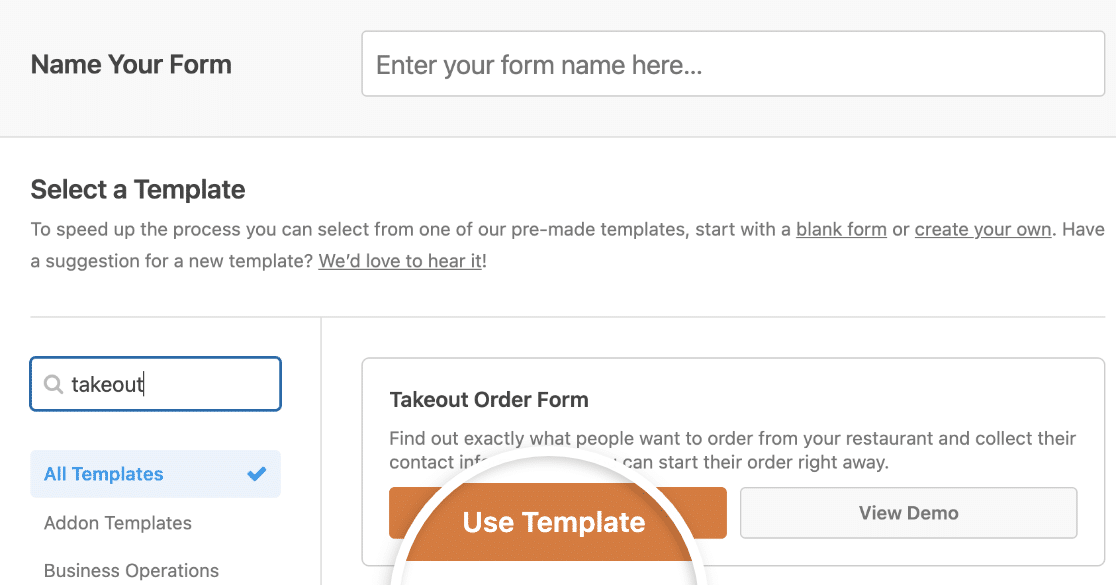
Use a barra de pesquisa para encontrar o formulário de Pedido para Levar e depois clique em Usar Modelo para o carregar no construtor de formulários. Não há um campo de pagamento por defeito, mas pode adicioná-lo facilmente.
O WPForms suporta várias opções de pagamento, incluindo Stripe, Square, PayPal e Authorize.net (Elite), que pode simplesmente arrastar para dentro do seu formulário.
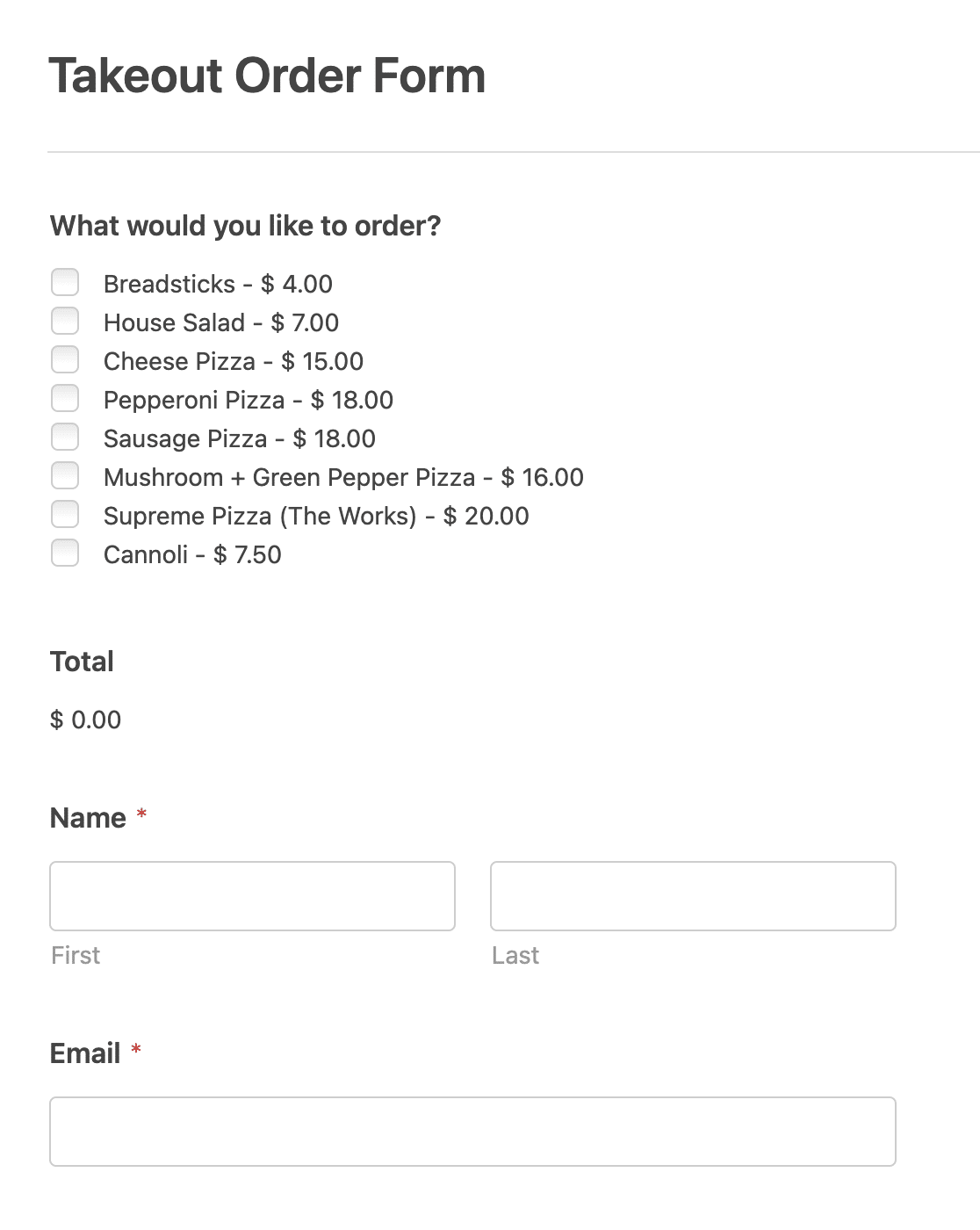
Bastante impressionante, certo? Vamos prosseguir e personalizar este formulário.
Passo 4: Mostrar um Resumo Detalhado do Pedido
O WPForms torna a personalização de formulários fácil de fazer. O modelo Formulário de Pedido para Levar vem com os seguintes campos nesta ordem:
- Itens de Caixa de Seleção
- Total
- Nome (Primeiro e Último)
- Telefone
- Morada
- Texto de Parágrafo
A menos que tenha uma pizzaria, provavelmente precisará de personalizar um pouco o seu modelo para corresponder ao seu menu específico.
É fácil de fazer. Primeiro, clique no campo Itens de Caixa de Seleção. Isto abrirá as suas opções no lado esquerdo do construtor de formulários. Em seguida, pode alterar os nomes e preços dos itens.
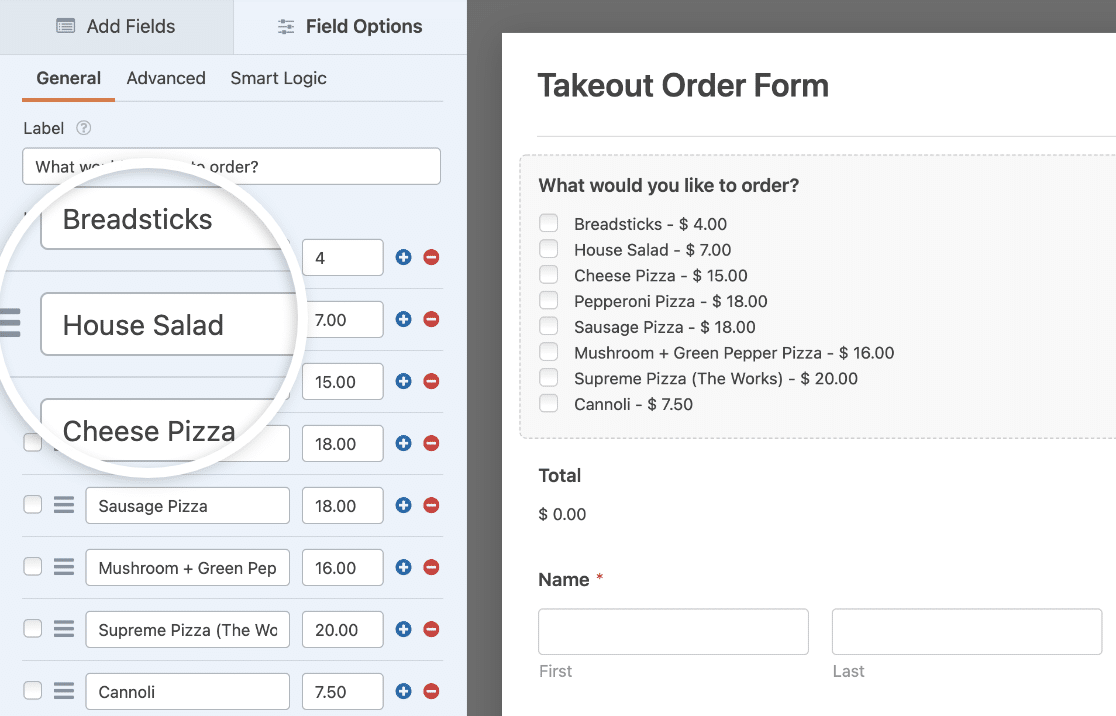
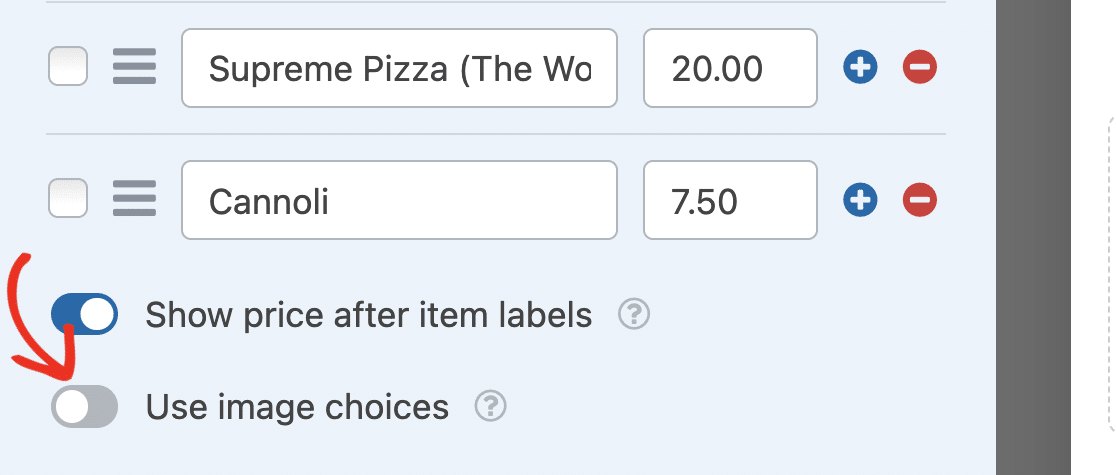
Uma das coisas mais interessantes que pode fazer é adicionar escolhas de imagem ao seu menu online de restaurante, também. Basta ativar a opção Usar escolhas de imagem para as adicionar.
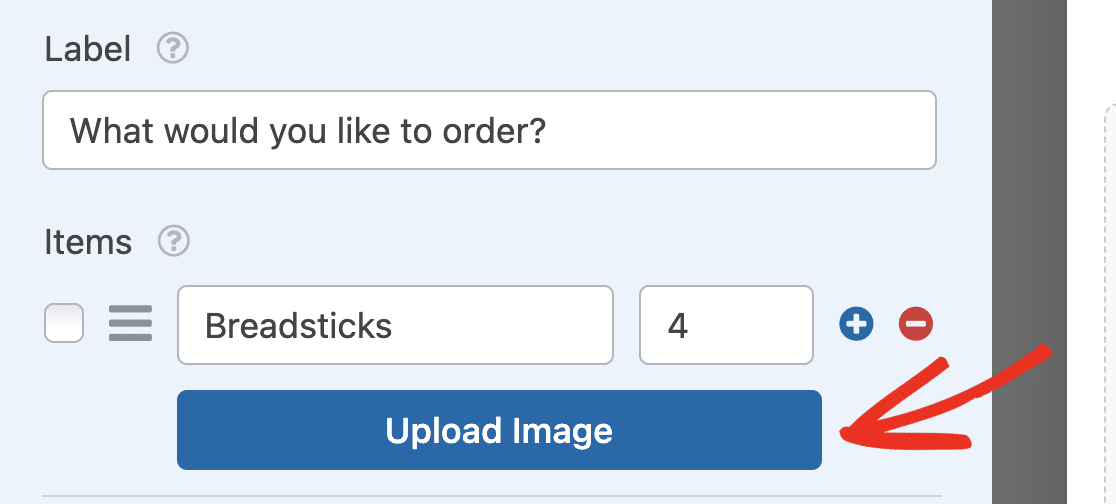
Agora, clique no botão Carregar Imagem abaixo de cada item para escolher uma imagem para cada item do menu.
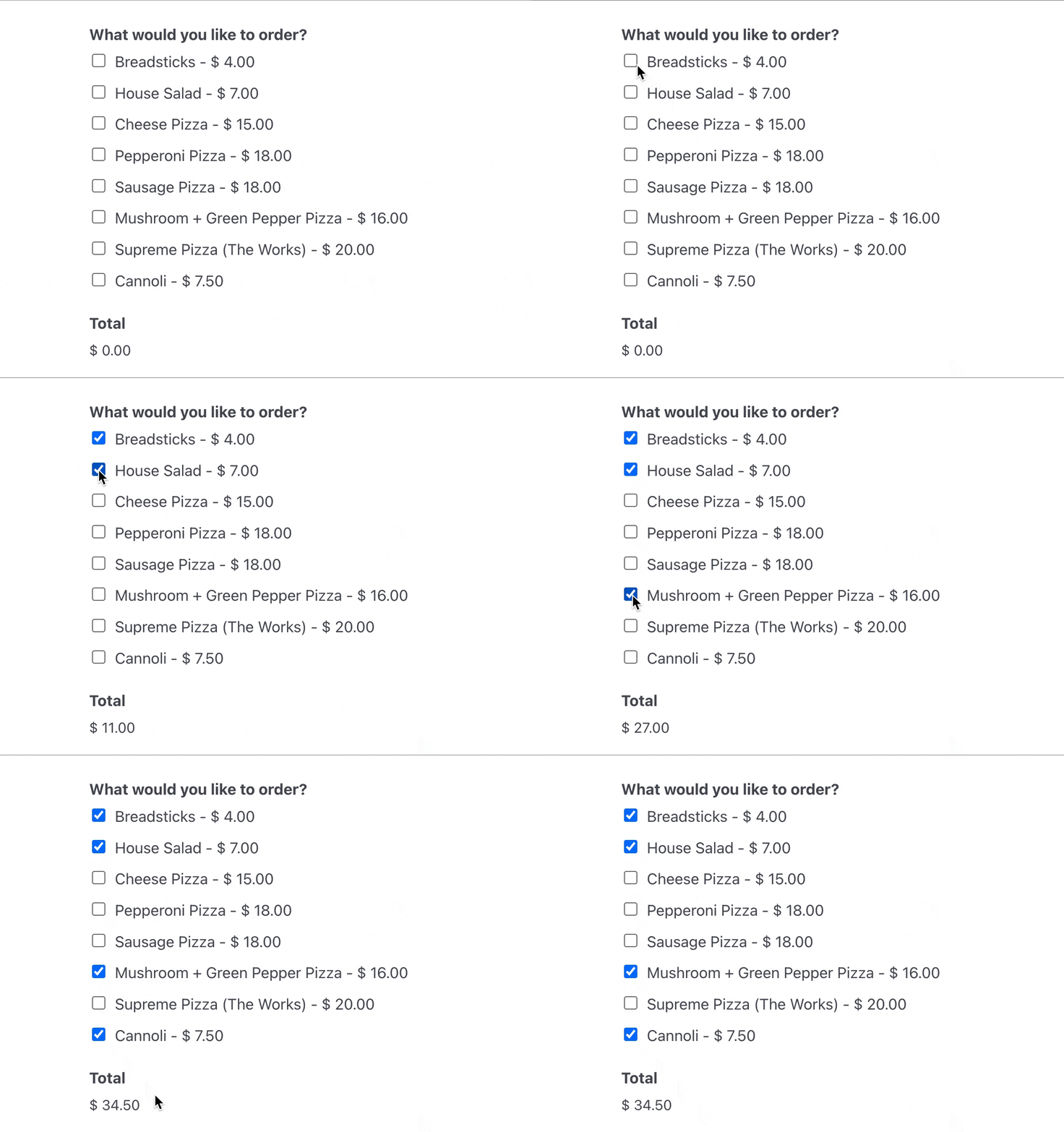
O campo Total mostrará aos clientes quanto devem com base nos itens que selecionam nas caixas de seleção.
Os outros campos servem para recolher as informações dos clientes para que saiba a quem pertence o pedido. Quer convidar o seu cliente a escolher uma hora de entrega? Consulte este guia para adicionar um seletor de data/hora ao seu formulário WordPress.
Quando terminar de personalizar o formulário do sistema de pedidos online do seu restaurante, clique em Guardar no canto superior direito do construtor de formulários.
Passo 5: Configurar Limites de Recolha, Entrega e Pedido
Um menu e um total bastam para um pedido. Gerir um serviço real requer algumas decisões adicionais, e é aqui que um formulário começa a comportar-se como um sistema de pedidos.
Deixe os Clientes Escolherem Recolha ou Entrega
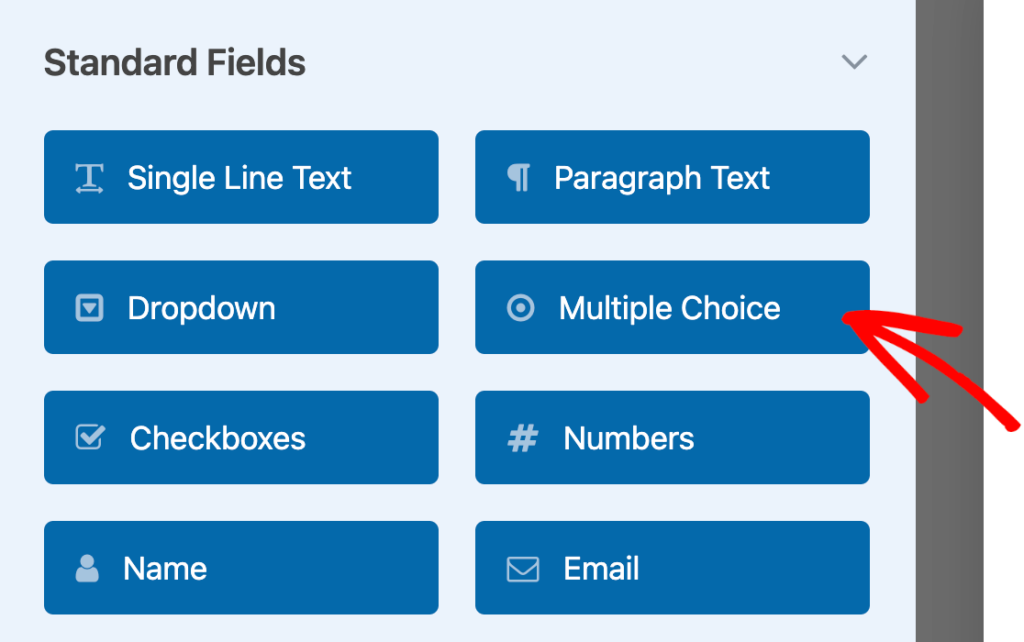
Adicione um campo de Múltipla Escolha com Recolha e Entrega como opções, depois use a lógica condicional para que o campo Morada só apareça quando alguém escolher Entrega.
Se quiser uma versão que também lide com múltiplos ramos, o guia sobre como adicionar um seletor de recolha na loja explica como permitir que os clientes escolham de que local estão a recolher.
Enquanto está aqui, adicione um campo de Data/Hora para que as pessoas possam indicar quando querem o pedido. O tutorial sobre adicionar um seletor de data/hora ao seu formulário WordPress cobre a limitação para os seus horários de serviço, para que ninguém reserve uma recolha às 3 da manhã.
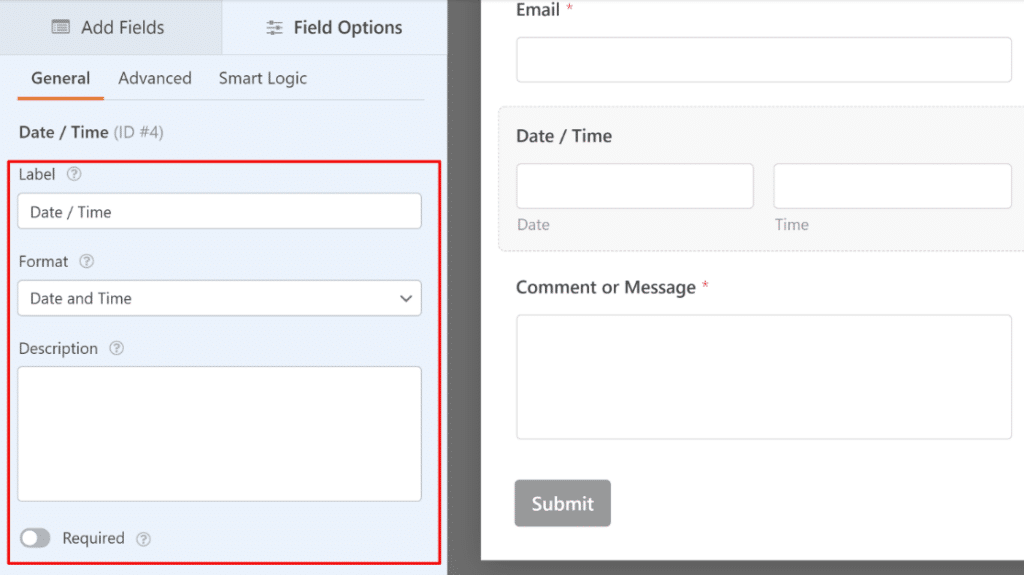
Adicionar Taxas de Entrega, Impostos e Gorjetas
O suplemento Cálculos permite-lhe escrever uma fórmula com base nos campos do seu formulário, para que possa adicionar uma taxa de entrega apenas quando "Entrega" for selecionada, aplicar a sua taxa de imposto local ou oferecer botões de gorjeta a 10%, 15% e 20%.
Se preferir gerar rapidamente fórmulas de cálculo em vez de as construir de raiz, pode usar o gerador de fórmulas de IA do WPForms.

As fórmulas referenciam campos por ID, pelo que uma taxa de entrega é tão simples como adicionar um valor fixo ao subtotal do pedido quando a opção de entrega é escolhida. As gorjetas funcionam da mesma forma que uma percentagem do subtotal.
Limitar Pedidos em Promoções Diárias
Se preparar vinte porções de um especial de sexta-feira, não vai querer pedir vinte e cinco.
O Form Locker permite-lhe limitar o número de submissões que um formulário aceita, e o limite pode ser redefinido por dia, por semana ou por mês, para que um limite diário seja genuinamente redefinido todas as manhãs.
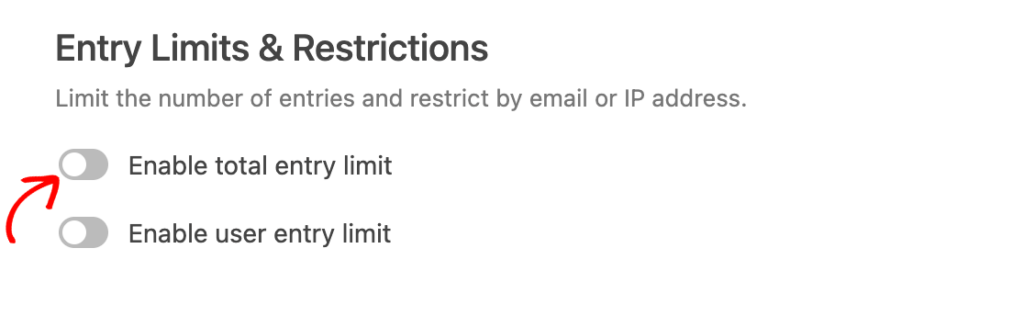
O Form Locker também agenda um formulário para abrir e fechar em datas e horas definidas, o que se adequa a um menu de pré-encomenda para feriados ou a um prazo de catering.
Vale a pena saber de antemão que esta é uma única janela de abertura e fecho em vez de horários de funcionamento semanais recorrentes, pelo que não irá espelhar os seus dias de negociação por si só.
O guia sobre como definir um prazo automático nos seus formulários mostra como funciona o agendamento na prática.
Passo 6: Configurar as Definições do Formulário
Com a lógica de encomenda implementada, abra Definições » Geral para nomear o formulário, escrever uma breve descrição e definir o texto do botão de submissão. "Fazer a Minha Encomenda" é melhor do que "Submeter" num formulário de comida.

Aqui pode configurar o seguinte:
- Nome do Formulário — Altere o nome do seu formulário aqui, se desejar.
- Descrição do Formulário — Dê uma descrição ao seu formulário.
- Etiquetas — Aplique etiquetas para organizar os formulários do seu site.
- Texto do Botão de Envio — Personalize o texto no botão de envio.
- Texto de Processamento do Botão de Envio — Altere o texto que será exibido enquanto o seu formulário está a ser enviado.
Existem também definições mais avançadas na secção expansível na parte inferior do ecrã:
- Classes CSS — Adicione classes CSS ao seu formulário ou botão de envio.
- Ativar Preenchimento Automático por URL — Preencha automaticamente alguns campos com base num URL personalizado.
- Ativar envios de formulário AJAX — Ative as definições AJAX sem recarregar a página.
- Desativar o armazenamento de informações de entrada no WordPress — Pode desativar o armazenamento de informações de entrada e detalhes do utilizador, como endereços IP e agentes de utilizador, para cumprir os requisitos do RGPD. Consulte as nossas instruções passo a passo sobre como adicionar um campo de acordo com o RGPD ao seu formulário de contacto simples.
Quando terminar aqui, pode mudar para as definições de Proteção contra Spam e Segurança .

As opções aqui incluem:
- Ativar proteção moderna contra spam — Interrompa o spam de formulários de contacto com a proteção moderna contra spam do WPForms. Funciona em segundo plano e fornece uma camada de proteção integrada contra spam que funciona bem quando combinada com outras opções, como um CAPTCHA.
- Ativar proteção contra spam Akismet — Pode ligar o seu formulário ao plugin Akismet para prevenir entradas de spam.
- Ativar filtro de país — Bloqueie envios de determinados países.
- Ativar filtro de palavras-chave — Evite entradas que incluam certas palavras ou frases.
Quando terminar, clique em Guardar.
Passo 7: Enviar Alertas de Pedido para a sua Cozinha
Quando recebe uma encomenda do site do seu restaurante, é importante que a sua equipa seja notificada de imediato. As notificações são uma ótima forma de enviar um e-mail sempre que um formulário online de restaurante é submetido no seu site.

Se utilizar Smart Tags, também pode enviar uma notificação ao utilizador quando ele preencher o seu formulário, informando-o de que recebeu a sua encomenda e que alguém começará a trabalhar nela em breve.
Isto assegura às pessoas que o seu pedido foi processado. Para obter ajuda com este passo, consulte a nossa documentação sobre como configurar notificações de formulário no WordPress.
E se quiser manter a consistência da marca nos seus emails, pode consultar este guia sobre como adicionar um cabeçalho personalizado ao seu modelo de email.

Agora a parte que importa muito durante o serviço, que é que ninguém numa cozinha movimentada está a atualizar uma caixa de entrada, pelo que o e-mail sozinho deixará as encomendas à espera.
O suplemento Twilio envia um SMS ou mensagem WhatsApp no momento em que uma encomenda chega, o que é muito mais difícil de perder do que um e-mail. Está disponível a partir da licença Plus.
Passo 8: Personalizar a Confirmação do Pedido
As confirmações de formulário são mensagens que são exibidas aos visitantes do site depois de enviarem uma encomenda de comida no seu website. Elas informam as pessoas de que o seu pedido foi processado e oferecem-lhe a oportunidade de lhes dizer quais são os próximos passos.
O WPForms tem 3 tipos de confirmação à escolha:
- Mensagem — Este é o tipo de confirmação padrão no WPForms. Quando um visitante do site submete um pedido, aparecerá uma mensagem de confirmação simples a informá-lo de que a sua encomenda foi processada. Consulte algumas ótimas mensagens de sucesso para ajudar a aumentar a satisfação do utilizador.
- Mostrar Página — Este tipo de confirmação levará os visitantes do site a uma página web específica no seu site, agradecendo-lhes pela encomenda. Para obter ajuda com isto, consulte o nosso tutorial sobre como redirecionar clientes para uma página de agradecimento. Além disso, certifique-se de ler o nosso artigo sobre como criar páginas de agradecimento eficazes.
- Ir para URL (Redirecionamento) — Esta opção é para quando pretende enviar os visitantes do site para um website diferente.
Vamos ver como configurar uma confirmação de formulário simples no WPForms para que possa personalizar a mensagem que os visitantes do site verão quando preencherem o seu formulário.
Para começar, clique no separador Confirmação no Editor de Formulários em Definições. Em seguida, selecione o tipo de confirmação que gostaria de criar. Para este exemplo, selecionaremos Mensagem.
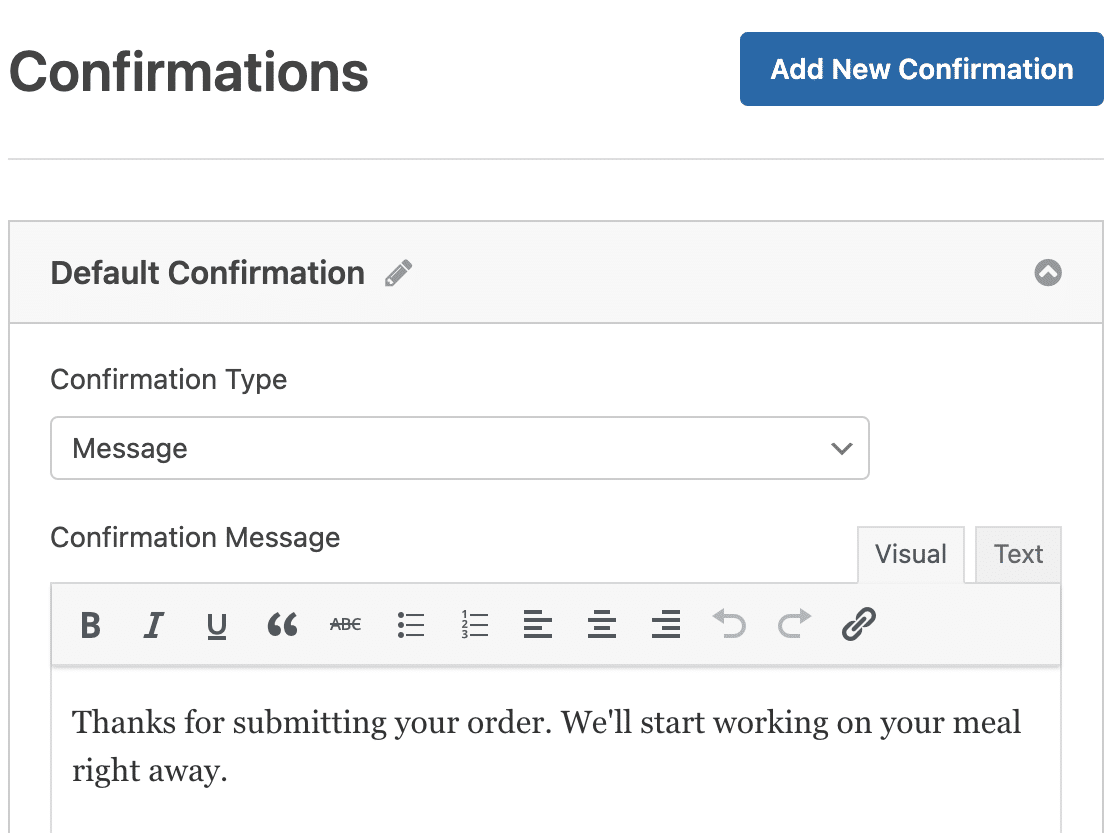
Em seguida, personalize a mensagem de confirmação ao seu gosto e clique em Guardar. Para obter ajuda com outros tipos de confirmação, consulte a nossa documentação sobre configurar confirmações de formulário.
Passo 9: Configurar as Definições de Pagamento
Para que os clientes possam pagar as suas encomendas de restaurante online, terá de ter pelo menos uma plataforma de pagamento no seu website. Pode escolher entre Stripe, Square, Authorize.Net, Paypal, ou vários métodos de pagamento.
Para este exemplo, usaremos o Stripe. Assim que tiver concluído a configuração do Stripe através do tutorial acima, basta arrastar o campo Cartão de Crédito Stripe dos Campos de Pagamento para o formulário.
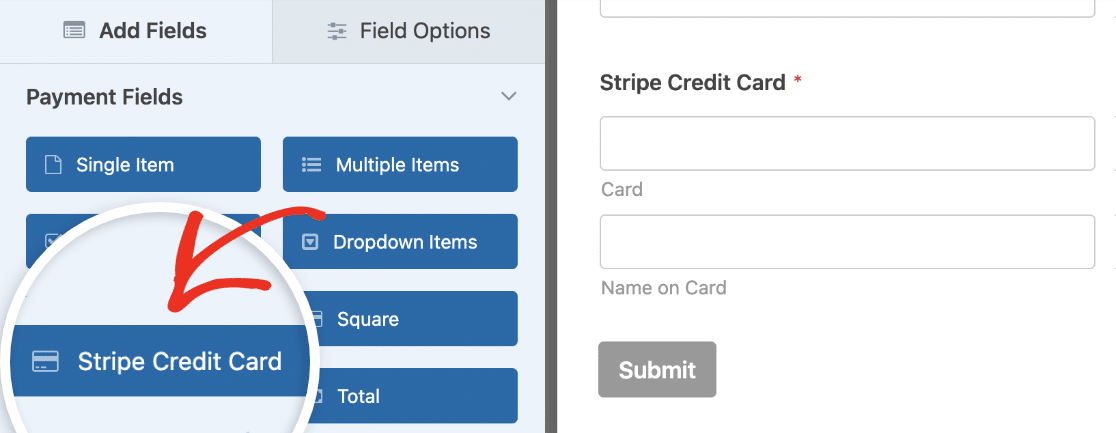
Em seguida, vá ao separador Pagamentos no construtor de formulários e preencha as definições para a sua integração de pagamentos.
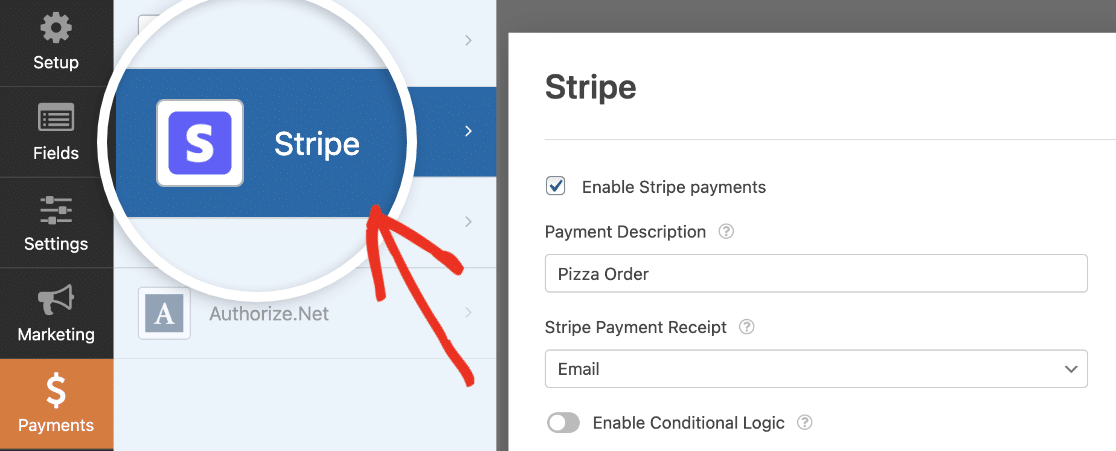
A fazer uma promoção? O suplemento Cupons adiciona uma caixa de código de desconto ao seu formulário e lida com valores fixos ou percentagens, pelo que uma campanha de "20% de desconto na primeira encomenda" não necessita de cálculos manuais.
Passo 10: Publicar o seu formulário de pedidos de restaurante
Depois de ter criado o seu formulário, precisa de o adicionar ao seu website WordPress. O WPForms permite-lhe adicionar os seus formulários a muitos locais no seu website, incluindo os seus posts de blogue, páginas e até widgets de barra lateral.
Vamos dar uma olhadela na opção de posicionamento mais comum: incorporação em página ou publicação. Para começar, crie uma nova página ou publicação no WordPress, ou vá às definições de atualização numa existente.

Depois disso, clique dentro do primeiro bloco (a área em branco abaixo do título da sua página) e clique no bloco WPForms. O prático widget WPForms aparecerá dentro do seu bloco.
Clique no menu suspenso WPForms e escolha qual dos formulários que já criou pretende inserir na sua página. Selecione o seu formulário de pedidos de take-away.
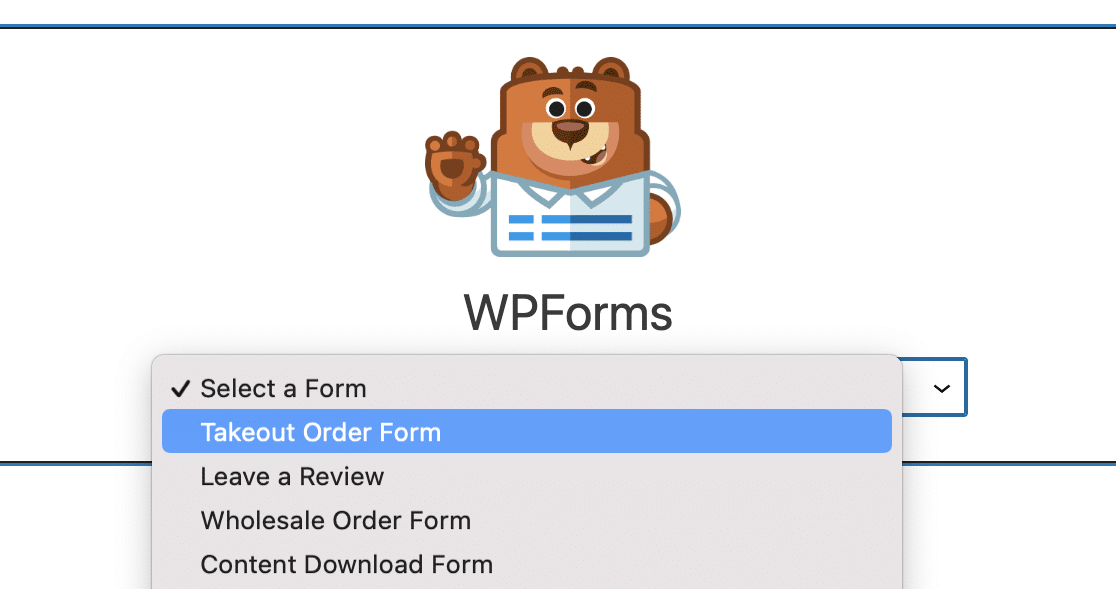
Em seguida, publique ou atualize o seu artigo ou página para que o seu formulário de pedidos de restaurante apareça no seu site. Para ver as submissões do formulário após terem sido enviadas, consulte este guia completo sobre submissões de formulários.
Por exemplo, pode ver, pesquisar, filtrar, imprimir e eliminar quaisquer submissões de formulários, tornando o processo muito mais fácil.
Além disso, pode usar o nosso addon Zapier para guardar automaticamente carregamentos de ficheiros em serviços na nuvem como Google Drive e Dropbox.
Clique Aqui para Criar o Seu Formulário de Pedidos Online para Restaurante Agora
FAQs sobre formulários de pedidos de restaurante
Os formulários de pedidos de restaurante surgem com frequência entre os proprietários de sites WordPress que gerem take-aways, cafés e negócios de catering. Aqui estão as perguntas que me fazem mais frequentemente sobre formulários de pedidos de comida.
Porque é que a encomenda online é melhor?
Existem muitas razões pelas quais pode considerar adicionar encomendas online ao website do seu restaurante. Aqui ficam algumas:
- Para manter um fluxo de rendimento para o seu negócio se for forçado a fechar para refeições no local
- Receberá encomendas ainda mais precisas quando os clientes fizerem as suas próprias encomendas online
- Pode expandir o alcance do seu negócio, permitindo que mais clientes descubram o seu restaurante e experimentem a sua comida sem comer no local
- Criará uma lista de e-mail e poderá fazer marketing digital para os seus clientes com coisas como cupões ou concursos online
- A produtividade dos funcionários pode aumentar com menos tempo a atender encomendas por telefone
Como crio um formulário de encomenda para restaurante?
A forma mais fácil é usar o WPForms com o modelo pré-construído de Formulário de Encomenda para Levar. Instale o WPForms Pro, vá a WPForms » Adicionar Novo, procure por "Takeout Order" (Encomenda para Levar), e personalize os itens do menu e os preços.
Adicione um gateway de pagamento como Stripe ou PayPal, depois publique o formulário no seu website. Todo o processo demora cerca de 15 minutos.
Posso aceitar encomendas de comida online com pagamento no WordPress?
Sim, o WPForms integra-se com vários gateways de pagamento, incluindo Stripe, PayPal, Square e Authorize.Net.
Adicione um campo de pagamento ao seu formulário de encomenda, configure o gateway escolhido nas definições do WPForms, e os clientes podem pagar as suas encomendas diretamente ao submeter o formulário. Todos os pagamentos são processados de forma segura através do seu fornecedor de pagamentos.
Como crio um formulário de encomenda de comida simples para o website do meu restaurante?
Use o modelo de Formulário de Encomenda para Levar do WPForms como ponto de partida. Personalize os itens de caixa de seleção para corresponder ao seu menu, adicione um campo de pagamento Stripe ou PayPal, e configure notificações por e-mail para alertar a sua equipa de cozinha.
Para configurações básicas, só precisa de modificar os itens do menu e os preços. O modelo trata de todo o resto, incluindo totais de encomenda e recolha de informações do cliente.
Qual é a diferença entre um formulário de encomenda de restaurante e um sistema completo de encomendas online?
Um formulário de encomenda de restaurante (como o criado com o WPForms) recolhe encomendas e pagamentos através de um formulário simples no seu website.
Um sistema completo de encomendas inclui funcionalidades como acompanhamento de inventário em tempo real, gestão de zonas de entrega e coordenação de entregadores.
Para a maioria dos restaurantes pequenos a médios, um formulário de encomenda bem configurado fornece 80% da funcionalidade por 5% do custo e complexidade.
Em seguida, transforme as primeiras encomendas em clientes recorrentes
Tem agora um formulário de pedidos de restaurante funcional que aceita quantidades, trata de recolha e entrega separadamente, recolhe o pagamento e envia uma mensagem para a sua cozinha no momento em que um pedido chega.
A próxima coisa que merece a sua atenção são os pedidos que quase recebe. Muitos clientes constroem uma encomenda e saem antes de pagar, e o guia sobre porquê os formulários de pedidos são abandonados aborda o que geralmente o causa e como os reconquistar.
Comece a receber pedidos de comida online agora
Crie o Seu Formulário WordPress Agora
Pronto para construir o seu formulário? Comece hoje com o plugin construtor de formulários WordPress mais fácil. O WPForms Pro inclui muitos modelos gratuitos e oferece uma garantia de devolução do dinheiro em 14 dias.
Se este artigo o ajudou, siga-nos no Facebook e no X (Twitter) para mais tutoriais e guias gratuitos sobre WordPress.
Pronto para construir o seu formulário? Comece hoje com o plugin construtor de formulários WordPress mais fácil. O WPForms Pro inclui muitos modelos gratuitos e oferece uma garantia de devolução do dinheiro em 14 dias.
Se este artigo o ajudou, siga-nos no Facebook e no X (Twitter) para mais tutoriais e guias gratuitos sobre WordPress.





Excelente explicação e formação. Muito obrigado. Agora posso seguir passo a passo. Obrigado novamente
Olá Corey!
Ficamos felizes em saber que achou útil!
Tenha um bom dia :)
Preciso de ajuda. Quero desenhar um formulário de encomenda, mas com um resumo da encomenda no lado direito do formulário, como este [URL Removido]
Por favor, ajude
Olá Saqib - Não temos uma funcionalidade integrada para exibir o resumo como mostrou, mas temos o campo de Pré-visualização do Formulário que exibe os dados de todos os campos antes do envio.
Obrigado 🙂
Obrigado, muito interessante! Estou à procura de algo semelhante, 3 perguntas importantes:
1. Os dados são armazenados numa base de dados?
2. Posso exportar FACILMENTE os dados para formato xls? (Lida corretamente com fontes húngaras especiais??? )
3. Esta base de dados pode ser exportada AUTOMATICAMENTE para um local externo, por exemplo, disco MS/ Dropbox, ou enviada por e-mail, etc.
Muito obrigado desde já
agnes
Olá Agnes!
Obrigado pelas suas perguntas.
Sim, os dados serão armazenados na base de dados do seu site com qualquer uma das nossas licenças pagas. Você também poderá ver as entradas do formulário no seu painel WordPress e exportá-las para um ficheiro CSV.
Com o nosso complemento Zapier, você pode absolutamente enviar os dados para um serviço de terceiros (por exemplo, Dropbox, Google Drive, etc.).
Espero que isto ajude.
Tenha um bom dia 🙂
Se alguém precisar de pedir 5 pizzas iguais, ele calcula automaticamente ou tenho de criar um menu suspenso e fazer os meus cálculos nos campos?
Olá Massimo!
Atualmente, os nossos formulários não têm a capacidade de realizar os cálculos necessários para as quantidades de produtos. Concordo que seria muito útil, e está certamente no nosso radar enquanto planeamos o nosso roteiro para o futuro. Adicionarei o seu pedido a esse também.
Entretanto, você pode considerar usar o campo Itens de Menu Suspenso para fazer o que está a pedir de uma forma ligeiramente diferente. Você pode ver o tutorial sobre como fazer isso aqui.
Basicamente, você criaria um campo Itens de Menu Suspenso para cada produto e preencheria as opções do menu suspenso com várias quantidades e preços associados. Isso permitiria oferecer múltiplos produtos e várias quantidades de cada um desses produtos.
Espero que isto ajude.
Tenha um bom dia 🙂
Os utilizadores podem receber um recibo após fazerem uma encomenda?
O formulário pode ter um horário de início e fim diário?
Pode ajudar a integrar também o gateway de pagamento Paystack
Olá Boluwatife! Pode usar a nossa funcionalidade de Notificações para fornecer um recibo aos seus clientes depois de efetuarem uma encomenda. Detalhes sobre como configurar Notificações podem ser encontrados aqui. Quanto ao agendamento de quando o seu formulário está disponível, isto pode ser feito com a funcionalidade de Agendamento do nosso addon Form Locker (que está disponível com as nossas licenças Pro e superiores). Mais informações sobre isto podem ser encontradas aqui.
Atualmente não temos uma integração com o gateway de pagamento Paystack, mas adicionei o seu interesse nesta funcionalidade para consideração futura 🙂
Se tiver mais alguma questão, por favor envie um ticket de suporte se tiver uma licença WPForms ativa.
Se não tiver uma licença ativa, fornecemos suporte complementar limitado no fórum de suporte WPForms Lite no WordPress.org.
Obrigado!
Existe alguma extensão de Impressão disponível? Quero imprimir a encomenda automaticamente com a confirmação por e-mail.
Olá Muhib, Atualmente não temos uma opção integrada para imprimir entradas após o envio, como descreveu. Compreendo que seria muito útil. Adicionei o seu voto para considerar isto como um pedido de funcionalidade para futuras melhorias. Como alternativa, pode imprimir entradas para PDF, conforme descrito aqui.
Obrigado.
Existe alguma forma de permitir que o cliente use as informações do seu cartão de crédito para garantir a reserva, como num hotel, mas sem o cobrar, a menos que ele não apareça?
Olá Stephan,
Infelizmente, não temos uma funcionalidade integrada para conseguir o que mencionou. Adicionei o seu voto para considerar isto como um pedido de funcionalidade para futuras melhorias.
Obrigado,
É possível ter horários de recolha diferentes em dias diferentes da semana, por exemplo, terça-feira das 11h às 18h, quarta-feira das 11h às 19h, etc.?
Olá Thomas – Embora tenhamos a funcionalidade para Limitar Horas, atualmente não temos a funcionalidade nativa que procura. Concordo que seria ótimo, e adicionarei isto ao nosso rastreador de pedidos de funcionalidades. Entretanto, também pode consultar a nossa documentação para programadores para alguns trechos de código personalizados que pode usar para começar.