


Resumo de IA
Pretende utilizar os cálculos do WPForms para refletir o valor total de uma encomenda com base nas seleções de produtos de um utilizador?
Quando gere uma loja online, pode querer que o cliente consiga selecionar diferentes produtos e ver instantaneamente o preço total da sua encomenda.
Neste artigo, vamos mostrar-lhe como adicionar opções de produtos que alteram o preço calculado de um produto com o WPForms.
Ótimo trabalho! Em seguida, conecte o WPForms com o Stripe, para que quando criar o seu formulário de encomenda, também esteja pronto para receber pagamentos.
Como Alterar os Cálculos do Preço Total com WPForms
Calcular o preço total com WPForms é super fácil. Tudo o que precisa de fazer é seguir estes passos simples abaixo:
Passo 1: Instalar e Ativar o WPForms
WPForms é o melhor plugin construtor de formulários que lhe permite criar qualquer formulário, incluindo um formulário de contacto simples e um formulário de inscrição em newsletter. Oferece também mais de 2.100 modelos de formulários que podem ser usados para criar formulários de encomenda com campos de total personalizáveis.
Como utilizaremos o Addon de Cálculos para este guia, tem de subscrever o WPForms Pro, que também lhe dá acesso a integrações premium, addons e uma tonelada de funcionalidades úteis como lógica condicional, relatórios de formulários, etc.

Após adquirir a licença Pro, instale e ative o plugin WPForms no seu site. Para começar, leia como instalar um plugin WordPress.
Atualize para o WPForms Pro Agora! :)
Passo 2: Obtenha o Addon de Cálculos
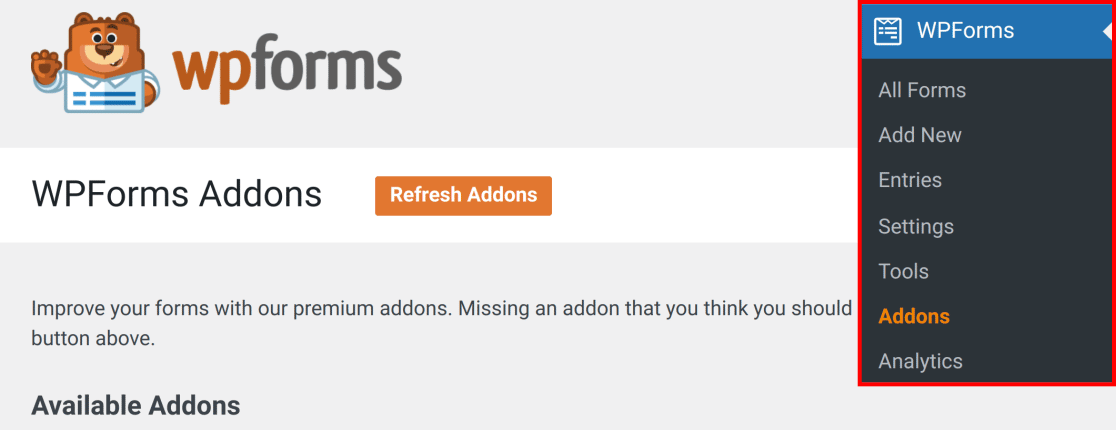
Instalar o addon de Cálculos é muito simples no seu website WordPress. No seu painel WordPress, navegue para WPForms » Addons.
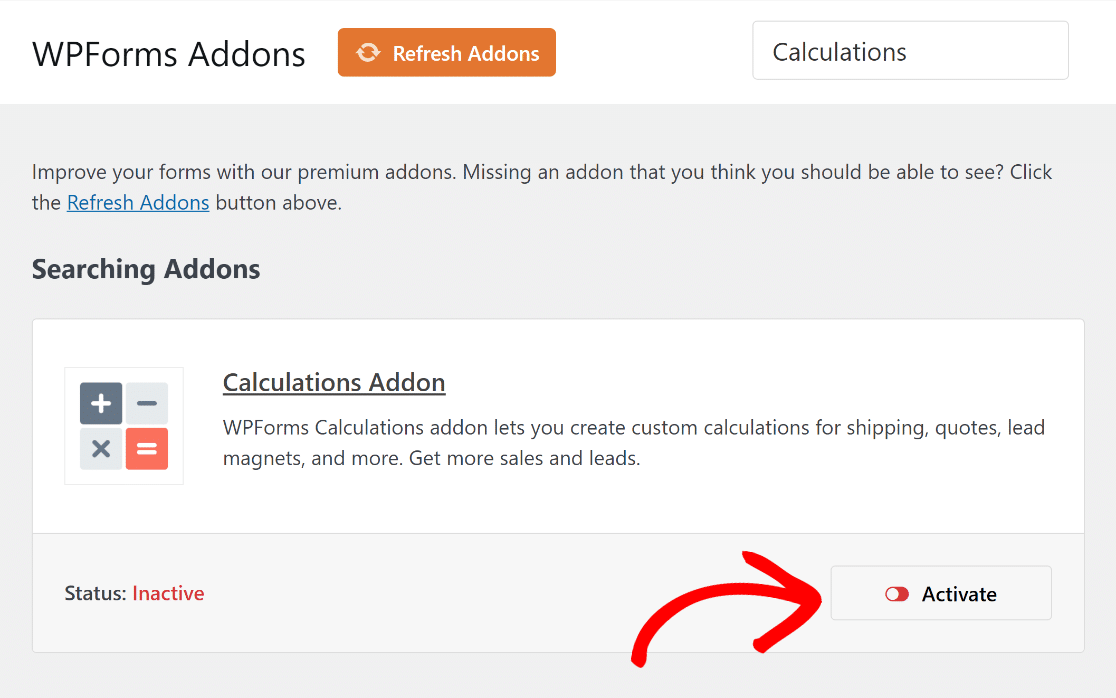
No campo Pesquisar Addons, escreva Cálculos. Em seguida, clique em Instalar Addon e depois no botão Ativar.
Ótimo trabalho! Em seguida, conecte o WPForms ao Stripe, para que, ao criar o seu formulário de pedido, também esteja pronto para receber pagamentos.
Passo 3: Selecione um Modelo de Formulário de Encomenda
É hora de construir o seu formulário de encomenda. No seu painel WordPress, selecione WPForms e, em seguida, clique no botão Adicionar Novo.

Isto irá levá-lo para o ecrã seguinte. Aqui, terá de dar um nome ao seu formulário e, em seguida, escolher um modelo.
O WPForms vem com mais de 2.100 modelos de formulários WordPress, incluindo formulários de encomenda/faturação. Use a caixa de pesquisa para o encontrar e, em seguida, clique no botão Usar Modelo.
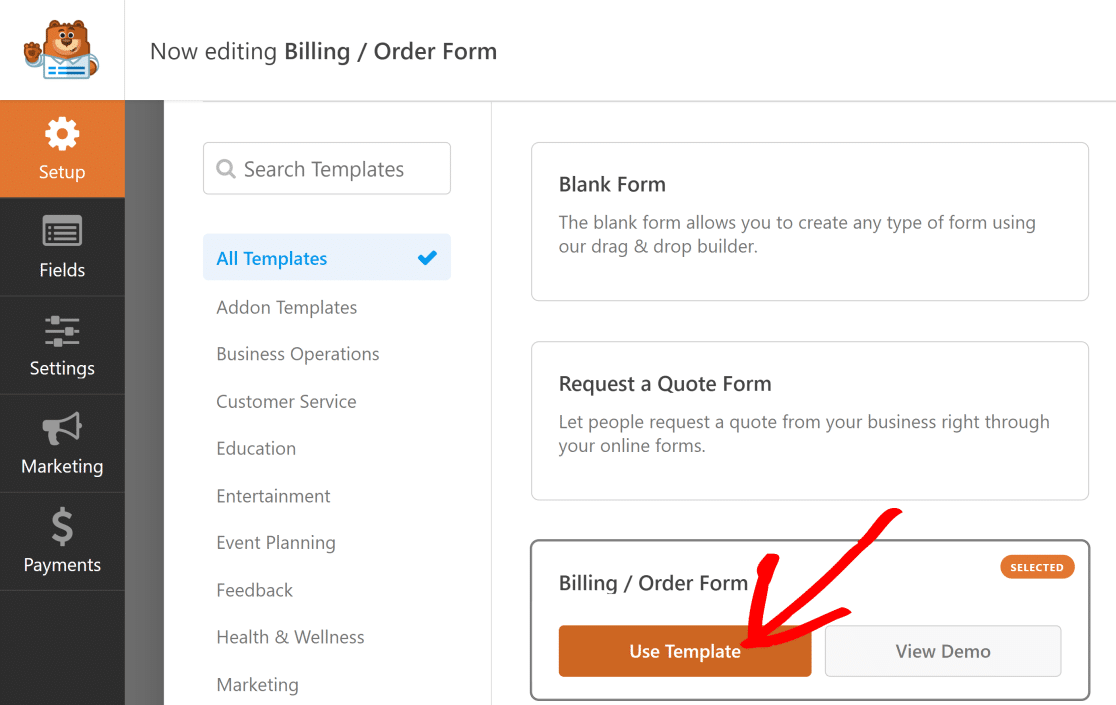
Em seguida, editaremos o modelo para incluir diferentes campos de opções de produto e incluir cálculos para modificar o campo Preço Total.
Passo 4: Personalize o Formulário e Adicione Opções de Produto
Por defeito, o modelo de formulário de faturação/encomenda tem um campo Nome, um campo Múltiplos Itens e um campo Total que funciona como uma calculadora de preços WordPress para uma encomenda.
Para este exemplo, pegámos no campo padrão Múltiplos Itens e personalizámo-lo para adicionar alguns tipos de camisas.
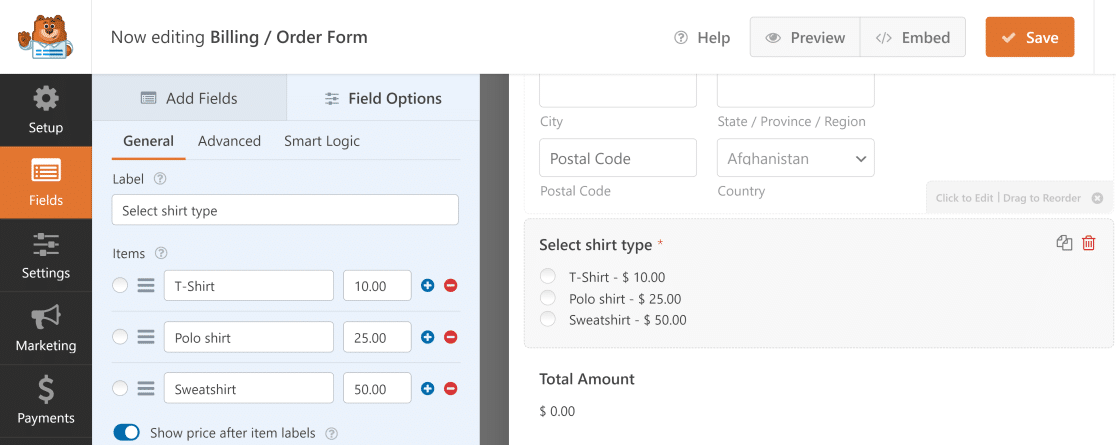
Quando clica no campo Múltiplos Itens, pode alterar as suas opções como fizemos aqui. Aqui estão algumas das opções realmente úteis:
- Etiqueta: Use este campo para especificar sobre o que são as opções abaixo.
- Itens: Estas são as múltiplas escolhas e os seus valores de preço.
- Mostrar preço após as etiquetas dos itens: Marque esta opção se desejar mostrar o preço individual de cada produto.
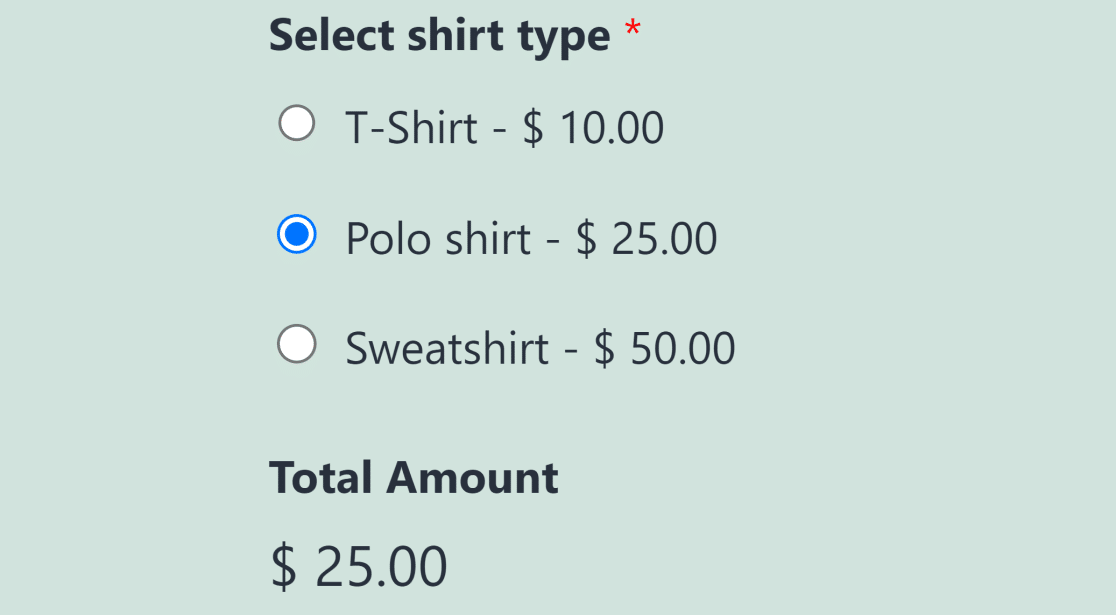
Agora, quando um utilizador seleciona um tipo de t-shirt neste formulário, o cálculo do campo Valor Total muda automaticamente dependendo do preço do item selecionado.
Poderá também querer dar aos seus utilizadores a opção de escolher várias opções de produtos em simultâneo.
Por exemplo, se um utilizador quiser encomendar uma t-shirt e um sweatshirt, pode permitir-lhes fazer uma encomenda de ambos os itens usando o mesmo formulário.
Para isso, pode usar o campo Itens de Caixa de Verificação no menu Campos de Pagamento e adicionar as suas opções de produto.
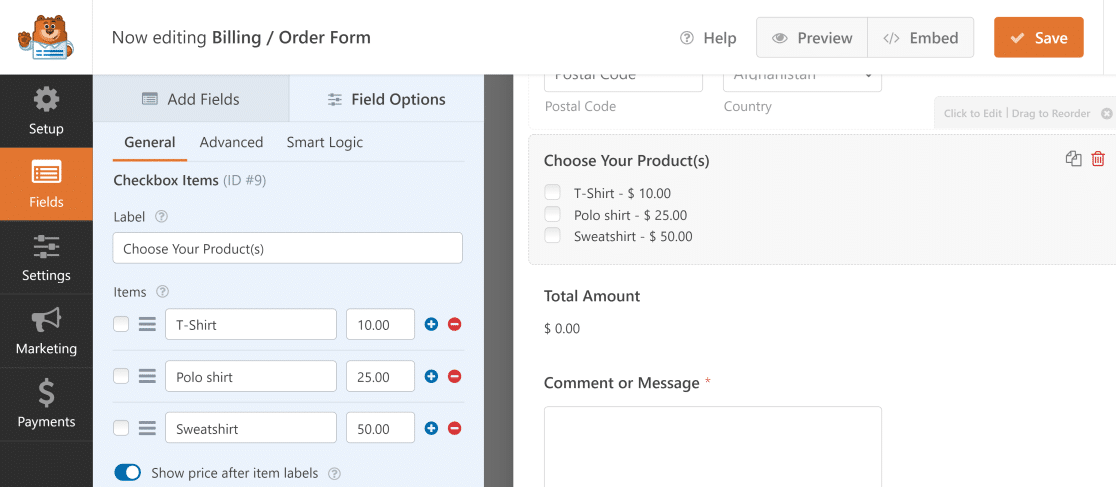
Agora, se um utilizador selecionar vários produtos, o campo Valor Total exibirá automaticamente o valor acumulado dos itens selecionados.

Esta é uma forma muito conveniente de permitir que os seus clientes comprem diferentes produtos e obtenham o preço total da sua encomenda no mesmo formulário.
Passo 5: Utilize Cálculos para Totais Avançados
As opções de personalização do WPForms podem tornar as coisas ainda mais interessantes, permitindo-lhe alterar os cálculos do preço total.
Por exemplo, pode inserir um campo de quantidade ou adicionar uma dedução fiscal padrão. Fornecemos instruções sobre como fazer ambos abaixo:
Adicionar um Campo de Quantidade
Para criar um campo de quantidade no seu formulário, arraste e solte um campo Menu Suspenso na pré-visualização do formulário à direita.
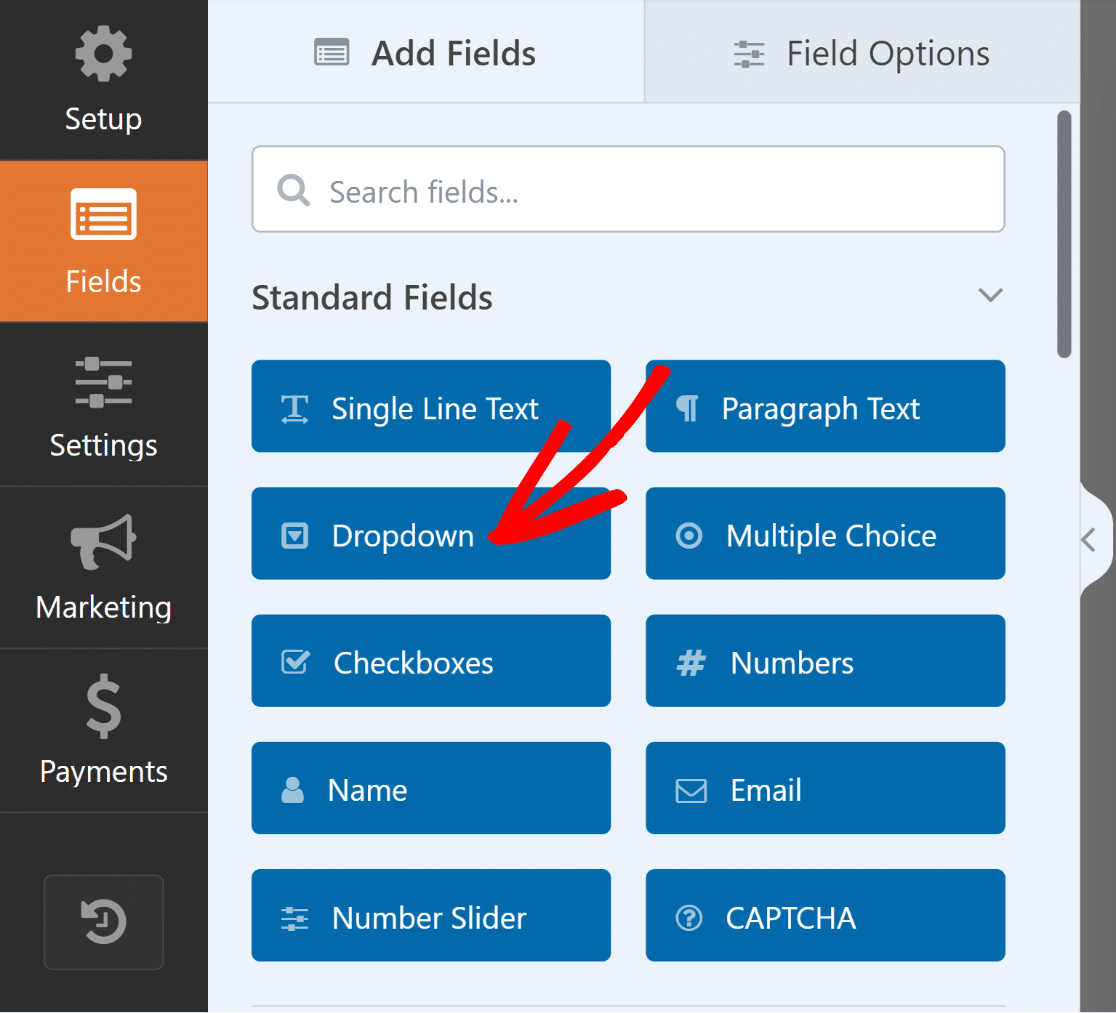
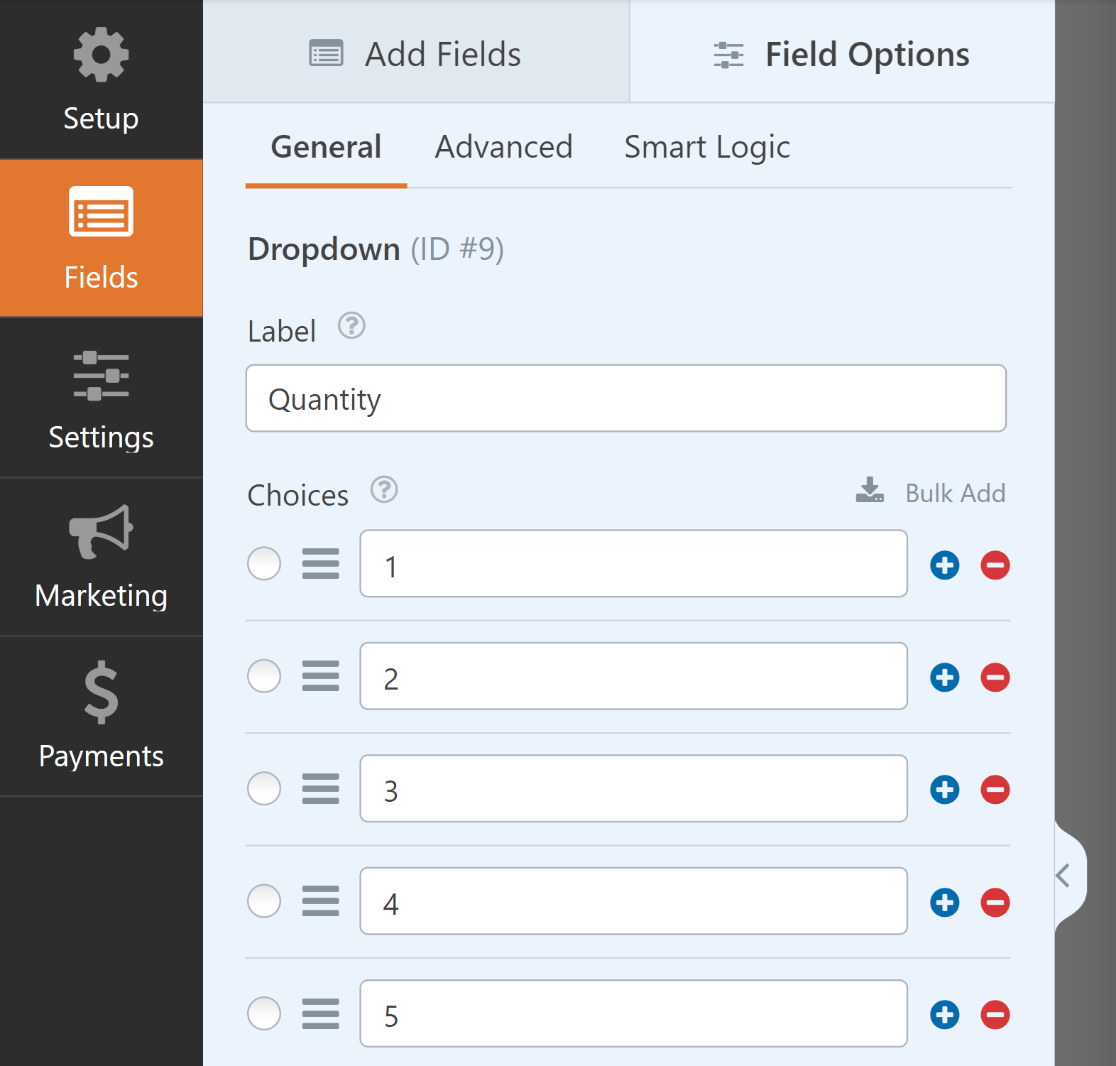
Em seguida, abra as suas Opções de Campo, altere o Rótulo para “Quantidade”, insira as quantidades disponíveis em Escolhas e marque o campo como Obrigatório.
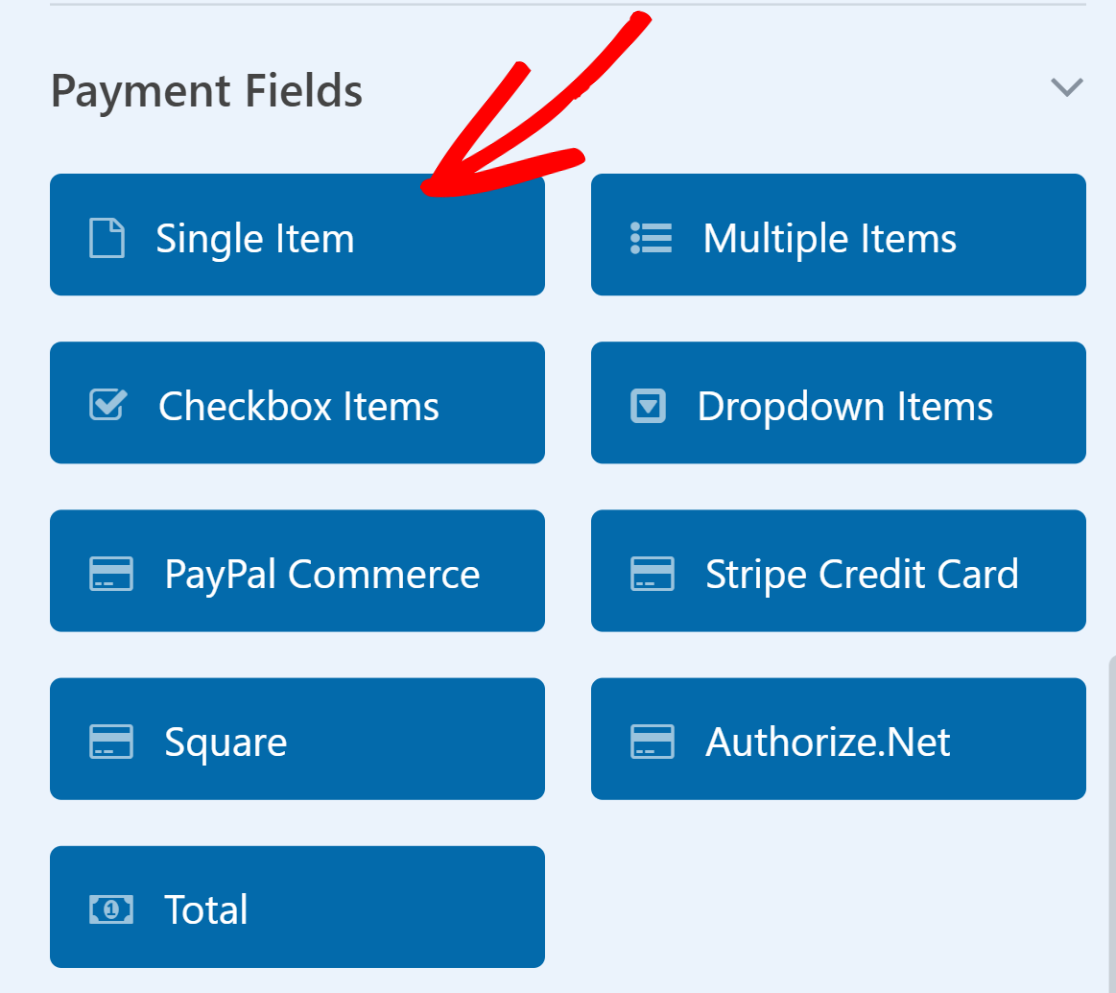
Depois disso, selecione o campo Item Único e adicione-o ao seu formulário através de arrastar e soltar ou simplesmente clicando nele.
Em seguida, altere o Rótulo do campo Item Único para algo como “Preço Total” e, em seguida, navegue até ao separador Avançado e ative Ativar Cálculos.
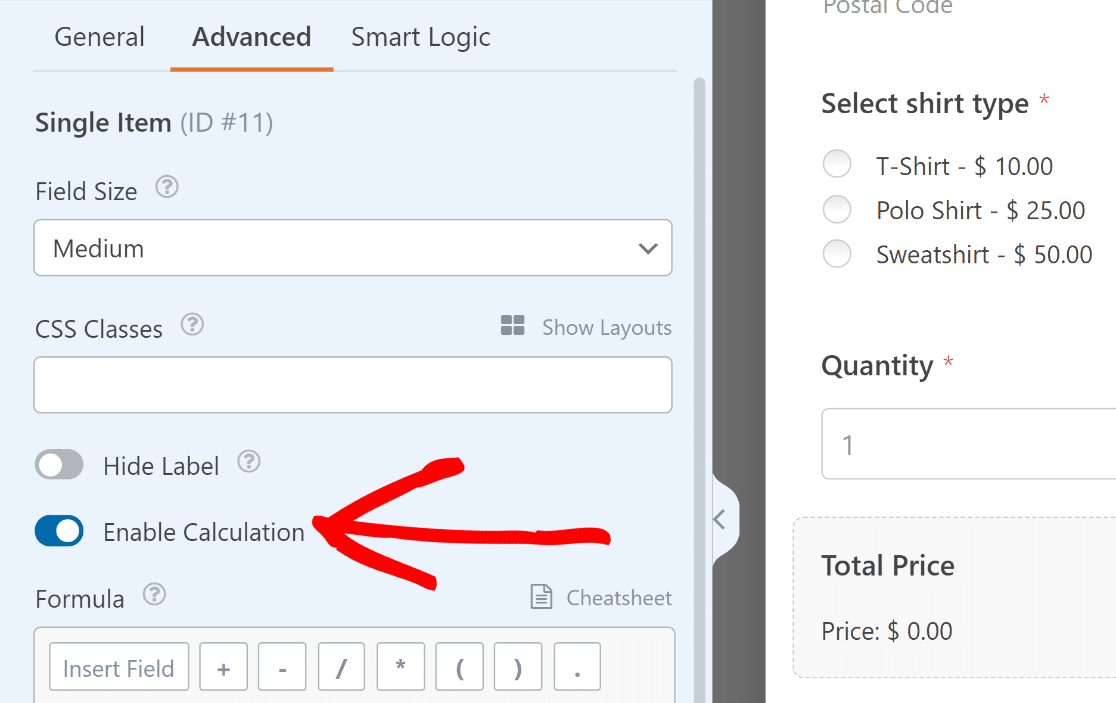
Assim que a caixa Fórmula abrir, pode ligar o campo Itens Múltiplos ao campo Menu Suspenso de quantidade com uma fórmula de multiplicação simples.
$FX * $FX_amount
- $FX: Valor do campo com ID #X (#1).
- $FX_amount: O valor do montante do campo de pagamento com ID #X.
Abra o campo Itens Múltiplos e e anote o ID do Campo, localizado logo abaixo do separador Geral nas suas Opções de Campo.
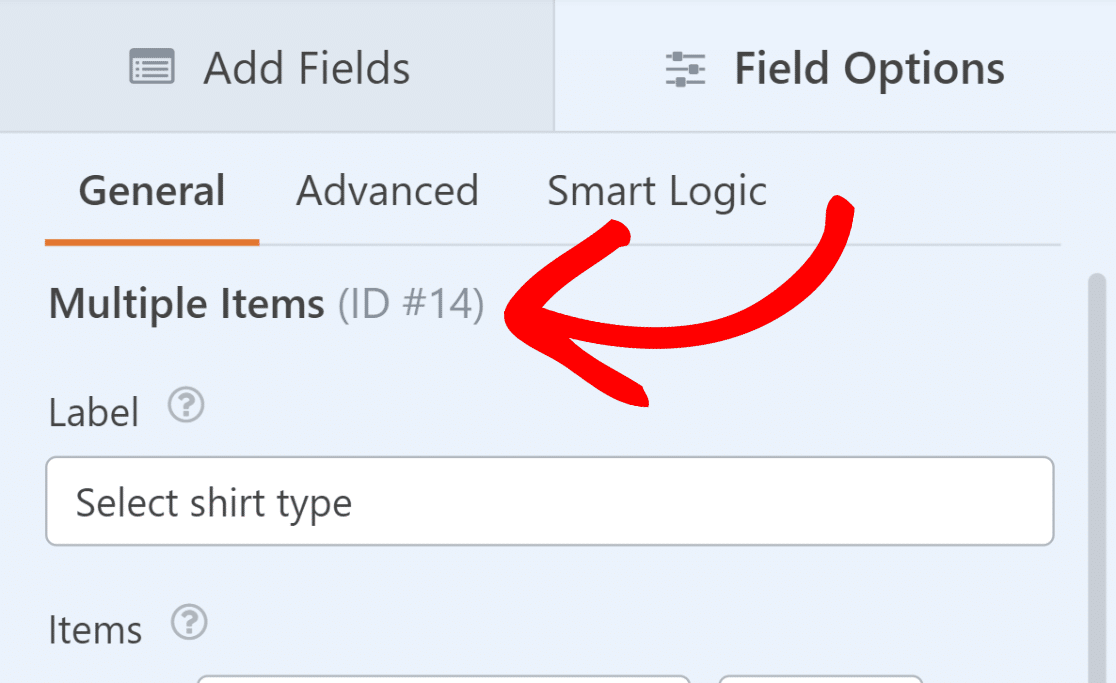
Depois disso, faça o mesmo para o campo Menu Suspenso que rotulámos como “Quantidade”. Isto é crucial para o próximo passo.
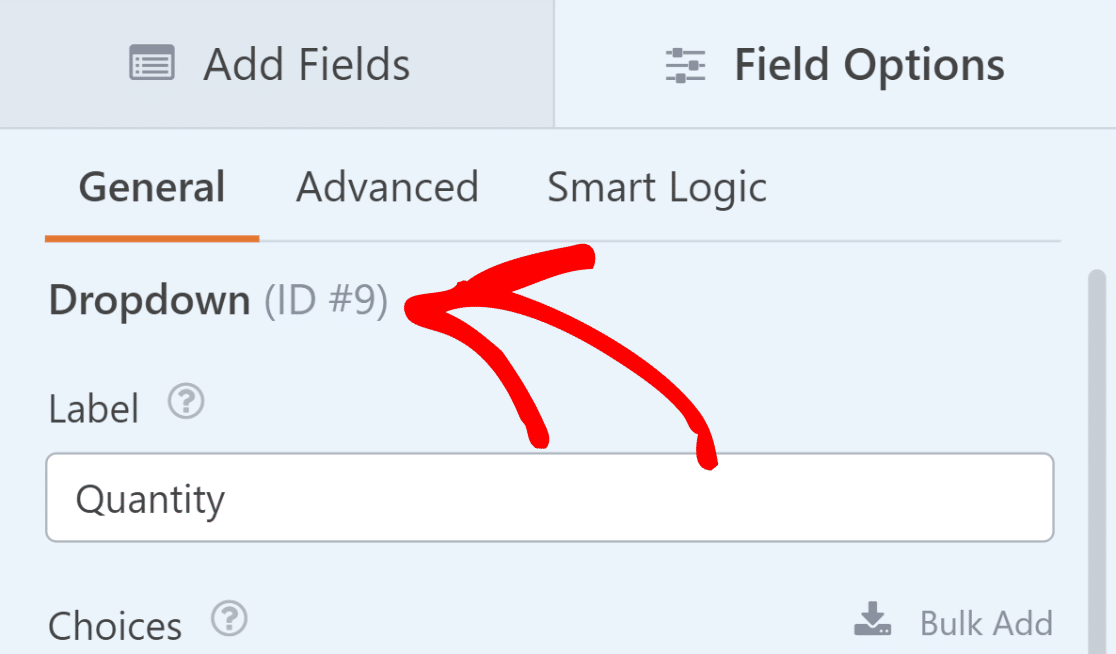
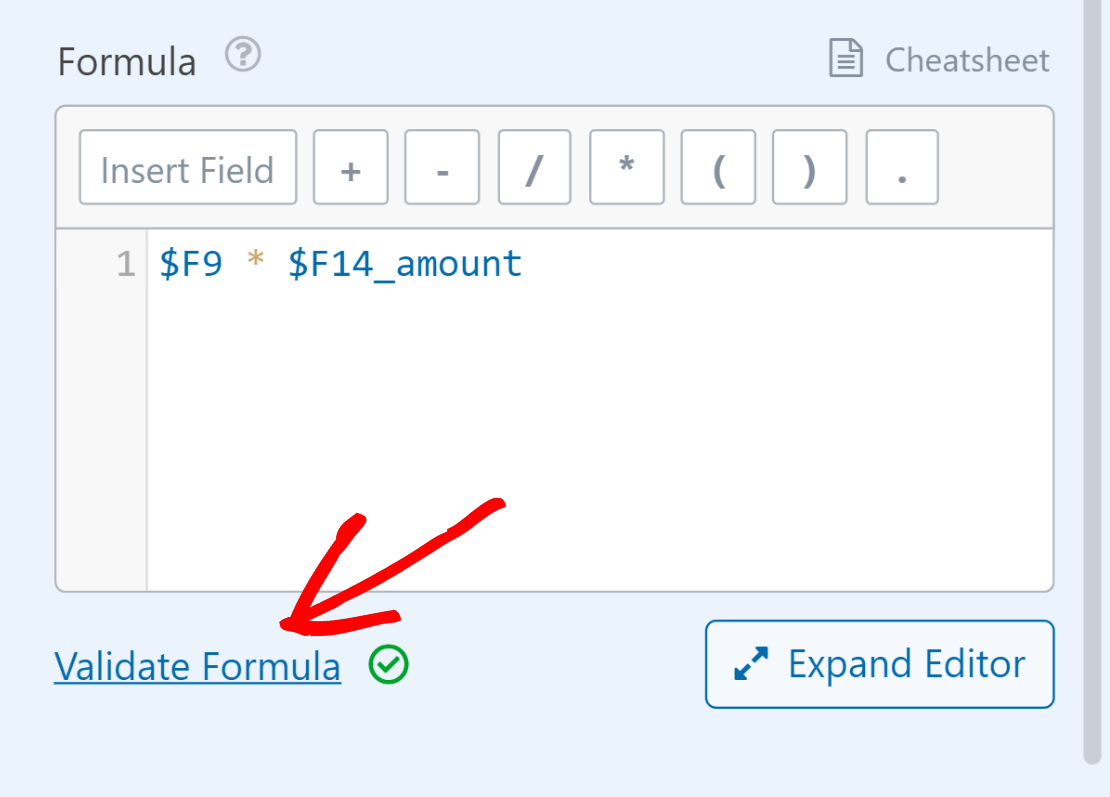
Agora, vamos combinar os IDs e adicioná-los à nossa fórmula simples (preço do produto vezes quantidade). $FX * $FX_amount tornar-se-á, portanto, $F9 * $F14_amount
Tudo o que tem de fazer agora é inserir o cálculo $F9 * $F14_amount na caixa Fórmula do campo “Preço Total” Item Único e clicar em Validar Fórmula.
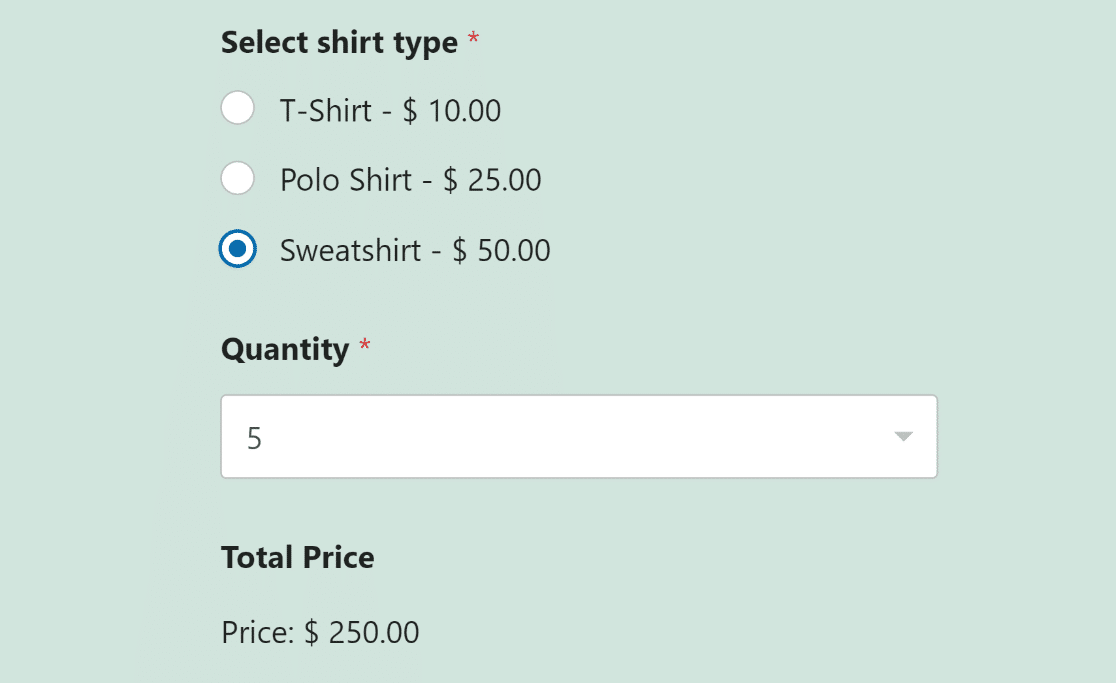
Agora, sempre que o utilizador selecionar um produto e adicionar uma quantidade, o Preço Total será calculado automaticamente.
Adicionar uma Dedução Fiscal Padrão
Se quiser adicionar impostos à equação, normalmente calculá-los-á com base no subtotal (preço do produto multiplicado pela quantidade).
Como descobriu no cabeçalho anterior, a fórmula para o subtotal (preço do produto vezes quantidade) para o nosso caso de uso é:
$F9 * $F14_amount
Vamos assumir que o imposto é 10% do subtotal. Portanto, a fórmula para adicionar um imposto padrão seria:
0.10 * ($F9 * $F14_amount)
Para obter o total geral, incluindo o imposto, somaria o subtotal e o imposto, o que parecerá com isto:
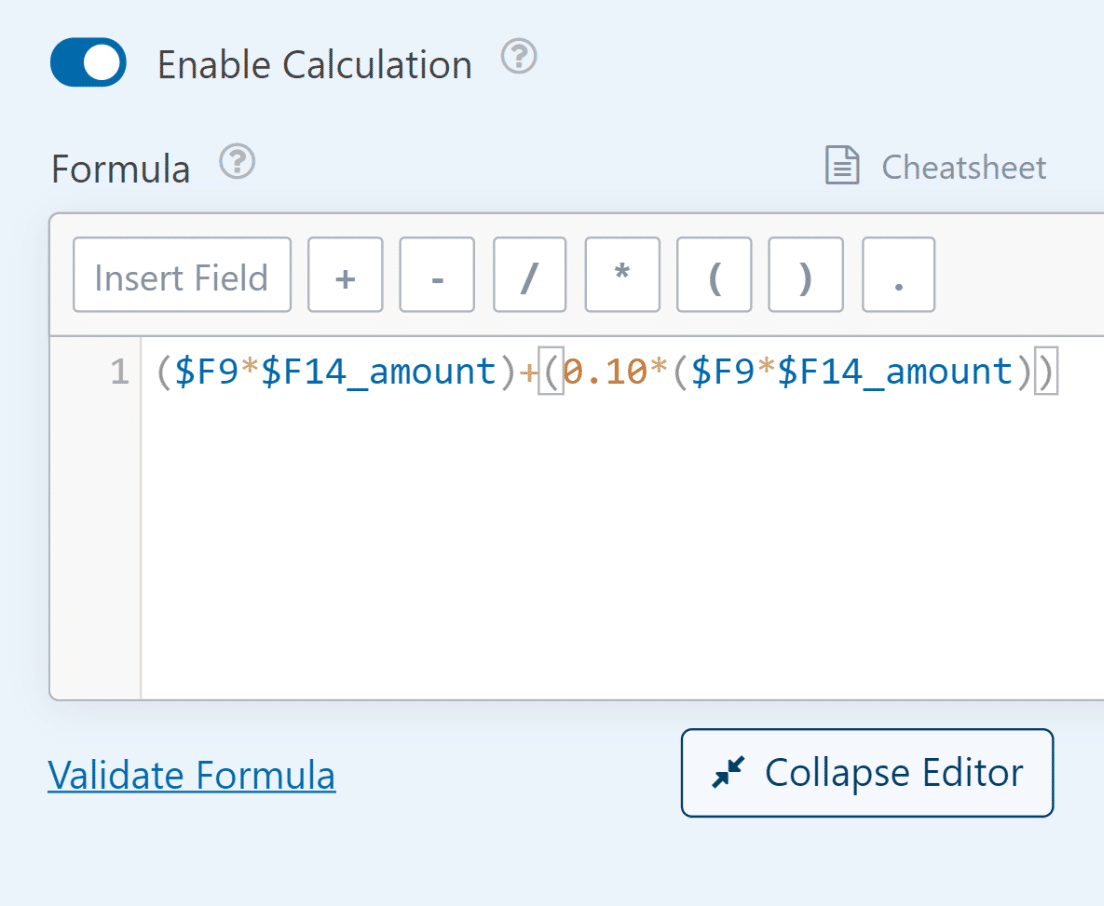
($F9 * $F14_amount) + (0.10 * ($F9 * $F14_amount))
Pode adicionar isto onde quer que exiba o total final. Por exemplo, aplicaremos a fórmula ao campo Item Único que nomeámos “Preço Total + Imposto”.
Passo 6: Publique o Seu Formulário de Encomenda
Uma das melhores coisas sobre o WPForms é que pode incorporar o seu formulário diretamente numa nova página sem tocar numa única linha de código.
Depois de ter personalizado o seu formulário de encomenda para incluir diferentes opções de produto e cálculo automático de montantes, prima o botão Guardar.
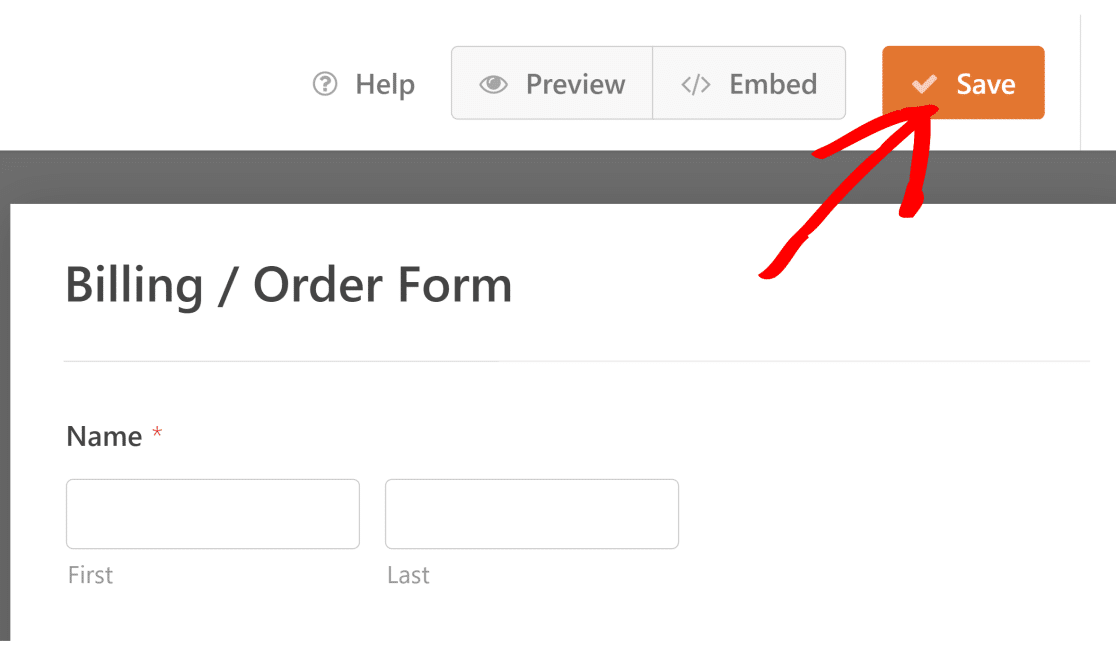
Agora, clique no botão Incorporar ao lado de Guardar. Verá agora uma caixa de diálogo com opções para incorporar o formulário numa página existente ou criar uma nova.

Depois disso, ser-lhe-á pedido para dar um nome à sua página. Quando terminar, clique em Vamos a Isso.

Agora, o WPForms levá-lo-á ao seu editor WordPress com o seu formulário já incorporado na nova página.
Clique em Publicar para colocar o seu formulário de encomenda com os cálculos do WPForms em direto. O seu formulário está agora incorporado numa nova página e pronto a ser utilizado no frontend!
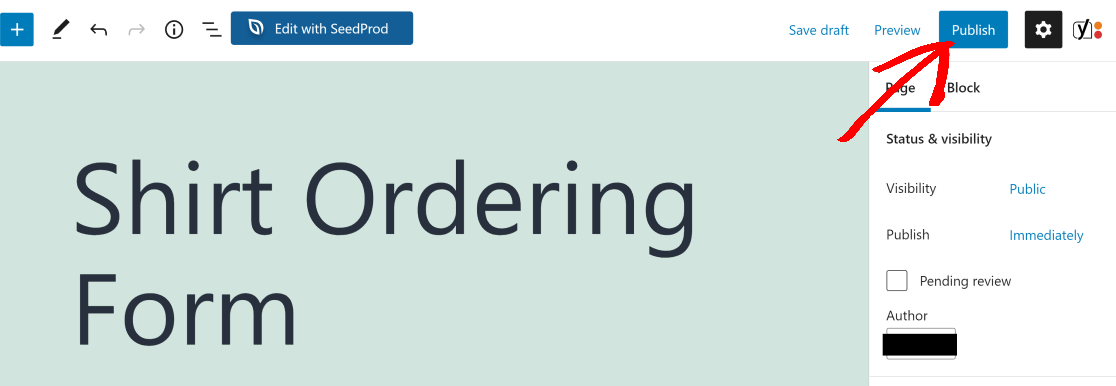
Para mais detalhes sobre como personalizar o seu formulário de encomenda, as suas notificações, confirmações e mais, veja este tutorial sobre como criar um formulário de encomenda.
Mais Perguntas sobre Cálculos do WPForms
Os formulários de cálculo são um tópico popular de interesse entre os nossos leitores. Aqui ficam algumas respostas rápidas a algumas das perguntas mais frequentes:
O WordPress consegue fazer cálculos?
Não seria super conveniente se o seu formulário pudesse calcular o preço total com base nas seleções do utilizador automaticamente?
Embora o WordPress em si não consiga realizar cálculos em formulários, pode usar um plugin como o WPForms Pro. Pode personalizar a forma como vende os seus produtos para otimizar a sua loja eCommerce.
Por exemplo, digamos que está a vender t-shirts impressas e quer que o utilizador possa selecionar diferentes tipos de t-shirts, cada uma com um preço diferente.
Pode fazer isso facilmente usando campos de pagamento com Itens Múltiplos ou Itens de Caixa de Seleção juntamente com o campo Montante Total.
Como fazer cálculos no WordPress?
No WordPress, a forma mais fácil de realizar cálculos é usando um plugin.
O WPForms, um plugin de formulários líder, oferece um Addon de Cálculos que lhe permite fazer as contas diretamente nos seus formulários.
Basta desenhar o seu formulário, configurar os cálculos e está pronto!
Como utiliza um formulário com campos calculados?
Com o WPForms e o seu Addon de Cálculos, a utilização de campos calculados é simples.
Após criar o seu formulário, pode selecionar os campos a serem utilizados nos cálculos e adicionar as suas fórmulas desejadas, e o WPForms trata do resto automaticamente.
Por exemplo, pode criar uma calculadora que calcula os dias entre duas datas.
Como adiciono fórmulas matemáticas no WordPress?
Para adicionar fórmulas matemáticas no WordPress, o WPForms é uma excelente escolha. Com o seu Addon de Cálculos, pode introduzir sem esforço qualquer fórmula matemática de que necessite.
Quer esteja a criar uma calculadora online personalizada ou qualquer outra funcionalidade baseada em cálculos, o WPForms tem o que precisa.
Como exporto um formulário com campos calculados?
Dentro do WPForms, pode exportar facilmente todos os campos, incluindo os com cálculos.
Basta ir a WPForms » Ferramentas e clicar no separador Exportar. A partir daí, selecione um formulário e verifique os campos no menu Exportar Entradas.
Como crio uma calculadora de custos no WordPress?
Criar uma calculadora de custos no WordPress é super fácil com o WPForms.
Com o seu Addon de Cálculos, pode desenhar o seu formulário de calculadora de custos, configurar os cálculos necessários e apresentar aos utilizadores um custo gerado dinamicamente com base nas suas entradas.
A melhor parte de tudo: se não quiser usar o formulário como fonte para geração de leads, pode personalizá-lo para atuar como uma calculadora autónoma.
Pode remover o botão de envio facilmente, para que não seja necessário clicar em nenhum botão para calcular o custo.
Em seguida, Melhore as Vendas do seu Produto Digital
Se gostou deste artigo, pode também querer ler como vender produtos digitais no seu site para obter algum rendimento passivo extra.
Além disso, criámos um guia para criar um formulário com um campo repetidor. Dê uma vista de olhos para obter ótimas dicas sobre como otimizar a recolha de dados.
Crie o Seu Formulário WordPress Agora
Pronto para construir o seu formulário? Comece hoje com o plugin construtor de formulários WordPress mais fácil. O WPForms Pro inclui muitos modelos gratuitos e oferece uma garantia de devolução do dinheiro em 14 dias.
Se este artigo o ajudou, siga-nos no Facebook e no X (Twitter) para mais tutoriais e guias gratuitos sobre WordPress.





Como adiciono uma fórmula que calcula um desconto em % e o transformo no total a pagar, deixando uma linha para o saldo. Que será pago mais tarde.
Olá Chris!
Para configurar um formulário para calcular descontos e dividir pagamentos, primeiro, crie o seu formulário de encomenda padrão com o cálculo do preço total. Em seguida, adicione dois campos de Item Único – um para o cálculo do desconto e outro para o saldo restante.
Para um desconto de 20%, as suas fórmulas seriam assim:
$F1 * 0.20(onde$F1é o ID do seu campo de preço total)$F1 - $F2(onde$F2é o ID do seu campo de Valor com Desconto)Para mais detalhes, consulte o nosso guia sobre criação de fórmulas para aprender como realizar cálculos nos seus formulários. Também pode começar rapidamente com um dos nossos modelos de cálculo.
Espero que ajude!
Para processar pagamentos com Stripe, parece que tenho de usar o campo “total” nas categorias de campos “pagamentos”. Este blog é sobre usar um “item único” para calcular totais. No entanto, isso não parece traduzir-se para o campo “total” que os pagamentos Stripe usam. Configurei um “campo único” renomeado para “preço total” como este blog explica e adicionei um desconto com uma fórmula baseada nas caixas de seleção selecionadas. Mas o campo de pagamento “total” agora adiciona os dois para faturar à Stripe. Este blog é ótimo, mas termina sem discutir como conectar os pagamentos Stripe aos novos totais calculados nos campos de “item único”. Por favor, ajude.
Olá Glenn,
Um dos nossos consultores de confiança da equipa de suporte contactou-o sobre isto, e esperamos que eles tenham conseguido resolver tudo para si.