


Resumo de IA
Uma calculadora dá aos seus visitantes uma resposta instantânea e personalizada, seja um pagamento mensal de hipoteca, uma estimativa de envio ou quantas calorias devem consumir por dia.
Esse tipo de interatividade mantém as pessoas na sua página por muito mais tempo do que um bloco de texto jamais conseguiria. Também lhe dá um motivo natural para solicitar um endereço de e-mail antes de revelar o resultado.
Portanto, a mesma ferramenta que ajuda seus visitantes pode aumentar sua lista ao mesmo tempo. E você não precisa escrever uma única linha de código para configurar uma. Mostrarei duas maneiras de criar uma calculadora no WordPress com o WPForms.
Crie o seu Formulário de Calculadora Agora
Como Criar uma Calculadora no WordPress com WPForms
Criar um formulário de calculadora com o WPForms demora cerca de cinco minutos, e os primeiros passos são os mesmos, quer deixe a IA fazer o trabalho pesado ou crie a partir de um modelo. Terá o WPForms e o suplemento Calculations configurados, depois escolha o método de criação que lhe convém.
Instalar o Plugin WPForms Pro
O WPForms é o construtor de formulários mais fácil para iniciantes no WordPress, e funciona também como um plugin de calculadora genuinamente capaz.
Vem com mais de 2.100 modelos de formulários, incluindo uma categoria inteira de formulários de calculadora prontos a usar que pode adaptar para preços, orçamentos, métricas de saúde e muito mais.
O que mais gosto de usar o WPForms para calculadoras é que a matemática vive dentro do mesmo construtor de arrastar e soltar que usa para todos os outros formulários. Não há uma ferramenta de calculadora separada para aprender, e assim que uma fórmula é colocada, atualiza o resultado em tempo real à medida que o seu visitante digita
As calculadoras funcionam com o suplemento Calculations, que está disponível no WPForms Pro e superior. O Pro também desbloqueia a lógica condicional, a gestão de entradas e a biblioteca completa de modelos, por isso é o nível para o qual eu apontaria qualquer projeto de calculadora.

Para começar, compre a licença Pro. Depois instale e ative o WPForms no seu site. Se nunca adicionou um plugin antes, aqui estão instruções passo a passo sobre como instalar um plugin do WordPress.
Atualize para WPForms Pro Agora!
Ativar o Suplemento Calculations
O suplemento Calculations é o que transforma um formulário comum numa calculadora funcional, por isso é a única peça que vai querer ter no lugar antes de começar a construir. Instalá-lo leva alguns cliques. No seu painel do WordPress, vá a WPForms » Addons.
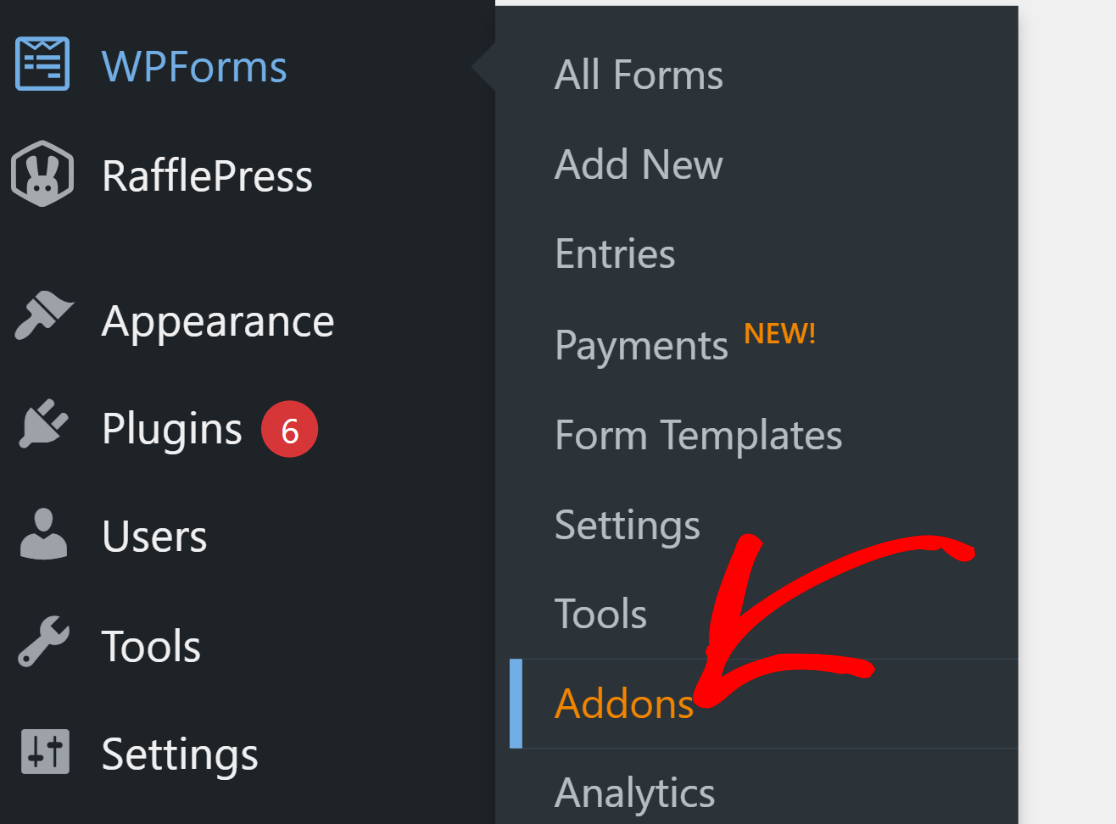
Digite “Calculations” no campo Pesquisar Addons, depois clique em Instalar Addon e, assim que aparecer, clique em Ativar.

Com o suplemento ativo, está pronto para criar a sua calculadora, e pode fazê-lo de duas maneiras, deixando a IA criá-la para si ou começando a partir de um modelo e moldando-a você mesmo.
Método 1: Crie a Sua Calculadora com IA (Mais Rápido)
Com o WPForms AI, cria um novo formulário, abre o construtor de IA e digita uma descrição simples da calculadora que deseja.
Algo como “uma calculadora de hipoteca que pede o valor do empréstimo, a taxa de juro e o prazo, e depois mostra o pagamento mensal estimado” é suficiente para começar.

Se o seu pedido envolve matemática, como somar totais, impostos ou portes de envio, o WPForms ativa o suplemento Calculations, escreve a fórmula e insere-a no campo que exibe o resultado.
Descreve o resultado que pretende e a IA monta os campos e a fórmula para corresponder. Este é o caminho mais rápido da ideia à calculadora finalizada.
Pode construir um formulário completo apenas descrevendo-o, rever o que a IA produziu e pedir alterações mais tarde para construir fórmulas de cálculo.

Assim que a sua calculadora existir, normalmente irá querer afiná-la, que é exatamente para o que serve o Smart Edit.
Método 2: Crie a Sua Calculadora Manualmente a Partir de um Modelo
O WPForms inclui uma categoria de modelos de calculadoras criados para tarefas comuns, pelo que raramente terá de começar do zero.
Escolhe o que está mais próximo do que precisa, depois personaliza os campos e a fórmula até que se ajustem. Veja como fica do início ao fim.
Escolher um Modelo de Calculadora
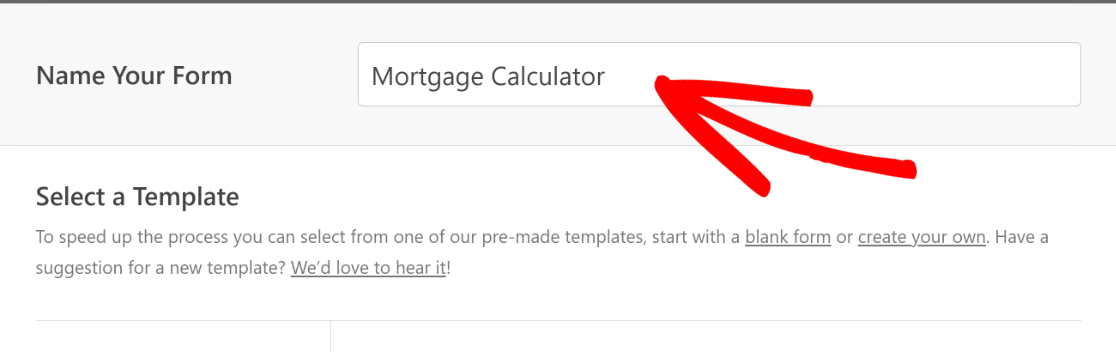
No seu painel WordPress, vá a WPForms » Adicionar Novo.

Dê um nome ao seu formulário para que o possa encontrar mais tarde. Vou chamar a este "Calculadora de Hipotecas".
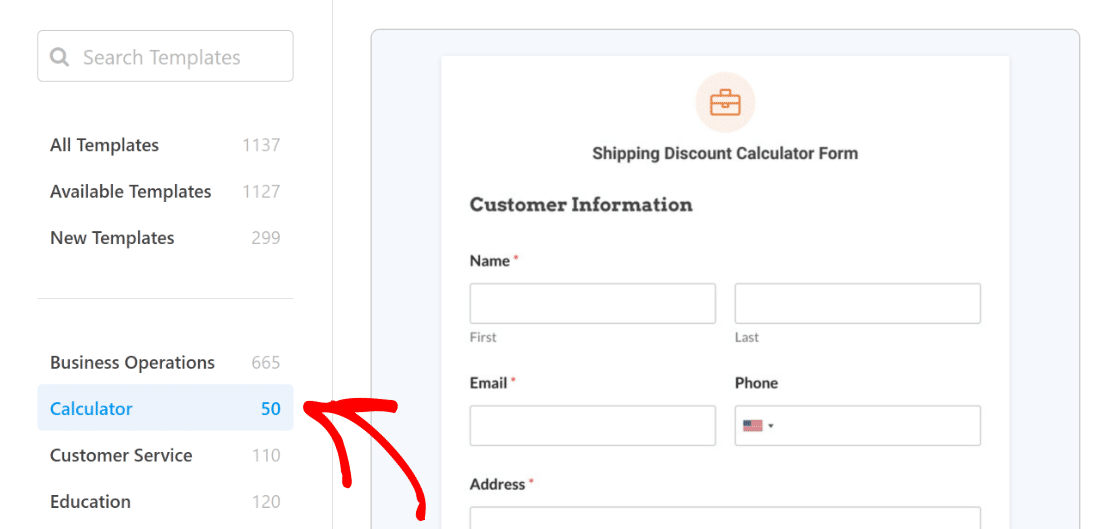
Desloque-se para baixo até à categoria de modelos Calculadora para ver os formulários criados especificamente para esta tarefa.
Quando encontrar um que se ajuste, passe o rato por cima dele e clique em Usar Modelo. Para este tutorial, estou a usar o modelo Formulário de Calculadora de Hipotecas.
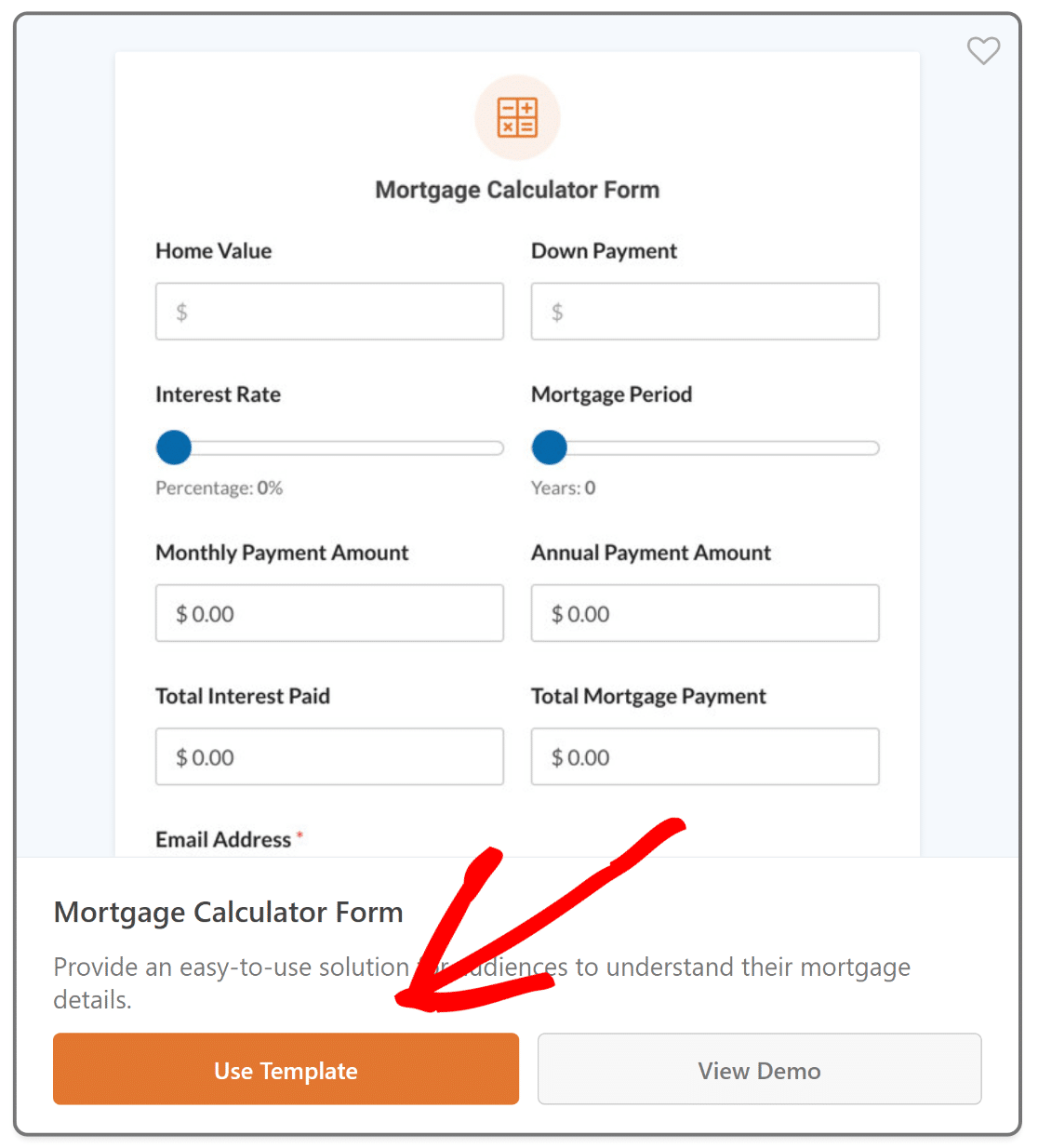
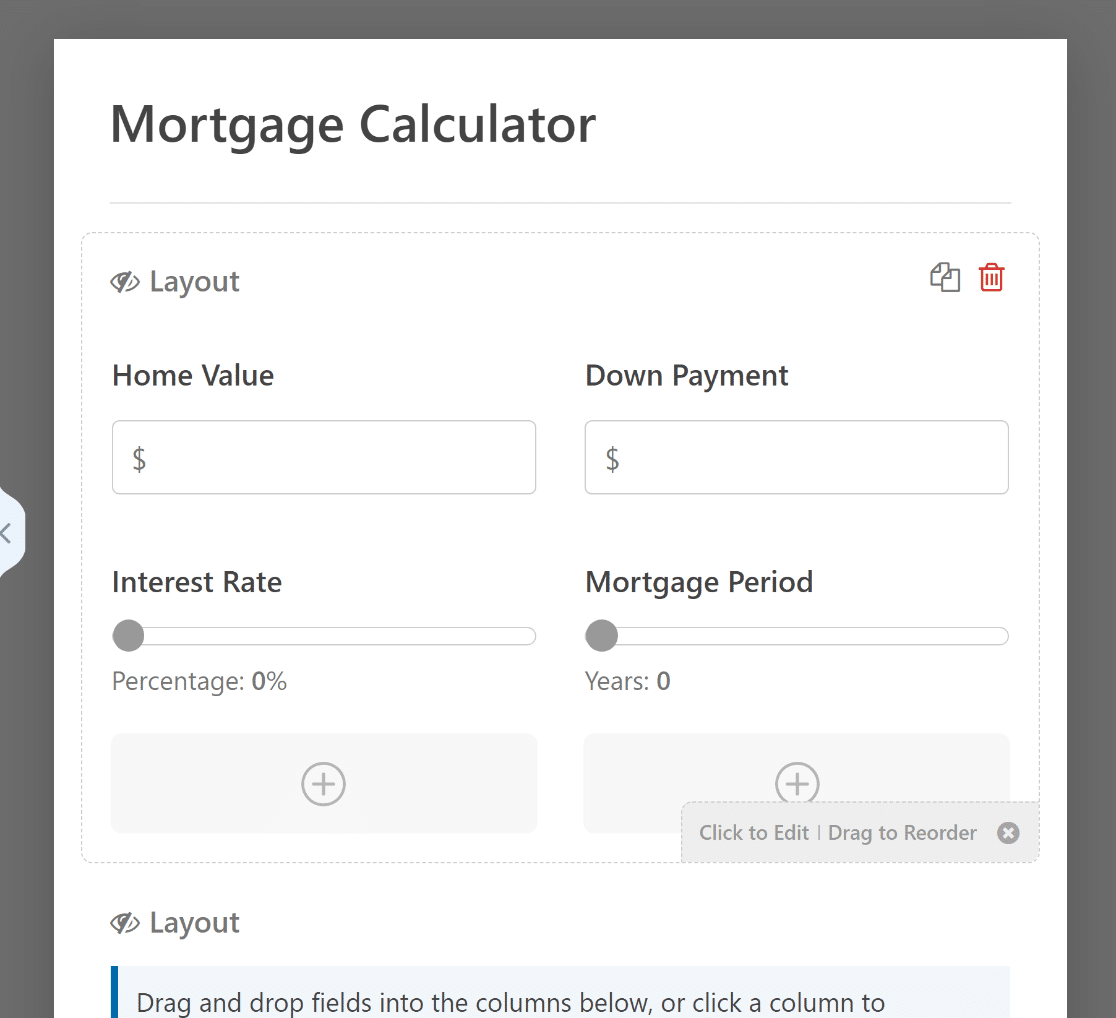
O WPForms abre o construtor de formulários com o seu modelo carregado. O painel de campos fica à esquerda e uma pré-visualização em tempo real do seu formulário fica à direita.

Como começou a partir de um modelo de calculadora, os campos e o cálculo já estão no lugar, pelo que o modelo funciona como uma calculadora desde o momento em que carrega.
Personalizar os Campos e o Cálculo
É aqui que torna a calculadora sua. Pode usar o construtor de arrastar e soltar para adicionar, remover ou reorganizar campos e ajustar a fórmula por detrás do resultado.
Para ver como funciona a matemática, clique no campo que exibe o seu total e abra o seu separador Avançado. A fórmula encontra-se na caixa Cálculo, escrita com operadores simples como os que usaria numa folha de cálculo.
Pode editá-la diretamente e, se escrever uma fórmula não é a sua praia, a documentação do complemento Cálculos guia-o na configuração de uma passo a passo.
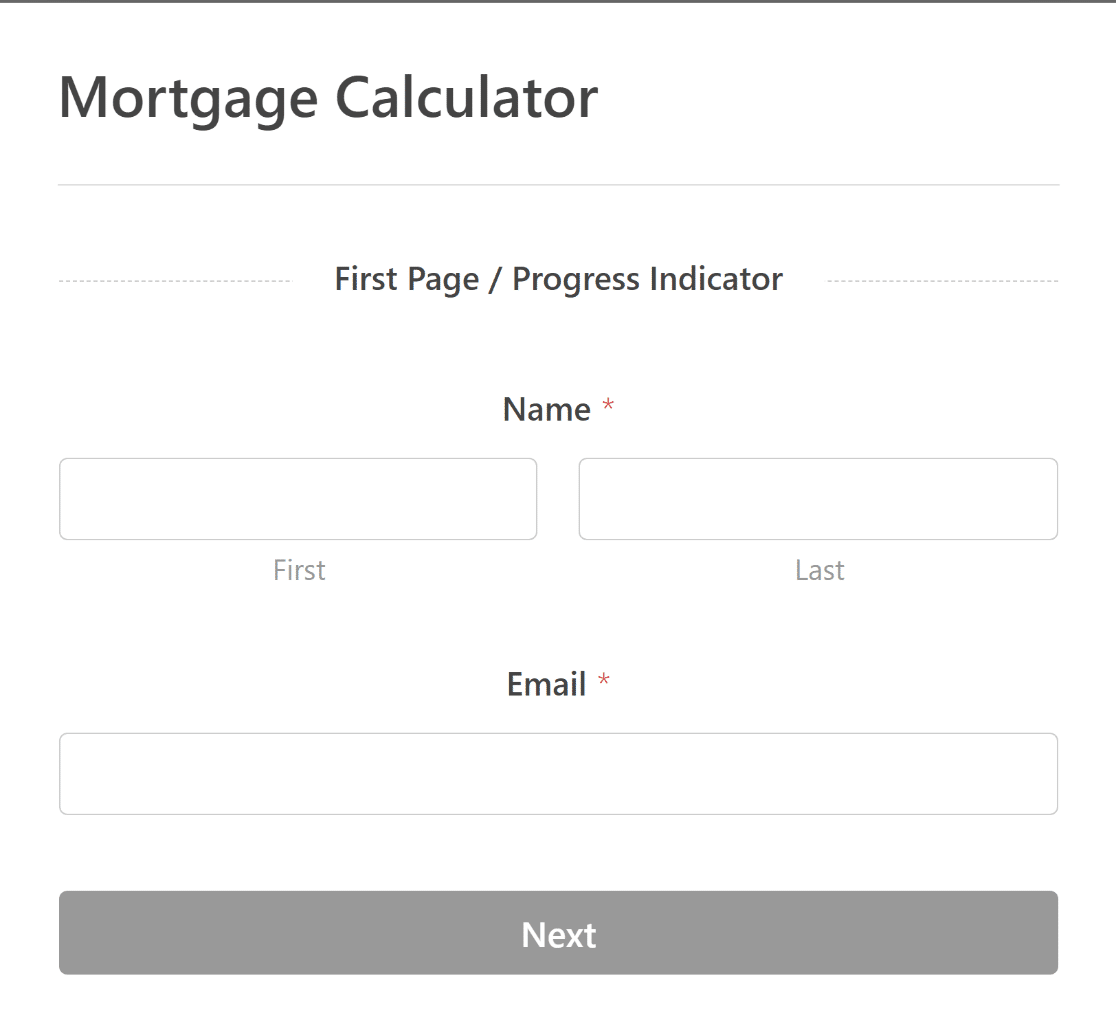
A maioria das calculadoras também precisa de uma forma de contactar a pessoa que as utiliza, por isso gosto de adicionar um campo de Nome e Email perto do topo do formulário.
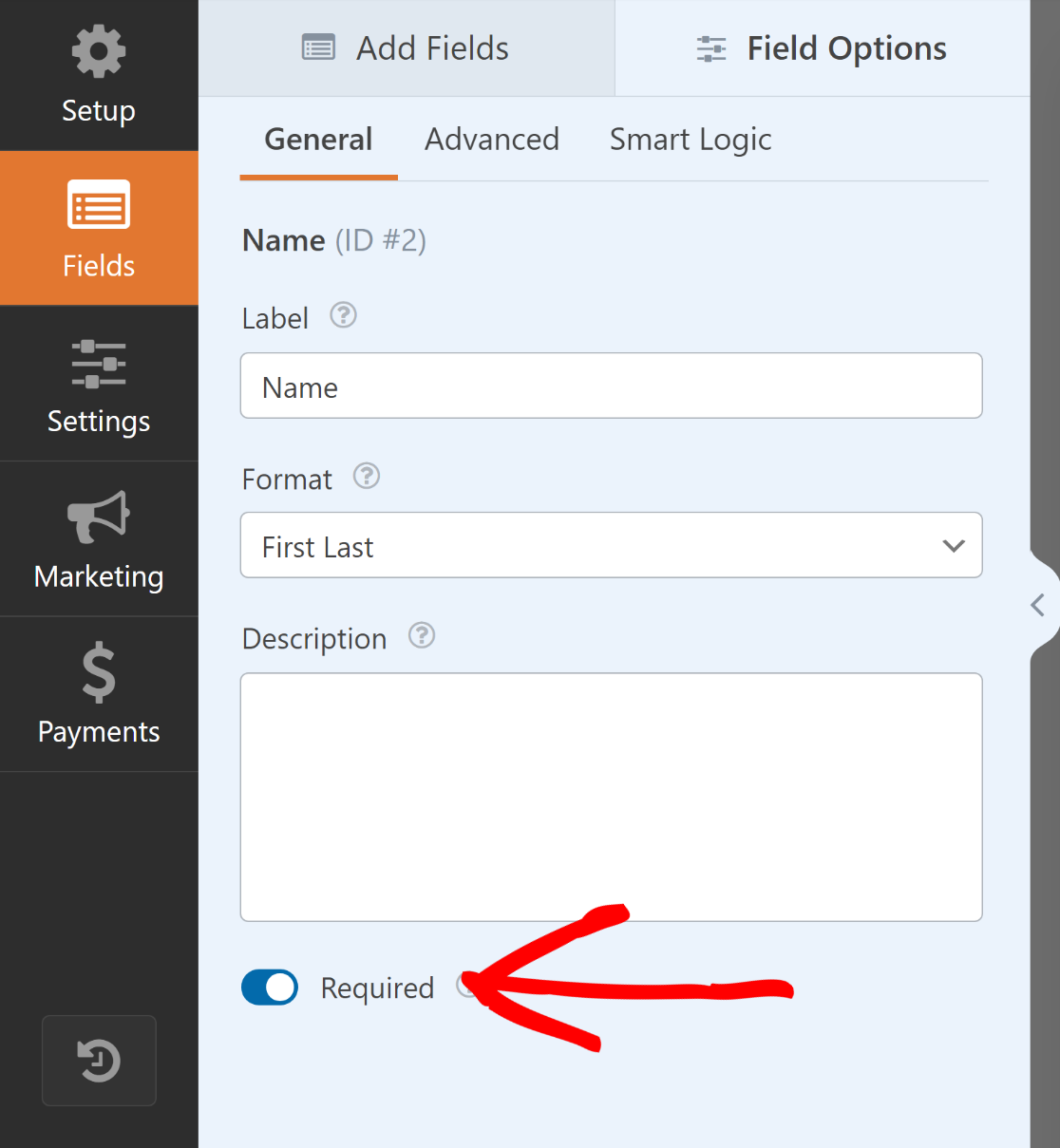
Pode arrastar ambos do painel de campos. Para garantir que captura essa informação, selecione cada campo e ative Obrigatório nas suas opções Gerais.
Também gosto de atualizar o botão de envio para que se adeque a uma calculadora. Desloque-se para o fundo da pré-visualização e clique no botão Enviar.
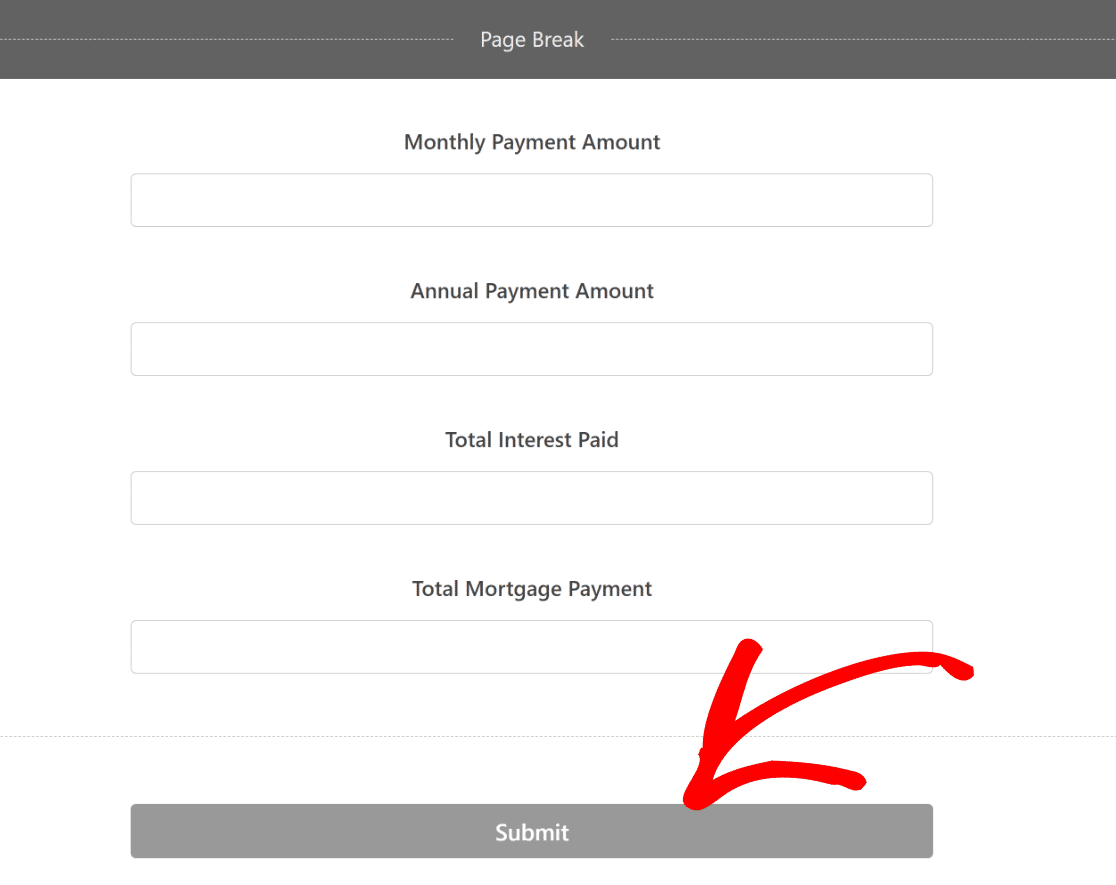
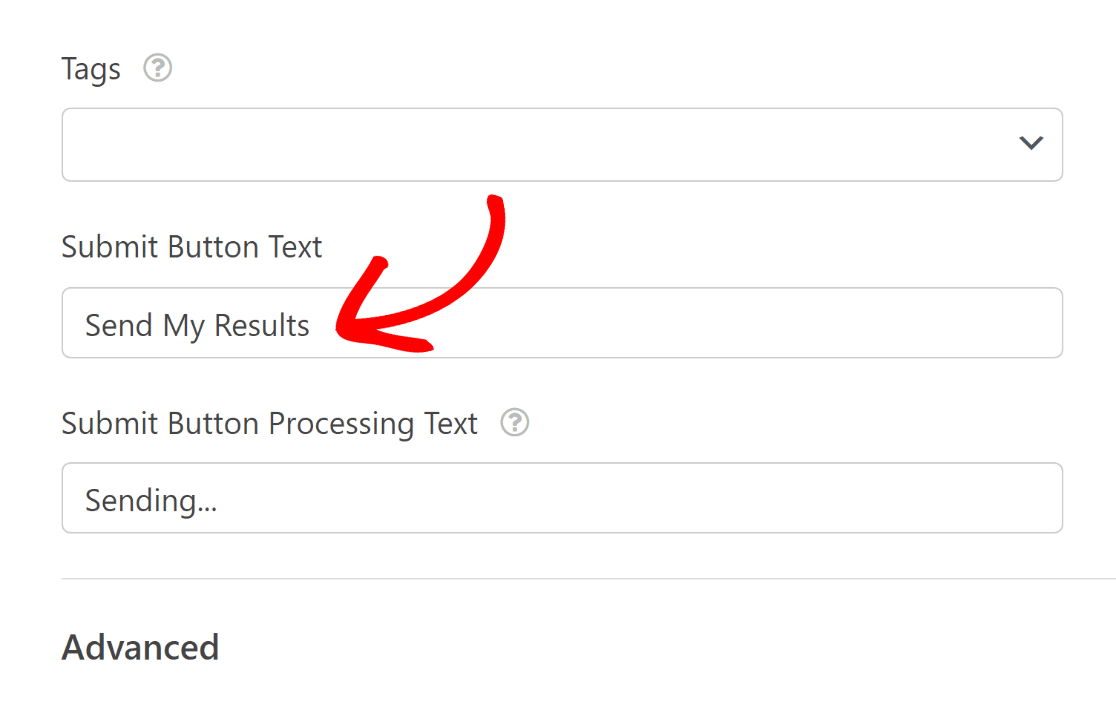
Isso abre Definições » Gerais, onde pode alterar o Texto do Botão de Envio para algo mais claro como "Calcular os Meus Resultados".
Quando tudo parecer correto, clique em Guardar para não perder o seu trabalho.

Transformar a Sua Calculadora num Formulário de Leads (Opcional)
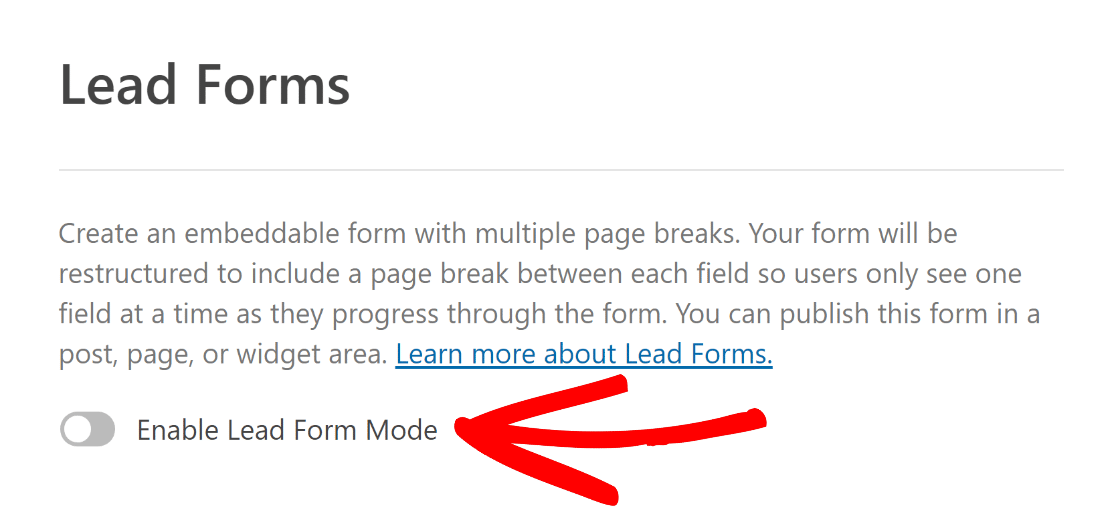
Se o seu objetivo principal for recolher leads, pode converter tudo num formulário de lead que mostra uma pergunta de cada vez e parece mais uma conversa. É um passo opcional, mas tende a aumentar as taxas de conclusão em calculadoras mais longas.
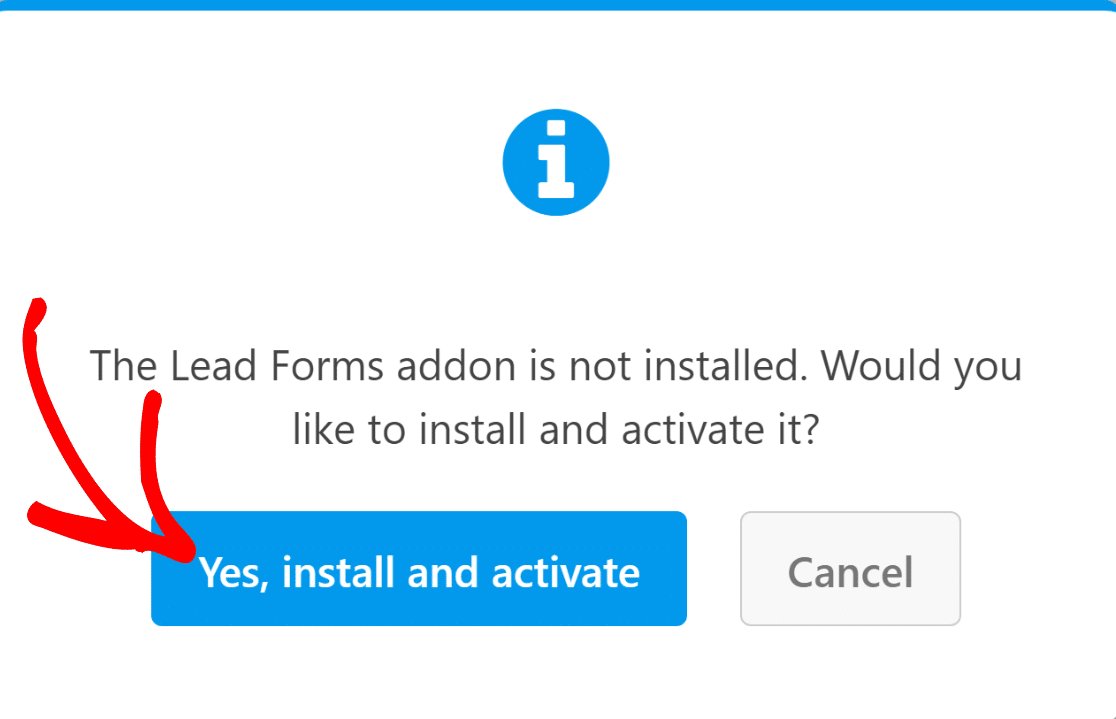
No construtor de formulários, vá a Definições » Formulários de Leads. Ser-lhe-á pedido para instalar o suplemento Formulários de Leads, por isso clique em Sim, instalar e ativar.
Assim que estiver ativo, ative Ativar Modo de Formulário de Leads.
O WPForms irá informá-lo de que irá reestruturar o seu formulário para o layout de formulário de lead. Clique em Ativar Formulários de Leads para confirmar.
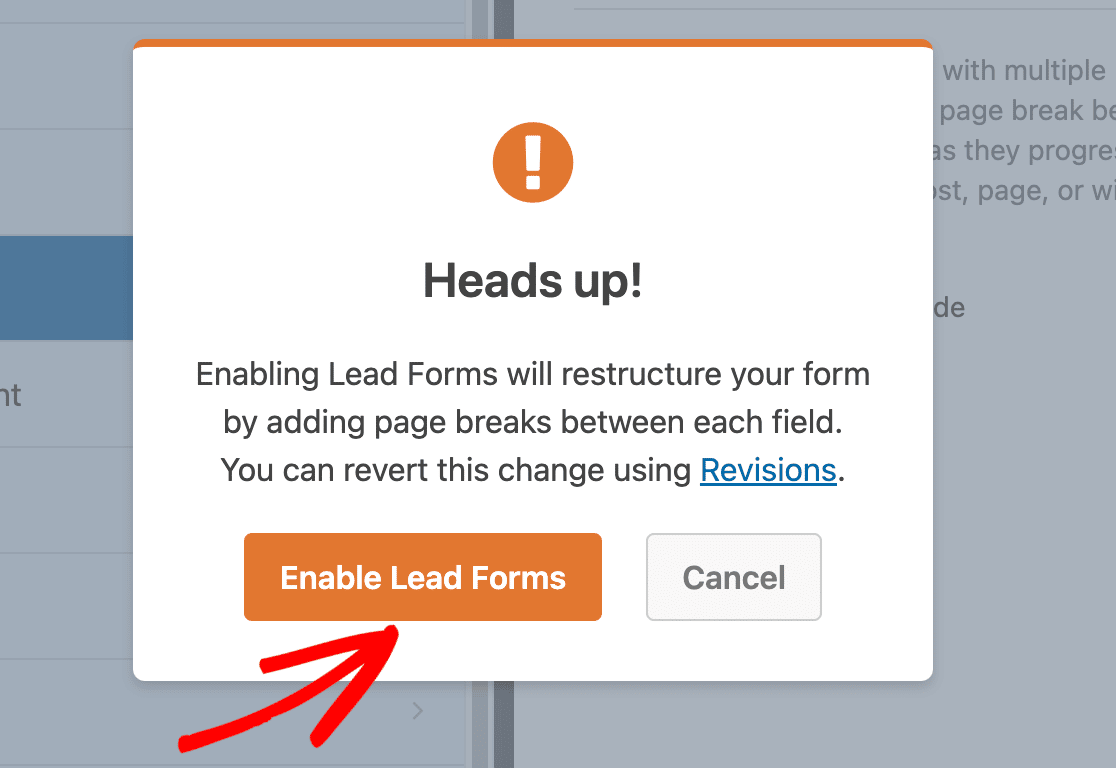
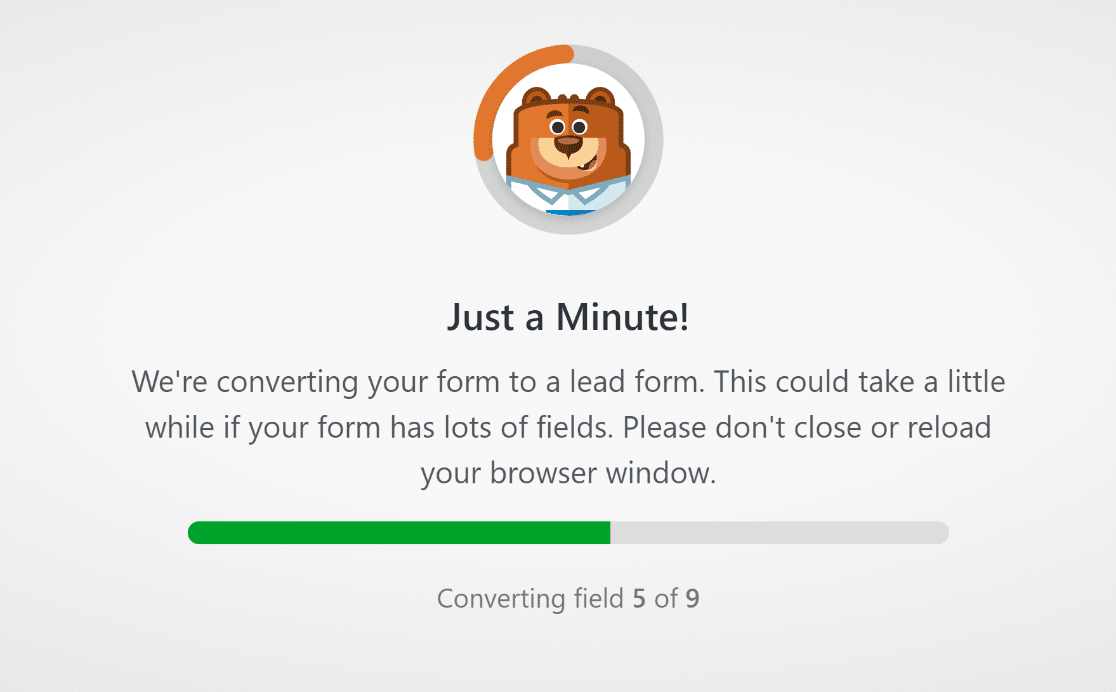
Demora alguns segundos a converter os seus campos calculados para o novo formato, e depois a sua calculadora está pronta a publicar.
Edite a Sua Calculadora a Qualquer Momento com Edição Inteligente
A maioria das calculadoras precisa de um ajuste eventualmente, talvez um novo campo ou uma taxa atualizada na fórmula. Quando isso acontece, o Smart Edit permite-lhe fazer a alteração conversando em vez de navegar pelas definições.
Abra qualquer formulário no construtor e clique no botão Smart Edit no canto inferior direito. Abre-se um painel de chat, escreve a alteração que pretende em linguagem simples, e ao premir Enter, ela acontece.

A parte útil para calculadoras é que o Smart Edit pode adicionar campos e ajustar a matemática num só pedido.
Peça-lhe para "adicionar um menu suspenso de Imposto sobre Vendas e incluí-lo no total", e com o suplemento Cálculos ativo, ele constrói a fórmula e atribui-a ao campo correto para si.
É a mesma ajuda de IA que obtém ao construir do zero, pronta sempre que quiser alterar um formulário que já fez.
Publique a Sua Calculadora no WordPress
Com a sua calculadora construída, o último passo é colocá-la no seu site. Pode adicioná-la a qualquer página ou publicação e estilizá-la com o editor de blocos para que corresponda ao resto do seu design.
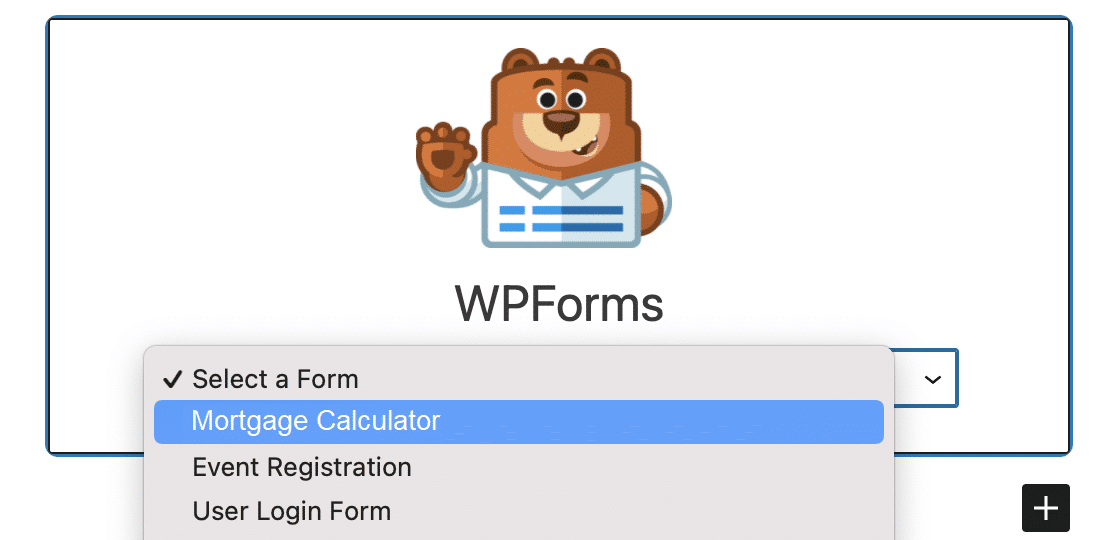
Crie uma nova página ou publicação, ou edite uma existente. Clique no botão Adicionar Bloco e escolha o bloco WPForms.

Selecione a sua calculadora no menu suspenso no bloco WPForms para a colocar na página.
Quando estiver satisfeito com o aspeto, clique em Publicar ou Atualizar para a tornar ativa.
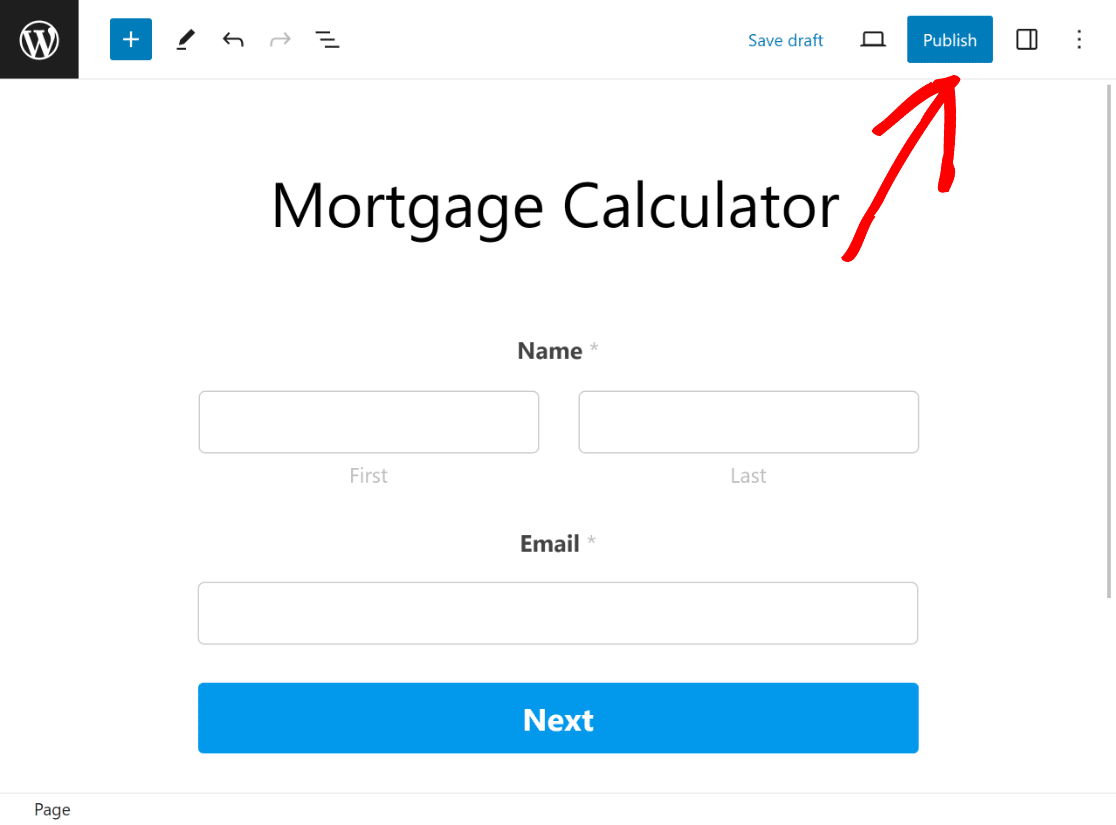
Antes de sair, teste o formulário no front-end para confirmar que o cálculo funciona como espera.
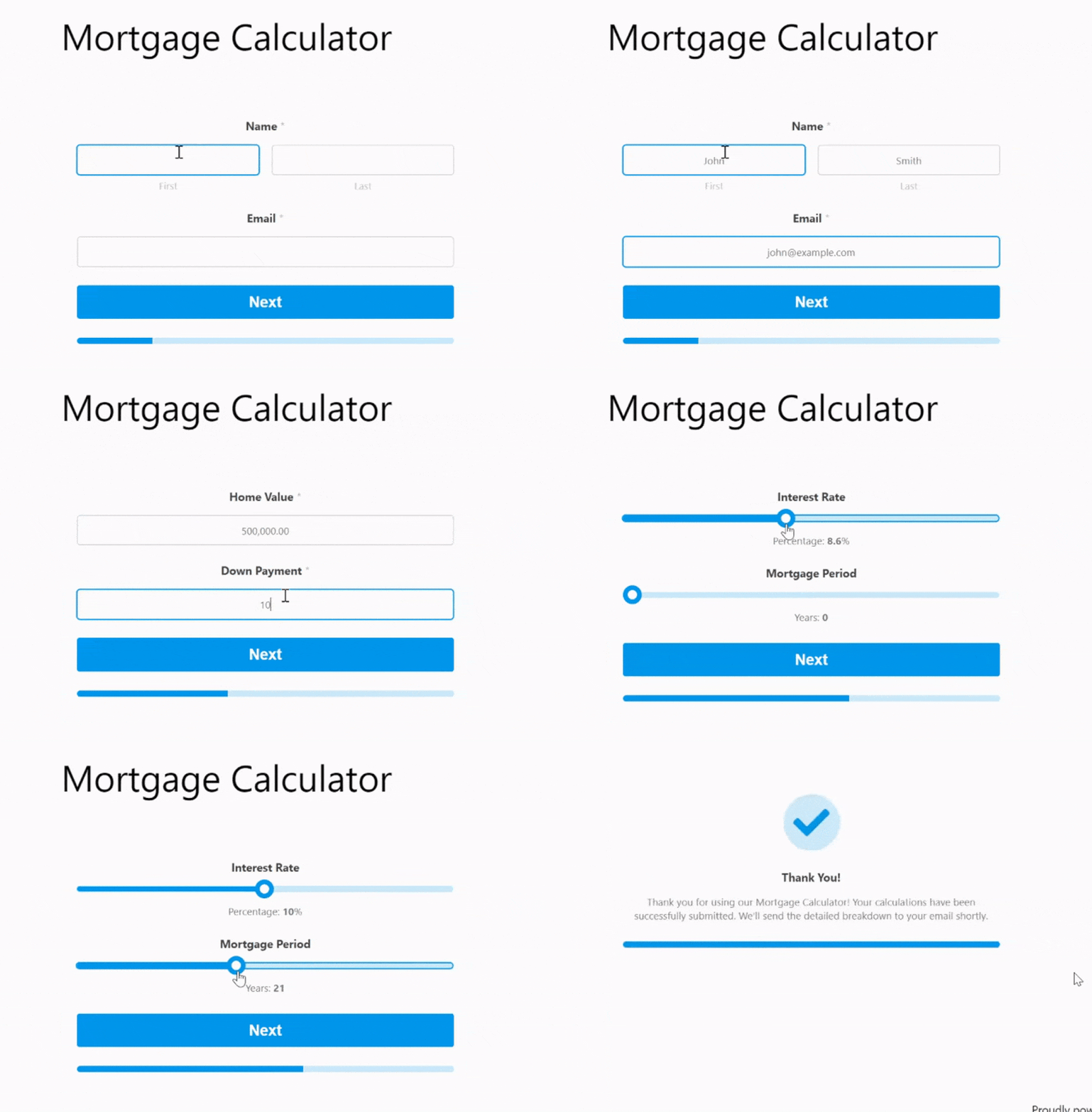
FAQs sobre Como Criar uma Calculadora WordPress
Os nossos leitores fazem muitas perguntas sobre a criação de calculadoras no WordPress. Aqui estão as respostas às mais comuns.
Porquê adicionar uma calculadora ao seu site WordPress?
Uma calculadora permite aos visitantes calcular algo sem sair da sua página, o que os mantém envolvidos e dá-lhes uma razão para confiar em si. Alguns exemplos de onde funcionam bem:
- Um site automóvel pode adicionar uma calculadora de pagamentos de carros para que os compradores possam estimar os pagamentos mensais antes de visitarem.
- Um site de saúde ou fitness pode oferecer uma calculadora de IMC para ajudar os visitantes a verificar o seu estado.
- Uma loja online pode dar aos compradores uma calculadora de custos de envio para uma estimativa de entrega antecipada.
O WPForms pode criar uma calculadora com IA?
Sim. Se descrever a calculadora que pretende no construtor de IA, o WPForms adiciona os campos, ativa a definição de Cálculos e escreve a fórmula por si.
Também pode usar a Edição Inteligente para ajustar os campos ou os cálculos mais tarde, escrevendo o que pretende alterar. Estas funcionalidades de cálculo funcionam com o suplemento Cálculos, pelo que necessitará do WPForms Pro para as usar.
Quão difícil é criar a sua própria calculadora?
Nada difícil. Com o WPForms pode criar uma calculadora personalizada sem qualquer código, quer começando a partir de um modelo ou descrevendo-a à IA.
O construtor de arrastar e largar e a fórmula em tempo real tratam do lado técnico, para que se possa concentrar no que realmente pretende calcular.
Como crio uma calculadora hipotecária no WordPress?
É uma das calculadoras mais fáceis de configurar. Após instalar o WPForms Pro e o suplemento Cálculos, comece com o modelo de hipoteca ou descreva-o à IA, depois ajuste os campos de montante do empréstimo, taxa de juro e prazo para corresponder ao que necessita.
Se quiser comparar as suas opções primeiro, aqui estão os melhores plugins de calculadora de hipotecas para WordPress.
Posso criar uma calculadora gratuita no WordPress?
Encontrará plugins de calculadora gratuitos, mas estes são frequentemente limitados no que podem calcular ou na aparência do formulário.
O WPForms dá-lhe muito mais flexibilidade através do suplemento Cálculos, que trata de tudo, desde um total simples a um estimador de preços de vários passos.
Para ponderar as suas escolhas, veja os melhores plugins de calculadora para WordPress.
Em seguida, Afine o que a sua Calculadora Soma
Se vende produtos, pode configurá-lo de modo a que o preço mude com base no que o seu visitante seleciona, como extras, quantidades ou opções de entrega. Eis como alterar o preço total com base nas opções do produto com o WPForms.
Crie o seu Formulário de Calculadora Agora
Pronto para construir o seu formulário? Comece hoje com o plugin construtor de formulários WordPress mais fácil. O WPForms Pro inclui muitos modelos gratuitos e oferece uma garantia de devolução do dinheiro em 14 dias.
Se este artigo o ajudou, siga-nos no Facebook e no X (Twitter) para mais tutoriais e guias gratuitos sobre WordPress.





Como se pode criar uma calculadora personalizada?
Por exemplo, Calculadora de Imposto sobre Selo. Consigo juntar código para Excel, mas como faria isso no WP forms.
Também seria possível dizer criar um formulário que desse, por exemplo, 56 dias a partir de uma determinada data?
Simplesmente não vejo uma forma de fazer calculadoras verdadeiramente personalizadas.
Olá Ian – Teríamos todo o gosto em analisar a sua questão! Quando tiver oportunidade, envie-nos uma mensagem de suporte para que possamos ajudar.
Se tiver uma licença WPForms, tem acesso ao nosso suporte por e-mail, por isso, por favor, envie um ticket de suporte.
Caso contrário, fornecemos suporte complementar limitado no fórum de suporte do WPForms Lite no WordPress.org.
Obrigado 🙂
Olá Ian! Aqui está um formulário de calculadora que pode exibir os dias entre duas datas: https://wpforms.com/templates/days-between-dates-calculator-form-template/
Ainda não temos um modelo de calculadora de imposto sobre selo, mas partilhei a sua sugestão com a equipa!