


Resumo de IA
Dedicar tempo a testar cuidadosamente cada parte do seu formulário não só o ajuda a evitar erros, mas também garante que os utilizadores tenham uma experiência tranquila.
Uma lista de verificação completa para teste de formulários pode ajudar a detetar estes problemas precocemente, garantindo uma experiência perfeita para os seus visitantes e uma recolha de dados fiável.
Este guia fornece uma lista de verificação abrangente passo a passo para o ajudar a identificar e corrigir potenciais problemas, independentemente do tipo de formulário em que está a trabalhar.
Crie o Seu Formulário WordPress Agora
- 1. Dicas Rápidas para Testes de Formulários Bem-sucedidos
- 2. Testes de Funcionalidade do Formulário
- A Validação dos Campos do Formulário é Precisa?
- As Entradas do Formulário Estão a Ser Guardadas Corretamente?
- Consegue Receber E-mails de Notificação do Formulário?
- As Condições Estão a Funcionar Conforme Esperado?
- O CAPTCHA Está a Comportar-se Corretamente?
- As Integrações Estão Configuradas Corretamente?
- Os Pagamentos de Teste Estão a Ser Processados?
- 3. Testes de Experiência do Utilizador do Formulário
Lista de Verificação Completa para Testes de Formulários Online
Um formulário online é uma ferramenta muito conveniente para recolher informações úteis dos seus clientes. Mas só poderá utilizar bem o seu formulário e recolher entradas precisas se tudo estiver a funcionar perfeitamente.
Aqui está a nossa lista de verificação recomendada para testes de formulários que pode usar ao criar formulários para o seu site.
1. Dicas Rápidas para Testes de Formulários Bem-sucedidos
Antes de começar a testar, vamos discutir algumas dicas importantes para garantir um processo de teste tranquilo.
Guarde o Progresso Frequentemente & Crie Múltiplas Cópias de Segurança
Criar um formulário é muitas vezes uma atividade ligeiramente experimental. Pode não ter a certeza onde deve colocar um campo específico, qual deve ser o seu nome e qual o layout de formulário ideal.
Por esta razão, é uma boa prática guardar o seu formulário frequentemente enquanto o está a criar.
O WPForms torna os testes de formulários super convenientes, mantendo um registo de todas as alterações que você ou qualquer outra pessoa da sua equipa fez a um formulário.
Com a funcionalidade Revisões de Formulários, o WPForms guarda uma versão do seu formulário no seu estado atual sempre que clica em Guardar.
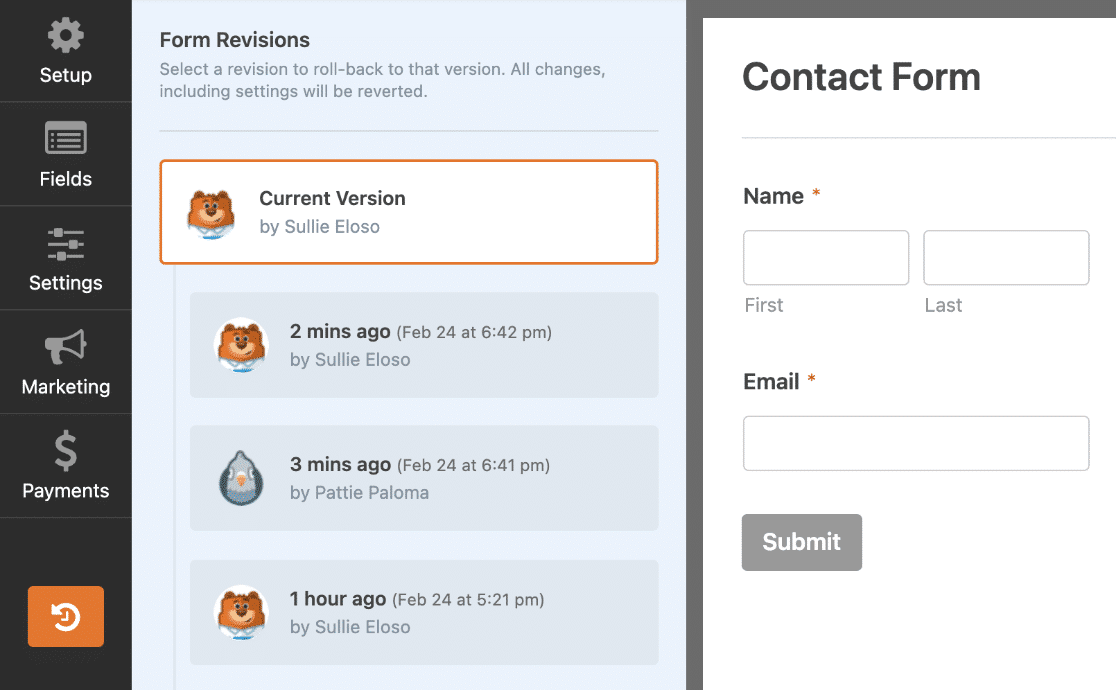
Pode aproveitar esta funcionalidade para experimentar diferentes versões dos seus formulários sem ter de criar um novo formulário do zero a cada vez.
Além disso, permite-lhe desfazer rapidamente erros, pois pode reverter para uma versão anterior com um único clique.
Portanto, recomendamos que guarde frequentemente para testes de formulários rápidos e eficientes.
Pré-visualize o Seu Formulário
A ferramenta Pré-visualizar do WPForm será vital durante o seu teste de formulário. A pré-visualização dá-lhe o ambiente de teste perfeito para verificar cada elemento do seu formulário a partir do frontend.
Pode aceder à pré-visualização do formulário clicando no botão Pré-visualizar no canto superior direito do formulário em que está a trabalhar.

Também pode aceder à pré-visualização de qualquer formulário que tenha criado a partir da página Visão Geral dos Formulários. Navegue até WPForms » Todos os Formulários, passe o cursor sobre o formulário que pretende pré-visualizar e, em seguida, clique em Pré-visualizar quando a opção aparecer.
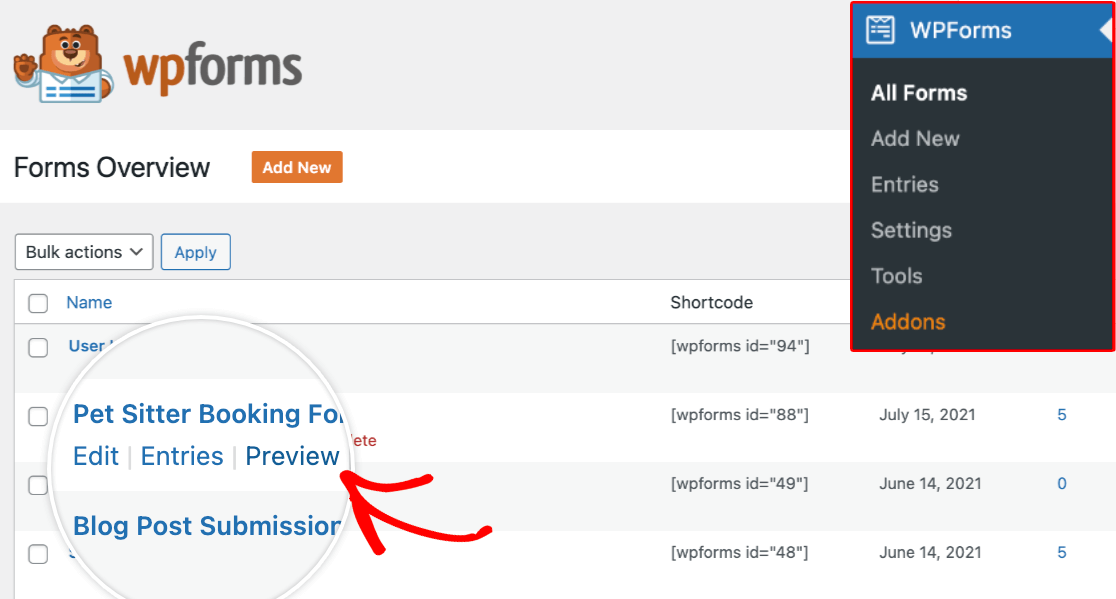
A partir da pré-visualização, pode testar facilmente a funcionalidade e a experiência do utilizador do seu formulário antes do lançamento. Percorra os próximos passos enquanto estiver na pré-visualização para testar em segurança todos os diferentes componentes do seu formulário.
2. Testes de Funcionalidade do Formulário
Todas as partes do seu formulário devem funcionar como esperado, sem erros. Eis algumas das coisas mais importantes a ter em mente ao testar a funcionalidade do seu formulário.
A Validação dos Campos do Formulário é Precisa?
Enquanto estiver no modo de pré-visualização do formulário, pode testar se a validação do formulário está a funcionar corretamente.
A validação do formulário significa simplesmente que o seu formulário exibe corretamente uma mensagem de erro se um utilizador omitir campos obrigatórios ou introduzir formatos de entrada incorretos.
Por exemplo, se um utilizador omitir o campo Nome quando o definiu como um campo obrigatório, o formulário recusar-se-á a submeter. Em vez disso, alertará o utilizador com uma mensagem que destaca todos os campos obrigatórios.
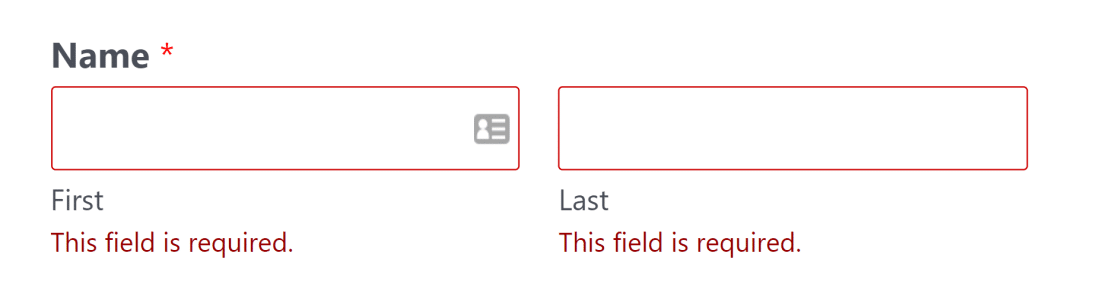
Além disso, alguns campos só devem aceitar entradas num formato específico e alertar o utilizador se a entrada for fornecida num formato incorreto. Um exemplo disso é o campo Email.
Enquanto estiver na pré-visualização, tente introduzir um endereço de email aleatório com sintaxe incorreta. O WPForms efetuará rapidamente a validação e exibirá uma mensagem de erro, instruindo-o a introduzir um endereço de email válido.
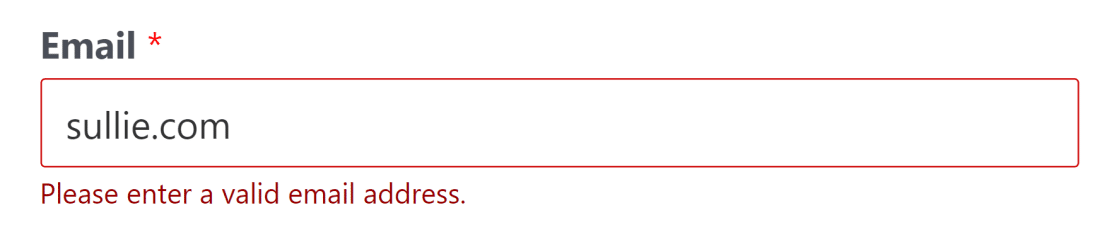
Continue a verificar as validações em todos os campos (número de telefone, campos com limites de caracteres, etc.) que são obrigatórios ou que têm requisitos de entrada específicos.
Se não estiver a ver estas mensagens de validação nos seus formulários, pode haver um conflito de código no seu site.
As Entradas do Formulário Estão a Ser Guardadas Corretamente?
Mesmo que tudo pareça bem no frontend, deve sempre certificar-se de que as entradas do formulário estão a ser guardadas corretamente no seu backend.
Pode submeter uma entrada de teste você mesmo a partir do modo de pré-visualização do WPForms. Em seguida, verifique se a sua entrada foi devidamente guardada pelo WPForms.
Para aceder às entradas do formulário, dirija-se a WPForms » Todos os Formulários. Em seguida, mova o cursor sobre o formulário para o qual acabou de submeter a entrada de teste e clique em Entradas.
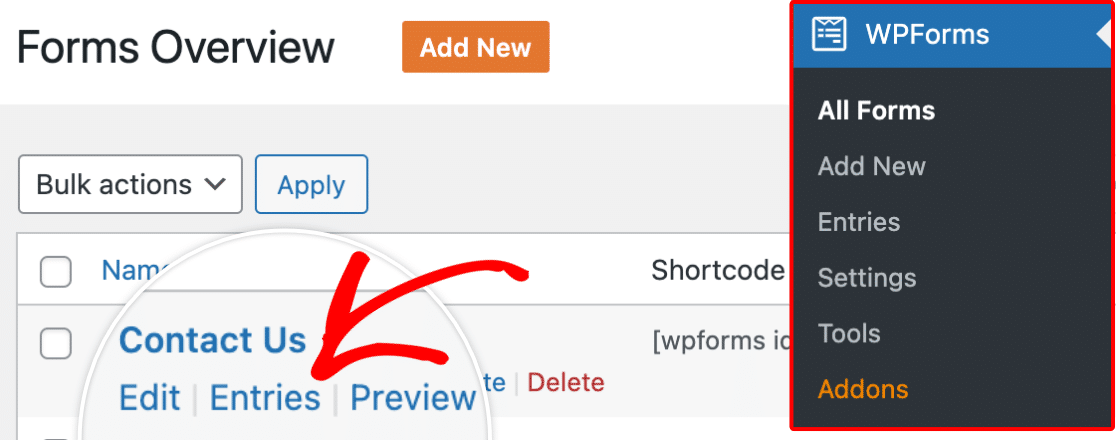
Deverá conseguir ver as suas entradas de teste neste ecrã.
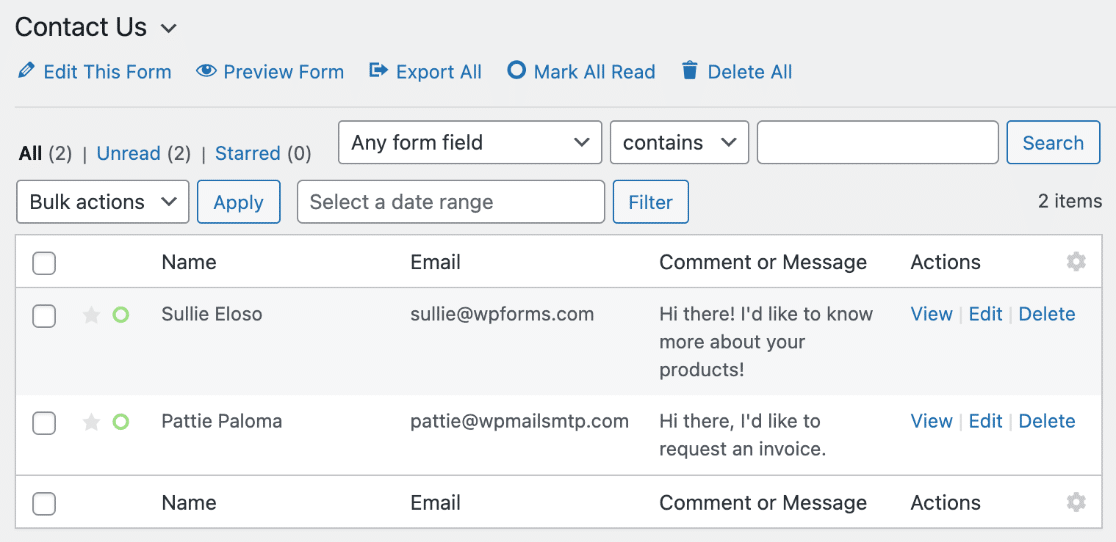
Se não conseguir ver a entrada de teste, pode haver um problema no seu site. Certifique-se de que está a usar a versão mais recente do WPForms e que a sua instalação do WordPress está atualizada.
Além disso, não deve ter dois plugins de criação de formulários diferentes ativados no seu site, pois isso pode causar conflitos.
Consegue Receber E-mails de Notificação do Formulário?
Deverá conseguir receber emails de notificação de submissão para o seu endereço de email fornecido assim que enviar uma entrada de teste.
A falha em receber o e-mail pode indicar um problema mais profundo com o e-mail em todo o seu site WordPress. Se recebeu o e-mail na pasta de spam, isso ainda é um problema que precisa ser corrigido.
Felizmente, a solução é fácil. Problemas de entrega de e-mail no WordPress são quase sempre causados pela falta de detalhes de autenticação nas suas mensagens.
Para adicionar autenticação adequada e garantir uma entrega mais fiável e rápida, deve usar SMTP para e-mails em vez de PHP mail, que é a configuração padrão do WordPress.
A forma mais fácil de reconfigurar a função de e-mail do seu site para SMTP é instalar um plugin chamado WP Mail SMTP.
Este plugin permite que se conecte com um fornecedor de serviços de e-mail SMTP fiável para corrigir todos os problemas de e-mail no seu site, incluindo notificações de formulário.
Para detalhes de SMTP e instruções de configuração, consulte como corrigir formulário de contato não enviando e-mail.
As Condições Estão a Funcionar Conforme Esperado?
É fácil esquecer de verificar se as condições estão a comportar-se como esperado durante os testes do formulário.
Como as condições geralmente ocultam um campo, a menos que certas entradas sejam selecionadas pelos utilizadores, é importante testar cuidadosamente o seu formulário, inserindo diferentes entradas em campos onde as regras condicionais se aplicam.
Se algo parecer errado, volte ao backend do seu formulário e revise cuidadosamente a configuração da sua lógica condicional para potenciais erros.
O CAPTCHA Está a Comportar-se Corretamente?
Ao testar o CAPTCHA, não é suficiente garantir que ele apareça no seu formulário no frontend.
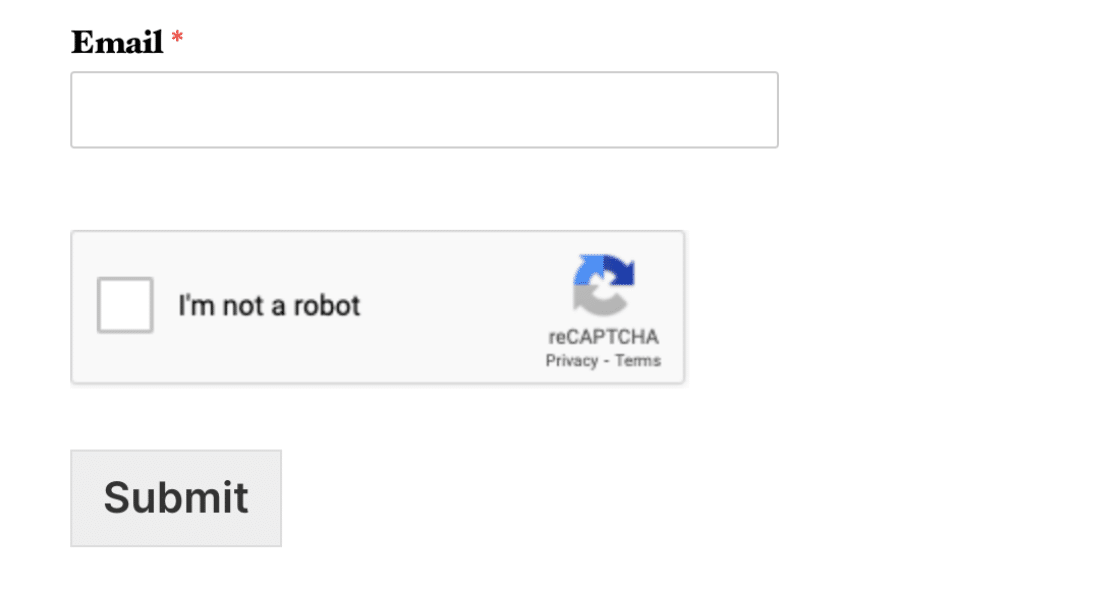
Para testar completamente a funcionalidade adequada do CAPTCHA, certifique-se de fazer o seguinte:
- Para o reCAPTCHA de Caixa de Verificação v2 e Captcha, certifique-se de que o formulário não é enviado se deixar a caixa reCAPTCHA desmarcada.
- Para CAPTCHA personalizado, certifique-se de que o formulário só é enviado quando insere a resposta correta e que dá um erro caso contrário.
Se estiver a ver um erro que não esperava, deve verificar as suas chaves secretas. Pode ver opções de CAPTCHA suportadas pelo WPForms para mais detalhes.
Pode também querer usar o método moderno de proteção anti-spam do WPForms para prevenção de spam. É extremamente eficaz e pode ser ativado com um único clique. Para saber mais, consulte como parar spam de formulários de contato.
As Integrações Estão Configuradas Corretamente?
Se conectou o seu formulário a ferramentas de marketing e bases de dados de terceiros, certifique-se de que os seus dados de teste estão a ser enviados corretamente para quaisquer aplicações conectadas.
O WPForms suporta integrações com plataformas como:
- HubSpot,
- Constant Contact,
- ActiveCampaign,
- E muito mais.
Se o seu formulário não está a comunicar com uma aplicação com a qual deseja conectá-lo, volte às configurações do seu formulário e verifique novamente a configuração da integração.
Pode também querer tentar remover uma conexão existente e criar uma nova para estabelecer uma integração bem-sucedida.
Os Pagamentos de Teste Estão a Ser Processados?
Se os seus formulários tiverem um campo de pagamento, pode fazer um pagamento de teste para confirmar que os pagamentos estão a passar com sucesso.
Com o WPForms, todas as integrações de pagamento vêm com funcionalidade de teste, para que possa verificar rapidamente se os pagamentos são bem-sucedidos.
Para obter ajuda com integrações de pagamento e testes, consulte o guia para a sua integração de pagamento preferida:
Quando estiver pronto para lançar o seu formulário, certifique-se de mudar as definições de pagamento para o modo "Live".
3. Testes de Experiência do Utilizador do Formulário
Uma boa funcionalidade de formulário significa que cada elemento no seu formulário está a desempenhar a sua função com sucesso.
No entanto, existem algumas considerações que não afetam a funcionalidade do formulário, mas que podem desempenhar um papel fundamental na melhoria da experiência do utilizador. E para incentivar os utilizadores a submeter formulários, uma boa experiência do utilizador é crucial.
Aqui estão algumas considerações importantes que deve ter em mente relativamente à experiência do utilizador do seu formulário.
O Formulário é Demasiado Longo?
Nada pode prejudicar a experiência do utilizador como um formulário longo que parece uma parede interminável. Sempre que possível, tente omitir campos desnecessários que talvez não precise realmente no formulário.
No entanto, se não conseguir encurtar o seu formulário, existem formas de o tornar mais fácil de preencher e reduzir o abandono do formulário.
Aqui ficam algumas dicas para combater a fadiga do formulário:
- Utilize formulários de várias páginas: A melhor forma de tornar um formulário longo mais fácil de preencher é adicionar quebras de página para dividir o seu formulário em várias páginas. Os utilizadores consideram a rolagem vertical muito mais frustrante e mais propensos a abandonar tais formulários em comparação com formulários cuidadosamente divididos em várias páginas. Também pode inserir divisores de secção para organizar o seu formulário em secções.
- Ative Guardar e Retomar: Dar aos seus utilizadores a capacidade de guardar uma entrada parcial e retomar mais tarde pode aumentar as conversões e desencorajar o abandono.
- Oculte campos condicionais: Alguns campos são apenas relevantes para determinados utilizadores. Utilizando lógica condicional, pode mostrar ou ocultar campos dependendo das respostas anteriores do utilizador. Esta é uma ótima forma de ajustar automaticamente o comprimento do seu formulário com base nas respostas de um utilizador.
Estas são algumas ações possíveis que pode tomar para melhorar a experiência do utilizador e tornar os seus formulários longos muito mais fáceis de submeter.
Poderá querer consultar o nosso guia sobre como adicionar uma barra de progresso aos seus formulários para ajudar as pessoas a acompanhar o seu progresso enquanto preenchem um formulário longo.
Declarou Claramente o Propósito e as Instruções do Formulário?
Cada formulário tem um único propósito, que deve ser imediatamente claro apenas pelo título do formulário.
Também pode incluir uma breve descrição e instruções por baixo do formulário. Um bom título e descrição clarifica a intenção do seu formulário e ajuda a definir as expectativas do utilizador.

Também pode usar texto de placeholder dentro dos seus campos para instruir os seus utilizadores sobre o formato ou tipo de entrada que devem fornecer.
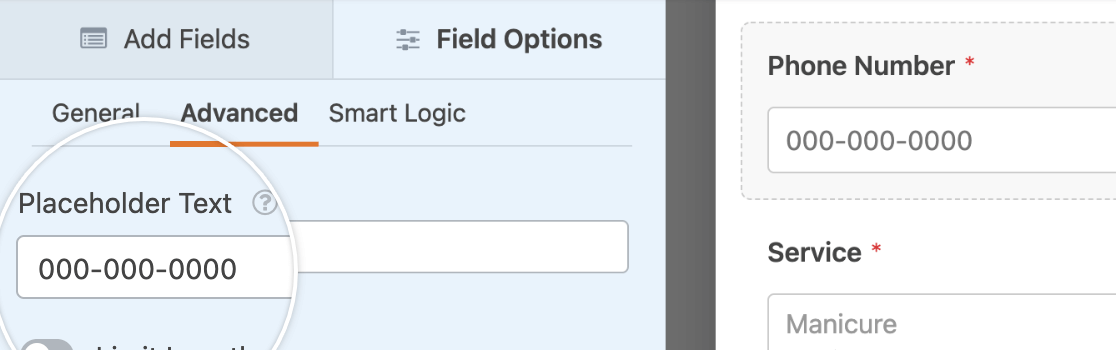
Com estas instruções simples, pode minimizar potenciais confusões que os seus utilizadores possam ter relativamente ao uso e expectativas do seu formulário.
As Suas Confirmações de Formulário São Instrutivas?
A mensagem de confirmação ou página de agradecimento quando um utilizador submete um formulário deve orientar o utilizador para os próximos passos e o que pode esperar.
É uma boa ideia verificar a sua mensagem de confirmação padrão e torná-la mais instrutiva para o seu utilizador, fornecendo alguns detalhes.

Se tiver um formulário de encomenda, pode personalizar a mensagem de confirmação para exibir o sucesso do registo da encomenda em vez disso.
Pode também redirecionar os utilizadores para uma página diferente após o envio. Isto pode ser útil se quiser que um utilizador aceda a uma página específica com uma ligação de download ou outro conteúdo a que gostaria que ele acedesse após o envio.
O Formulário é Adequado para Dispositivos Móveis?
Como os formulários são normalmente criados utilizando dispositivos de secretária, muitos profissionais de marketing cometem o erro de apenas testá-los nos mesmos dispositivos que usaram para os criar.
Na maioria dos casos, pode esperar que os visitantes acedam aos seus formulários utilizando todo o tipo de dispositivos, incluindo computadores portáteis, smartphones e tablets. Por isso, faz sentido testar o seu formulário quanto à responsividade em diferentes dispositivos.
O WPForms é um construtor de formulários responsivo a dispositivos móveis, o que significa que todos os formulários que criar adaptar-se-ão automaticamente e perfeitamente a diferentes tamanhos de ecrã.
Independentemente disso, deve ainda assim testar sempre o seu formulário enviando uma entrada de teste utilizando o navegador de um telemóvel.
Em muitos casos, o layout de formulário de várias colunas não funciona bem em dispositivos móveis. Mas pode facilmente adicionar uma classe CSS para o adaptar a um layout de coluna única para dispositivos móveis.
O Utilizador Pode Pré-visualizar a Entrada Antes e/ou Depois do Envio?
Outro item útil que pode incluir na sua lista de verificação de testes de formulários é se os utilizadores podem pré-visualizar a sua entrada antes do envio.
O WPForms tem um campo de pré-visualização de entrada que pode incluir para cada página do seu formulário enquanto um utilizador o está a preencher e também após o envio.
As pré-visualizações de entrada ajudam os utilizadores a verificar as informações que forneceram no formulário e a corrigir quaisquer erros que possam ter cometido numa página anterior do seu formulário.
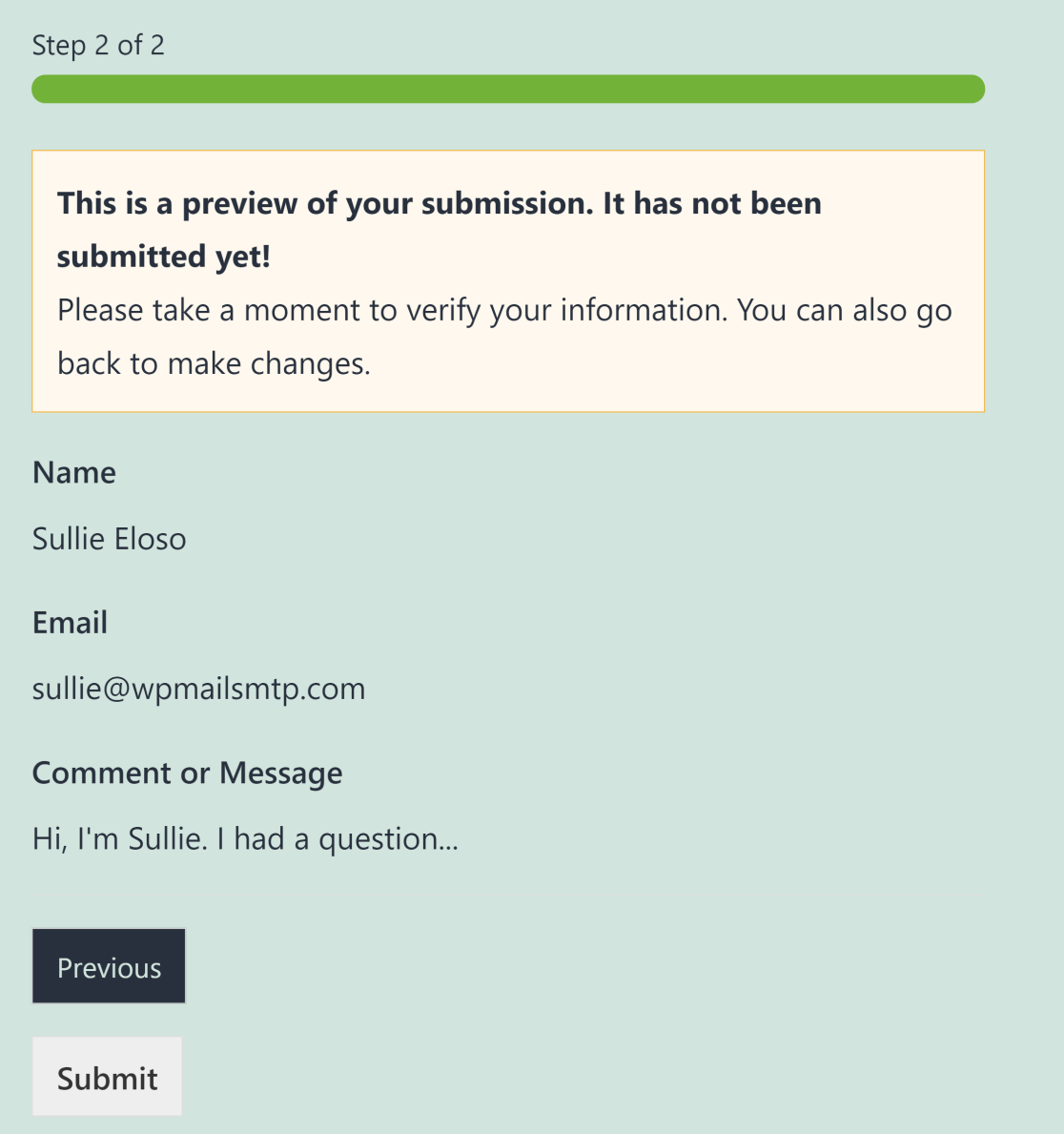
Isto não só ajuda a melhorar a precisão das informações que irá recolher dos utilizadores, como também se traduz numa melhor experiência do utilizador.
E é tudo! Esperamos que tenha achado que estes testes de formulários o ajudam a criar formulários perfeitamente funcionais e responsivos para os seus visitantes.
Crie o Seu Formulário WordPress Agora
FAQs — Lista Completa de Testes de Formulários
O teste de formulários é um tópico popular de interesse entre os nossos leitores. Aqui estão respostas a algumas perguntas comuns sobre o assunto:
Como testar formulários online?
Teste formulários online enviando entradas de amostra para verificar a funcionalidade, precisão e desempenho.
Verifique se todos os campos estão a funcionar, se os campos obrigatórios são impostos e se as mensagens de confirmação ou e-mails são acionados conforme esperado.
Certifique-se de que os dados do formulário são corretamente armazenados ou entregues no local correto.
Como testa a validação de formulários?
Para testar a validação de formulários, tente enviar dados inválidos, como campos obrigatórios vazios, formatos de e-mail incorretos ou texto em campos numéricos.
Confirme que as mensagens de erro aparecem e orientam os utilizadores a corrigir as suas entradas. Teste em vários dispositivos e navegadores para garantir que a validação funciona de forma consistente.
Quais são os três tipos de validação de formulários?
- Validação do lado do cliente: Verifica os dados no navegador do utilizador antes do envio (por exemplo, campos obrigatórios).
- Validação do lado do servidor: Processa os dados no servidor para segurança e precisão adicionais.
- Validação em tempo real: Fornece feedback instantâneo à medida que os utilizadores preenchem o formulário, como a confirmação da força da palavra-passe.
Como testa a usabilidade dos formulários?
Para testar a usabilidade dos formulários, avalie a facilidade com que os utilizadores conseguem preencher o formulário.
Verifique se existem rótulos claros, mensagens de erro acessíveis, design adaptado para dispositivos móveis e organização lógica dos campos.
Realize testes de usabilidade com utilizadores reais para identificar potenciais frustrações ou elementos confusos.
Em seguida, Crie Páginas de Login Elegantes para WordPress
A página de login genérica do WordPress é extremamente limitada em funcionalidade e tem um aspeto aborrecido. Reunimos uma lista dos melhores plugins de página de login para WordPress que podem ajudá-lo a melhorar o seu desempenho.
Além disso, dê uma vista de olhos a este guia para estilizar os seus formulários WordPress no editor de blocos para corresponder à estética da sua marca e do seu site, de modo a criar uma experiência consistente para os seus clientes.
Crie o Seu Formulário WordPress Agora
Pronto para construir o seu formulário? Comece hoje com o plugin construtor de formulários WordPress mais fácil. O WPForms Pro inclui muitos modelos gratuitos e oferece uma garantia de devolução do dinheiro em 14 dias.
Se este artigo o ajudou, siga-nos no Facebook e no X (Twitter) para mais tutoriais e guias gratuitos sobre WordPress.





Olá
Gostaria de pedir a sua ajuda, por favor
Não tenho a certeza de como iniciar sessão na minha conta – um programador criou o meu site
Posso ver que o relatório mostra que tive 101 entradas em Great Gifts e 31 em Gifts Form – e 43 em simple contact form
no meu relatório, só consigo ver 36 entradas em great gifts?
como posso ver a lista completa?
Obrigado Michal
Olá Michal,
Teríamos todo o gosto em ajudá-lo com isto! Quando tiver oportunidade, poderia entrar em contacto connosco e partilhar mais detalhes?
Obrigado e, por favor, diga-nos!
Preciso de assistência, pois parece que as notificações não estão a funcionar como deveriam.
Bom dia,
O formulário que criei não funciona.
Quando envio o formulário, o botão Enviar muda para A enviar… por uma fração de segundo e nada acontece.
A mensagem de validação do envio (caixa verde) não aparece.
Nenhum email é enviado.
J’ai demandé à un informaticien mais il n’y pas trouvé le problème. (Tous mes plugin sont à jour, le formulaire est correctement paramétré).
Terá alguma ideia para resolver este problema?
Link: https://noe-ma.ch#Contact
Obrigado
Os meus melhores votos para 2024!
Olá Cyril – Teríamos todo o gosto em ajudar! Quando tiver oportunidade, envie-nos uma mensagem para o suporte para que possamos ajudar.
Se tiver uma licença WPForms, tem acesso ao nosso suporte por e-mail, por isso, por favor, envie um ticket de suporte.
Caso contrário, fornecemos suporte complementar limitado no fórum de suporte do WPForms Lite no WordPress.org.
Obrigado 🙂
Tenho o WPForms Lite no meu site. Tenho aplicações web personalizadas que usam os meus formulários Excel. Como posso obter os dados destas aplicações guardados no meu servidor com o WPForms Lite?
Olá David – O WPForms Lite não tem uma funcionalidade para armazenar entradas. Portanto, isto não é possível sem desenvolvimento personalizado (a menos que planeie usar a versão paga do WPForms).
Caso pretenda explorar opções de desenvolvimento personalizadas, recomendamos vivamente a utilização da Seahawk. A Seahawk avalia todos os programadores para si, para garantir que são altamente qualificados e comunicativos, e depois também ajuda a orientar todo o processo de ligação e comunicação com um programador mais adequado.
Pode marcar uma consulta gratuita com a equipa deles aqui.
Caso pretenda verificar outras opções de desenvolvimento personalizado, por favor, consulte o seguinte guia.
Espero que isto ajude. Obrigado 🙂
Olá!
Instalei o seu plugin de cookies no WordPress, mas depois de o executar, a galeria de fotos e os emoticons desaparecem do site. Peço ajuda sobre como posso fazer a página ser exibida corretamente. Os plugins instalados são:
– Advanced Google reCAPTCHA
-Advanced WordPress Backgrounds
-Elementor
-Happy Elementor Addons
-Jetpack
-Jetpack Boost
-Re-Add Text Justify Button
-WordPress Importer
-WP Go Maps (anteriormente WP Google Maps)
WPForms Lite.
Substituí todos os que estão ativados em caso de possível conflito.
Obrigado desde já pelo seu feedback.
Com os melhores cumprimentos, Mark
Olá Marek – Lamento saber disso. Quando tiver oportunidade, envie-nos um e-mail com mais detalhes sobre o problema que está a enfrentar para o suporte, para que possamos ajudar.
Se tiver uma licença WPForms, tem acesso ao nosso suporte por e-mail, por isso, por favor, envie um ticket de suporte.
Caso contrário, fornecemos suporte complementar limitado no fórum de suporte do WPForms Lite no WordPress.org.
Obrigado 🙂
Interessante, no entanto, como os seus dois plugins (SMTP e formulários) só funcionam em conjunto se o administrador do site tiver o mesmo endereço de e-mail usado como nome de utilizador para o servidor smtp.
Isso não é bom para a segurança…
Olá Cacarelo,
Pode especificar um endereço de e-mail diferente do e-mail de administrador do seu site ao configurar o WP Mail SMTP. O seu site continuará a enviar e-mails corretamente se a configuração estiver correta. Geralmente, recomendamos o uso de um endereço de e-mail com o mesmo domínio do seu site para melhorar a entrega (por exemplo, [email protected]).
Espero que ajude. Obrigado!
Bom dia. Criei o formulário no meu site. Testei, mas não estou a receber os e-mails de teste. Por favor, ajude.
Olá!
Lamento saber que está a ter problemas com as notificações por e-mail. Várias coisas podem estar a causar isto – desde definições de notificação desativadas a problemas de configuração de e-mail. Como determinar a causa específica exigiria analisar a configuração do seu site, recomendo que consulte o nosso guia de resolução de problemas de notificações por e-mail.
Para obter ajuda personalizada, por favor, envie um ticket de suporte e a nossa equipa entrará em contacto consigo no prazo de 1 dia útil.
Espero que ajude!