



Resumo de IA
Quer que os seus visitantes pré-visualizem as suas entradas de formulário antes de as submeterem?
Permitir que os utilizadores pré-visualizem as suas entradas reduz significativamente as hipóteses de erros e imprecisões enquanto preenchem os formulários.
O WPForms tem um campo de Pré-visualização de Entrada que pode adicionar facilmente aos seus formulários, para que os seus utilizadores possam ver um resumo rápido das suas entradas durante e após a submissão.
Neste artigo, vamos mostrar-lhe como adicionar o campo de Pré-visualização de Entrada e personalizá-lo de diferentes formas no WPForms.
Crie um Formulário com Pré-visualizações de Entrada Agora
Como pré-visualizar uma entrada de formulário antes de a submeter
Siga o nosso tutorial passo a passo para aprender como adicionar uma pré-visualização de submissão aos seus formulários.
Vamos começar.
1. Instalar o WPForms
Para começar, escolha um plano WPForms adequado e registe a sua conta. Em seguida, inicie sessão na sua área de conta WPForms e clique no separador Downloads. Isto abrirá uma página onde pode premir o botão Descarregar WPForms para descarregar o ficheiro zip.
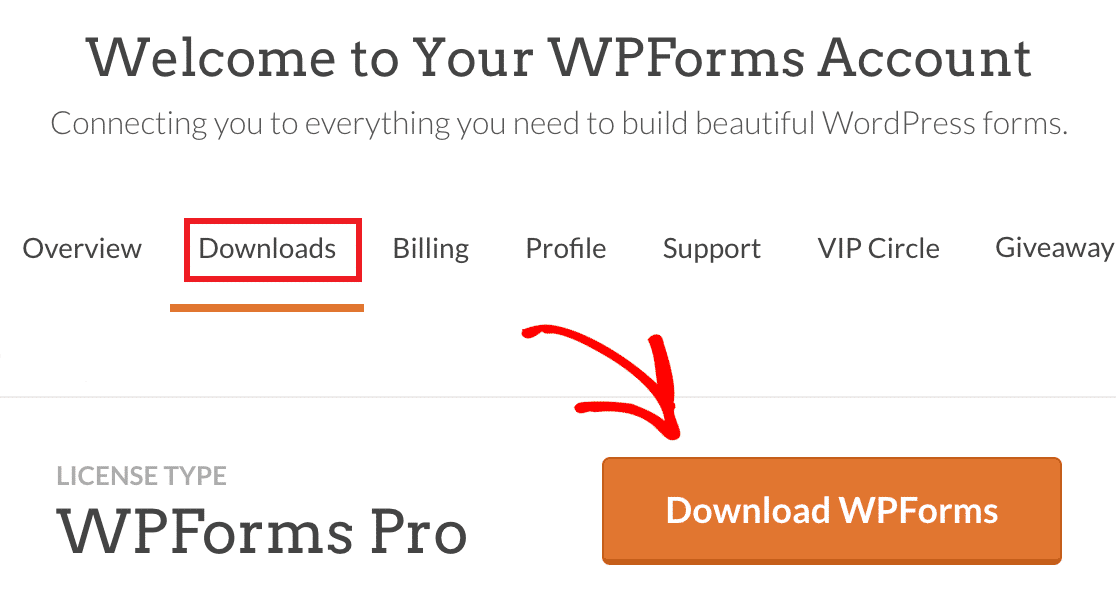
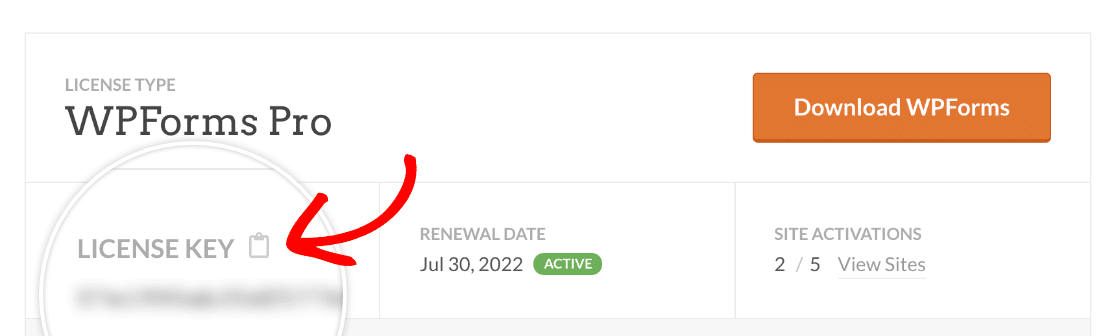
Enquanto estiver nesta página, certifique-se de que copia a sua chave de licença. Precisará dela mais tarde quando estiver a ativar o WPForms Pro no seu site WordPress.
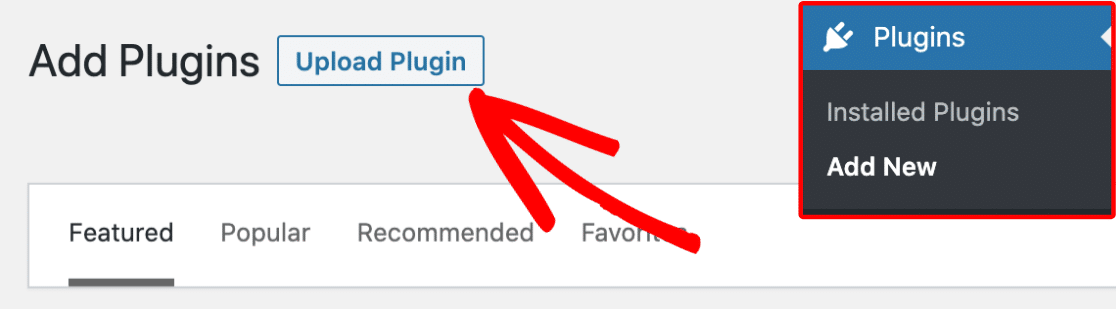
Após o ficheiro zip ter sido descarregado no seu computador, abra o seu painel de administração do WordPress e clique em Plugins » Adicionar Novo. Em seguida, clique no botão Carregar Plugin.
Agora, clique no botão Escolher Ficheiro e selecione o ficheiro do plugin que acabou de descarregar.
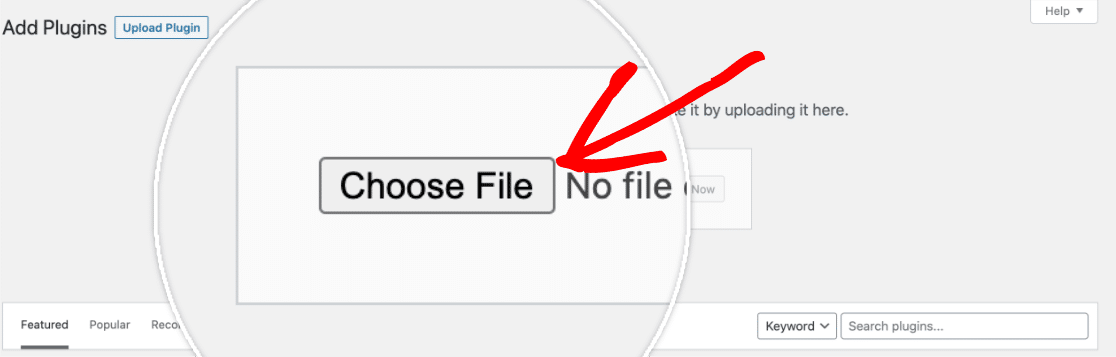
Clique em Instalar Agora quando o ficheiro for carregado.
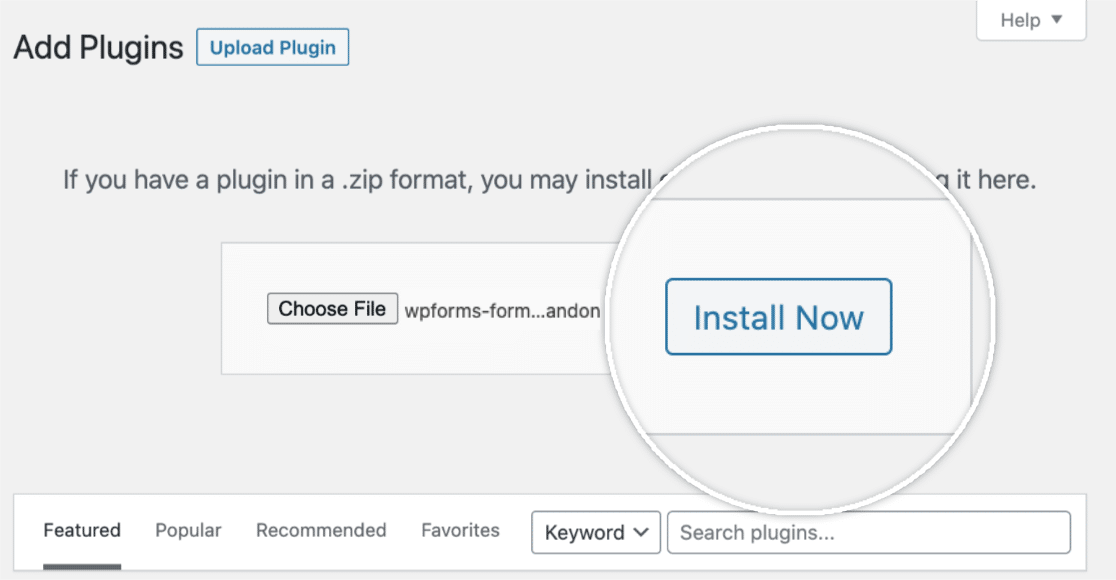
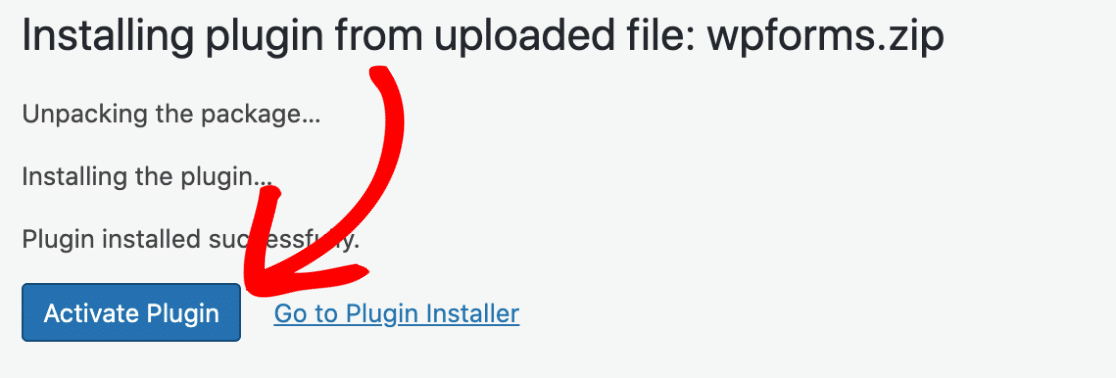
O WPForms será agora instalado no seu site WordPress. Isto deverá demorar apenas alguns segundos. Quando a instalação terminar, prima o botão Ativar Plugin.
Agora clique em WPForms » Definições. Isto abrirá o separador de definições Gerais por defeito. Role para baixo para encontrar o campo Chave de Licença e introduza a sua chave aqui (que copiou anteriormente).
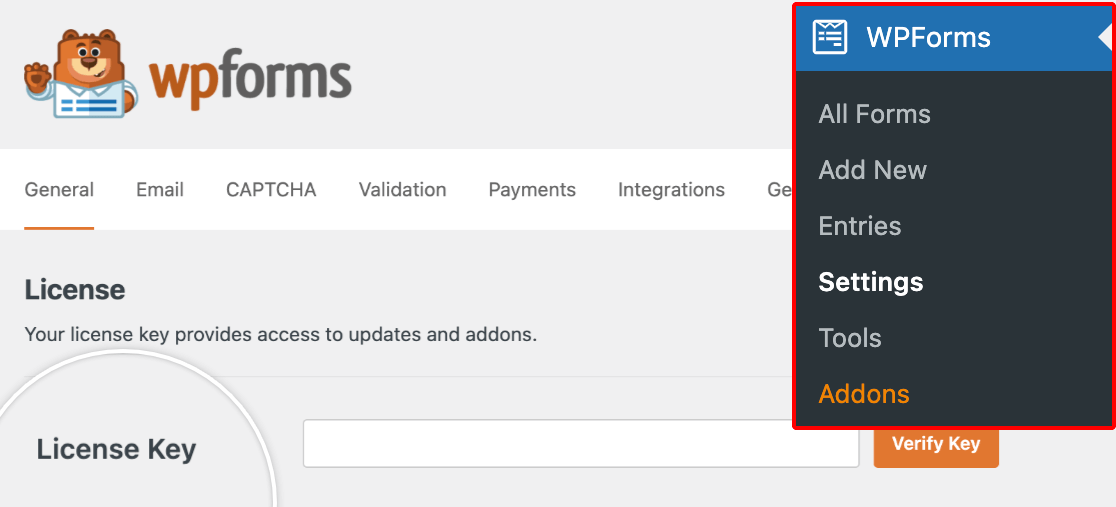
Em seguida, clique no botão Verificar Chave. Isto completará a sua instalação do WPForms Pro no seu site.
2. Adicionar um Novo Formulário
Agora, abra a área de administração do WordPress do seu site e clique em WPForms » Adicionar Novo na barra lateral esquerda. Pode agora dar um nome ao seu formulário para facilitar a sua localização mais tarde.
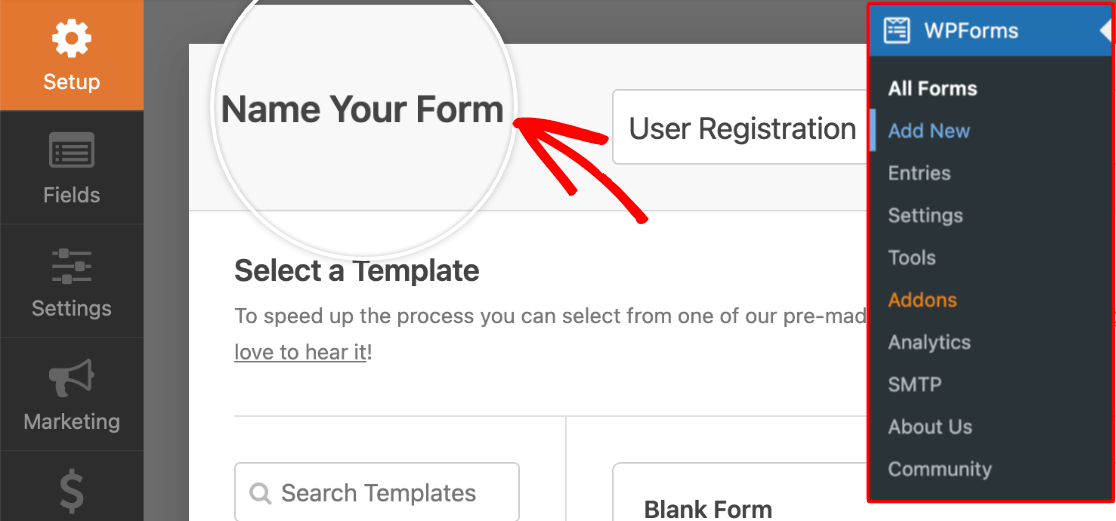
Role para baixo para selecionar um modelo para começar a construir o seu formulário. Tal como todos os campos do WPForms, o campo de Pré-visualização de Entrada é suportado na maioria dos mais de 2.100 modelos de formulários disponíveis.
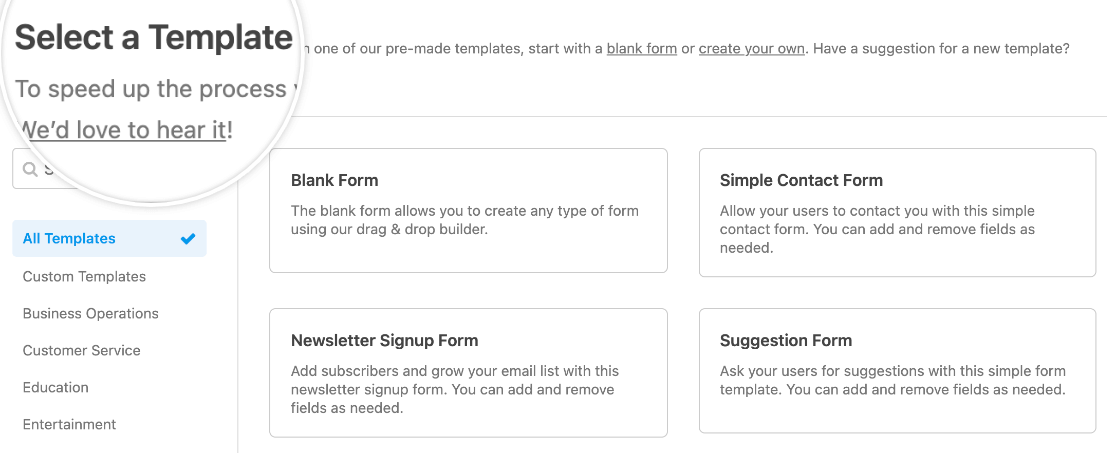
Quando tiver selecionado um modelo, vamos adicionar o campo de Pré-visualização de Entrada no próximo passo.
3. Adicionar o Campo de Pré-visualização de Entrada do Formulário
No exemplo seguinte, estamos a usar um formulário de reserva de consultas personalizado, mas sinta-se à vontade para usar qualquer modelo de formulário da sua escolha.
Para adicionar uma funcionalidade de pré-visualização ao seu formulário, basta arrastar e largar o campo Pré-visualização de Entrada do painel esquerdo do construtor para o painel direito, onde estão os seus campos de formulário reais.
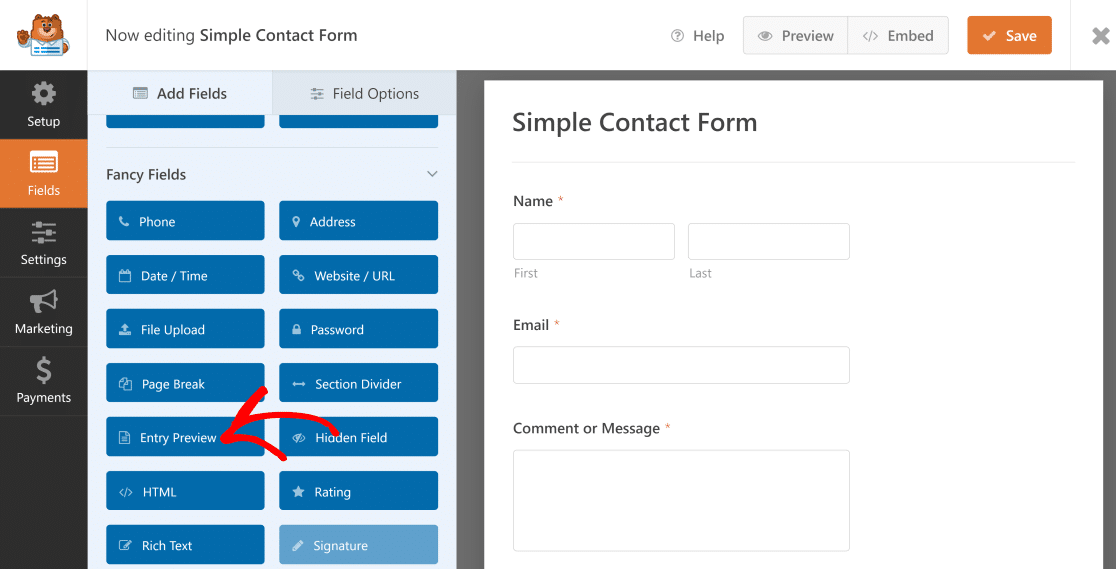
Quando adiciona o campo de Pré-visualização de Entrada ao seu formulário, será automaticamente adicionada uma nova página onde a pré-visualização aparecerá.
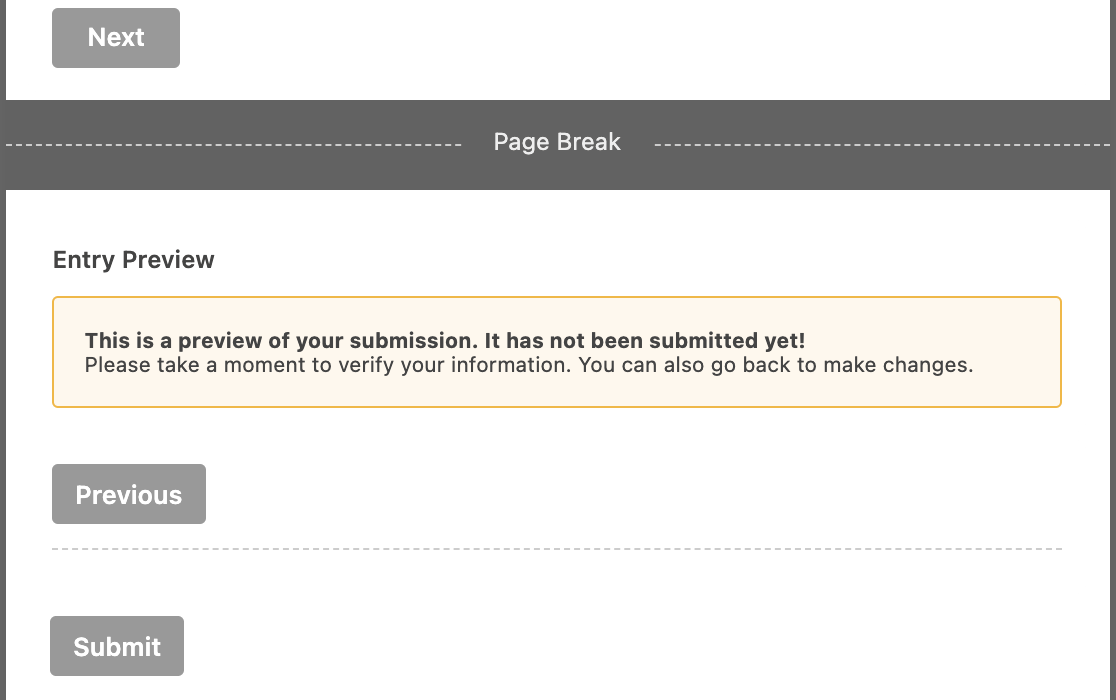
É assim que a pré-visualização aparece em ação quando um utilizador está a preencher um formulário:
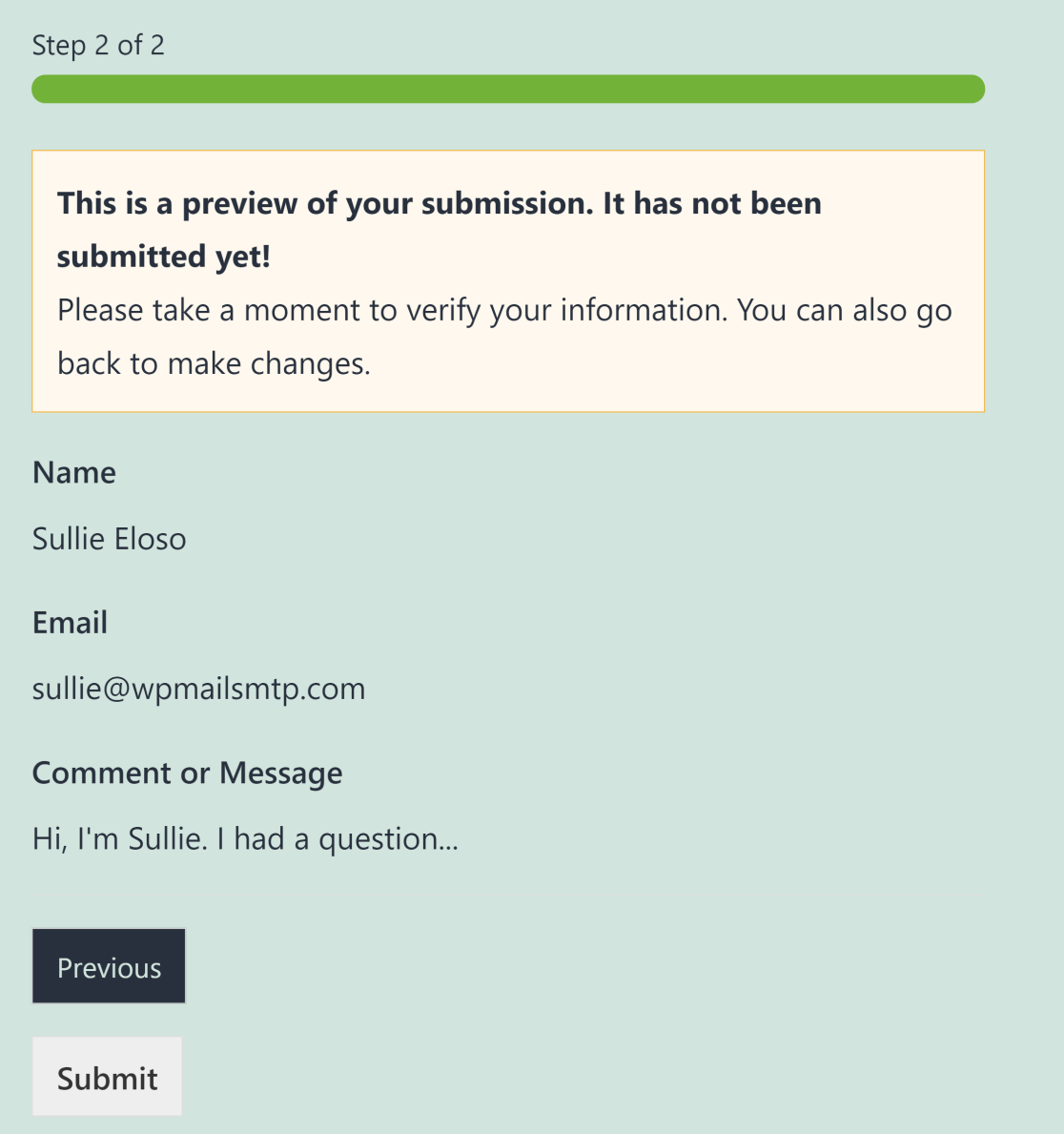
Também pode colocar o campo de Pré-visualização de Entrada várias vezes dentro do seu formulário. Por exemplo, se tiver um formulário com várias páginas, pode colocar um campo de Pré-visualização de Entrada após cada página. Isto significa que os seus utilizadores podem pré-visualizar as informações que preencheram nas páginas anteriores enquanto continuam a preencher o resto do seu formulário.
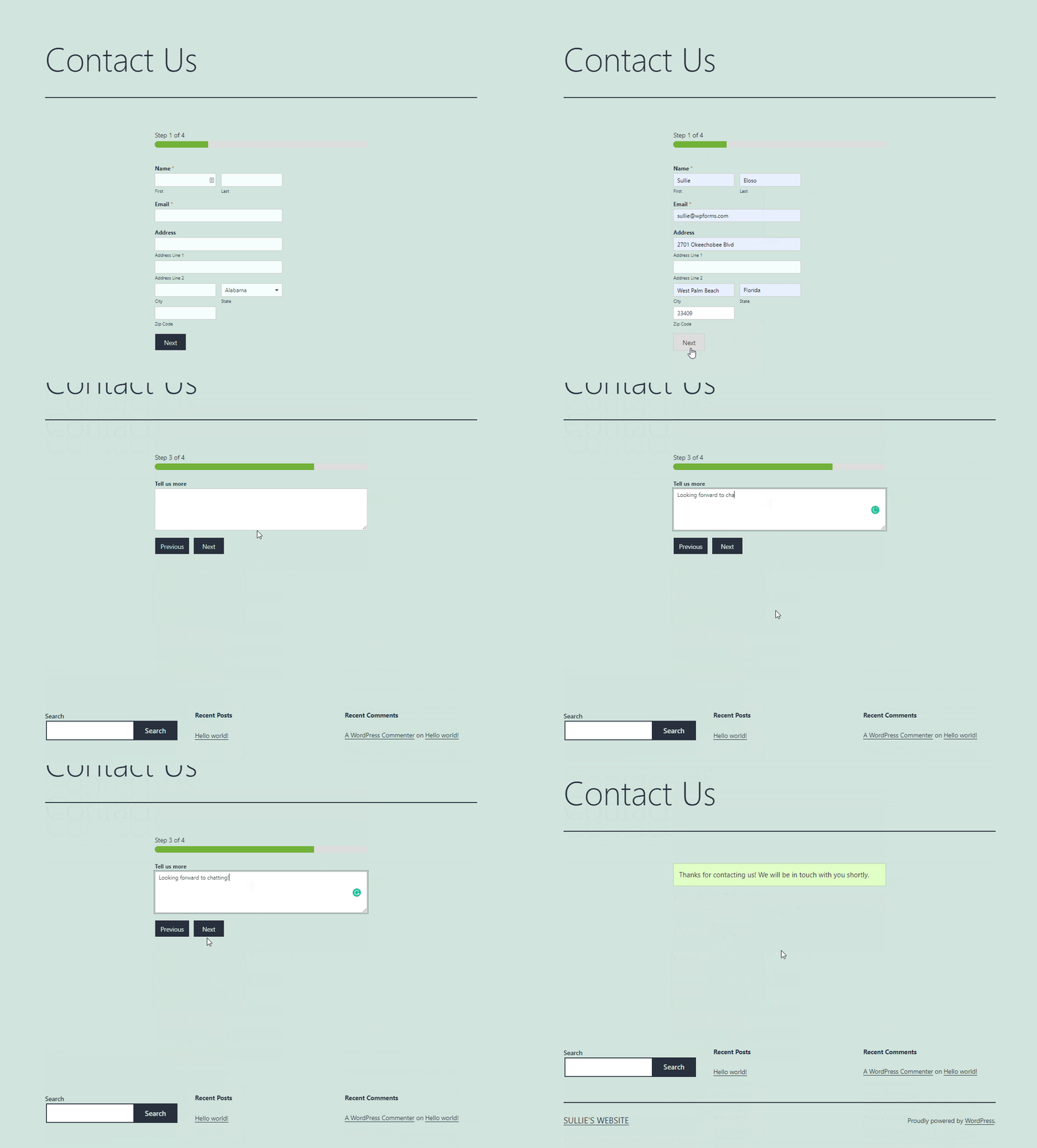
Adicionar múltiplos campos de Pré-visualização de Entrada ao longo dos seus formulários longos é uma ótima maneira de garantir que os seus utilizadores consigam pré-visualizar as suas entradas e voltar a qualquer momento para fazer alterações, se necessário.
4. Personalizar o Aviso e o Estilo da Pré-visualização
O WPForms permite-lhe personalizar o aviso de pré-visualização. Basta clicar no campo de Pré-visualização de Entrada na vista do construtor de formulários para abrir as suas definições de campo.
Pode usar o botão de alternância Mostrar Aviso de Pré-visualização para mostrar a mensagem acima da pré-visualização da entrada ou ocultá-la completamente.
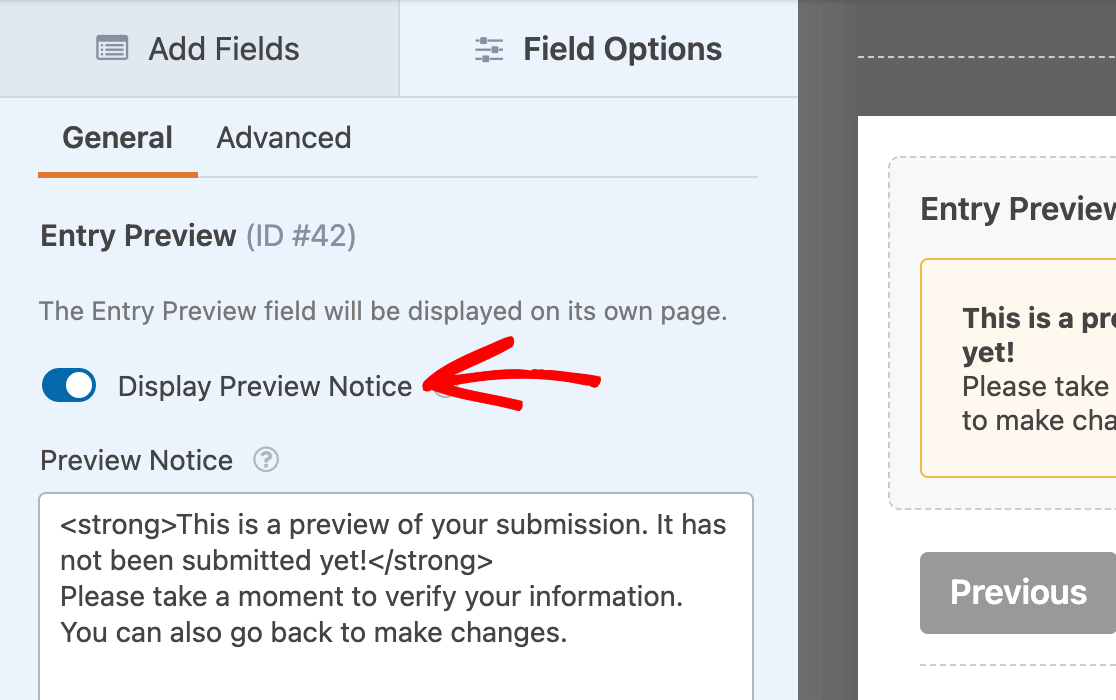
Além disso, tem a liberdade de editar o aviso de pré-visualização ao seu gosto ou deixar a mensagem padrão como está.
Em seguida, pode querer alterar o estilo da Pré-visualização de Entrada. Clique no separador Avançadas nas opções do campo de Pré-visualização de Entrada para escolher entre 4 estilos de pré-visualização diferentes:
- Básico
- Compacto
- Tabela
- Tabela, Compacto
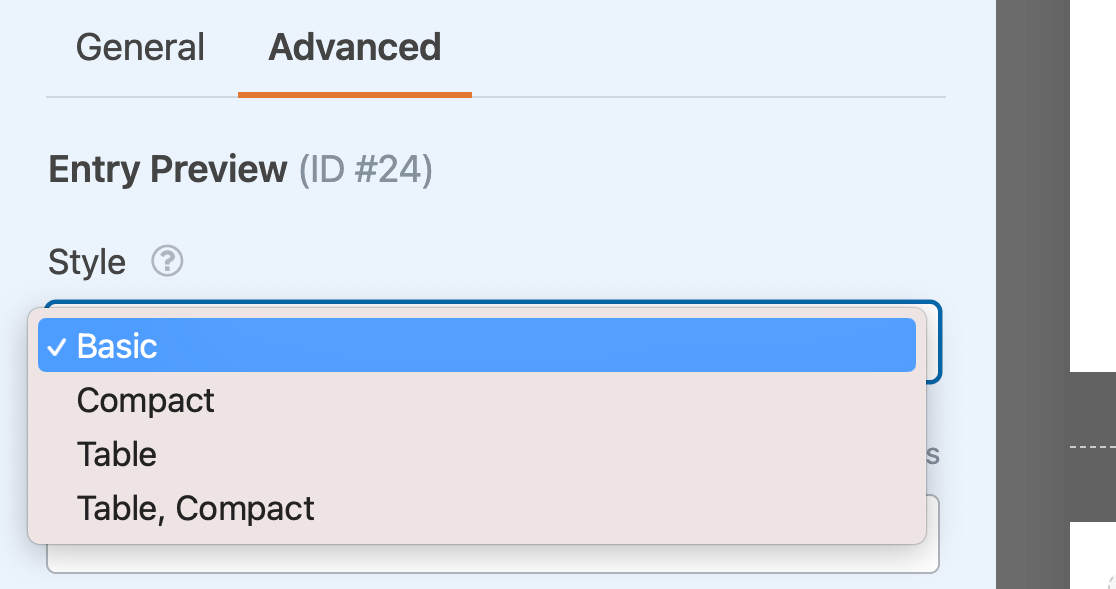
O estilo padrão é Básico, que exibe uma pré-visualização linha a linha da entrada do formulário.
Se quiser dar um aspeto mais conciso à sua pré-visualização, pode optar pela opção de estilo Compacto .
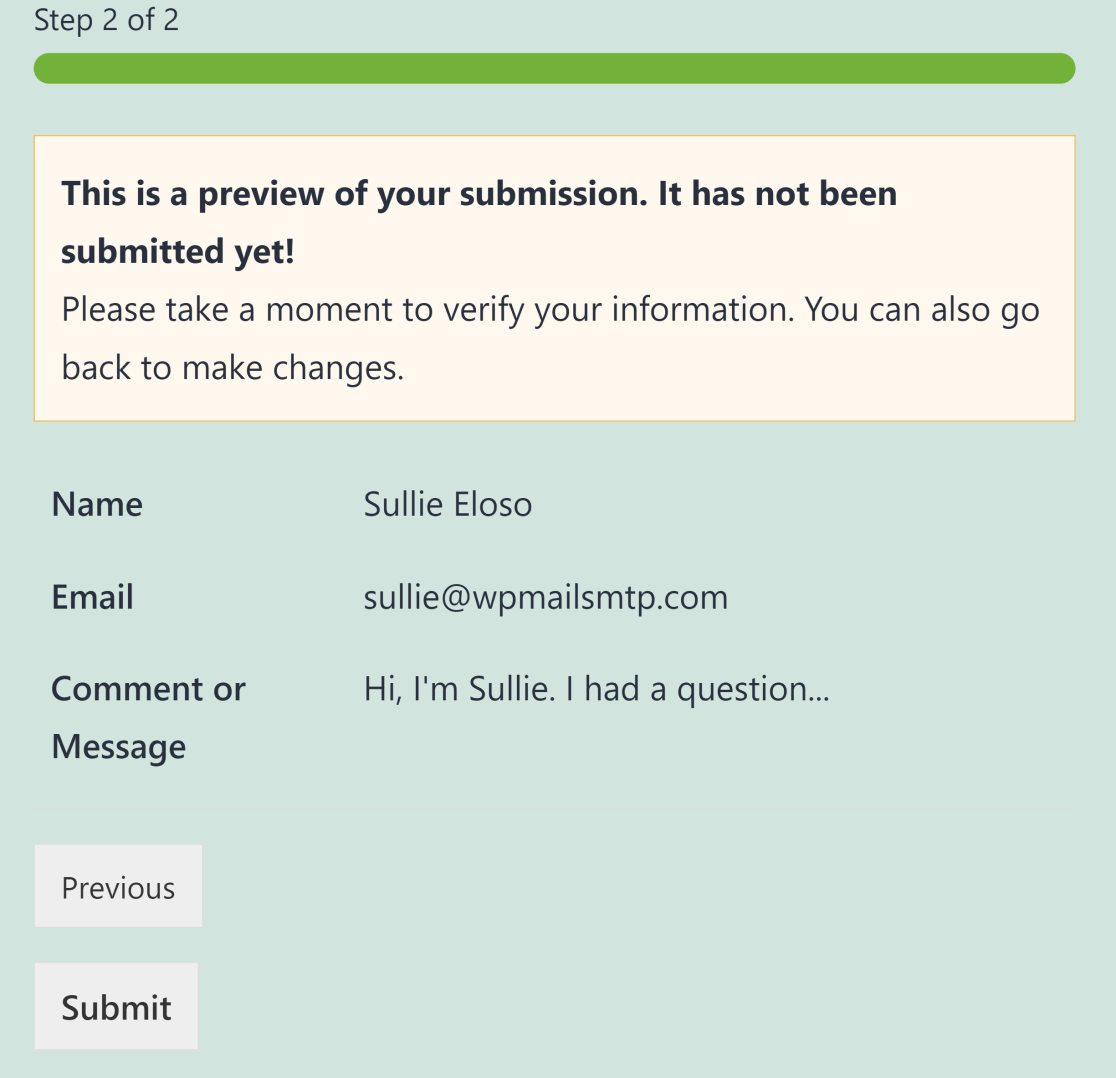
Isto completa a configuração do campo de Pré-visualização de Entrada nos seus formulários. Mas existe outro tipo de pré-visualização de entrada que pode adicionar, como mostramos no próximo passo.
5. Adicionar Confirmação de Pré-visualização de Entrada
Para além das Pré-visualizações de Entrada que aparecem quando está a preencher um formulário, o WPForms também lhe permite exibir pré-visualizações *depois* de um utilizador ter submetido um formulário.
Ao contrário do campo de Pré-visualização de Entrada, os seus utilizadores não têm a capacidade de alterar as suas entradas quando uma confirmação de pré-visualização é exibida. Em vez disso, apenas mostra aos seus utilizadores uma cópia da sua submissão que já não pode ser alterada.
Para configurar confirmações de pré-visualização de entrada, dirija-se a Definições » Confirmações no construtor de formulários WPForms. Aqui, pode ativar o botão Mostrar pré-visualização da entrada após a mensagem de confirmação.
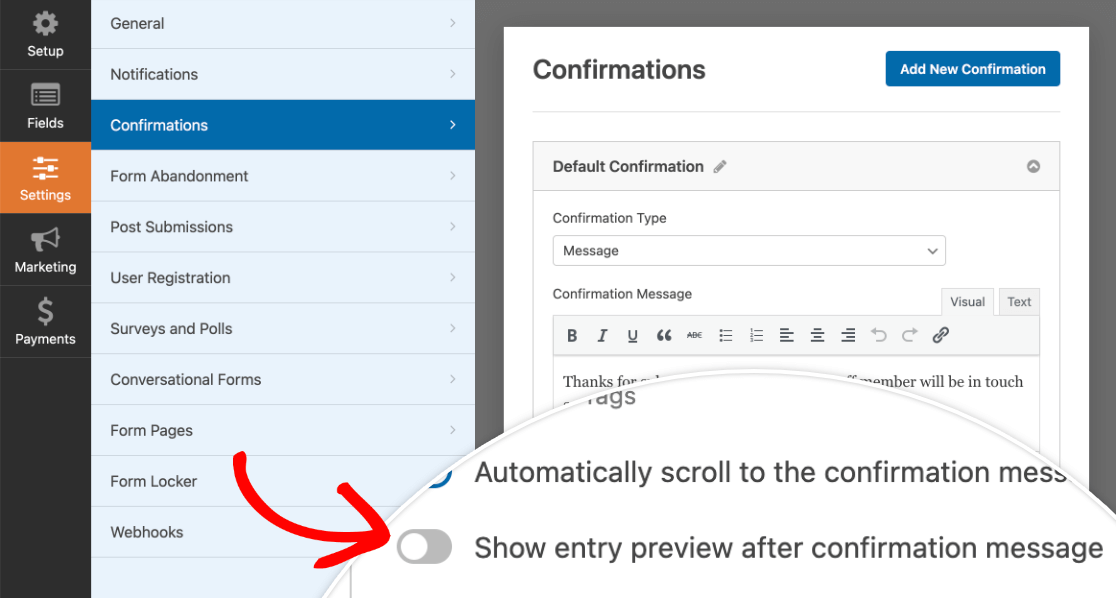
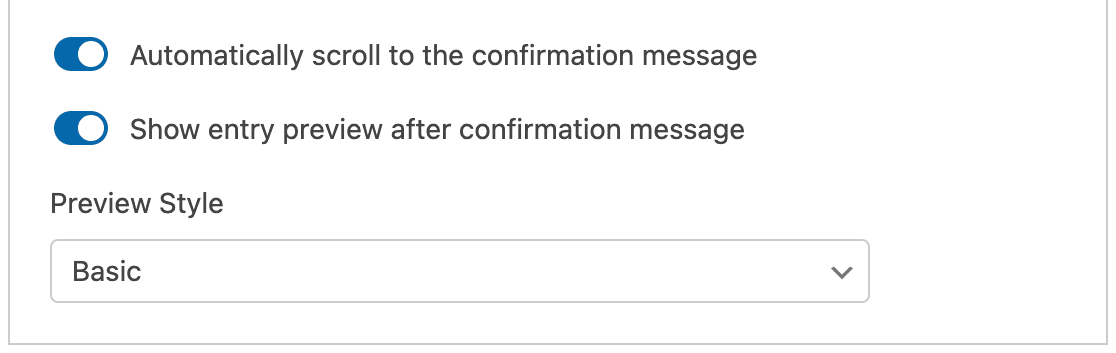
Quando tiver ativado esta opção, verá um menu suspenso que lhe permite escolher um estilo de pré-visualização, tal como mostrámos acima para os campos de Pré-visualização de Entrada.
Ainda pode usar Pré-visualizações de Entrada (que aparecem quando um formulário está a ser preenchido) juntamente com a confirmação de pré-visualização (que só aparece depois de as entradas terem sido submetidas). Ou pode usar apenas uma ou outra destas opções. Tudo depende das suas preferências e do que está a tentar alcançar com os seus formulários.
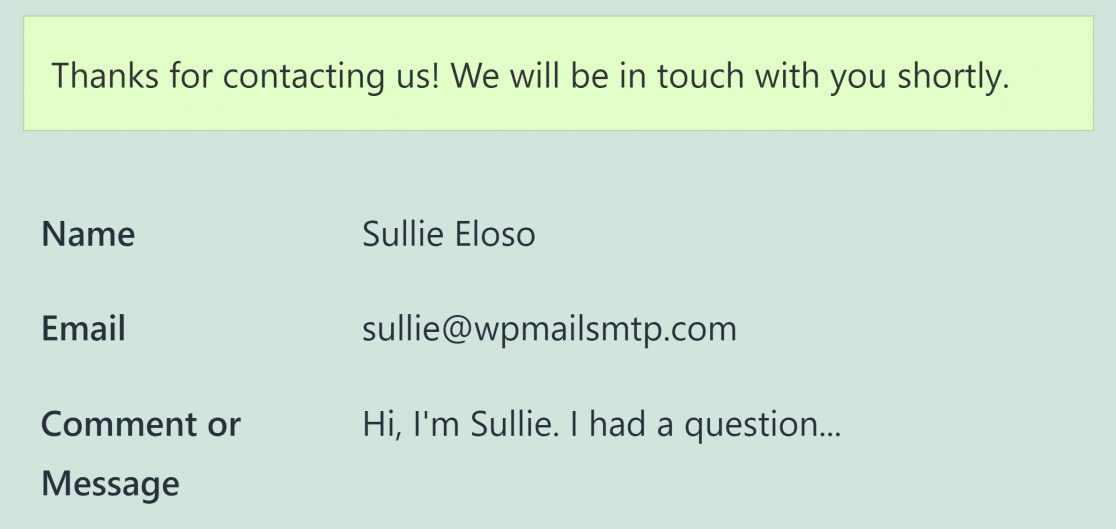
E é tudo! Agora pode permitir que os seus utilizadores pré-visualizem uma entrada de formulário antes de a submeter.
Porquê Mostrar uma Pré-visualização de Entrada?
A capacidade de pré-visualizar entradas é muito útil, especialmente quando se trata de formulários mais longos e complexos.
É normal cometer erros ortográficos e lapsos ao preencher um formulário, mas uma pré-visualização antes do envio permite rever a informação quanto à exatidão antes de clicar no botão de envio.
Portanto, se quiser minimizar erros e dar aos seus utilizadores a capacidade de corrigir quaisquer falhas antes do envio, deve incluir o campo de Pré-visualização de Entrada oferecido pelo WPForms.
Em seguida, Aplique Restrições de Acesso a Formulários WordPress
Quer restringir os seus formulários WordPress apenas a utilizadores com sessão iniciada? O WPForms permite selecionar níveis de permissão de utilizador pelo seu estado de início de sessão. Veja o nosso artigo sobre como restringir formulários WordPress a utilizadores com sessão iniciada para saber mais.
Poderá também querer ler o nosso guia sobre os melhores plugins de barra de notificações WordPress para promover as suas vendas e ofertas especiais no seu site.
Crie um Formulário com Pré-visualizações de Entrada Agora
Pronto para criar o seu formulário? Comece hoje com o plugin construtor de formulários WordPress mais fácil. O WPForms Pro inclui muitos modelos gratuitos e oferece uma garantia de devolução do dinheiro em 14 dias.
Se este artigo o ajudou, por favor siga-nos no Facebook e Twitter para mais tutoriais e guias gratuitos do WordPress.





A informação é interessante, mas não é totalmente claro como fazer uma confirmação total do formulário. Situação: temos um formulário multipágina e queremos confirmar o formulário inteiro no final. Não cada página separadamente.
Olá Karina,
A pré-visualização de entradas deve funcionar bem com múltiplas páginas. Para múltiplas páginas, recomendamos colocar a pré-visualização da entrada numa página própria no final do seu formulário para que os utilizadores não a vejam até depois de terem preenchido os restantes campos. Desta forma, poderá ver a pré-visualização completa do formulário.
Caso ajude, aqui está o nosso excelente artigo sobre o mesmo.
Espero que isto ajude!
é possível mostrar também a descrição do campo na pré-visualização? No momento podemos mostrá-los, obrigado
Olá Claudio,
Atualmente, não temos uma funcionalidade nativa para exibir a descrição do campo na Pré-visualização de Entrada antes do envio. Adicionei o seu voto para considerar isto como uma funcionalidade futura.
Obrigado!
Estou a usar os botões de rádio multi-item do Stripe. Existe alguma forma de impedir que a pré-visualização mostre o valor que lhes será cobrado?
por exemplo, tenho o valor no texto do botão de rádio. É confuso mostrá-lo duas vezes.
Olá Sharon – Atualmente não temos a funcionalidade para desativar/ocultar o preço na pré-visualização do formulário. Concordo que seria uma funcionalidade útil, e irei adicioná-la ao nosso rastreador de pedidos de funcionalidades para que os seus programadores a tenham em consideração.