


Resumo de IA
Nem todos os formulários no seu site precisam ser públicos. Se estiver a gerir um site de membros, portal interno, curso ou centro de apoio, permitir que qualquer pessoa envie um formulário é uma receita para spam, inscrições duplicadas e dados desorganizados.
A boa notícia: restringir um formulário WordPress apenas a utilizadores com sessão iniciada demora cerca de dois minutos com o WPForms. Este guia detalha os passos exatos, mais alguns outros controlos de acesso que pode adicionar se precisar deles.
Crie o seu formulário WordPress agora
A Resposta Rápida
Para restringir um formulário WordPress a utilizadores com sessão iniciada, instale o suplemento WPForms Form Locker (disponível nos planos Pro e superiores), abra o seu formulário, vá a Definições » Form Locker e ative “Apenas utilizadores com sessão iniciada”. Também pode adicionar uma mensagem personalizada com links de início de sessão ou registo para convidados que tentem aceder ao formulário.
Porquê Restringir o Acesso ao Formulário a Utilizadores com Sessão Iniciada?
Exigir um início de sessão antes que alguém possa preencher o seu formulário faz sentido quando:
- Está a recolher informações sensíveis de clientes, membros ou parceiros existentes
- Quer cortar as submissões de spam à partida (os bots não conseguem iniciar sessão)
- O formulário está associado a uma subscrição paga ou curso e não deve estar disponível ao público
- Precisa de dados limpos associados a contas reais, não a entradas anónimas
- Se isto parece o seu caso de uso, eis como configurá-lo.
Como Restringir Formulários WordPress a Utilizadores com Sessão Iniciada
A melhor forma de restringir o acesso a formulários WordPress é usar o WPForms, um plugin fácil de usar que lhe permite definir restrições de acesso em apenas alguns minutos. Vamos começar o tutorial passo a passo.
- Passo 1: Instalar e Ativar o WPForms Pro
- Passo 2: Obtenha o Suplemento Form Locker
- Passo 3: Crie um Novo Formulário com WPForms
- Passo 4: Altere as Restrições de Acesso com o Suplemento Form Locker
- Bónus: Outros Controlos de Acesso Oferecidos pelo Form Locker
- FAQs sobre Como Restringir Formulários WordPress Apenas a Utilizadores com Sessão Iniciada
Passo 1: Instalar e Ativar o WPForms Pro
O suplemento Form Locker é o que gere as restrições de acesso no WPForms, e está disponível nos planos Pro e Elite.
Aceda ao WPForms e compre um plano. Tenha em atenção que o suplemento Form Locker (que precisamos para definir permissões de utilizador) está apenas disponível nos planos Pro e superiores.

Nota: Os preços reais podem não ser refletidos com precisão na imagem acima. Visite a página de preços para ver os detalhes dos preços atuais.
Depois de comprar o plano, pode prosseguir para instalar o WPForms no seu site. Se não sabe como, veja este tutorial sobre instalar um plugin WordPress,
Passo 2: Obtenha o Suplemento Form Locker
Após instalar o WPForms no seu site WordPress, vamos agora instalar o suplemento Form Locker.
Esta funcionalidade permitir-lhe-á alterar as permissões de utilizador para qualquer formulário que crie com o WPForms.
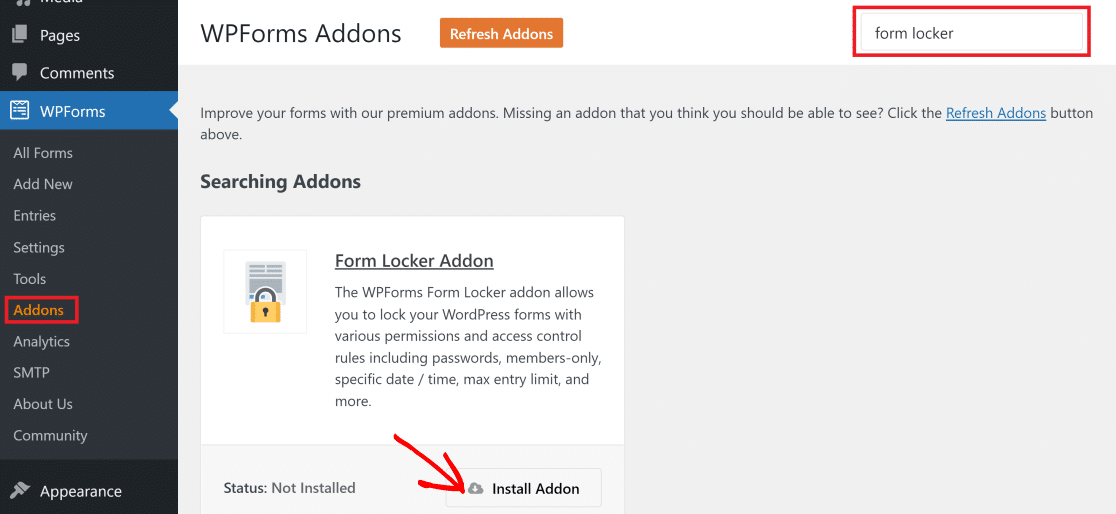
Para instalar o Form Locker, abra o seu painel WordPress e vá a WPForms » Addons no menu lateral.

Na janela seguinte, digite “Form Locker” no campo de pesquisa localizado no canto superior direito. Clique no botão Install Addon quando o Form Locker Addon aparecer nos resultados da pesquisa.
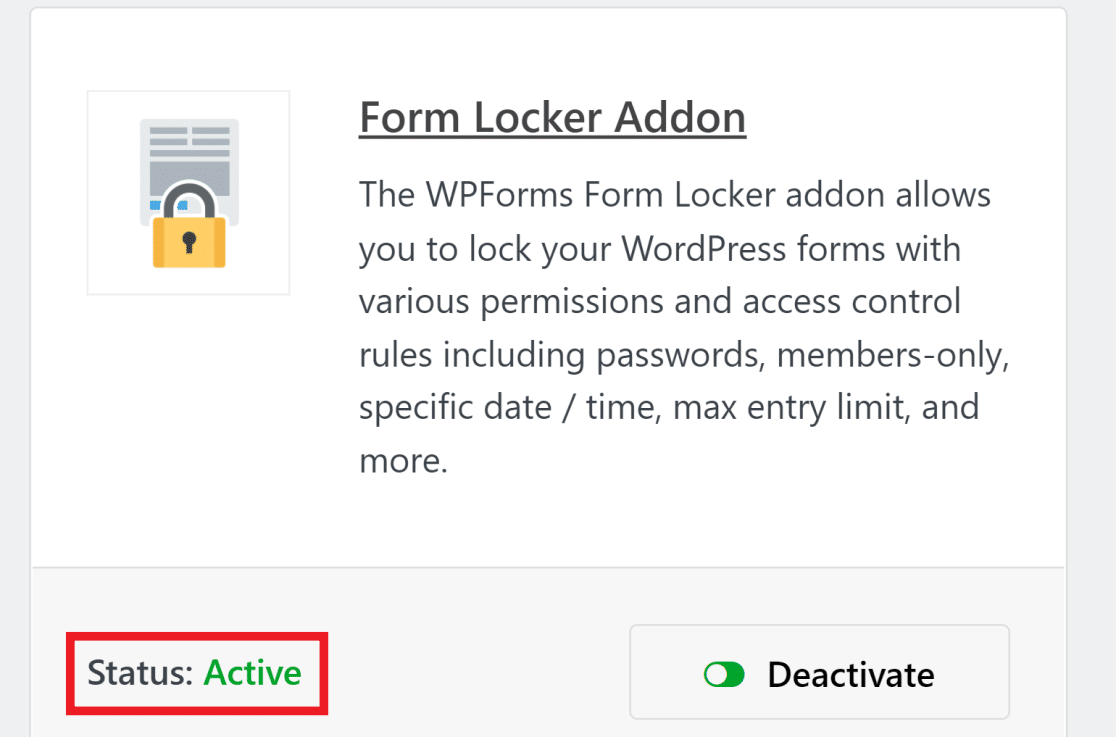
Isto instalará instantaneamente o Form Locker Addon para o seu plugin WPForms, e o Estado passará a ler “Ativo“.
Pode agora impor restrições de acesso aos seus formulários, como impor um bloqueio com palavra-passe aos seus formulários, limitar submissões e adicionar restrições de idade. Para o fazer, terá primeiro de criar o seu formulário.
Passo 3: Crie um Novo Formulário com WPForms
Agora, vamos criar um novo formulário e adicionar-lhe restrições de acesso. Pode usar qualquer um dos mais de 2.100 modelos de formulários para criar um formulário que melhor se adapte aos seus objetivos. Além disso, todos os modelos de formulários suportam restrições de acesso.
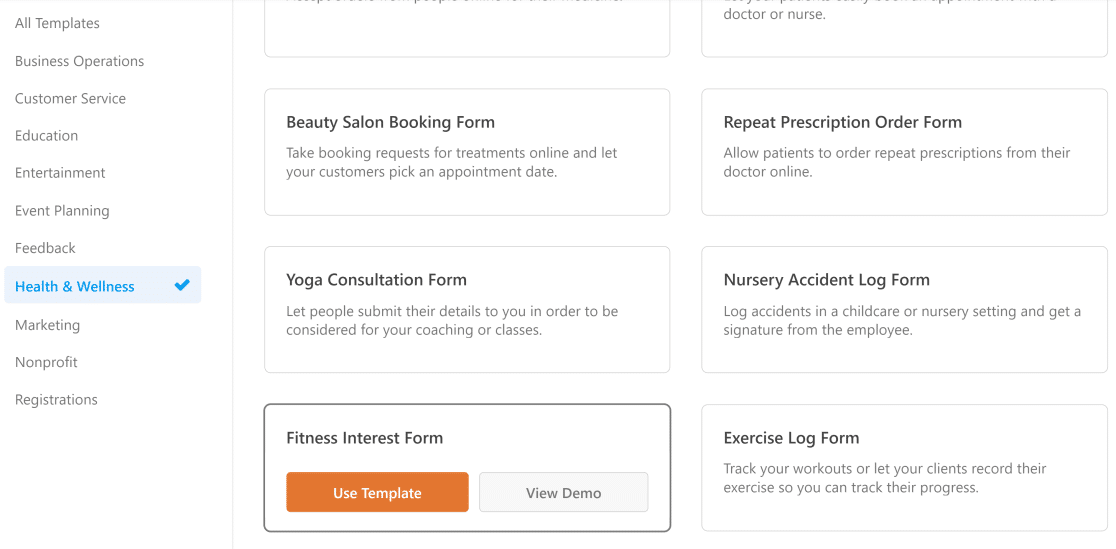
Para começar a criar um formulário, passe o cursor sobre WPForms na barra lateral do seu painel WordPress e, em seguida, clique em Adicionar Novo.

Agora, escolha um modelo à sua escolha clicando no botão Usar Modelo que aparece quando passa o cursor sobre um modelo. Para este tutorial, estamos a usar o Formulário de Interesse em Fitness, mas pode usar qualquer um de acordo com a sua preferência.
Isto abrirá o ecrã Construtor de Formulários onde pode editar os campos ou adicionar novos para personalizar o seu modelo.
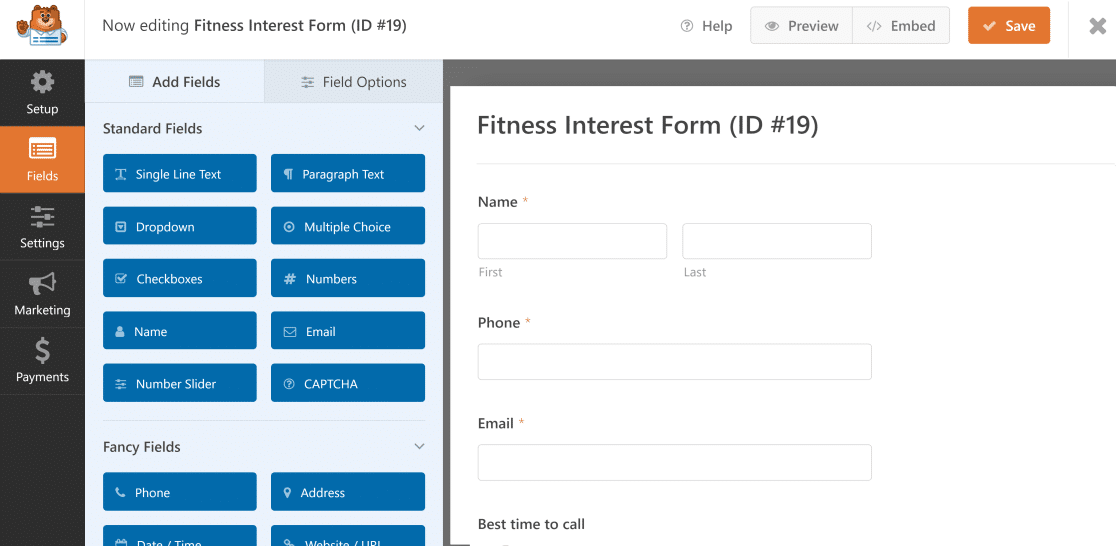
A metade direita do ecrã exibe a pré-visualização em tempo real do seu formulário real. Pode adicionar novos campos arrastando e soltando-os do lado esquerdo para o painel do lado direito.
Além disso, pode aceder a opções como Mover, Editar, Eliminar e mais, passando o cursor sobre cada campo no painel do lado direito. Assim que tiver personalizado o seu formulário, pode alterar facilmente as restrições de acesso!
Passo 4: Altere as Restrições de Acesso com o Suplemento Form Locker
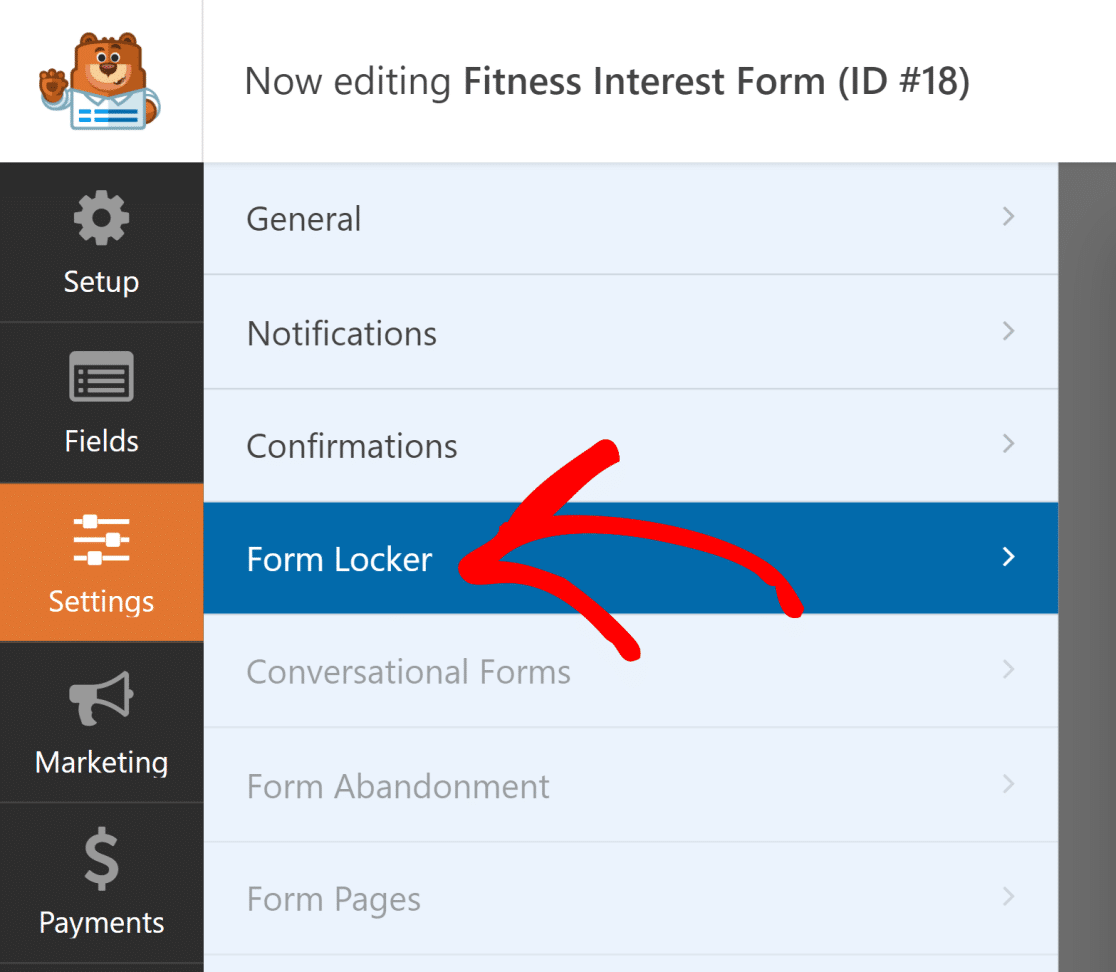
Clique em Definições na barra esquerda do seu construtor de formulários. Em seguida, clique em Form Locker. Aqui, pode escolher diferentes formas de restringir o acesso ao formulário aos seus utilizadores.
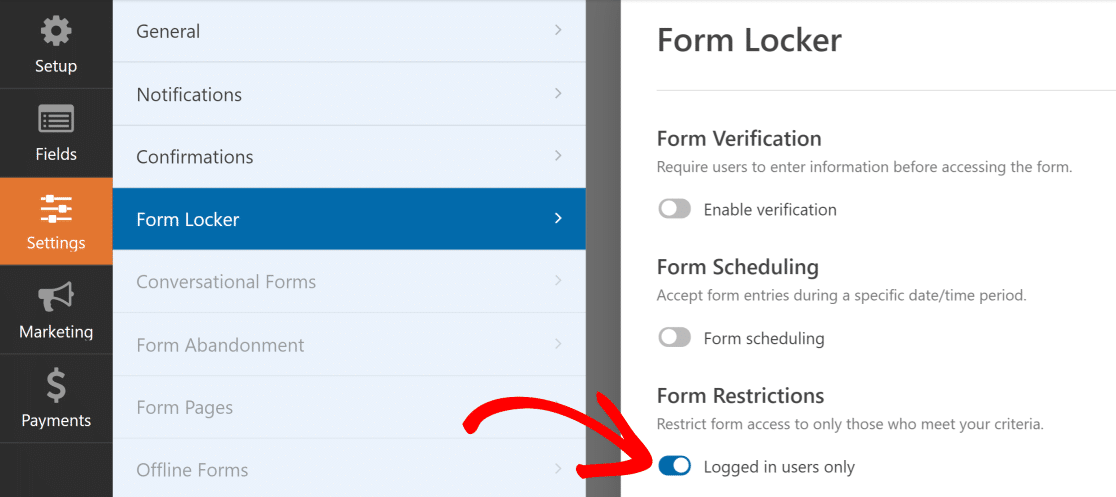
Se quiser restringir o acesso ao formulário apenas a utilizadores com sessão iniciada, clique no botão de alternância ao lado de “Apenas utilizadores com sessão iniciada“.
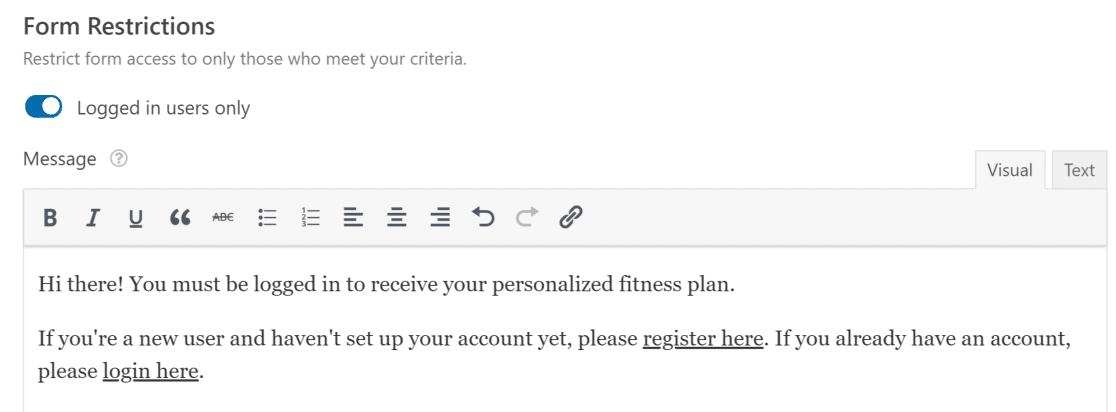
Pode também adicionar uma mensagem que será exibida quando os utilizadores que não iniciaram sessão tentarem aceder ao seu formulário restrito.
Em seguida, basta clicar no botão Guardar no canto superior direito para terminar de criar o seu WPForms com restrições de acesso.
Pode ver as suas entradas do WPForms diretamente no seu painel WordPress. Ou pode também ver submissões na base de dados WordPress, uma vez que o WPForms realiza a recolha de dados do WordPress automaticamente para si.
Bónus: Outros Controlos de Acesso Oferecidos pelo Form Locker
Enquanto estiver nas definições do Form Locker, vale a pena saber o que mais pode bloquear. O mesmo addon permite-lhe:
- Proteger um formulário com palavra-passe — Exigir uma palavra-passe antes que qualquer pessoa (com ou sem sessão iniciada) possa ver o formulário. Útil para formulários internos de equipa ou conteúdo restrito.
- Agendar a disponibilidade do formulário — Definir uma data/hora de início e fim para que o seu formulário só aceite submissões durante uma janela específica. Perfeito para registos de eventos, períodos de candidaturas ou campanhas por tempo limitado.
- Limitar o número de entradas — Limitar as submissões a um número específico. Ótimo para sorteios, eventos com lugares limitados ou inscrições beta.
- Restringir por função de utilizador — Mostrar apenas o formulário a funções específicas de utilizador do WordPress (editores, assinantes, funções personalizadas, etc.). Ideal para sites de adesão de vários níveis.
Todos estes residem no mesmo painel Definições » Bloqueador de Formulários, e pode combiná-los. Um formulário pode ser apenas para utilizadores com sessão iniciada e protegido por palavra-passe e limitado a 100 submissões, tudo ao mesmo tempo.
FAQs sobre Como Restringir Formulários WordPress Apenas a Utilizadores com Sessão Iniciada
Aprender a restringir formulários do WordPress apenas a utilizadores com sessão iniciada é um tópico de interesse popular entre os nossos leitores. Aqui estão respostas a algumas perguntas comuns sobre o assunto:
Porquê Restringir o Acesso aos Seus Formulários do WordPress?
Existem muitas razões pelas quais pode querer restringir alguns dos seus formulários do WordPress a utilizadores com sessão iniciada no seu site. Veja alguns exemplos:
- Pode estar a organizar um evento exclusivo para membros que está fora do alcance de utilizadores não registados.
- Pode ter um código promocional especial ou outras surpresas que só quer revelar aos seus assinantes com sessão iniciada.
- Está a realizar uma campanha de sorteio que está aberta apenas a quem se registou no seu site.
- Quer que os utilizadores com sessão iniciada acedam ao formulário de bilhete de apoio ao cliente para submeter questões e reclamações.
Estes são apenas alguns cenários comuns em que pode querer criar formulários restritos. Mas depende inteiramente da sua estratégia de marketing como quer direcionar diferentes funcionalidades e serviços do seu site para diferentes níveis de utilizadores.
Como restrinjo um formulário do WordPress apenas a utilizadores com sessão iniciada?
Pode usar o complemento WPForms Form Locker. Assim que estiver ativo, abra o seu formulário, vá a Definições → Bloqueador de Formulários e ative a opção Apenas utilizadores com sessão iniciada. Isto torna o formulário invisível para pessoas que não iniciaram sessão no seu site.
O que é o WPForms Form Locker e como funciona?
Form Locker é um complemento para o WPForms. Permite controlar quem pode usar os seus formulários. Pode definir formulários para funcionar apenas para utilizadores com sessão iniciada, limitar submissões, adicionar códigos de acesso ou mostrar mensagens quando alguém não tem acesso.
Posso ocultar um formulário numa página do meu WordPress a menos que o utilizador tenha sessão iniciada?
Sim. Com o WPForms e o complemento Form Locker, pode impedir que o formulário seja mostrado a visitantes que não iniciaram sessão. Basta ativar a opção para utilizadores com sessão iniciada nas definições do formulário.
Como crio um formulário apenas de início de sessão no WordPress usando o WPForms?
Primeiro, instale o WPForms Pro e o complemento Form Locker. Depois, crie o seu formulário. Vá às definições do Form Locker e marque a caixa que diz Apenas utilizadores com sessão iniciada podem ver este formulário. Guarde as suas alterações e publique o formulário.
O que acontece se um convidado tentar ver um formulário protegido por início de sessão?
Verão uma mensagem a dizer que precisam de iniciar sessão para ver o formulário. Pode alterar esta mensagem nas definições do formulário se quiser dizer algo diferente.
Posso adicionar uma mensagem personalizada para utilizadores que não iniciaram sessão?
Sim, pode escrever a sua própria mensagem. Nas definições do Form Locker, existe um espaço onde pode introduzir o texto que os visitantes verão se não tiverem iniciado sessão.
Existe alguma forma de limitar o acesso ao formulário com base na função do utilizador no WPForms?
Sim. O WPForms permite-lhe escolher quais as funções (como Editor, Subscritor, etc.) podem ver ou usar o formulário. Isto também é feito através das definições do suplemento Form Locker.
Como posso impedir spam exigindo que os utilizadores iniciem sessão antes de usar um formulário?
Ao ativar a opção que permite apenas a utilizadores com sessão iniciada aceder ao seu formulário, bloqueia bots e visitantes desconhecidos de o preencher. Isto reduz as hipóteses de spam.
Em seguida, proteja os seus formulários contra spammers
Quer ter a certeza de que as suas entradas do WordPress não são poluídas por spammers? Veja o nosso guia sobre adicionar Captcha a formulários do WordPress para prevenir spam.
Poderá também querer adicionar a funcionalidade Guardar e Retomar para os utilizadores do seu formulário. Consulte o nosso artigo sobre como guardar o progresso em formulários do WordPress para saber mais sobre esta funcionalidade útil.
Crie o Seu Formulário WordPress Agora
Pronto para construir o seu formulário? Comece hoje com o plugin construtor de formulários WordPress mais fácil. O WPForms Pro inclui muitos modelos gratuitos e oferece uma garantia de devolução do dinheiro em 14 dias.
Se este artigo o ajudou, siga-nos no Facebook e no X (Twitter) para mais tutoriais e guias gratuitos sobre WordPress.





Olá.
Como permitir que o administrador veja, preencha e teste formulários bloqueados por IP, enquanto precisa de enviar outro formulário de teste no site ativo?
Obrigado.
Como é que exibimos apenas as entradas de formulário do utilizador com sessão iniciada no WPForms? Apenas as entradas do utilizador com sessão iniciada no front-end. Obtemos o método para exibir todos os utilizadores com sessão iniciada, mas não apenas aquele que está com sessão iniciada. Existe alguma forma de o fazer?
Olá Muhammed, para isso pode usar o atributo de utilizador como descrito aqui no formato
[wpforms_entries_table id="FORMID" user="current"].Espero que isto ajude.
Existe alguma forma de, quando um utilizador se regista, capturar dados específicos durante esse processo (como endereço de e-mail, localização, fuso horário) e esses dados preencherem automaticamente os campos de dados no formulário? Gostaria de ter certos dados que um cliente pode definir com o seu registo em vez de ter de preencher os mesmos dados todas as vezes que entra num formulário (o que pode ser um grande número de vezes por utilizador).
Olá William – Pode absolutamente fazer isso usando campos ocultos. Sob os campos ocultos, pode usar estas smart tags!
Dessa forma, poderá obter os dados sem tirar qualquer entrada do submissor/utilizador do formulário.
Obrigado 🙂
Usei o bloqueador de formulários, mas a minha pergunta é onde o colocar para direcionar os utilizadores a preenchê-lo.
Olá Alix – Obrigado por entrar em contacto. Assim que terminar a criação do formulário, basta incorporar o formulário na página que desejar, seguindo este documento.
Espero que isto ajude.
Caso esteja a enfrentar algum problema, como está a usar uma versão paga do WPForms, tem acesso ao nosso suporte por e-mail, por isso sinta-se à vontade para submeter um ticket de suporte.
Obrigado 🙂
Existe alguma forma de fazer com que apenas alguns campos de um formulário sejam visíveis ou não visíveis para utilizadores com sessão iniciada.
Por exemplo, se o utilizador não estiver ligado, os campos de nome de utilizador e e-mail aparecerão e, quando o formulário for submetido, o utilizador será registado. Mas se o utilizador já estiver ligado, estes campos não aparecem e o formulário não regista o utilizador novamente.
Isto é diferente de todo o formulário e é necessário para que coisas como conquistas do gamipress sejam reconhecidas a partir de uma submissão de formulário específica.
Olá, para o que pretende alcançar, poderá querer usar o nosso suplemento de Registo de Utilizadores. Foi concebido para lidar com ações relacionadas com o utilizador, como o registo, e pode ajudar na sua configuração. Por favor, consulte a nossa documentação aqui: Documentação do suplemento de Registo de Utilizadores.
Para orientação personalizada, recomendo que contacte os nossos Consultores de Confiança na equipa de suporte, se tiver uma licença WPForms. Por favor, envie um ticket de suporte e terão todo o gosto em analisar mais detalhadamente.