


Resumo de IA
Se o seu formulário inscreve pessoas em algo sensível à idade, precisa de saber a idade de um visitante antes de preencher o formulário, não depois de a entrada chegar à sua caixa de correio.
A forma mais rápida de restringir formulários WordPress por idade é com o complemento WPForms Form Locker. Ativa a verificação de idade nas definições do formulário, define uma idade mínima e o formulário permanece oculto atrás de uma verificação de data de nascimento até que o visitante a passe.
Seja para conformidade legal ou para a sua própria política de negócios, configurar essa verificação antecipadamente significa que apenas pessoas elegíveis podem enviar os seus formulários.
Neste post, irei guiá-lo por toda a configuração passo a passo, mais um segundo método para as vezes em que prefere recolher uma data de nascimento dentro do formulário.
Adicionar Restrições de Idade a Formulários WordPress
Porquê Restringir por Idade os Seus Formulários WordPress?
Limites de idade aparecem em mais formulários do que esperaria. Aqui estão as situações em que os vejo com mais frequência:
- Inscrições para álcool, vape e canábis: Listas de e-mail, pedidos de amostras e registos de eventos de degustação geralmente carregam um mínimo legal rigoroso.
- Concursos e sorteios: A maioria das regras de prémios estabelece uma idade mínima de participação, e espera-se que a aplique em vez de apenas a declarar.
- Apostas e desportos fantasia: Formulários de conta e newsletter são tipicamente limitados a 18 ou 21, dependendo da região.
- Formulários escolares e universitários: Candidaturas e autorizações muitas vezes precisam que um pai ou encarregado de educação as preencha abaixo de uma certa idade.
- Formulários que recolhem dados pessoais de crianças: A COPPA nos EUA estabelece um limite de 13 anos para a recolha de dados de crianças.
A triagem no próprio formulário também mantém submissões inelegíveis fora da sua lista de entradas, o que lhe poupa o trabalho de analisar candidaturas que nunca pôde aceitar.
Uma ressalva antes de construir qualquer coisa. Não sou advogado, e nada disto é aconselhamento jurídico. Se um requisito de conformidade real se aplicar ao seu site, verifique as regras para a sua indústria e região em vez de confiar apenas numa configuração de formulário.
Como Restringir a Idade em Formulários WordPress Facilmente
Já configurei verificações de idade com o WPForms mais do que uma vez, e o que torna tudo fácil é que tudo está num só lugar.
O add-on Form Locker adiciona uma opção de verificação de idade nas próprias definições do formulário, pelo que não há um segundo plugin para configurar. Siga os passos abaixo para começar.
- Passo 1: Instalar e Ativar o WPForms Pro
- Passo 2: Obtenha o Addon Form Locker do WPForms
- Passo 3: Crie o Formulário que Pretende Restringir por Idade
- Passo 4: Personalize o Formulário para Restringir o Acesso por Idade
- Passo 5: Publique o Seu Formulário WordPress Restrito por Idade
- Restringir por Idade Com um Campo de Data de Nascimento Em Vez Disso
- FAQs sobre Adicionar Restrições de Idade a Formulários WordPress
- Como adiciono um pop-up de restrição de idade ao WordPress?
- Como proteger um formulário no WordPress?
- Posso definir uma idade mínima para submissões de formulários no WordPress?
- Posso personalizar a mensagem apresentada aos utilizadores que não cumprem os critérios de idade?
- É possível adicionar verificação de idade a formulários de múltiplos passos?
- Posso usar o WPForms para verificar a idade através de um seletor de data de nascimento?
Passo 1: Instalar e Ativar o WPForms Pro
O WPForms é um dos plugins construtores de formulários mais fáceis de usar para WordPress. Permite-lhe criar todos os tipos de formulários sem necessitar de tocar em qualquer código.
Desde formulários de contacto simples a funcionalidades mais avançadas como lógica condicional, é uma ferramenta fiável que funcionou bem para mim em múltiplos sites.
A licença Pro do WPForms inclui acesso ao addon Form Locker, que lhe permite definir facilmente condições, como exigir que os utilizadores confirmem a sua idade, antes de submeter um formulário.

Depois de ter comprado a licença Pro, deve instalar e ativar o WPForms no seu site WordPress. Se esta é a primeira vez que instala um plugin, consulte este guia para instruções passo a passo sobre como instalar o WPForms.
Atualize para o WPForms Pro Agora! :)
Passo 2: Obtenha o Addon Form Locker do WPForms
Agora que tem o WPForms ativado, também vai querer instalar e ativar o Addon Form Locker. No painel do WordPress, navegue para WPForms » Addons.

Na barra de pesquisa, digite "Form Locker addon" para o encontrar. Assim que o vir listado, basta clicar no botão Instalar Addon e, em seguida, clicar em Ativar para o ligar.

A verificação de idade é uma das funcionalidades do Form Locker. O mesmo painel permite-lhe proteger um formulário com palavra-passe, verificar visitantes por e-mail, ou agendar quando um formulário abre e fecha.
Pode também restringir o acesso a utilizadores com sessão iniciada, limitar submissões por formulário ou por pessoa, e exigir respostas únicas em campos específicos. Antes de poder configurar qualquer uma destas opções, precisará de um formulário ao qual as aplicar.
Passo 3: Crie o Formulário que Pretende Restringir por Idade
Com os essenciais agora instalados, o próximo passo é criar o seu formulário. A partir do seu painel, vá a WPForms e clique no botão Adicionar Novo.

O WPForms vem com mais de 2.100 modelos de formulários WordPress. Para escolher um, role para baixo até à secção Modelos Adicionais.
Se procurar por "candidatura universitária" aqui, verá vários modelos à escolha. Vou escolher o Modelo de Formulário de Candidatura Universitária para este exemplo.

O modelo abrirá no construtor de formulários, onde notará que o seu formulário tem uma tonelada de campos já configurados para si, como:
- Informações de Contacto
- Contacto de Emergência
- Dados Demográficos
- Detalhes do Ensino Secundário
- Atividades Extracurriculares
- Uploads de Ficheiros
- Detalhes dos Pais
- Estado de Cidadania
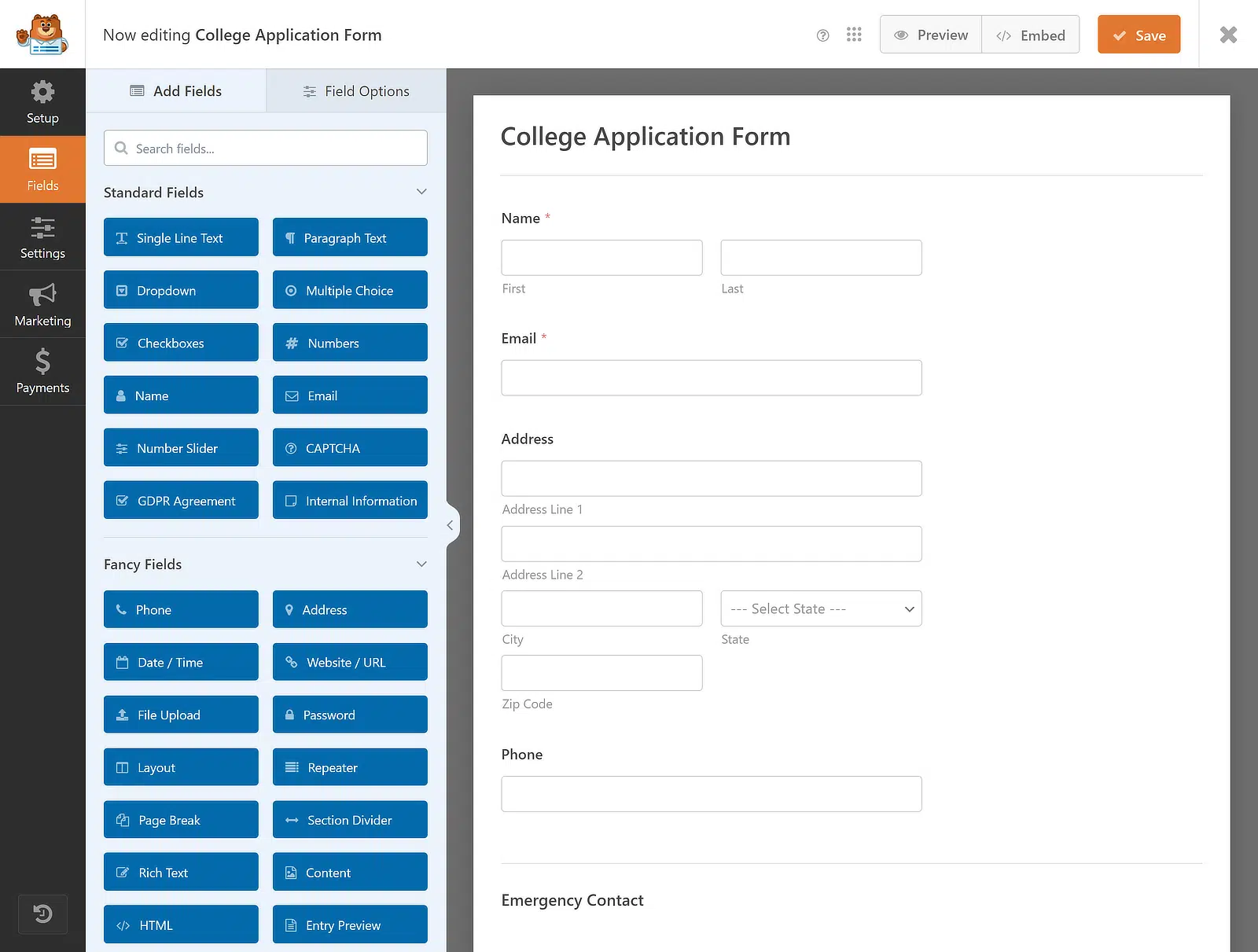
Pode agora arrastar e largar um campo para reorganizar a ordem do seu formulário ou clicar em qualquer campo para abrir as suas opções e personalizá-lo. Se não tiver a certeza de como fazer isto, consulte este guia para criar o seu primeiro formulário no WPForms.
Passo 4: Personalize o Formulário para Restringir o Acesso por Idade
Após criar o seu formulário e fazer as alterações necessárias no construtor de formulários, navegue até Definições » Bloqueio de Formulário para ver as definições do Bloqueio de Formulário.
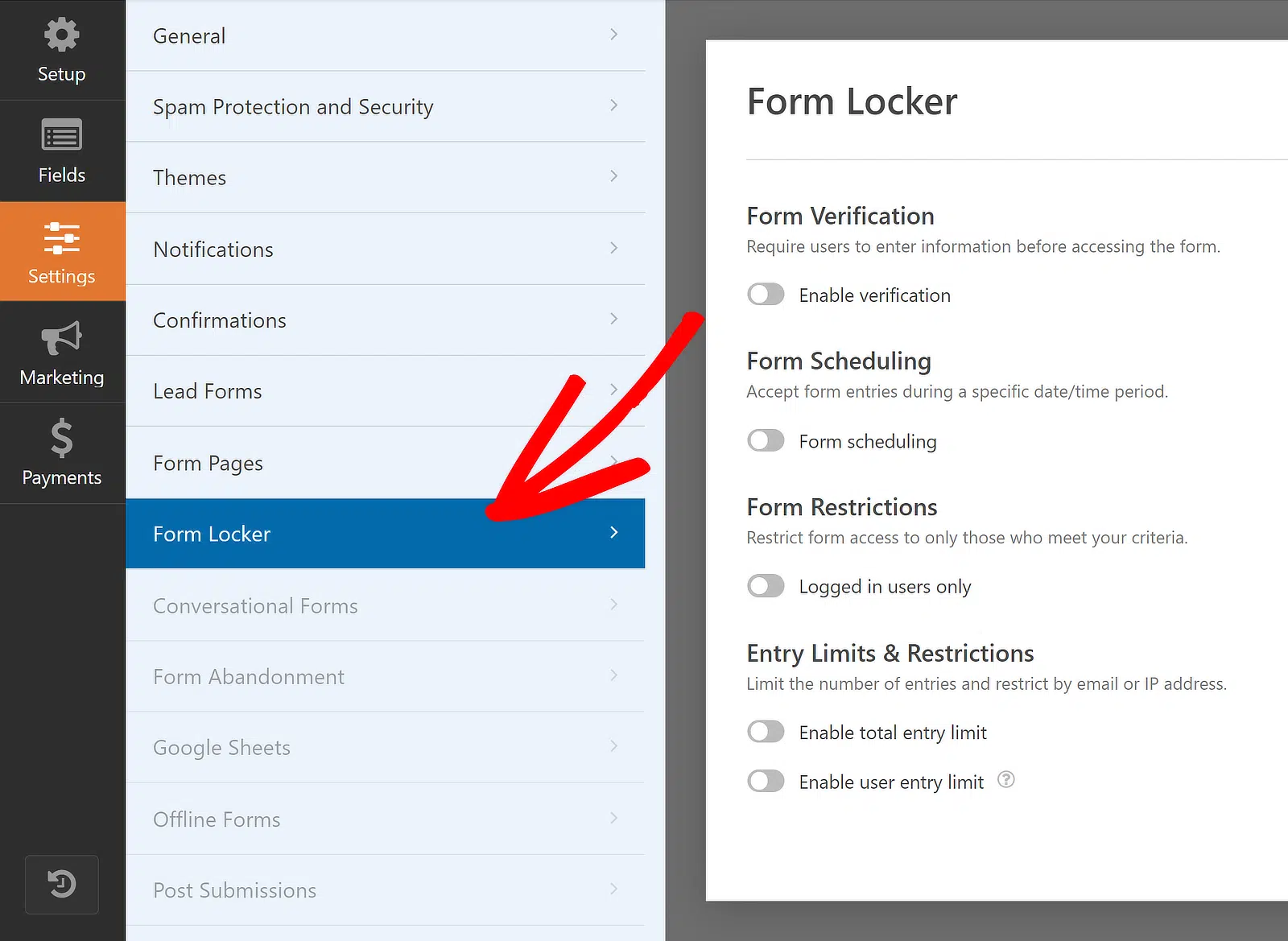
Se pretender que os utilizadores insiram algumas informações antes de aceder aos seus formulários, ative a opção Ativar verificação nas definições do Bloqueio de Formulário.

Em seguida, escolha a opção Idade nos tipos de verificação. Isto permitir-lhe-á definir as condições que exigem que os utilizadores insiram as suas datas de nascimento para validar a sua idade antes de ver o seu formulário.
Na secção Critérios, especifique uma idade em anos e escolha uma das seguintes opções:
- Mínimo: Os utilizadores devem ter, pelo menos, esta idade para aceder ao formulário.
- Igual a: Os utilizadores devem ter exatamente esta idade para aceder ao formulário.
- Máximo: Os utilizadores devem ser mais novos do que esta idade para aceder ao formulário.

- Mínimo é a definição que utilizará na maioria das vezes. Num formulário de inscrição para álcool nos EUA, introduziria 21 e escolheria Mínimo. Qualquer pessoa cuja data de nascimento resulte em 20 anos ou menos nunca verá o formulário.
- Máximo lê-se ao contrário à primeira vista, mas existe para formulários destinados apenas a um grupo mais jovem, como um registo de programa para jovens ou uma competição apenas para estudantes.
Sinta-se à vontade para adicionar uma nota personalizada na secção Mensagem a Exibir que aparecerá acima dos campos de verificação de idade no seu formulário.
Quando terminar, certifique-se de que guarda as definições do seu formulário e o progresso até agora, clicando no botão Guardar no canto superior direito do construtor de formulários.

Tudo o que resta fazer agora é publicar o seu formulário restrito por idade para que possa começar a aceitar submissões e limitar candidaturas que não cumpram os seus critérios de idade.
Passo 5: Publique o Seu Formulário WordPress Restrito por Idade
Pode publicar o seu formulário em qualquer lugar do WordPress sem usar qualquer código. Clique no botão Incorporar na parte superior do construtor de formulários.

O WPForms perguntar-lhe-á se deseja adicionar o seu formulário a uma página existente ou criar uma nova. Vou clicar no botão Criar Nova Página.

Introduza um nome para a sua página e clique no botão Vamos Lá. O WPForms criará automaticamente uma página e incorporará o seu formulário nela. Clique em Publicar para tornar o formulário ativo no seu site.

No frontend, os utilizadores verão três menus pendentes para inserir a sua data de nascimento. Se a idade deles não cumprir os requisitos, aparecerá uma mensagem a dizer: “A sua idade não cumpre os critérios.”

E é tudo! Agora sabe como criar um formulário restrito por idade no WordPress. Pode sempre regressar ao construtor de formulários do WPForms e fazer alterações para melhorar a experiência do utilizador.
Restrinja a Idade em Formulários WordPress! :)
Restringir por Idade Com um Campo de Data de Nascimento Em Vez Disso
A verificação do Form Locker oculta o formulário até que um visitante prove a sua idade. Existe uma segunda abordagem que vale a pena conhecer, onde o formulário permanece visível e verifica um campo de data de nascimento dentro dele.
A verificação funciona como um portão, pelo que um visitante menor de idade nunca lê as suas perguntas. Um campo de data de nascimento está dentro de um formulário que já podem ver, e a verificação ocorre na resposta que digitam.
Use o portão quando a elegibilidade decide se alguém deve ver o formulário em primeiro lugar. Use um campo de data de nascimento quando precisar da data de nascimento registada de qualquer forma, como uma candidatura que a recolhe juntamente com todo o resto.
O WPForms trata da segunda abordagem com o campo Data / Hora. No seu separador Avançadas pode limitar as opções num campo de Data / Hora com Limitar Dias, Limitar Horas e Desativar Datas Passadas.
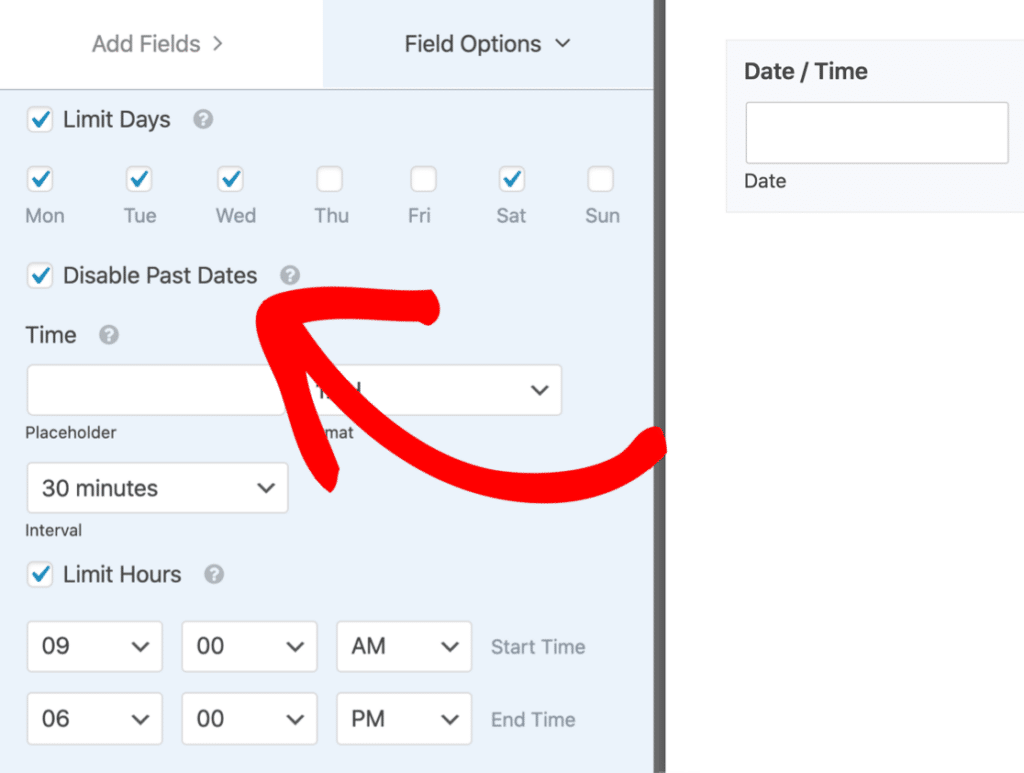
Esses funcionam bem para marcação de consultas, mas nenhum deles limita a data mais recente possível, que é exatamente o que uma regra de 18 anos ou mais necessita.
Precisará de um pequeno trecho de código para limitar a data selecionável mais recente possível. A nossa documentação para programadores cobre como aplicar uma restrição de idade ao campo datepicker, o que impede o calendário de oferecer datas dentro do seu limite.
Se preferir não tocar em código, mantenha o método Form Locker acima. Para a maioria dos formulários com restrição de idade, é a escolha mais forte de qualquer forma, pois afasta os visitantes inelegíveis antes que leiam uma única pergunta.
FAQs sobre Adicionar Restrições de Idade a Formulários WordPress
Formulários com restrição de idade são um tópico popular de interesse entre os nossos leitores. Aqui estão algumas respostas rápidas a algumas das perguntas mais comuns:
Como adiciono um pop-up de restrição de idade ao WordPress?
Pode adicionar um pop-up de restrição de idade criando um formulário pop-up usando o WPForms e um plugin de construtor de pop-ups como o OptinMonster.
Desenhe o formulário, ative a verificação de idade usando o addon Bloqueio de Formulário e configure-o para exibir como um pop-up.
Como proteger um formulário no WordPress?
Para proteger um formulário WordPress, use o addon Bloqueio de Formulário do WPForms para definir restrições de acesso, incluindo verificação de idade, senhas ou limites de submissão.
Pode também ativar o CAPTCHA, juntamente com outras funcionalidades de proteção contra spam, e proteger adicionalmente o seu site com estas dicas de segurança para WordPress.
Posso definir uma idade mínima para submissões de formulários no WordPress?
Sim, pode definir uma idade mínima utilizando o WPForms e o addon Form Locker. Selecione Idade nas opções de verificação e, em Critérios, especifique o número exato e, em seguida, selecione a opção de controlo mínimo.
Posso personalizar a mensagem apresentada aos utilizadores que não cumprem os critérios de idade?
Sim, o WPForms permite-lhe personalizar a mensagem de verificação de idade apresentada aos utilizadores. Pode alterar o texto predefinido para se adequar às suas necessidades utilizando um snippet amigável para programadores.
É possível adicionar verificação de idade a formulários de múltiplos passos?
Sim, o WPForms suporta verificação de idade em formulários de múltiplos passos. Basta ativar o addon Form Locker e aplicar a restrição de idade, o que exigirá primeiro que o utilizador passe na verificação antes de preencher o formulário.
Posso usar o WPForms para verificar a idade através de um seletor de data de nascimento?
Sim, o WPForms pode verificar a idade utilizando um campo seletor de data de nascimento. Com uma pequena personalização, pode calcular a idade com base na data selecionada e restringir o acesso em conformidade.
Em seguida, Saiba Como Criar um Formulário Protegido por Palavra-passe no WordPress
Bloquear o acesso ao formulário do seu website com uma palavra-passe torna-o disponível apenas para utilizadores específicos, impede submissões indesejadas e mantém o seu site seguro. Consulte este guia para duas formas simples de proteger por palavra-passe os seus formulários WordPress.
Crie o Seu Formulário WordPress Agora
Pronto para construir o seu formulário? Comece hoje com o plugin construtor de formulários WordPress mais fácil. O WPForms Pro inclui muitos modelos gratuitos e oferece uma garantia de devolução do dinheiro em 14 dias.
Se este artigo o ajudou, siga-nos no Facebook e no X (Twitter) para mais tutoriais e guias gratuitos sobre WordPress.





