


Resumo de IA
Gostaria de ter mais controlo sobre quem tem acesso aos seus formulários? Com o addon Form Locker, pode proteger os seus formulários com palavra-passe, limitar submissões e muito mais.
Este tutorial fornecerá um guia passo a passo para instalar e usar o addon Form Locker no WPForms.
Requisitos:
- Será necessário um nível de licença Pro ou superior para aceder ao addon Form Locker
- Certifique-se de que instalou a versão mais recente do WPForms para cumprir a versão mínima exigida para o addon Form Locker
Primeiros Passos
Primeiro, certifique-se de que instalou e ativou o WPForms. Assim que tudo estiver pronto, prossiga e instale o addon Form Locker.
Todas as definições do addon Form Locker estão dentro do construtor de formulários. Para ver estas opções, terá de criar um novo formulário ou editar um existente.
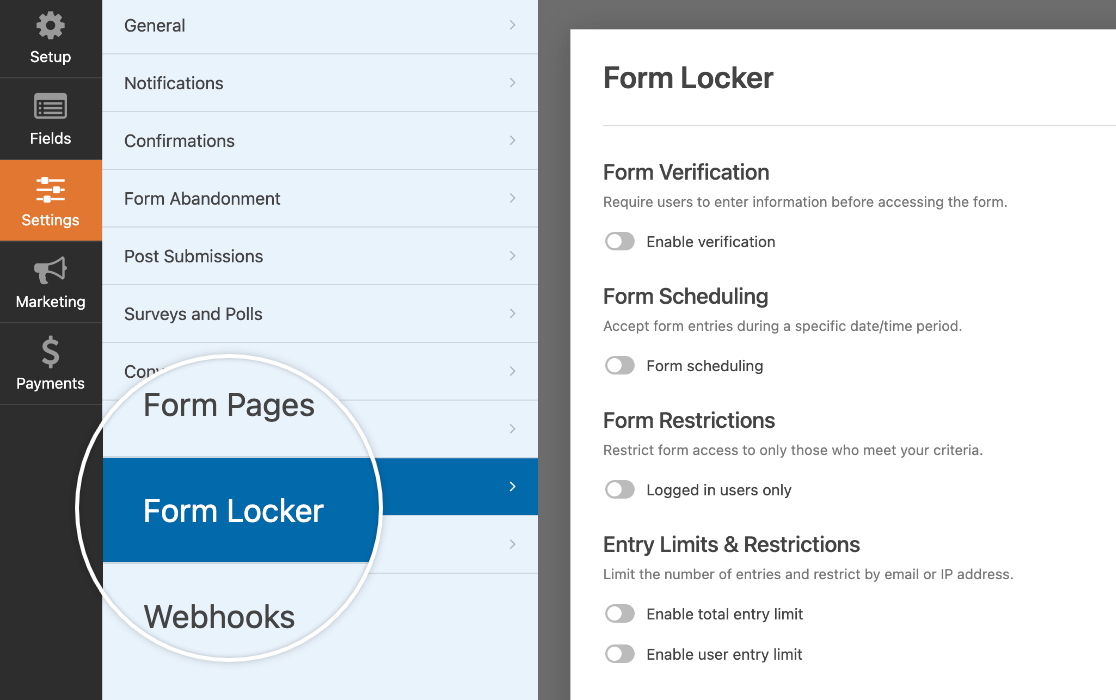
Após abrir o construtor de formulários, vá a Definições » Form Locker para ver as opções do Form Locker. Discutiremos cada uma em mais detalhe abaixo.
Exigir Verificação do Utilizador
Se desejar que os utilizadores insiram algumas informações antes de aceder aos seus formulários, pode usar as opções de Verificação de Formulário do addon Form Locker para exigir que o façam.
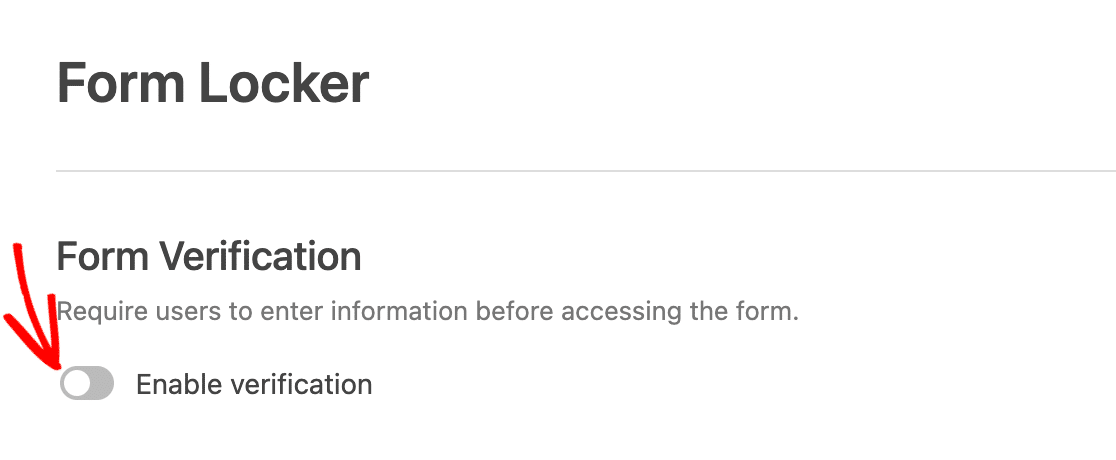
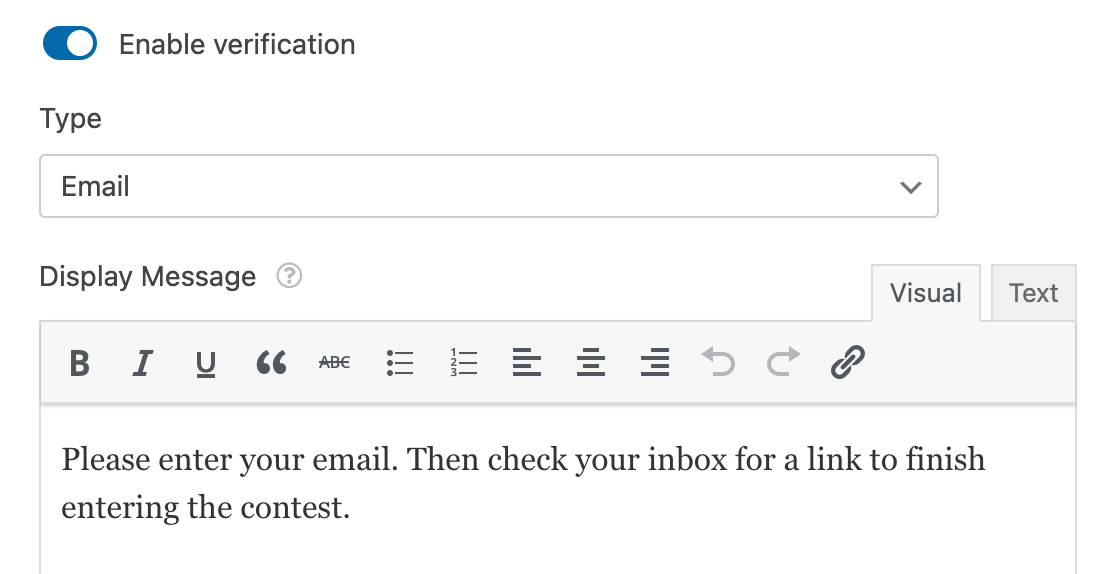
Primeiro, ative a opção Ativar verificação nas definições do Form Locker.
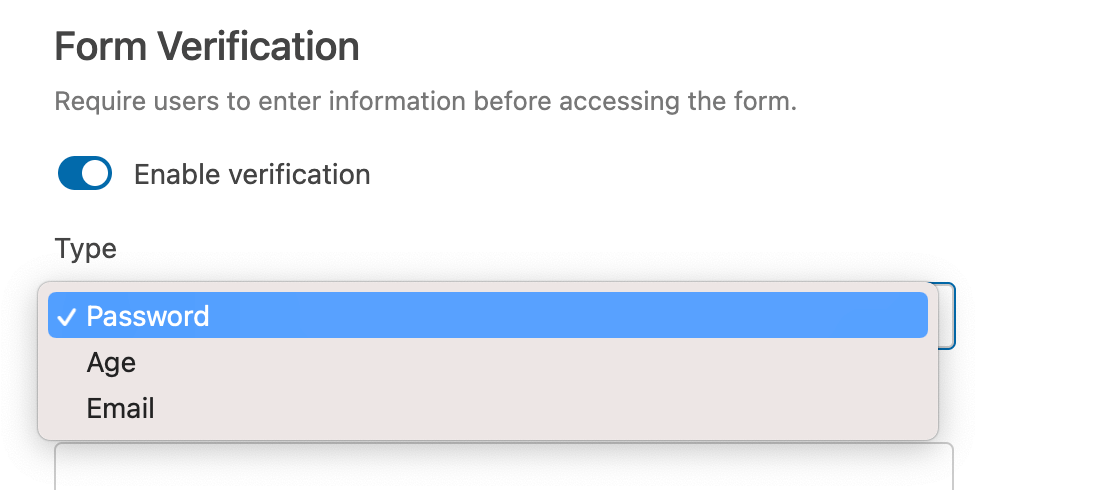
Em seguida, selecione um dos 3 tipos de verificação: Palavra-passe, Idade ou Email.
Exigir uma Palavra-passe para Acesso ao Formulário
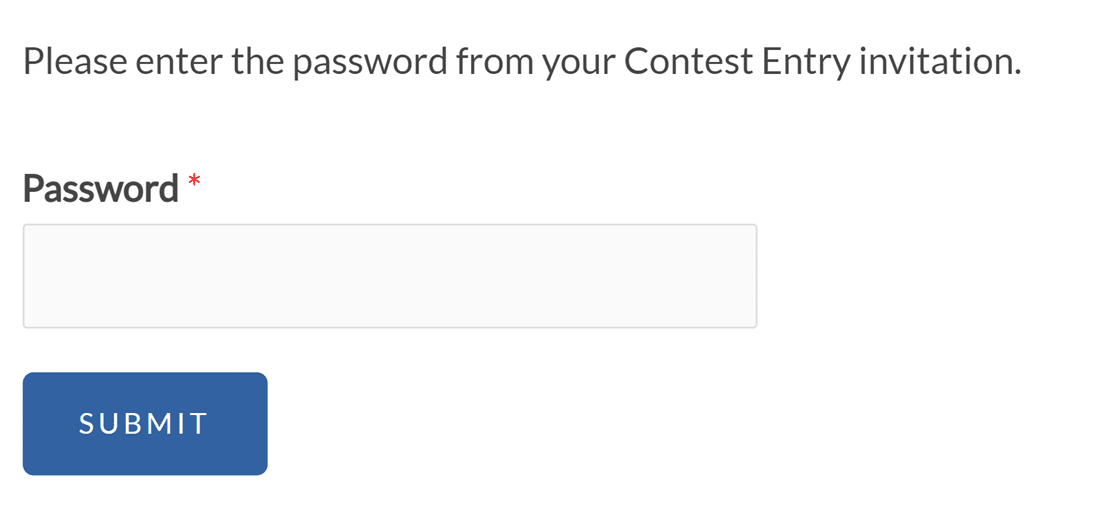
A opção de verificação de formulário Palavra-passe exigirá que todos os utilizadores insiram uma palavra-passe específica antes de poderem ver o seu formulário. Pode definir qualquer palavra-passe que desejar e escrever uma mensagem que será exibida acima do campo Palavra-passe.
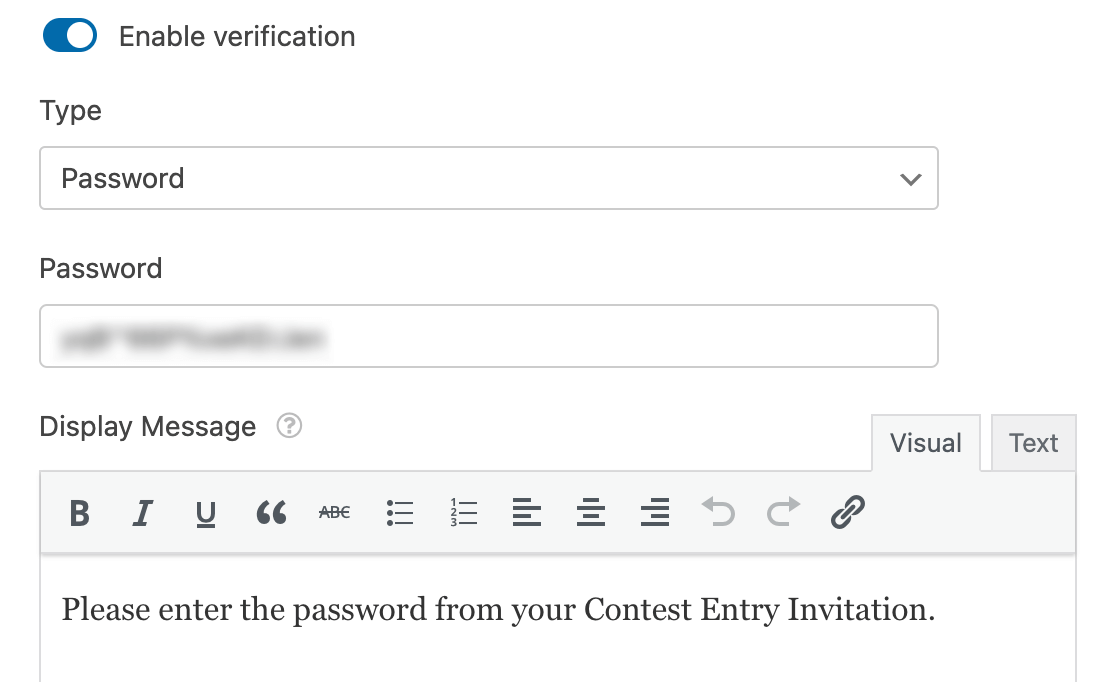
Aqui está um exemplo de como o campo de palavra-passe de verificação de formulário e a mensagem aparecem no frontend.
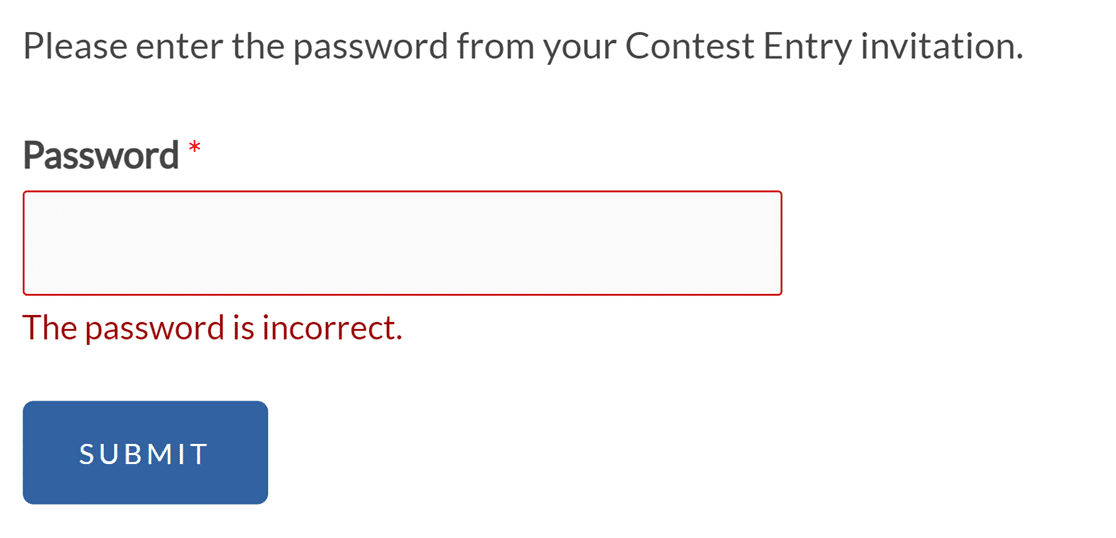
Se os utilizadores inserirem uma palavra-passe incorreta, verão uma mensagem de validação que diz: “A palavra-passe está incorreta.”
Restringir Acesso ao Formulário por Idade
A opção de verificação Idade exigirá que os utilizadores insiram as suas datas de nascimento para provar a sua idade antes de poderem ver o seu formulário.
Em Critérios, insira uma idade em anos. Em seguida, selecione uma das seguintes opções:
- Mínimo: Os utilizadores devem ter pelo menos esta idade para ver o formulário.
- Igual a: Os utilizadores devem ter exatamente esta idade para ver o formulário.
- Máximo: Os utilizadores devem ser mais novos do que esta idade para ver o formulário.
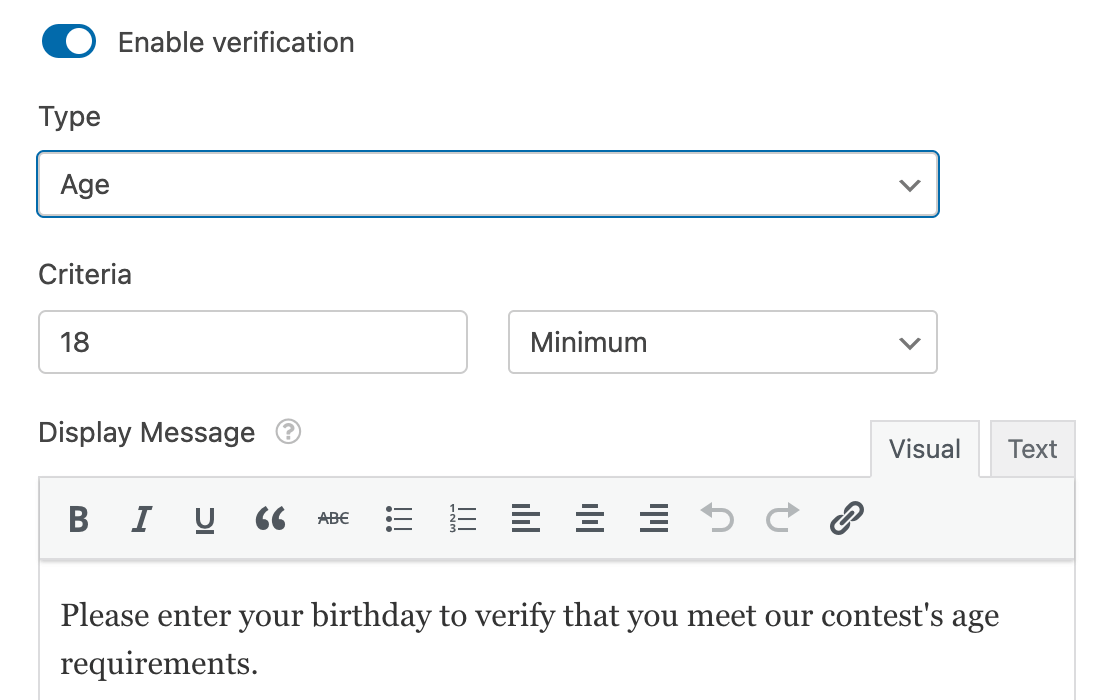
Também pode inserir uma mensagem que aparecerá acima dos campos de verificação de idade.
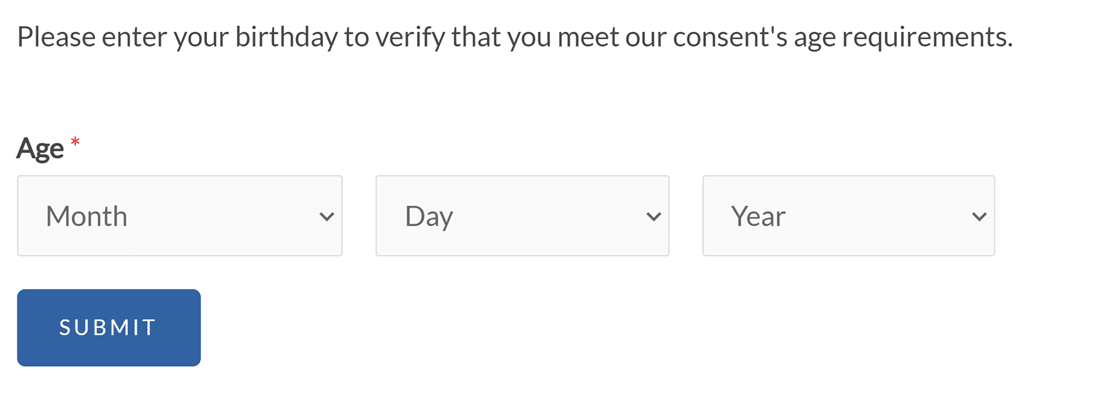
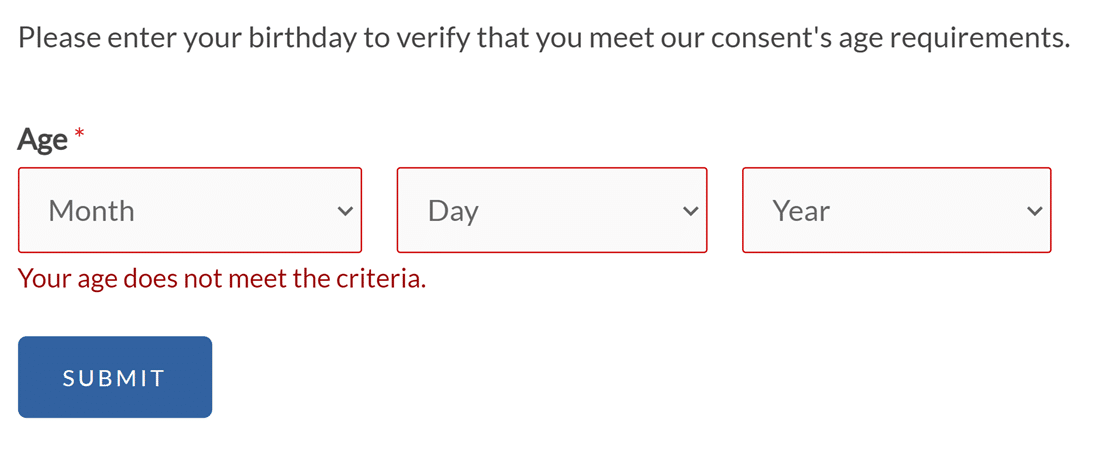
No frontend, os utilizadores verão 3 menus suspensos que usarão para inserir as suas datas de nascimento.
Se a idade deles não cumprir os requisitos que definiu, verão uma mensagem que diz: “A sua idade não cumpre os critérios.”
Nota: Precisa de alterar a mensagem de verificação de idade no seu formulário? A nossa documentação para programadores fornece um guia detalhado sobre como personalizar esta mensagem para satisfazer as suas necessidades.
Verificar Acesso ao Formulário por Email
Outra forma de verificar a identidade dos utilizadores antes de lhes permitir ver o seu formulário é implementar a verificação por email. Isto pode ajudar a reduzir as submissões de spam.
Se desejar, crie uma mensagem personalizada para exibir acima do campo de email.
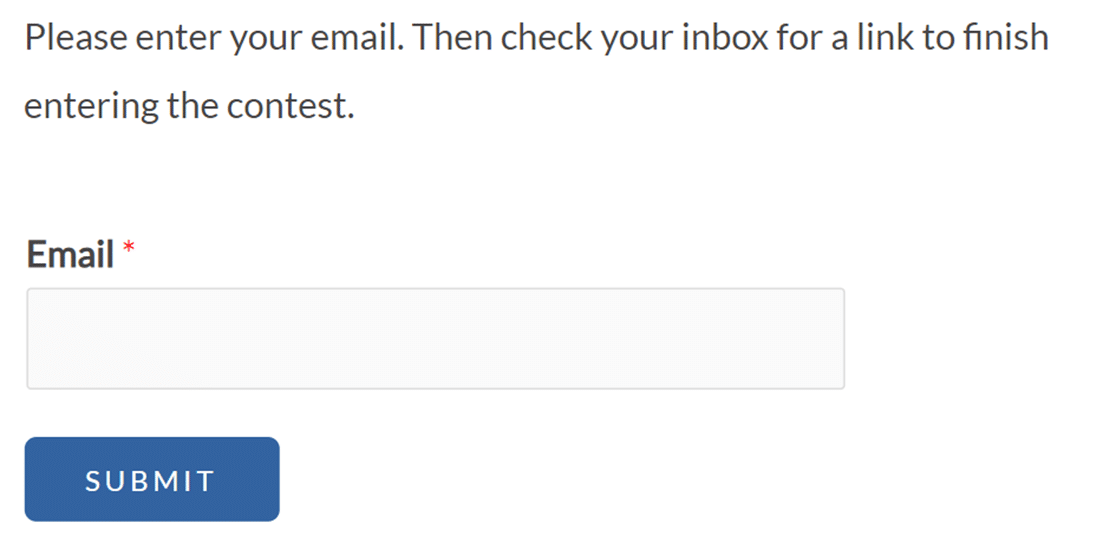
No frontend, aos utilizadores será pedido que forneçam os seus endereços de email.
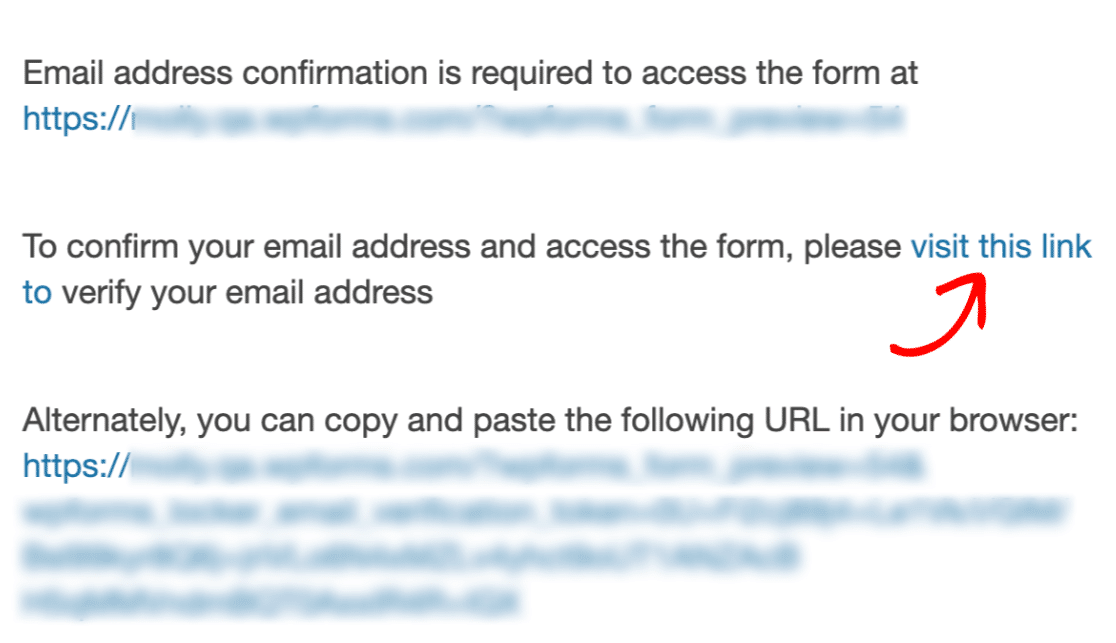
Assim que submeterem um endereço de email, verão uma mensagem a instruí-los para verificarem a sua caixa de entrada para obter o link de verificação.

Terão então de clicar no link no email para ver o seu formulário e preenchê-lo.
Agendar Acesso ao Formulário
A opção de Agendamento de Formulário permite definir a data e hora em que um formulário se tornará acessível, bem como quando será encerrado e deixará de aceitar submissões. Para ativar esta funcionalidade, ative a definição Agendamento de formulário.
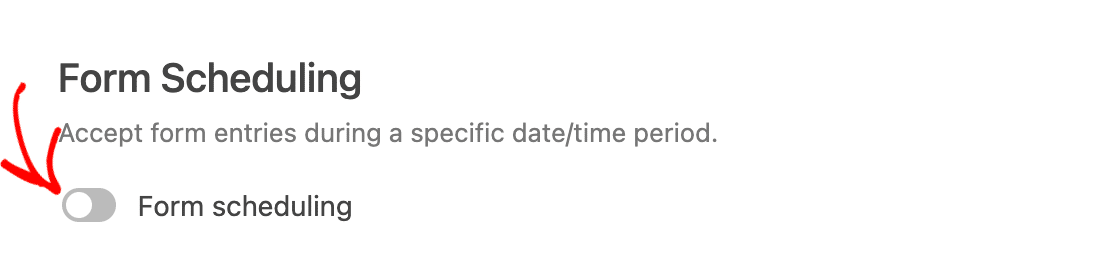
Assim que esta definição for ativada, serão exibidos campos adicionais:
- Data de Início e Hora de Início: Quando abrir automaticamente o formulário.
- Data de Fim e Hora de Fim: Quando encerrar automaticamente o formulário.
- Mensagem de Encerrado: Exibida no lugar do formulário quando o agendamento determina que o formulário não está disponível.
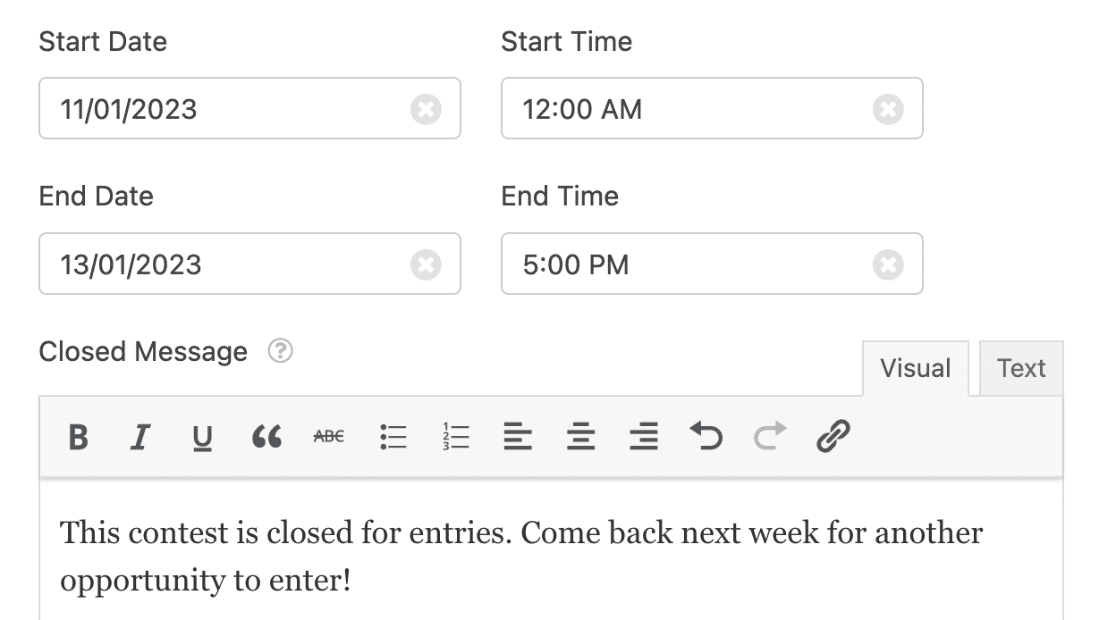
Também pode deixar os campos de Fim em branco e definir apenas uma hora para o formulário abrir, ou vice-versa.
Se os utilizadores acederem ao seu formulário antes ou depois do período de abertura, verão a mensagem de encerrado que especificou nas definições do Bloqueio de Formulário.

Restringir Acesso a Utilizadores Registados
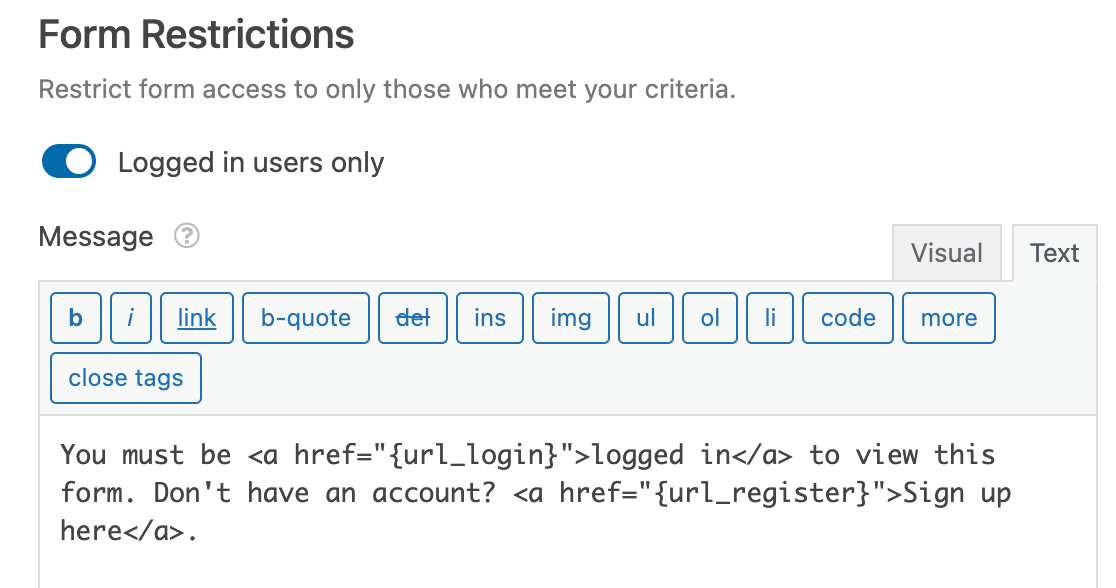
Em alguns casos, poderá querer permitir apenas que utilizadores com sessão iniciada vejam o seu formulário. A opção Restrições de Formulário permite impor isto.
Para ativar esta funcionalidade, ative a definição Apenas utilizadores com sessão iniciada. Em seguida, pode introduzir uma mensagem para exibir aos visitantes que tentam aceder ao seu formulário mas não têm sessão iniciada.
É assim que a nossa mensagem de exemplo se parece no frontend.
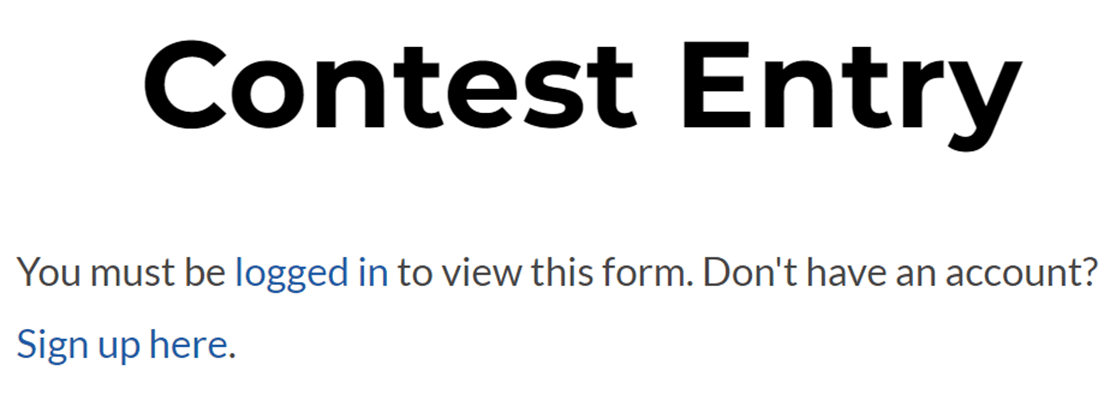
Nota: Quer exibir links para as páginas de início de sessão e registo do seu site, como no nosso exemplo acima? Consulte o nosso guia completo sobre utilizar Smart Tags no WPForms para mais detalhes.
Limitar Submissões
Em alguns cenários, poderá querer limitar o número de submissões que um formulário aceitará ou impedir que os utilizadores submetam o seu formulário várias vezes. O add-on Bloqueio de Formulário permite fazer ambos.
Limitar o Número Total de Submissões de um Formulário
Se quiser colocar um limite ao número de submissões permitidas para um formulário, ative a opção Ativar limite total de submissões nas definições do Bloqueio de Formulário.
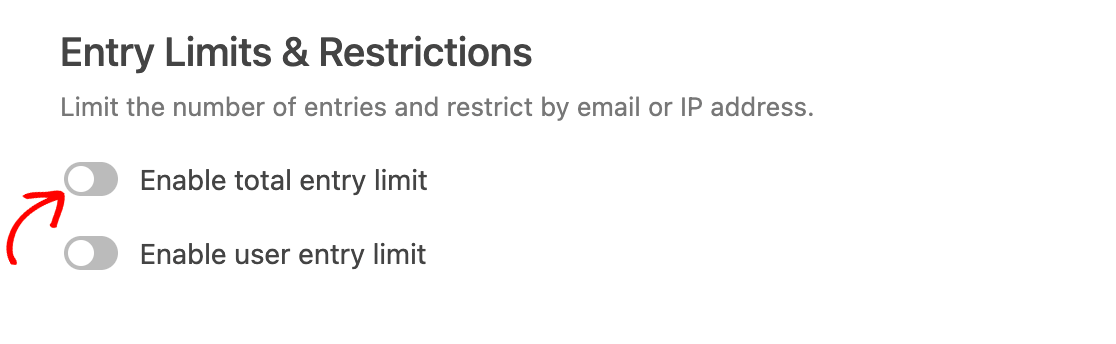
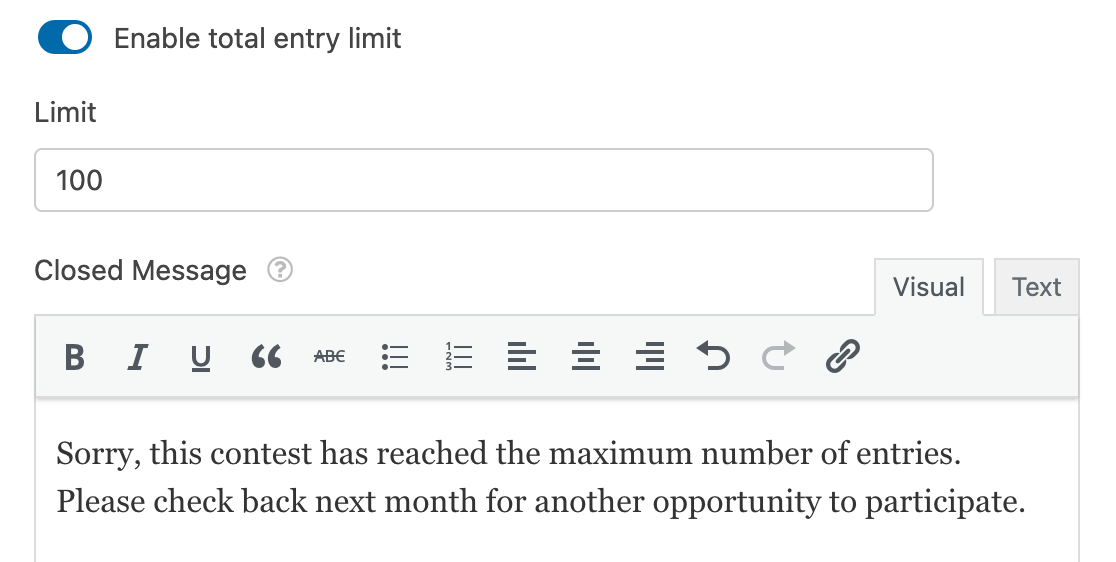
Assim que esta opção for ativada, serão exibidos campos adicionais:
- Limite: O número máximo de submissões totais permitidas para o formulário.
- Mensagem de Encerrado: A mensagem que será exibida após o limite de submissões ser atingido.
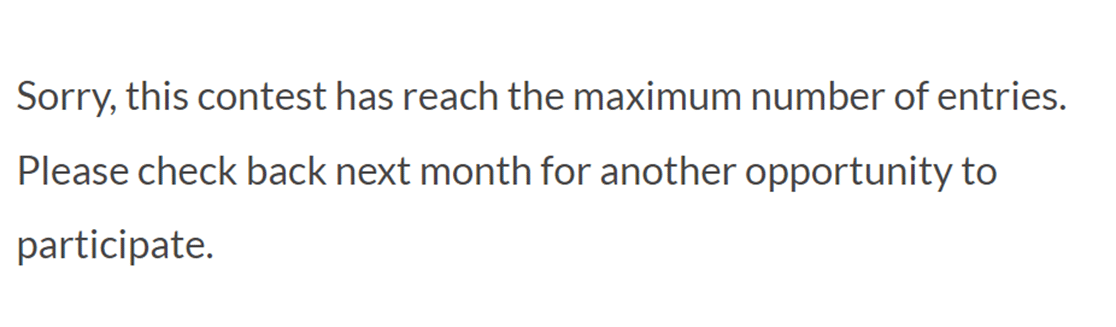
No frontend, os utilizadores verão a sua mensagem exibida desta forma assim que o número máximo de submissões tiver sido enviado.
Nota: Para exibir o número restante de entradas permitidas para um formulário, pode usar um trecho de código PHP específico. Para obter orientações sobre como implementar esta funcionalidade, consulte a nossa documentação para programadores.
Limitar Entradas do Mesmo Utilizador
Se pretender impedir que o mesmo utilizador envie várias entradas, pode limitar o número de submissões a partir de um único endereço IP, endereço de e-mail ou ambos.
Primeiro, ative a opção Ativar limite de entradas do utilizador.
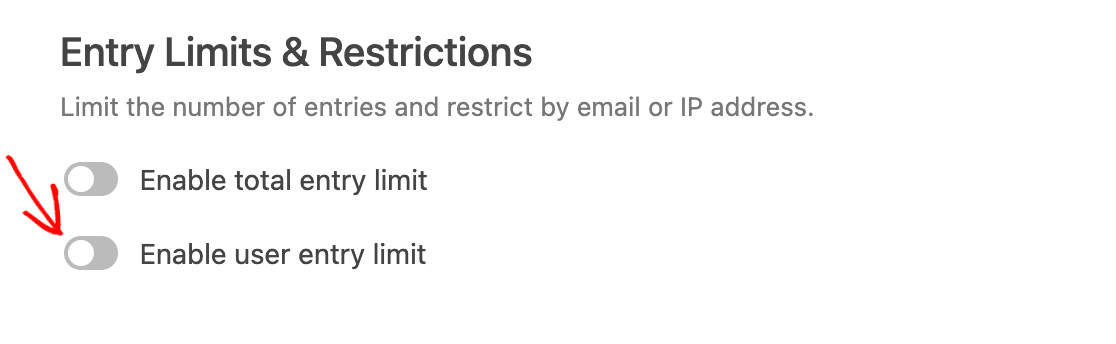
Em seguida, marque a(s) caixa(s) para o(s) valor(es) que pretende usar para limitar as entradas.
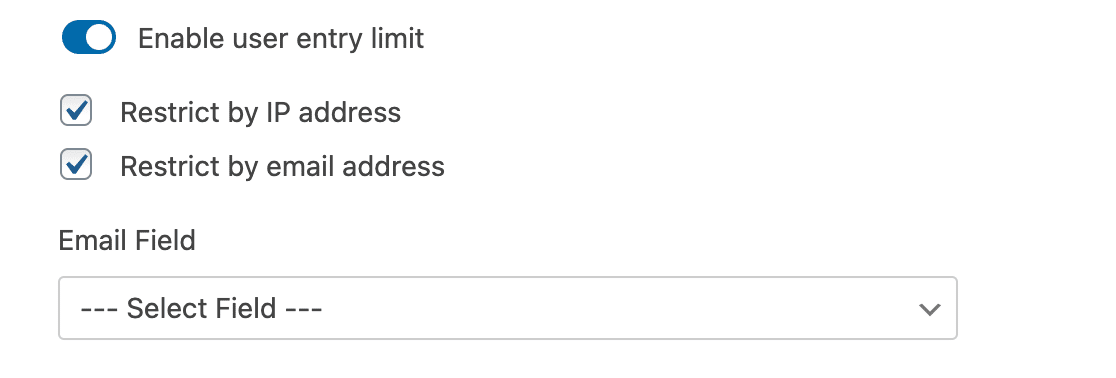
Se selecionar a opção Restringir por endereço de e-mail, também terá de especificar qual campo no seu formulário contém o e-mail do utilizador, selecionando-o no menu suspenso Campo de E-mail.
Em seguida, introduza o número máximo de entradas que pretende que os utilizadores possam submeter no campo Limite. Depois, utilize o menu suspenso ao lado para selecionar como pretende que o limite se aplique. Abaixo, delineámos as opções disponíveis:
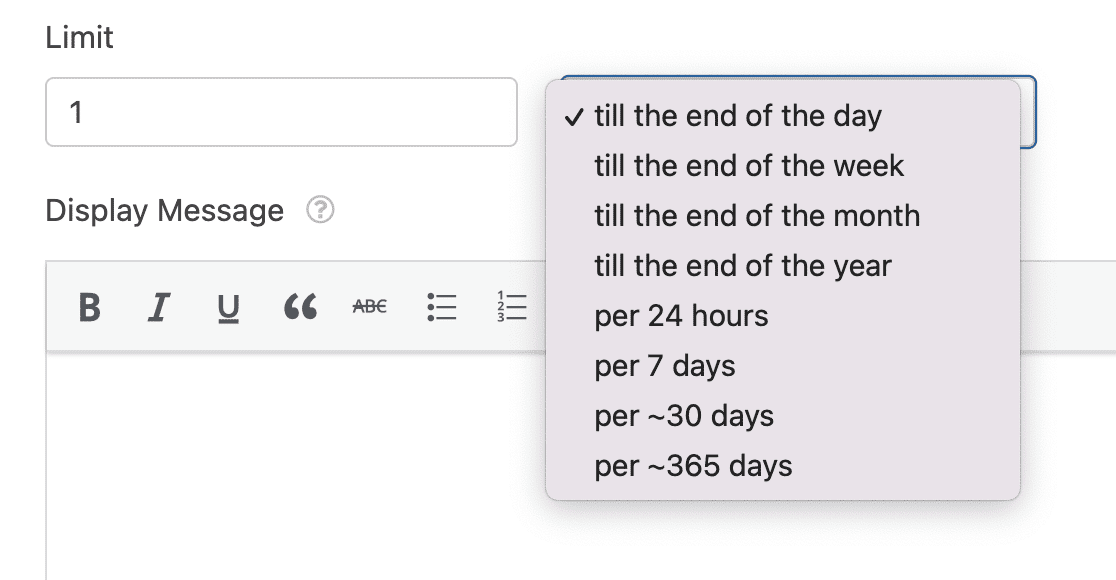
- Até ao final do dia
- Até ao final da semana
- Até ao final do mês
- Até ao final do ano
- Por 24 horas
- Por 7 dias
- Por ~30 dias
- Por ~365 dias
Para o nosso exemplo, definiremos o limite para 1 entrada por utilizador até ao final do mês. Esta opção redefiniria o formulário e permitiria ao utilizador uma nova entrada no início de cada mês.
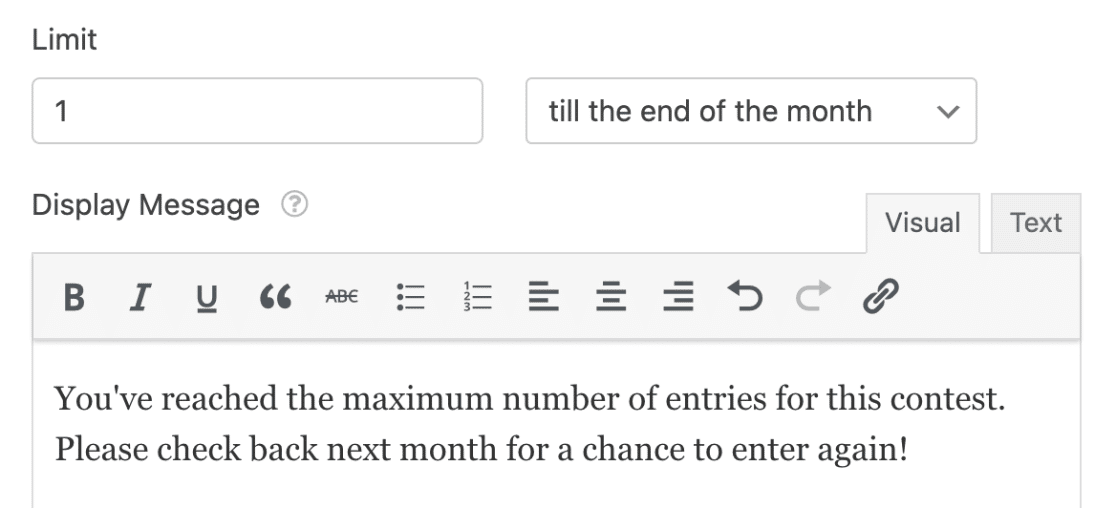
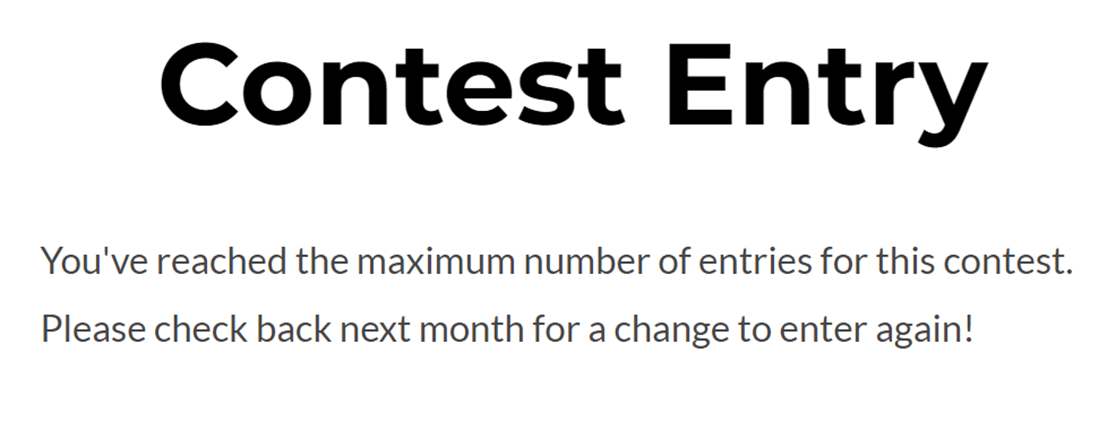
Finalmente, introduza a mensagem que pretende exibir aos utilizadores que atingem o limite de entradas. No frontend, parecerá algo como isto.
Exigir Respostas Únicas nos Campos do Formulário
Outra forma de limitar as entradas de um formulário é exigir respostas únicas para determinados campos. Isto pode impedir submissões com o mesmo nome, e-mail ou outros detalhes de identificação.
Pode exigir respostas únicas para os seguintes tipos de campo:
- Nome
- Telefone
- Sítio web
- Palavra-passe
- Texto de Linha Única
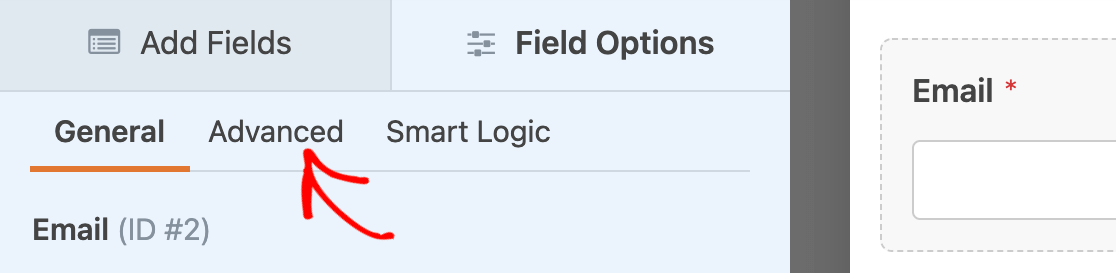
Para o fazer, clique no campo na área de pré-visualização do construtor de formulários para abrir o painel Opções de Campo. Em seguida, clique no separador Avançadas.
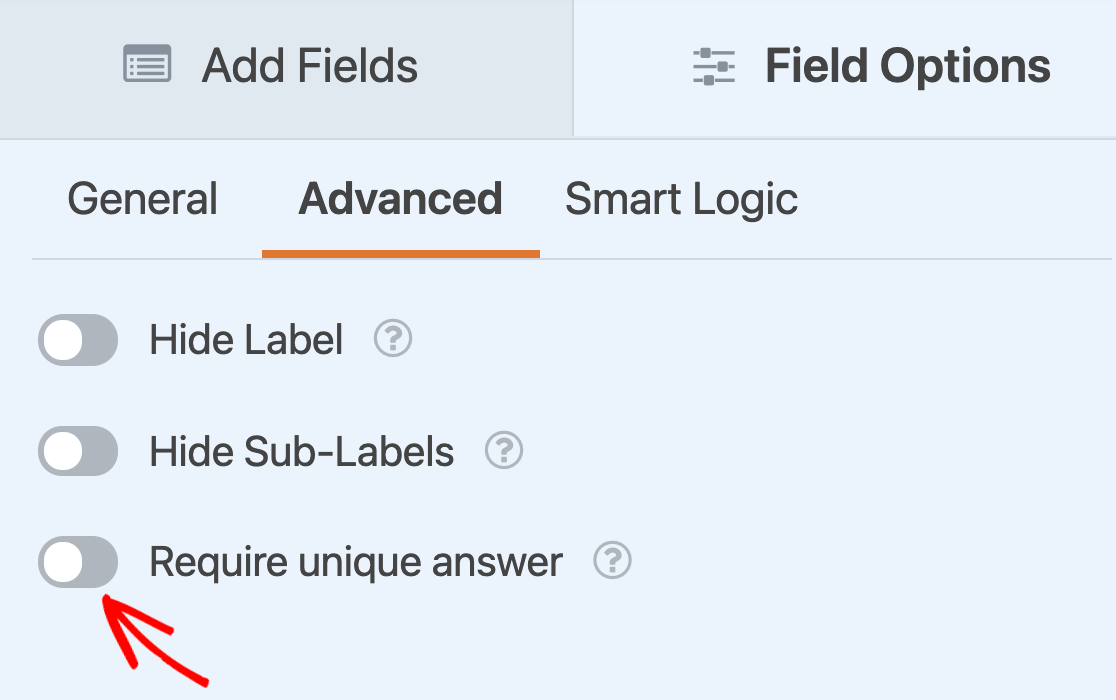
Em seguida, percorra até ao final das opções avançadas de campo e ative a definição Exigir resposta única.
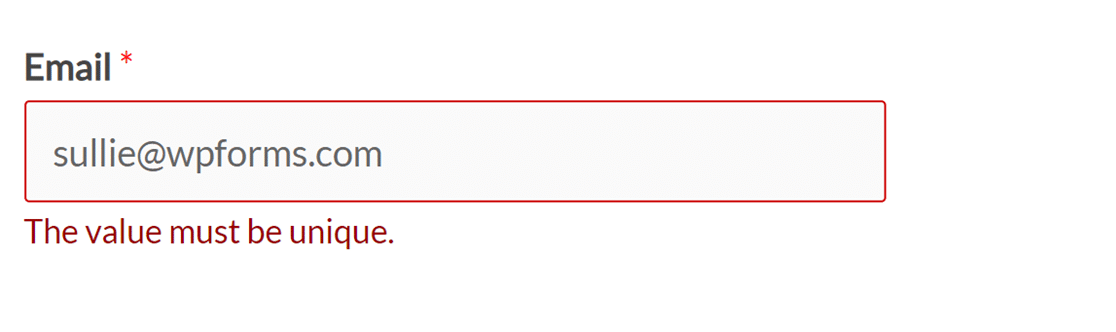
Quando este formulário for publicado, se um utilizador tentar introduzir um endereço de e-mail que já foi submetido anteriormente, verá uma mensagem a dizer: “O valor tem de ser único.”
Nota: Pretende personalizar a mensagem de erro para campos que exigem respostas únicas? Veja o nosso tutorial sobre alterar mensagens de validação para um guia passo a passo.
É tudo! Agora pode usar o suplemento Form Locker para restringir o acesso aos seus formulários.
Em seguida, gostaria de recolher estatísticas e gerar relatórios sobre os dados recolhidos nos seus formulários? Certifique-se de que consulta o nosso suplemento de Inquéritos e Questionários para levar a funcionalidade do seu formulário para o próximo nível.


