


Resumo de IA
Conectar o WPForms com o WooCommerce pode tornar a gestão da sua loja online mais fácil do que esperaria, mesmo que não saiba uma única linha de código.
Eu já passei por isso, querendo simplificar o processo de checkout, recolher detalhes do cliente ou adicionar funcionalidades extras à minha loja WooCommerce sem a dor de cabeça de configurações complicadas.
Ao integrar o WPForms com o WooCommerce, pode configurar rapidamente formulários personalizados para pagamentos, encomendas de produtos e feedback de clientes, tudo isto mantendo-se no WordPress.
Neste guia, vou mostrar-lhe como usar o plugin Uncanny Automator para conectar o WPForms ao WooCommerce em apenas alguns minutos, sem necessidade de código!
Conecte o WPForms ao WooCommerce! :)
Integração WPForms WooCommerce
Pode facilmente conectar os dois plugins com o Uncanny Automator, que é um dos meus plugins favoritos de todos os tempos e torna rápido e fácil conectar plugins, aplicações e websites sem código e APIs complicados.
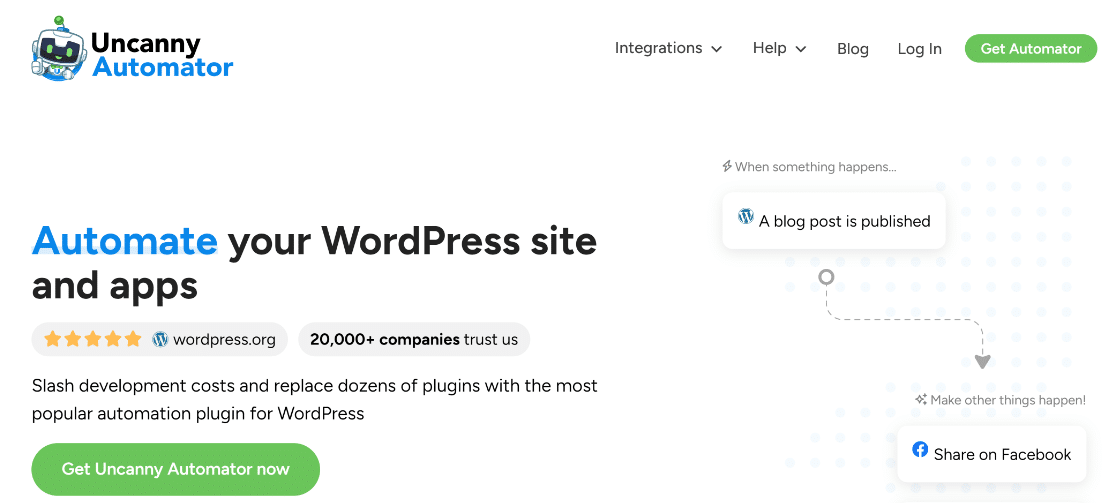
Configurará "gatilhos" num plugin que causarão uma ação no outro plugin. Por exemplo, o gatilho no WPForms pode ser um utilizador a submeter um formulário de cancelamento, e a ação pode ser cancelar a sua encomenda no WooCommerce.
Vamos ver instruções passo a passo sobre como configurar o WPForms e o WooCommerce e usar o Uncanny Automator para os ligar e criar um formulário de cancelamento de encomenda automatizado.
Passo 1: Instalar e Ativar o Plugin WPForms
Se ainda não instalou o plugin WPForms, pode seguir este guia sobre como instalar e ativar plugins no WordPress.

Pode conectar qualquer versão do WPForms ao WooCommerce, incluindo o WPForms Lite. No entanto, para aceder a funcionalidades mais avançadas, recomendo a versão premium!
Atualize para o WPForms Pro Agora! :)
Passo 2: Obter o WooCommerce para WordPress
Agora que instalou o WPForms, pode prosseguir e instalar o WooCommerce se ainda não estiver a funcionar no seu site.

O WooCommerce é um plugin gratuito e pode instalá-lo diretamente a partir do seu painel do WordPress. Siga o guia de instalação de plugins se tiver dúvidas sobre o processo.
Passo 3: Criar um Formulário de Cancelamento de Encomenda
Neste exemplo, criarei um formulário de cancelamento de encomenda no WPForms e conectá-lo-ei ao WooCommerce para que o estado da encomenda seja automaticamente definido como "cancelado" quando o formulário for submetido.
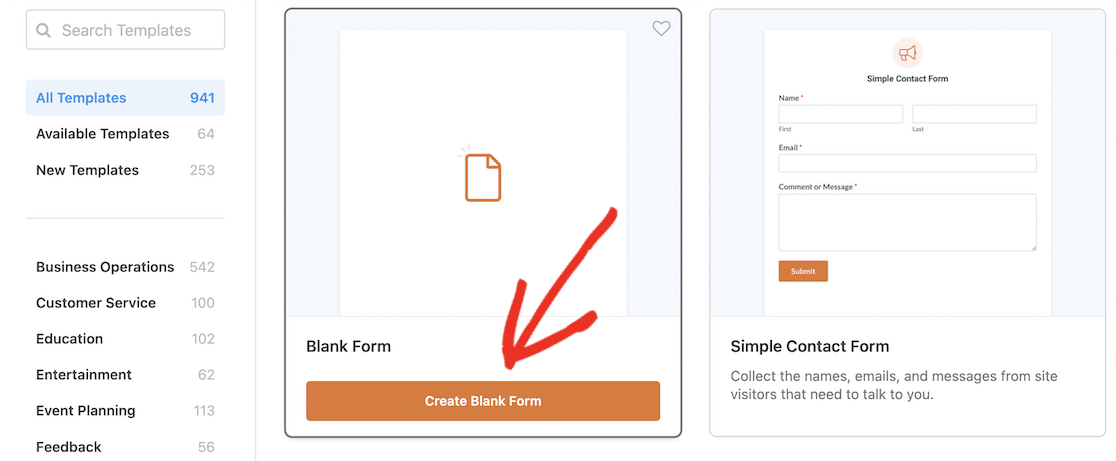
Para começar, precisamos de criar um formulário básico de cancelamento de encomenda. Vá a WPForms » Adicionar Novo e introduza um nome para o seu formulário — algo como “Cancelamento de Encomenda”.

Como este será um formulário muito simples, começaremos com um formulário em branco em vez de usar um modelo. Clique no botão Criar Formulário em Branco.
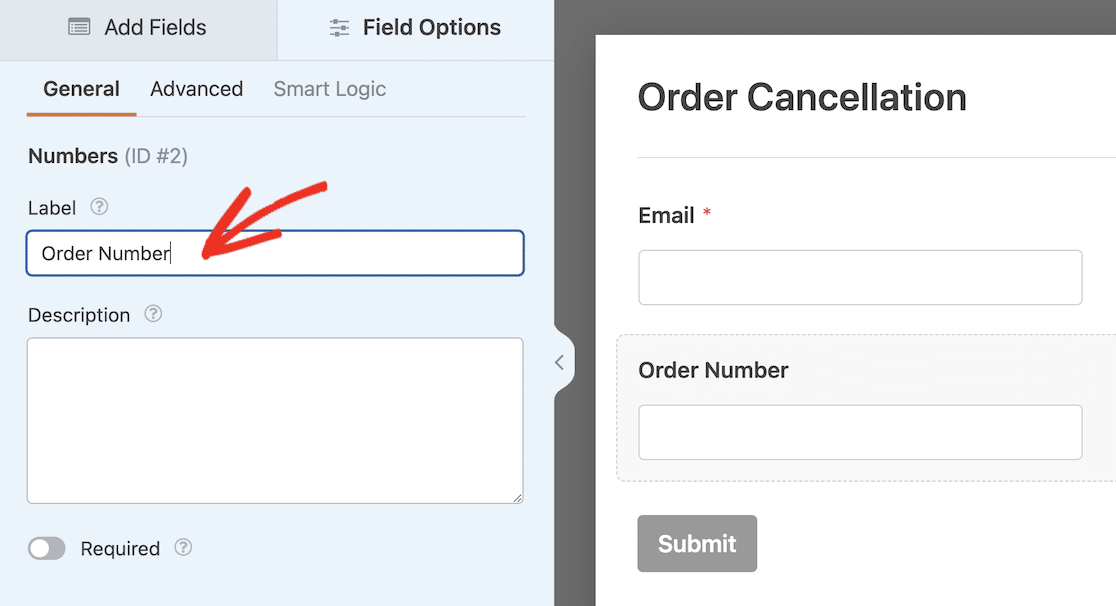
Para criar o seu formulário, tudo o que precisa de fazer é arrastar e largar os campos do formulário do painel à esquerda. Comece por arrastar um campo de Email, seguido de um campo de Números.
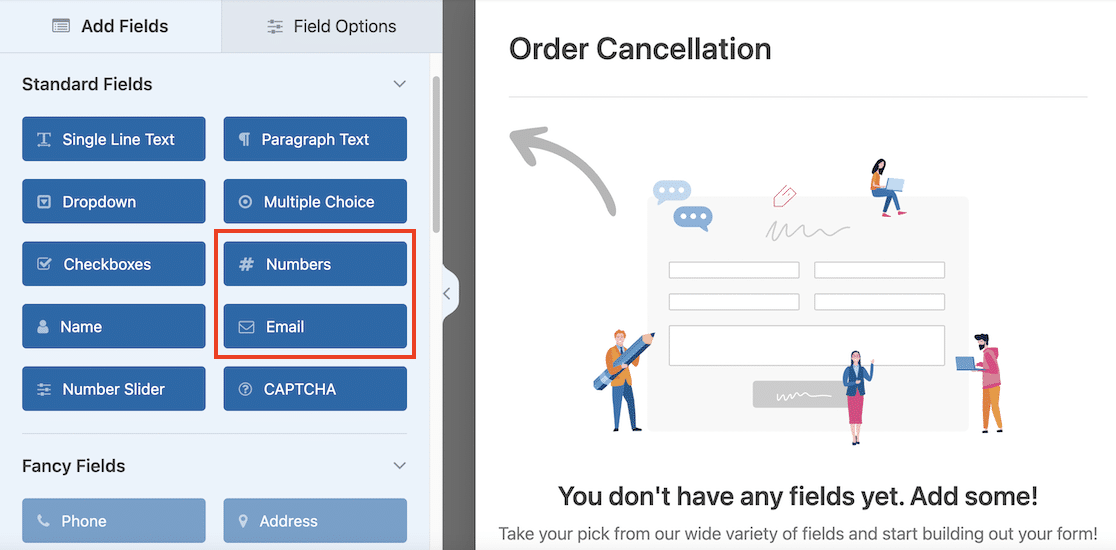
Clique no campo Números e altere o Rótulo no painel Opções do Campo para “Número da Encomenda”.
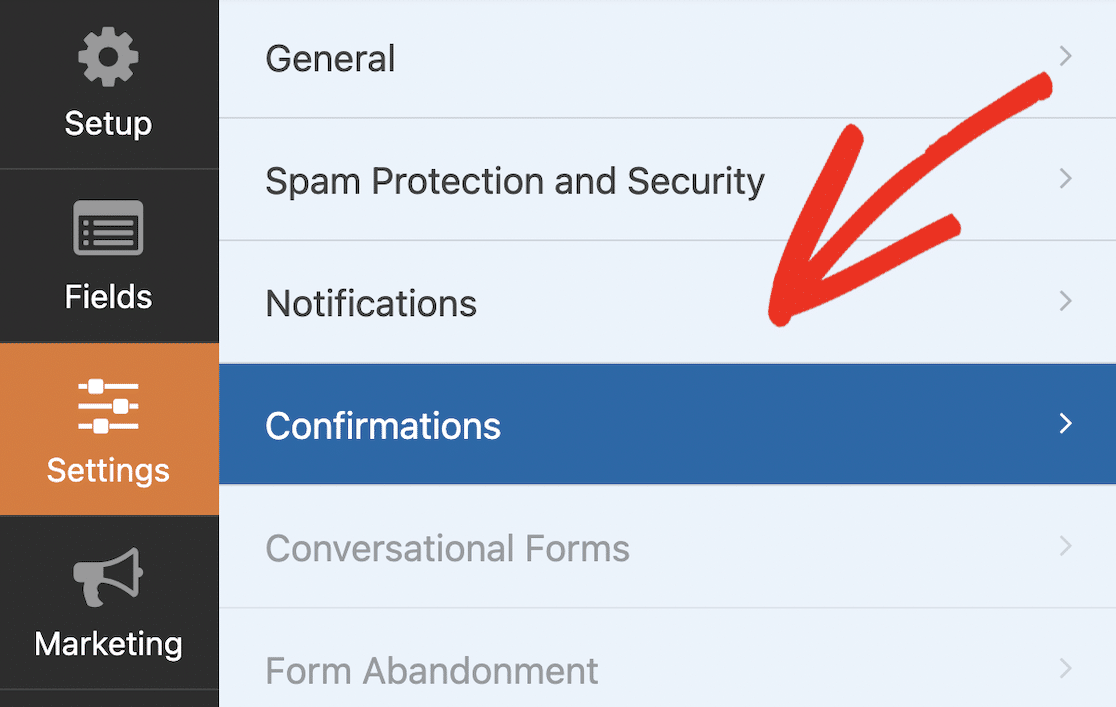
Finalmente, vamos editar a mensagem de confirmação quando um utilizador submete o formulário. No construtor de formulários, navegue para Definições » Confirmações.
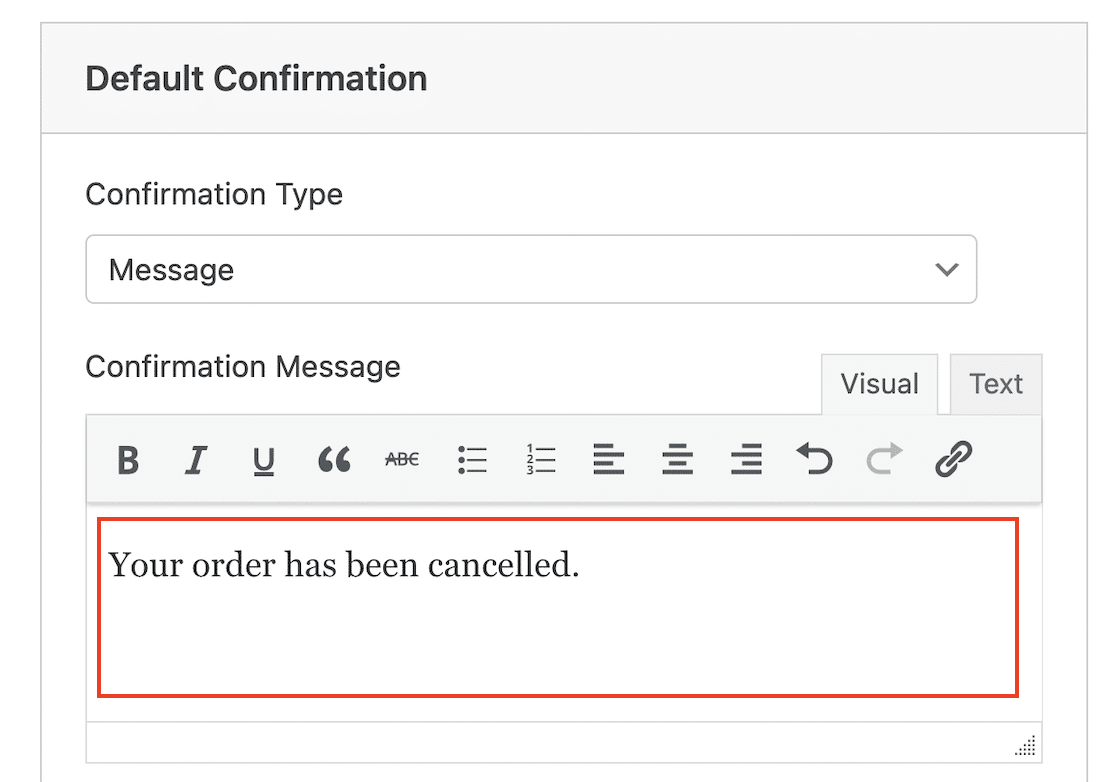
Ajuste a mensagem de confirmação para algo como “A sua encomenda foi cancelada.” Consulte este guia para mais informações sobre como editar a confirmação do seu formulário.
Neste exemplo, criei um formulário de cancelamento de pedido muito básico, mas se desejar, pode adicionar mais campos e até usar lógica condicional (se tiver o WPForms Pro) para criar um formulário com mais funcionalidades.
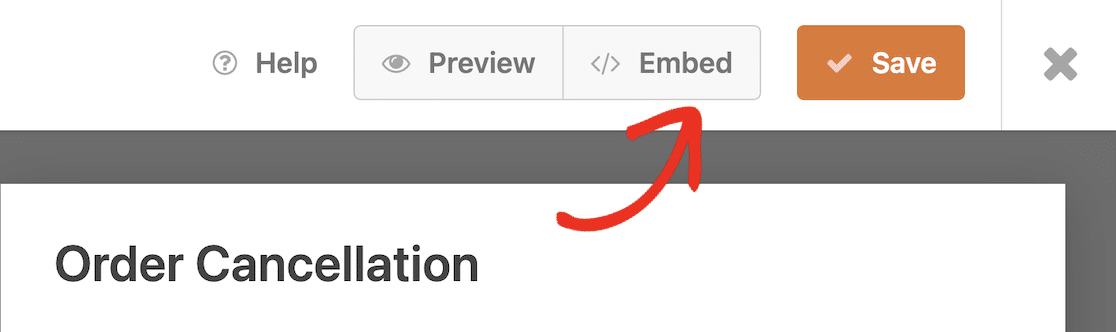
Agora que o seu formulário está criado, pode publicá-lo no seu site. Para tornar o seu formulário ativo, clique simplesmente no botão Incorporar no construtor de formulários, o que abrirá uma janela pop-up.
Aqui, tem duas opções: publicar o formulário numa página existente ou clicar em Criar Nova Página para criar uma página para o seu formulário.

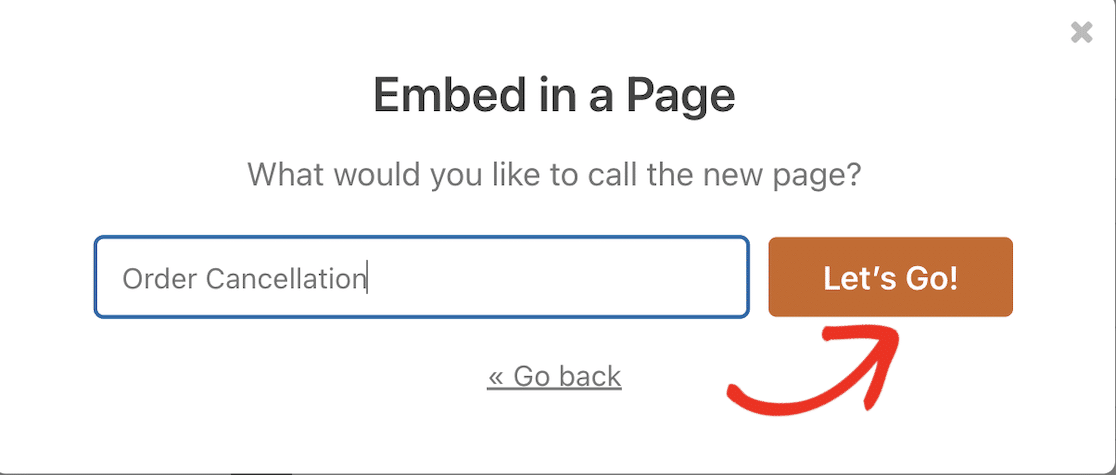
Para este passo, criarei uma nova página. Isto irá pedir-me para digitar um nome para a página. Assim que terminar, clique no botão Vamos Lá! para criar a sua página.
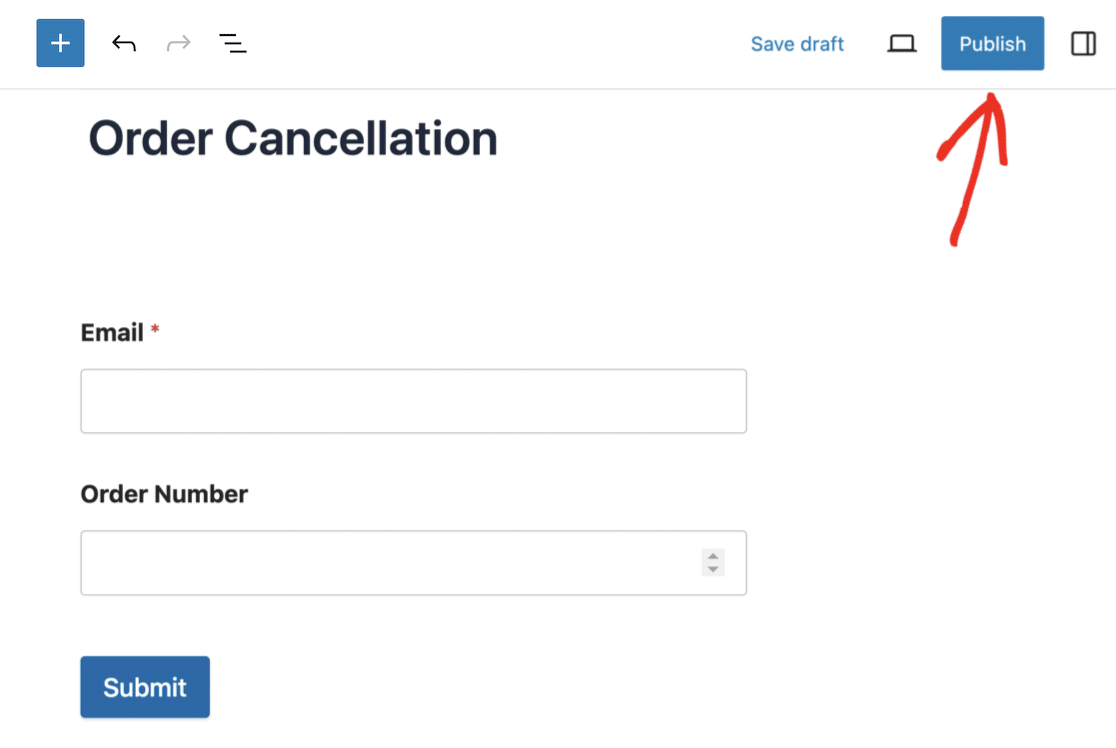
Pode adicionar algum texto e outros elementos a esta página, se desejar. Quando estiver satisfeito, clique no botão Publicar. Ser-lhe-á pedido para verificar as suas definições.
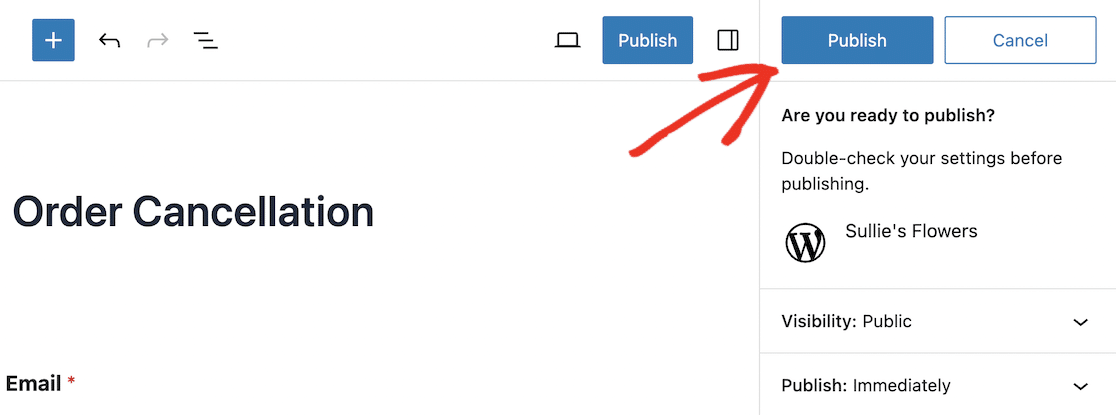
É também uma boa ideia alterar a visibilidade da página para Privada ou protegida por palavra-passe para que possa testar o seu formulário antes de o tornar público. Clique no botão final Publicar para tornar o seu formulário ativo no seu site.
Agora que o seu formulário de cancelamento de pedido está pronto a usar, o próximo passo é instalar o Uncanny Automator para que possa enviar as entradas do formulário para o WooCommerce.
Passo 4: Instalar o Uncanny Automator no WordPress
O Uncanny Automator Pro inclui mais de 1.000 gatilhos e ações, incluindo gatilhos adicionais para o WooCommerce, tais como:
- Um utilizador adiciona um produto ao seu carrinho
- Um utilizador avalia um produto
- O estado do pedido de um utilizador muda para um estado específico
- Uma falha de pagamento num pedido
Algumas das ações profissionais que pode criar no WooCommerce e WPForms incluem:
- Criar um pedido com um produto
- Alterar o preço de um produto
- Definir um pedido para um estado específico
- Registar um novo utilizador
Para este exemplo, quero definir um pedido específico para um estado específico ("cancelado"), pelo que precisamos de instalar o Uncanny Automator Pro.
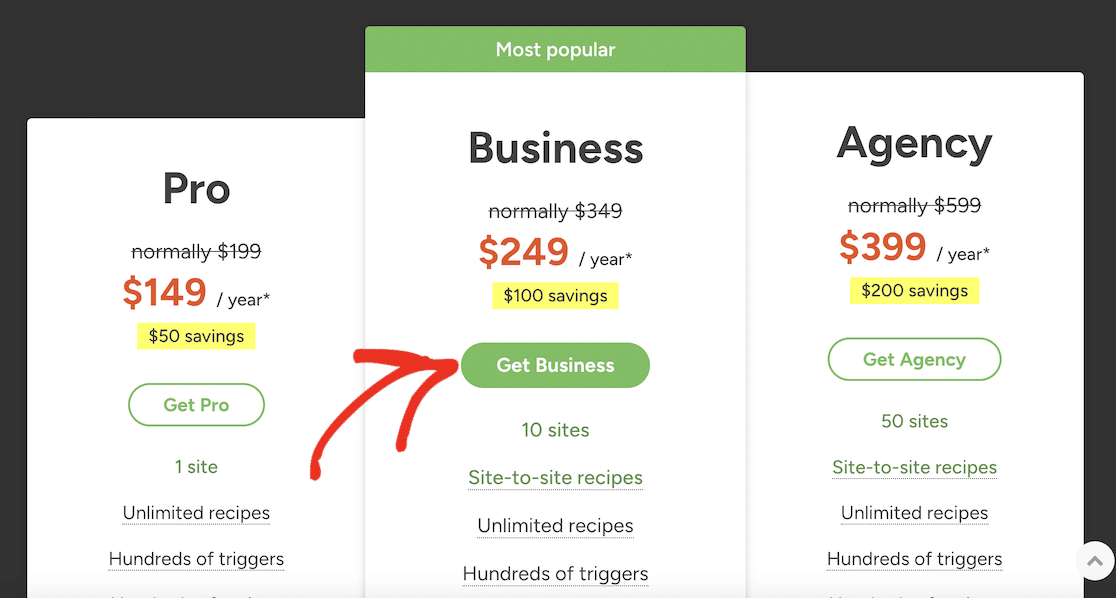
Vá à página de preços do Uncanny Automator e clique no botão para obter o seu plano escolhido.
Preencha os seus dados de pagamento e clique no botão para Concluir a compra.
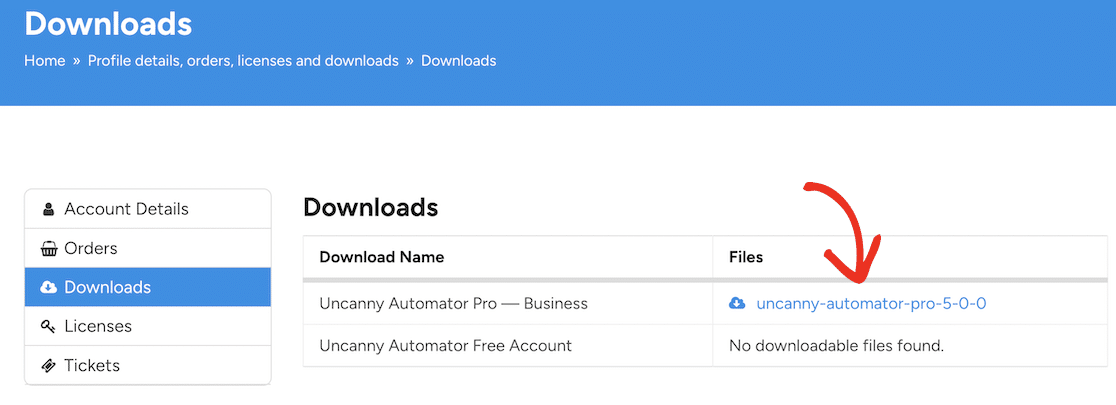
Depois de ter comprado o plugin, pode iniciar sessão na sua conta Uncanny Automator e descarregá-lo da página Downloads.
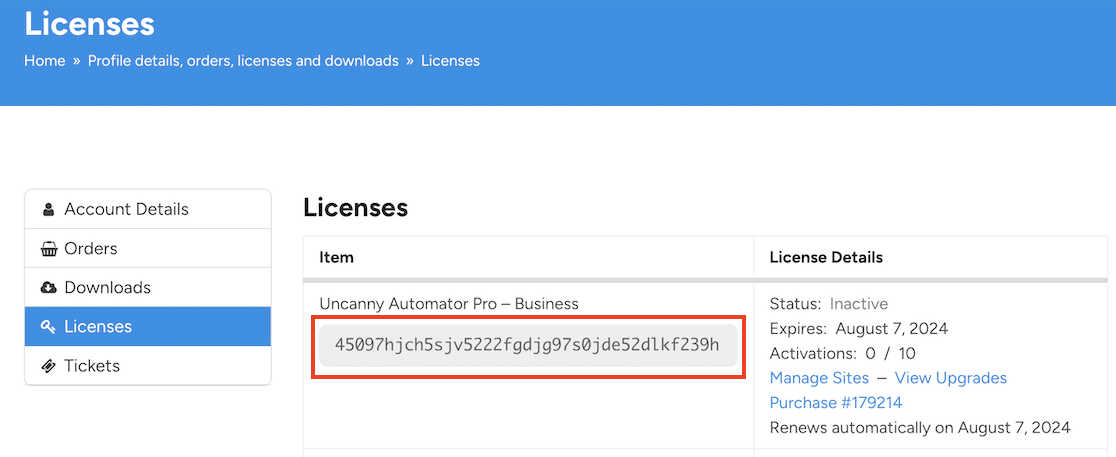
Também precisará da chave de licença, que pode copiar clicando em Licenças no menu.
Agora, volte ao seu site WordPress e instale o plugin.
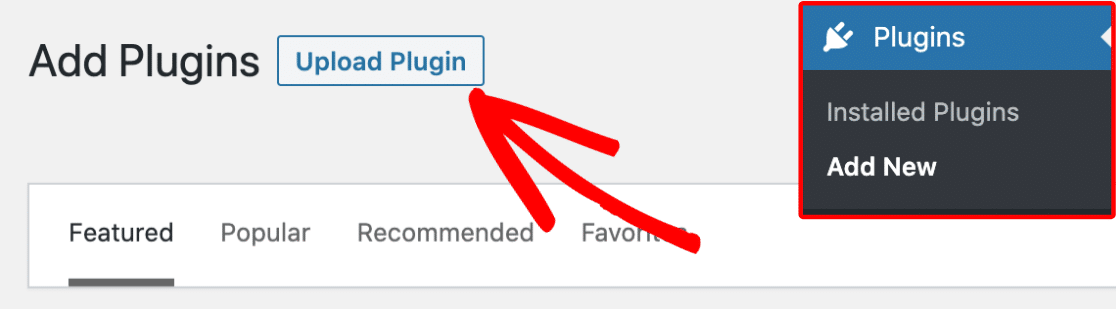
Navegue até Plugins » Adicionar Novo e clique no botão Carregar Plugin.
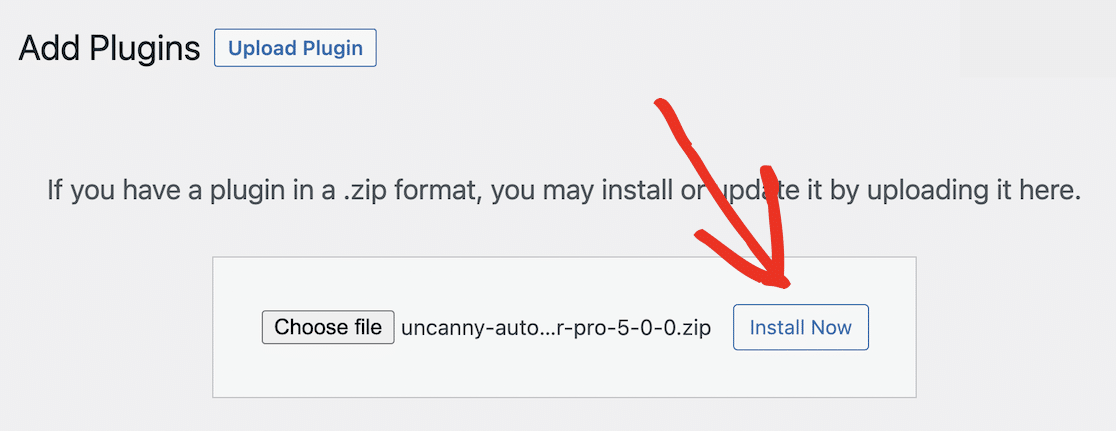
Clique no botão Escolher ficheiro e localize o ficheiro zip que descarregou do Uncanny Automator.
Clique no botão Instalar Agora para instalar o plugin. Isto deverá demorar apenas alguns momentos.
Finalmente, clique no botão Ativar Plugin.
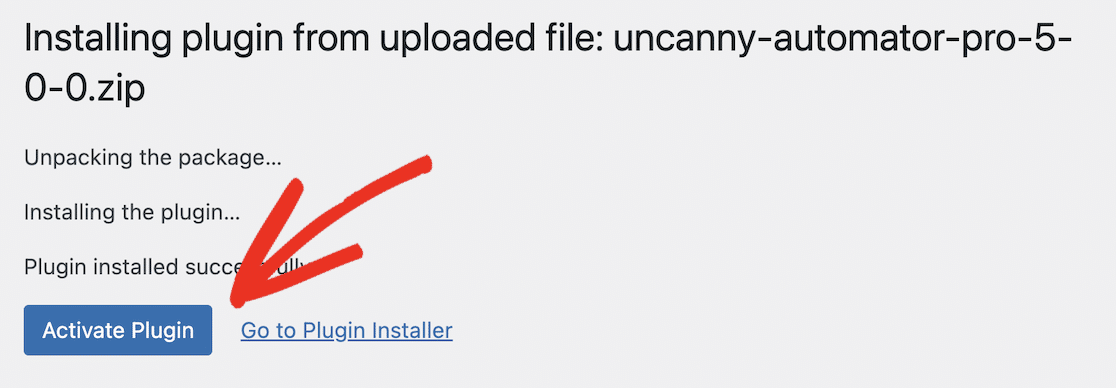
Certifique-se de que ativa o plugin introduzindo a sua chave de licença. Pode fazer isto a partir do seu painel Uncanny Automator. Basta ir a Automatizador no menu do seu painel WordPress e clicar no botão Ativar a sua licença.
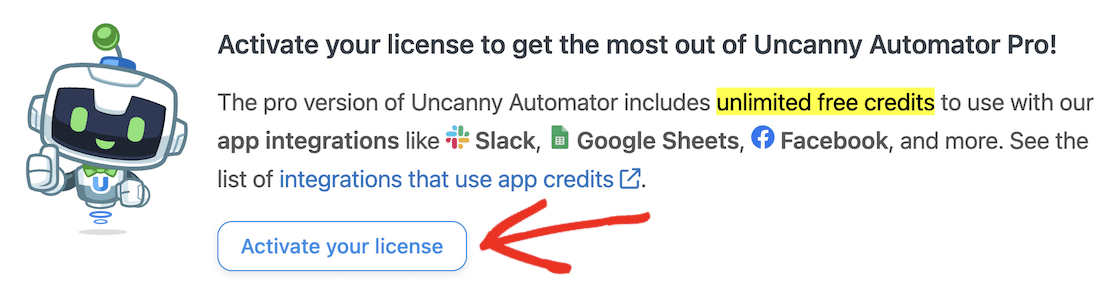
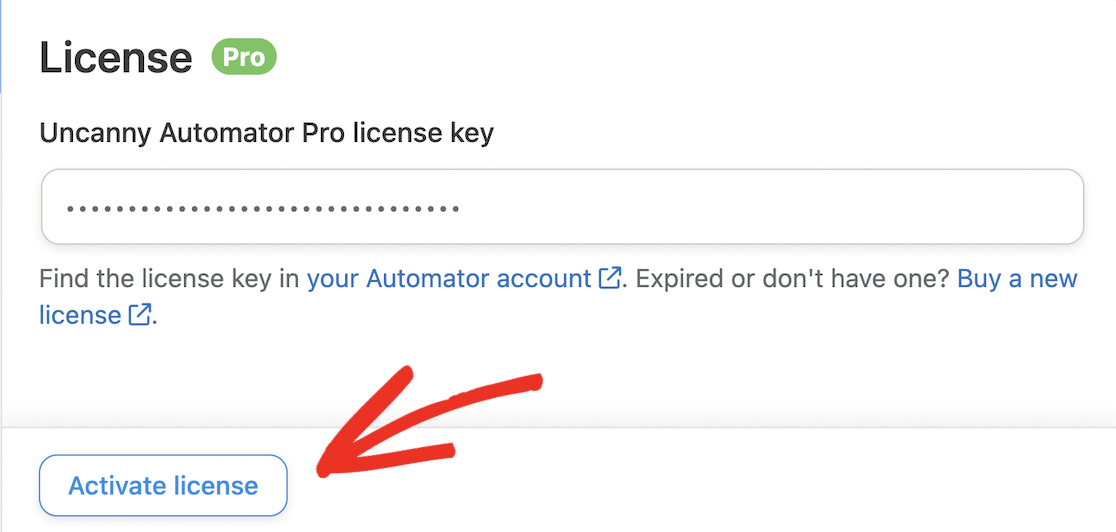
Cole a licença que copiou do site Uncanny Automator e clique no botão Ativar licença.
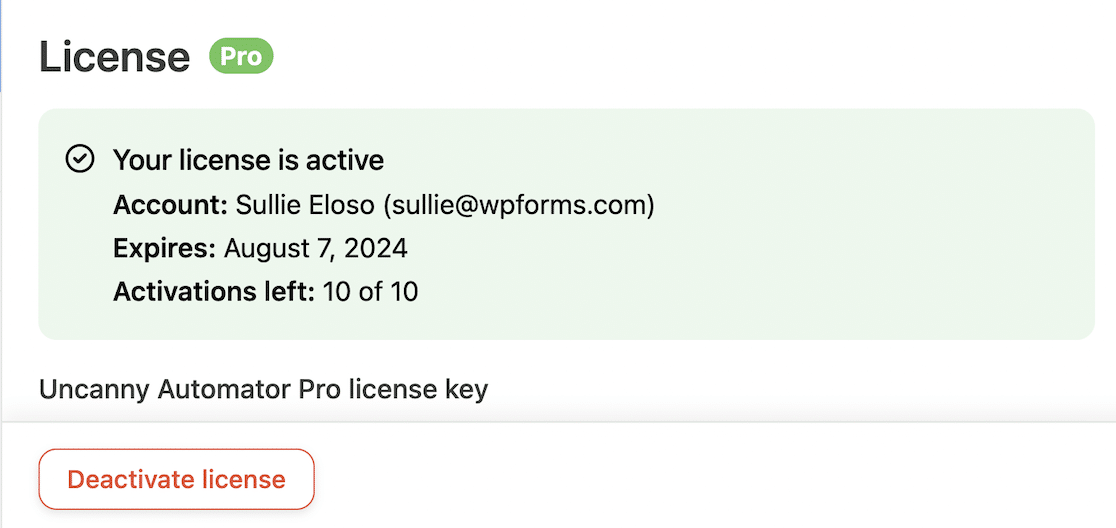
Deverá ver uma mensagem de confirmação de que a sua licença está ativa.
Depois de ter instalado e ativado o Uncanny Automator, pode prosseguir para a ligação do WooCommerce e do WPForms.
Passo 5: Criar uma Receita do Uncanny Automator
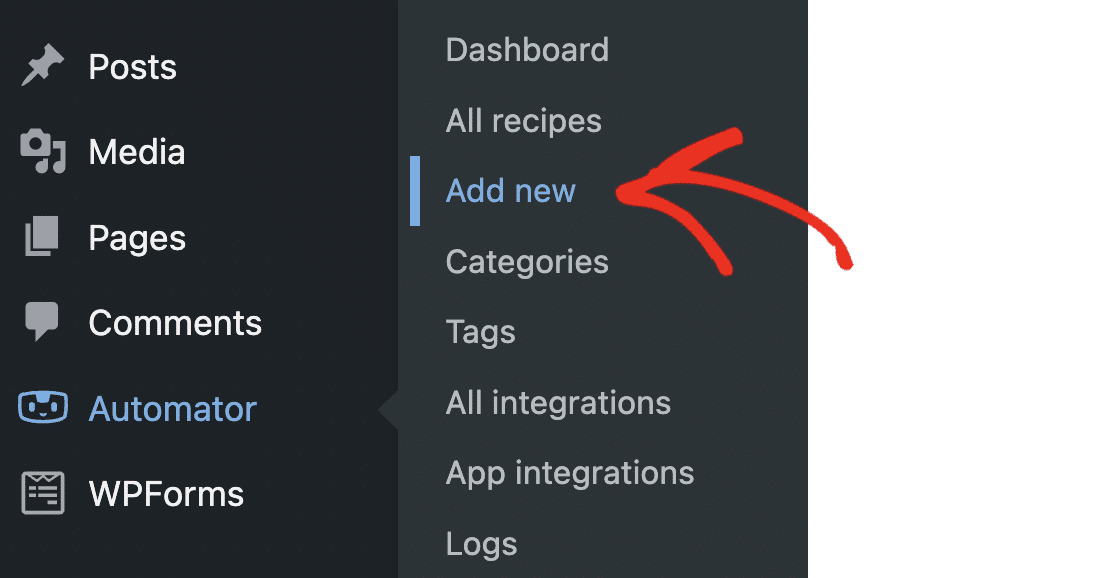
Para ligar o WPForms ao WooCommerce, precisamos de criar uma automação de fluxo de trabalho. Isto chama-se uma receita no Uncanny Automator. No seu painel WordPress, vá a Automator » Adicionar nova.
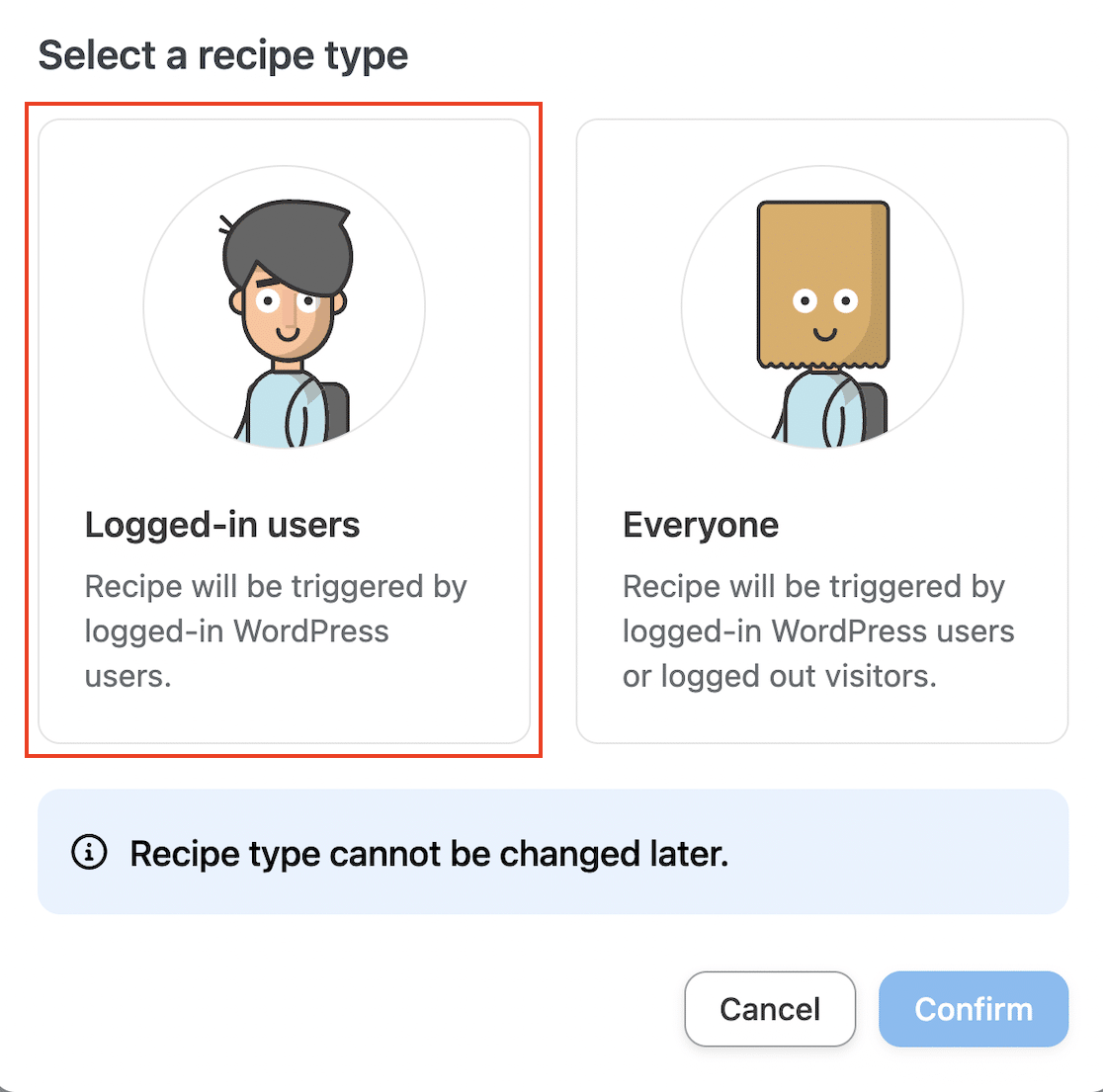
Verá um convite para selecionar um tipo de receita. Se escolher Utilizadores com sessão iniciada, apenas os utilizadores que iniciaram sessão no seu site WordPress podem acionar a receita.
Receitas para Todos podem ser acionadas tanto por utilizadores com sessão iniciada como por visitantes gerais. É importante escolher a opção correta aqui, pois não a pode alterar mais tarde.
As receitas para todos estão apenas disponíveis no Uncanny Automator Pro. Para os fins deste tutorial, usaremos Utilizadores com sessão iniciada.
Isto também ajudará a impedir que spamers enviem o formulário. No entanto, se ativou o checkout de convidado no WooCommerce, precisará de criar a receita para todos, pois os seus clientes não terão uma conta no seu site.
Escolha Utilizadores com sessão iniciada e clique no botão Confirmar para continuar.
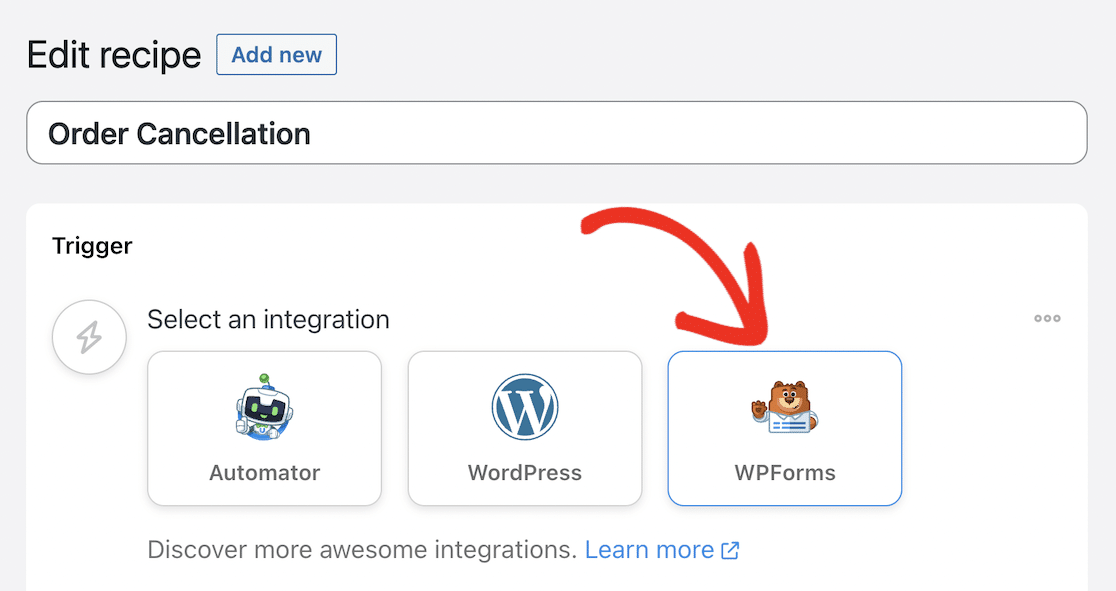
Introduza um nome para a sua receita. Neste exemplo, acionaremos uma alteração de estado de encomenda a partir do envio de um formulário. Chamei à minha receita “Cancelamento de Encomenda”. Em seguida, clique em WPForms para selecionar um acionador.
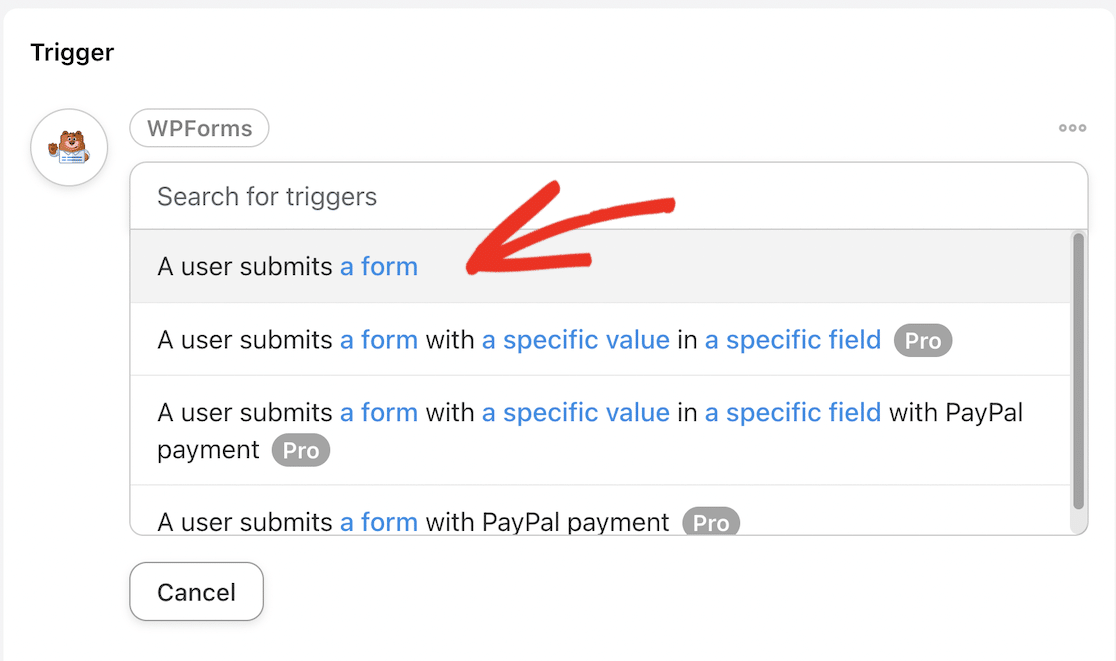
Escolha “Um utilizador envia um formulário” como seu acionador.
Agora, percorra a lista suspensa para encontrar o formulário de cancelamento de encomenda que criou anteriormente. Selecione-o e clique no botão Guardar.
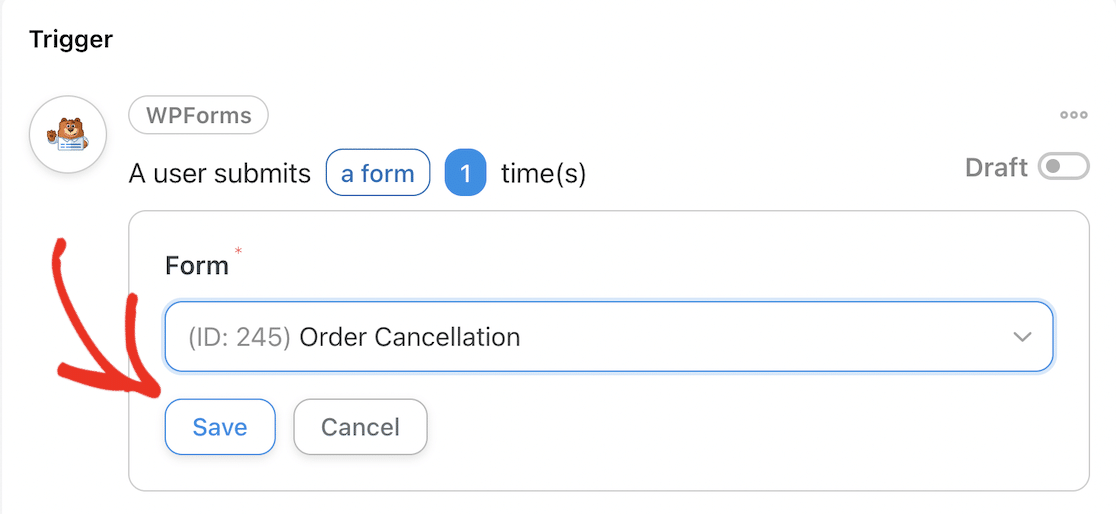
O seu acionador deverá agora estar ativo.

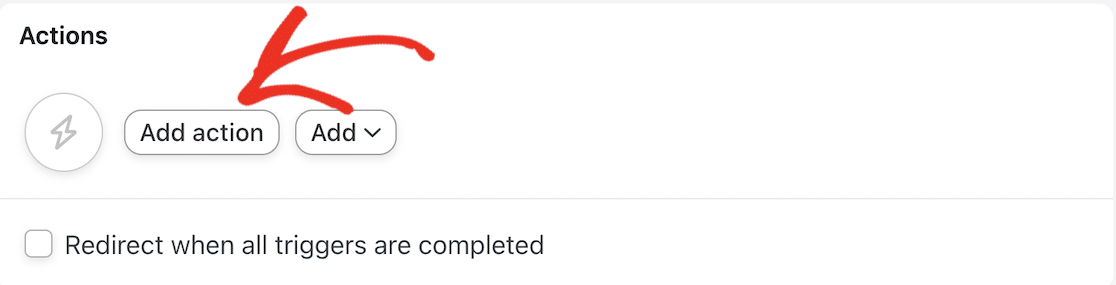
Desloque-se para baixo até Ações e clique no botão Adicionar ação.
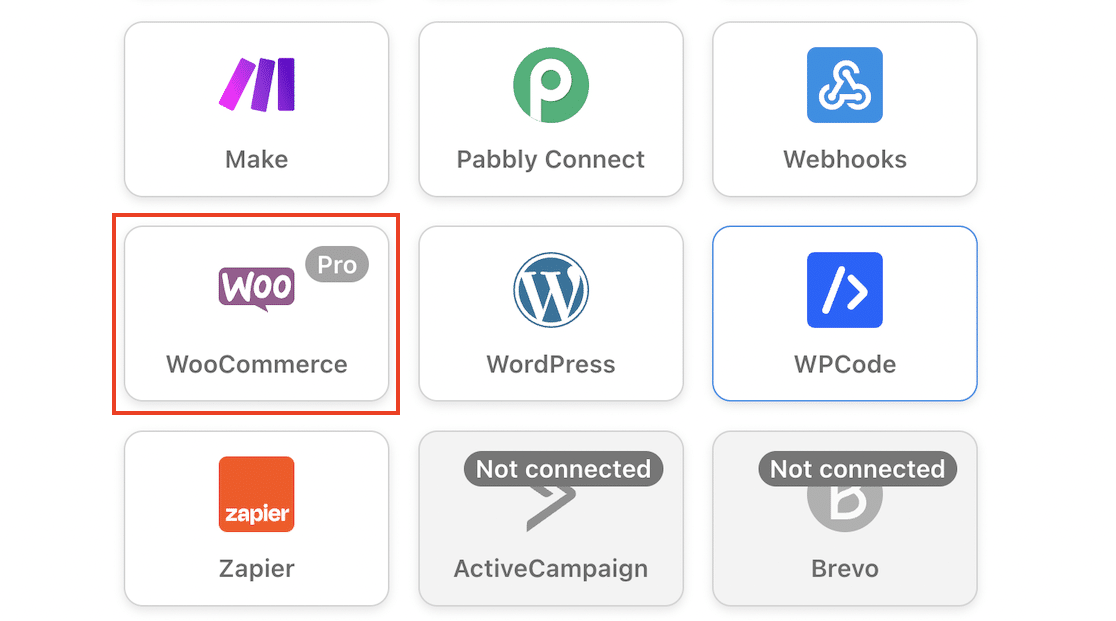
Desloque-se para baixo para encontrar a integração WooCommerce e clique para a selecionar.
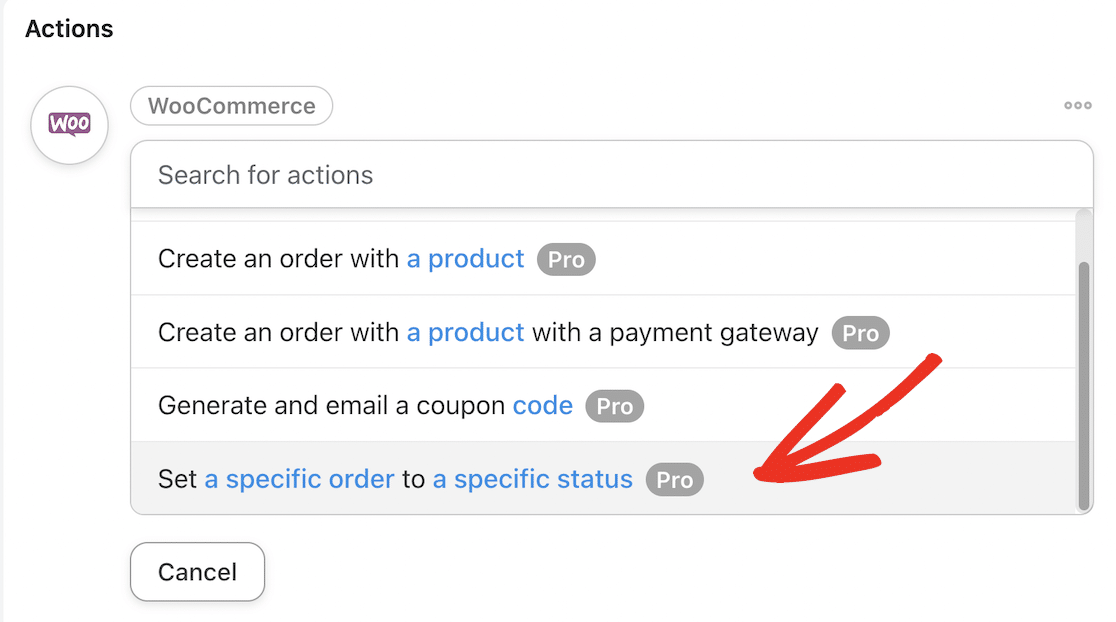
Encontre a ação “Definir uma encomenda específica para um estado específico” na lista suspensa e selecione-a.
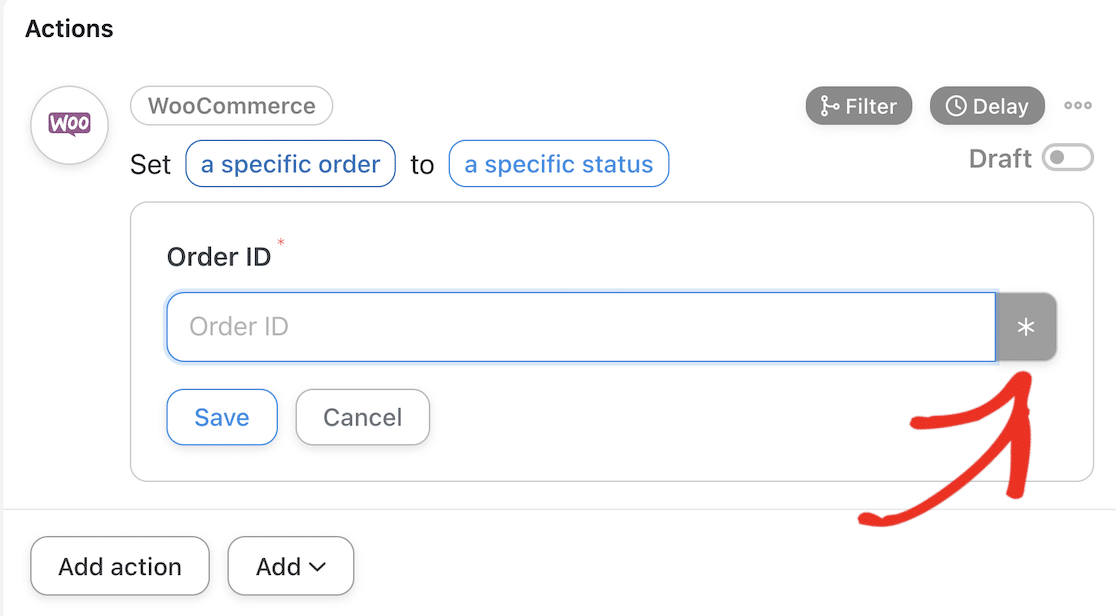
Clique no ícone de asterisco ao lado do campo ID da Encomenda.
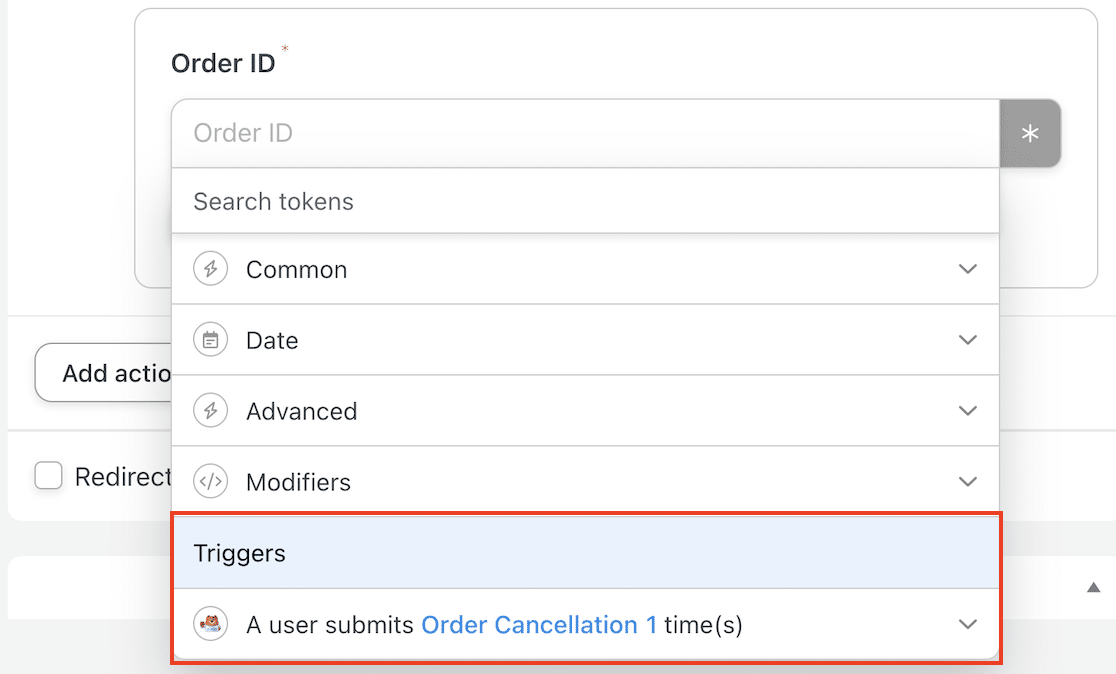
Na lista suspensa que aparece, desloque-se para baixo até Acionadores.
Clique na seta ao lado de “Um utilizador envia Cancelamento de Encomenda 1 vez(es)” para escolher o campo do seu formulário para ligar ao ID da Encomenda no WooCommerce.
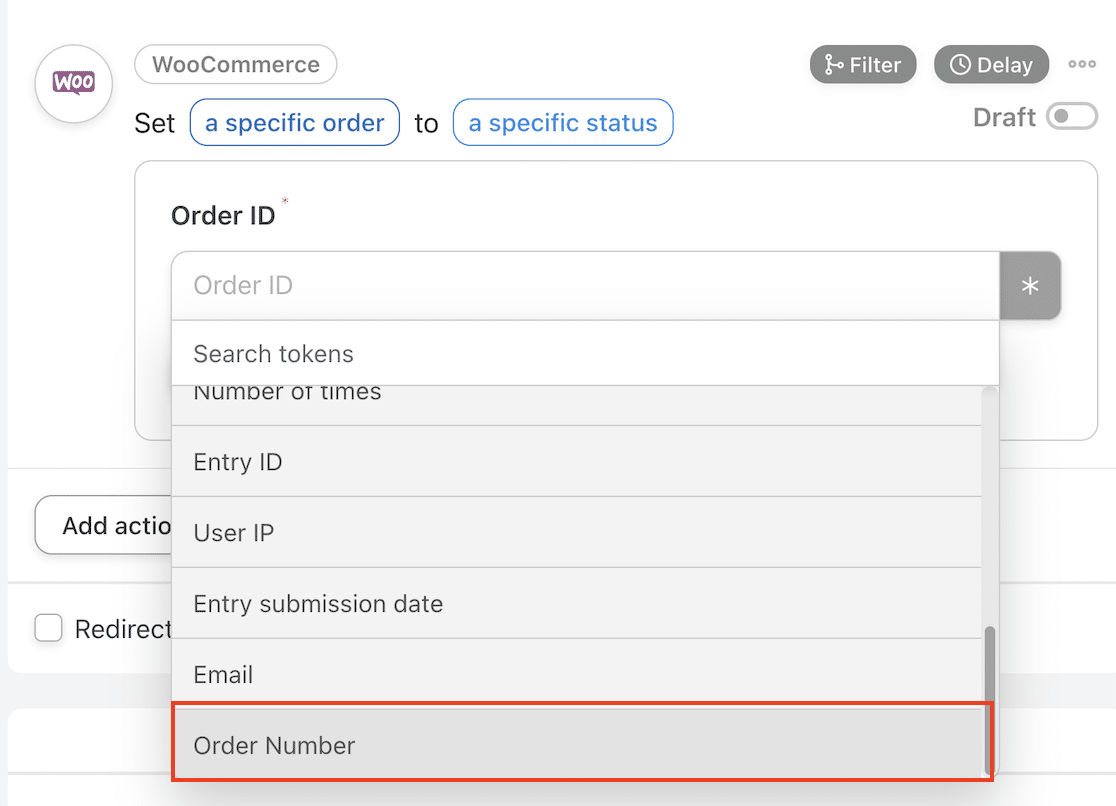
Desloque-se para baixo para encontrar o seu campo Número da Encomenda e clique para o selecionar.
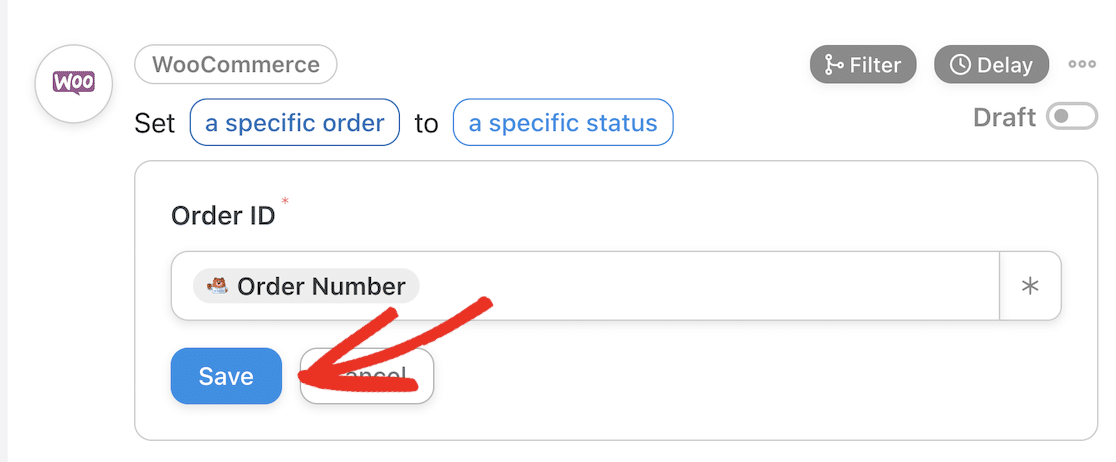
Clique no botão Guardar e continue para escolher a ação específica que deseja realizar.
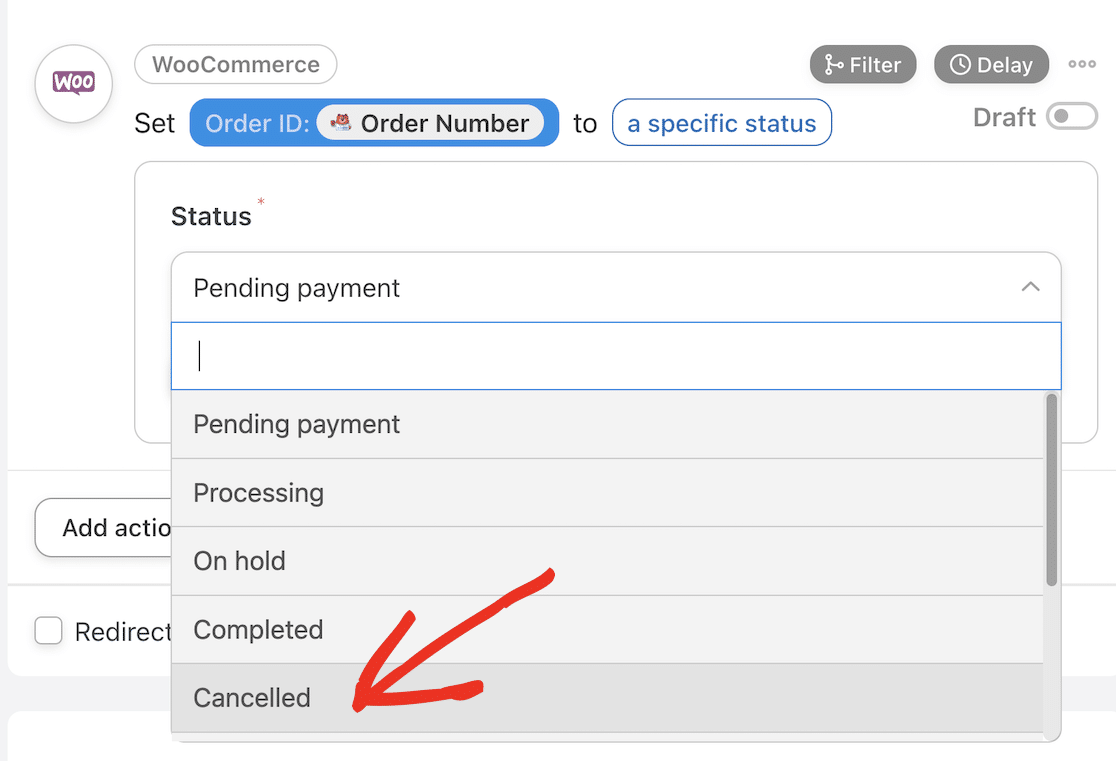
Na lista suspensa, desloque-se para baixo e selecione “Cancelada“.
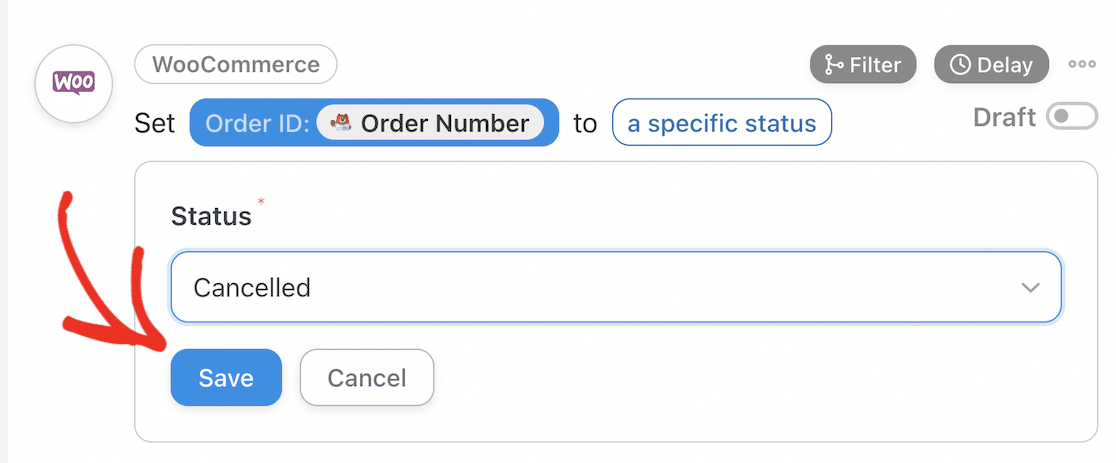
Clique no botão Guardar para guardar a sua ação.
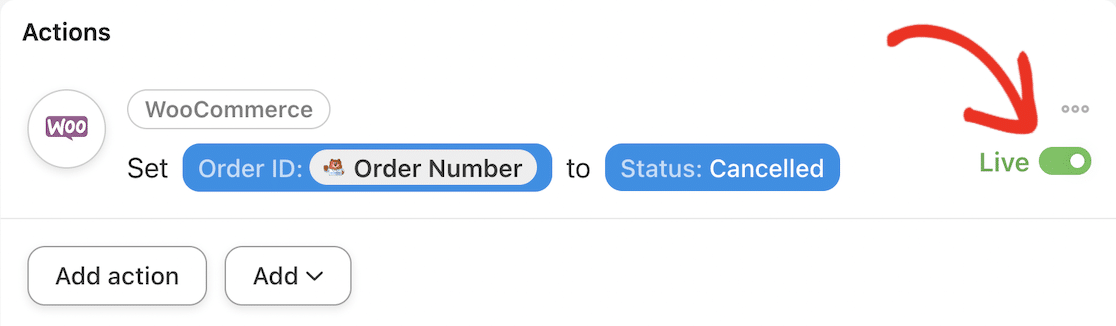
A sua ação deverá agora estar Ativa.
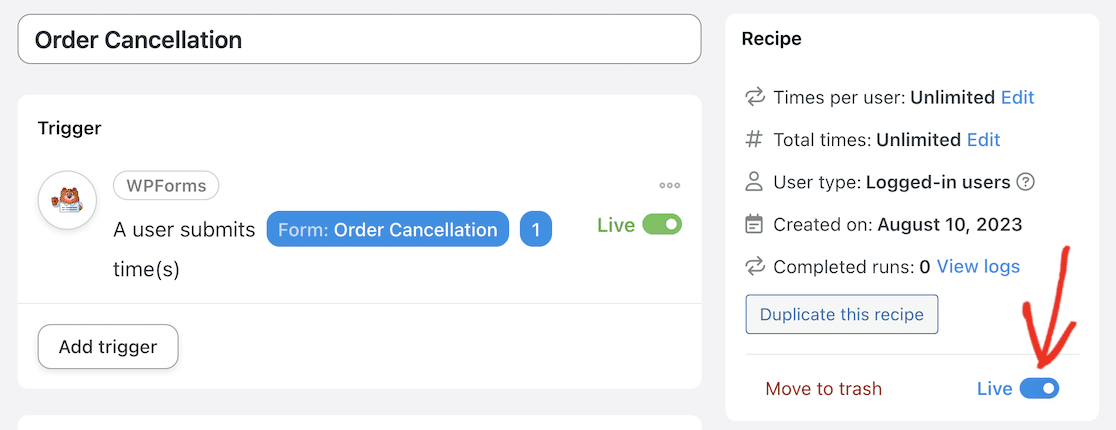
Finalmente, não se esqueça de alternar o estado da sua receita de Rascunho para Ativa.
Vamos verificar se funciona!
Passo 6: Testar a Integração WPForms WooCommerce
Pode criar algumas encomendas fictícias no WooCommerce para teste. Uma forma fácil de o fazer é ativando “Pagamento à Cobrança” como método de pagamento nas suas definições de pagamento do WooCommerce. Pode então concluir livremente o checkout e criar uma encomenda com dados fictícios.
Anote o número da sua encomenda e o endereço de e-mail que introduziu no checkout, e verifique se a encomenda foi processada e está visível no seu painel WordPress em WooCommerce » Encomendas.

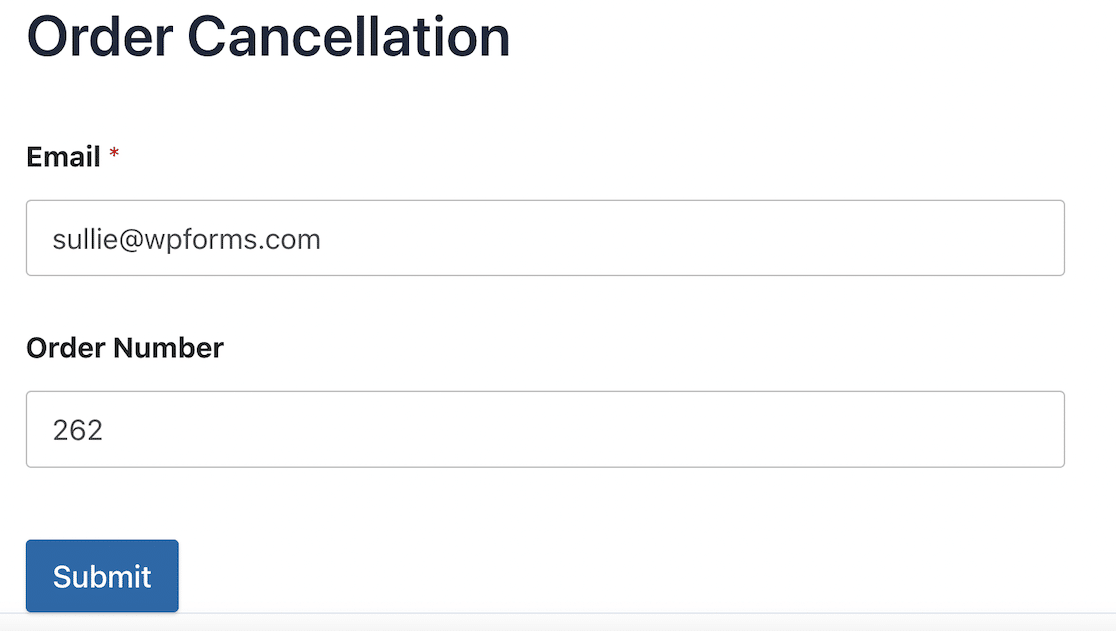
Agora volte para a parte visível do seu site e navegue até à sua página de cancelamento de encomenda. Introduza o endereço de e-mail e o número da encomenda fictícia e submeta o formulário.
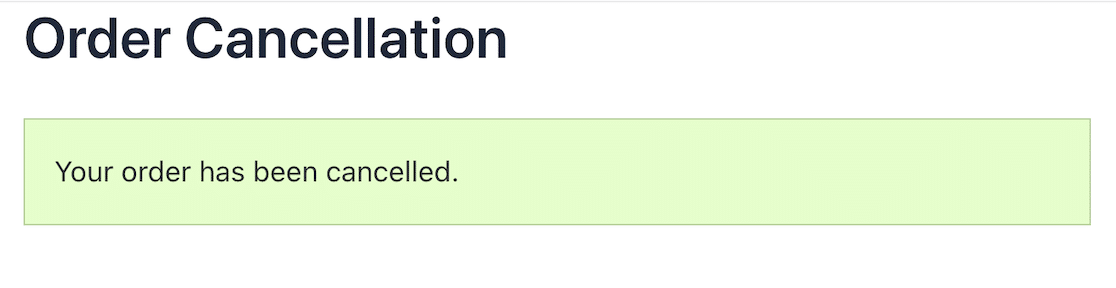
Verá uma mensagem de confirmação de que a sua encomenda foi cancelada. Deverá também receber um e-mail de notificação a informar sobre o cancelamento.
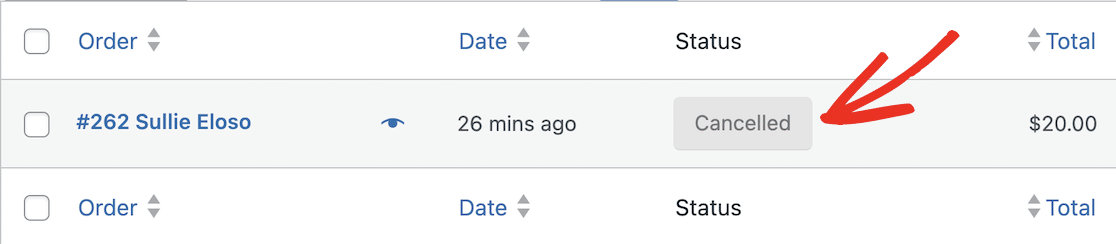
Agora, volte às suas encomendas WooCommerce no seu painel WordPress e verifique o estado da encomenda. Se tudo foi configurado corretamente, deverá ver que o estado da encomenda mudou para “Cancelada”.
Muito bem! Conectou com sucesso o WPForms ao WooCommerce e criou um formulário de cancelamento de encomenda. Lembre-se, este é apenas um exemplo de uma automação que pode configurar com o Uncanny Automator.
Para além de conectar o WPForms ao WooCommerce, pode enviar dados dos seus formulários online para o seu CRM, plataforma de marketing por e-mail e Zapier para criar integrações e automações quase ilimitadas.
Veja a lista completa de gatilhos e ações para ter uma ideia do que mais pode automatizar agora que dominou a conexão de plugins.
Conecte o WPForms ao WooCommerce! :)
FAQs — Integração WPForms WooCommerce
Posso criar um formulário de encomenda no WPForms?
Pode facilmente criar formulários de encomenda e formulários de pagamento no WPForms com o construtor de formulários de arrastar e soltar. O WPForms também vem com integração Stripe incorporada, para que possa permitir que os utilizadores paguem as encomendas com cartão de crédito diretamente, sem a necessidade de outro plugin de eCommerce.
Como crio automaticamente encomendas no WooCommerce?
Pode criar automaticamente encomendas no WooCommerce usando o plugin Uncanny Automator. Por exemplo, se quiser enviar um presente gratuito aos utilizadores quando eles se registam no seu site, pode conectar o WPForms ao WooCommerce para que uma encomenda seja criada automaticamente quando o formulário de registo for submetido.
Como posso criar um formulário de registo WooCommerce personalizado?
O formulário de registo de utilizador do WooCommerce é bastante básico. Embora possa personalizá-lo editando o código, é muito mais fácil usar um plugin de formulários como o WPForms para construir o seu próprio formulário de registo personalizado. Pode então conectar este formulário ao WooCommerce para criar automaticamente um utilizador quando o formulário for submetido.
Existe uma alternativa ao WooCommerce?
Se quiser vender produtos no seu site WordPress sem instalar o WooCommerce, deve considerar o WPForms como uma alternativa. O WPForms facilita a receção de encomendas e pagamentos se estiver a vender apenas alguns produtos e não quiser o incómodo de instalar e manter uma plataforma de eCommerce completa.
O WPForms tem uma integração WooCommerce incorporada?
O WPForms não inclui um add-on dedicado para WooCommerce, mas isso não significa que esteja preso a escrever código. O método sem código neste guia utiliza o Uncanny Automator para ligar os dois plugins. Também pode ligá-los através de plataformas de automação como o Zapier ou o Make utilizando os add-ons do WPForms. Todos os três permitem acionar uma ação do WooCommerce a partir do envio de um formulário sem editar os ficheiros do seu tema.
Posso adicionar um formulário WPForms a uma página de produto WooCommerce?
Sim, pode incorporar um formulário WPForms numa página de produto WooCommerce. Assim que tiver criado o seu formulário, pode incorporá-lo em qualquer página utilizando o editor de blocos ou um shortcode. É útil para pedidos de personalização de produtos, perguntas de pré-encomenda ou inscrições do tipo "avise-me quando voltar ao stock". Se quiser que esse envio crie ou atualize uma encomenda no WooCommerce, ligue o formulário ao Uncanny Automator utilizando a mesma configuração de gatilho e ação abordada acima.
Preciso do Uncanny Automator Pro para ligar o WPForms e o WooCommerce?
Pode ligar os dois com a versão gratuita do Uncanny Automator, mas a ação específica do WooCommerce utilizada neste tutorial, definir uma encomenda para um estado específico, faz parte do Uncanny Automator Pro. O plano gratuito ainda cobre um conjunto generoso de gatilhos e ações, pelo que vale a pena instalá-lo primeiro para ver se faz o que precisa antes de atualizar. Também precisará do Pro se quiser que a sua receita seja executada para visitantes não registados em vez de apenas utilizadores registados.
Em seguida, instale mais plugins WooCommerce para melhorar a sua loja
Agora que teve um pequeno vislumbre de como outros plugins WordPress podem melhorar a experiência do cliente e tornar a gestão da sua loja mais rápida e fácil, pode querer considerar outras opções.
Compilámos uma lista dos melhores plugins WooCommerce para o ajudar a tirar o máximo partido da sua loja online. Pode também saber mais sobre como armazenar entradas do WPForms no Google Sheets para que possa acompanhar os cancelamentos das suas encomendas.
Crie o Seu Formulário WordPress Agora
Pronto para construir o seu formulário? Comece hoje com o plugin construtor de formulários WordPress mais fácil. O WPForms Pro inclui muitos modelos gratuitos e oferece uma garantia de devolução do dinheiro em 14 dias.
Se este artigo o ajudou, siga-nos no Facebook e no X (Twitter) para mais tutoriais e guias gratuitos sobre WordPress.





