


Resumo de IA
Gerir um pequeno negócio significa que provavelmente usa muitos chapéus, incluindo vendas, apoio, processamento de encomendas e tudo o que estiver entre eles.
E quando estiver pronto para recolher encomendas online, ter um formulário de encomenda funcional pode poupar-lhe tempo e facilitar as coisas aos seus clientes.
Assim, neste guia, irei guiá-lo através dos passos para criar um formulário de encomenda WordPress usando WPForms. Aprenderá a configurar o seu formulário, conectar um gateway de pagamento (Stripe, PayPal Commerce ou Square), personalizar notificações e publicá-lo no seu site.
Crie um Formulário de Encomenda WordPress Agora! 🙂
- Como Criar um Formulário de Encomenda Online no WordPress
- Passo 1: Instalar e Ativar o WPForms Pro
- Passo 2: Conectar o WPForms com o Stripe
- Passo 3: Criar o Modelo de Formulário de Encomenda Online
- Passo 4: Ativar Pagamentos Stripe no Seu Formulário
- Passo 5: Personalizar as Suas Notificações e Confirmações
- Passo 6: Adicionar o Formulário de Encomenda Online ao Seu Site
- Formulário de Encomenda vs. WooCommerce: Qual Precisa?
Como Criar um Formulário de Encomenda Online no WordPress
Primeiramente, vai precisar de um plugin construtor de formulários que lhe permita criar facilmente um formulário de encomenda. Criámos um vídeo que mostra como criar um formulário de encomenda no WordPress usando o WPForms.
Se preferir ler as instruções sobre como criar um formulário de encomenda online, vamos percorrer o processo nos passos abaixo. Vamos começar.
Passo 1: Instalar e Ativar o WPForms Pro
O WPForms é perfeito para criar formulários de encomenda, formulários de contacto e imensos outros formulários de uso comum. A melhor parte é que não precisa de uma licença paga do WPForms para aceitar pagamentos pelos seus formulários de encomenda.
Todos os planos do WPForms (incluindo o Lite) suportam a integração Stripe e PayPal (com taxas de transação extra de 3%) para aceitar pagamentos com cartão de crédito nos seus formulários.
E se quiser remover as taxas extra, pode atualizar para o WPForms Pro e desbloquear um mundo de funcionalidades avançadas ao mesmo tempo. O Pro também abre o Square e o Authorize.Net como gateways de pagamento adicionais.

Usarei o WPForms Pro para este tutorial (embora ainda possa seguir os mesmos passos para o WPForms Lite!) Assim que tiver comprado o seu plano, prossiga e instale o WPForms no seu site WordPress.
Atualize para o WPForms Pro Agora! :)
Passo 2: Conectar o WPForms com o Stripe
Pode agora começar imediatamente a criar um formulário de encomenda e a conectá-lo a um gateway de pagamento. Enquanto estiver no seu painel WordPress, vá a WPForms » Definições.
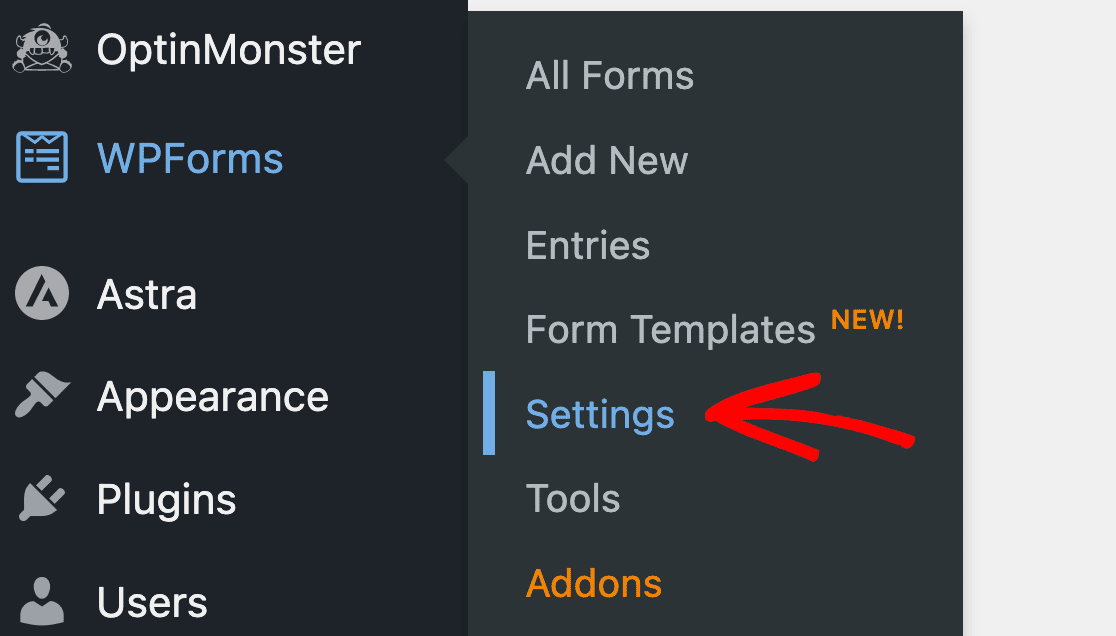
Em seguida, clique no separador Pagamentos na barra de navegação.
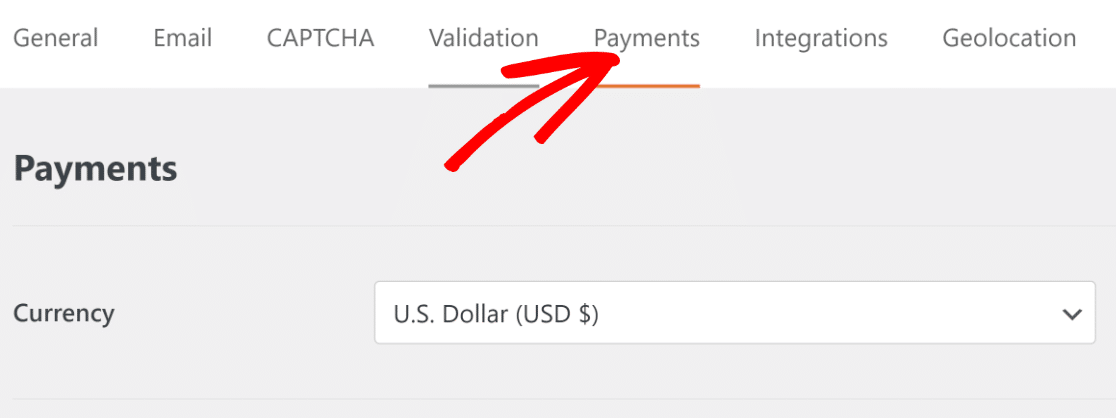
Se rolar para baixo, deverá ver aqui um botão Conectar com Stripe. Pressione o botão para iniciar a sua ligação.
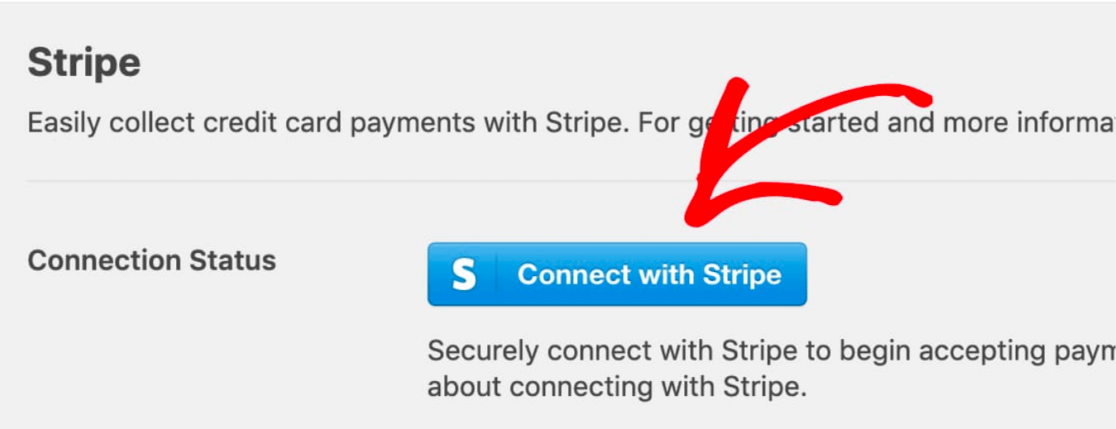
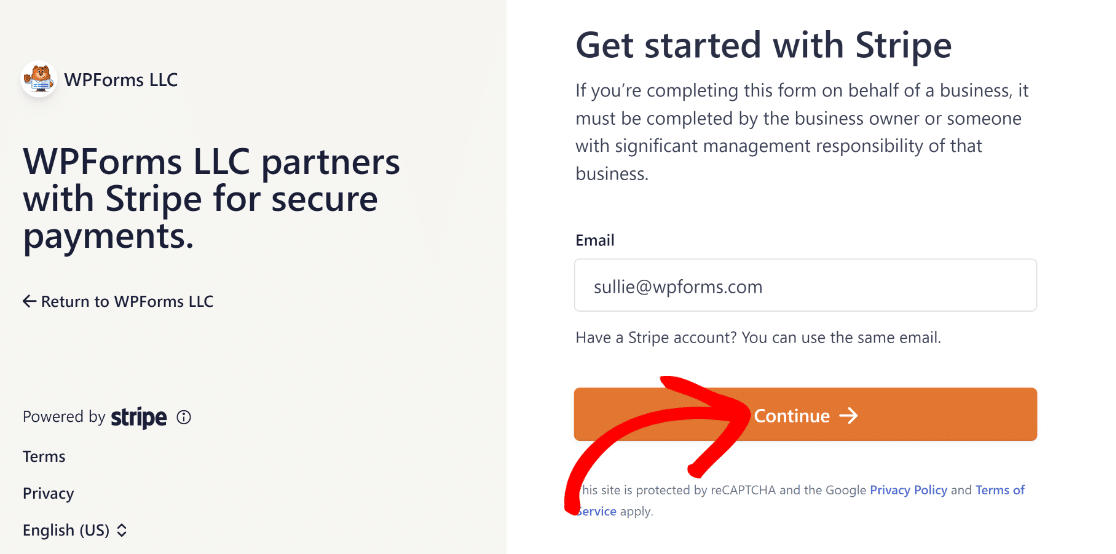
Quando tiver feito isso, será redirecionado para o ecrã de login do Stripe. Introduza os seus detalhes de login e pronto.
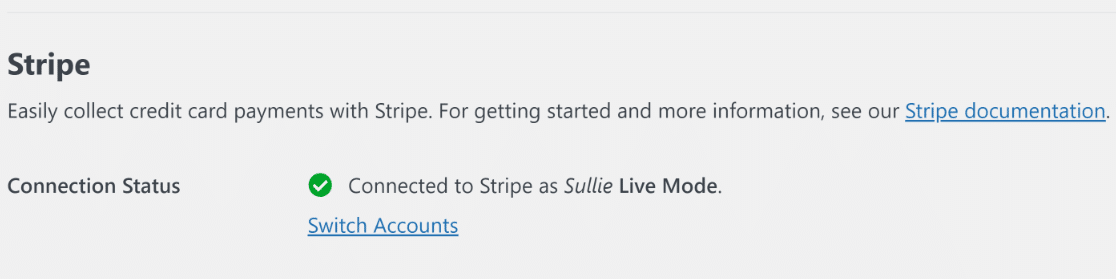
Volte ao ecrã de Pagamentos após o login. Aqui, pode verificar o estado da ligação para confirmar se a integração com a sua conta Stripe foi bem-sucedida.
Brilhante. Pode agora começar a criar um formulário de encomenda usando o construtor de formulários de arrastar e soltar.
| Gateway | Melhor Para | Nível Mín. |
|---|---|---|
| Stripe | Cartões de crédito/débito, subscrições | Lite (taxa de 3%) / Pro (sem taxa) |
| PayPal | Compradores PayPal + cartões de crédito | Lite (taxa de 3%) / Pro (sem taxa) |
| Square | Se já utiliza o Square POS | Pro |
| Authorize.Net | Sistemas de pagamento empresariais/legados | Elite |
Passo 3: Criar o Modelo de Formulário de Encomenda Online
Assim que estiver ligado à Stripe, vá a WPForms » Adicionar Novo no seu painel WordPress para criar um novo formulário.

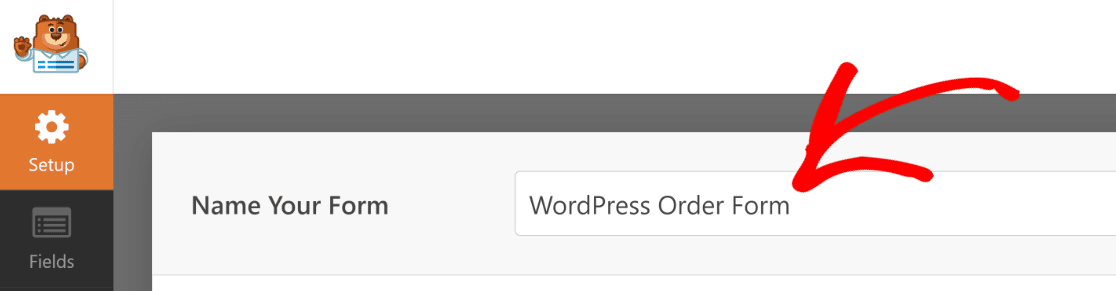
Poderá agora selecionar um modelo de formulário de encomenda pronto a usar para adicionar ao seu site WordPress. Comece por dar um nome ao seu formulário de encomenda (pode dar-lhe o nome que quiser).
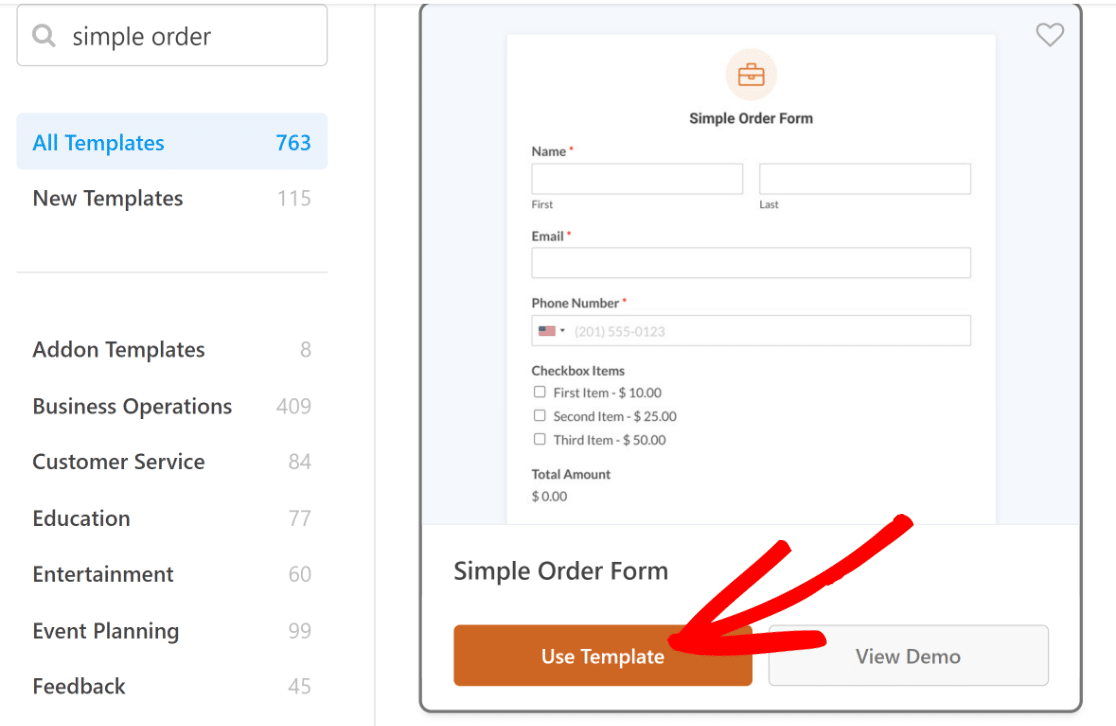
Agora, para tornar esta tarefa super fácil e rápida, selecionaremos um modelo de formulário de encomenda. O WPForms tem mais de 2.100 modelos à sua escolha.
Vamos usar o modelo de formulário de encomenda simples, que é perfeito para pequenas empresas. Procure por "formulário de encomenda simples" e selecione o modelo para começar a carregá-lo.
Carregar o modelo levará apenas alguns segundos. Assim que carregar, verá o construtor de formulários, onde pode fazer quaisquer alterações ao modelo, se necessário.
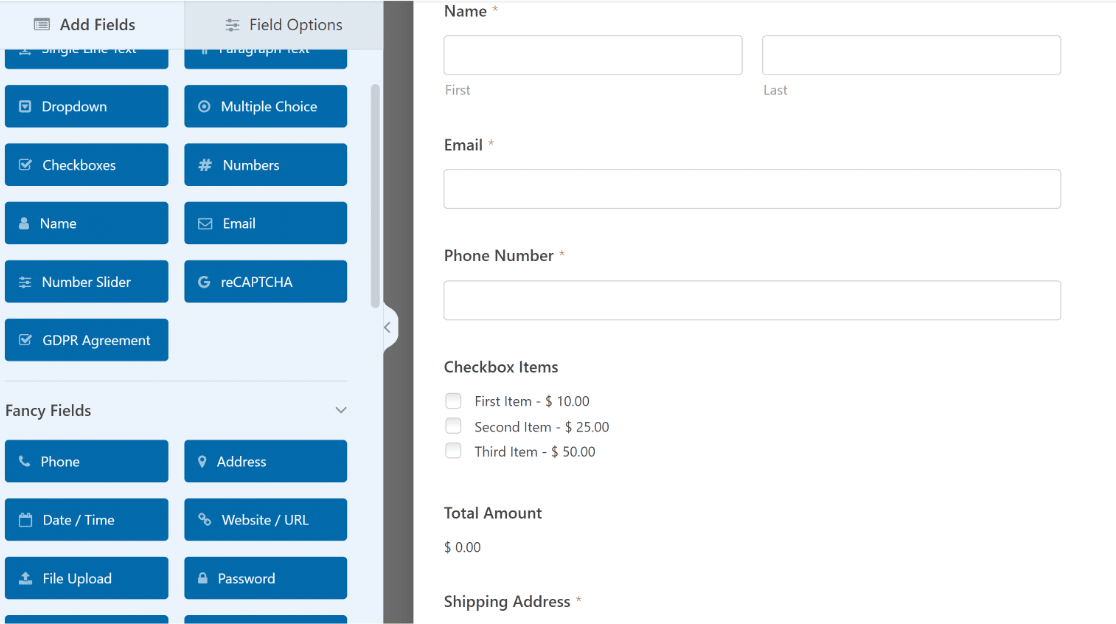
Como pode ver, este é o formulário de encomenda online perfeito para pequenas empresas. Vamos personalizar alguns dos campos deste modelo para que possam ser ainda mais úteis para os clientes.
Por defeito, o modelo de formulário de encomenda tem um campo de Itens de Caixa de Verificação que permite aos utilizadores selecionar um ou mais produtos de uma lista de opções.
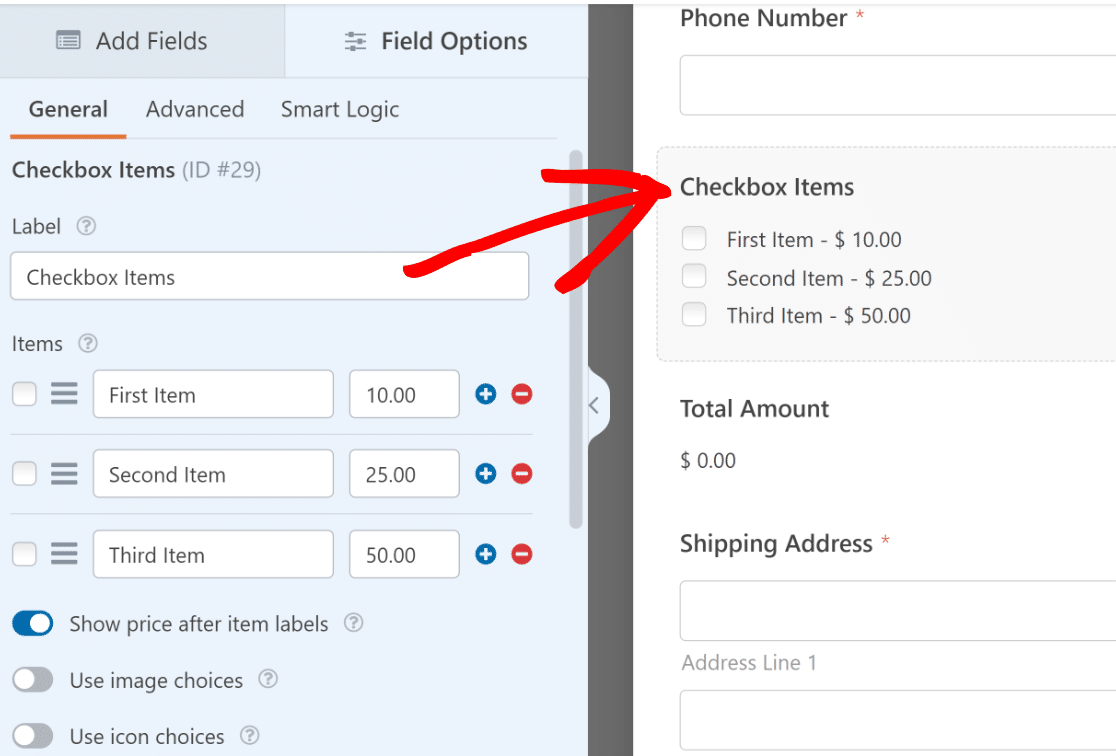
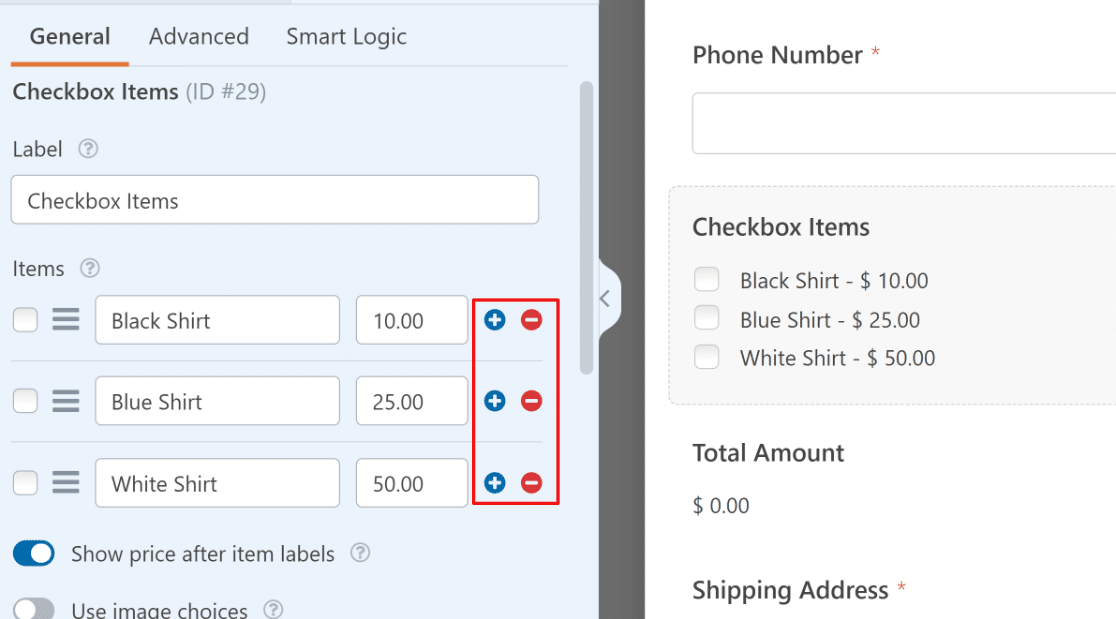
Para tornar o formulário específico para os seus produtos e serviços, pode adicionar os nomes reais dos seus produtos e definir um preço para cada um. Clique no campo Itens de Caixa de Verificação para abrir as Opções do Campo.
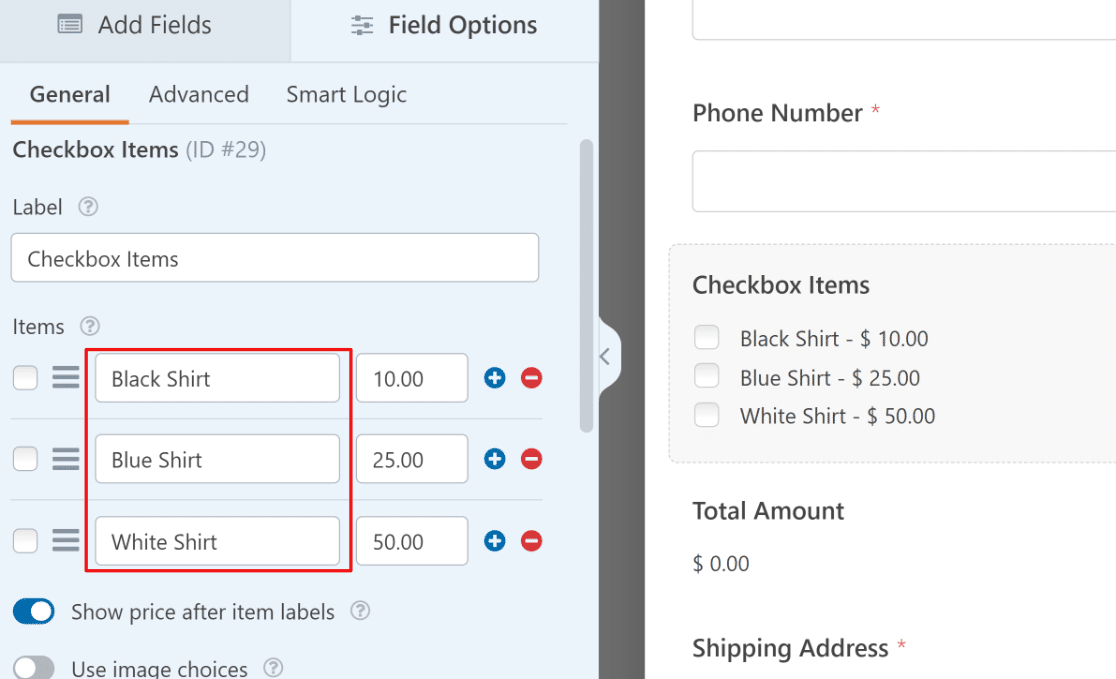
Aqui, pode alterar o rótulo do campo e os nomes dos itens para corresponder aos seus produtos.
Para alterar o preço, basta introduzir um número na coluna ao lado de cada item.
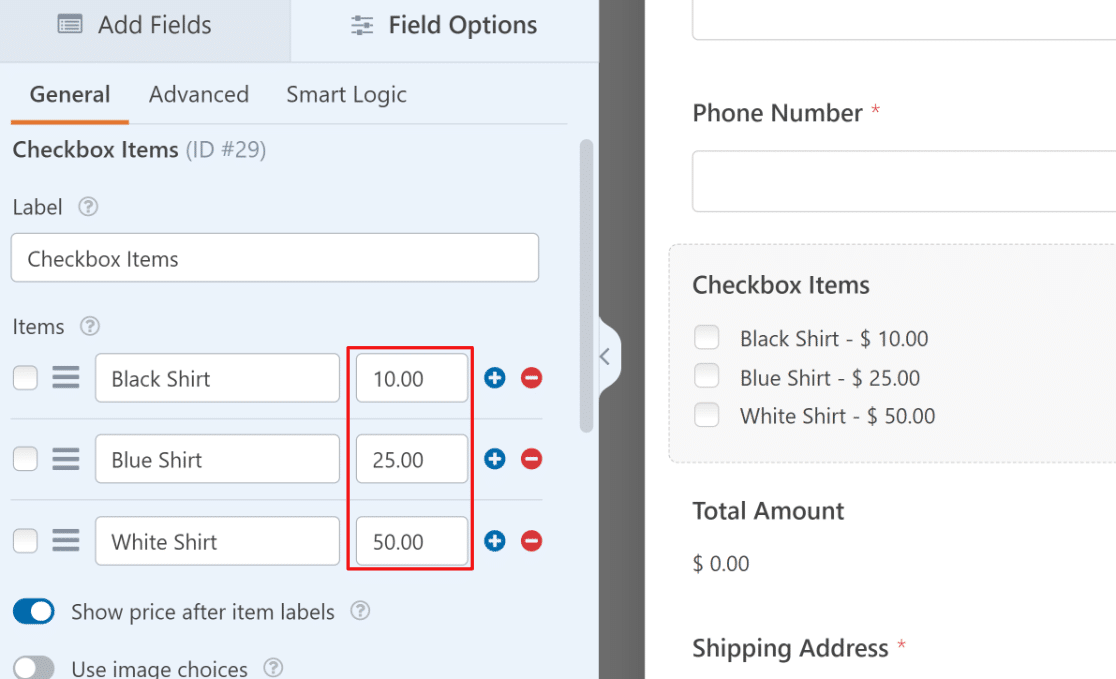
Se quiser adicionar mais itens a este campo ou eliminar um item existente, basta usar os botões de mais (+) e menos (-) ao lado de cada item.
Pode adicionar uma imagem para cada opção para que as pessoas possam ver o que estão a encomendar. Clique no interruptor Usar imagens nas opções para ativar esta funcionalidade.
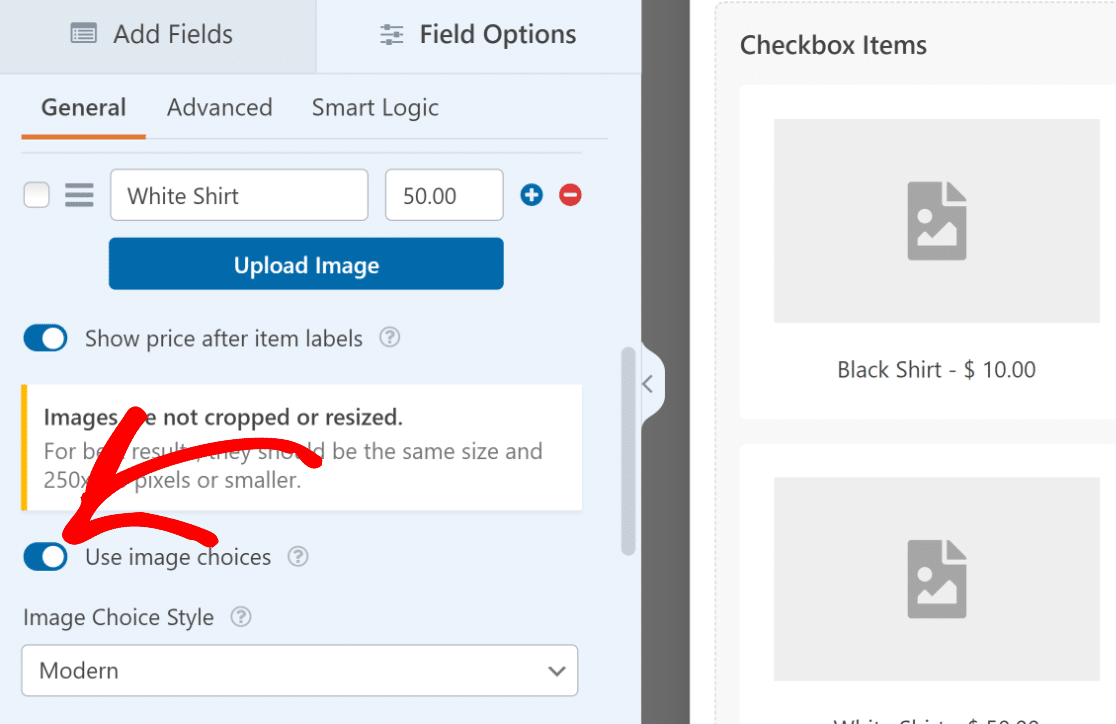
Quando ativada, esta funcionalidade revelará um botão de carregamento de imagem para cada produto, que pode usar para carregar uma imagem que acompanhe o seu produto no formulário de encomenda.
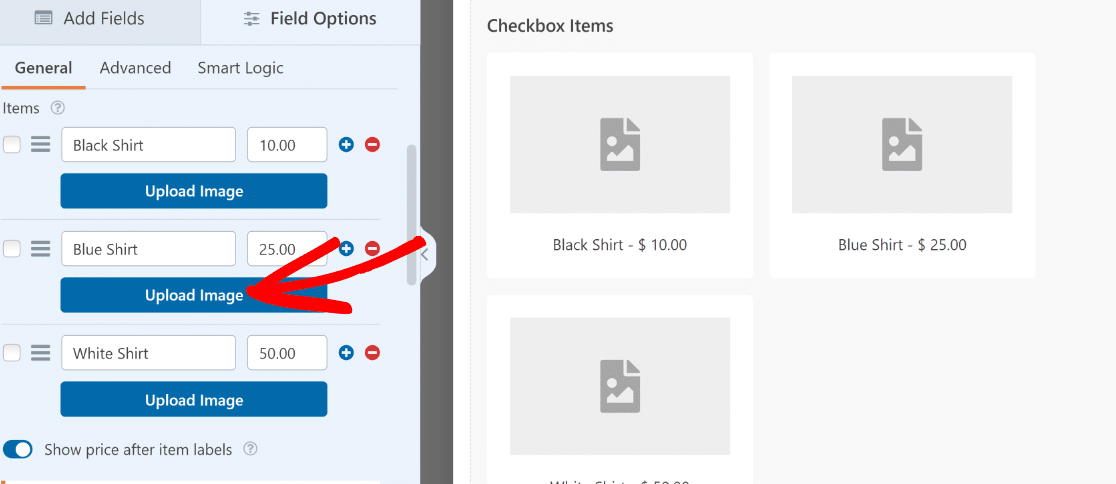
É importante lembrar que o campo Item de Caixa de Verificação adicionado por defeito neste modelo permite aos utilizadores selecionar mais do que um item de cada vez.
Se quiser restringir os seus utilizadores a selecionar apenas um produto de cada vez, pode usar os campos de Itens Múltiplos em vez disso. Certifique-se de que Guarda as suas alterações quando terminar de personalizar o seu formulário de encomenda WordPress.
Passo 4: Ativar Pagamentos Stripe no Seu Formulário
Agora que o nosso formulário está pronto, só precisamos de configurar como queremos que a Stripe processe os pagamentos com este formulário de encomenda. Na barra lateral do construtor de formulários, clique em Pagamentos.
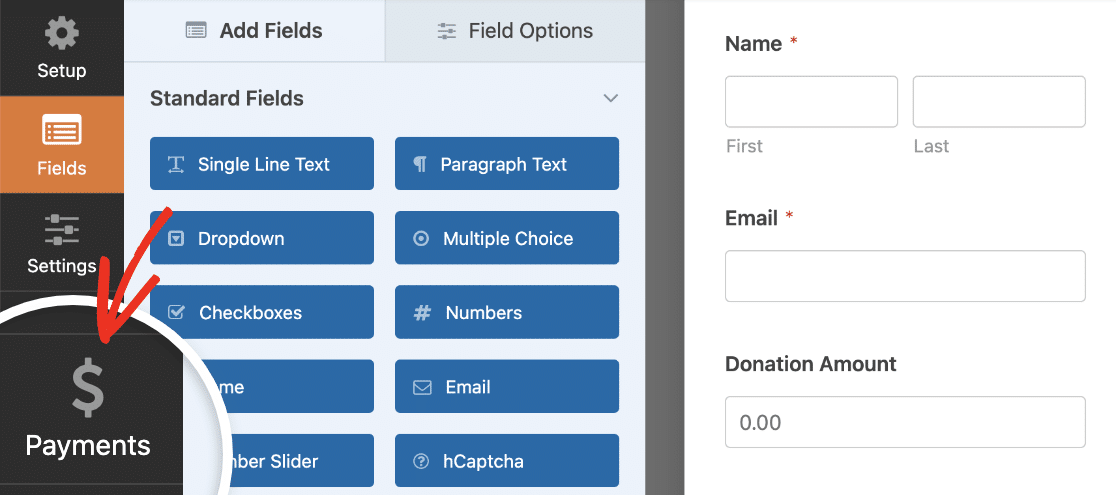
Depois disso, clique em Stripe na lista de pagamentos.
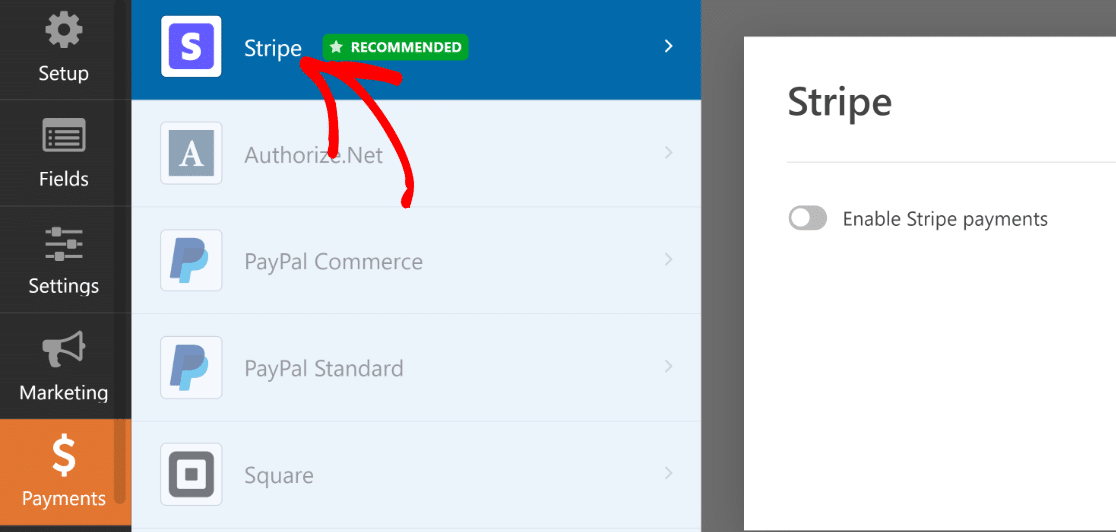
No painel direito, clique no interruptor Ativar Pagamentos Stripe.
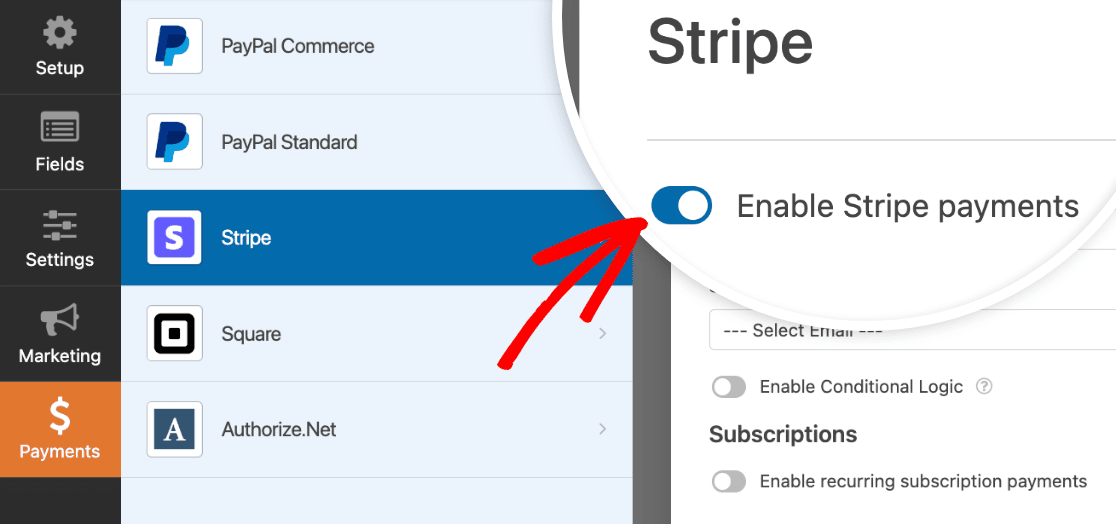
Isto expandirá definições adicionais para o Stripe, que lhe permitem
- Introduzir uma descrição de pagamento
- Selecionar o campo de e-mail do cliente para enviar um recibo da Stripe após o envio do formulário
- Selecionar o campo de e-mail do cliente para adicionar à sua conta Stripe para manutenção de registos
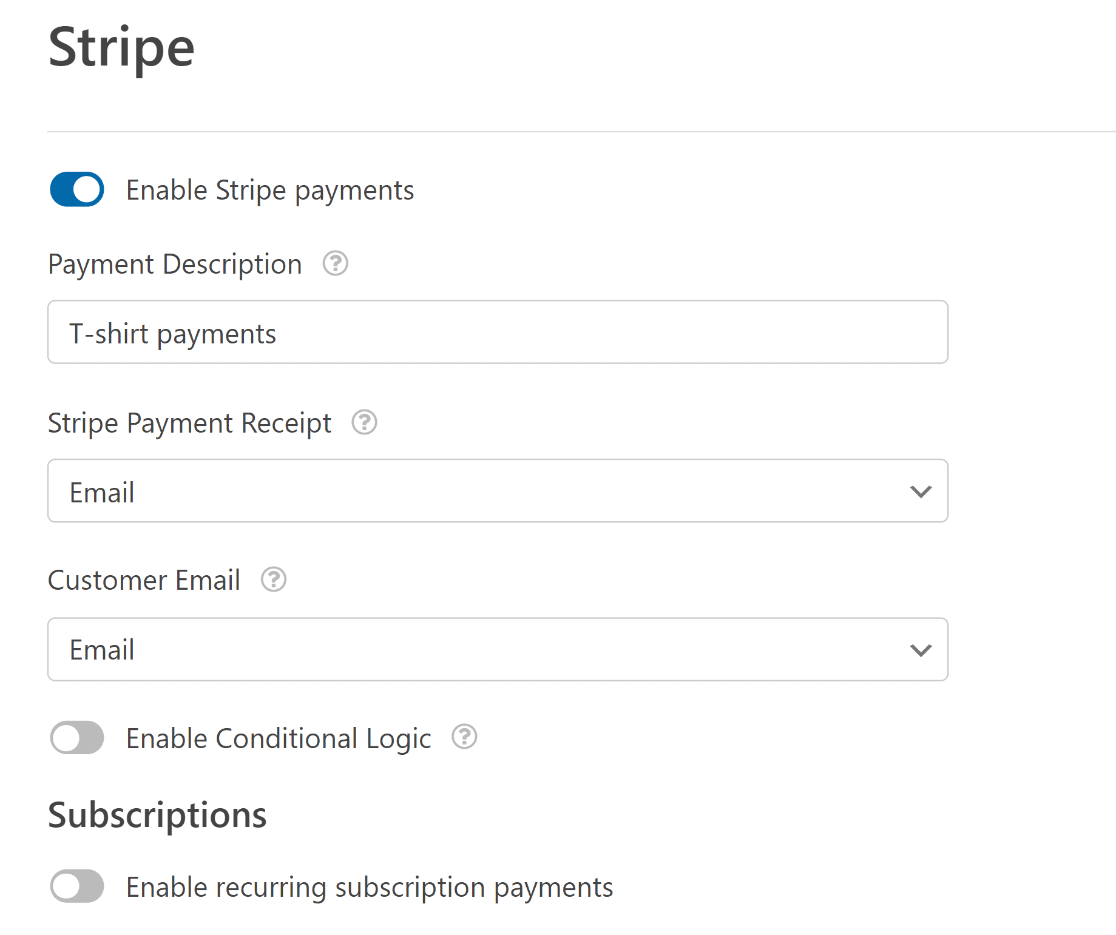
Estas definições são opcionais, mas recomendadas. Quando terminar esta etapa, certifique-se de que clica em Guardar. E com o Stripe, pode até oferecer aos clientes funcionalidades úteis como pagamentos recorrentes e checkout com um clique.
Está agora pronto para aceitar pagamentos Stripe para as suas encomendas assim que este formulário for publicado.
Passo 5: Personalizar as Suas Notificações e Confirmações
Quando um utilizador envia um formulário de encomenda, o WPForms enviará automaticamente uma notificação para si (o administrador) e uma mensagem de confirmação.
Configure as Notificações do Seu Formulário de Encomenda Online
Pode personalizar a notificação por e-mail para que inclua informações úteis.
Isto permite-lhe encontrar facilmente e-mails de confirmação de encomenda para cada pessoa que preenche o seu formulário.
Comece por clicar no separador Definições no Construtor de Formulários e, em seguida, clique em Notificações.
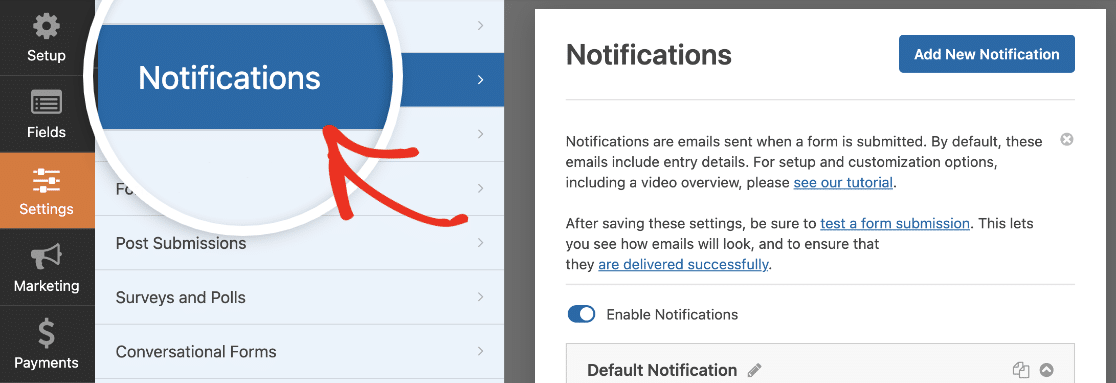
Se desejar enviar uma cópia do e-mail de encomenda a vários membros da equipa, pode adicionar os seus endereços de e-mail separados por vírgulas no campo Enviar para o Endereço de E-mail.
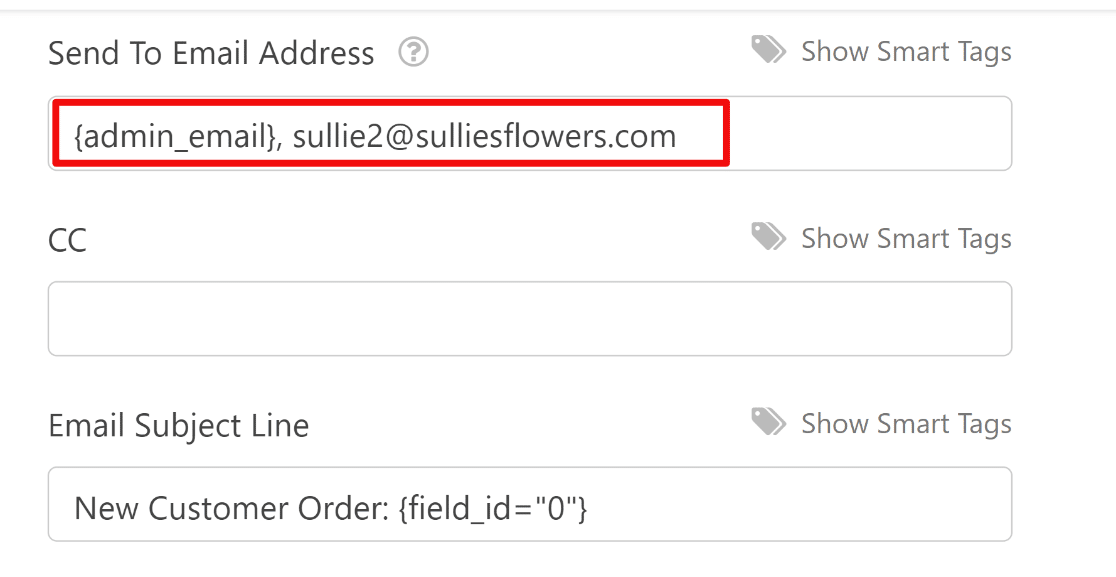
É também uma boa ideia usar Smart Tags na linha de assunto para que cada e-mail de encomenda não pareça igual. Uma forma fácil de o fazer é adicionar a Smart Tag de Nome no assunto do e-mail.
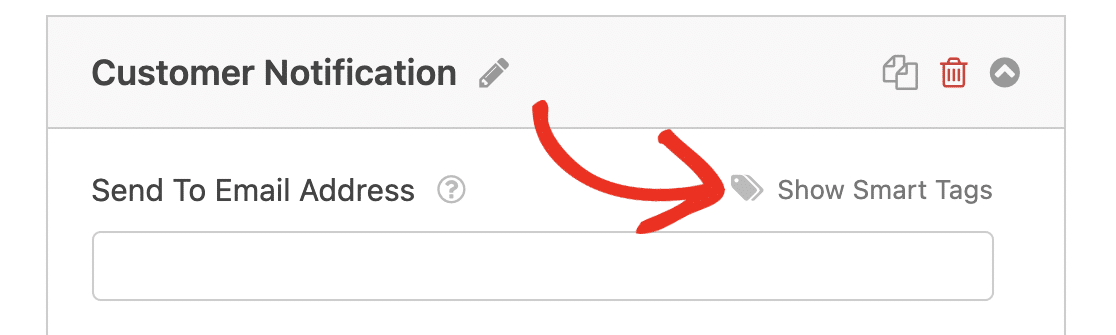
Isto significa que cada e-mail de encomenda terá o nome do cliente que preencheu o formulário. Pode adicionar Smart Tags clicando em Mostrar Smart Tags.
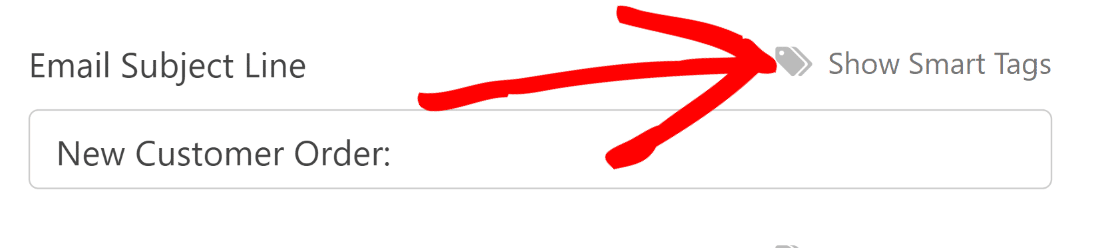
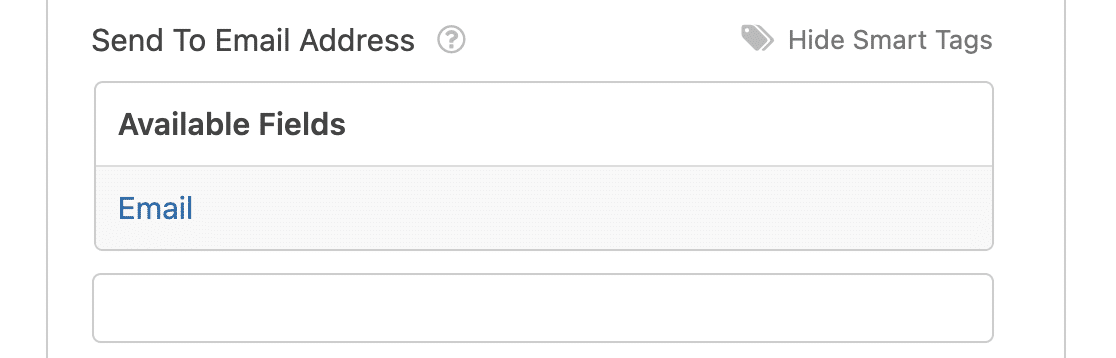
Isto abrirá uma lista de campos disponíveis que pode usar como Smart Tag. Neste exemplo, vamos usar o campo Nome como a nossa Smart Tag.
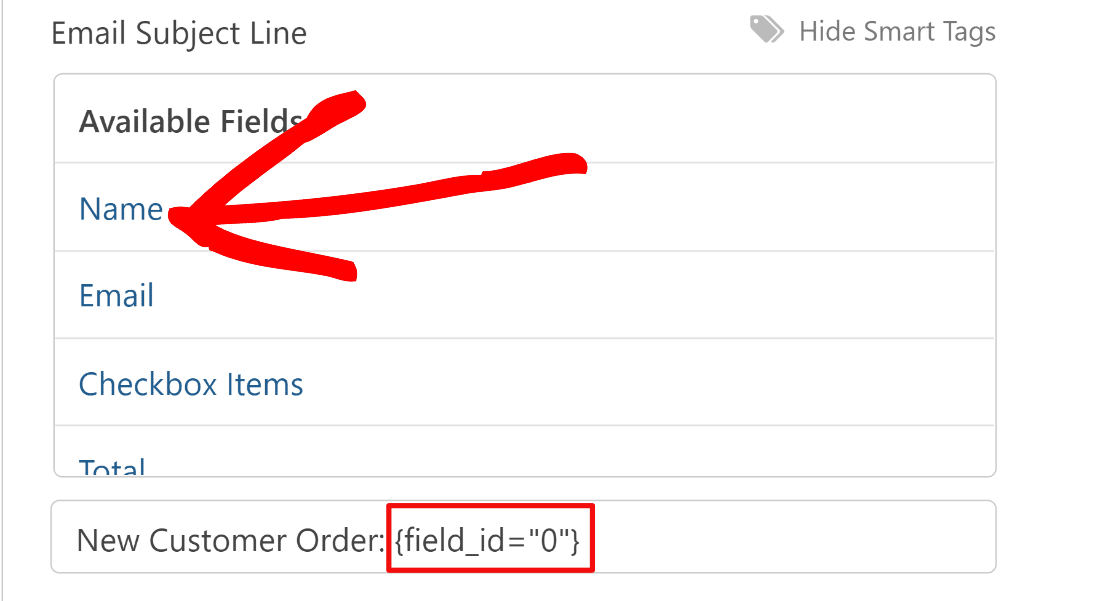
Agora, cada notificação por e-mail que receber deste formulário de encomenda online conterá o nome do cliente na linha de assunto. Esta é uma ótima forma de facilitar o acompanhamento dos e-mails de encomenda por nome.
Além disso, se usar Smart Tags, pode até enviar uma notificação de formulário a um cliente para informá-lo de que a sua encomenda foi recebida. Esta é uma boa ideia, pois a utilização de correspondência por e-mail é uma estratégia de marketing comprovada para pequenas empresas.
Para configurar uma notificação separada para os clientes, clique no botão Adicionar Nova Notificação no canto superior direito.
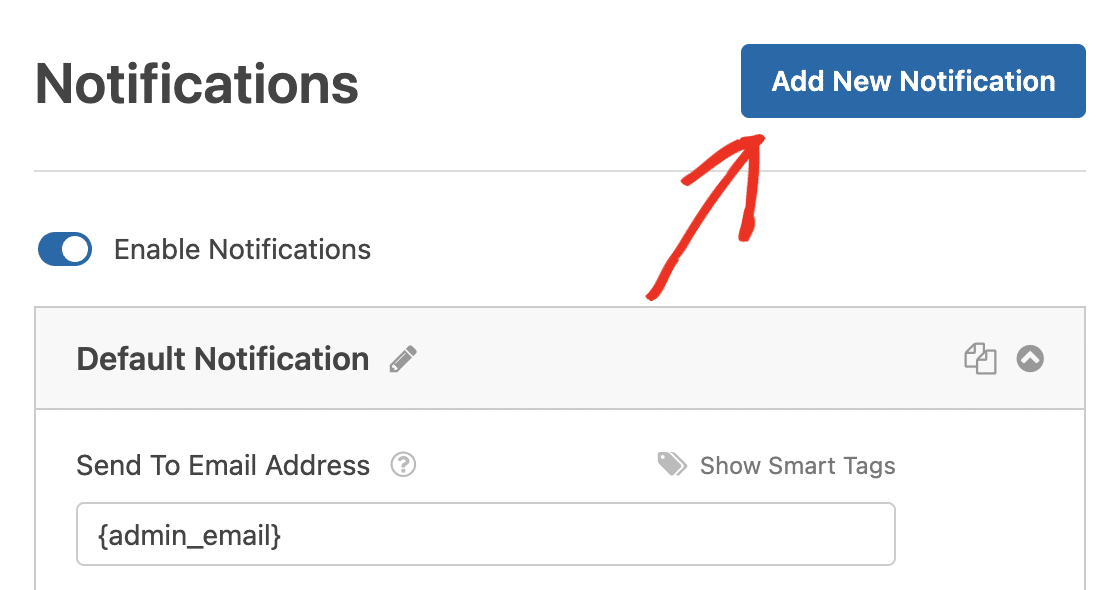
Isto exibirá uma caixa de diálogo onde terá de dar um nome à sua notificação para a distinguir da notificação predefinida.
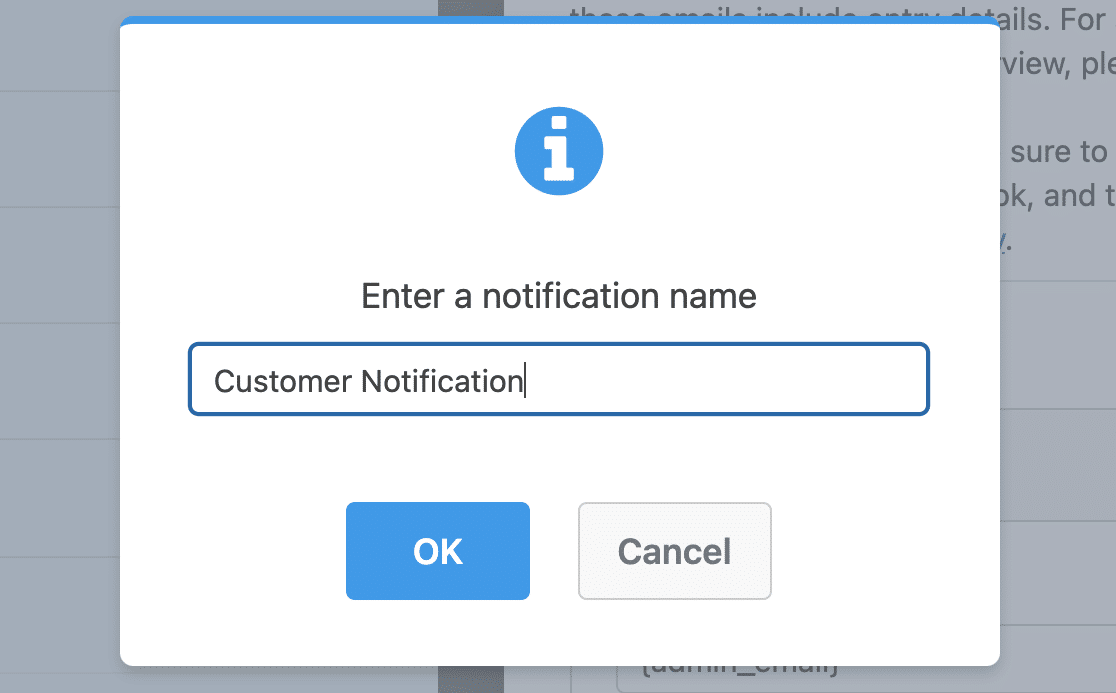
Em seguida, use as Smart Tags para incluir o endereço de e-mail da pessoa que preencheu o formulário de encomenda online no campo Enviar Para o Endereço de E-mail. Clique em Mostrar Smart Tags no campo Enviar Para o Endereço de E-mail.
Em seguida, selecione a Smart Tag para o campo E-mail. Isto permitirá ao WPForms recuperar o endereço de e-mail fornecido pelo cliente no formulário de encomenda e enviar-lhes a notificação para este endereço de e-mail.
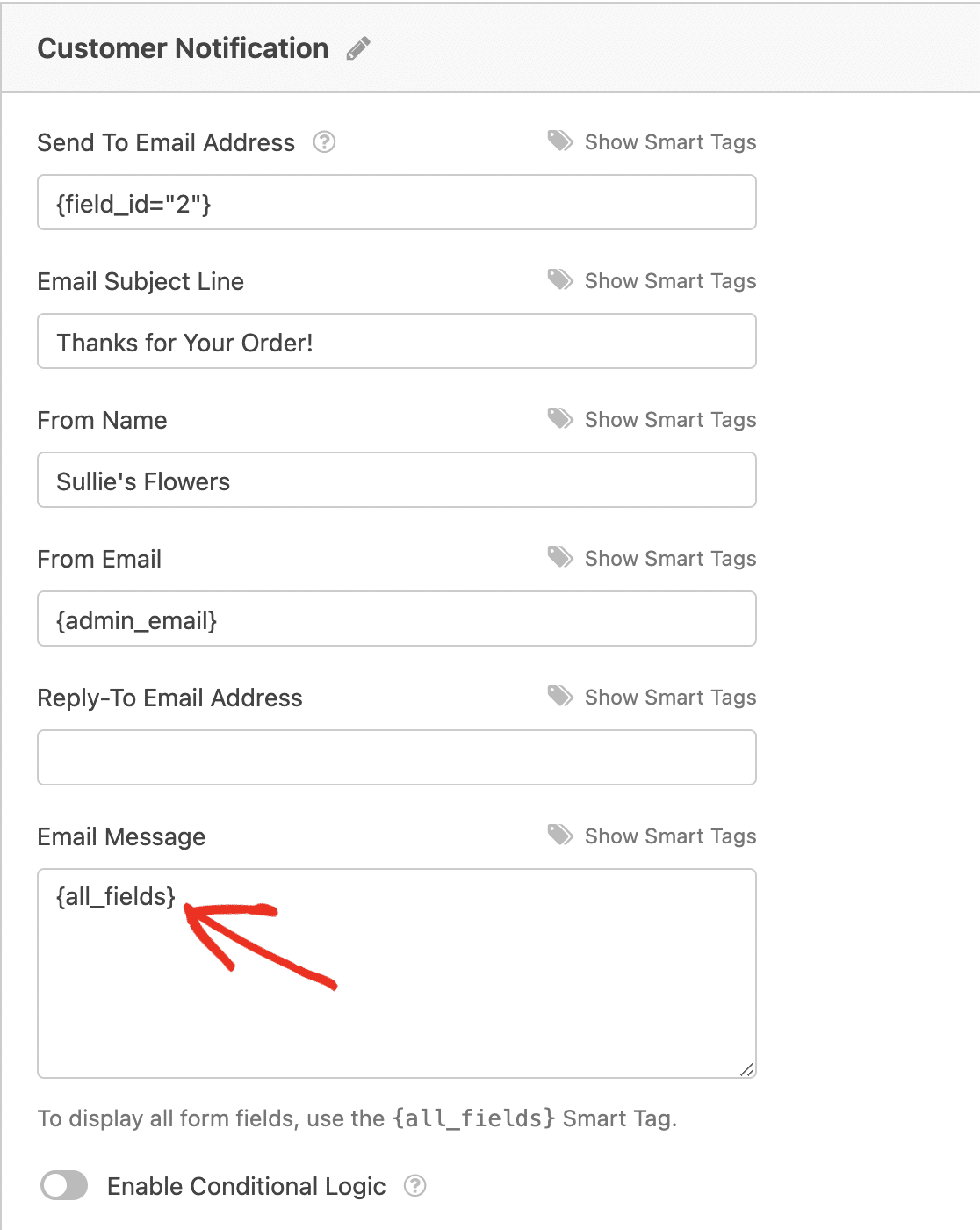
Da mesma forma, pode personalizar todas as diferentes partes das notificações de e-mail do seu formulário de encomenda WordPress usando texto simples e Smart Tags conforme achar adequado.
Para mais ajuda com etiquetas inteligentes, consulte este tutorial sobre como usar Etiquetas Inteligentes no WPForms.
As notificações no WPForms são extremamente flexíveis. Poderá querer consultar este guia sobre como criar múltiplas notificações de formulário no WPForms.
Personalize as Confirmações do Seu Formulário de Encomenda
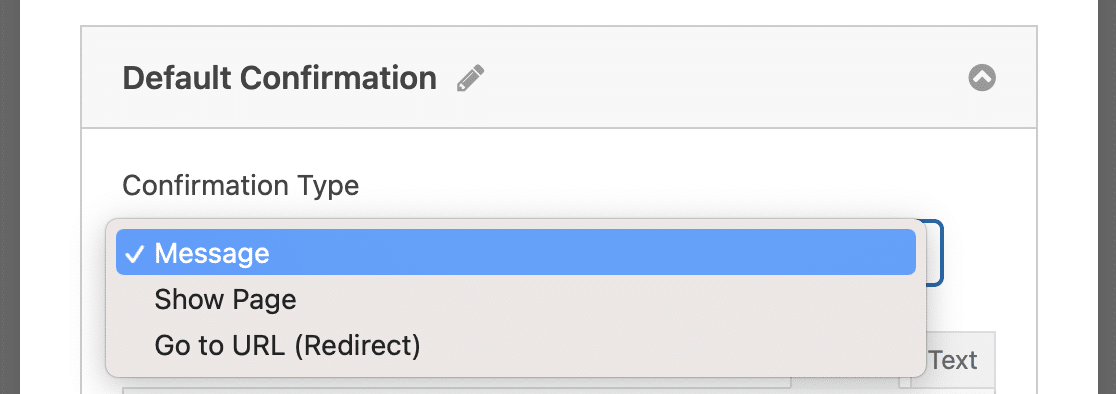
As confirmações de formulário são mensagens que são exibidas aos clientes depois de submeterem um formulário de encomenda. Existem três tipos de confirmação entre os quais pode escolher:
- Mensagem
- Mostrar Página
- Ir para URL (Redirecionar)
Vamos ver como configurar uma confirmação de formulário simples no WPForms para que possa personalizar a mensagem que os utilizadores verão após submeterem as suas encomendas.
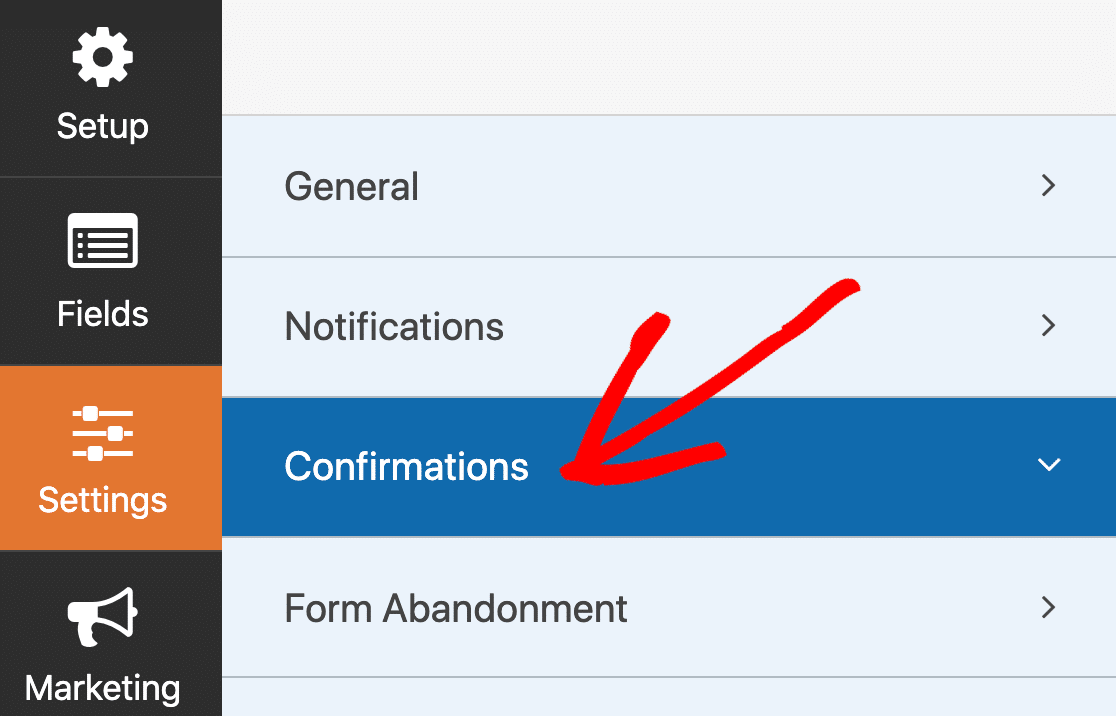
Primeiro, clique no separador Confirmações no Editor de Formulários, em Definições.
Em seguida, selecione o tipo de confirmação que gostaria de criar. Para este exemplo, selecionaremos Mensagem, que é a forma mais simples de exibir uma confirmação.
Depois, personalize a mensagem de confirmação ao seu gosto e clique em Guardar quando terminar.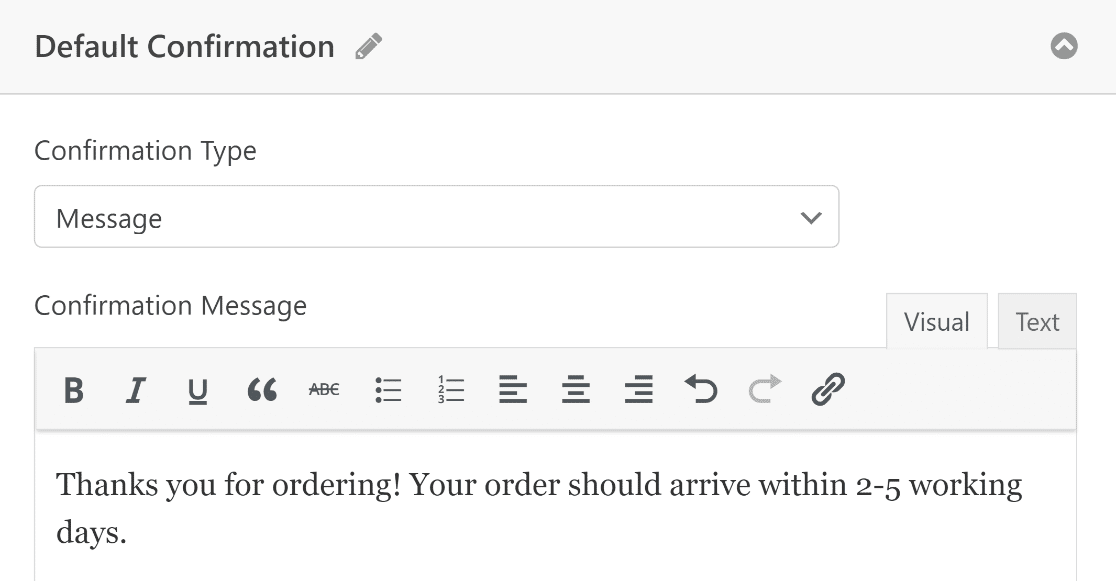
Excelente! Estamos quase a terminar.
Passo 6: Adicionar o Formulário de Encomenda Online ao Seu Site
O WPForms torna super fácil incorporar o seu formulário de encomenda no seu site WordPress. Clique no botão Incorporar no topo.

Para incorporar o formulário de encomenda do WordPress numa nova página, clique em Criar Nova Página.
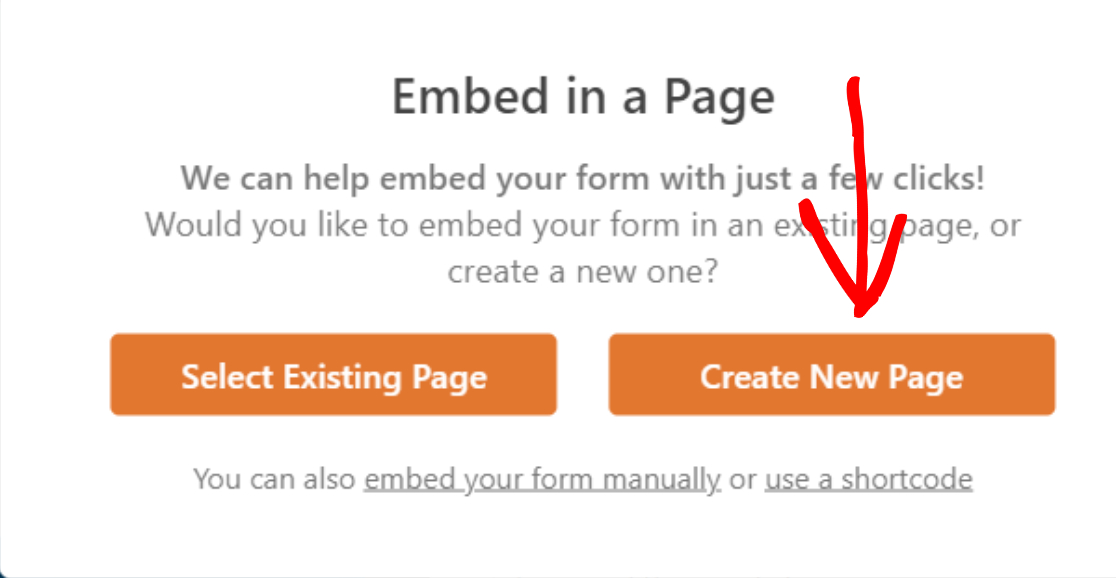
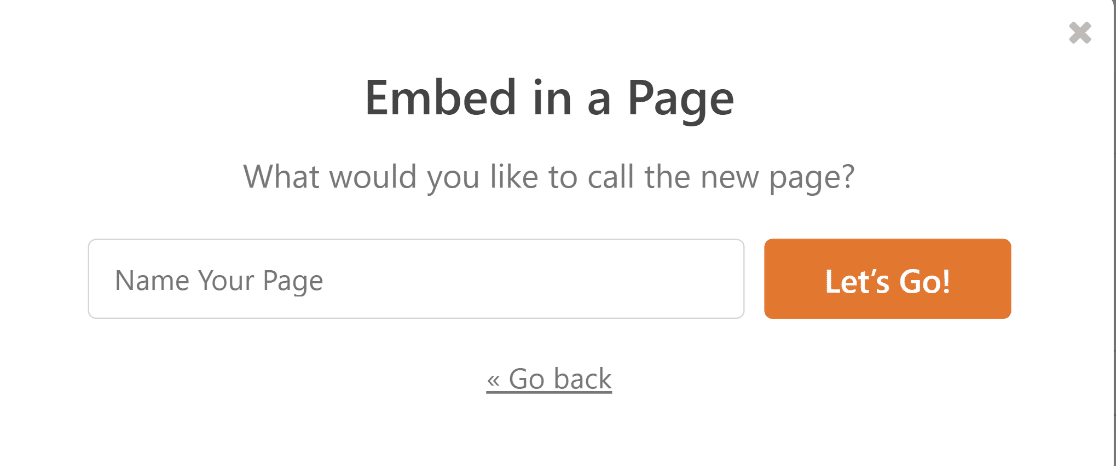
Agora introduza um nome para a nova página e pressione Vamos Lá.
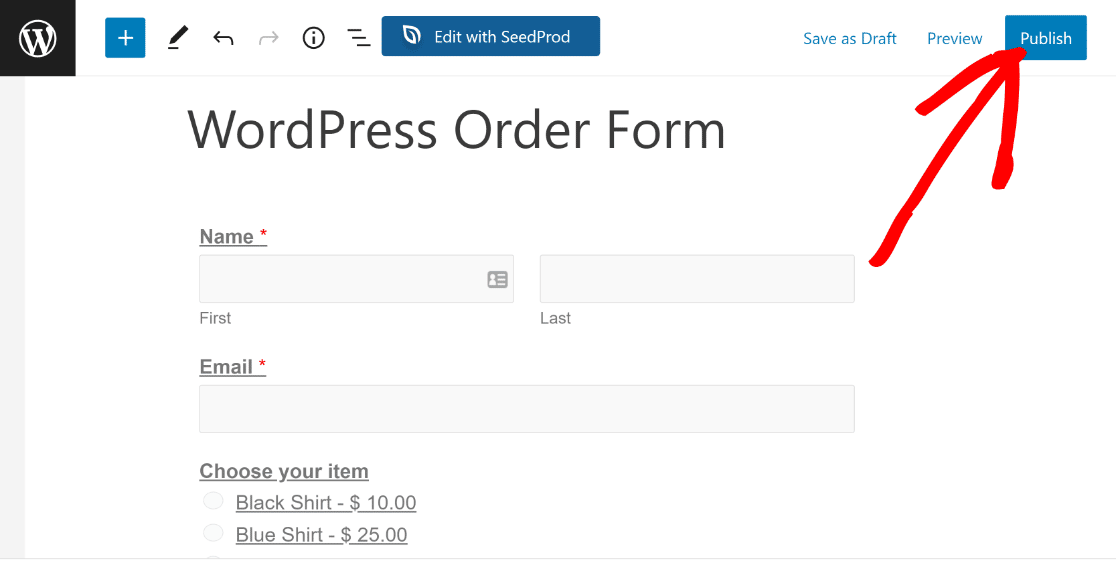
Verá agora o seu editor de blocos do WordPress com o bloco já adicionado para o formulário de encomenda que acabou de criar dentro da página.
Quando estiver pronto para lançar, clique no botão Publicar.
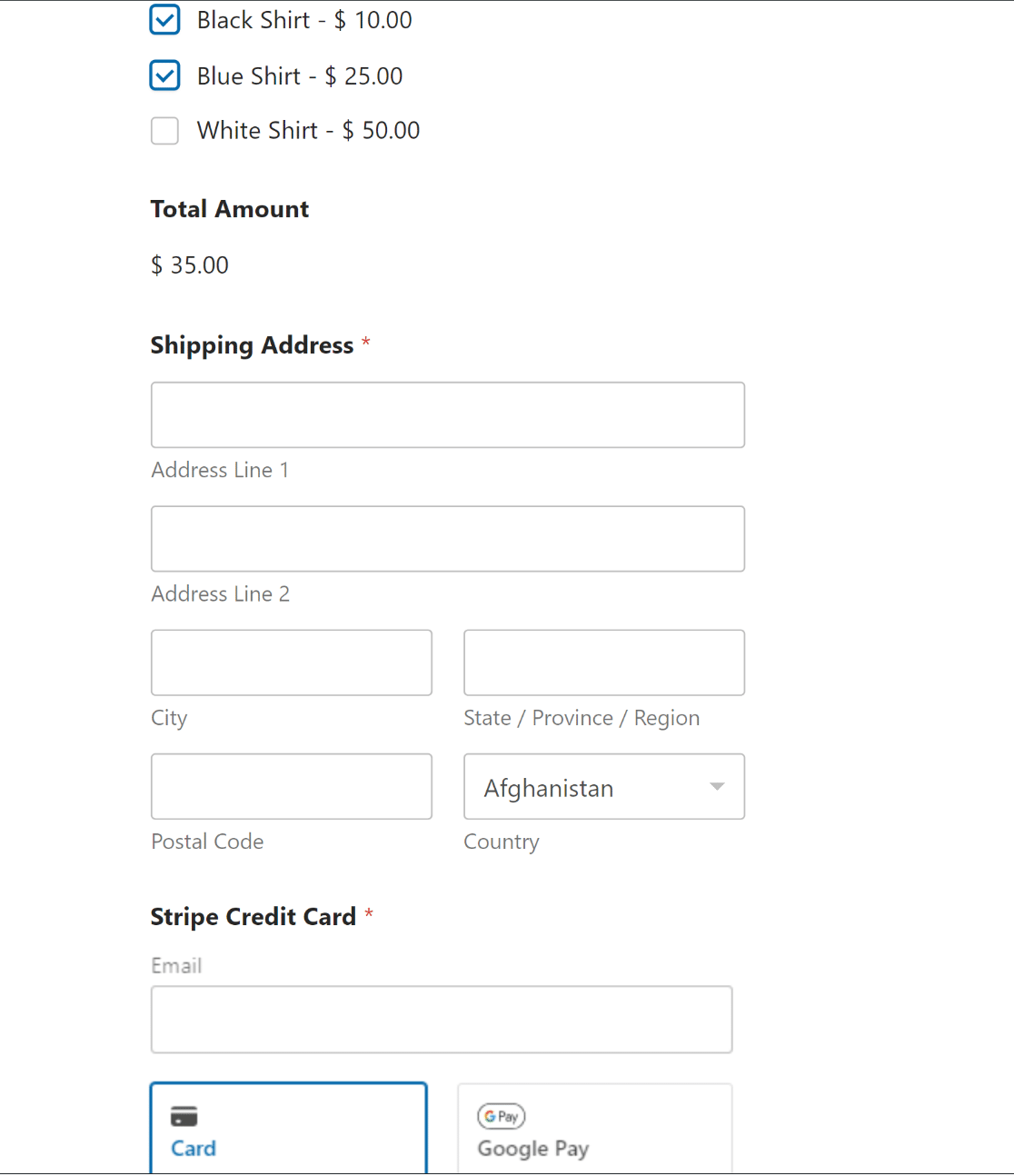
Agora pode ver o seu formulário de encomenda publicado ao vivo no seu site. Note que ao selecionar itens no seu formulário, o preço muda automaticamente.
E pronto! Agora sabe como criar um formulário de encomenda no WordPress e aceitar pagamentos online com ele. Não quer processar pagamentos ainda? Dê uma vista de olhos ao nosso tutorial sobre como criar um formulário de encomenda sem pagamento.
Como um passo adicional e opcional, poderá querer manter os utilizadores no seu site mesmo depois de fazerem uma encomenda, aumentando as suas hipóteses de fazerem encomendas extra.
Saiba como fazer isto redirecionando os utilizadores para outra página no seu site ou para outro site após submeterem um formulário. Se for uma organização sem fins lucrativos, pode seguir passos semelhantes aos acima para criar um formulário de doação para a sua organização sem fins lucrativos.
Crie um Formulário de Encomenda WordPress Agora! 🙂
Formulário de Encomenda vs. WooCommerce: Qual Precisa?
Se está a perguntar-se se precisa de um formulário de encomenda baseado em formulário ou de uma loja WooCommerce completa, aqui está a resposta rápida: use um formulário de encomenda quando tiver alguns produtos ou serviços e quiser um processo de checkout simples. Use WooCommerce quando precisar de um catálogo de produtos completo com gestão de inventário, zonas de envio e funcionalidade de carrinho.
Os formulários de encomenda do WPForms são mais rápidos de configurar e mais leves no seu site. São ideais para prestadores de serviços, pequenas empresas com uma linha de produtos limitada e qualquer pessoa que precise de recolher encomendas sem a sobrecarga de uma plataforma de e-commerce completa. Pode sempre começar com um formulário de encomenda e mudar para WooCommerce mais tarde, se o seu catálogo de produtos crescer.
FAQs sobre a Criação de Formulários de Encomenda no WordPress
Aqui estão algumas das perguntas frequentes sobre a criação de formulários de encomenda em WordPress.
Posso criar um formulário de encomenda em WordPress gratuitamente?
Sim. O WPForms Lite permite criar formulários de encomenda e aceitar pagamentos Stripe sem custos. A versão gratuita inclui todos os campos essenciais, o construtor de arrastar e soltar e modelos básicos. Os pagamentos Stripe no Lite vêm com uma taxa de processamento WPForms de 3% além das taxas da própria Stripe. Se quiser remover a taxa extra ou desbloquear PayPal Commerce e Square, o WPForms Pro começa em 49,50 €/ano.
Como criar um formulário de encomenda com menu suspenso no WordPress?
O WPForms tem um campo Dropdown que pode incluir no seu formulário de encomenda. Para adicionar o campo Dropdown, basta clicar nele no painel esquerdo no construtor de formulários ou arrastá-lo e soltá-lo onde precisar no seu formulário.
O menu suspenso oferece a vantagem de manter os seus formulários curtos e concisos quando há muitas opções à escolha.
Portanto, se a sua lista de itens disponíveis for longa, considere adicionar o campo Dropdown ao seu formulário usando a interface fácil de arrastar e soltar do WPForms.
Como posso acompanhar as submissões de formulários e as vendas?
O WPForms facilita o acompanhamento dos seus dados de pagamento de formulários de encomenda. Tem um ecrã dedicado a Pagamentos, e este está disponível tanto na versão GRATUITA como no WPForms Pro.
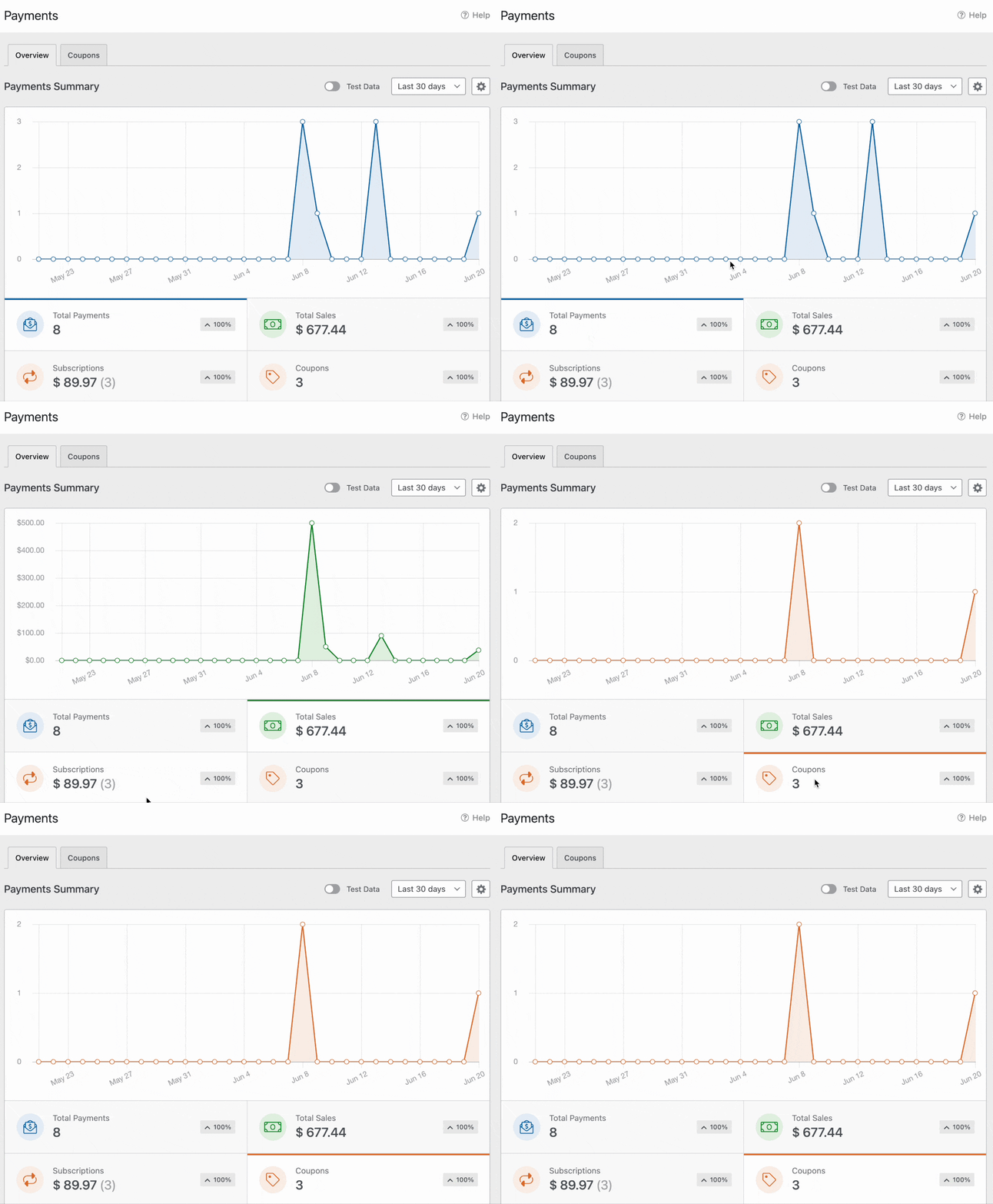
Com o ecrã de Pagamentos do WPForms, pode acompanhar o total de transações, a receita de vendas, a receita de subscrições, o uso de cupões e muito mais.
Como personalizo o design e o layout do meu formulário de encomenda?
O WPForms inclui opções abrangentes de estilização de formulários que lhe permitem editar as bordas dos campos, rótulos, mensagens de erro e botões sem qualquer código.
Pode usar isto para personalizar o design do seu formulário de encomenda. Esta funcionalidade está disponível em todas as versões do WPForms, incluindo o Lite.
Se também precisar de alterar o layout do seu formulário de encomenda, pode fazê-lo usando o prático campo Layout (disponível apenas em planos pagos) ou através de código CSS personalizado.
Como posso criar um formulário de encomenda em várias etapas?
Pode criar um formulário de encomenda em várias etapas no WPForms usando o campo Quebra de Página entre outros campos para os dividir.
Alternativamente, pode também usar o suplemento WPForms Lead Forms, que cria uma experiência de preenchimento de formulário altamente interativa e adiciona várias etapas para minimizar a fadiga do formulário.
Posso adicionar vários produtos a um formulário?
Sim, pode listar vários produtos num formulário de encomenda usando o WPForms. Basta arrastar e soltar campos como Múltiplos Itens, adicionar cada produto e incluir preços.
Como configuro cálculos de impostos e envio?
Pode usar o suplemento WPForms Calculations para adicionar impostos e custos de envio ao seu formulário automaticamente. Permite fazer matemática básica diretamente no formulário para que os totais sejam atualizados com base no que os utilizadores selecionam.
É possível oferecer descontos ou códigos promocionais?
Sim, o WPForms tem um suplemento de Cupões que lhe permite criar códigos de desconto. Basta adicionar um campo para os utilizadores inserirem um código, e o formulário aplicará o desconto antes do checkout.
Preciso de WooCommerce para criar um formulário de encomenda no WordPress?
N . Para encomendas simples de produtos ou serviços, um plugin de formulário como o WPForms é mais rápido e leve do que uma plataforma de comércio eletrónico completa.
O WooCommerce é a melhor escolha se precisar de um grande catálogo de produtos, acompanhamento de inventário ou regras de envio complexas. Mas para recolher encomendas de um pequeno número de itens ou serviços, um formulário de encomenda é tudo o que precisa.
A seguir, Ganhe Mais Dinheiro com o Seu Website
Quer começar a ganhar mais dinheiro com o seu próprio website? Pode querer consultar a nossa publicação sobre os melhores plugins de afiliados para WordPress.
As suas definições de e-mail do WordPress estão configuradas da maneira certa? Certifique-se de consultar o nosso guia sobre ajustar as definições de e-mail no WordPress para garantir que os seus e-mails de saída estão a funcionar corretamente.
Crie o Seu Formulário WordPress Agora
Pronto para construir o seu formulário? Comece hoje com o plugin construtor de formulários WordPress mais fácil. O WPForms Pro inclui muitos modelos gratuitos e oferece uma garantia de devolução do dinheiro em 14 dias.
Se este artigo o ajudou, siga-nos no Facebook e no X (Twitter) para mais tutoriais e guias gratuitos sobre WordPress.





Olá,
É possível deixar o utilizador escolher entre duas moedas? Como CHF e EUR?
Obrigado pela sua resposta e ajuda 😊
jm
Olá Jean-Marc,
Lamento, mas atualmente não temos uma funcionalidade integrada para escolher diferentes moedas. A funcionalidade atual só permite uma única moeda. Adicionei o seu voto para considerar isto como um pedido de funcionalidade para futuras melhorias.
Obrigado,
É possível ter um seletor para alterar o número encomendado de cada produto?
Digamos que eu queria encomendar 10 unidades de camisas pretas e 5 camisas vermelhas?
Também é possível fazer uma lista de números para produtos únicos e deixar que cada número se torne indisponível assim que for encomendado.
Eu gerencio lojas WooCommerce e sei o que é possível lá, mas tenho clientes com 4-5 produtos e pouco conhecimento de computador que poderiam trabalhar melhor com wpforms.
Olá Troels – Atualmente não temos uma funcionalidade para alterar os valores com base na quantidade do produto e configurar o número de produtos que se tornariam indisponíveis assim que o produto fosse encomendado. Embora tenhamos uma solução alternativa aqui, concordo que esta seria uma ótima funcionalidade a ter, e irei adicioná-la ao nosso rastreador de pedidos de funcionalidades.
Existe alguma maneira de tornar um formulário de encomenda "bonito"? Queremos poder personalizar a página para que esteja mais alinhada com a nossa marca e é simplesmente muito simples. Como poderíamos fazer isso?
Olá Amber – Para personalizar o estilo do formulário, pode consultar a nossa documentação aqui e aqui.
Caso precise de alguma assistência, por favor, envie-nos uma mensagem de suporte para que possamos ajudar.
Se tiver uma licença WPForms, tem acesso ao nosso suporte por e-mail, por isso, por favor, envie um ticket de suporte.
Caso contrário, fornecemos suporte complementar limitado no fórum de suporte do WPForms Lite no WordPress.org.
Obrigado 🙂