


Resumo de IA
Precisa que o seu formulário de contacto WordPress envie notificações para múltiplos endereços de email? Talvez um membro da equipa precise de uma cópia de cada submissão, ou queira que o visitante do seu site receba um email de confirmação enquanto você recebe os detalhes completos.
O WPForms envia uma notificação para tantos endereços de e-mail quantos precisar. Basta colocar uma vírgula entre cada um no campo Enviar para o endereço de e-mail.
Cada destinatário ainda recebe a sua própria cópia separada, para que ninguém veja quem mais está na lista. Também pode escrever um e-mail diferente para cada pessoa, ou encaminhar notificações com base em como alguém responde ao formulário.
Crie Múltiplas Notificações de Formulário WordPress! :)
Como Criar um Formulário de Contato com Múltiplos Endereços de E-mail
O WPForms constrói qualquer formulário com um construtor de arrastar e soltar e sem código, e as suas notificações instantâneas enviam as suas entradas de formulário por e-mail.
Primeiro, certifique-se de que instalou e ativou o plugin. Pode seguir este guia passo a passo sobre como instalar um plugin do WordPress para obter ajuda.
O WPForms permite-lhe criar diferentes tipos de formulários, como um formulário de contacto simples e quase tudo o resto que possa imaginar. Além disso, certifique-se de que criou um formulário para seguir este tutorial.
Os métodos 1 e 2 abaixo funcionam na versão gratuita do WPForms. Os métodos 3 e 5 necessitam do WPForms Basic ou superior, onde as notificações múltiplas e a lógica condicional são desbloqueadas. O Lite permite apenas uma notificação por formulário.
- Método 1: Enviar a Mesma Notificação para Múltiplos Endereços de E-mail
- Método 2: Enviar uma Confirmação à Pessoa que Submeteu o Formulário
- Método 3: Encaminhar Notificações para Pessoas Diferentes com Base nas Respostas do Formulário
- Método 4: Usar Cópia Carbono (CC) para Responder a Todos
- Método 5: Criar Notificações Separadas com Conteúdo Diferente
- Dica Bónus: Certifique-se de que as Suas Notificações Chegam Efetivamente
Método 1: Enviar a Mesma Notificação para Múltiplos Endereços de E-mail
Este é o método mais simples. Se quiser que o mesmo e-mail de notificação vá para mais do que uma pessoa, basta adicionar os seus endereços de e-mail num único campo. No construtor de formulários, vá a Definições » Notificações.

No campo Enviar Para Endereço de E-mail presente no painel direito, pode digitar o endereço de e-mail de cada pessoa. Certifique-se de separar cada endereço de e-mail com uma vírgula (,).
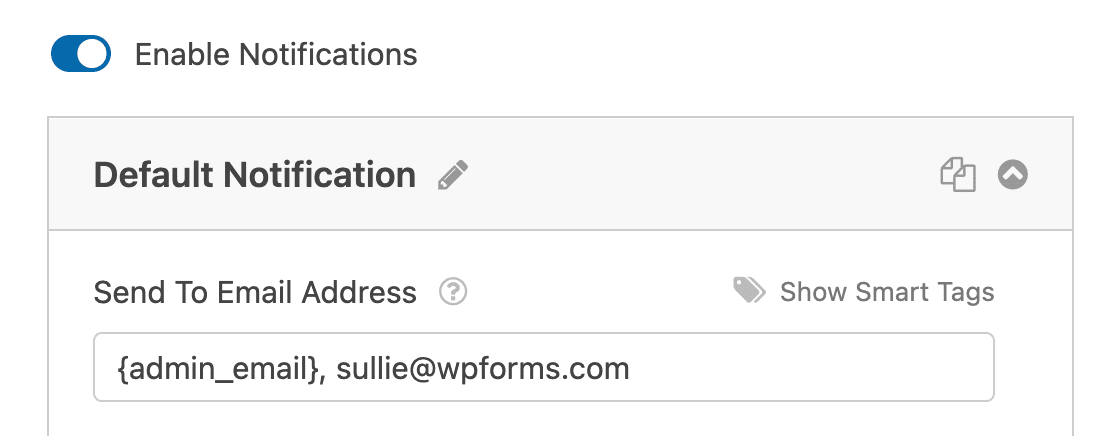
Cada endereço nesse campo recebe a mesma notificação quando alguém envia o formulário. O WPForms envia a cada destinatário o seu próprio e-mail separado, para que ninguém veja quem mais estava na lista.
Essa é a mesma privacidade que o BCC lhe dá, sem nada para configurar. Não encontrará um campo BCC nas definições de notificação porque não precisa de um.

Clique em Guardar quando terminar, e consulte o guia completo sobre como configurar notificações de formulário no WPForms se quiser mais detalhes.
Método 2: Enviar uma Confirmação à Pessoa que Submeteu o Formulário
Como não sabe o endereço de e-mail do visitante antecipadamente, usa Smart Tags para o extrair da submissão. No campo Enviar Para Endereço de E-mail, mantenha o {admin_email} que está lá por defeito. Em seguida, clique em Mostrar Smart Tags.
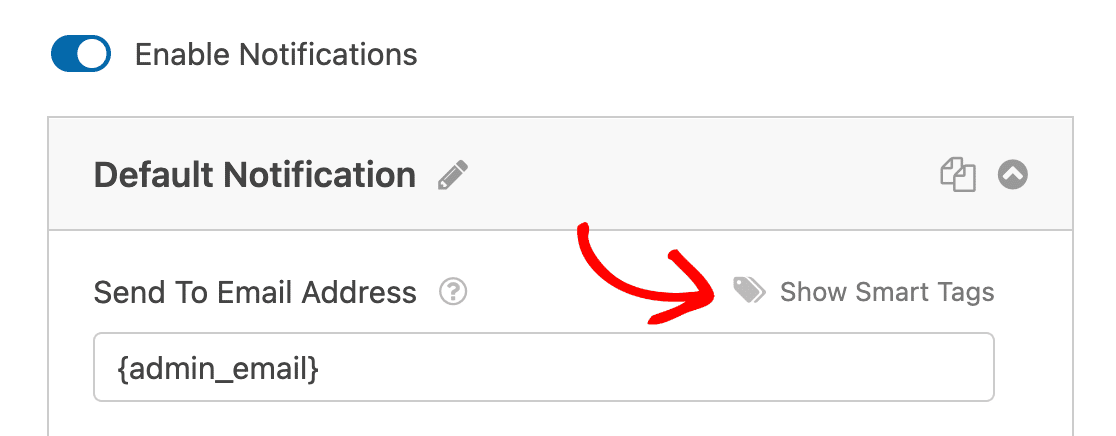
O WPForms mostrar-lhe-á quaisquer campos de E-mail no seu formulário. Clique em E-mail para adicionar uma Smart Tag que insere automaticamente o endereço de e-mail do remetente.
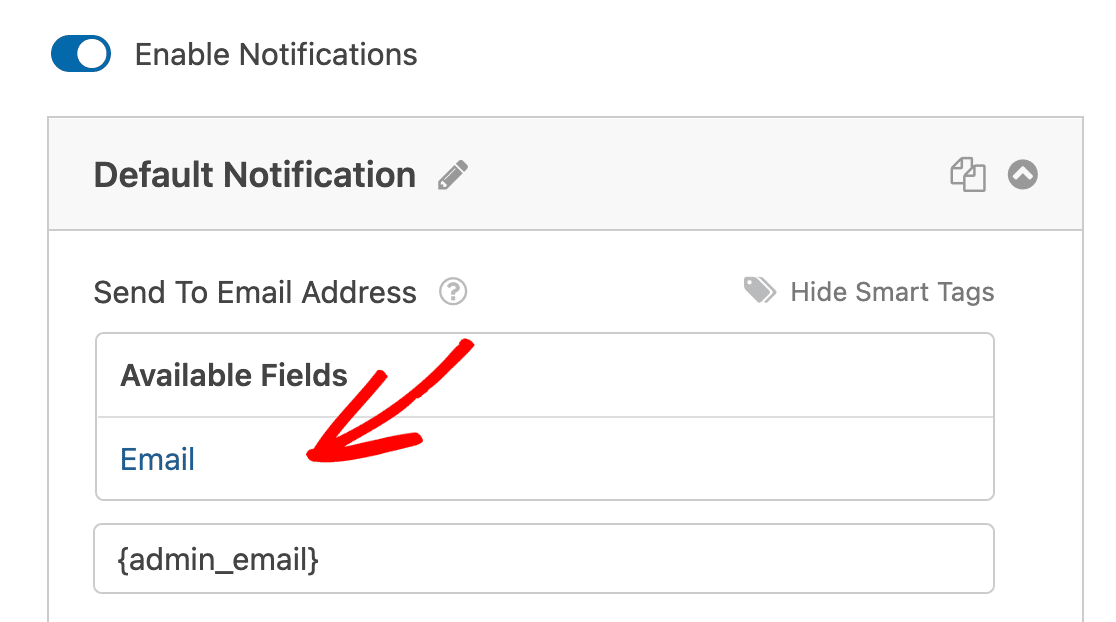
Agora, sempre que alguém submeter o formulário, tanto você como o visitante recebem uma notificação. Isto é útil quando quer enviar um e-mail de confirmação aos visitantes, informando-os de que a sua submissão foi recebida.
Se quiser que o visitante receba uma mensagem completamente diferente da sua (o que geralmente acontece), veja o Método 5 para criar e-mails de notificação separados.
Método 3: Encaminhar Notificações para Pessoas Diferentes com Base nas Respostas do Formulário
Este é o método mais poderoso. Com lógica condicional, o WPForms envia notificações para pessoas específicas dependendo de como alguém preenche o formulário.
Vá a Configurações » Notificações. Percorra até ao fundo da notificação e marque Ativar Lógica Condicional.
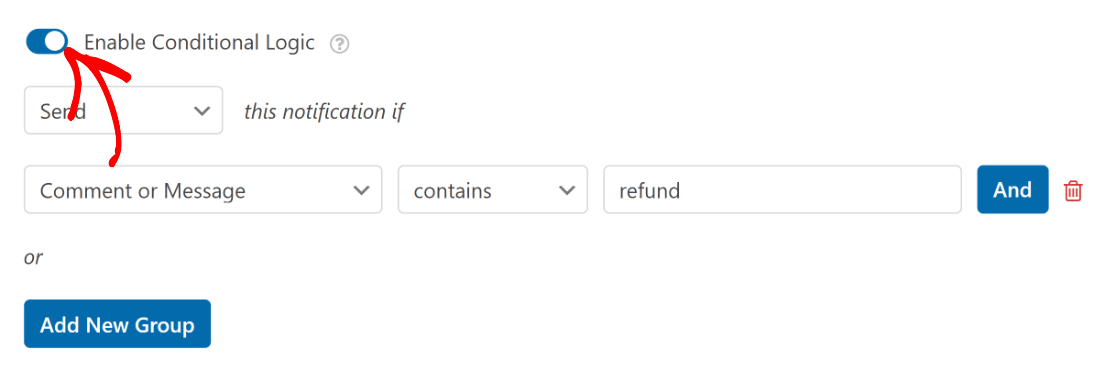
Defina a condição para corresponder ao seu campo do formulário. Por exemplo, “Enviar esta notificação se Departamento for Vendas” e introduza o e-mail da equipa de vendas no campo Enviar Para Endereço de E-mail.
Em seguida, crie notificações adicionais (uma para cada departamento) usando o mesmo padrão. Cada notificação é acionada apenas quando a sua condição é cumprida.
Para mais ajuda na configuração, consulte a documentação de notificações condicionais de formulários. Pode também deixar os utilizadores selecionarem destinatários diretamente a partir de um menu suspenso no formulário, sem expor os endereços de e-mail reais.
Método 4: Usar Cópia Carbono (CC) para Responder a Todos
Os outros métodos enviam e-mails completamente separados para cada destinatário, o que mantém os endereços privados. O CC faz o oposto e coloca todos na mesma thread visível, para que as respostas vão para todo o grupo.
Para o ativar, vá a WPForms » Definições no seu painel do WordPress e clique no separador Email. A documentação sobre como ativar o campo CC aborda a mesma definição.
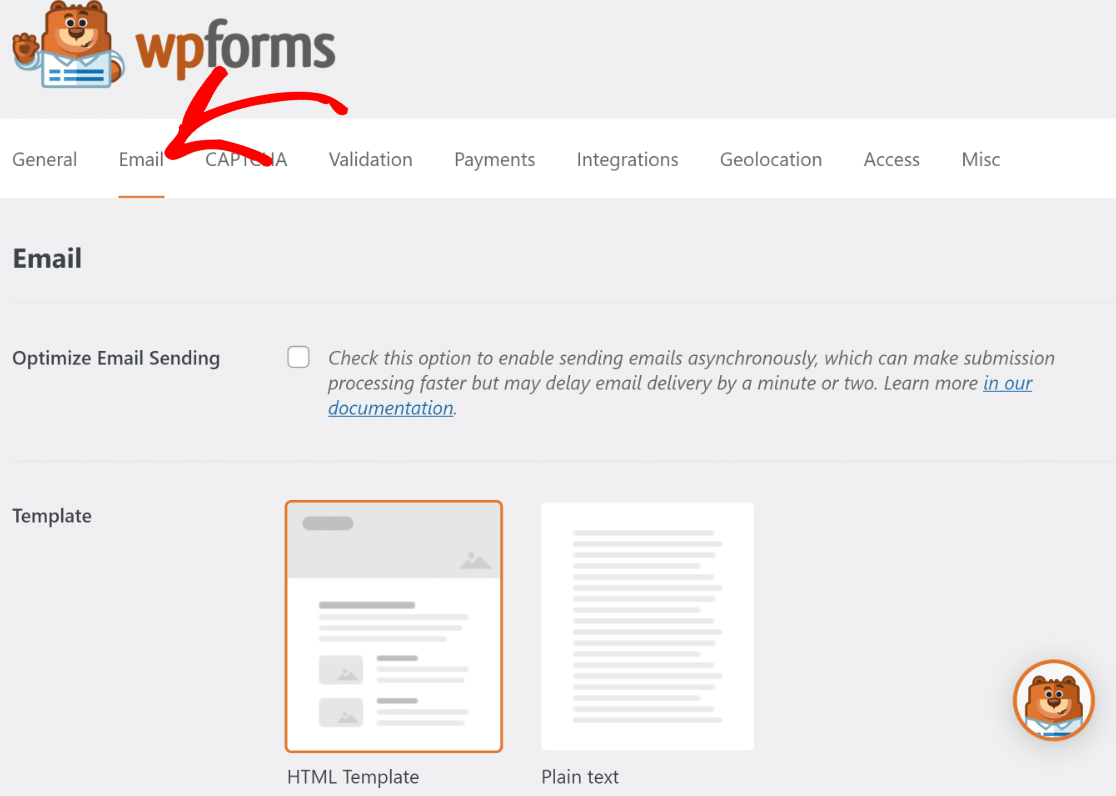
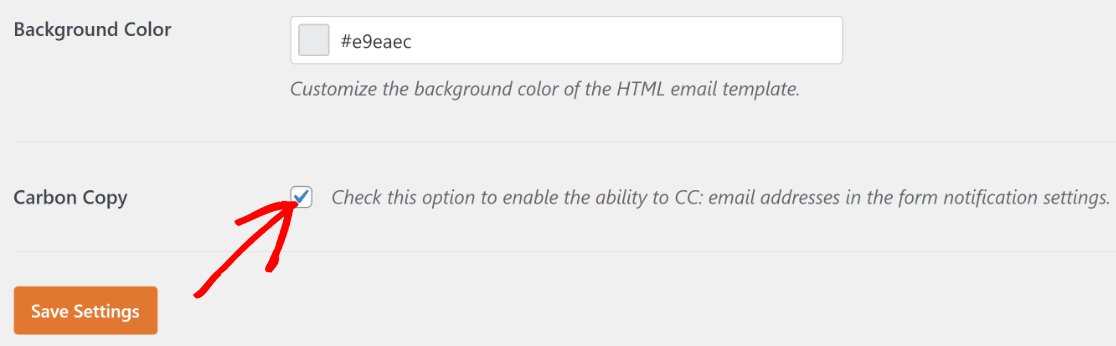
Percorra para baixo e marque a caixa de seleção Cópia Oculta. Clique em Guardar Configurações.
Agora, quando voltar a Configurações » Notificações no construtor de formulários, verá um novo campo CC.
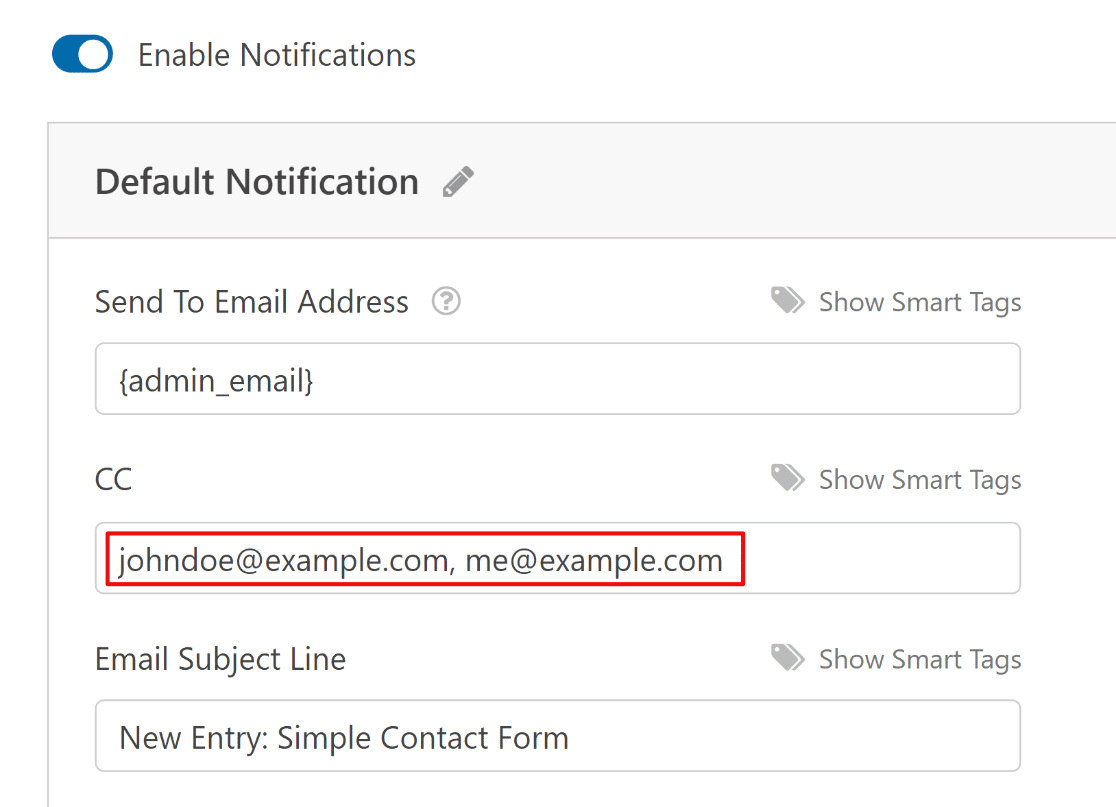
Adicione quaisquer endereços de e-mail que deseje CC'd na notificação. Os destinatários poderão ver os endereços uns dos outros e usar Responder a Todos.
Método 5: Criar Notificações Separadas com Conteúdo Diferente
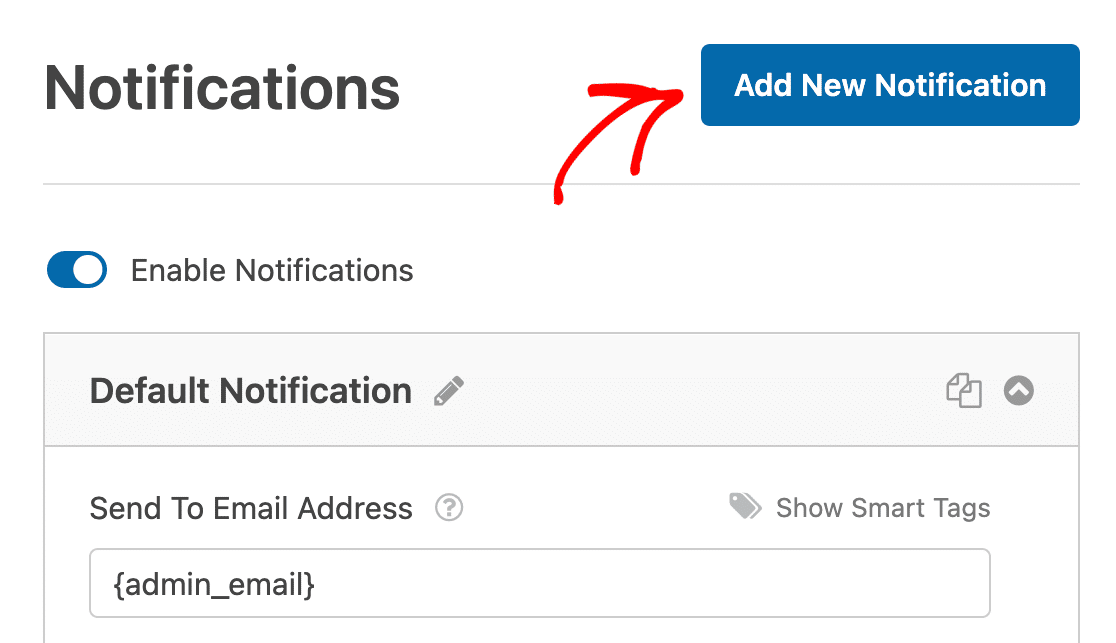
No construtor de formulários, vá a Configurações » Notificações e clique em Adicionar Nova Notificação.
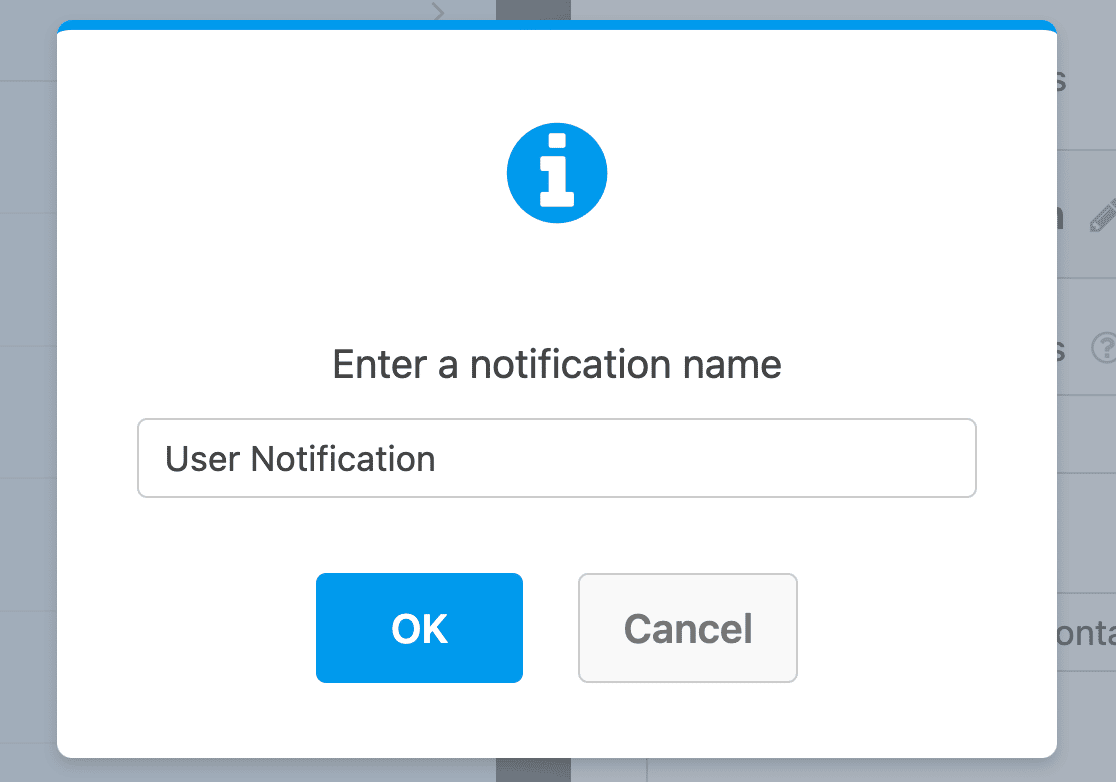
Dê-lhe um nome (isto é apenas para sua referência). Clique em OK. Agora tem uma segunda notificação para configurar de forma independente.
Para uma notificação enviada ao visitante do site, clique em Mostrar Etiquetas Inteligentes ao lado do campo Enviar Para Endereço de E-mail e selecione E-mail para que o WPForms o envie para qualquer e-mail que o visitante introduziu no formulário.
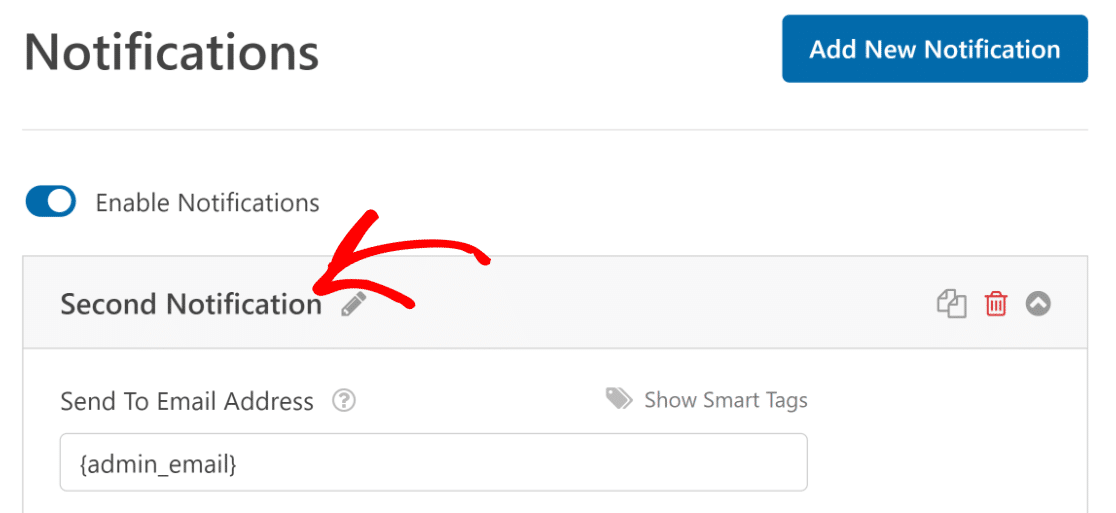
Em seguida, configure o resto dos campos para esta notificação.
- Assunto do E-mail pode ser algo como “Obrigado pelo seu contacto!”
- Nome do Remetente deve ser o nome da sua empresa
- E-mail do Remetente deve ser o seu e-mail comercial
- Responder a é para onde as respostas vão se o visitante responder à notificação
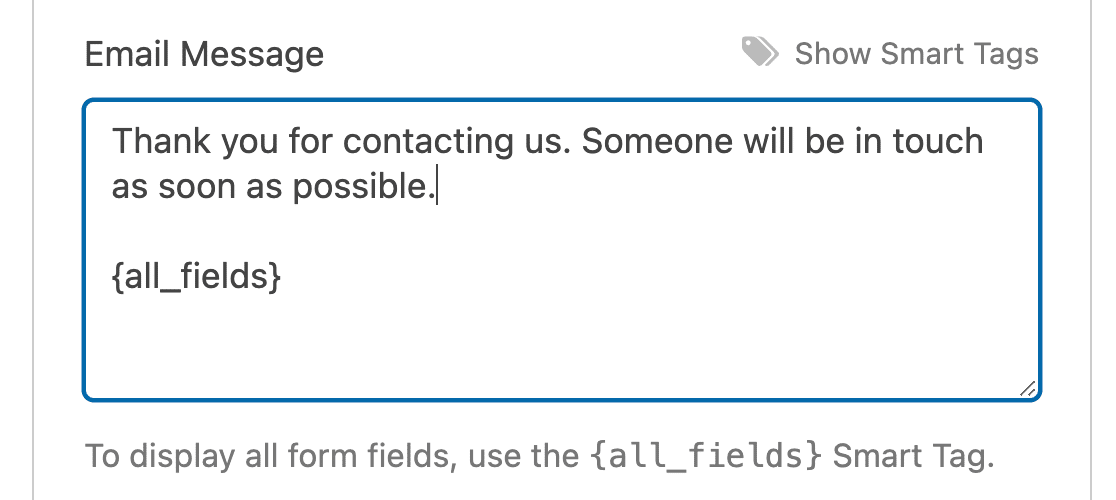
- Mensagem controla o que o visitante vê no corpo do e-mail
Se pretender que o visitante veja todos os dados que submeteu, utilize a etiqueta inteligente {all_fields} no campo Mensagem. Se pretender mostrar apenas campos específicos, clique em Mostrar Etiquetas Inteligentes na secção Mensagem e escolha os que necessita.
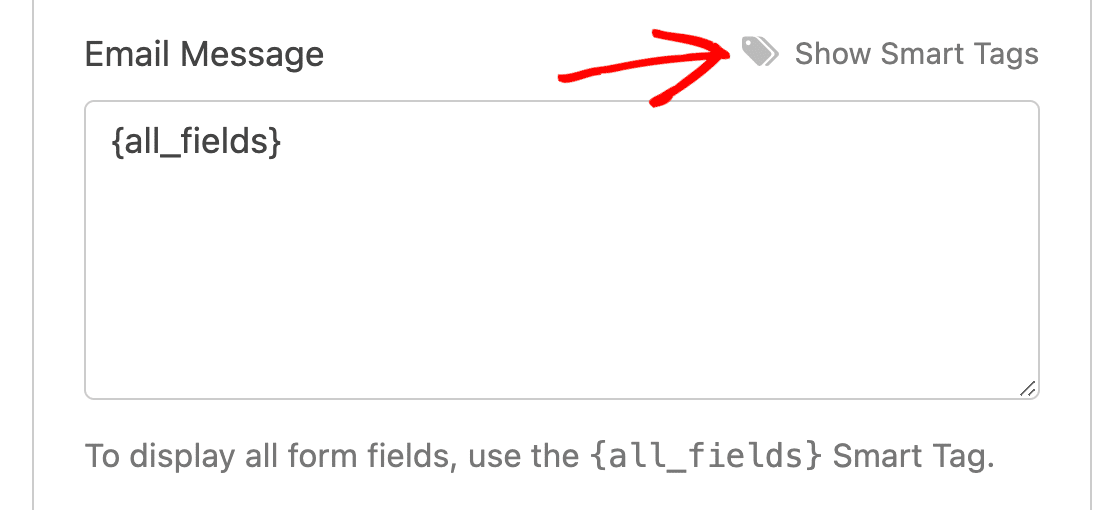
Também pode escrever uma mensagem personalizada juntamente com as etiquetas inteligentes. Se precisar de ajuda para utilizar etiquetas inteligentes para além do básico, consulte este guia sobre como utilizar etiquetas inteligentes no WPForms.
Anexos de Ficheiro e CSV
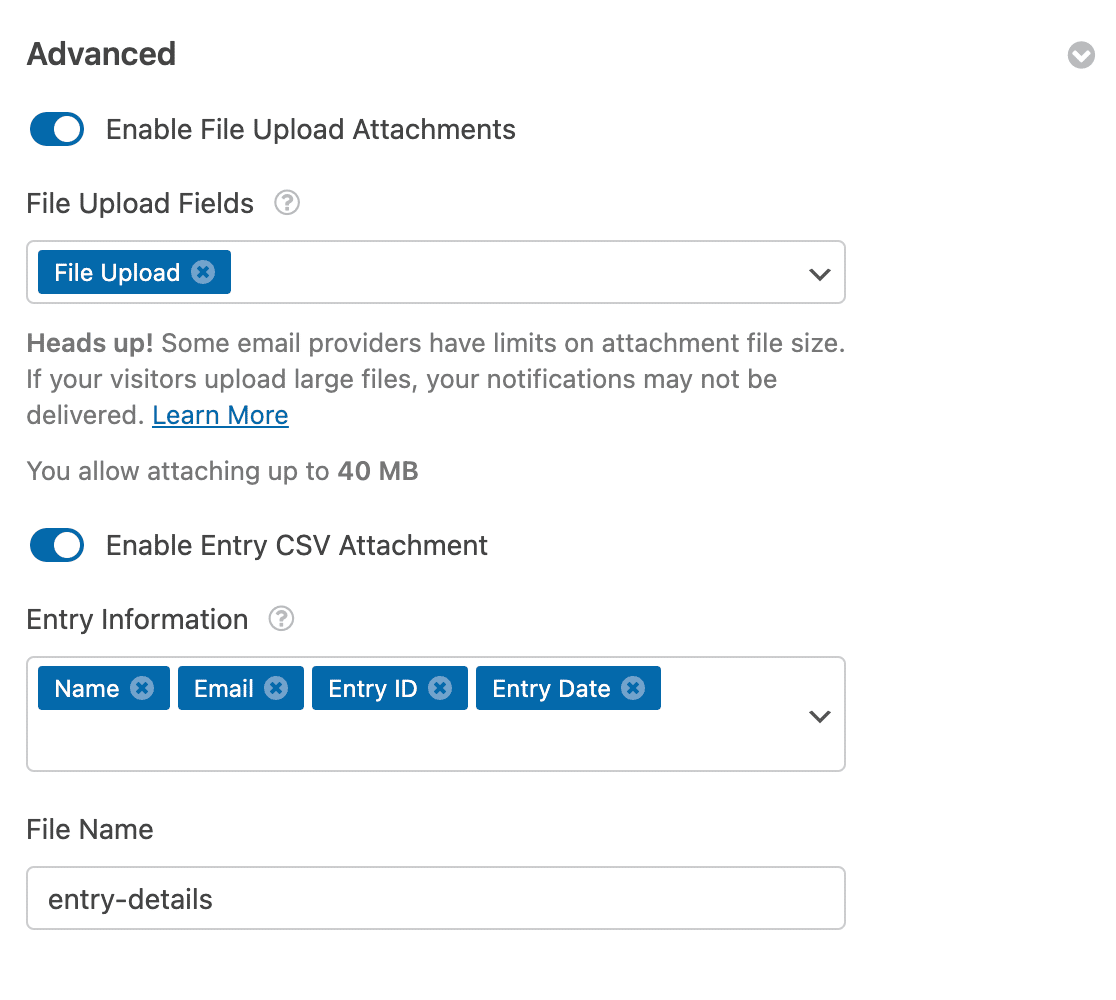
Expanda as definições Avançadas na sua notificação. Se o seu formulário tiver um campo de Carregamento de Ficheiro, ative Ativar Anexos de Carregamento de Ficheiro para incluir os ficheiros carregados no e-mail de notificação.

Também pode ativar Ativar Anexo CSV da Submissão para incluir um ficheiro CSV com os dados da submissão. Isto é útil se o destinatário precisar dos dados numa folha de cálculo.
Consulte o tutorial sobre exportar submissões de formulários para CSV para mais informações sobre isto. Pode criar quantas notificações separadas desejar. Basta repetir o processo para cada uma. Clique em Guardar quando terminar.
Gerir as Notificações do Seu Formulário
Depois de configurar algumas notificações, o WPForms oferece várias formas de as gerir diretamente no ecrã Notificações. Cada notificação exibe um distintivo de estado Ativo.

Clique nele para desativar essa notificação sem a eliminar, o que é útil quando pretende pausar uma temporariamente, como um e-mail de fornecedor durante um feriado. Clique nele novamente para a reativar.
Para criar outra notificação semelhante a uma que já tem, clique no ícone Duplicar em vez de começar de novo. Isto poupa muito tempo quando está a enviar o mesmo tipo de mensagem para vários departamentos.

E se já não precisar de uma notificação, clique no ícone Eliminar (lixo) para a remover. Para uma análise mais detalhada da cópia, pausa e gestão de várias notificações de formulário, consulte a documentação sobre adicionar várias notificações de formulário.
Dica Bónus: Certifique-se de que as Suas Notificações Chegam Efetivamente
Enviar notificações para múltiplos endereços de e-mail significa mais hipóteses de os e-mails serem marcados como spam ou de não chegarem. O WordPress utiliza o e-mail PHP por defeito, que muitos fornecedores de alojamento limitam ou bloqueiam totalmente.
Se as suas notificações não estão a chegar de forma fiável, configure o WP Mail SMTP. Ele encaminha os seus e-mails do WordPress através de um servidor SMTP adequado em vez de e-mail PHP, e faz uma diferença significativa na entregabilidade.
Consulte o guia sobre como enviar e-mails no WordPress utilizando SMTP ou veja como corrigir problemas de ligação SMTP se estiver a ter dificuldades.
FAQs sobre o Envio de Múltiplos E-mails de Formulários WordPress
Aqui estão respostas a perguntas comuns sobre a configuração de múltiplas notificações de e-mail para os seus formulários WordPress.
Porquê utilizar múltiplas notificações de formulário?
Enviar várias notificações de e-mail a partir de um único formulário poupa tempo e mantém todos informados automaticamente.
Em vez de fazer com que os visitantes preencham múltiplos formulários, ou de encaminhar manualmente as submissões, o processo corre por si só. Pode utilizar múltiplas notificações de e-mail para fazer coisas como estas.
- Envie um recibo de compra a um cliente e uma ordem de processamento a um fornecedor
- Entregue um lead magnet como um anexo PDF num e-mail de notificação
- Envie por e-mail uma mensagem de agradecimento a um cliente por um pedido de suporte e um relatório de erro a um programador
- Confirme o registo de eventos para os participantes e envie detalhes de pedidos especiais ao catering
Os destinatários verão os endereços de e-mail uns dos outros?
Não. Quando adiciona múltiplos endereços ao campo Endereço de E-mail para Envio (separados por vírgula), cada destinatário recebe um e-mail completamente separado. Não verão o endereço de mais ninguém. Se precisar de capacidade de responder a todos, utilize o método CC abordado no Método 4.
Quantas notificações de e-mail posso criar por formulário?
Ilimitadas. O WPForms não limita o número de notificações que pode adicionar a um único formulário.
Posso enviar notificações diferentes com base no que alguém seleciona no meu formulário?
Sim. Com a lógica condicional (Método 3), pode definir condições para que notificações específicas só sejam enviadas quando determinados critérios são cumpridos. Por exemplo, pode encaminhar inquéritos de vendas para a sua equipa de vendas e pedidos de suporte para a sua mesa de ajuda automaticamente.
Posso enviar notificações geradas por IA?
Sim. O WPForms integra-se com o ChatGPT para gerar conteúdo de notificação dinamicamente. Consulte o guia sobre envio de notificações de formulário geradas por IA para o configurar.
Porque é que não estou a receber e-mails de notificação do formulário?
Este é geralmente um problema de entrega de e-mail no lado do servidor, não um problema do WPForms. O WordPress utiliza o mail PHP por defeito, o que muitos hosts bloqueiam. Configure o WP Mail SMTP para o resolver. Veja o guia de resolução de problemas de notificações por e-mail para obter ajuda passo a passo.
Posso fazer isto com o Contact Form 7?
O Contact Form 7 pode enviar para vários endereços separando-os por vírgula na linha Para do seu separador Mail. Tudo o resto significa editar os modelos de e-mail manualmente.
Não há interface de notificação no Contact Form 7, e o encaminhamento condicional não está disponível. Por isso, se preferir configurar isto visualmente, pode importar os seus formulários do Contact Form 7 para o WPForms e manter todos os campos existentes.
Em seguida, Personalize os seus Modelos de Notificação
Agora que as suas notificações estão configuradas, pode querer personalizar a sua aparência. O WPForms permite adicionar cabeçalhos personalizados, alterar cores e criar modelos de e-mail com marca.
Consulte o guia sobre como personalizar notificações por e-mail de formulário para o percurso completo. E para inspiração, navegue pelos nossos exemplos e melhores práticas de notificação por e-mail.
Envie Formulários para Múltiplos E-mails Agora!
Pronto para construir o seu formulário? Comece hoje com o plugin construtor de formulários WordPress mais fácil. O WPForms Pro inclui muitos modelos gratuitos e oferece uma garantia de devolução do dinheiro em 14 dias.
Se este artigo o ajudou, siga-nos no Facebook e no X (Twitter) para mais tutoriais e guias gratuitos sobre WordPress.





Olá equipa técnica do WPform,
Estou a ter um problema ao receber a mesma notificação em múltiplos e-mails. Segui o passo 1 atentamente e não estou a receber a notificação em nenhum dos endereços de e-mail. Por favor, ajude o mais rápido possível, se puder.
Olá LuLu,
Lamento saber que teve problemas com a entrega de e-mails e, infelizmente, isto está a tornar-se cada vez mais comum na internet. Para mais detalhes sobre porque isto acontece e como resolver com um plugin SMTP, por favor veja o nosso tutorial sobre a resolução de problemas de entrega de e-mails.
Assim que tiver oportunidade de configurar uma das opções desse tutorial, deverá ficar tudo resolvido! Espero que isto ajude 🙂
Prezada Equipa,
Quero enviar um e-mail para um endereço que é fornecido pelo utilizador num dos campos do formulário (uma resposta de confirmação). Como é que isto é possível?
Obrigado….
Olá Lothar,
Claro! Pode encontrar instruções para isto no nosso tutorial de notificações (temos uma secção lá chamada “Enviar e-mail para a pessoa que preencheu o formulário” que mostrará o que precisa).
Espero que isto ajude! 🙂
Olá equipa técnica do WPform,
Estou a ter um problema ao receber a mesma notificação para dois endereços de e-mail. Segui o passo 1 atentamente e estou a receber a notificação apenas para um endereço de e-mail. Separei-os com uma vírgula, como disse no tutorial
Olá Dejan,
Certifique-se de que os endereços de e-mail estão separados apenas por uma vírgula e sem espaços. No entanto, se configurou dessa forma, mas ainda não está a receber as notificações, pode dever-se a um problema maior. Nesse caso, recomendo vivamente que consulte o nosso artigo que mostra como corrigir formulários de contacto que não enviam notificações por e-mail com SMTP.
Espero que isto ajude!
Como posso permitir que o criador da publicação defina o 'e-mail do destinatário' quando adiciona os wpforms que foram criados? Por. ex.
1. Publicação 1-> adicionar wpform 'Formulário RSVP' -> definir e-mail do destinatário [email protected]
2. Publicação 2 -> adicionar wpform 'Formulário RSVP' -> definir e-mail do destinatário [email protected]
Ou temos de criar dois formulários RSVP separados e definir o destinatário lá?
Olá Manoj!
Adicione um campo oculto ao formulário com a etiqueta inteligente {page_url} ou {page_id} ou {page_title} como valor padrão do campo e, em seguida, use-o na lógica condicional de Notificação para enviar o e-mail de Notificação condicionalmente, dependendo do ID/URL/Título da página. Para mais detalhes, consulte este tutorial no nosso site.
Espero que ajude.
Tenha um bom dia 🙂
Olá, estou a ter problemas com os formulários a serem enviados para um endereço de e-mail externo, para além do nosso endereço de e-mail padrão do site. Só funciona se o enviar para o nosso endereço padrão.
Ex: Tenho um formulário de distribuidor cujas consultas precisam de ser encaminhadas para um determinado membro da equipa. No entanto, o formulário não funciona quando uso o endereço de e-mail deles e só usa o endereço de e-mail padrão do site. Existe alguma solução?
Olá Melanie – Desculpe pelo transtorno que está a enfrentar. A nossa equipa de suporte terá todo o gosto em ajudá-la com isto.
Se tiver uma licença WPForms, terá acesso ao nosso suporte por e-mail, por isso, por favor, envie um pedido de suporte. Caso contrário, fornecemos suporte complementar limitado no fórum de suporte WPForms Lite WordPress.org.
Olá a todos! Podemos usar o WP Forms para atribuir o endereço de e-mail do destinatário dependendo do valor que o utilizador seleciona na lista pendente?
Por exemplo: um utilizador selecionou "área A" na lista pendente e queremos enviar uma mensagem para a pessoa que trata da área A. Após selecionar o valor "área B" na lista pendente, queremos enviar uma mensagem para outra pessoa que trata da área B.
Obrigado antecipadamente pela sua resposta!
Olá Andrzej! Isto é totalmente possível aplicando a nossa funcionalidade de Lógica Condicional às definições de Notificação. Temos um artigo sobre como configurar isto que pode consultar aqui 🙂
Espero que isto ajude a esclarecer :) Se tiver mais alguma questão sobre isto, por favor contacte-nos se tiver uma subscrição ativa. Se não tiver, não hesite em colocar-nos algumas questões nos nossos fóruns de suporte.
É possível inserir diferentes e-mails para dois formulários diferentes no Word Press?
Olá Shamal – claro, pode absolutamente inserir um e-mail diferente para dois formulários diferentes. Para cada um desses formulários, pode criar um e-mail de notificação conforme descrito em este documento com o seu endereço de e-mail preferido. Espero que ajude 🙂
Informe-me caso não esteja a compreender corretamente a sua questão!
Obrigado 🙂
Estou a tentar criar duas notificações diferentes para o mesmo email e apenas uma notificação é enviada. Não há forma de conseguir o que estou a tentar fazer?
Olá Rafa – Quando tiver oportunidade, envie-nos uma mensagem com mais detalhes sobre o problema que está a enfrentar no suporte para que possamos ajudar.
Se tiver uma licença WPForms, tem acesso ao nosso suporte por e-mail, por isso, por favor, envie um ticket de suporte.
Caso contrário, fornecemos suporte complementar limitado no fórum de suporte do WPForms Lite no WordPress.org.
Obrigado 🙂