


Resumo de IA
Pretende receber uma notificação sempre que um utilizador submeter um formulário no seu site? O WPForms permite-lhe configurar facilmente notificações e enviar automaticamente e-mails com as informações que um utilizador submete através dos seus formulários WordPress.
Este guia irá guiá-lo através dos passos para configurar um e-mail básico de notificação de formulário.
- O que são Notificações de Formulário?
- Aceder às Definições de Notificação de Formulário
- Ativar Notificações de Formulário
- Adicionar uma Nova Notificação
- Configurar um E-mail Básico de Notificação de Formulário
- Testar E-mails de Notificação
- Resolver Problemas de Notificação de Formulário
- Perguntas Frequentes
Antes de começar, terá primeiro de garantir que o WPForms está instalado e ativado no seu site WordPress. Depois, pode criar um novo formulário ou editar um existente para aceder ao construtor de formulários.
O que são Notificações de Formulário?
As notificações de formulário são e-mails automatizados enviados quando um utilizador submete um formulário no seu site. Estas notificações de formulário incluem tipicamente as informações que um utilizador submeteu através do seu formulário e podem ser recebidas tanto pelo administrador do site como pelo utilizador que preencheu o formulário.
Utilizar notificações de formulário é uma ótima maneira de rastrear instantaneamente as submissões dos utilizadores e interagir com os visitantes do seu site de forma atempada.
Aceder às Definições de Notificação de Formulário
A partir do construtor de formulários, vá a Definições » Notificações para aceder às definições de notificação do seu formulário.

Ativar Notificações de Formulário
Por defeito, as notificações estão ativadas para o seu formulário. No entanto, recomendamos que verifique se estão ativadas, garantindo que a opção Ativar Notificações está ligada.

Cada notificação inclui também um botão de estado rotulado ATIVO. Clicar neste botão irá desativar essa notificação específica, e o rótulo mudará para INATIVO. Pode clicar nele novamente a qualquer momento para o reativar.

Isto facilita a configuração de múltiplas notificações e a ativação apenas das que necessita num determinado momento.
Adicionar uma Nova Notificação
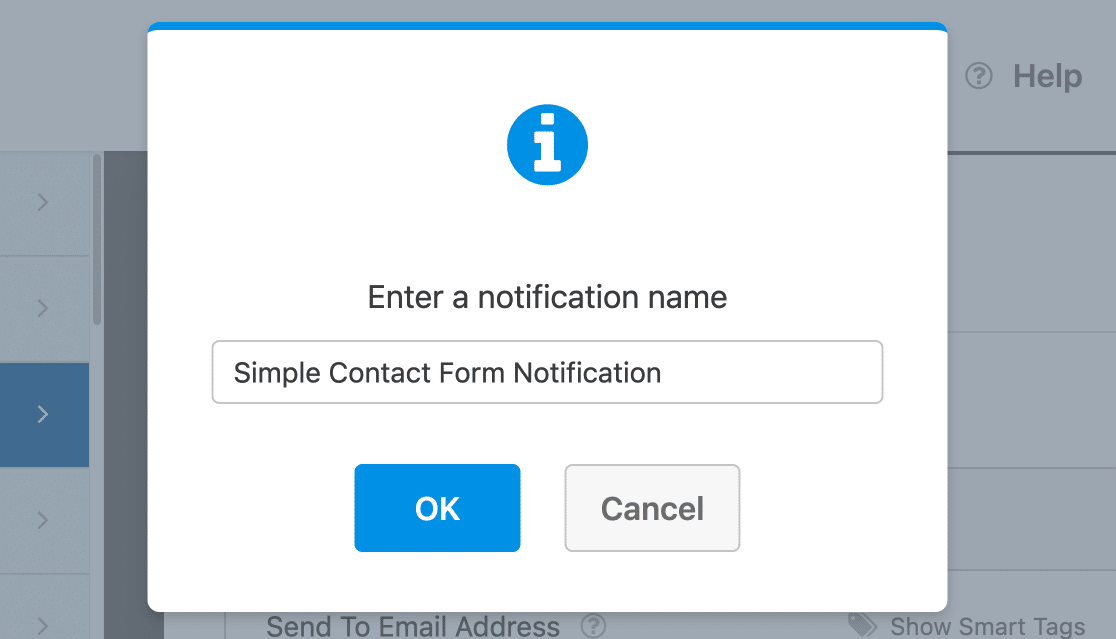
O WPForms fornece uma notificação padrão para si. No entanto, para o guiar através do processo do início ao fim, prossiga e crie uma nova notificação clicando no botão Adicionar Nova Notificação.

Na sobreposição que aparece, adicione um nome para a sua nova notificação. Este nome é apenas para uso interno e não será visível para as pessoas que preenchem o seu formulário. Prossiga e clique no botão OK depois de ter adicionado um nome.
Configurar um E-mail Básico de Notificação de Formulário
Em seguida, terá de preencher vários campos para completar a configuração da notificação do seu formulário. Abordaremos como configurar cada opção nas secções seguintes.
Nota: Tenha cuidado ao configurar as suas definições de notificação. Um pequeno erro, como um endereço de e-mail incorreto ou um erro de digitação, pode fazer com que os seus e-mails de notificação sejam marcados como spam ou não cheguem à sua caixa de entrada. Verifique sempre as suas definições antes de guardar o seu formulário.
Enviar para o endereço de e-mail

Este é o endereço de e-mail para o qual a notificação do seu formulário será enviada quando um utilizador submeter o seu formulário.
Por defeito, este campo é pré-preenchido com a Etiqueta Inteligente {admin_email} (E-mail do Administrador do Site), o que significa que as notificações serão enviadas para o e-mail do administrador do seu site WordPress.
Se desejar, pode substituir o endereço de e-mail predefinido por um endereço de e-mail válido diferente.
Se quiser enviar a notificação para vários endereços de e-mail, basta adicionar uma vírgula entre cada endereço de e-mail.

Assunto do E-mail

Este é o assunto do e-mail de notificação.
O assunto do e-mail predefinido será "Nova Entrada" seguido do nome do formulário. Sinta-se à vontade para o alterar para qualquer texto que preferir, mas tenha em mente que este texto será visível para quem receber o e-mail.
Nome do Remetente

Este é o nome a partir do qual o e-mail parecerá ser enviado, que é o nome de domínio do seu site por defeito. Por exemplo, se o seu site for example.com, o e-mail parecerá ser enviado de example.com.
Pode alterar isto para qualquer nome que desejar, mas recomendamos que utilize um nome que não cause confusão ao destinatário do e-mail.
E-mail do Remetente

Este é o endereço de e-mail a partir do qual os seus e-mails são enviados, que é uma das partes mais importantes das suas definições de notificação.
Por defeito, este campo é pré-preenchido com a Etiqueta Inteligente {admin_email} (E-mail do Administrador do Site), o que significa que as notificações serão enviadas a partir do endereço de e-mail do administrador do seu site.
Pode alterar o endereço de E-mail de Remetente, mas o endereço de e-mail que utilizar deve cumprir os seguintes critérios:
- Deve ser válido: O E-mail de Remetente deve ser um endereço de e-mail existente e funcional, capaz de enviar e receber mensagens. Se for utilizado um endereço de e-mail inválido ou inexistente, as suas notificações podem ser marcadas como spam.
- Deve corresponder ao seu domínio: O E-mail de Remetente deve corresponder ao domínio do seu site. Por exemplo, se o seu site for www.example.com, um endereço de E-mail de Remetente adequado seria algo como [email protected]. Ao utilizar um endereço de e-mail do seu domínio, reduz a probabilidade de os seus e-mails de notificação serem tratados como spam.
- Utilize apenas um endereço de e-mail: As notificações só podem ser enviadas a partir de um único endereço de e-mail, tal como os e-mails enviados de qualquer outro fornecedor de serviços. Se adicionar mais de um endereço de e-mail, a sua notificação provavelmente não será entregue.
- Evite utilizar fornecedores de serviços de e-mail gratuitos: Fornecedores de serviços de e-mail gratuitos (como Gmail, Yahoo e Hotmail) não devem ser utilizados como o seu E-mail de Remetente, pois alguns servidores de e-mail frequentemente tratam os e-mails enviados a partir destes fornecedores como spam.
- Evite usar o endereço de e-mail do remetente do formulário: O e-mail da pessoa que enviou o seu formulário não deve ser usado como E-mail de Remetente. Esta prática pode levar a confusão e potencialmente resultar em as suas notificações serem sinalizadas como tentativas de phishing, pois parece que está a enviar e-mails de um endereço que não possui. Isto pode prejudicar gravemente a reputação do seu domínio, resultando numa má entrega de e-mails.
- Conformidade com as definições SMTP: Se estiver a usar um plugin SMTP, como o WP Mail SMTP, o E-mail de Remetente deve estar em conformidade com as suas definições SMTP. A maioria dos serviços SMTP exige que use um E-mail de Remetente que corresponda ao endereço de e-mail usado nas suas definições SMTP.
Poderá ver o aviso: ‘O E-mail de Remetente atual não corresponde ao nome de domínio do seu site’ abaixo do campo E-mail de Remetente.

Isto significa que o endereço de e-mail de administrador do seu site ou o E-mail de Remetente que introduziu está num domínio diferente, como @gmail.com.
Os e-mails de notificação do seu site ainda podem ser entregues se o E-mail de Remetente não corresponder ao domínio do seu site. No entanto, alguns fornecedores de serviços de e-mail sinalizam e-mails provenientes de um domínio diferente como spam e podem bloqueá-los completamente.
Nota: Para melhorar a entrega de e-mails, recomendamos vivamente a configuração do WP Mail SMTP, especialmente se planeia usar um endereço de E-mail de Remetente que não corresponda ao domínio do seu site.
Endereço de E-mail de Resposta

Este é o endereço de e-mail que receberá quaisquer respostas ao e-mail de notificação enviado.
Se definiu o E-mail de Remetente para o seu próprio endereço de e-mail, pode ser útil definir o Endereço de E-mail de Resposta para uma Etiqueta Inteligente que extrai o e-mail do utilizador da submissão do formulário (como visto na captura de ecrã acima).
Dessa forma, se tiver dúvidas sobre a submissão de um formulário de um utilizador, pode simplesmente responder ao e-mail de notificação para entrar em contacto com ele.
Ou, se estiver a enviar um e-mail de notificação aos seus utilizadores, pode definir o e-mail de resposta para o seu próprio endereço de e-mail para que eles possam contactá-lo facilmente.
Se deixar este campo vazio, o Endereço de E-mail de Resposta terá como predefinição o E-mail de Remetente.
Nota: Só pode haver um Endereço de E-mail de Resposta. Se desejar usar a funcionalidade de responder a todos para responder a múltiplos endereços de e-mail, certifique-se de adicionar um campo CC.
Mensagem de E-mail

Este é o conteúdo incluído no corpo do seu e-mail de notificação de formulário.
Por predefinição, o campo Mensagem de E-mail conterá a Etiqueta Inteligente {all_fields}, que exibe todos os campos inseridos pelo utilizador (mais Campos Ocultos) e os seus rótulos.
Se pretender personalizar ainda mais o conteúdo do e-mail de notificação, pode adicionar texto adicional, Etiquetas Inteligentes e até mesmo adicionar HTML ou CSS inline diretamente no campo Mensagem de E-mail.
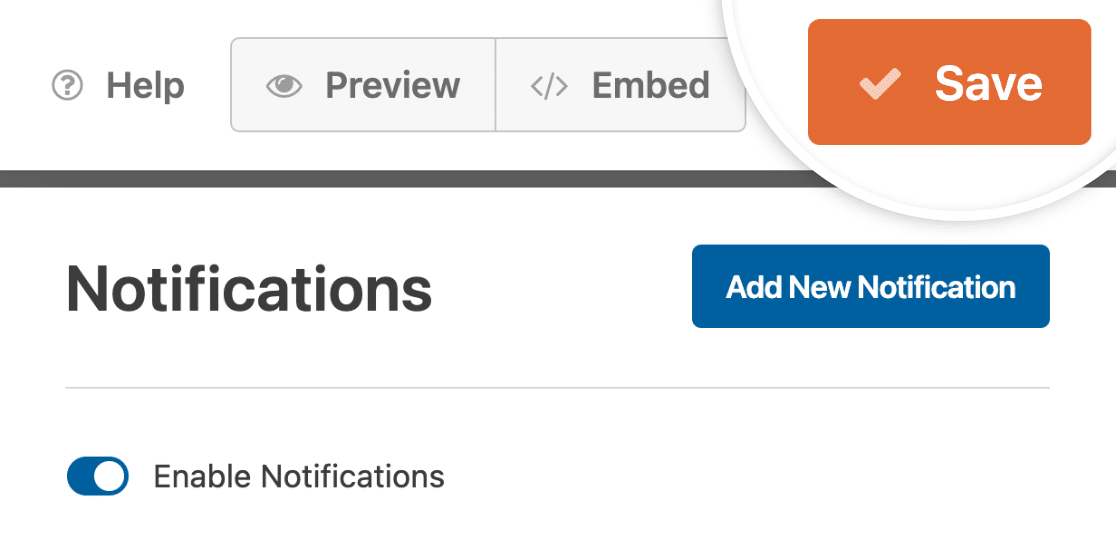
Por fim, certifique-se de guardar as suas definições de notificação clicando no botão Guardar.
Nota: Pretende enviar mais do que uma notificação quando o seu formulário é submetido? Certifique-se de consultar o nosso guia sobre envio de múltiplas notificações de formulário para saber como.
Testar E-mails de Notificação
Assim que as suas definições de notificação estiverem configuradas, recomendamos que as experimente. Testar os seus formulários é muito útil porque permite partilhar a experiência do utilizador. Também proporciona uma oportunidade para garantir que tudo tem o aspeto e funciona exatamente como pretende.
Para obter todos os detalhes sobre o teste de e-mails de notificação, bem como outros aspetos dos seus formulários, consulte o nosso checklist de pré-lançamento e tutorial de teste de formulários.
Resolver Problemas de Notificação de Formulário
Se não estiver a receber e-mails de notificação, isso deve-se normalmente a problemas nas definições de notificação ou à necessidade de uma configuração SMTP. Aqui está um checklist simples para o ajudar a resolver estes problemas comuns:
- Certifique-se de que todos os endereços de e-mail nas suas definições de notificação estão corretos.
- Verifique se o E-mail de Remetente e o Endereço de E-mail de Destino são diferentes. Alguns clientes de e-mail podem sinalizar os seus e-mails como spam se ambos os endereços forem os mesmos.
- Considere configurar um plugin SMTP para melhorar a entrega de e-mails.
Para obter orientações mais detalhadas, consulte o nosso guia sobre resolução de problemas de notificações de formulário.
Perguntas Frequentes
Aqui, discutiremos algumas das perguntas mais comuns que recebemos sobre notificações por e-mail no WPForms.
Posso configurar as minhas notificações para serem enviadas apenas se certas condições forem cumpridas?
Absolutamente! Com qualquer licença paga, pode configurar notificações condicionais para os seus formulários. Para mais detalhes sobre como fazer isto, certifique-se de consultar o nosso guia sobre como criar notificações de formulário condicionais.
Como posso incluir campos não de entrada como Quebra de Página, Divisor de Secção e campos HTML nas minhas notificações do WPForms?
Para incluir campos não de entrada como Quebra de Página, Divisor de Secção e campos HTML nas suas notificações de e-mail do WPForms, pode adicionar um trecho de código PHP personalizado ao seu site. O trecho de código necessário para esta funcionalidade está disponível na biblioteca trechos de código do WPForms.
Para mais informações sobre como configurar isto, consulte a nossa documentação para programadores.
É tudo! Agora sabe como configurar um e-mail de notificação básico para os seus formulários.
Certifique-se de que explora os nossos outros tutoriais sobre notificações de formulários para saber como pode tirar o máximo partido deles.


