


Resumo de IA
Configurou o WPForms no seu site WordPress, apenas para descobrir que as notificações por e-mail não estão a chegar às caixas de entrada dos destinatários? É comum ver problemas de entrega de e-mail no WordPress, mas pode resolvê-los facilmente usando o WP Mail SMTP para uma entrega de e-mail fiável e autenticada.
Este tutorial mostrar-lhe-á como usar o WP Mail SMTP para corrigir problemas de entrega de notificações por e-mail do WPForms e outros e-mails do seu site WordPress.
Como Corrigir Formulário de Contacto Que Não Envia E-mail Com WP Mail SMTP
E-mails enviados do WordPress, incluindo as suas notificações por e-mail do WPForms, muitas vezes falham em chegar às caixas de entrada dos destinatários pretendidos. Isto deve-se à forma como o WordPress envia os seus e-mails.
O SMTP (Simple Mail Transfer Protocol) corrige problemas de entrega de e-mail alterando a forma como o seu site envia e-mails e autenticando-os corretamente. O SMTP é o padrão da indústria para garantir a entregabilidade de e-mail.
WP Mail SMTP é a forma mais flexível de conectar o seu WordPress aos seus serviços SMTP preferidos (chamados “mailers”).
Nos passos abaixo, vamos mostrar-lhe como configurar o WP Mail SMTP para corrigir os seus problemas de entrega de e-mail do formulário de contacto.
Passo 1: Instalar WP Mail SMTP
Primeiro, terá de instalar o plugin WP Mail SMTP. Pode usar a versão gratuita, WP Mail SMTP Lite, para uma solução simples de entrega de e-mail.
Se desejar acesso a funcionalidades mais avançadas, como a opção de conectar o seu site a múltiplos serviços de e-mail e encaminhar diferentes tipos de e-mail através de diferentes conexões, precisará de uma licença paga. O WP Mail SMTP Pro também inclui serviços de e-mail adicionais não oferecidos na versão gratuita do plugin.
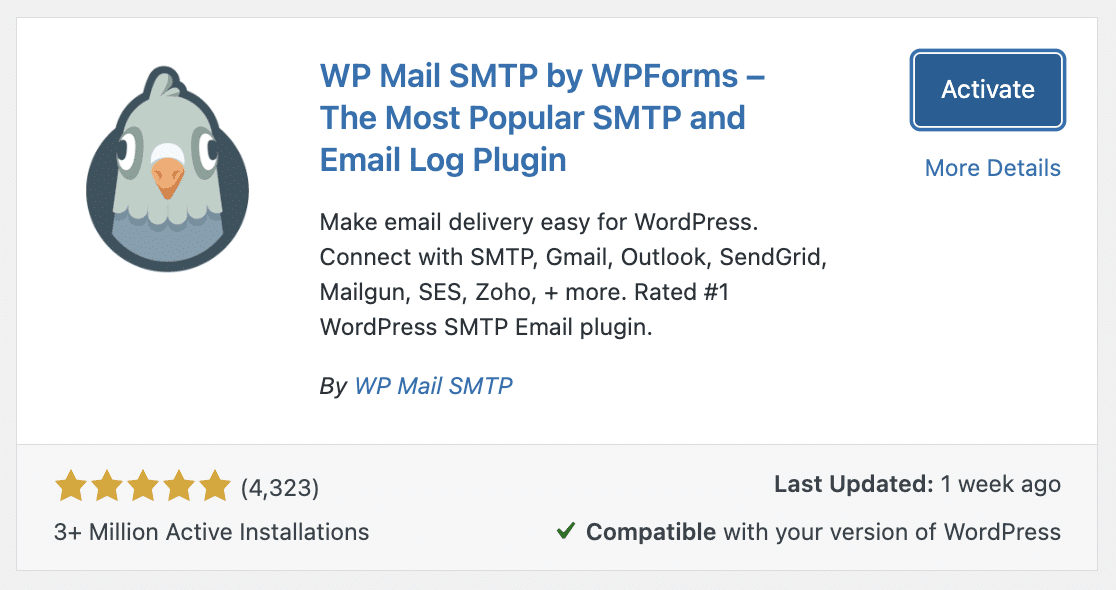
Usaremos o WP Mail SMTP Lite para este tutorial. Para o instalar, vá a Plugins » Adicionar Novo Plugin e procure por “WP Mail SMTP”. Depois clique em Instalar Agora e Ativar.
Passo 2: Escolher um Serviço de E-mail SMTP
Em seguida, precisará de uma conta para o serviço de e-mail que deseja conectar ao seu site. Esta plataforma autenticará o domínio do seu site e permitir-lhe-á enviar e-mails usando SMTP.
Existem muitos serviços de e-mail para escolher, incluindo alguns fornecedores com planos gratuitos. Veja a lista completa de serviços de e-mail do WP Mail SMTP para mais detalhes sobre cada um para o ajudar a decidir qual usar para o seu site.
Passo 3: Configurar Definições do WP Mail SMTP
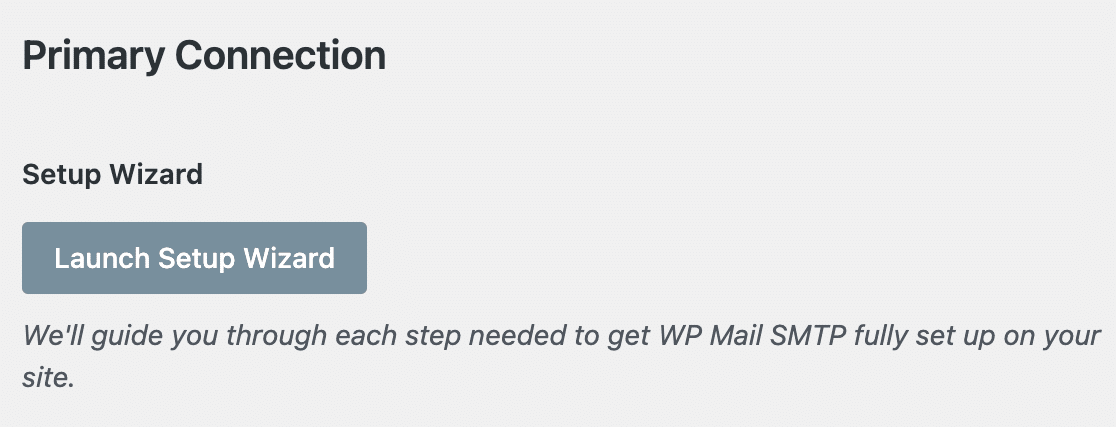
Quando a sua conta de envio estiver configurada, regresse ao seu painel de administração WordPress e vá para WP Mail SMTP » Definições. Aqui, clique no botão Iniciar o Assistente de Configuração.
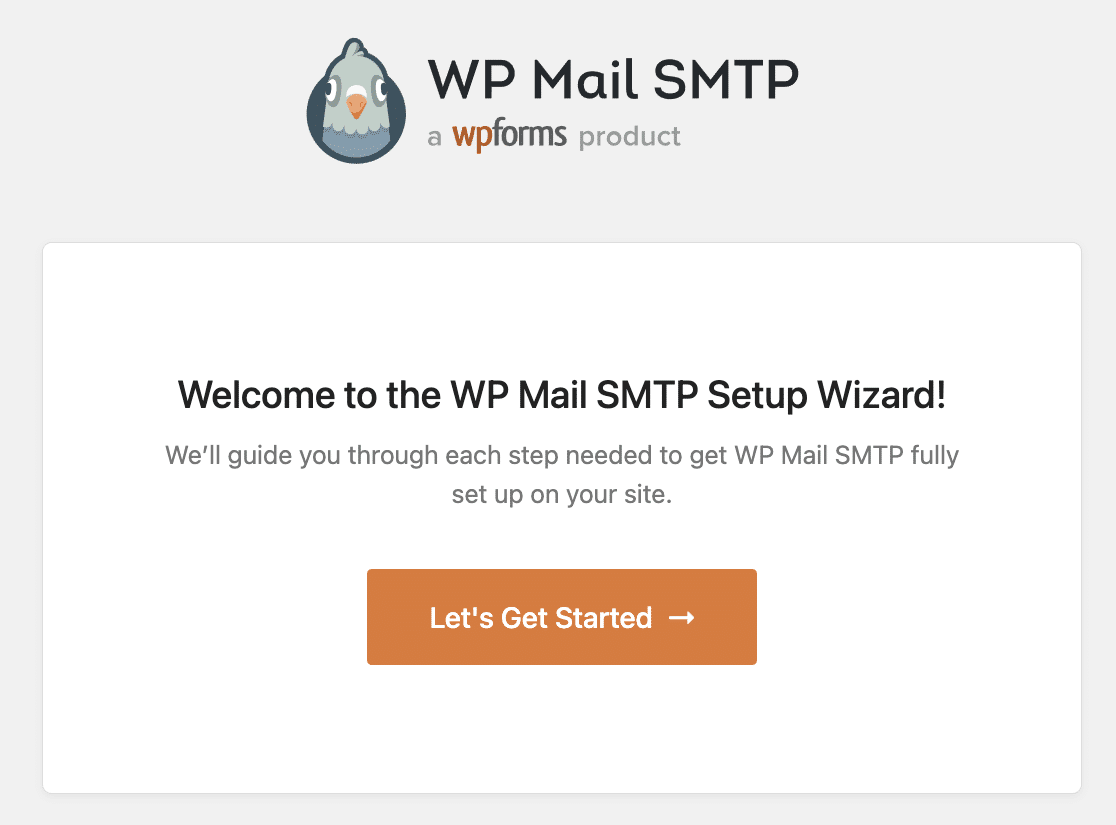
O Assistente de Configuração é a forma mais simples de começar com o WP Mail SMTP. Ele guia-o através de cada passo do processo. Clique em Vamos Começar para iniciar.
Primeiro, selecione o serviço de envio que escolheu na lista fornecida. Para o nosso exemplo, usaremos o serviço de envio SendLayer.
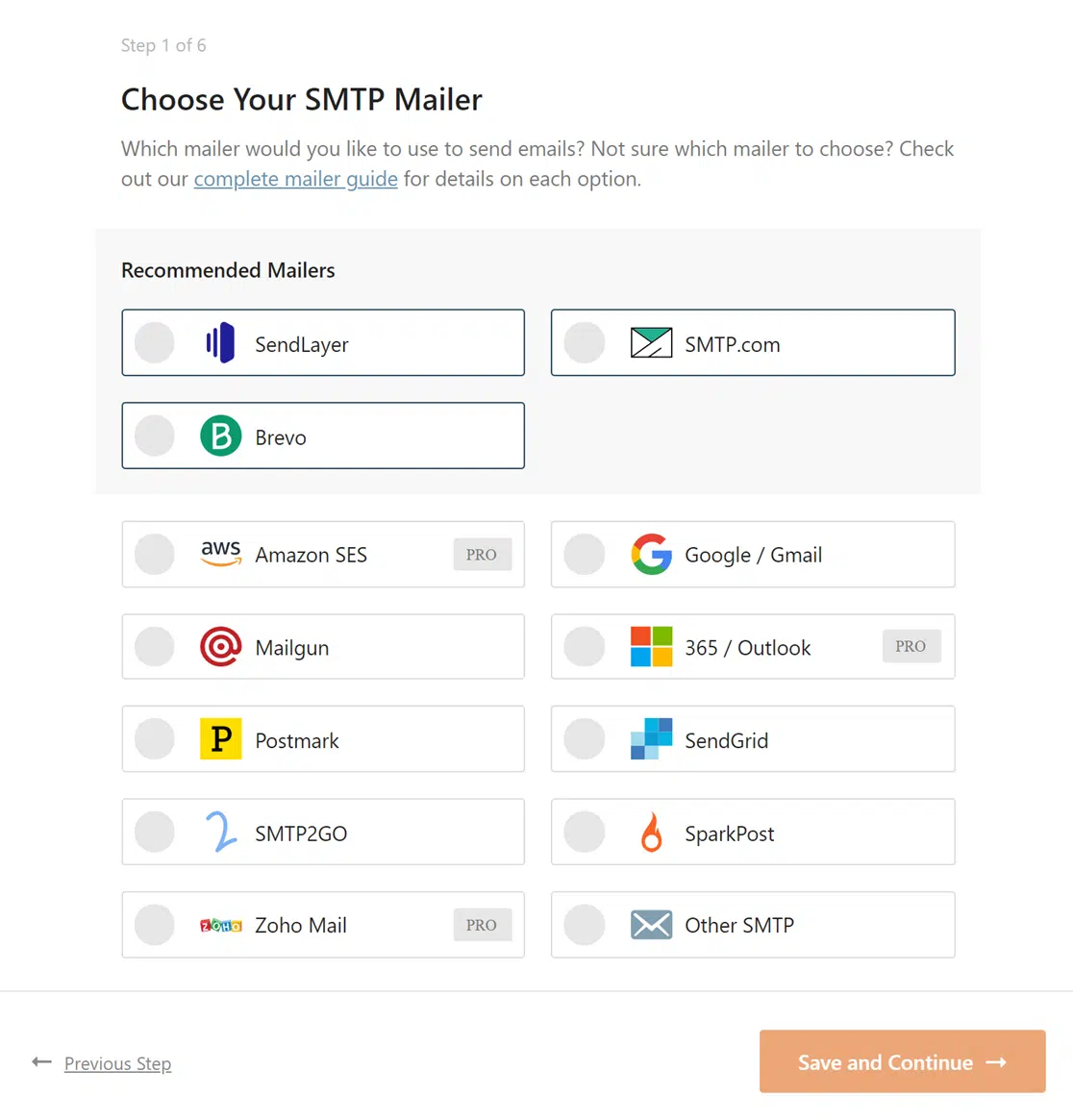
Clique em Guardar e Continuar. As opções no ecrã seguinte dependerão do serviço de envio que escolheu, uma vez que o processo de configuração é ligeiramente diferente para cada um. O WP Mail SMTP tem documentação completa sobre o processo de configuração de cada serviço de envio para o guiar através das opções.
O serviço de envio SendLayer exige que autorize o seu domínio antes de o ligar ao WP Mail SMTP. Consulte a documentação do SendLayer para obter passos sobre como autorizar o seu domínio.
Para a maioria dos serviços de envio, terá de fornecer uma chave de API ou credenciais semelhantes para ligar o seu site à sua conta.
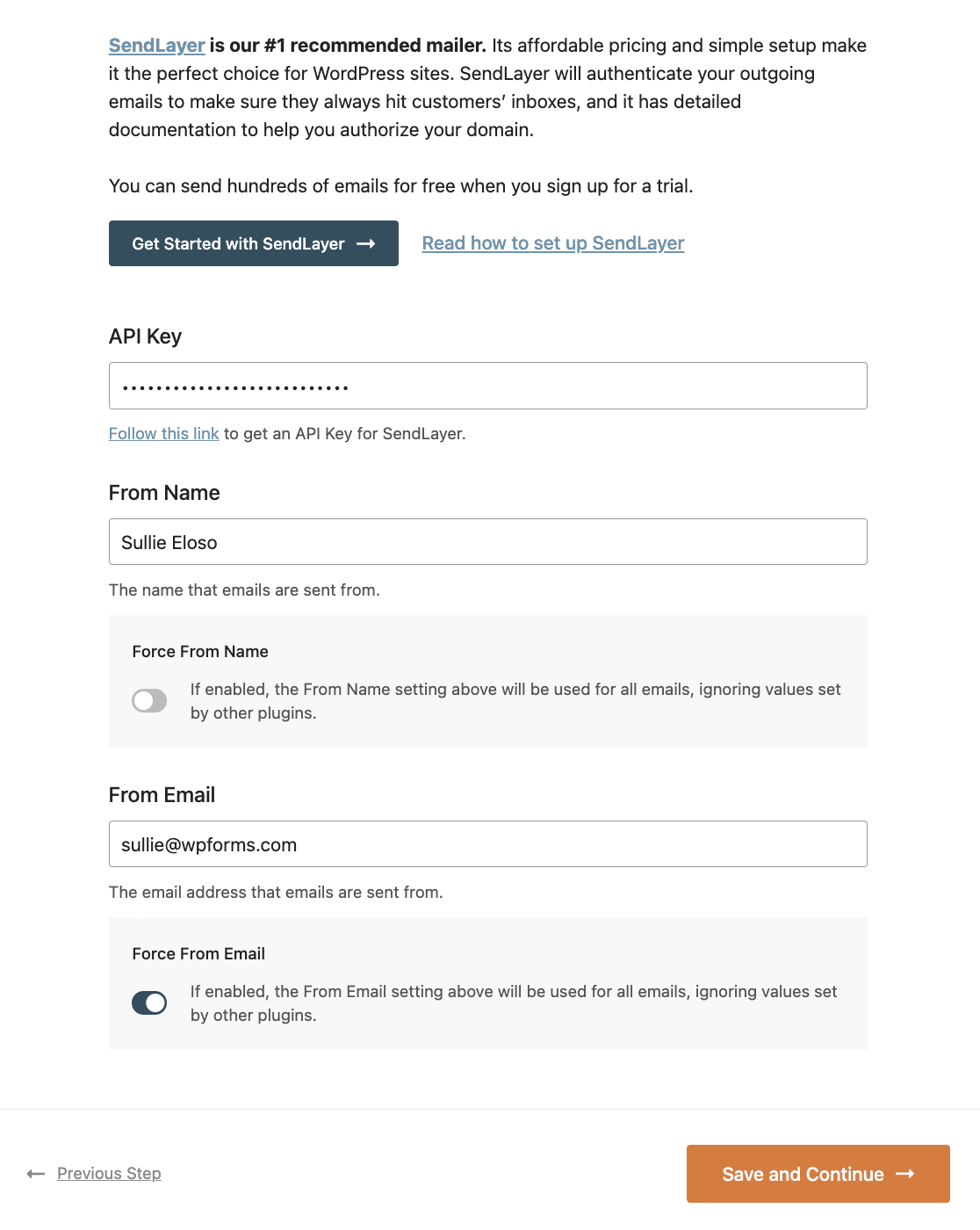
Consulte a documentação do SendLayer sobre como encontrar a sua chave de API se precisar de ajuda para configurar este serviço de envio.
Também é provável que precise de fornecer um Nome de Remetente e um Email de Remetente. Este será o nome e o email do remetente que são mostrados nos seus emails de notificação de formulário. A maioria dos serviços de envio exige que o seu Email de Remetente seja do domínio que autenticou na sua conta.
Clique em Guardar e Continuar novamente para avançar para o próximo passo.
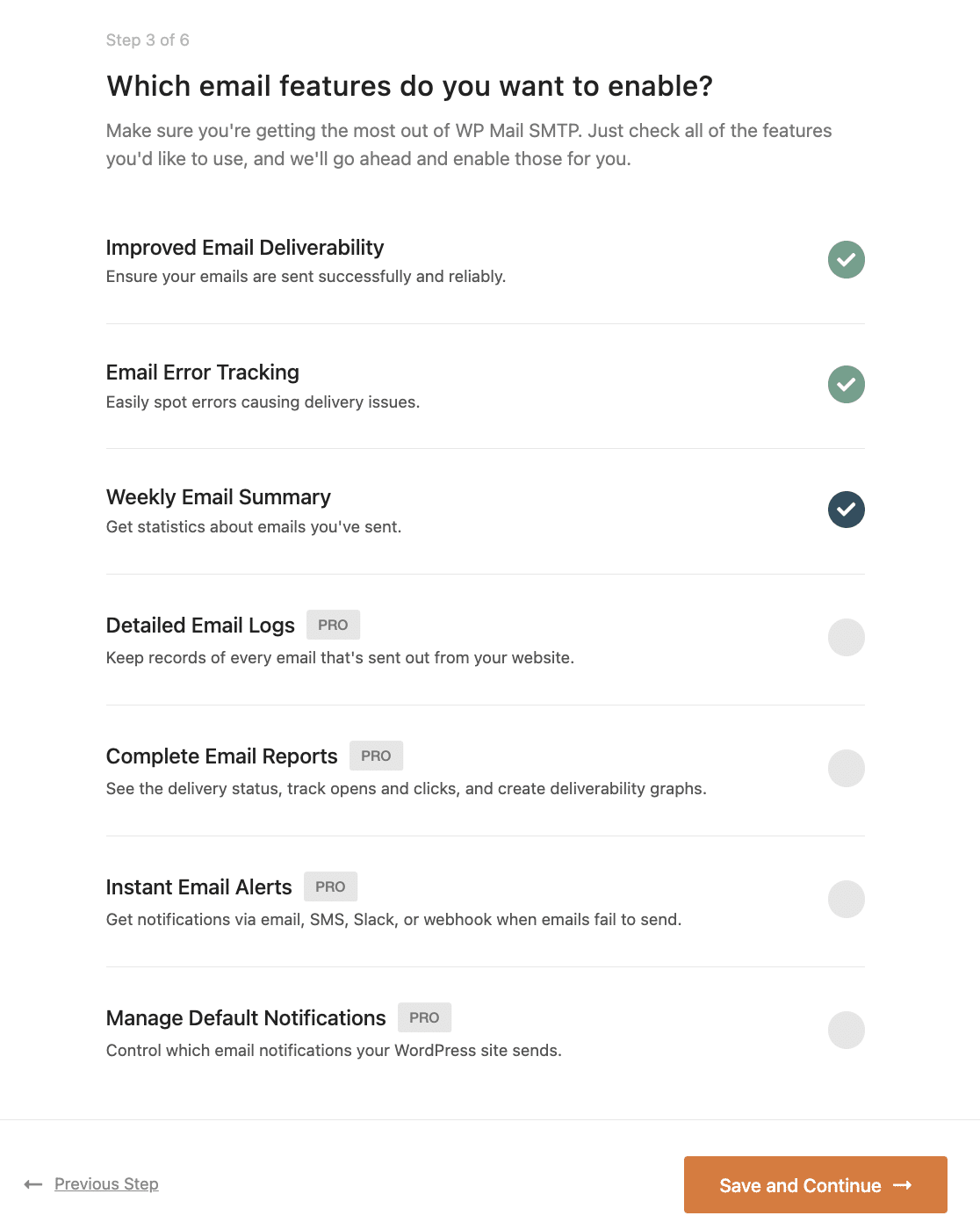
Em seguida, se comprou o WP Mail SMTP Pro, terá a opção de ativar funcionalidades avançadas de entrega de email, como registos de email, alertas instantâneos e muito mais.
Depois terá a opção de se inscrever na lista de correio do WP Mail SMTP para receber dicas sobre como usar o plugin. Pode também escolher se deseja partilhar dados do seu site com a equipa do plugin para ajudar a melhorar os testes e a funcionalidade.
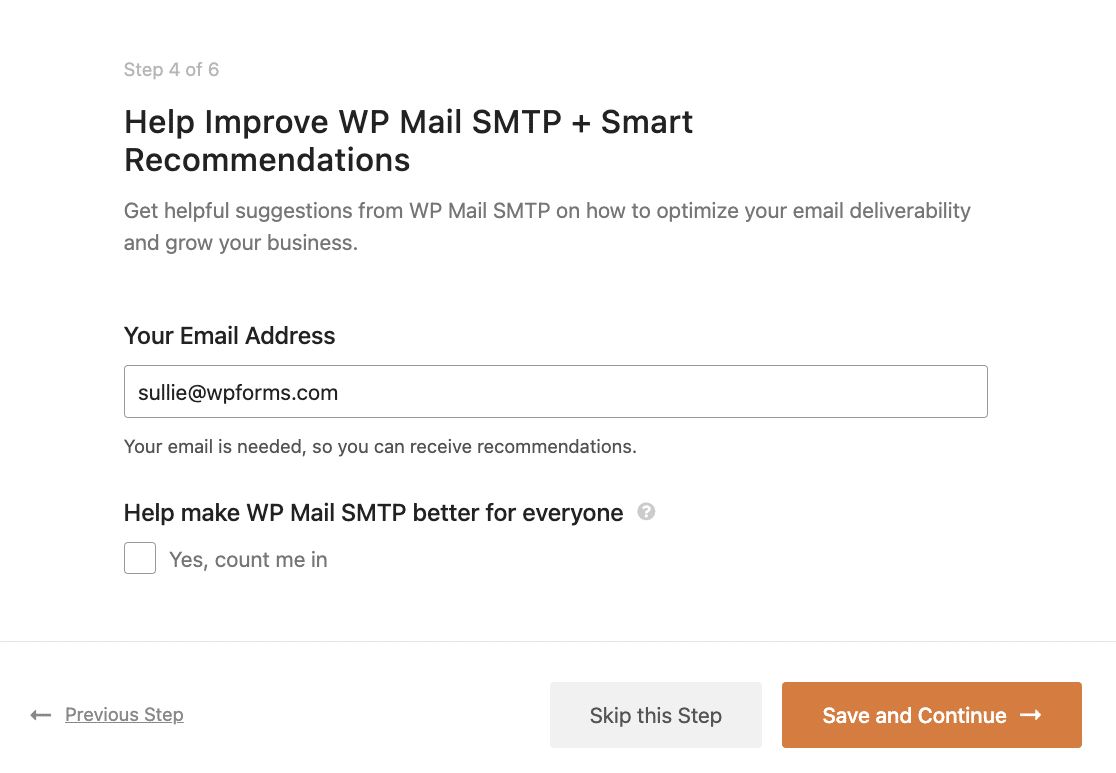
Pode saltar este passo se preferir.
No ecrã seguinte, os utilizadores do WP Mail SMTP Lite têm a opção de atualizar para o WP Mail SMTP Pro e aceder a essas funcionalidades avançadas que mencionámos acima.
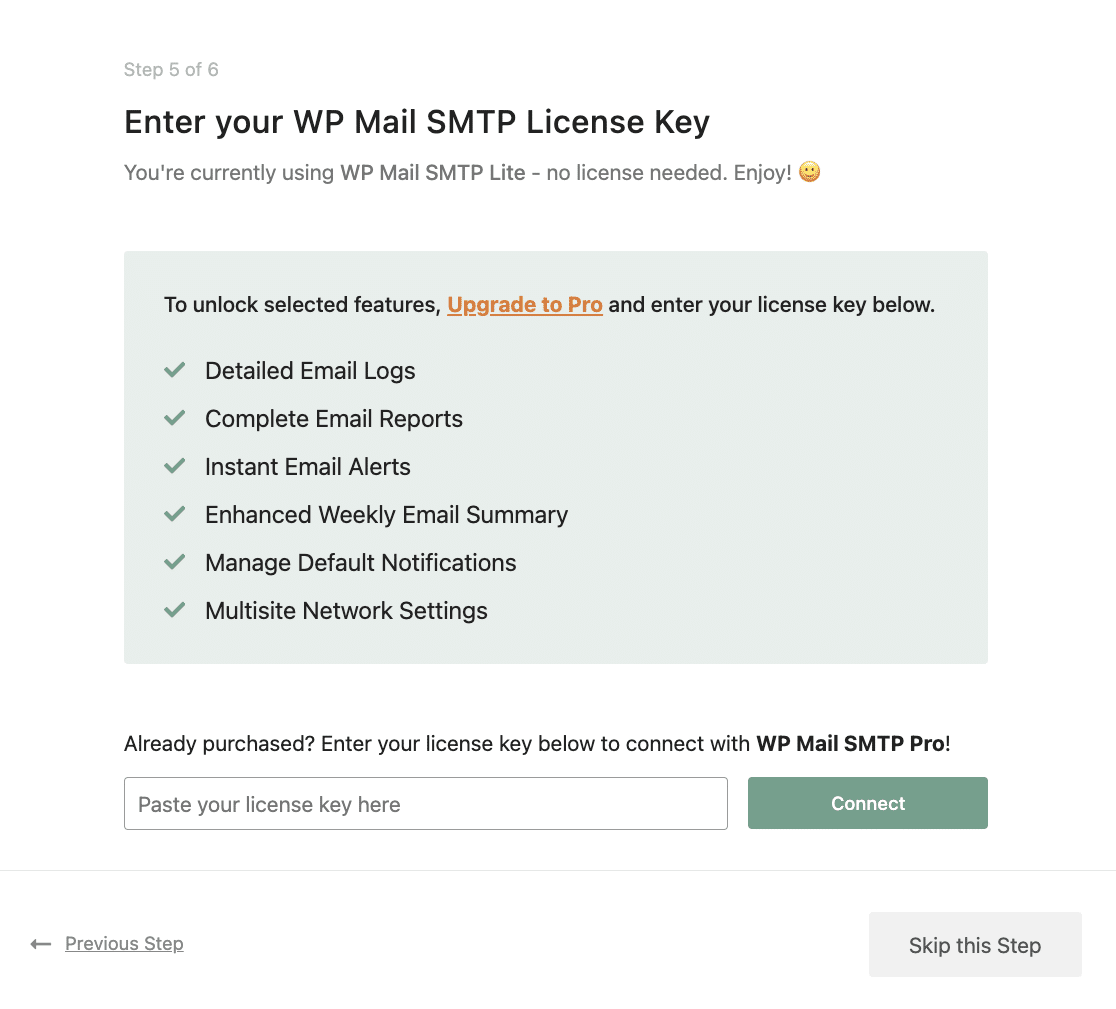
Também pode saltar este passo se quiser continuar a usar a versão gratuita.
Passo 4: Enviar um E-mail de Teste
No final do Assistente de Configuração, o WP Mail SMTP verificará para garantir que tudo está a funcionar como deveria.
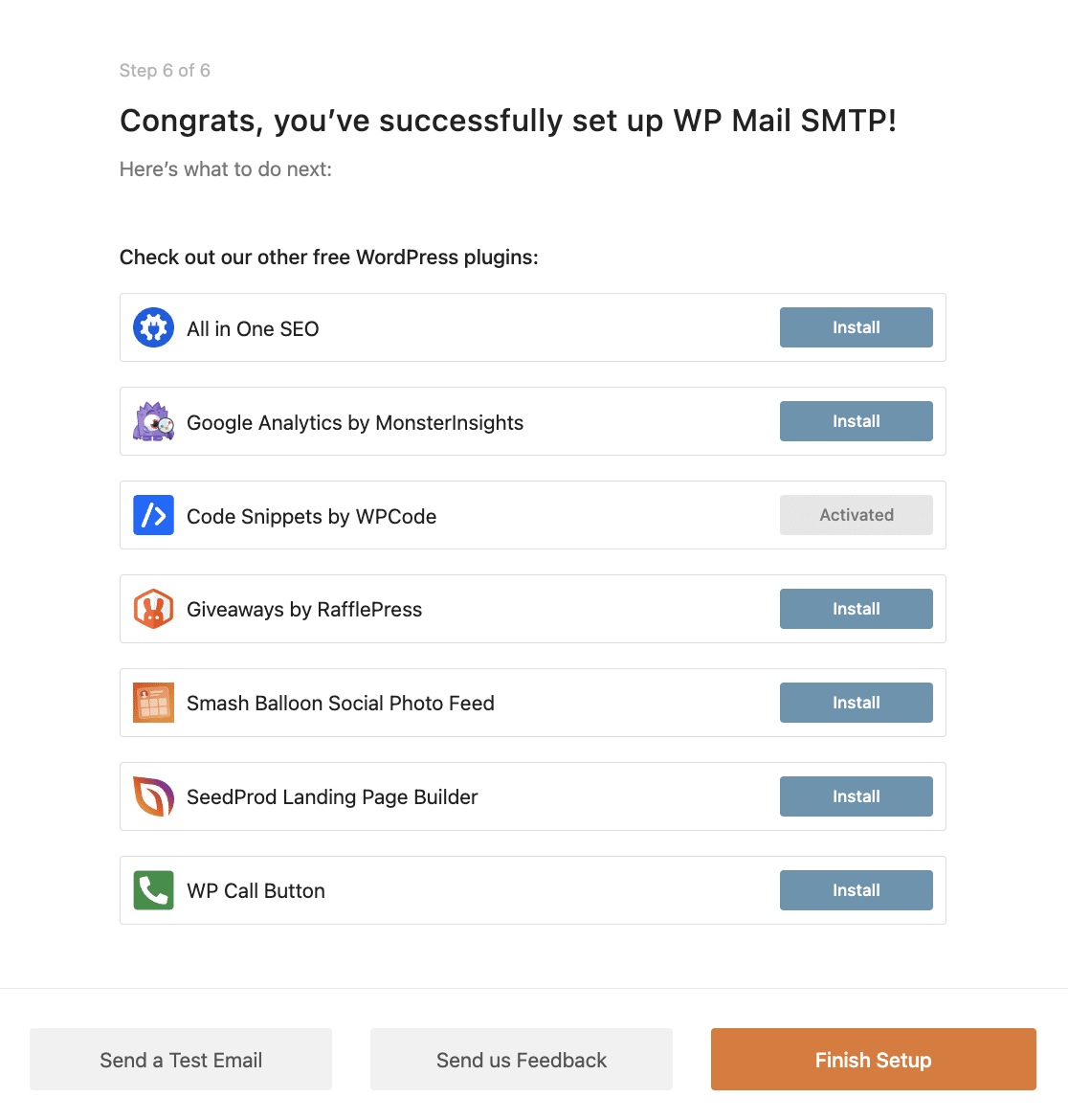
Se vir uma mensagem de sucesso aqui, as suas notificações de email do WPForms deverão agora ser entregues corretamente. Basta clicar em Concluir Configuração para sair do Assistente de Configuração.
Se desejar enviar um email de teste para garantir, basta ir para WP Mail SMTP » Ferramentas » Teste de Email e clicar no botão Enviar Email .
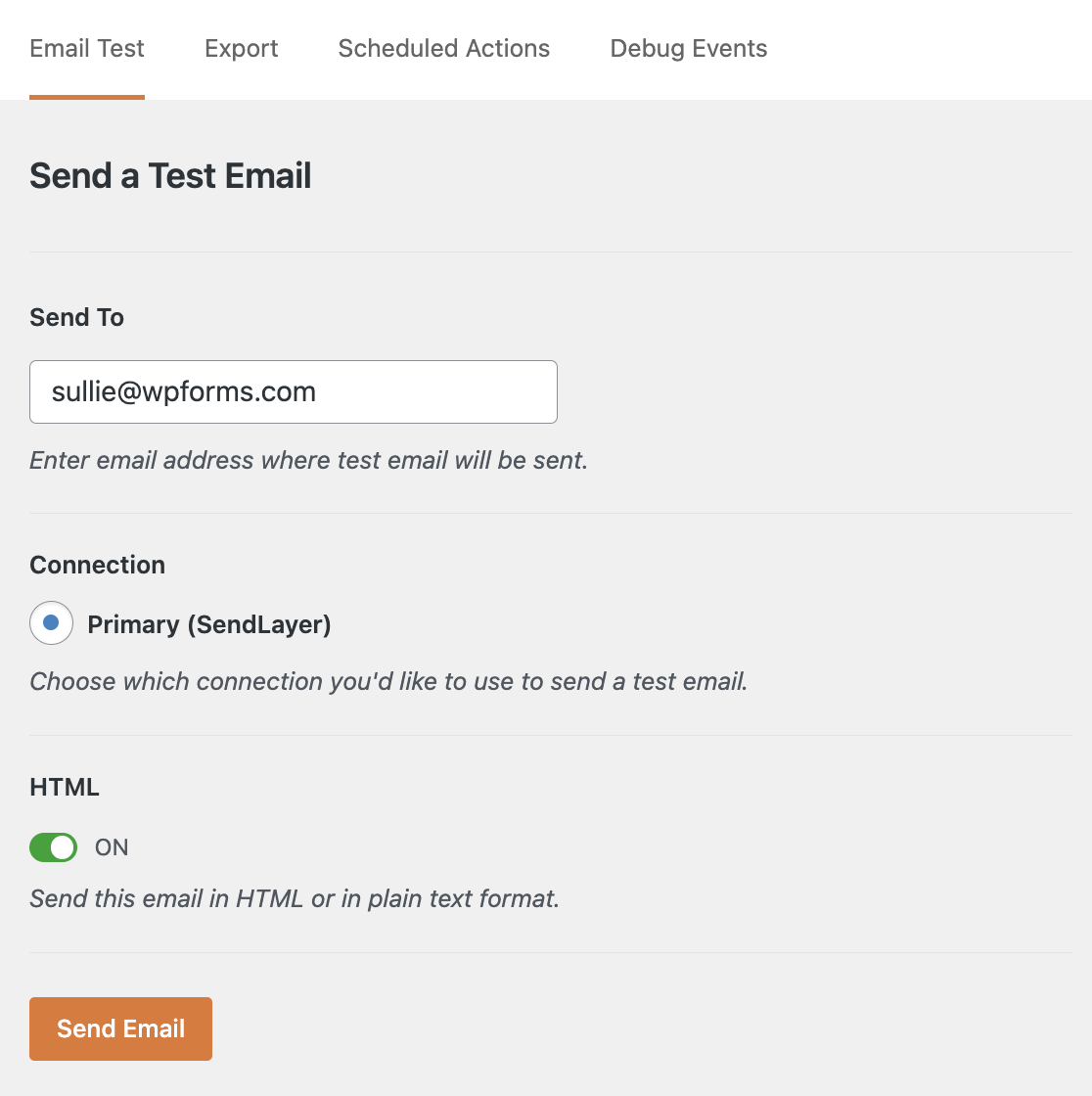
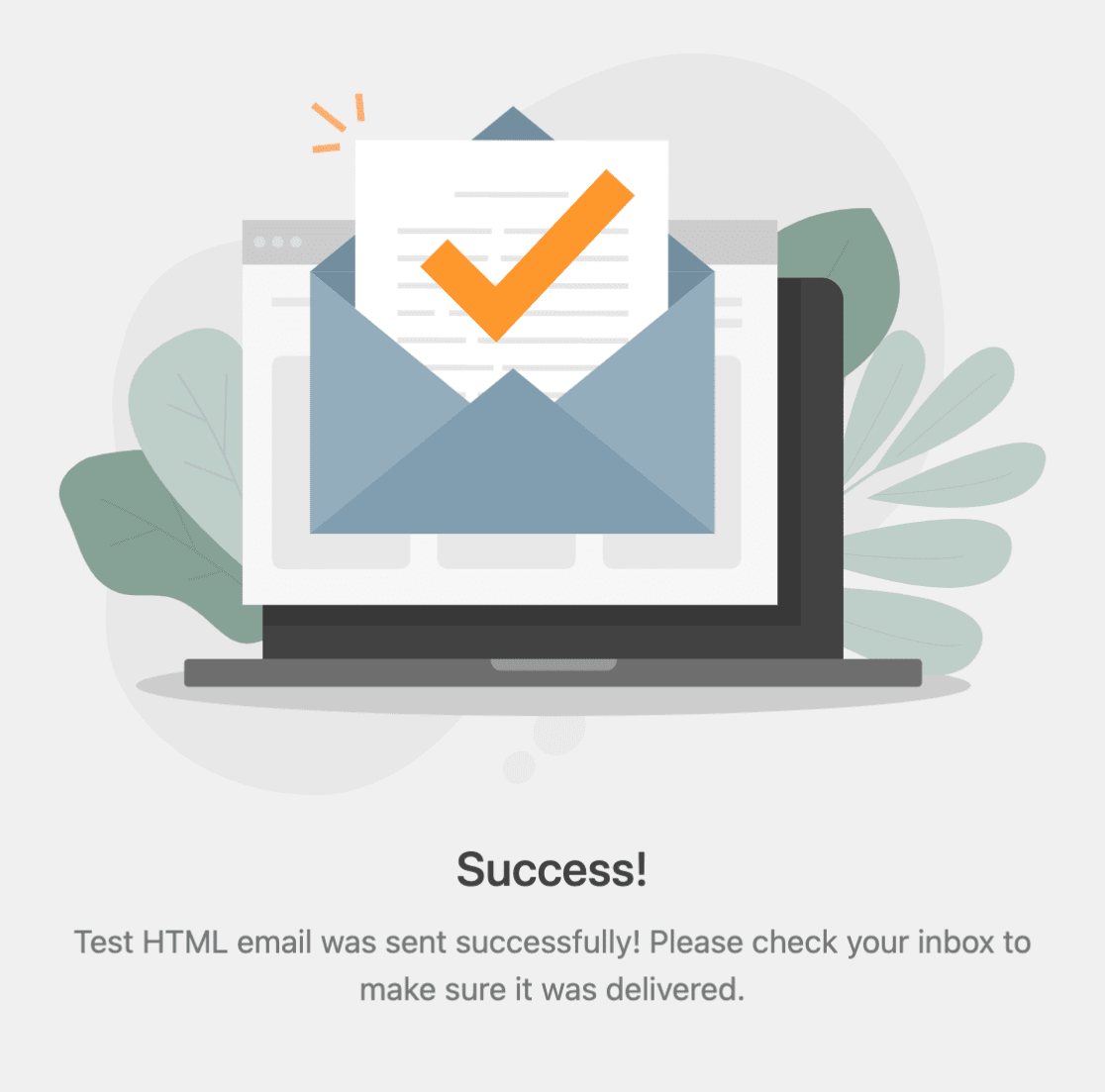
Verá então outra mensagem de sucesso e receberá um email a confirmar que a sua ligação está configurada corretamente.
Configuração White Glove WP Mail SMTP Pro
Se comprou a versão paga do WP Mail SMTP, pode pedir à talentosa equipa de suporte do plugin para configurar as definições por si, mediante um custo adicional, em vez de passar pelo processo que mostrámos acima.
Este serviço está disponível para os remetentes SendLayer, SMTP.com e Brevo (anteriormente Sendinblue). Consulte a documentação de configuração "white glove" do WP Mail SMTP para mais detalhes sobre compra e requisitos de conta.
Perguntas Frequentes e Problemas Comuns
Abaixo, respondemos a algumas das perguntas mais comuns sobre como melhorar a entrega de notificações por e-mail para os seus formulários com o WP Mail SMTP.
Por que os e-mails de notificação do formulário não estão a ser entregues?
Existem duas razões principais pelas quais os e-mails do WordPress não são entregues com sucesso: configuração do servidor e filtragem de spam.
O WordPress e os plugins do WordPress enviam e-mails usando a função de e-mail PHP mail() por padrão. Esta é uma forma simples de enviar e-mails, mas muitos servidores de hospedagem WordPress não estão configurados para usar esta função mail().
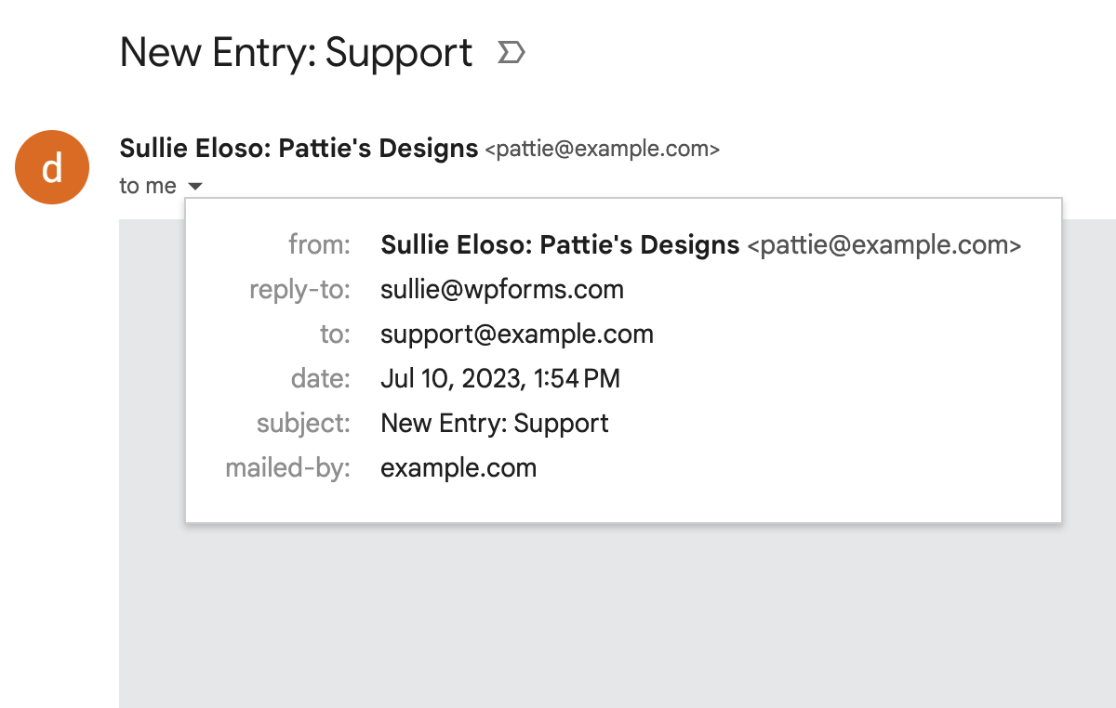
Além disso, os provedores de e-mail verificam cada e-mail recebido para determinar se devem permitir a entrega do e-mail, enviá-lo para spam ou bloqueá-lo completamente. Uma forma como os provedores de e-mail fazem isso é verificando se o e-mail se origina do mesmo local de onde afirma ser enviado.
À medida que o spam se torna mais comum (e mais inteligente), os provedores de e-mail estão a apertar as restrições sobre quais e-mails chegam à sua caixa de entrada. Se um e-mail falhar nessas verificações, pode ser marcado como spam ou bloqueado completamente da entrega.
O problema com o uso da função de e-mail integrada do WordPress é que ela é menos confiável e nem sempre passa nas verificações de segurança dos provedores de e-mail. Isso resulta nos seus e-mails de notificação a acabar na pasta de spam ou a não serem enviados de todo.
O meu e-mail de teste SMTP entrega com sucesso, então por que os meus e-mails de notificação do formulário não estão a ser entregues?
Se o seu e-mail de teste for bem-sucedido, isso significa que o SMTP está a funcionar corretamente. Em vez disso, terá de verificar as configurações de notificação do formulário abrindo o construtor de formulários e indo para Configurações » Notificações.
A partir daqui, pode verificar todas as configurações. No entanto, anote especificamente o E-mail de Remetente, pois este deve cumprir os requisitos definidos pelo seu remetente WP Mail SMTP.
Para mais detalhes, consulte a nossa documentação sobre resolução de problemas de notificações por e-mail de formulários.
O provedor de hospedagem do meu site é o GoDaddy e não consigo fazer o SMTP funcionar. O que posso fazer?
Em muitos casos, o GoDaddy irá, por padrão, bloquear as portas que o SMTP requer. Para resolver isso, terá de contactar o suporte do GoDaddy para pedir que abram a porta de que necessita para o seu site.
Estou a ver uma mensagem de erro. Como posso corrigi-la?
Aqui estão as soluções para as mensagens de erro SMTP mais comuns.
Erro: Não foi possível abrir o socket
Isso geralmente acontece quando o seu host web está a bloquear as portas necessárias para a conexão. Muitas vezes, isso deve-se a um firewall em execução. Contacte o seu host e peça para abrirem a porta de que necessita.
Além disso, verifique novamente as suas configurações de porta e criptografia, pois usar acidentalmente SSL na porta 587 pode desencadear este erro.
Erro: smtp connect() falhou
Este erro significa que a ligação ao servidor SMTP falhou. Normalmente, verá este erro quando as suas definições de SMTP estiverem incorretas ou o servidor SMTP estiver a negar ou a bloquear a ligação por motivos de segurança.
Alguns fornecedores de alojamento, como a GoDaddy, podem estar a bloquear especificamente a porta necessária para SMTP.
Certifique-se de que verifica novamente todas as suas definições, incluindo o seu email e palavra-passe. Se o erro persistir, o melhor passo seguinte é contactar o fornecedor de alojamento do seu site para lhes pedir que verifiquem quaisquer problemas no servidor.
Erro: Ligação Recusada
Um firewall pode estar a impedir a ligação. Contacte o seu alojamento web e peça-lhes para abrir a porta necessária.
Erro: Mod_Security
“Não Aceitável! Não foi possível encontrar uma representação adequada do recurso solicitado neste servidor. Este erro foi gerado pelo Mod_Security.”
Este erro ocorre mais comummente quando o servidor está a bloquear pedidos necessários para executar o SMTP. Para resolver isto, terá de contactar o fornecedor de alojamento do seu site e pedir-lhes para desativar regras específicas dentro do Mod_Security, que eles podem determinar usando os registos do servidor.
Erro: 535 Dados de autenticação incorretos
“ERRO SMTP: Falha no comando de palavra-passe: 535 Dados de autenticação incorretos”
Este erro geralmente resulta de permissões de servidor excessivamente rigorosas, que o seu fornecedor de alojamento deve ser capaz de o ajudar a resolver. Para gestão de servidores WHM / cPanel, pode pedir especificamente ao fornecedor de alojamento do seu site para mudar a definição “Restringir SMTP de saída a root, exim e mailman” de “Ligado” para “Desligado”.
Nota: Se estiver a encontrar mensagens de erro SMTP específicas e precisar de informações mais detalhadas para resolução de problemas, consulte a Biblioteca de Erros SendLayer para orientação abrangente sobre vários erros relacionados com SMTP.
Estou a ver um aviso que diz “O endereço do remetente atual não corresponde ao nome de domínio do seu site.” O que significa isto?
Este aviso aparece quando o endereço de Email do Remetente nas suas definições utiliza um domínio diferente do seu site. Por exemplo, se o seu site for mysite.com mas o seu Email do Remetente estiver definido para um endereço @gmail.com. A maioria dos sistemas de email exige que o Email do Remetente corresponda ao domínio que autenticou na sua conta SMTP. Para resolver isto, vá a WP Mail SMTP » Definições e atualize o Email do Remetente para um endereço no domínio do seu site (por exemplo, [email protected]). Para mais detalhes sobre como configurar corretamente o Email do Remetente, veja o nosso guia sobre configurar emails de notificação de formulário.
É tudo! Agora sabe tudo o que precisa de saber para começar a melhorar a entrega de emails para as suas notificações de formulário usando o WP Mail SMTP.
Em seguida, gostaria de saber como configurar notificações de email condicionais para enviar mensagens diferentes dependendo de como os utilizadores preenchem os seus formulários? Consulte o nosso tutorial completo sobre notificações condicionais.


