


Resumo de IA
Está com dificuldades em usar o WPForms? A nossa equipa de suporte pode ajudá-lo a resolver quaisquer questões ou erros que encontre ao usar o WPForms ou os nossos add-ons. No entanto, precisaremos da sua ajuda para garantir a solução melhor e mais eficiente.
Neste tutorial, discutiremos as questões que deve colocar a si mesmo antes de contactar a nossa equipa de suporte. Abordar estas questões pode revelar problemas comuns no seu site que levam a problemas no WPForms. Ao respondê-las, poderá até ser capaz de resolver o seu erro ou confusão por conta própria.
Nota: Se o problema que está a ver se relaciona com uma área específica, estes guias direcionados podem ajudá-lo a resolvê-lo mais rapidamente:
- Formulário não está a ser enviado ou está a mostrar um erro? Veja Resolver 'O formulário não pôde ser enviado', Resolver erros de JavaScript e Resolver configurações de cache
- Não está a receber e-mails de notificação? Veja Resolver e-mails de notificação
- Problemas de estilo ou layout? Veja Resolver estilos CSS
1. O WPForms está totalmente atualizado?
A nossa equipa lança regularmente atualizações para o WPForms. Estas atualizações adicionam e melhoram funcionalidades, e uma atualização anterior pode ter resolvido o problema que está a ver.
Nota: Para uma lista de todas as alterações incluídas em cada atualização, consulte o changelog do WPForms.
O primeiro e mais importante passo na resolução de problemas é sempre garantir que o seu plugin WPForms está atualizado. Isto requer dois passos:
- Primeiro, verifique se a sua chave de licença do WPForms está verificada no seu site.
- Em seguida, vá a Dashboard » Atualizações e veja se há uma atualização disponível para o WPForms.
Nota: Veja o nosso artigo sobre usar a versão mais recente do WPForms para mais detalhes sobre os benefícios de atualizar e como fazê-lo.
2. O WordPress Core está totalmente atualizado?
Além de manter o WPForms atualizado, é igualmente importante garantir que está a usar a versão mais recente do WordPress.
Seguimos as melhores práticas de codificação para garantir que o WPForms funciona com a versão mais recente do WordPress. Se estiver a usar uma versão mais antiga do WordPress, o seu site pode já não ser compatível com o nosso plugin.
Para verificar se há uma atualização para o WordPress Core, inicie sessão no seu site e vá a Dashboard » Atualizações. Se vir um aviso que diz, "Tem a versão mais recente do WordPress", então está tudo pronto.
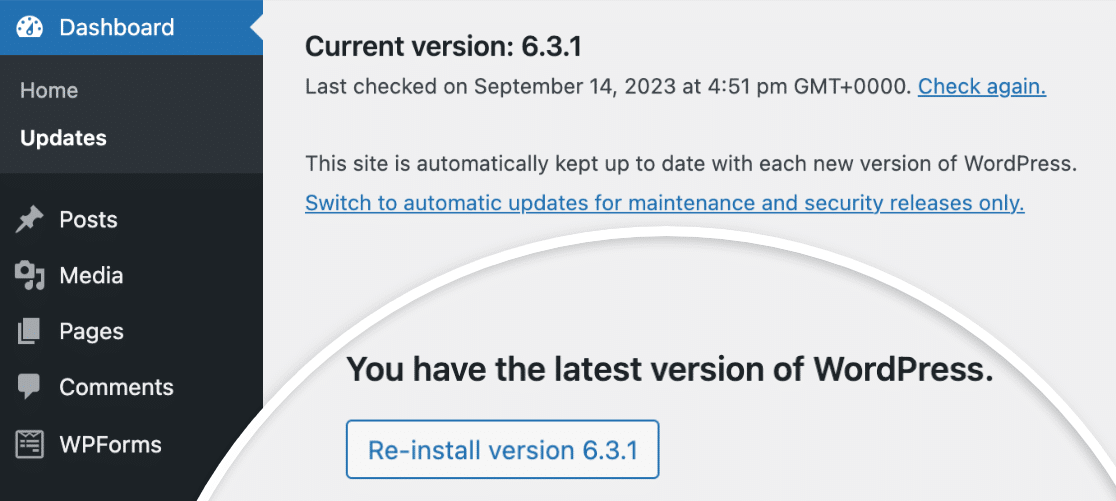
Se houver uma atualização disponível, certifique-se de a executar. Manter o WordPress Core atualizado é crucial para a segurança e compatibilidade com plugins.
Nota: Para mais informações, consulte o tutorial do WPBeginner sobre porquê é tão importante manter o WordPress totalmente atualizado.
3. O seu serviço de alojamento está atualizado?
Por vezes, ocorrem problemas no seu site porque o seu serviço de alojamento não está a funcionar corretamente ou não está atualizado com os requisitos mais recentes do WordPress.
A versão mais recente do WordPress (em setembro de 2023) recomenda PHP 7.4 ou superior, MySQL 5.7 ou superior (ou MariaDB 10.4 ou superior), suporte HTTPS e Apache ou Nginx.
Nota: Para ver a lista completa dos requisitos do WordPress, certifique-se de consultar a sua documentação para mais detalhes.
Para ver qual software de servidor web o seu site utiliza e quais as versões de PHP e MySQL que está a executar, pode consultar a ferramenta WPForms System Info. Na sua área de administração do WordPress, vá para WPForms » Ferramentas e clique no separador System Info. Aqui, role até à secção intitulada Webserver Configuration.
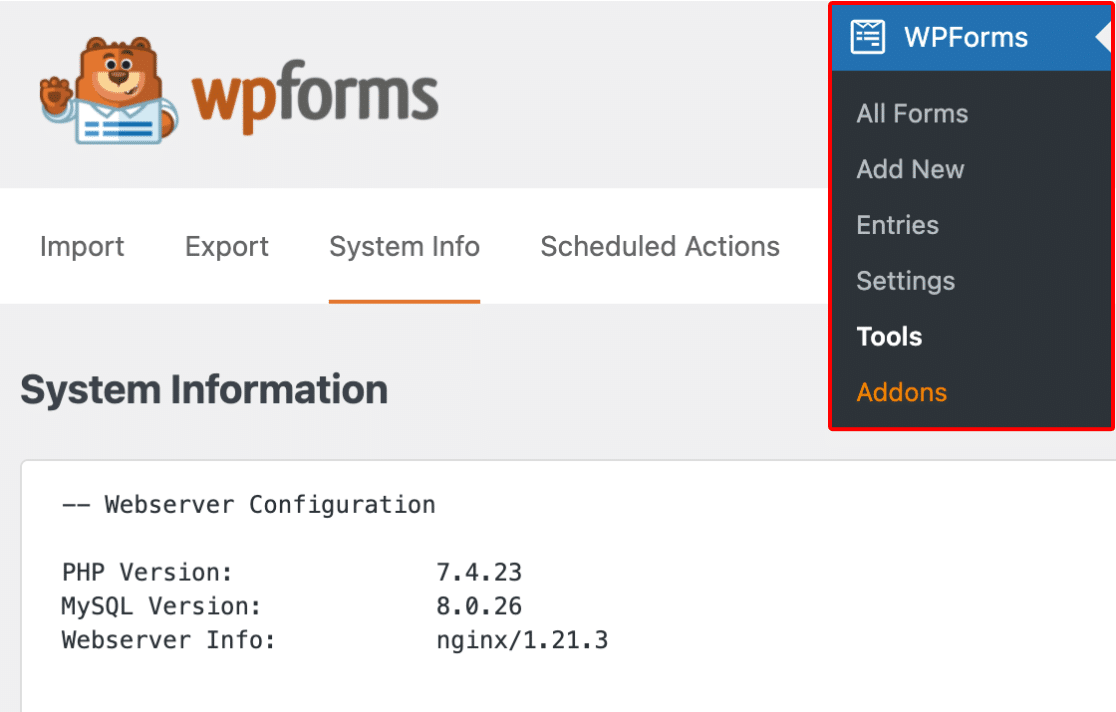
Se o servidor do seu site não cumprir os requisitos mínimos, o próximo passo mais adequado é contactar o seu fornecedor de alojamento e perguntar sobre como atualizar ou alterar estes elementos.
Nota: Para saber mais sobre serviços de alojamento e requisitos, consulte o artigo da WPBeginner sobre como escolher o melhor fornecedor de alojamento para sites WordPress.
4. O seu site utiliza otimização ou cache?
Plugins de cache e otimização podem, não intencionalmente, quebrar a funcionalidade dos seus formulários. Isto inclui fazer com que código essencial seja carregado numa ordem incorreta, ou não seja carregado de todo.
Uma forma de verificar rapidamente se um destes plugins está a criar um problema é verificar as mensagens de validação dos seus formulários. Por defeito, as mensagens de validação do WPForms aparecerão a vermelho:

No entanto, se os ficheiros JavaScript essenciais não estiverem a ser carregados (ou estiverem a ser carregados incorretamente), então as mensagens de validação incorporadas do seu navegador aparecerão em vez disso:
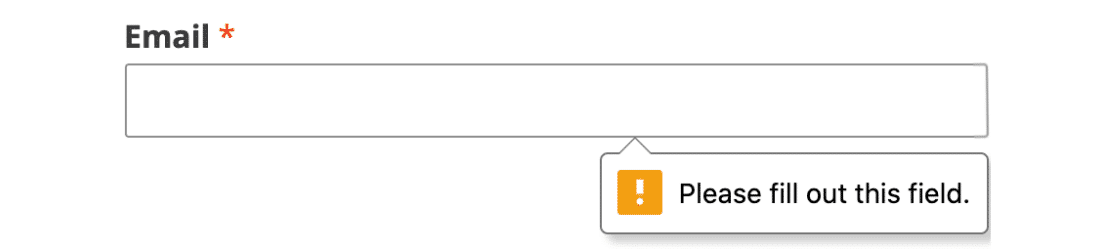
Em muitos casos, desativar quaisquer definições relacionadas com JavaScript no seu plugin de otimização resolverá o problema. Por exemplo, Autoptimize tem as definições Optimize JavaScript Code e Aggregate-JS files.
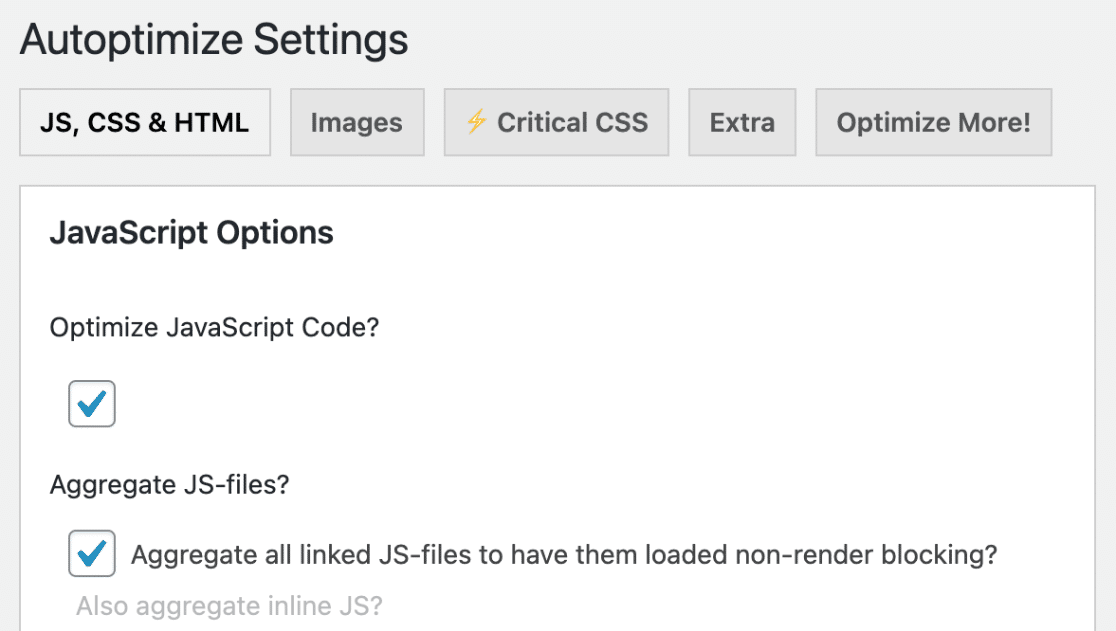
Muitas vezes, pode continuar a usar o seu plugin de otimização e desativar a(s) definição(ões) que causa(m) o problema apenas para o WPForms, excluindo os ativos do WPForms do seu plugin de cache ou otimização.
Nota: Se estiver a ver a mensagem “WPForms detetou um problema com JavaScript nesta página”, isto confirma que um conflito de JavaScript está a afetar os seus formulários. Para detalhes sobre como identificar a causa e excluir os ativos do WPForms do Autoptimize e outros plugins populares de otimização e cache, consulte o nosso tutorial sobre resolução de problemas de JavaScript.
Além disso, se estiver a usar um plugin de cache, certifique-se de limpar o seu cache. Isto garantirá que está a ver a versão mais recente do seu site.
5. Outro plugin pode estar a causar um conflito?
Se vir alguma funcionalidade do WPForms que não funcione corretamente ou um erro inesperado, o problema pode ser o resultado do código de outro plugin a agir fora do seu âmbito pretendido.
Felizmente, é geralmente bastante fácil rastrear a origem de um conflito de plugins. O guia do WPBeginner para solucionar erros do WordPress irá guiá-lo através dos passos que precisará de realizar.
Seguir este processo pode permitir-lhe resolver o problema por si próprio, embora qualquer informação que consiga reunir ajude bastante a que a nossa equipa de suporte o ajude mais rapidamente.
Se encontrar um plugin que esteja a criar um conflito, o melhor passo seguinte é contactar a sua equipa de suporte ou o autor do plugin.
Nota: Para obter ajuda a encontrar plugins de topo e evitar conflitos, certifique-se de consultar o guia do WPBeginner para escolher plugins WordPress de alta qualidade.
6. Ainda precisa de suporte após os passos 1-5?
Se progrediu através dos primeiros cinco passos, mas não conseguiu resolver o seu problema, então está pronto para contactar o Suporte WPForms.
Eis como ajudar a nossa equipa de suporte a fornecer a melhor assistência possível:
- Por favor, seja específico quanto ao problema e à funcionalidade desejada para o WPForms, e forneça quaisquer URL(s) em discussão. Ao configurar o registo, pode recolher detalhes (como mensagens de erro) para nos dar uma melhor compreensão da atividade do WPForms no seu site.
- Por favor, seja conciso. Se tiver várias perguntas ou uma mensagem mais longa, considere usar marcadores ou números para ajudar a manter as suas perguntas claras e distintas.
Submeter um Ticket por Email
Para aceder ao nosso suporte de plugins pagos, inicie sessão na sua conta WPForms e selecione o separador Suporte.

Aqui, deverá ver um formulário com os seguintes campos. Por favor, note que os asteriscos (*) marcam os campos obrigatórios.
- Nome*: Isto permite-nos saber com quem estamos a falar.
- Email*: Este é o endereço de email para onde enviaremos todas as nossas respostas.
- Com o que podemos ajudar hoje?*: A sua resposta ajuda-nos a identificar rapidamente o tipo de pergunta que está a fazer.
- O seu Site*: Muitas vezes, podemos replicar um problema apenas vendo um formulário incorporado numa página. Considere adicionar um URL para uma página com o formulário em discussão.
- Acesso ao seu Site*: O acesso ao site permite à nossa equipa de suporte investigar de forma rápida e eficiente. No entanto, se preferir não fornecer acesso ao site, não o exigimos.
- O seu Nome de Utilizador do Site e A sua Palavra-passe do Site: Isto pode ajudar-nos a resolver o seu problema mais rapidamente. Certifique-se de definir a função do utilizador como Administrador para que a nossa equipa de suporte possa aceder ao WPForms na área de administração do WordPress.
- Link Secreto Único e Frase Secreta Única: Crie um link temporário e uma frase secreta para partilhar credenciais do site em privado com a nossa equipa de suporte.
- Problema/Mensagem*: Aqui pode informar-nos sobre o problema que está a encontrar e como replicá-lo numa descrição específica e concisa.
Quando estiver pronto, clique no botão Submeter. Deverá receber imediatamente um email para confirmar que recebemos o seu pedido. Um membro da nossa equipa de suporte responderá à sua mensagem o mais rapidamente possível.
Obrigado por dedicar tempo a abordar proativamente estas questões. A nossa equipa de suporte terá todo o gosto em ajudar ainda mais!
Em seguida, gostaria de testar os seus formulários antes de os publicar? A nossa lista de verificação completa para teste de formulários irá guiá-lo através do processo passo a passo.


