


Resumo de IA
Precisa partilhar as credenciais de acesso do seu site para ajudar a resolver um problema, mas preocupa-se com a segurança? Partilhar informações privadas por e-mail ou chat pode levantar preocupações para alguns. Se desejar ter mais garantias, pode usar uma ligação temporária para que a sua palavra-passe só seja acessível por um curto período de tempo.
Este tutorial mostrar-lhe-á como partilhar de forma segura e privada as credenciais de início de sessão do seu site com a nossa equipa de suporte.
Porquê o Suporte Pode Precisar de Inícios de Sessão do Site
Partilhar as informações de acesso do seu site nem sempre é um passo necessário para obter suporte para o WPForms. No entanto, alguns problemas de suporte podem ser específicos de sites individuais e podem exigir mais resolução de problemas. Partilhar as suas credenciais de acesso com a nossa equipa de suporte permite-nos acelerar o processo de resolução de problemas e colocá-lo rapidamente de volta nos trilhos.
Na secção seguinte, mostraremos como partilhar essas credenciais privadamente usando o SupportAlly Secrets.
Partilhar Credenciais de Início de Sessão de Forma Privada
Para segurança adicional, recomendamos a criação de uma conta de administrador temporária para partilhar em vez da sua própria conta. Isto permite que a nossa equipa aceda ao seu site sem expor a sua conta pessoal, e pode eliminá-la assim que o seu problema for resolvido.
Para partilhar essas credenciais privadamente, aceda ao site SupportAlly Secrets. Lá pode criar uma ligação temporária que lhe permite partilhar os seus detalhes de acesso sem expor diretamente a sua palavra-passe.
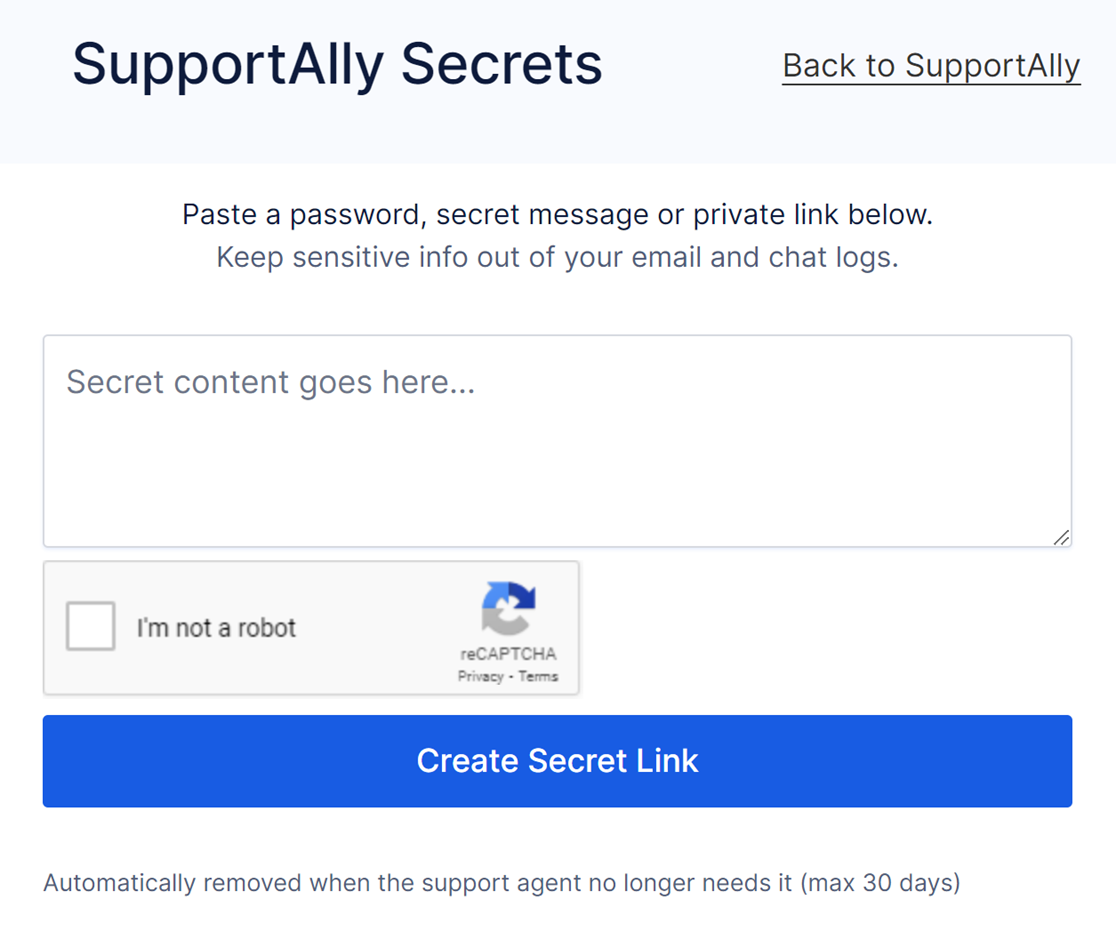
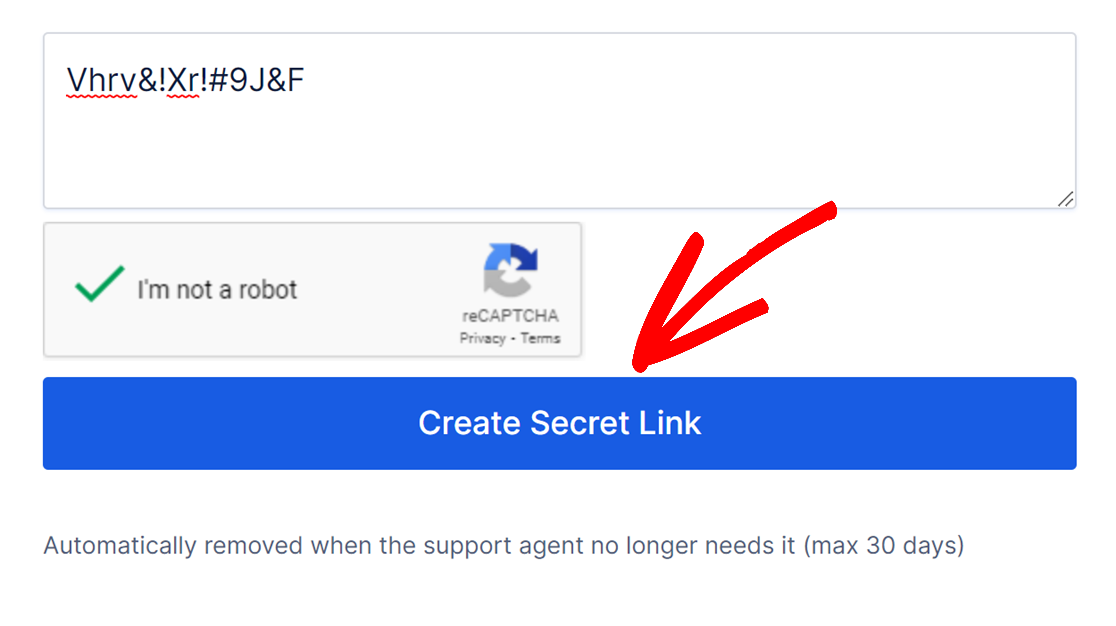
Introduza a palavra-passe do WordPress para a sua conta de administrador temporária e marque a caixa de verificação Não sou um robô. Em seguida, clique no botão Criar Ligação Secreta.
Em seguida, copie a ligação que é gerada.
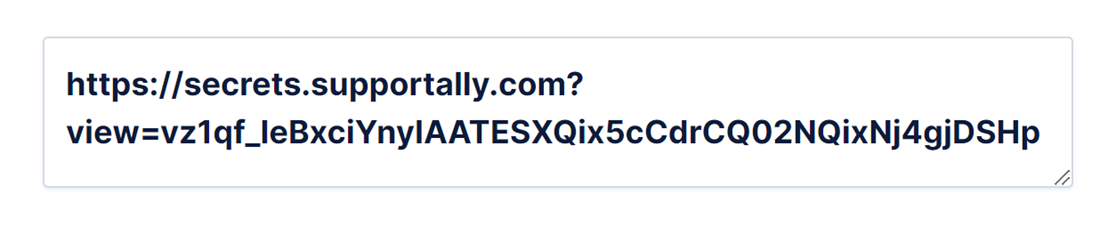
Assim que tiver copiado a sua ligação secreta, partilhe-a com a nossa equipa de suporte. Eles usá-la-ão para aceder com segurança aos detalhes de acesso do seu site.
É tudo! Agora pode partilhar as credenciais de acesso do seu site com a nossa equipa de suporte de forma segura e privada.
Em seguida, certifique-se de consultar o nosso guia de resolução de problemas para passos básicos de resolução de problemas que pode tentar antes de contactar o suporte.


