


Resumo de IA
Um formulário de registo de eventos online é um formulário web que permite aos visitantes inscreverem-se no seu evento, selecionar bilhetes e, opcionalmente, pagar — tudo diretamente do seu site WordPress, sem necessidade de uma plataforma de bilhética de terceiros.
A forma mais rápida de criar um é com o WPForms. Vem com um modelo de registo de eventos pronto a usar que inclui todos os campos de que necessita (nome, e-mail, quantidade de bilhetes, seleção de data), além de processamento de pagamentos integrado através de Stripe, PayPal ou Square, se quiser vender bilhetes.
Neste tutorial, irei guiá-lo por todo o processo: desde a escolha de um modelo até à recolha de pagamentos e publicação do formulário no seu site. Demora apenas cerca de 10 minutos, por isso, vamos a isso!
Crie o Seu Formulário de Registo de Eventos WordPress Agora
Como Criar um Formulário de Registo de Eventos WordPress Usando um Modelo
- Algumas Coisas Para Começar
- Passo 1: Instalar WPForms + Obter o Modelo
- Passo 2: Personalizar o Seu Formulário de Registo de Eventos Online
- Passo 3: Configurar Notificações do Formulário de Registo de Eventos
- Passo 4: Configurar Notificações e Confirmações
- Passo 5: Adicionar o Seu Formulário de Registo de Eventos ao Seu Site
- FAQs sobre Registo de Eventos WordPress
Aqui está um guia rápido em vídeo que explica como pode criar um formulário de registo online usando o plugin WPForms para WordPress:
Se preferir seguir passos escritos, por favor, consulte o tutorial abaixo para criar um formulário de registo de eventos no WordPress. Nota: os passos escritos serão os mais atualizados.
Algumas Coisas Para Começar
Antes de entrarmos nos passos, vamos verificar alguns pré-requisitos da nossa lista.
O que vai precisar:
- Plugin WPForms (para o campo de pagamentos)
- Um site WordPress
- ~10 minutos
O que vai obter:
- Um formulário de registo profissional com campos de nome, e-mail, quantidade de bilhetes e data/hora
- E-mails de confirmação automáticos enviados a cada registante
- Recolha de pagamentos opcional via Stripe, PayPal, Square ou Authorize.Net
- Um formulário que pode incorporar em qualquer página, publicação ou barra lateral do seu site
Passo 1: Instalar WPForms + Obter o Modelo

A primeira coisa que terá de fazer antes de criar um evento e começar a vender bilhetes online é instalar e ativar o plugin WPForms.
O WPForms é o melhor construtor de formulários WordPress. Torna o registo de eventos WordPress extremamente fácil porque inclui uma interface visual de arrastar e largar que lhe permite criar formulários completos sem código.
Para mais detalhes sobre como configurar o plugin, consulte este guia passo a passo sobre como instalar um plugin WordPress. Terá de escolher o nível de licença Pro ou Elite se quiser aceitar pagamentos.
Agora, vá a WPForms » Adicionar Novo para criar um novo formulário.

No ecrã de configuração, dê um nome ao seu formulário e percorra até à secção de modelos.
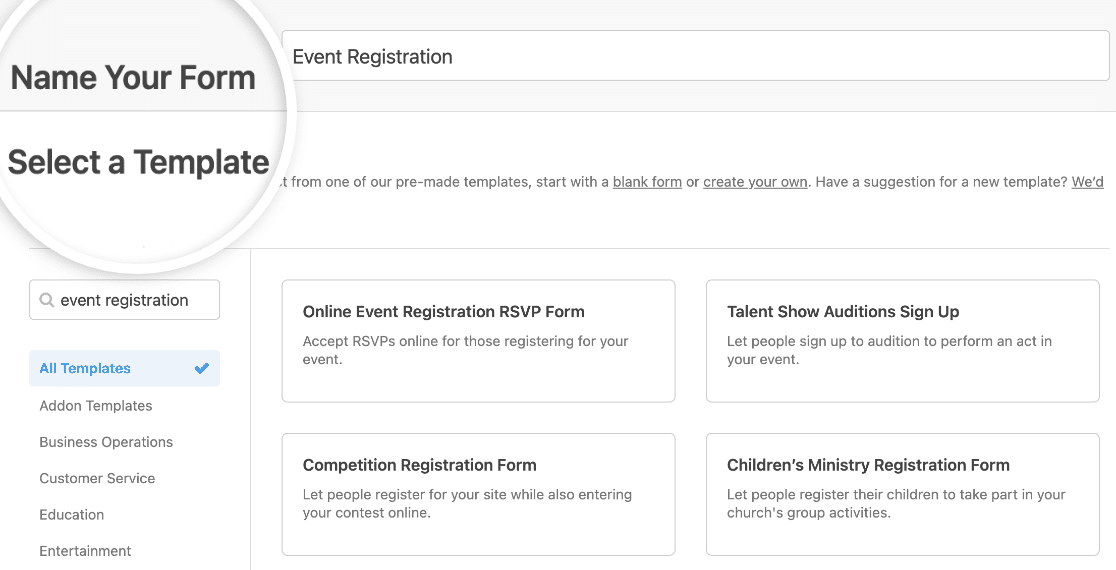
Com o WPForms, pode aceder a modelos pré-fabricados de formulários de planeamento de eventos online e a mais de 2.100 modelos de formulários específicos da indústria e de nicho para criar formulários personalizados para o seu site. Isto poupa-lhe o tempo necessário para adicionar campos de formulário de registo de eventos manualmente.
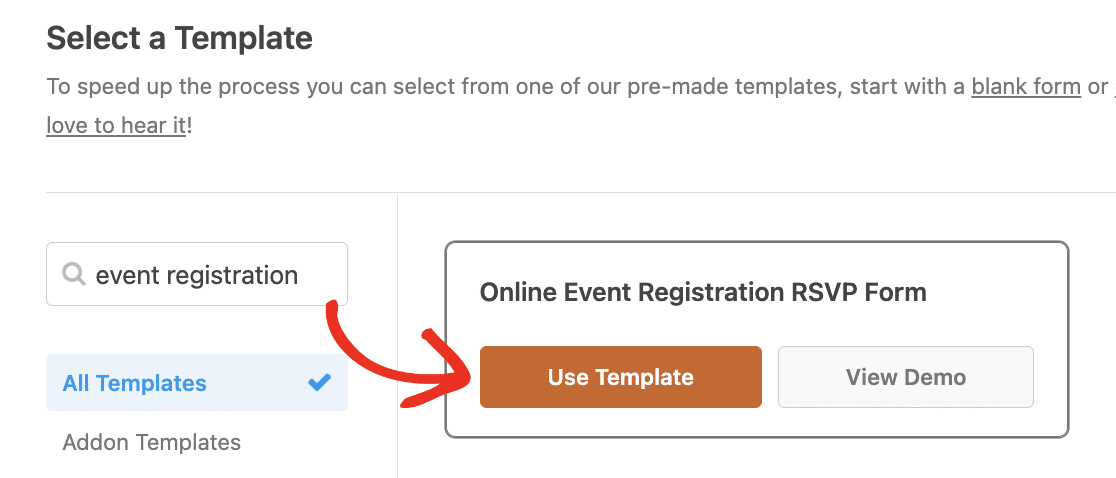
Digite “registo de evento” na barra de pesquisa e verá várias opções para todo o tipo de eventos. Clique em Usar Modelo para carregar um no construtor de formulários.
Agora vamos personalizar o formulário que os nossos visitantes verão no front-end.
Passo 2: Personalizar o Seu Formulário de Registo de Eventos Online
Deverá agora ver o ecrã do construtor de formulários. Muitos campos do modelo já estarão incluídos no seu formulário, mas pode adicionar, eliminar ou editar qualquer um conforme desejar.
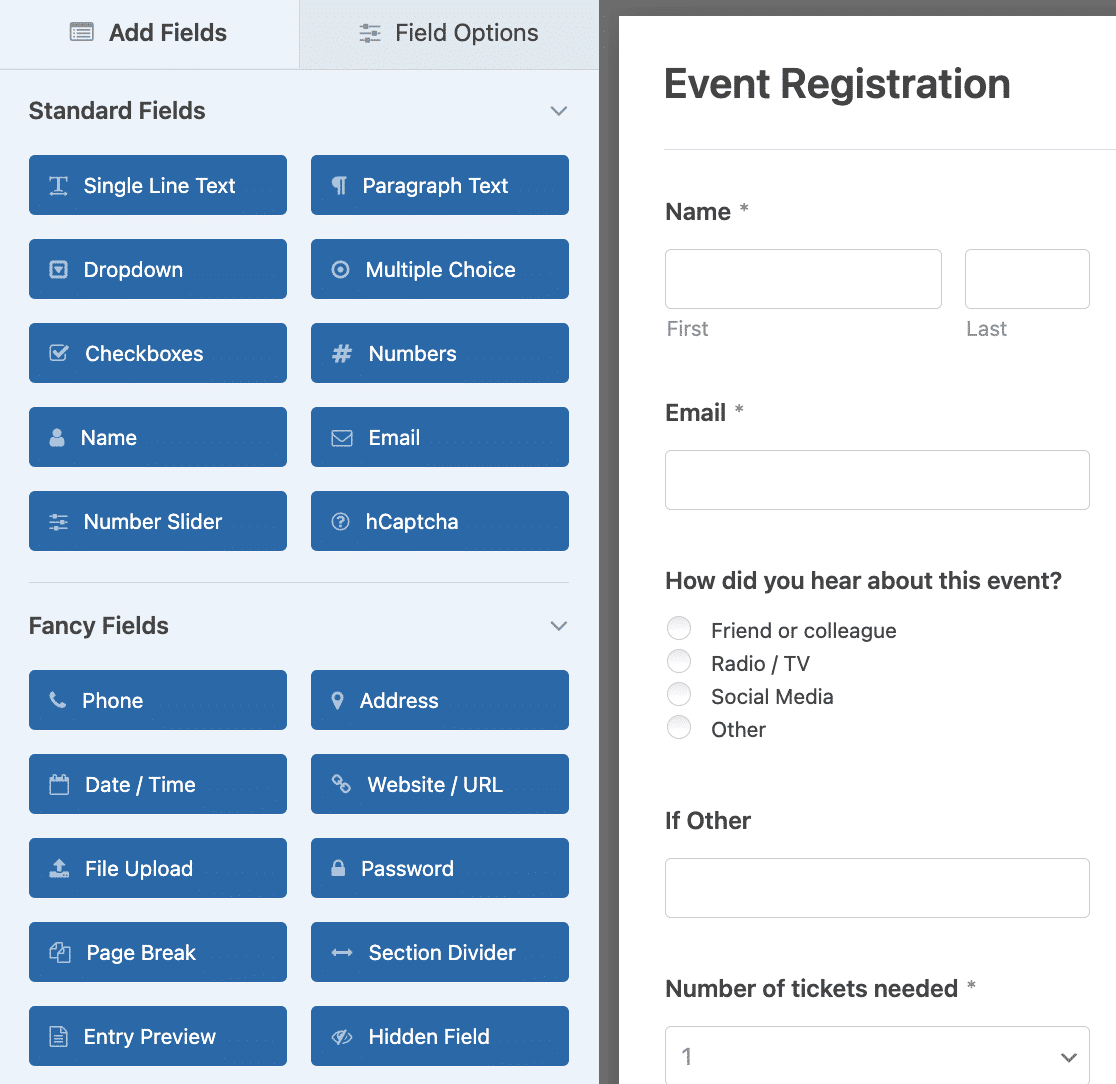
O WPForms facilita a personalização de formulários. Verá os seguintes campos de formulário no seu formulário de registo de eventos online:
- Nome
- Múltipla Escolha (Como ouviu falar deste evento?)
- Texto de Linha Única (Se Outro)
- Dropdown (Número de bilhetes necessários)
- Data / Hora
Pode até personalizar o campo de formulário de endereço para tornar os formulários de gestão de eventos adequados para diferentes países, como faz o profissional de media Mark Marshall quando utiliza o WPForms em sites de clientes.
Se estiver com dificuldades em criar opções de múltipla escolha ou se estiver com pouco tempo e precisar de adicionar rapidamente uma lista, experimente o AI Choices. Pode explicar que tipo de opções pretende incluir para os utilizadores selecionarem em determinados campos, e obterá uma lista gerada por IA que pode personalizar conforme necessário.
Pode adicionar mais campos de formulário ao seu formulário de registo de eventos arrastando-os do painel esquerdo para a área de pré-visualização direita. Também pode personalizar os campos clicando neles na pré-visualização e alterando as opções que aparecem.
Por exemplo, o WPForms facilita a cobrança de pagamentos aos visitantes do seu site nos seus formulários. De facto, o WPForms é tão flexível que pode cobrar pagamentos aos utilizadores diretamente dos seus formulários ou esperar para cobrar pagamentos mais tarde.
Não precisa de usar um plugin de eCommerce ou fazer com que as pessoas passem por um checkout de terceiros.
Se quiser cobrar pagamentos pelo seu evento, terá de alterar o seu campo de formulário Dropdown.
Para fazer isto, elimine o menu dropdown do seu formulário clicando no ícone do caixote do lixo na área de pré-visualização.
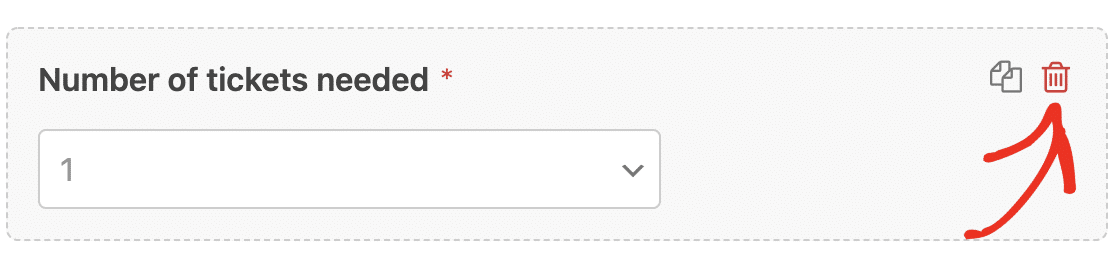
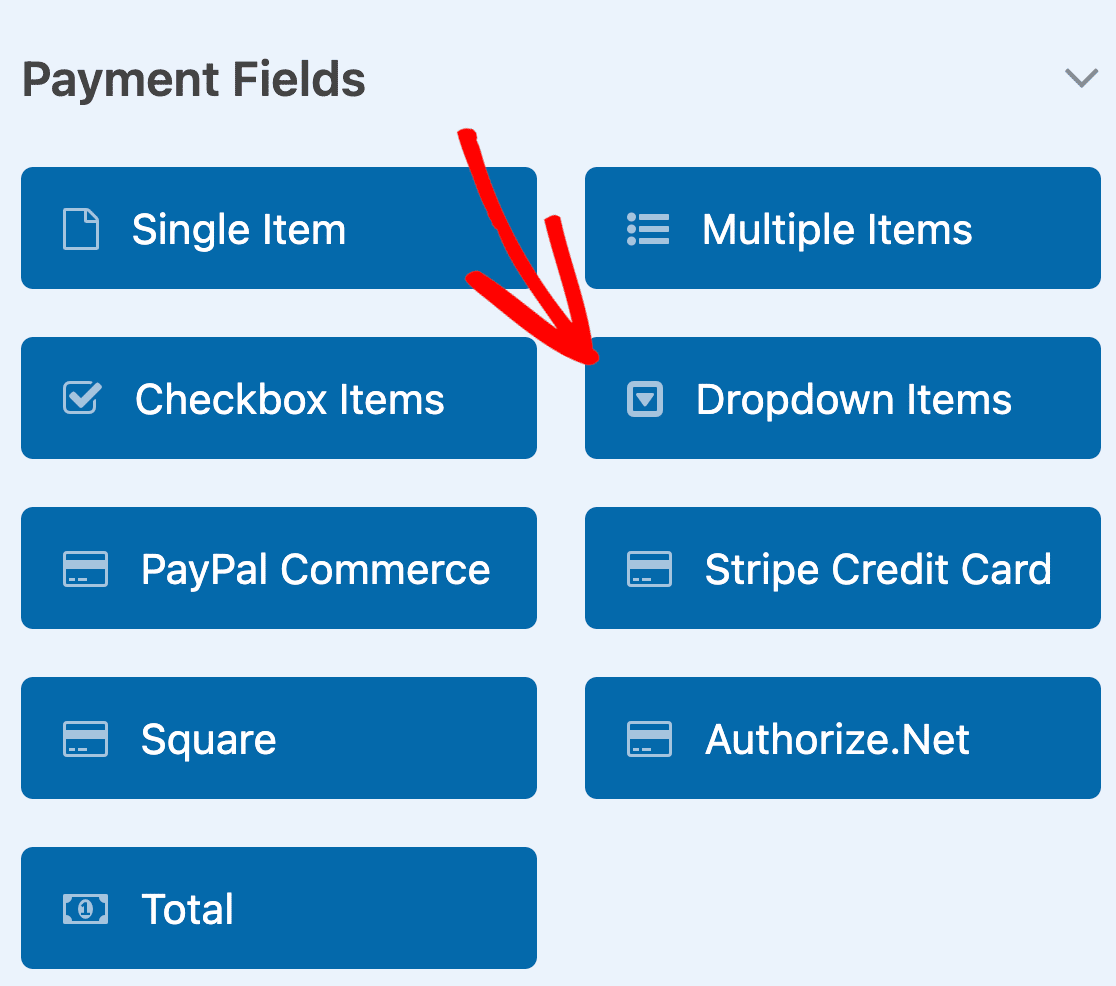
Em seguida, percorra até os Campos de Pagamento e adicione um campo de formulário Itens de Menu Suspenso ao seu formulário.
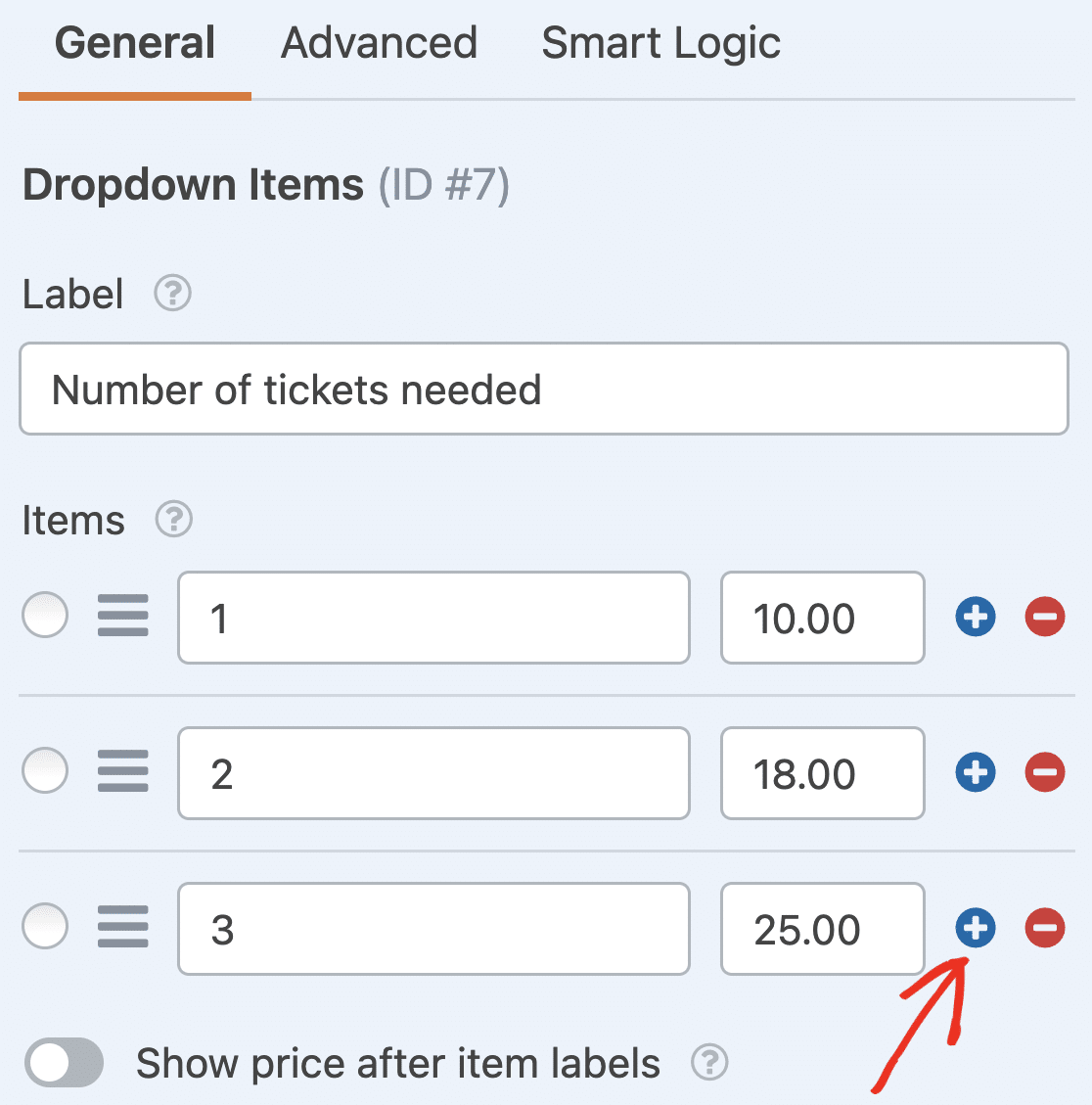
Personalize o campo do formulário, certificando-se de adicionar os valores dos bilhetes para o evento. Se quiser permitir que os clientes comprem mais de 3 bilhetes, basta clicar no botão mais (+) para adicionar outra opção.
Se também adicionar um campo Total, sempre que um visitante do site se registar para o seu evento e escolher o número de bilhetes que deseja comprar, verá o seu total.
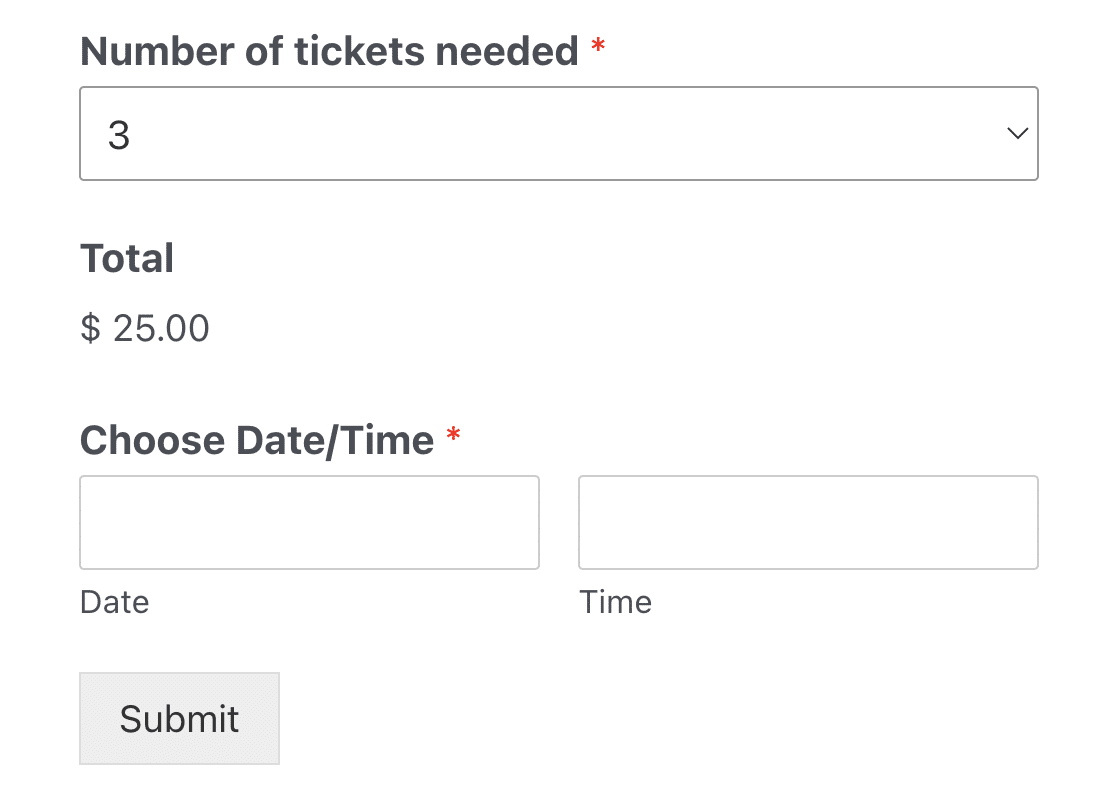
Em seguida, basta ligar o WPForms ao seu gateway de pagamento preferido. Mostrarei como fazer isto mais tarde no tutorial.
Se quiser faturar os seus participantes numa data posterior, basta manter o campo de Menu Suspenso original, deixar as pessoas escolherem o número de bilhetes que querem comprar e enviar-lhes uma fatura após o registo para o seu evento.
Para obter ajuda com a faturação dos seus clientes, certifique-se de consultar a nossa compilação das opções de software de faturação mais acessíveis disponíveis.
Quando terminar de personalizar o seu formulário de registo de eventos, clique em Guardar.
Passo 3: Configurar Notificações do Formulário de Registo de Eventos
Com as notificações por e-mail do formulário, pode receber instantaneamente um e-mail sempre que uma nova pessoa submeter o seu formulário de registo de eventos.
Se quiser alterar o endereço para onde estas notificações são enviadas ou editar qualquer parte do e-mail, pode fazê-lo a partir da secção Notificações no separador Definições.

Se utilizar Smart Tags, também pode enviar e-mails de confirmação de registo utilizando notificações. Isto informa os participantes que recebemos o seu registo e compra de bilhetes e entraremos em contacto em breve.
Isto garante às pessoas que o seu registo para o evento foi efetuado corretamente. Para obter ajuda com este passo, consulte a nossa documentação sobre como configurar notificações de formulário no WordPress.
Passo 4: Configurar Notificações e Confirmações
As confirmações de formulário são mensagens que são exibidas aos visitantes do site depois de submeterem um formulário de registo de eventos no seu website. Estas confirmações dão-lhe uma oportunidade de orientar os seus visitantes sobre o que devem esperar a seguir.
Para editar as suas confirmações, clique no separador Confirmações no construtor de formulários em Definições.
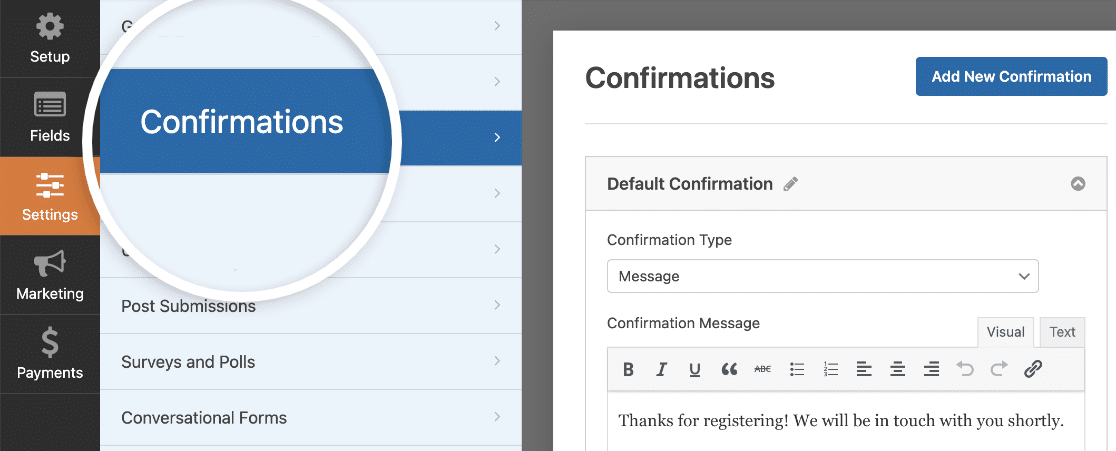
O Tipo de Confirmação padrão está definido como Mensagem. Pode editar a mensagem de confirmação e adicionar mais detalhes sobre o evento aqui. Por exemplo, pode ser uma boa ideia colocar um link do Google Maps para o local onde o seu evento está a acontecer.
Quando tiver personalizado a mensagem de confirmação ao seu gosto, clique em Guardar no topo do construtor de formulários.
Se pretender apresentar confirmações diferentes aos inscritos com base no seu comportamento, certifique-se de ler como criar confirmações de formulário condicionais.
Isto é útil se pretender enviar os visitantes do site que pré-pagaram os seus bilhetes para uma página de agradecimento e apresentar uma mensagem de confirmação aos que ainda não tinham pago, informando-os de que entraremos em contacto com os próximos passos.
Configurar Definições de Pagamento de Registo de Eventos (Opcional)
Se estiver a recolher vendas de bilhetes de visitantes do site no seu formulário de registo de eventos, terá de configurar as definições de pagamento do seu formulário para que os pagamentos online sejam processados da forma correta.
Pode saltar esta parte se estiver a recolher um RSVP sem pagamento.
O WPForms integra-se com PayPal, Authorize.Net, Square e Stripe para aceitar pagamentos com cartão de crédito. Com PayPal e Stripe, também pode aceitar pagamentos com Venmo, Apple Pay e Google Pay.
Para configurar as definições de pagamento no seu formulário de registo de eventos, terá primeiro de integrar um serviço de pagamento com o WPForms.
Para instruções fáceis passo a passo, consulte os nossos tutoriais para integrações de pagamento:
Depois de o fazer, clique no separador Pagamentos no construtor de formulários e selecione a integração que configurou. No nosso exemplo, configuraremos o Stripe para processar encomendas.
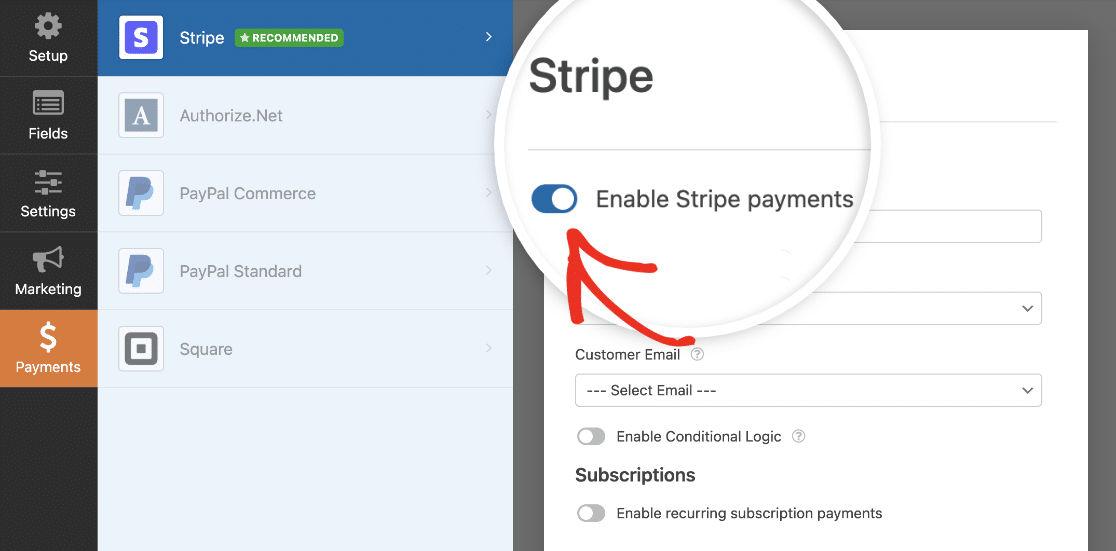
Aqui, terá de ativar os pagamentos Stripe e preencher algumas definições opcionais mas recomendadas, como a Descrição do Pagamento, Recibo de Pagamento Stripe e Email do Cliente. Em seguida, ajuste conforme necessário.
Depois de terminar de configurar as definições de pagamento, clique em Guardar para armazenar as suas alterações.
Certifique-se de consultar o nosso tutorial sobre permitir que os clientes escolham o seu método de pagamento se quiser oferecer diferentes opções de pagamento.
Agora, está pronto para adicionar o formulário de registo de eventos do WordPress com pagamento (ou sem ele, se assim o desejar) ao seu site.
Embora a configuração de pagamentos seja crucial, a gestão eficaz das vendas de bilhetes de registo é igualmente importante. Para um guia completo sobre este tópico, certifique-se de ler o nosso artigo sobre gestão de bilhética de eventos no WordPress.
Passo 5: Adicionar o Seu Formulário de Registo de Eventos ao Seu Site
Depois de configurar um formulário de registo de eventos, precisa de o incorporar no seu site WordPress.
Ao contrário de muitos plugins de gestão de eventos, o WPForms permite-lhe adicionar os seus formulários a múltiplos locais no seu site, incluindo as suas publicações de blogue, páginas e até widgets de barra lateral. Não é necessário nenhum shortcode no editor de blocos!
Vamos dar uma vista de olhos à opção de colocação mais comum: incorporação de página ou publicação do WordPress.
Para começar, crie uma nova página ou publicação no WordPress, ou abra uma existente para edição.
Depois disso, clique no ícone mais (+) para adicionar um novo bloco. Em seguida, selecione o bloco WPForms.
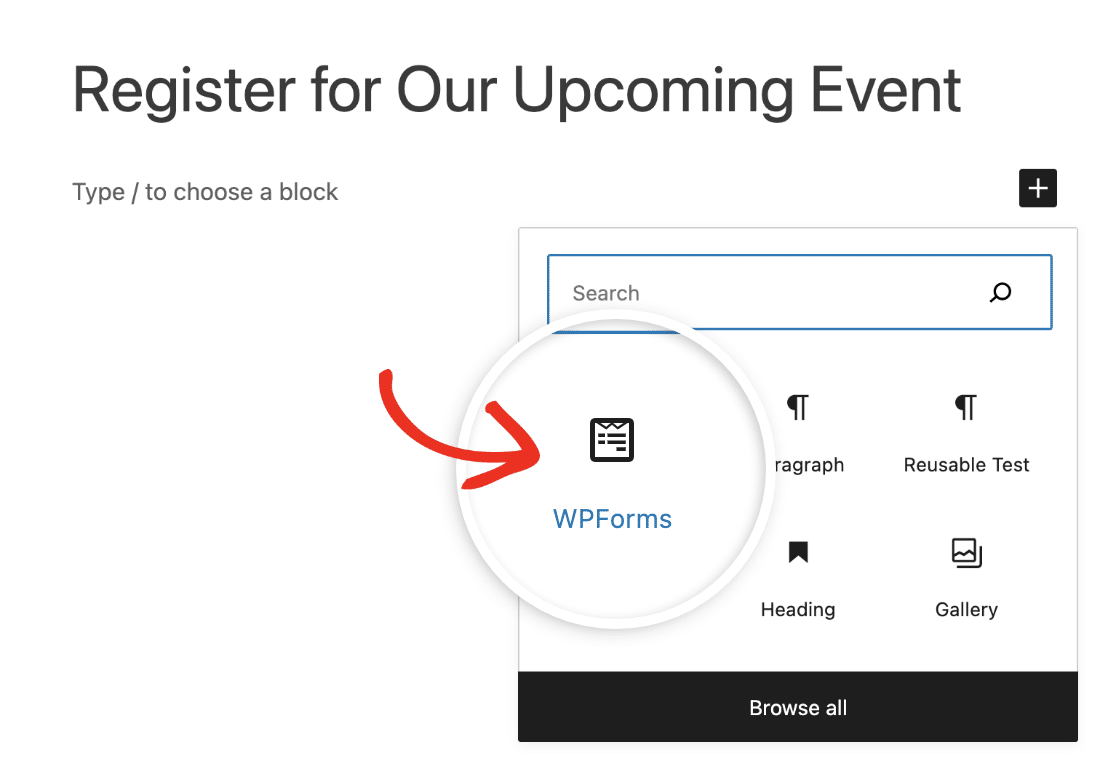
O útil widget WPForms aparecerá dentro do seu bloco. Clique na lista pendente e selecione o seu Formulário de Registo de Eventos.
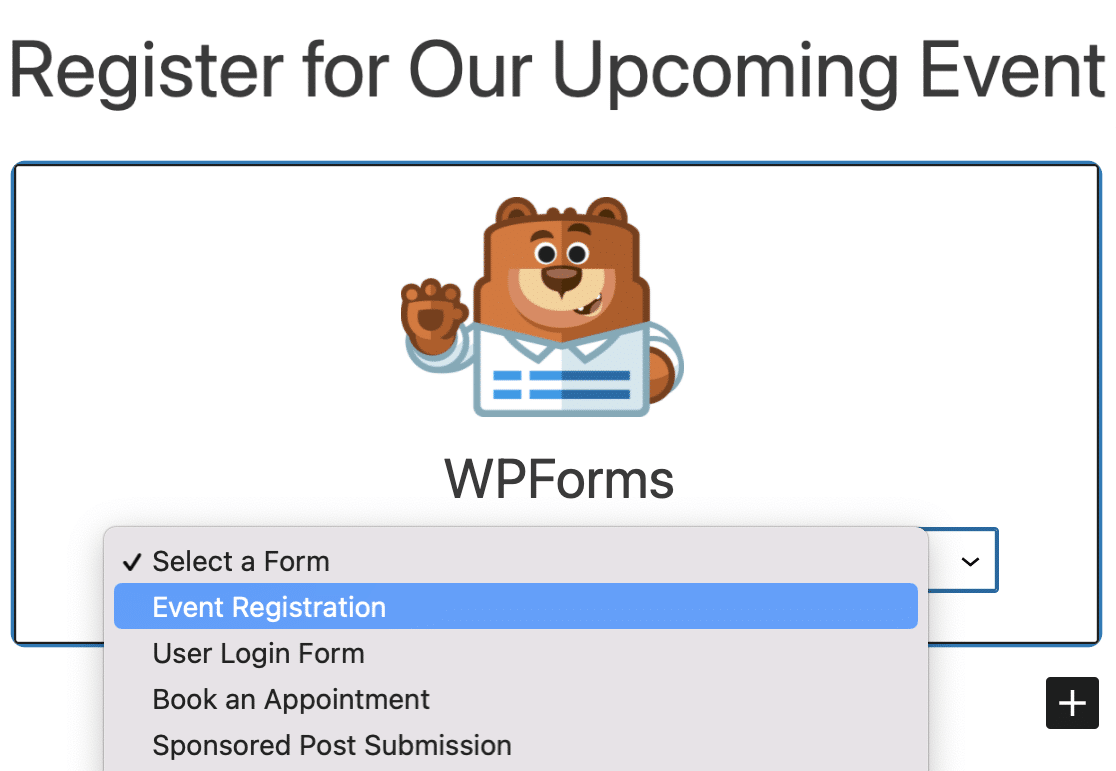
Quererá adicionar as informações do seu evento à página aqui. Poderá também querer otimizar a sua página de evento para SEO para obter mais tráfego.
Em seguida, publique ou atualize a sua publicação ou página para que o seu formulário de registo de eventos online e bilhética apareça no seu website e comece a aceitar submissões.
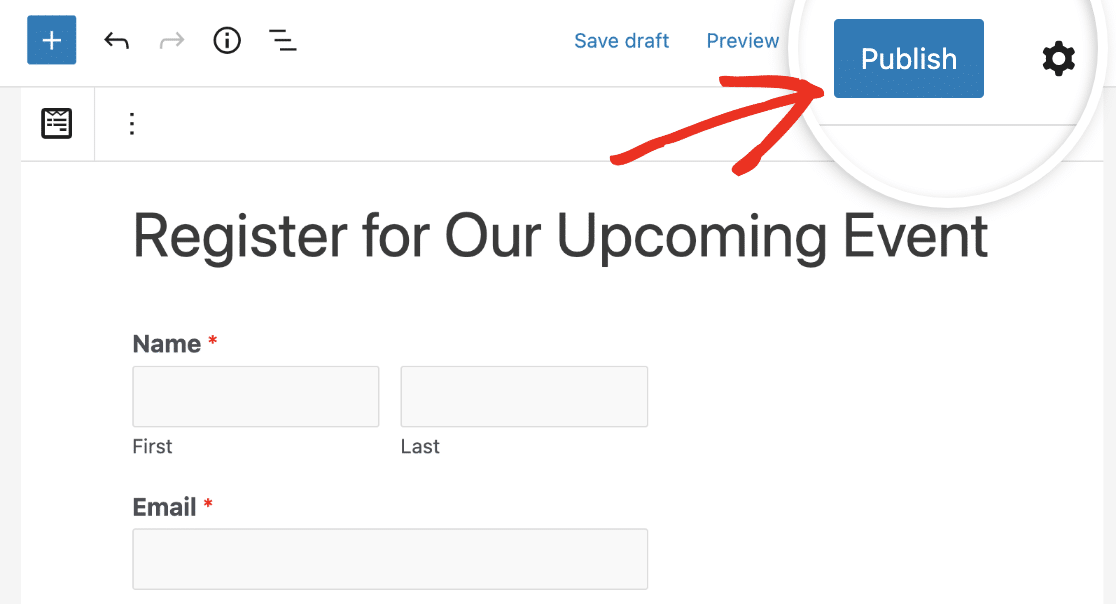
E aí tem! Agora sabe como criar um formulário de registo de eventos online e pode começar a vender bilhetes e a promover os seus eventos online.
Crie o Seu Formulário de Registo de Eventos WordPress Agora
FAQs sobre Registo de Eventos WordPress
Aqui estão algumas perguntas que recebemos frequentemente de visitantes sobre registo de eventos no WordPress:
Porque Preciso de um Formulário de Registo de Eventos no WordPress?
Um formulário de registo de eventos no seu website WordPress permite-lhe gerir participantes e guardar as suas informações diretamente no seu painel do WordPress.
Isto envolve aceitar pagamentos pelos bilhetes do seu evento com o mesmo formulário para agilizar o processo de registo.
Em contraste, usar redes sociais e outras plataformas para gestão de eventos pode ser restritivo. Não pode promover livremente o seu evento ou criar um processo de inscrição que seja completamente do seu agrado.
Idealmente, deverá adicionar um formulário de gestão de eventos ao seu site WordPress para que possa supervisionar tudo relacionado com o seu evento num único local.
O Que Deve Ser Incluído num Formulário de Registo de Eventos?
Um formulário de registo de eventos deve incluir campos para recolher informações de contacto e permitir aos visitantes solicitar bilhetes ou passes para o evento.
Estes campos estão ativados por defeito se usar o modelo de formulário de registo de eventos do WPForms. Além disso, pode personalizar qualquer um destes campos para corresponder às especificações do seu evento em particular.
Em última análise, o objetivo é permitir aos visitantes registarem-se para o seu evento o mais facilmente possível.
Como Pede a Alguém para se Inscrever num Evento?
Um formulário de registo de eventos é a melhor forma de pedir às pessoas para se inscreverem no seu evento. No entanto, é importante promover o seu formulário de registo de eventos para que o número máximo de pessoas possa saber sobre o seu evento e inscrever-se nele.
Pode promover o seu evento nas suas redes sociais e também enviando newsletters por e-mail. Certifique-se de incluir um link para o seu formulário de registo de eventos nos seus e-mails e publicações nas redes sociais para que as pessoas possam encontrar facilmente o seu formulário e registar-se através dele.
Como Mostro Eventos no WordPress?
Pode mostrar eventos futuros no seu site WordPress usando o plugin The Events Calendar. Para além de exibir eventos, este plugin também pode integrar-se com o WPForms e aceitar eventos submetidos por utilizadores a partir do frontend do seu website.
Isto é realmente útil se for um site centrado na comunidade e quiser convidar as pessoas a adicionar eventos diretamente ao seu site usando um formulário.
Posso Limitar Quantas Pessoas Podem Inscrever-se no Meu Evento?
Sim, pode. O WPForms oferece um complemento Form Locker que lhe permite limitar o número total de submissões que um formulário aceitará. Isto é útil se estiver a organizar um evento com lugares limitados.
Note apenas que este tipo de limite se aplica a entradas individuais do formulário — pelo que, se uma pessoa registar vários participantes no mesmo formulário, essas vagas extra não serão contadas, a menos que as acompanhe manualmente ou configure uma lógica avançada.
Em seguida, Envie Recibos Automaticamente para os Seus Participantes
Quer saber mais sobre o que pode fazer com o melhor plugin de criação de formulários para WordPress? Se pretender abrir e fechar automaticamente os registos de eventos numa determinada data, consulte este guia para definir uma data de expiração do formulário.
Também pode criar um formulário de registo de grupo para os seus participantes utilizando campos repetíveis. Com o campo repetidor, os visitantes do seu site podem adicionar e remover campos conforme necessário, permitindo-lhe recolher dados de vários participantes de uma só vez.
E certifique-se de que consulta o nosso tutorial sobre como enviar automaticamente um recibo por e-mail de um formulário de encomenda do WordPress para que possa dar aos participantes que pagaram antecipadamente pelo seu evento prova de que pagaram.
Crie o Seu Formulário WordPress Agora
Pronto para construir o seu formulário? Comece hoje com o plugin construtor de formulários WordPress mais fácil. O WPForms Pro inclui muitos modelos gratuitos e oferece uma garantia de devolução do dinheiro em 14 dias.
Se este artigo o ajudou, siga-nos no Facebook e no X (Twitter) para mais tutoriais e guias gratuitos sobre WordPress.





Olá,
Fico muito feliz por ver esta publicação porque recentemente tentei criar o meu formulário de evento usando WPform mas não consegui.
Depois de ler esta publicação, criei o meu próprio formulário.
Obrigado pela boa publicação informativa.
Fico feliz por ter ajudado, Mark! Sinta-se à vontade para entrar em contacto se precisar de ajuda para configurar um formulário.
Gostaria de saber se existe ou poderia existir uma opção de CANCELAR que notificasse os organizadores do evento sobre um cancelamento. Obrigado.
Olá Mark,
Atualmente, não temos uma forma de fazer isso nos nossos formulários. No entanto, pode considerar adicionar integração com um serviço de marketing ao seu formulário de registo de eventos. Temos várias integrações de marketing, mas o objetivo principal de todas elas é recolher e-mails dos formulários, adicionar esses e-mails a uma lista e permitir-lhe enviar um e-mail a toda essa lista ao mesmo tempo.
Depois, se fosse cancelar um evento, ou quisesse contactar todo o grupo por qualquer outro motivo, poderia enviar rapidamente o mesmo e-mail a toda a lista de inscritos através do seu serviço de marketing por e-mail. Aqui está o nosso tutorial sobre como configurar a integração de marketing do MailChimp, para que possa ter uma ideia de como uma integração de marketing funcionaria no seu formulário.
O nosso complemento Constant Contact está disponível para todos (versões Lite ou Pro), e MailChimp, AWeber, GetResponse e Campaign Monitor estão disponíveis com o nosso nível de licença Plus ou superior.
Se tiver alguma dúvida, sinta-se à vontade para entrar em contacto! 🙂
Olá
O formulário permite mais do que uma moeda para eventos realizados internacionalmente? Organizo eventos em Londres (libras esterlinas) e na Austrália (dólares australianos) e preciso de um formulário que possa ser personalizado. Obrigado.
Olá Trent,
Não temos atualmente uma forma de permitir mais do que uma opção de moeda nos seus formulários. No entanto, adicionarei isto à nossa lista de pedidos de funcionalidades, para que a nossa equipa possa considerá-lo no futuro.
Obrigado! :)
No seu formulário de exemplo acima, tem uma secção para recolher informações de cartão de crédito. Estas informações estão a ser recolhidas e armazenadas na base de dados do WordPress ou estão ligadas diretamente a um comerciante de pagamentos ou ao PayPal, para que sejam eles a recolher as informações do cartão de crédito?
Olá Mike,
Peço desculpa por qualquer confusão! Com a integração do PayPal, na verdade não incluiria um campo de Cartão de Crédito no seu formulário. Isto porque, após o envio do formulário, o utilizador será redirecionado para o PayPal, onde adicionaria todos os detalhes de pagamento sensíveis.
No entanto, a integração de pagamentos Stripe requer que os detalhes do cartão de crédito sejam inseridos diretamente no formulário. Mesmo quando o Stripe é utilizado, não armazenamos estes detalhes sensíveis na base de dados do seu site. Por segurança, estes dados são encriptados e enviados diretamente para o Stripe.
Espero que isto ajude! Se tiver mais alguma questão, entre em contacto e teremos todo o gosto em ajudar mais 🙂
Inclui também o gateway de pagamento ccavenue??
Olá Aditya – Estamos atualmente a focar-nos nas nossas integrações de pagamento Stripe e PayPal, mas anotei esta opção adicional na nossa lista de pedidos de funcionalidades para consideração futura. Obrigado! 🙂
Tenho uma extensa biblioteca de código PHP a correr atualmente num site não-WP. Estes programas servem para fazer o registo de eventos (competições musicais) para a minha organização. Todos os eventos são ligeiramente diferentes, e todos os dados de registo são guardados numa base de dados MySQL para uso posterior na geração de programas impressos para estes eventos. O WPForms pode fornecer uma capacidade semelhante?
Olá John,
Peço desculpa, mas não tenho a certeza se entendi exatamente o que procura. Caso ajude saber, os nossos formulários só conseguem funcionar num ambiente WordPress. Além disso, não temos atualmente uma opção integrada para enviar dados para uma base de dados personalizada, no entanto, existem algumas formas de o conseguir.
Quando tiver oportunidade, pode entrar em contacto? A partir daí, poderemos discutir o que procura com mais detalhe e ver o que pode funcionar melhor. Obrigado! 🙂
Existe alguma forma de limitar o registo a um certo número?
Olá Beth,
A resposta a isto depende exatamente de como gostaria que este limite funcionasse. Com o nosso addon Form Locker, pode limitar o número de submissões que podem ser enviadas para um formulário. Portanto, isto é uma ótima opção se cada pessoa tiver de submeter o seu próprio formulário de registo.
No entanto, não temos atualmente uma forma de manter uma contagem – portanto, isto não funcionaria bem se precisasse de permitir que várias pessoas se registassem num único formulário.
Espero que isto ajude! Se tiver mais alguma questão sobre isto ou sobre qualquer outra coisa, entre em contacto e teremos todo o gosto em ajudar 🙂
Olá! Adoro o add-on e todas as suas diferentes funcionalidades!
Uma questão, no entanto: é possível obter de alguma forma uma “lista de participantes” ou algo semelhante para que eu possa ter um script que adicione automaticamente cada participante a uma página ou widget da minha escolha? Eu organizo eventos LAN e ter as pessoas a ver a quantidade e os nomes de quem vai participar ajuda muito a conseguir mais participantes.
Obrigado desde já!
Olá Pontus Alared,
Não temos uma forma de criar automaticamente essa lista, mas pode sempre exportar os dados de entrada para um formulário específico como um ficheiro CSV e criar uma lista para si dessa forma. Se isto funcionar para si, consulte o nosso guia sobre como exportar os seus dados de formulário como um ficheiro CSV.
Espero que isto ajude! 🙂
Olá, como posso ligar as entradas do meu formulário a um formulário de pesquisa onde os utilizadores podem pesquisar o número e as pessoas que se registaram para um evento
Olá George! Por defeito, as entradas do formulário não são acessíveis no frontend. Mas pode tentar exibi-las numa tabela numa página utilizando o excerto de código deste tutorial, e depois verificar se as entradas aparecem na página de Resultados da Pesquisa. Espero que isto ajude! 🙂
O formulário será específico para o evento se o adicionar a todos os eventos no meu site?
Por exemplo, receberei informações sobre os eventos para os quais o registo foi feito
Olá Bhikhi! Obrigado pela pergunta.
Sim, pode conseguir isto utilizando o que chamamos de Etiquetas Inteligentes. Basta adicionar o “{page_title}” ou qualquer outra Etiqueta Inteligente conveniente a um campo oculto no seu formulário como valor predefinido e verá o título da página nos seus e-mails de notificação e nas entradas.
Espero que ajude! 🙂
O nosso festival decorre durante vários dias (10 espetáculos). Existe alguma forma de os clientes utilizarem um formulário para se registarem e depois pagarem por mais do que uma produção?
Olá Lori, obrigado pela sua pergunta!
Pode absolutamente permitir que os utilizadores escolham várias opções de pagamento no seu formulário. Com os nossos campos de pagamento, os utilizadores poderão escolher produtos e pagar por eles utilizando os nossos add-ons Stripe ou PayPal.
Não importa quantos produtos sejam escolhidos, eles serão calculados no campo Total.
Se tiver uma licença WPForms, tem acesso ao nosso suporte por e-mail, por isso, por favor, envie um pedido de suporte.
Caso contrário, fornecemos suporte complementar limitado no fórum de suporte do WPForms Lite no WordPress.org.
Espero que isto ajude.
Tenha um bom dia 🙂
Vejo que permite que 1 pessoa registe várias pessoas?
O formulário cria um registo de inscrição separado para cada pessoa registada através de uma única submissão de registo?
Olá Chantelle!
Uma vez que um utilizador utilize o mesmo endereço de e-mail, haverá uma mensagem de notificação de que o utilizador com esse e-mail já existe no sistema. Desta forma, os utilizadores não podem ser registados várias vezes, apenas utilizando endereços de e-mail diferentes.
Espero que ajude.
Tenha um bom dia 🙂
Existe alguma forma de a inscrição decorrer entre uma data/hora x e uma data/hora y?
Com os melhores cumprimentos,
Olá Silas – Ótima pergunta! Para isso, pode tentar usar o nosso complemento Form Locker (disponível com a licença Pro ou superior). Isto dá-lhe a opção de ativar um formulário para um período específico, usando isto pode ativar o seu formulário de inscrição para um período específico. Aqui está um ótimo tutorial sobre como agendar o seu formulário desta forma.
Espero que ajude 🙂
Olá WP Form,
Estou a fazer reservas de eventos com o WP form basic. É bom para mim. Agora tenho um problema. Existe algum plano que contenha uma função que possa gerar automaticamente através das opções de hora/curso de eventos em eventos em série, e que não precise de adicionar opções de hora manualmente? Agora o meu site usa Events Calendar Pro, e o tema é Ecole.
Com os melhores cumprimentos,
Olá James – Precisamos de mais alguns detalhes para entender melhor o requisito e fornecer a melhor solução possível para isto. Sugiro que contacte a nossa equipa de suporte criando um ticket de suporte. Por favor, envie o máximo de detalhes possível e teremos todo o gosto em ajudar.
Tenha um bom dia :)
É possível criar uma lista pública no seu site onde os (possíveis) participantes do seu evento possam ver quem mais se inscreveu?
Olá Bart – Peço desculpa! Atualmente, não temos uma forma integrada de exibir entradas no front-end. Concordo que seria muito útil, e tomei nota do pedido de funcionalidade. Entretanto, se estiver disposto, pode conseguir isto com código personalizado.
Se precisar de mais alguma ajuda com isto, sinta-se à vontade para contactar a nossa equipa de suporte.
existe alguma forma de adicionar código QR depois de o cliente preencher o formulário?
Olá Budoor – Peço desculpa, mas não tenho a certeza se entendi a sua pergunta. Poderia contactar a nossa equipa de suporte com mais detalhes para que eles possam ajudá-lo melhor com isto? Em geral, aqui está um ótimo tutorial sobre como adicionar código QR a uma página do WordPress.
Se for titular de uma licença paga, pode contactar a nossa equipa de suporte aqui. Caso contrário, fornecemos suporte complementar limitado no fórum de suporte do WPForms Lite WordPress.org.
Tenha um bom dia! 🙂
É possível ver a lista de participantes inscritos de um evento com todas as suas informações a partir do backend do wordpress?
Esta lista pode ser exportada para uma folha de excel?
Olá Aghogho! Qualquer uma das nossas versões pagas permitirá que os seus formulários registem todos os dados submetidos na base de dados do seu site (e estes dados podem depois ser exportados para CSV/Excel), onde poderá revê-los à sua conveniência. Mais detalhes sobre isto podem ser encontrados aqui.
Se tiver mais alguma questão, por favor envie um ticket de suporte se tiver uma licença WPForms ativa.
Se não tiver uma licença ativa, fornecemos suporte complementar limitado no fórum de suporte WPForms Lite no WordPress.org.
Obrigado!
Olá. Gostaria de permitir que as pessoas se registassem e pagassem por vários participantes ao mesmo tempo. É possível?
Olá Kay – Para pagar por vários participantes, terá de introduzir os detalhes dos utilizadores. Pode seguir os passos abaixo:
1) Adicione um campo de Menu Suspenso onde cada opção é um número — inclua toda a gama de números possíveis de campos.
2) Adicione o(s) campo(s) que deseja. Em seguida, clique em cada um para abrir o seu ecrã de Opções de Campo e clique em Lógica Inteligente. Ative isto, depois adicione lógica para fazer este campo aparecer para cada número disponível no menu suspenso.
Aqui está uma captura de ecrã para demonstrar como seria a lógica condicional se as suas opções de menu suspenso fossem 1, 2 e 3: https://a.supportally.com/MLYdRh usando o campo de Texto de Linha Única como exemplo. O ponto chave é garantir que utiliza o botão Adicionar novo grupo — que aplica a lógica ‘OU’.
O que acabou de criar é um campo que será exibido com cada número único que for selecionado.
3) Agora duplique este campo (com o ícone de papel duplo mostrado aqui: https://a.supportally.com/tbGtl1). Neste campo copiado, vá à secção Lógica Condicional e remova a lógica ‘Se o Menu Suspenso for 1’, como nesta captura de ecrã: https://a.supportally.com/Cvw247
Isto significará que este campo só aparece se 2 ou mais for selecionado no menu suspenso.
4) Continue este processo para todos os outros números possíveis (duplique o campo anterior, depois remova a lógica condicional do número mais baixo).
Além disso, pode também consultar a nossa documentação para criar formulários de pagamento.
Existe alguma funcionalidade que nos permita "fazer o check-in" dos utilizadores no dia do evento? Idealmente, gostaríamos de enviar ao registado um código QR que possamos digitalizar e fazer o check-in. Se não for possível, podemos procurar rapidamente na lista de registados e marcá-los à medida que chegam?
Olá Shomari – Peço desculpa! Atualmente não temos uma forma integrada de incluir um código QR como mencionou. Concordo que seria muito útil, e votei a favor do pedido em seu nome.
Caso ajude a partilhar, é possível imprimir códigos QR usando serviços conectores como o Zapier.
Saiba também que qualquer uma das nossas versões pagas permitirá que os seus formulários registem todos os dados submetidos na base de dados do seu site (e estes dados podem depois ser exportados para CSV/Excel), onde poderá então pesquisar rapidamente os registados facilmente. Mais detalhes sobre isto podem ser encontrados aqui.
Se precisar de mais alguma ajuda com isto, sinta-se à vontade para contactar a nossa equipa de suporte. Obrigado!