



Resumo de IA
Organizar eventos, workshops ou aulas requer frequentemente o registo de múltiplos participantes de uma só vez. Um formulário de inscrição em grupo pode ser útil para isso.
Quer esteja a gerir uma inscrição para uma liga desportiva ou a coordenar participantes para uma sessão de formação corporativa, um formulário de registo de grupo poupa-lhe tempo e esforço.
Crie um Formulário de Registo de Grupo Agora! 🙂
Neste guia, irei guiá-lo passo a passo na criação de um formulário de inscrição em grupo no WordPress. No final, terá um formulário funcional pronto a usar!
Como Criar um Formulário de Registo de Grupo no WordPress
Criar um formulário de registo de grupo é incrivelmente fácil usando o WPForms. Siga os passos que partilhei abaixo para começar.
Passo 1: Instalar e Ativar o Plugin WPForms
Como o melhor construtor de formulários para WordPress, o plugin WPForms oferece um útil campo Repetidor que torna a criação de formulários de registo de grupo muito simples. Para começar, precisará de uma Licença Básica WPForms.

Assim que tiver a Licença Básica WPForms, é hora de instalar o plugin no seu website WordPress. Se esta é a primeira vez que instala um plugin, consulte este guia para instruções passo a passo sobre como instalar o WPForms.
Atualize para WPForms Basic Agora! 🙂
Passo 2: Crie o Seu Formulário de Registo de Grupo
Com o plugin instalado, pode agora criar facilmente o seu formulário de registo de grupo. No seu painel WordPress, navegue simplesmente para WPForms e clique no botão Adicionar Novo.

Em seguida, dê um nome ao seu formulário. Por exemplo, vou chamar o meu "Formulário de Registo de Grupo". Depois, pode escolher construir o seu formulário do zero ou usar um modelo. O WPForms vem com mais de 2.100 modelos de formulários WordPress.
Como quero mostrar-lhe todos os passos envolvidos na criação de um formulário de registo de grupo usando o campo Repetidor, vou começar com um formulário em branco e depois construí-lo do zero (mal levará alguns segundos!).

Depois de clicar no botão Criar Formulário em Branco, será redirecionado para o construtor de formulários, onde poderá construir o seu formulário usando a funcionalidade de arrastar e soltar. Para manter as coisas simples, adicionarei três campos: Nome, Email e Departamento.
No entanto, como quero que estes campos sejam "Repetíveis" para recolher dados de múltiplos inscritos, vou primeiro inserir o campo Repetidor arrastando e soltando-o do lado esquerdo do ecrã para a direita.

Está a fazer um ótimo trabalho até agora! Agora, com o campo Repetidor adicionado, vou mostrar-lhe os passos para o personalizar configurando a Visualização, o Layout e os Estilos de Botão, juntamente com outras opções úteis.
Passo 3: Personalize o Campo Repetidor
Depois de o campo Repetidor ter sido inserido, clique nele para exibir as Opções de Campo associadas à esquerda. Deixarei a configuração de Visualização no seu padrão porque funciona perfeitamente para o meu caso.
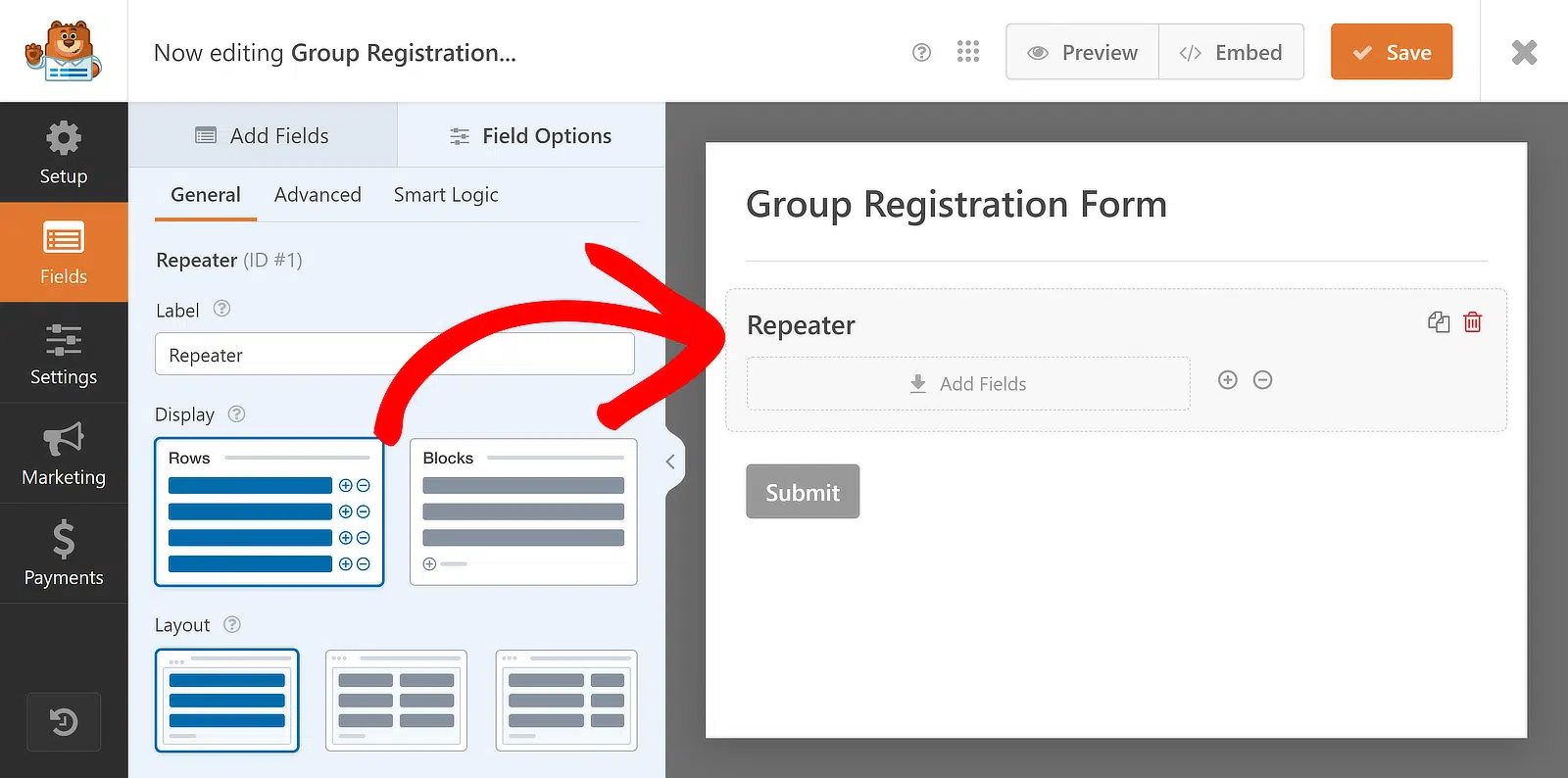
Em relação ao Layout, selecionarei o layout de três colunas, mas sinta-se à vontade para escolher um que funcione melhor para si. Existem cerca de nove predefinições de layout diferentes disponíveis para o campo Repetidor.

À medida que seleciona o layout, a pré-visualização à direita será atualizada imediatamente, com zonas de arrastar e largar a aparecer em colunas. Estas secções permitem-lhe adicionar quaisquer campos que pretenda tornar repetíveis. Vamos começar com algumas personalizações básicas:
Editar o Rótulo do Campo Repetidor
Rotular os seus campos para ajudar as pessoas a saber exatamente para que está a recolher informações é sempre uma boa ideia. Para o fazer, basta clicar no campo Repetidor e navegar até às suas Opções de Campo, como fizemos anteriormente.
Em seguida, introduza o texto para o Rótulo do campo Repetidor. Estes rótulos são mais como títulos; se necessário, pode desativá-los/ocultá-los no menu Avançadas. No entanto, utilizarei a funcionalidade disponível e alterarei o texto do rótulo.

Adicionar Campos ao Campo Repetidor
Após escolher a Exibição e o Layout e editar o Rótulo, pode adicionar campos às colunas no campo Repetidor. Para adicionar um campo a qualquer coluna do campo Repetidor, clique e arraste-o da barra lateral para a coluna desejada.
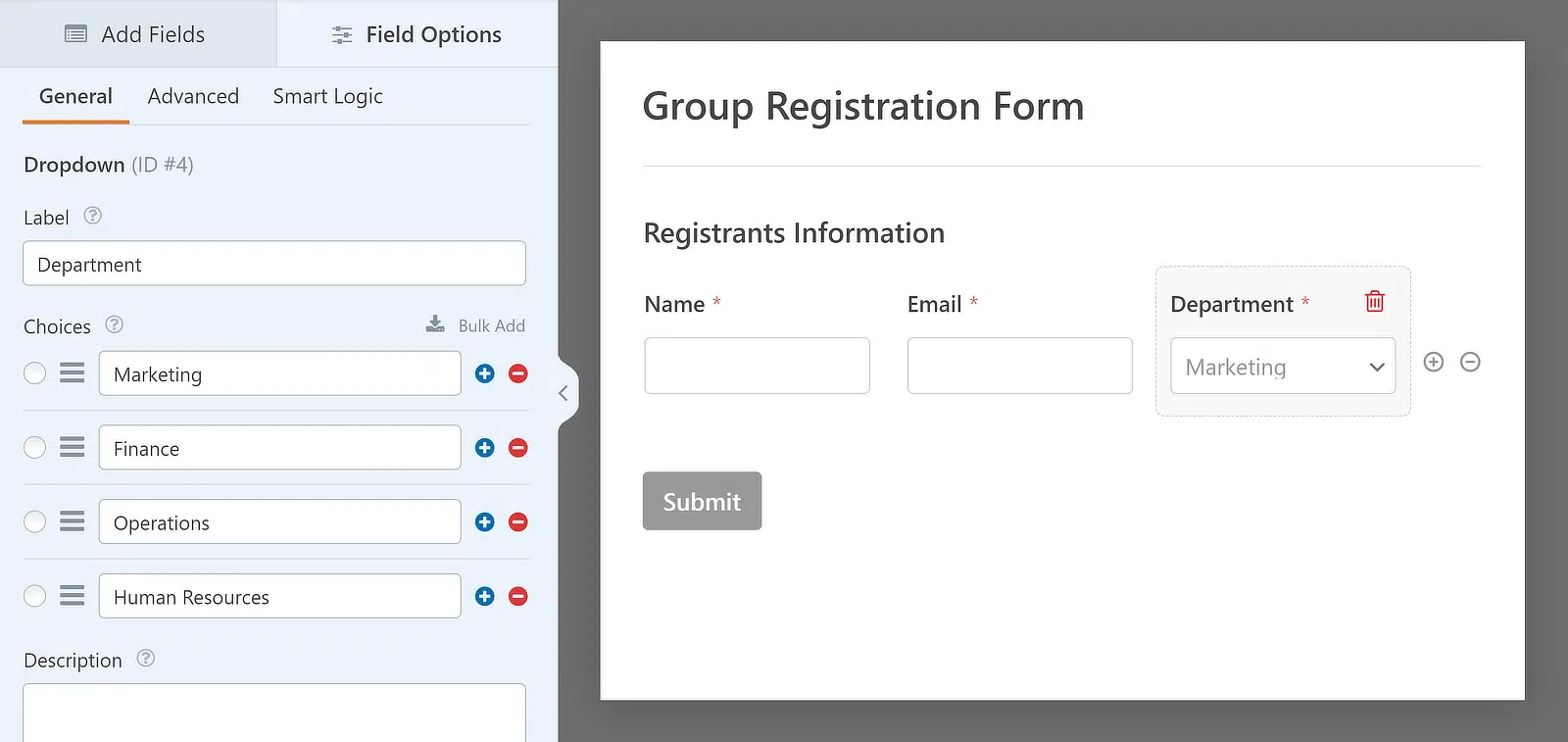
Para o caso de uso em que me estou a concentrar, arrastarei os campos Nome, Email e Menu suspenso um por um para as zonas de arrastar e largar do campo Repetidor e adicionarei algumas opções no menu suspenso para completar o meu formulário. Veja como fica:
Definir Limites para Entradas Repetidoras
Também pode controlar quantas vezes um utilizador pode repetir um campo numa submissão de formulário. O mínimo padrão é 1 entrada e o máximo é 10, mas pode alterar estes números para se adequarem às suas necessidades.
Para ajustar os limites, vá ao painel Opções de Campo para o campo Repetidor e encontre a secção rotulada Limite. Aqui, pode definir o número mínimo e máximo de vezes que o campo pode ser repetido.

Personalizar os Botões Adicionar e Remover (Opcional)
Para este tutorial, utilizei a opção Linhas para a definição de Exibição do campo Repetidor. No entanto, quando utiliza a opção de exibição Blocos, pode alterar a aparência dos botões e o que dizem ao adicionar e remover conjuntos de campos.
No painel Opções de Campo, existe um menu suspenso Tipo de Botão onde pode escolher diferentes designs para os botões Adicionar e Remover. As escolhas incluem Botões com ícones, Botões, Ícones com texto, Ícones e Texto simples.

Também pode editar os rótulos destes botões. Na secção Rótulos dos Botões, basta digitar o texto que pretende para os botões Adicionar e Remover.

Passo 4: Configure a Mensagem de Notificação e Confirmação
Agora que personalizou o formulário, é importante manter-se informado sobre quaisquer novas entradas. Para o fazer, precisa de configurar as notificações. Basta clicar em Definições e depois em Notificações no construtor de formulários.

Aqui, posso modificar as definições de notificação padrão, como o endereço de e-mail do destinatário ou a linha de assunto. Para informações adicionais, consulte o nosso guia sobre configurar notificações de formulário no WordPress.

Em seguida, configurei as confirmações selecionando Confirmações no menu Definições. Escolhi como queria responder a envios de formulário bem-sucedidos, quer fosse exibindo uma mensagem, mostrando uma página ou redirecionando para outro URL.

Por exemplo, se estiver a usar o formulário de registo de grupo para registar participantes num evento corporativo dentro da sua organização, pode redirecionar os utilizadores para a página de agradecimento pelo registo.

Com isto, terminou de personalizar o seu formulário de registo de grupo. No entanto, não se esqueça de que precisa de guardar todo o seu progresso. Portanto, após fazer as suas alterações, clique no botão Guardar para guardar todas as edições do seu formulário.

Passo 5: Publique o Seu Formulário de Registo de Grupo
Agora, tudo o que precisa de fazer é publicar o seu formulário de registo de grupo. Pode fazê-lo incorporando-o numa página existente no seu website ou criando uma nova página. Clique na opção Incorporar no canto superior direito do construtor de formulários.

Se for adicionar o formulário a uma página existente, clique no botão Selecionar Página Existente. Se quiser criar uma nova página para o seu formulário, clique no botão Criar Nova Página e dê-lhe um nome.

Seguidamente, o editor de blocos do WordPress será aberto. O formulário de registo de grupo que preparou com o campo repetidor já deverá estar incorporado aqui. Simplesmente pressione o botão Publicar no topo para o colocar online!

E é tudo! Agora compreende como desenvolver um formulário de registo de grupo no WordPress. Usando o construtor de formulários WPForms, pode sempre voltar e editar o seu formulário para melhorar a experiência do utilizador.
Crie um Formulário de Registo de Grupo Agora! 🙂
Mais Perguntas sobre Formulários de Registo de Grupo
Os formulários de registo de grupo são um tópico popular de interesse entre os nossos leitores. Aqui estão algumas respostas rápidas a algumas das perguntas mais frequentes:
O que é um formulário de registo de grupo?
Um formulário de registo de grupo permite que várias pessoas se registem para um evento ou atividade de uma só vez. Recolhe todas as informações necessárias para cada participante numa única submissão de formulário, tornando mais fácil gerir inscrições de grupo.
Como posso registar um grupo online?
Para registar um grupo online, pode usar um formulário de registo de grupo criado com a Licença Básica WPForms. O campo Repetidor permite-lhe adicionar as informações de múltiplos participantes dentro de uma única submissão de formulário.
Como crio um formulário de registo simples?
Criar um formulário de registo simples é fácil com WPForms. Após instalar o plugin WPForms, use a Licença Básica para criar um novo formulário. Adicione os campos necessários como nome, e-mail e qualquer outra informação requerida. Guarde e publique o formulário no seu site.
Posso criar um formulário de registo no Google?
Sim, pode criar um formulário de registo usando o Google Forms, mas se estiver a usar o WordPress, é recomendado usar um plugin como o WPForms para criar um formulário de registo, pois pode aproveitar funcionalidades ainda mais avançadas.
Em seguida, Saiba Como Desenhar um Formulário Acordeão com WPForms
Adicionar um formulário de acordeão ao seu site WordPress pode melhorar a usabilidade e a experiência do utilizador. Consulte o nosso guia sobre a forma mais fácil de criar um formulário de acordeão com o WPForms para tornar o seu site mais intuitivo.
Crie o seu formulário WordPress agora
Pronto para criar o seu formulário? Comece hoje com o plugin construtor de formulários WordPress mais fácil. O WPForms Pro inclui muitos modelos gratuitos e oferece uma garantia de devolução do dinheiro em 14 dias.
Se este artigo o ajudou, por favor siga-nos no Facebook e Twitter para mais tutoriais e guias gratuitos do WordPress.





Esta é uma funcionalidade excelente, mas funciona com formulários de inscrição que envolvem pagamentos Stripe?
Antes desta atualização, se a mesma pessoa se inscrevesse para assinaturas de dois alunos com o mesmo e-mail, o WPForm unia-os sob o mesmo e-mail no Stripe sem os NOMES. Não há forma de distinguir entre alunos, exceto revendo o envio do formulário.
Além disso, ao contrário do Gravity Forms, o WP Forms não mostra informações de envio do utilizador no Stripe.
Esta nova funcionalidade corrige os problemas?
Olá Paul – Esta nova funcionalidade não tem relação direta com o que mencionou (pagamentos Stripe). Isto garantirá o registo de múltiplos registos de utilizadores na mesma submissão. Mas adoraríamos ajudá-lo mais.
Se tiver uma licença WPForms, tem acesso ao nosso suporte por e-mail, por isso, por favor, envie um ticket de suporte com mais detalhes.
Caso contrário, fornecemos suporte complementar limitado no fórum de suporte do WPForms Lite no WordPress.org.
Obrigado 🙂
Olá
Existe alguma forma de garantir que não há duplicações?
Por exemplo – se a pessoa A se inscrever para A B e C, existe alguma forma de garantir que a pessoa C não se pode inscrever (limitando o e-mail ou de outra forma)
Também o e-mail de confirmação pode ir para todas as pessoas que foram registadas?
Obrigada
Amy