


Resumo de IA
Quer criar uma newsletter por e-mail no WordPress?
Se tem uma lista de e-mails, não a deixe inativa! Poderia estar a aumentar as suas vendas ao envolver os seus contactos e convidá-los de volta ao seu site através de marketing por e-mail.
Neste tutorial, vou mostrar-lhe exatamente como criar uma newsletter por e-mail para que possa começar a expandir o seu negócio online.
Como Criar uma Newsletter por E-mail no WordPress (Passo a Passo)
Existem vários plugins de newsletter disponíveis para WordPress. Para este tutorial, usaremos The Newsletter Plugin, que é uma das formas mais populares de criar uma newsletter para pequenas empresas e bloguistas no WordPress.
Passo 1: Instalar e Configurar o Plugin de Newsletter
No seu painel do WordPress, clique em Plugins » Adicionar Novo. Em seguida, escreva “plugin de newsletter” no campo de pesquisa. Pode escolher qualquer plugin de newsletter da sua preferência, mas vamos instalar o Newsletter como mostrado abaixo.
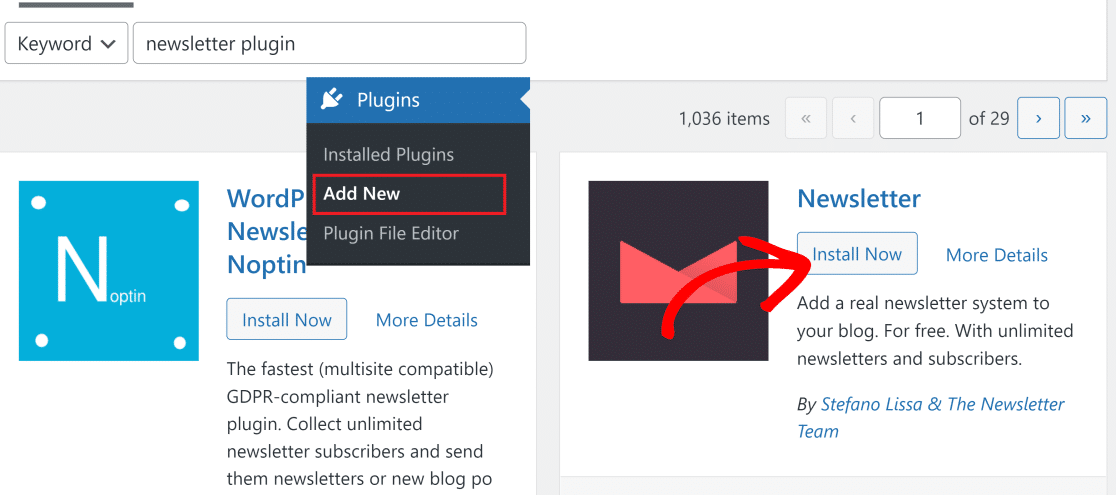
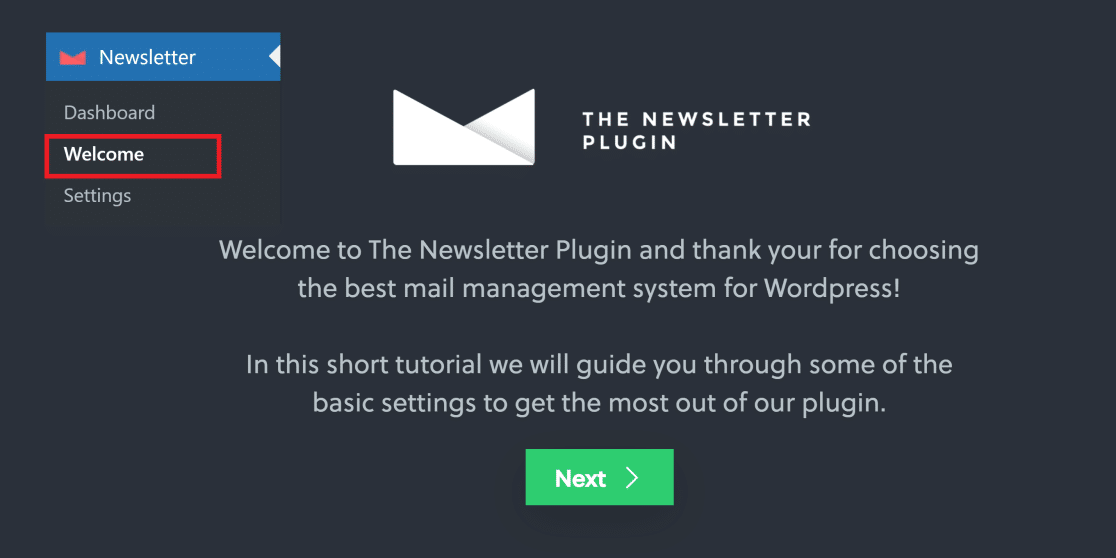
Após o plugin ter sido instalado, o botão Instalar Agora mudará para Ativar. Pressione-o para ativar o plugin, que o levará ao assistente de configuração do Newsletter. Também pode iniciar manualmente a configuração clicando em Newsletter » Bem-vindo.
Em seguida, clique em Seguinte para iniciar a configuração.
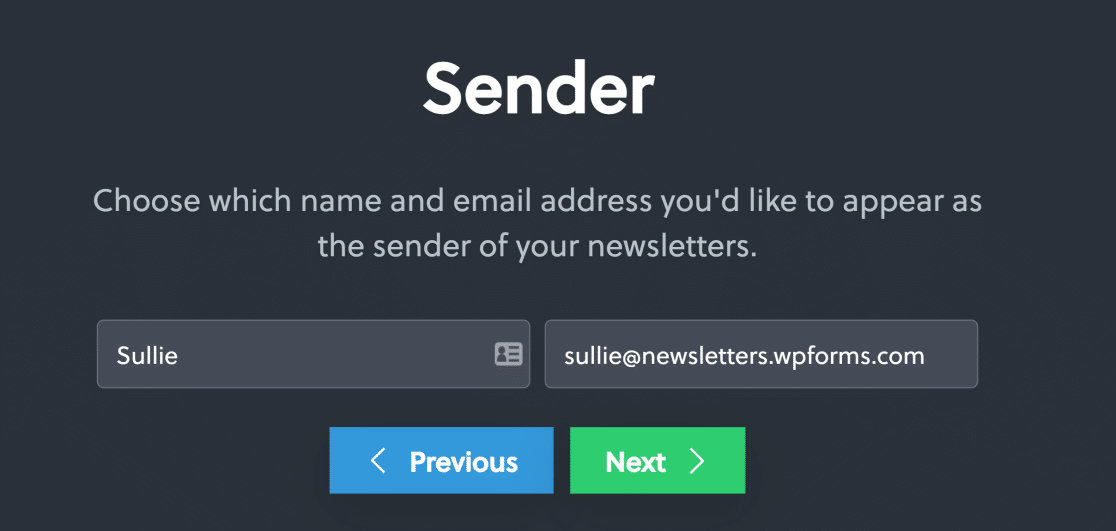
A primeira coisa que precisará de fazer é fornecer o seu nome e endereço de e-mail do remetente. Usámos um endereço de e-mail num subdomínio, mas pode usar o seu endereço de e-mail padrão aqui. Clique em Seguinte após inserir as informações do remetente.
No ecrã seguinte, pode usar os interruptores para escolher os campos no seu formulário de inscrição da newsletter (além do endereço de e-mail). Pressione Seguinte quando terminar.
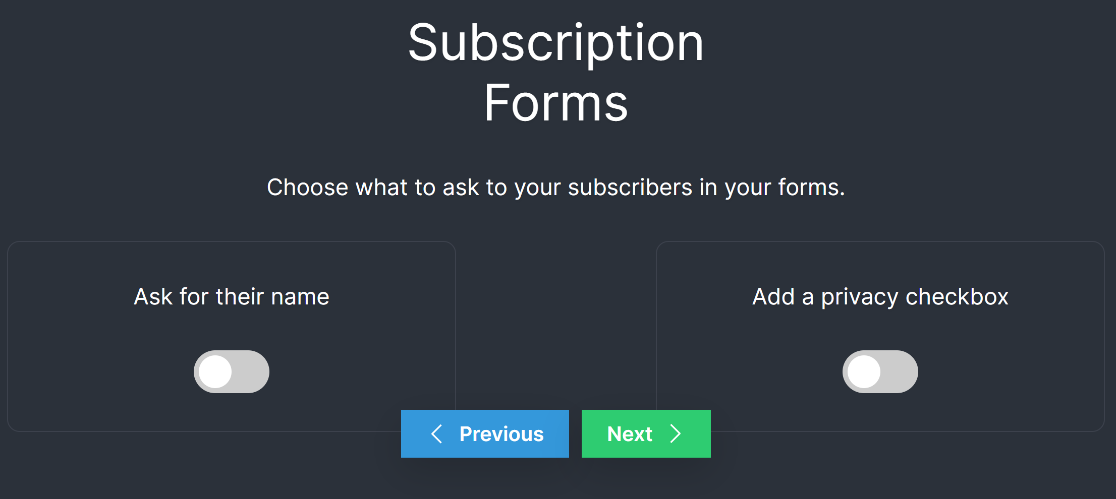
O plugin criará agora automaticamente uma página de subscrição no seu site contendo um formulário com os campos para o seu formulário de inscrição de e-mail, conforme escolheu no passo anterior.
Os formulários criados com o The Newsletter Plugin são extremamente básicos, com opções de personalização muito limitadas.
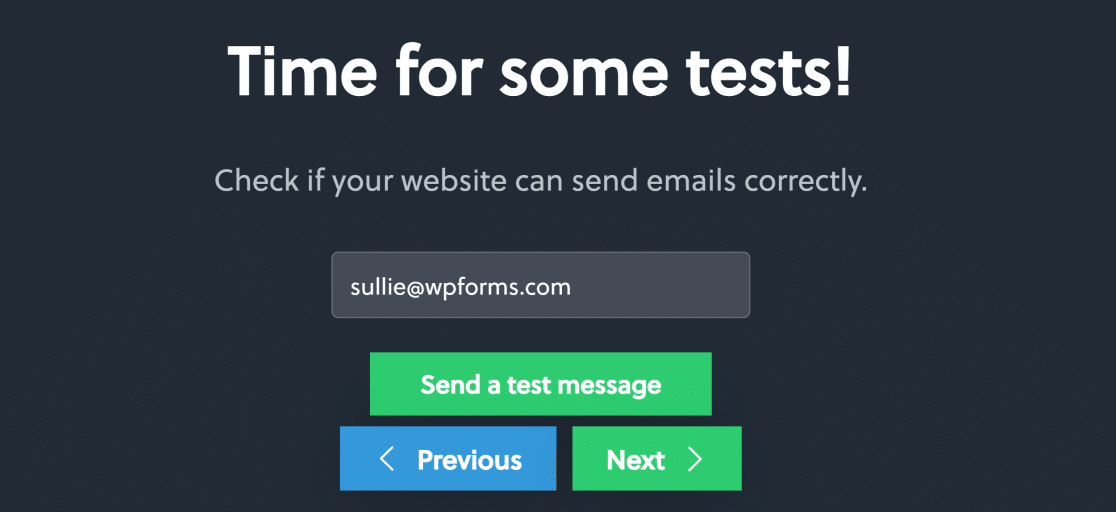
No próximo passo, pode realizar alguns testes para garantir que os e-mails são enviados corretamente do seu site. Insira o seu endereço de e-mail de teste e clique em Enviar uma mensagem de teste.
Receberá um aviso no navegador a confirmar a entrega da mensagem. Pressione Seguinte para continuar.
Tenha em atenção que pode demorar alguns minutos até que o e-mail de teste chegue à sua caixa de entrada.
Se o email chegar à sua caixa de entrada, é hora de começar a criar a sua newsletter. Mas se ainda não recebeu o email, provavelmente tem alguns problemas de entregabilidade que precisará de resolver primeiro com o SMTP.
Crie o Seu Formulário WordPress Agora
Passo 2: Criar uma Newsletter
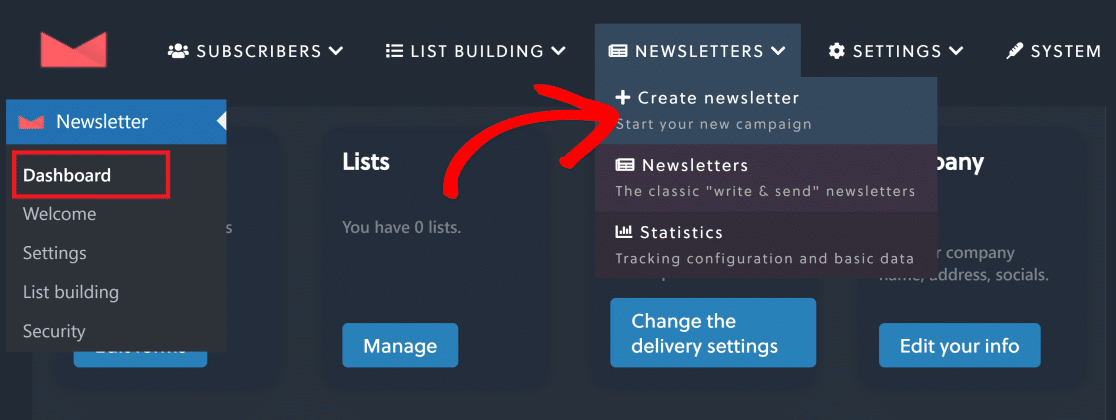
Agora, clique em Newsletter » Dashboard. A partir deste ecrã, passe o rato sobre o separador Newsletters e prima Criar newsletter.
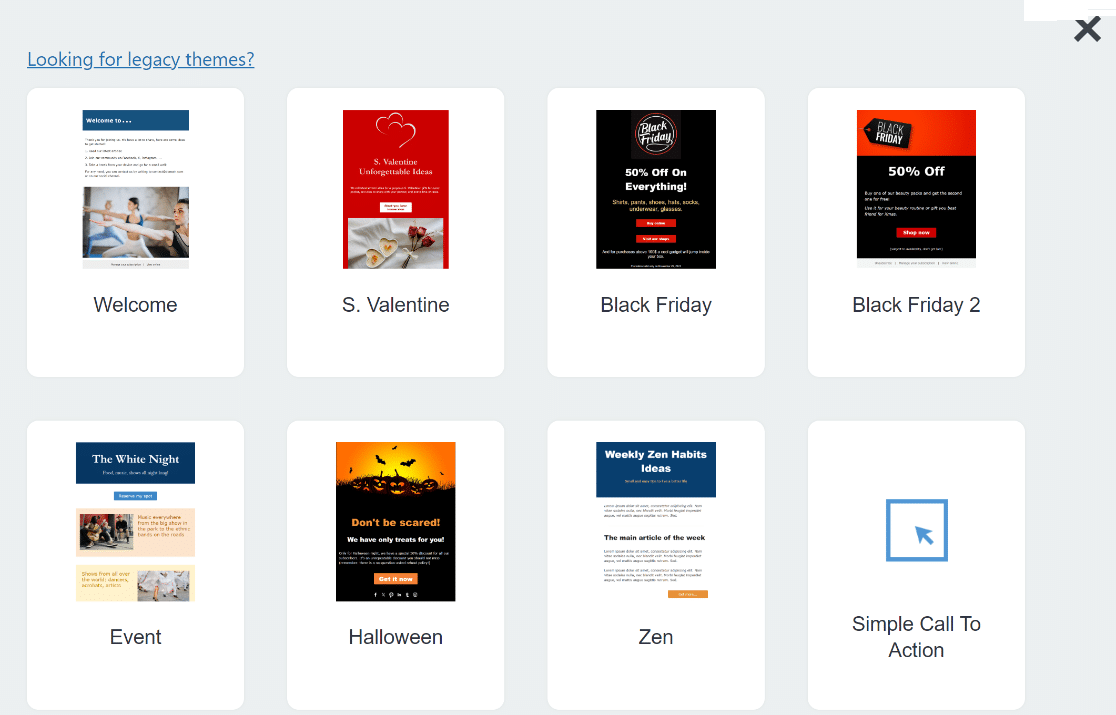
Agora, verá diferentes modelos de newsletter. Escolha um que corresponda melhor aos seus objetivos de newsletter. Vamos usar o modelo Últimas notícias do seu blog .
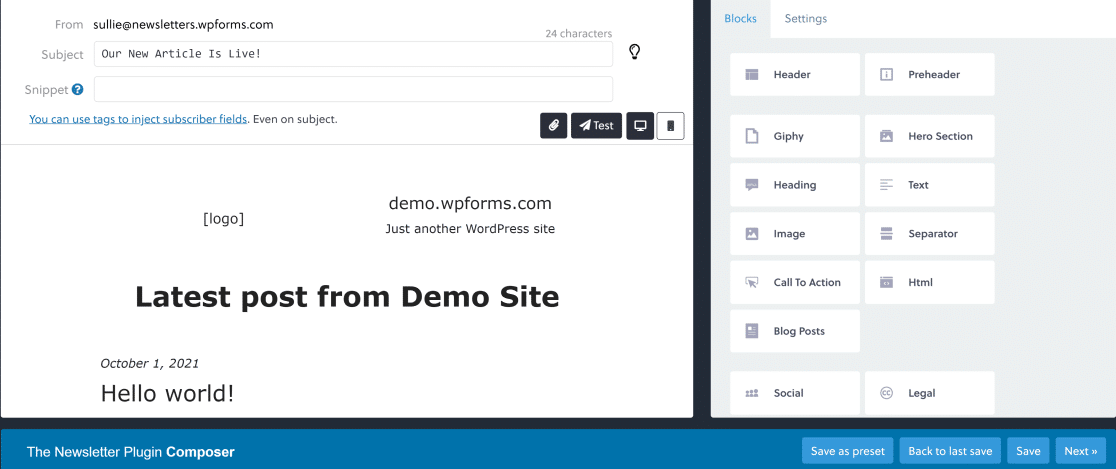
Após selecionar o seu modelo, pode editar a sua newsletter atual usando uma interface fácil de arrastar e soltar.
Isto permite-lhe escrever o assunto do email e adicionar elementos como ícones sociais, publicações recentes do blog, chamadas para ação, imagens e muito mais, colocando blocos dentro do editor.
Quando a sua newsletter tiver o aspeto desejado, clique em Seguinte na parte inferior direita do ecrã.
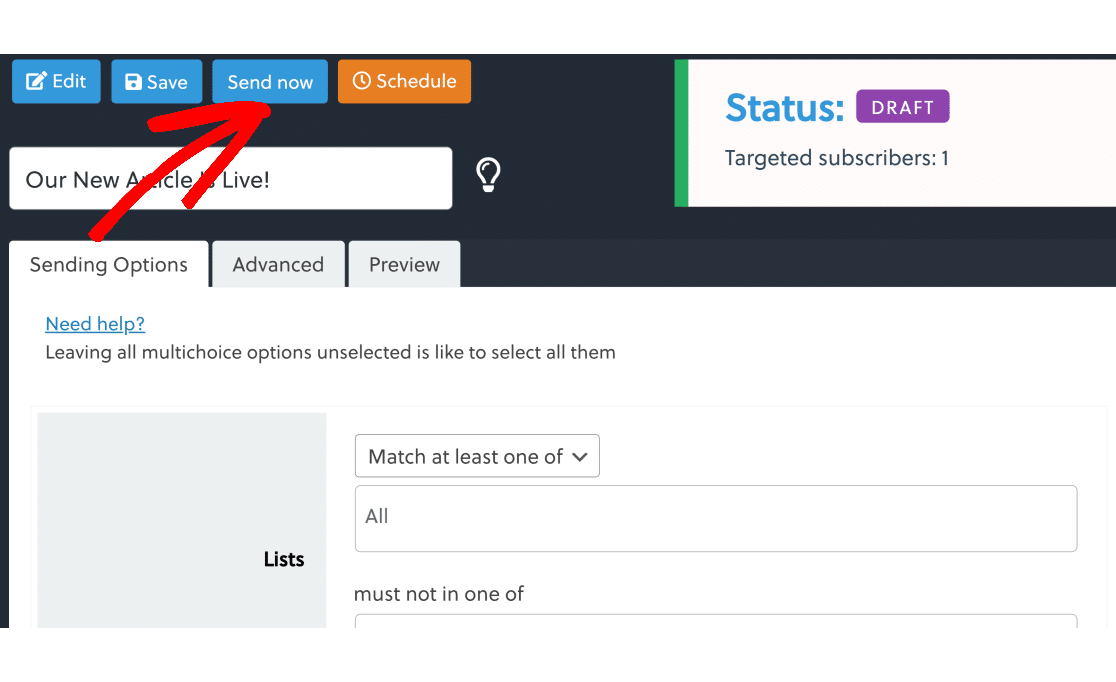
Neste ecrã, pode usar opções de envio para escolher a lista de emails (se tiver várias) para a qual deseja enviar a newsletter e também segmentar os seus subscritores com base no género.
As Opções avançadas fornecem algumas opções adicionais, como escolher se deseja rastrear aberturas e cliques de emails e alterar o email ou nome do remetente.
Quando tiver revisto as definições, clique em Enviar agora se desejar enviar a newsletter imediatamente. Também pode premir o botão Agendar se desejar enviá-la mais tarde.
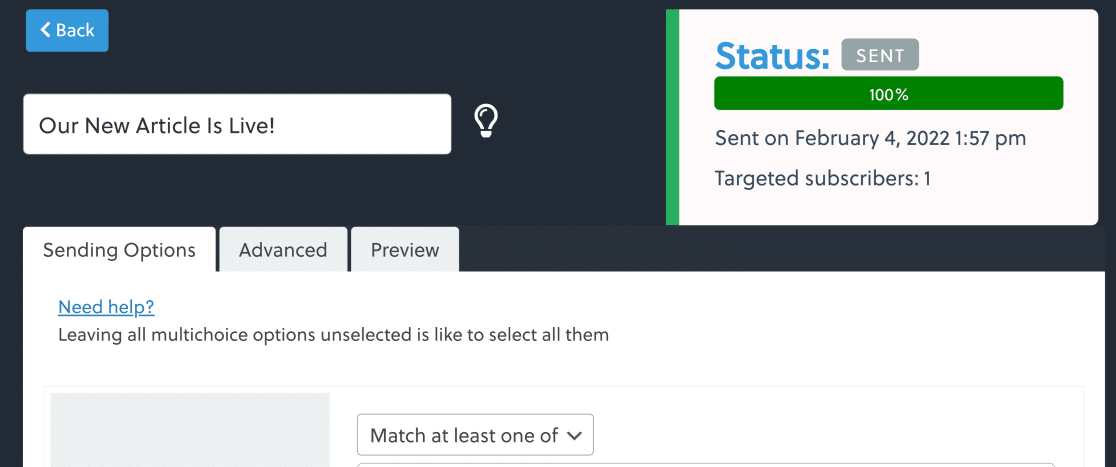
Quando a newsletter for enviada, o estado indicará Enviada.
Em seguida, veremos como visualizar a taxa de abertura e de cliques da sua newsletter.
Passo 3: Monitorizar Estatísticas de E-mail
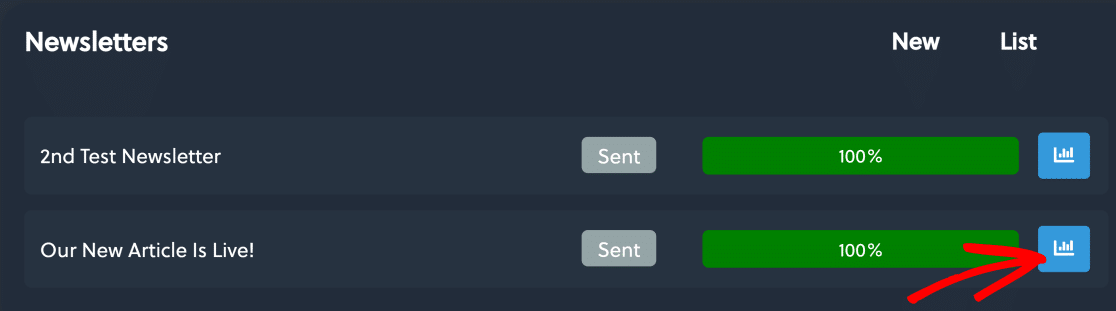
Vá a Newsletter » Dashboard e, na secção Newsletter, clique no ícone de gráfico de barras ao lado da newsletter cujas estatísticas deseja ver.
Neste ecrã, encontrará dados para:
- Alcance: O número de pessoas que receberam a newsletter
- Aberturas: A proporção de destinatários que abriram a sua newsletter
- Cliques: A proporção de destinatários que clicaram na sua newsletter.
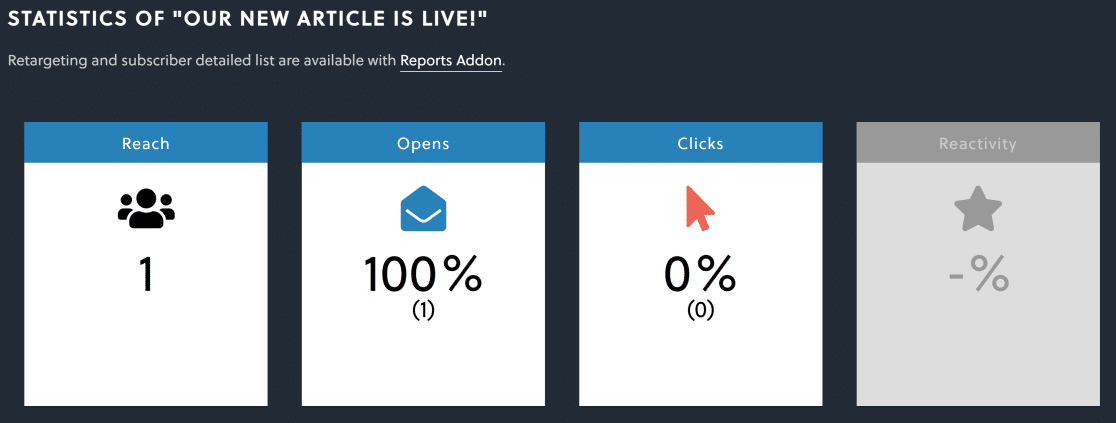
Com estes dados, pode monitorizar o desempenho de diferentes newsletters com diferentes linhas de assunto. Isto é ótimo para experimentar e melhorar as suas linhas de assunto para obter melhores taxas de abertura e cliques.
Embora o Plugin Newsletter seja ótimo para rastrear os seus emails de newsletter, não consegue rastrear outros tipos de emails (como emails de encomenda) que está a enviar do seu site WordPress.
Se desejar rastrear os seus emails de todas as fontes no seu site WordPress, veja os passos abaixo para saber como.
WP Mail SMTP para Monitorização de E-mail

WP Mail SMTP é um plugin de email que resolve os seus problemas de entregabilidade de emails do WordPress. Melhor ainda, a versão Pro é o melhor plugin de registo de emails para WordPress.
Pode manter um registo de todos os seus emails de saída do WordPress (incluindo newsletters) e rastrear aberturas e cliques para todos os emails.
Assim, se pretende rastrear emails em todos os seus plugins WordPress e ver estatísticas num único painel, o WP Mail SMTP é a melhor solução.
Instalar WP Mail SMTP
Para obter rastreamento de emails com o WP Mail SMTP, precisa primeiro de uma licença WP Mail SMTP Pro ou superior. Isto porque a funcionalidade de rastreamento de emails não é suportada em planos de nível inferior.
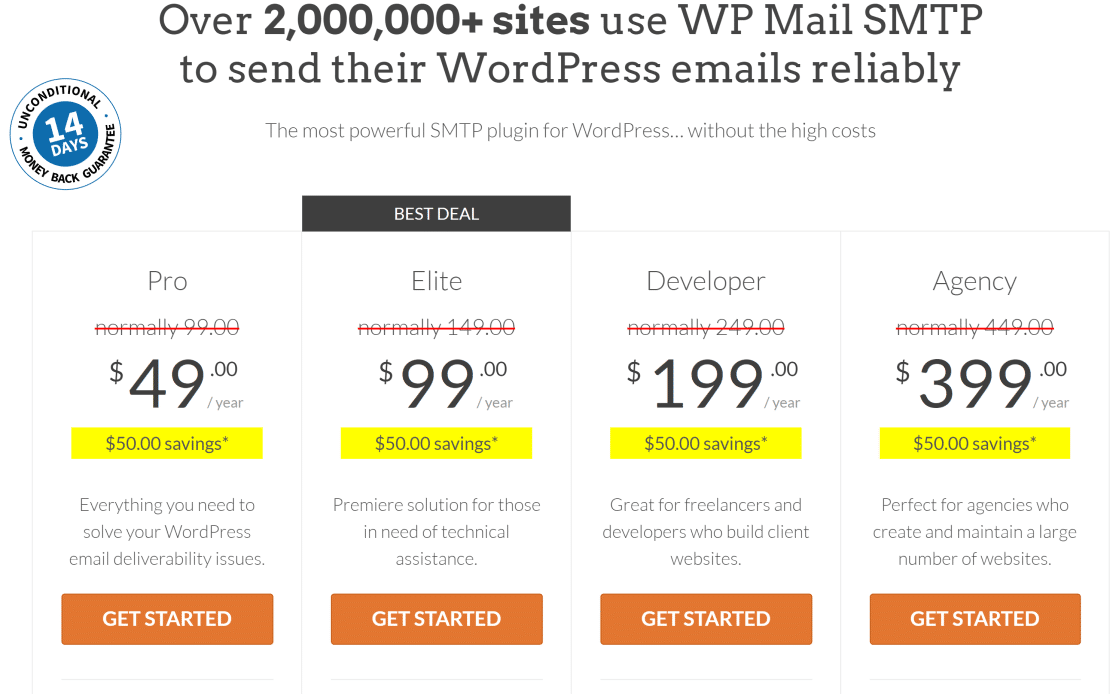
Quando tiver comprado o plano, prossiga e instale o WP Mail SMTP no seu site. Se precisar de ajuda para configurá-lo, consulte estas instruções para instalar o WP Mail SMTP.
Quando tiver instalado o WP Mail SMTP e o ativado no seu site, será levado ao assistente de configuração. Para obter ajuda com a configuração do plugin, consulte este documento sobre como usar o assistente de configuração do WP Mail SMTP. Irá ajudá-lo a conectar o seu site a um remetente como o SendLayer.
Quando o WP Mail SMTP estiver instalado e configurado com sucesso no seu site, avance para o próximo passo.
Ativar Registo de Emails, Rastreamento de Aberturas e Rastreamento de Cliques
Depois de instalar o WP Mail SMTP no seu site, pode ativar o rastreamento de emails para monitorizar cliques e aberturas de cada newsletter enviada aos seus subscritores.
Para ativar o rastreamento de emails, vá a WP Mail SMTP » Definições.
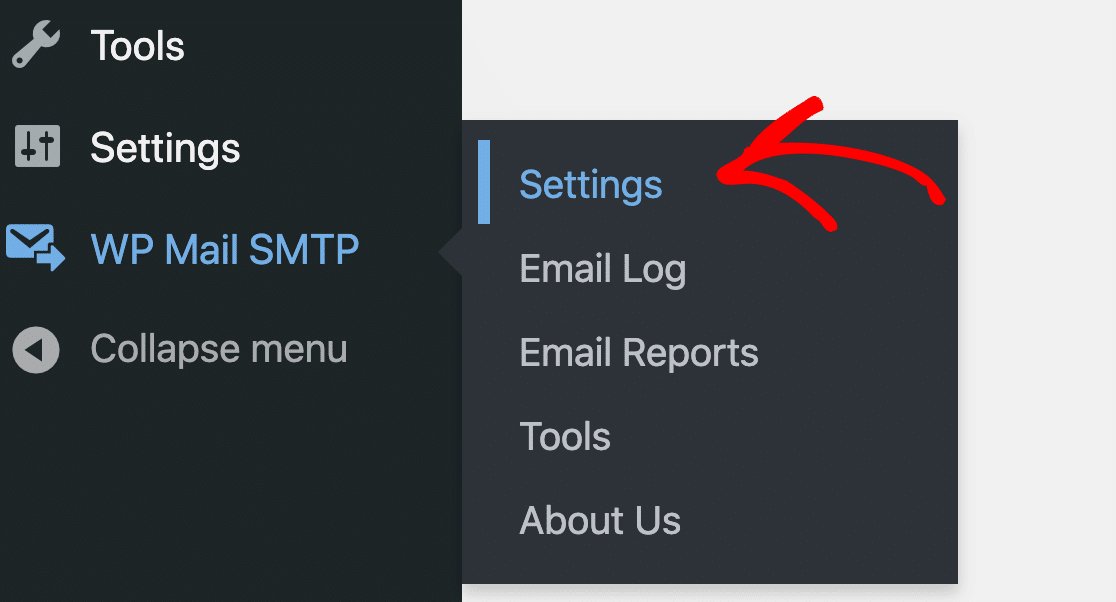
Em seguida, clique no separador Registo de Emails no menu de navegação sob o logótipo do WP Mail SMTP.
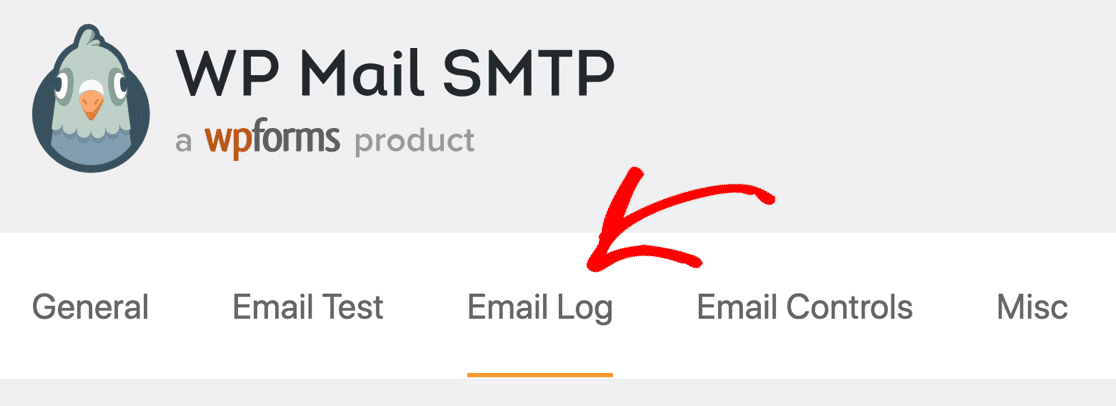
Neste ecrã, clique em Ativar Registo para expandir a lista de opções de rastreamento.

Agora, percorra para baixo e certifique-se de que ambas as seguintes definições estão ativadas:
- Rastreamento de Abertura de Emails: Com esta funcionalidade de rastreamento, pode ver quantas vezes as suas newsletters foram abertas pelos destinatários.
- Rastreamento de Cliques em Links: Ative isto para ver quais os links nas suas newsletters foram clicados pelos utilizadores.
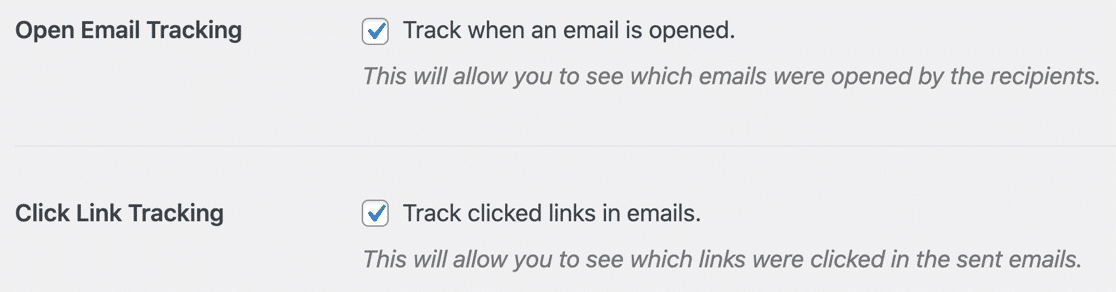
Clique em Guardar Definições após ativar estas funcionalidades.
Para ver as estatísticas de aberturas e cliques das suas newsletters, clique em WP Mail SMTP » Relatórios de Emails.
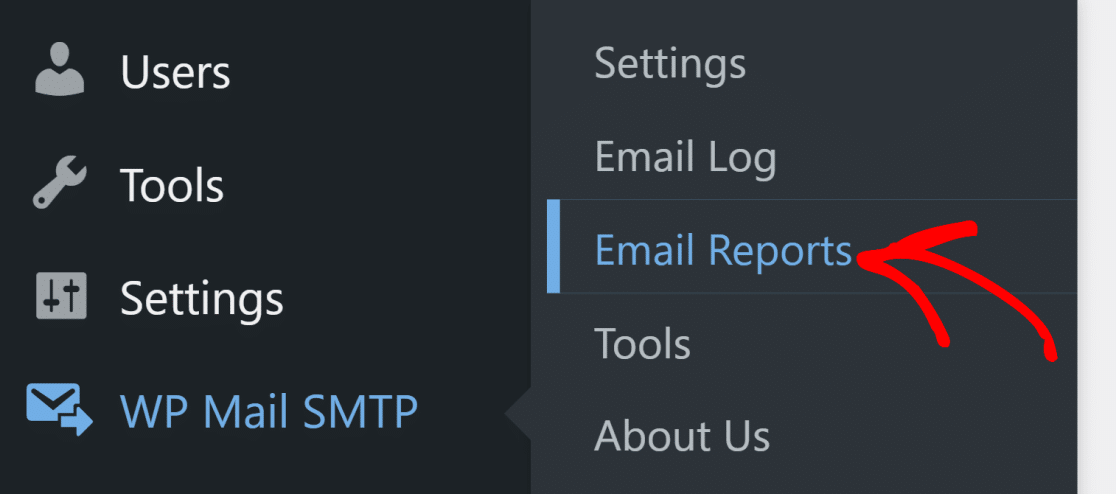
Verá agora um painel a exibir todos os seus emails por linhas de assunto, juntamente com as contagens de aberturas e cliques para cada um.

É isto que torna o WP Mail SMTP tão especial porque, quer esteja a enviar newsletters, emails de confirmação de encomendas, quaisquer outras mensagens automatizadas, ou todas elas, ele pode rastrear todos os seus emails enviados.
Além disso, pode também ver detalhes adicionais para cada newsletter, como o destinatário e se a abriu, o estado da entrega, o número de anexos e mais.
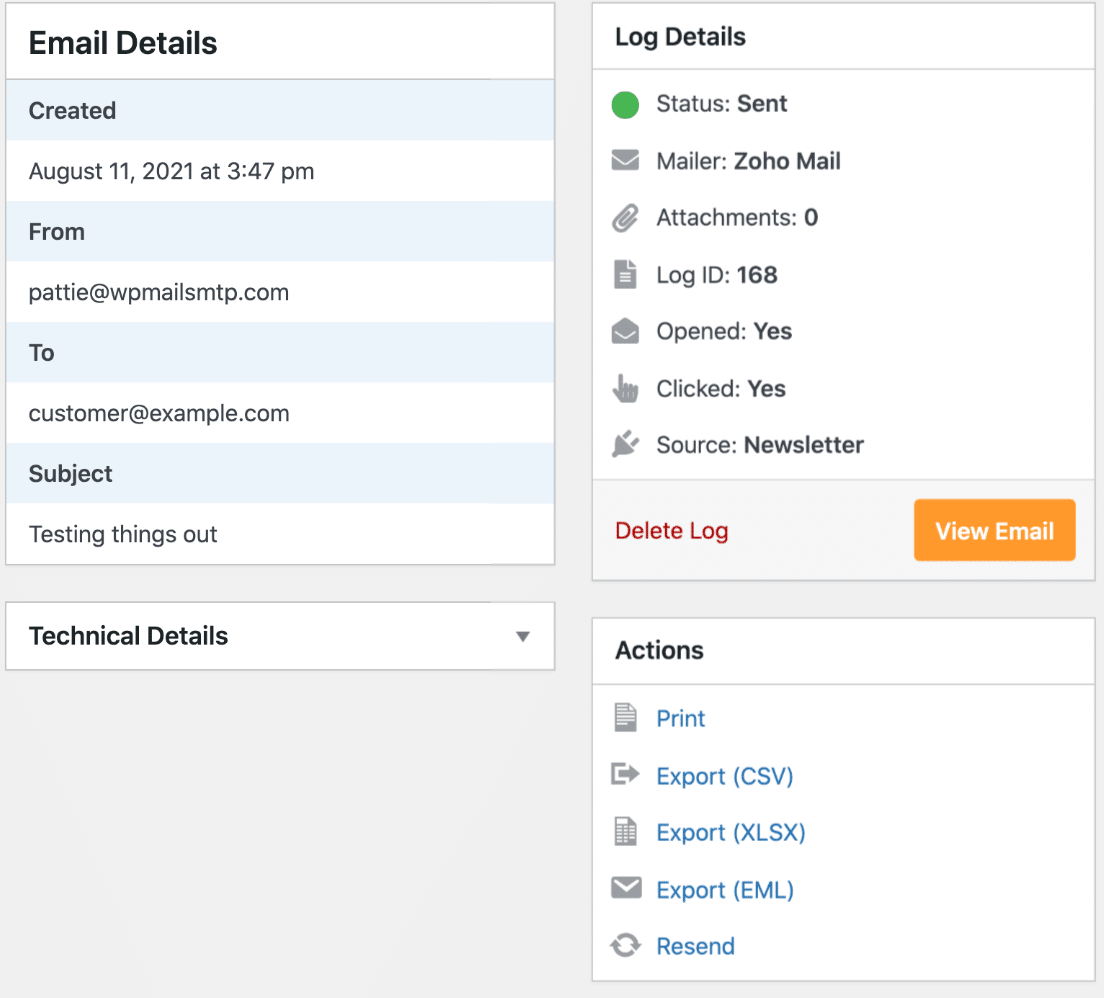
No próximo passo, veremos como reenviar emails que falharam a entrega.
Reenviar Newsletters no WordPress
Agora que consegue rastrear o estado de cada uma das suas newsletters, pode facilmente descobrir se a sua newsletter falhou a entrega a alguns destinatários.
Nesse caso, o WP Mail SMTP permite-lhe reenviar a sua newsletter com um único clique.
Para fazer isto, primeiro vá a WP Mail SMTP » Registo de Emails.
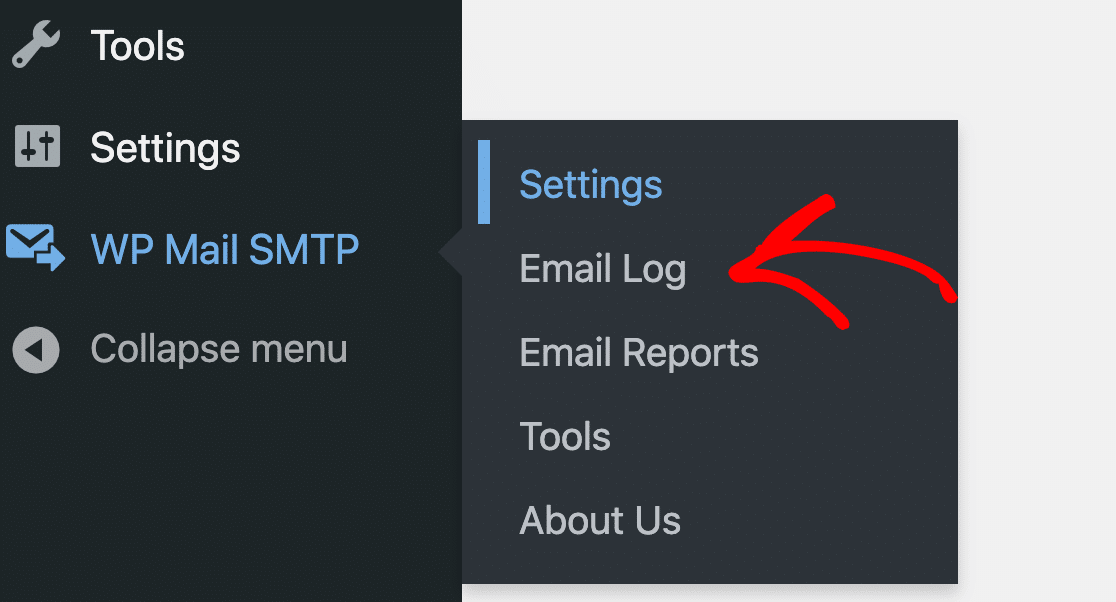
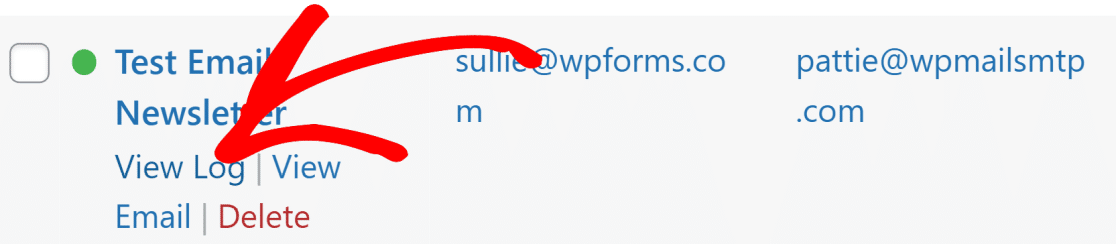
Agora, passe o rato sobre o email que pretende reenviar e clique em Ver Registo.
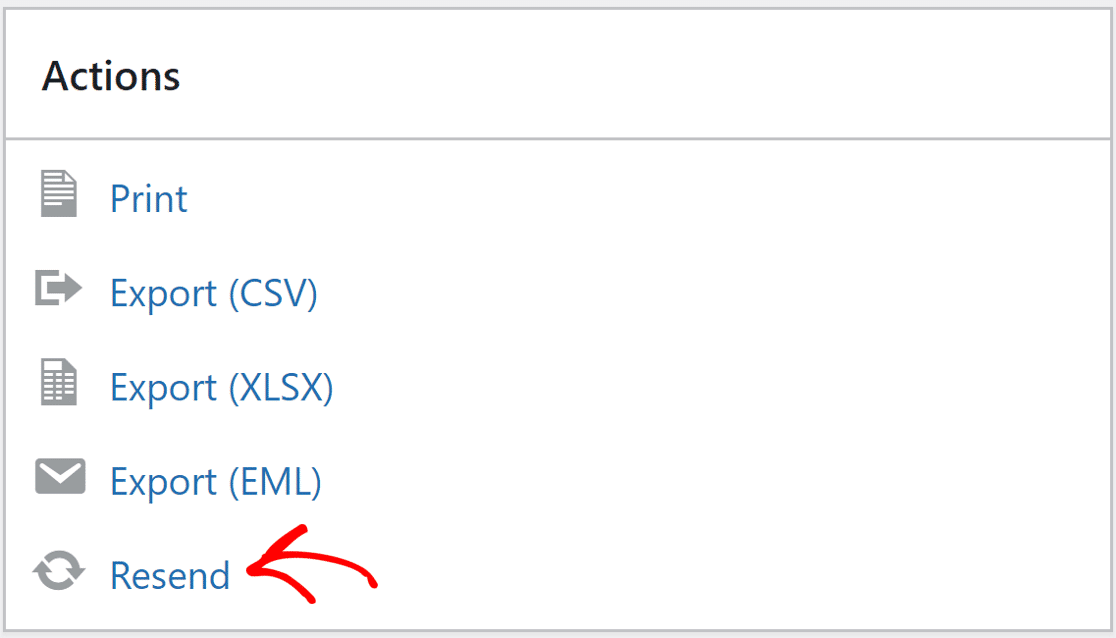
Agora, clique em Reenviar.
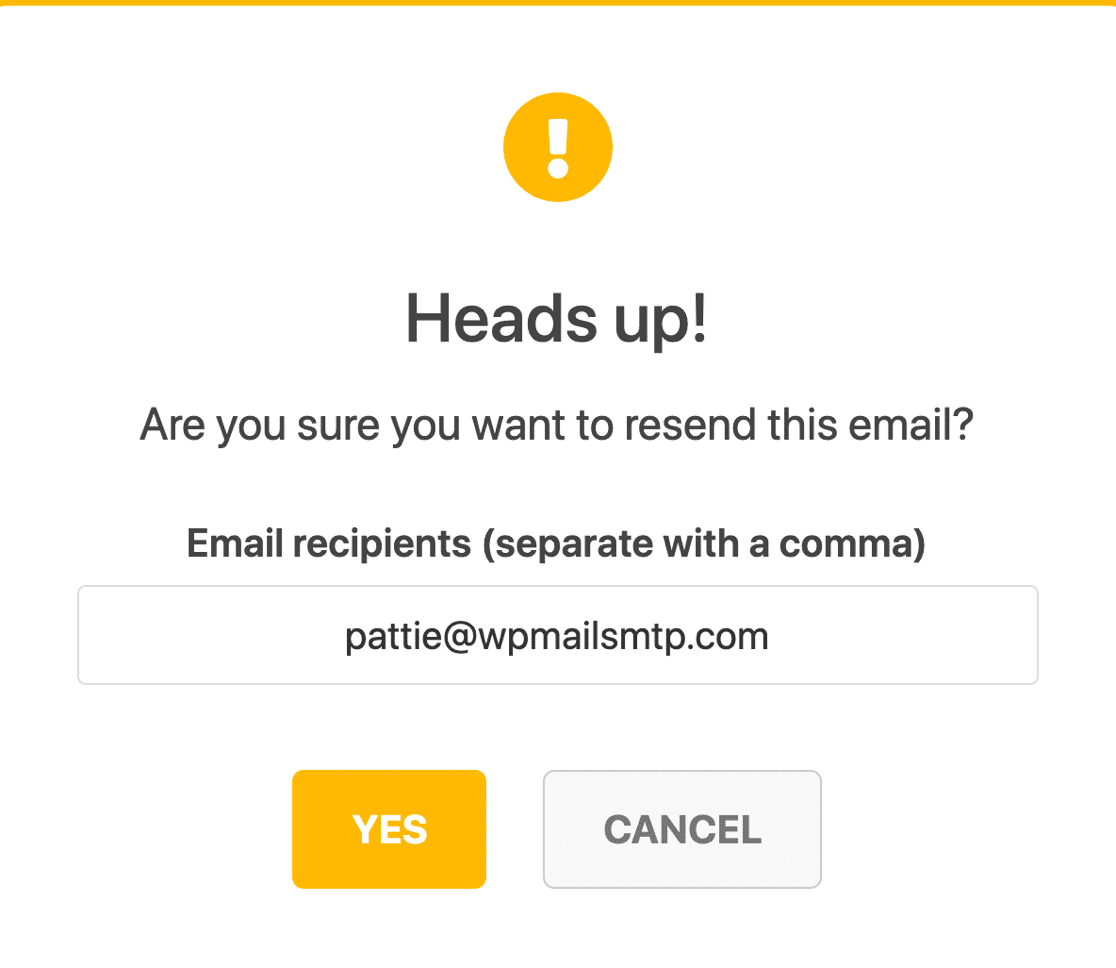
Receberá agora um pedido onde poderá editar o endereço de e-mail antes de confirmar o reenvio. É uma boa ideia verificar o endereço de e-mail, pois um endereço incorreto é uma das principais causas de falha na entrega de newsletters.
Quando tiver verificado tudo e estiver satisfeito, clique em Sim para reenviar a sua newsletter.
O WP Mail SMTP tentará agora uma segunda entrega. Se o endereço de e-mail estiver correto e tiver configurado tudo corretamente, deverá chegar instantaneamente ao destinatário pretendido.
O WP Mail SMTP é excelente para corrigir problemas de entregabilidade em geral em todo o seu site WordPress. Por exemplo, se estiver a ter problemas com o WooCommerce, pode contar com o WP Mail SMTP para resolver problemas de envio de e-mail do WooCommerce.
E aí tem! Agora pode criar newsletters por e-mail no WordPress e acompanhar cliques para obter uma melhor visão das suas campanhas de e-mail!
Crie o Seu Formulário WordPress Agora
Perguntas Frequentes sobre Newsletters por E-mail no WordPress
Aqui estão algumas perguntas comuns que nos fazem sobre o envio de newsletters por e-mail:
Porque Preciso de uma Newsletter?
As newsletters desempenham um papel importante como estratégia de nutrição de leads. Se está a fazer todo o esforço para produzir conteúdo de valor no seu site, ele merece ser lido pelos seus assinantes. As newsletters garantem que o público certo está a encontrar as suas publicações por e-mail.
Portanto, se quer garantir que o conteúdo do seu blog e site atrai tráfego recorrente, não ignore o envio de newsletters para os seus assinantes.
Como crio uma newsletter de sucesso?
Ao planear a sua newsletter, é importante prestar atenção a estes detalhes:
- Defina o Seu Público — Pergunte-se quem é o seu público-alvo e quais são as suas necessidades. Se ainda não sabe, considere criar um formulário de inquérito para descobrir.
- Defina os Seus Objetivos — Quer apenas mais tráfego? Engajar leitores? Está a preparar-se para uma venda sazonal? Assim que decidir o que quer obter das suas campanhas de e-mail, poderá decidir que tipo de conteúdo criar e enviar.
- Escolha a Frequência — E-mails de marketing podem ser irritantes se enviados com muita frequência. Decida com que frequência enviará e-mails para a sua lista, seja semanal, mensal, trimestral, etc.
- Reúna o Seu Melhor Conteúdo — Não precisa de começar do zero com a sua newsletter. Faça uma lista do conteúdo mais útil do seu site e construa um calendário editorial em torno dessas publicações para conquistar leitores com os seus ótimos conselhos.
- Use Emojis nas Linhas de Assunto — Se corresponder ao seu tom, tente usar emojis nas linhas de assunto. As linhas de assunto impactam fortemente a sua taxa de abertura, por isso dê-lhes muito carinho e pesquisa.
- Escreva com Cuidado — Independentemente de os seus destinatários de e-mail serem novos leads ou clientes existentes, a sua newsletter precisa de ser um conteúdo bem elaborado. Verifique se há erros de digitação e use um tom conversacional.
- Use Chamadas para Ação — Certifique-se de que os seus e-mails incluam Chamadas para Ação. Ou seja, peça ao leitor para fazer algo, como clicar num link ou botão que diga ‘Clique aqui para obter mais detalhes’. As CTAs são a forma como converterá leitores em clientes e os trará de volta ao seu website.
Que elementos devo incluir na minha newsletter?
Quase todas as newsletters incluem alguns elementos essenciais que são comuns:
- Linha de assunto – Uma linha de assunto curta, específica e clara pode efetivamente atrair mais cliques. Pode também tentar adicionar emojis para fazer o seu e-mail destacar-se mais na caixa de entrada do destinatário.
- Texto pré-cabeçalho – Este aparece logo após a linha de assunto, permitindo-lhe complementar o seu assunto com texto adicional importante para atrair cliques.
- Chamada para Ação (CTA) – Cada newsletter deve ter uma CTA focada num único objetivo específico, como promover o seu último post de blog.
- Conteúdo – Procure fornecer conteúdo relevante que corresponda aos interesses do seu público para garantir que permaneçam envolvidos consigo. Pode também adicionar imagens (com moderação) à sua newsletter para aumentar o envolvimento.
Com que frequência devo enviar a minha newsletter?
A frequência comum de envio de uma newsletter por e-mail pode variar entre semanal e mensal, dependendo da frequência com que publica no seu blog.
Se fizer sentido para o seu negócio, recomendo o envio de uma newsletter semanal. Este é o “ponto ideal” para uma newsletter por e-mail porque se a sua frequência de envio for superior a uma semana, corre o risco de os assinantes se esquecerem de si e se tornarem menos interessados.
Inversamente, se estiver a enviar e-mails mais de uma vez por semana, isso pode resultar numa maior taxa de cancelamento e reclamações de spam se as pessoas começarem a ficar incomodadas.
Uma estratégia alternativa, bastante eficaz, é permitir que os assinantes escolham com que frequência gostariam de receber e-mails seus durante a inscrição.
Posso desenhar uma newsletter sem experiência em codificação?
Sim, se estiver a usar um plugin fácil de usar com funcionalidade abrangente de criação de formulários de arrastar e soltar, pode desenhar uma newsletter sem código. Por exemplo, pode usar o WPForms para criar o seu formulário de newsletter e também personalizar o estilo do seu formulário usando o editor de blocos do WordPress sem experiência em codificação.
Em seguida, Faça Mais com Automação de E-mail
Em seguida, se estiver interessado em usar automação de e-mail, consulte o nosso guia para criar um formulário SendFox WordPress.
Além disso, adicionar a sua lista de e-mail a um popup é uma das melhores formas de a aumentar rapidamente. Consulte o nosso post sobre os melhores plugins de popup WordPress para encontrar um que funcione para si.
Pronto para criar o seu formulário? Comece hoje com o plugin construtor de formulários WordPress mais fácil. O WPForms Pro inclui muitos modelos gratuitos e oferece uma garantia de devolução do dinheiro em 14 dias.
Se este artigo o ajudou, por favor siga-nos no Facebook e Twitter para mais tutoriais e guias gratuitos do WordPress.





Olá,
Instalei o WPforms, mas parece haver um problema com a caixa da newsletter. Configurei o formulário da newsletter, no entanto, não consigo digitar nada naquela caixa de pesquisa “email”. Estava a perguntar-me se existe uma solução para resolver este problema? Obrigado desde já.
Com os melhores cumprimentos,
Stepas
Olá Stepas — Lamentamos qualquer transtorno. Para garantir que respondemos à sua questão da forma mais completa possível e evitar qualquer confusão, poderia contactar a nossa equipa?
Se tiver uma licença WPForms, terá acesso ao nosso suporte por e-mail, por isso, por favor, envie um pedido de suporte. Caso contrário, fornecemos suporte complementar limitado no fórum de suporte WPForms Lite WordPress.org.
Obrigado.
Instalei o plugin de newsletter no meu site WordPress. Mas vejo que ele só consegue enviar 100 e-mails por hora. O que sugere para um add-on ou outro plugin para enviar 2000-5000 de uma vez?
Obrigado
Olá Jaimie, Infelizmente, isto dependeria de vários fatores, incluindo o seu motivo de alojamento, mas eu recomendaria dar uma vista de olhos em alguns dos Mailers WP Mail SMTP recomendados, como descrito aqui.
Espero que isto ajude.
Posso usar esta newsletter se o meu site estiver a ser executado no WordPress clássico em vez do editor de blocos?
Olá Kathy – Deverá conseguir seguir os passos partilhados no nosso post de blog e criar o formulário de newsletter no editor de blocos. Caso enfrente algum problema, por favor, envie-nos uma mensagem de suporte para que possamos ajudar.
Se tiver uma licença WPForms, tem acesso ao nosso suporte por e-mail, por isso, por favor, envie um ticket de suporte.
Caso contrário, fornecemos suporte complementar limitado no fórum de suporte do WPForms Lite no WordPress.org.
Obrigado 🙂
Tenho uma questão, criei um formulário com um campo de seleção e marquei "seleção de múltiplas opções" no campo de seleção, o e-mail enviado ao cliente quando uso a etiqueta inteligente {field_id=ID do dropdown (com escolha múltipla)} não está separado claramente, apenas por um espaço, há alguma forma de o mudar para vírgula , ou –
Olá Nam,
Parece que está a tentar personalizar a aparência do campo Dropdown nos e-mails de notificação. Atualmente, não temos essa funcionalidade por defeito.
Para aconselhamento personalizado, pode entrar em contacto com os nossos Consultores de Confiança na equipa de suporte se tiver uma licença WPForms. Por favor, envie um ticket de suporte e eles entrarão em contacto consigo o mais breve possível (geralmente dentro de 1 dia útil).
Se estiver a usar a nossa versão gratuita, dirija-se ao fórum de suporte WPForms Lite WordPress.org e abra um novo tópico.
Obrigado!