



Resumo de IA
Tenho vindo a criar inquéritos para websites WordPress há anos e posso dizer-lhe que a maioria das pessoas tende a complicar demasiado este processo.
Eles pensam que precisam de ferramentas de inquérito caras, integrações complexas ou competências de codificação para criar inquéritos profissionais que realmente obtenham respostas.
A verdade é que criar formulários de inquérito eficazes no WordPress é muito mais simples do que a maioria das pessoas imagina, especialmente se usar um plugin construtor de formulários como o WPForms.
Obtém tudo, desde inquéritos de contacto básicos a inquéritos avançados de Net Promoter Score (NPS) com relatórios bonitos em tempo real. Interessado? Fique por aí!
Neste guia, vou guiá-lo através do meu processo comprovado para criar inquéritos que as pessoas realmente completam e que lhe dão as informações de que necessita para tomar melhores decisões de negócio.
Crie o Seu Formulário de Inquérito Agora
Como Criar um Formulário de Inquérito no WordPress
- Passo 1: Instalar o WPForms e o Addon de Inquéritos e Sondagens
- Passo 2: Criar o Seu Formulário de Inquérito
- Passo 3: Personalizar Campos Avançados de Inquérito
- Passo 4: Ativar Relatórios de Inquérito
- Passo 5: Configurar as Definições do Seu Formulário de Inquérito
- Passo 6: Adicionar o Formulário de Inquérito ao Seu Website
- Passo 7: Gerar Relatórios de Inquérito
E vamos a isso…
Passo 1: Instalar o WPForms e o Addon de Inquéritos e Sondagens
Criar inquéritos profissionais no WordPress requer a base certa, e isso começa com o WPForms.
Precisa de campos de inquérito especializados como escalas de classificação, escalas de Likert e perguntas Net Promoter Score (NPS), além da capacidade de gerar relatórios significativos a partir dos seus dados.
Para ter acesso a estas funcionalidades, precisará do plano WPForms Pro, que lhe dá acesso ao nosso addon de Inquéritos e Sondagens, e a uma série de outras integrações, ferramentas e modelos fantásticos

Após registar e comprar o seu plano, poderá descarregar o ficheiro do plugin a partir da sua página de conta. A partir daí, pode instalá-lo no WordPress.
Precisa de ajuda com esse passo? Consulte este guia para instalar plugins do WordPress. Assim que terminar, navegue para WPForms » Addons a partir do seu painel do WordPress.

Localize o addon Surveys and Polls, instale-o e ative-o. Este addon é o que transforma o WPForms de um plugin básico de formulário de contacto numa poderosa plataforma de inquéritos com capacidades de relatórios avançados.
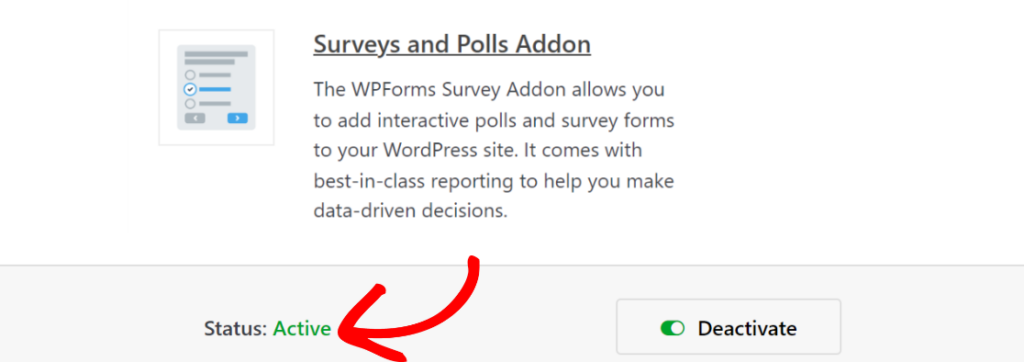
Assim que tiver o WPForms e o addon Surveys & Polls instalados, está pronto para começar a criar inquéritos que realmente obtêm resultados.
Passo 2: Criar o Seu Formulário de Inquérito
Existem 2 formas super fáceis e adequadas para iniciantes de criar um formulário de inquérito com o WPForms: modelos e IA. Vou guiá-lo através de ambas aqui e pode escolher qual é a melhor para si. Parece bem?
Criar um Formulário a partir de um Modelo
Se já é utilizador do WPForms, espero que já tenha tido a oportunidade de ver alguns dos nossos mais de 2.100 modelos de formulários. Se é novo no WPForms, os modelos são a melhor forma de começar.
Muitas pessoas não se sentem confortáveis o suficiente para criar um formulário do zero, o que torna as opções de modelos tão úteis. Pode usá-los como estão ou personalizá-los como quiser.
E como gostamos de facilidade, vamos usar um modelo. A partir do seu painel do WordPress, use o menu do lado esquerdo para navegar para WPForms » Add New.
Quando fizer isto, ser-lhe-á pedido para nomear o seu formulário, bem como para selecionar um formulário em branco ou um modelo.
Como vamos usar um modelo de formulário de inquérito existente, vá em frente e procure por Survey Form na caixa Search Templates. Selecione o que se chama Survey Form e clique no botão Use Template.
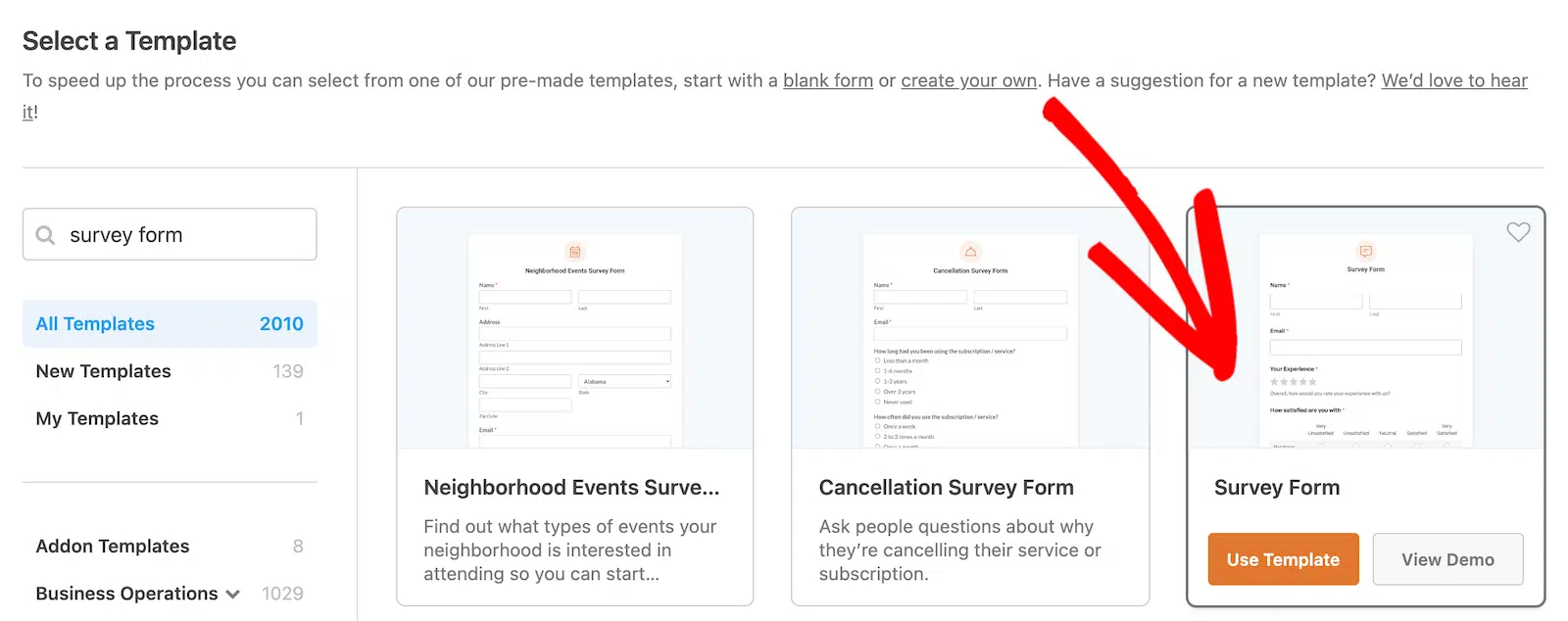
Depois de clicar nisso, o modelo será carregado no construtor de formulários.
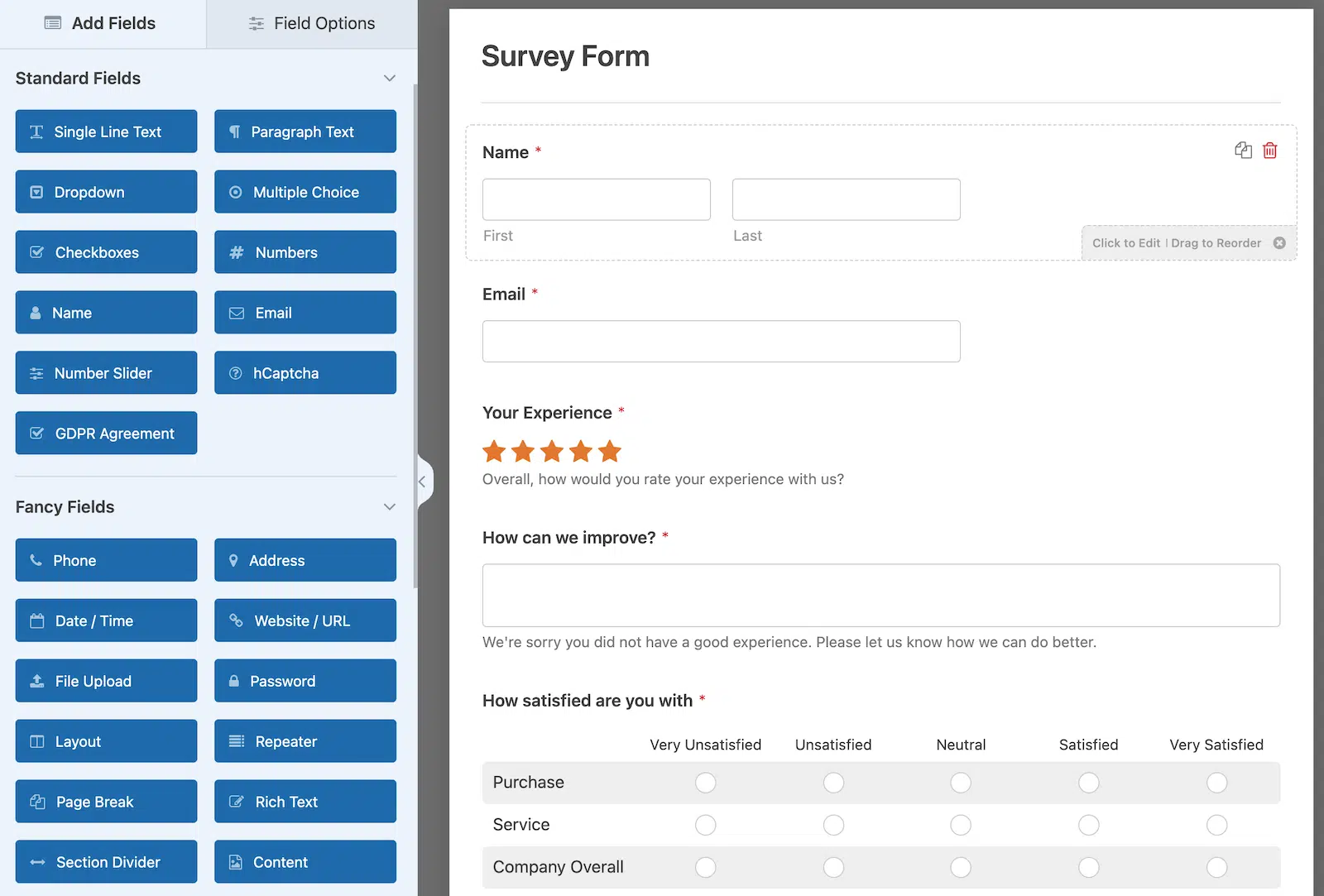
O modelo Survey Form no WPForms vem com os seguintes campos de formulário:
- Nome
- Classificação
- Escala de Likert (por vezes conhecida como uma pergunta de matriz)
- Texto de Parágrafo (Para respostas escritas)
Agora, como disse anteriormente, pode usar este formulário como está ou personalizá-lo arrastando e largando novos campos do painel esquerdo para o construtor de formulários, movendo campos ou removendo-os completamente. Isso depende totalmente das suas necessidades e do seu nível de conforto.
O WPForms tem uma funcionalidade de Revisões de Formulário que lhe permite reverter para uma versão anterior do seu formulário, se necessário. Isso elimina muitas preocupações na criação de formulários, proporcionando uma rede de segurança.
Crie um Formulário com a IA do WPForms
Com a IA do WPForms, pode realmente passar alguns segundos a dizer ao construtor de formulários exatamente o que precisa. Como magia, verá um formulário com IA a aparecer no seu construtor de formulários. Se não for exatamente o que pretende, pode continuar a dar-lhe indicações até que seja.
Para criar um formulário com IA, vá ao seu painel WordPress e depois navegue para WPForms » Adicionar Novo. Deverá ver uma opção para Gerar com IA. Selecione essa opção.
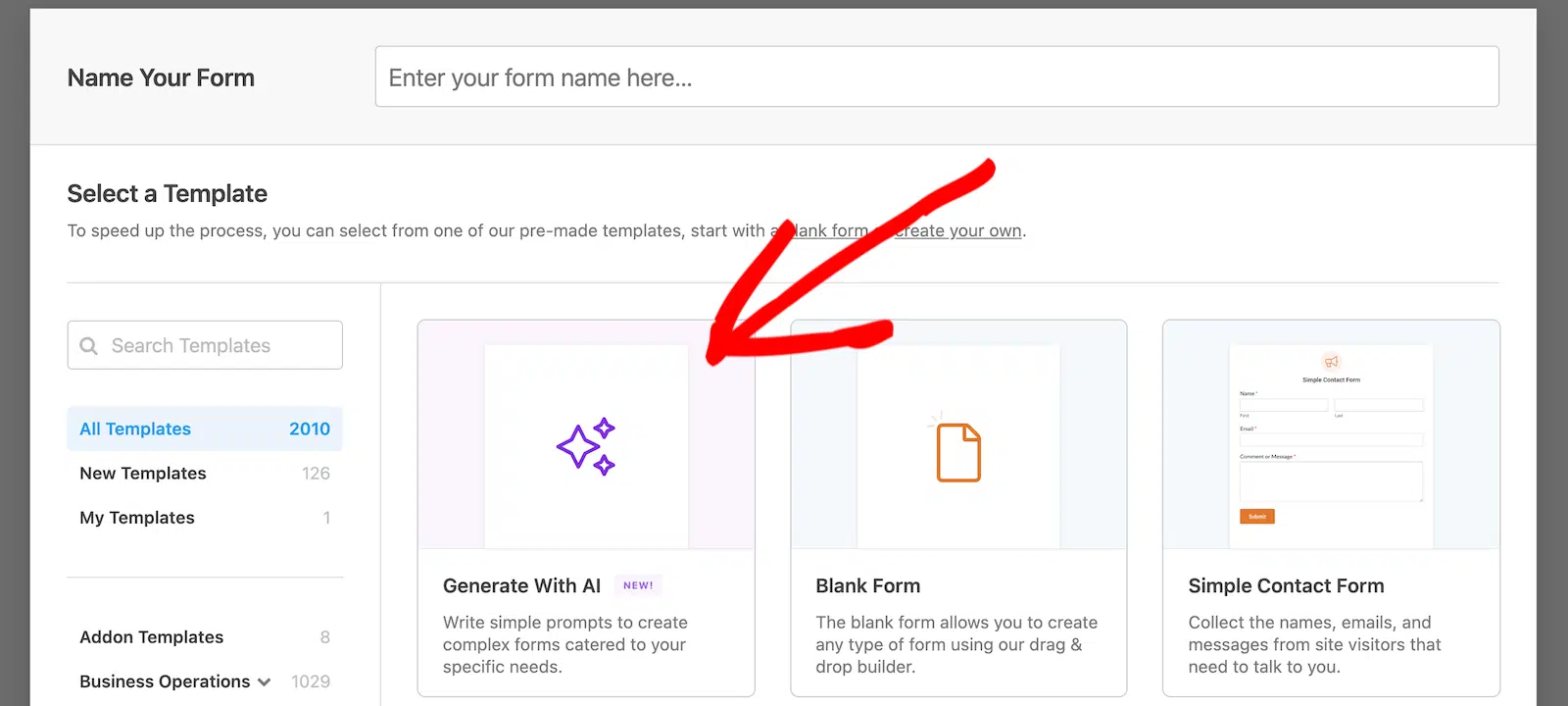
O construtor de formulários será carregado com um chat no lado esquerdo. É aqui que fornecerá informações sobre o tipo de formulário que deseja criar. Pode usar linguagem natural aqui.
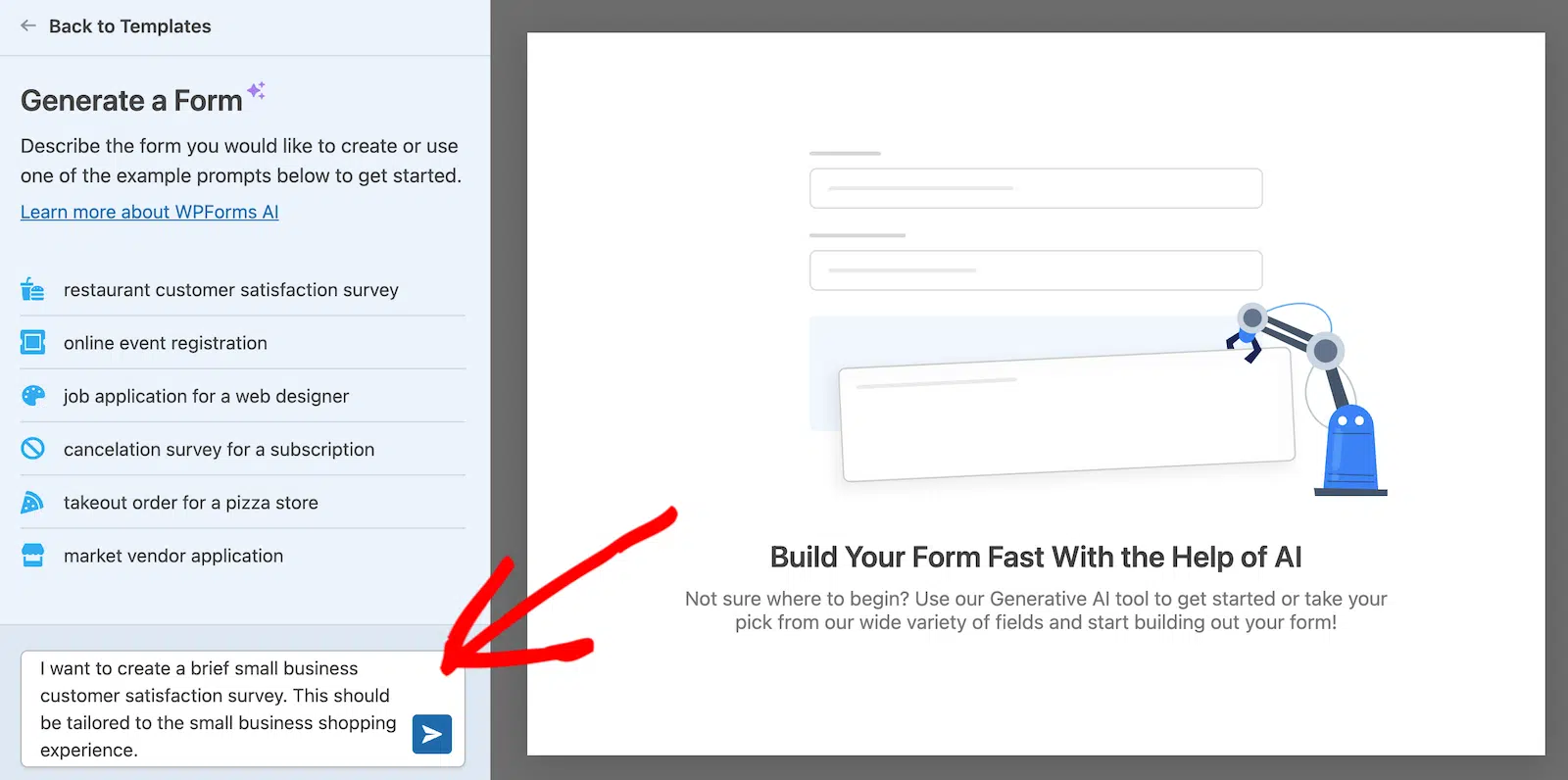
Depois de explicar que tipo de formulário pretende, verá o formulário a aparecer logo no construtor de formulários. Verá também que o chat ainda está aberto.
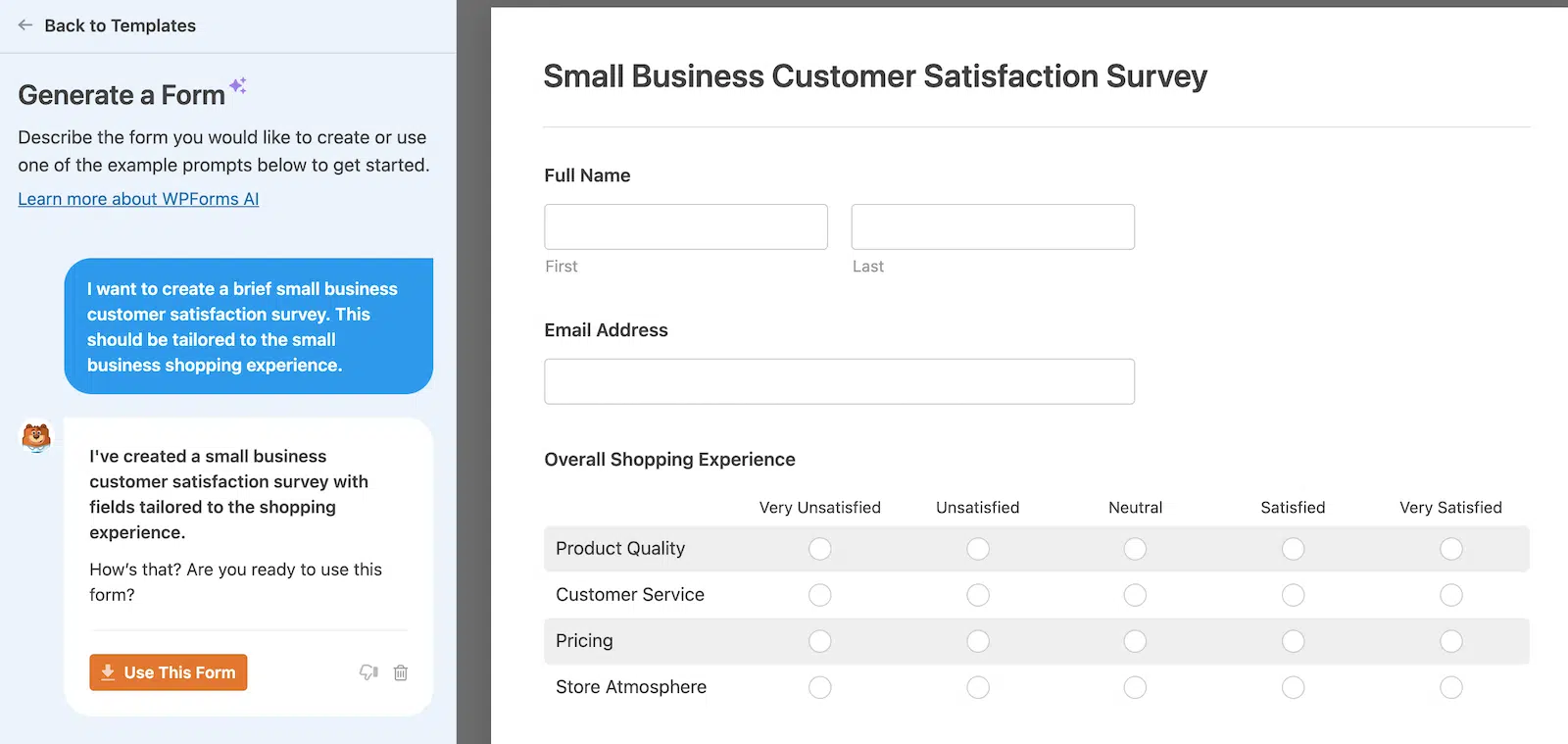
Se o formulário lhe parecer bom, pode clicar no botão laranja que diz Usar Este Formulário. Se quiser fazer alterações, pode responder no chat para lhe dizer para adicionar ou remover secções, tornar certas perguntas obrigatórias, ou o que quer que precise.
Assim que clicar no botão para usar o formulário, ele será aberto no construtor de formulários. Não poderá mais conversar com a IA, mas poderá fazer alterações arrastando e largando campos do formulário conforme necessário. Pode ser à moda antiga, mas também é fácil!
Se quiser saber mais sobre como personalizar os diferentes campos do formulário de inquérito, vou detalhar isso daqui a pouco. Se não quiser, não se preocupe! Sinta-se à vontade para avançar para o Passo 3.
Passo 3: Personalizar Campos Avançados de Inquérito
Vamos primeiro dar uma olhada em como pode personalizar o Campo de Classificação do seu formulário. Para começar, altere o rótulo do campo, adicione uma descrição que diga aos inquiridos o que estão a classificar e escolha a Escala, que pode variar entre 2 e 10.
Também pode tornar este campo Obrigatório para que os inquiridos tenham de escolher uma classificação antes de enviar o inquérito.
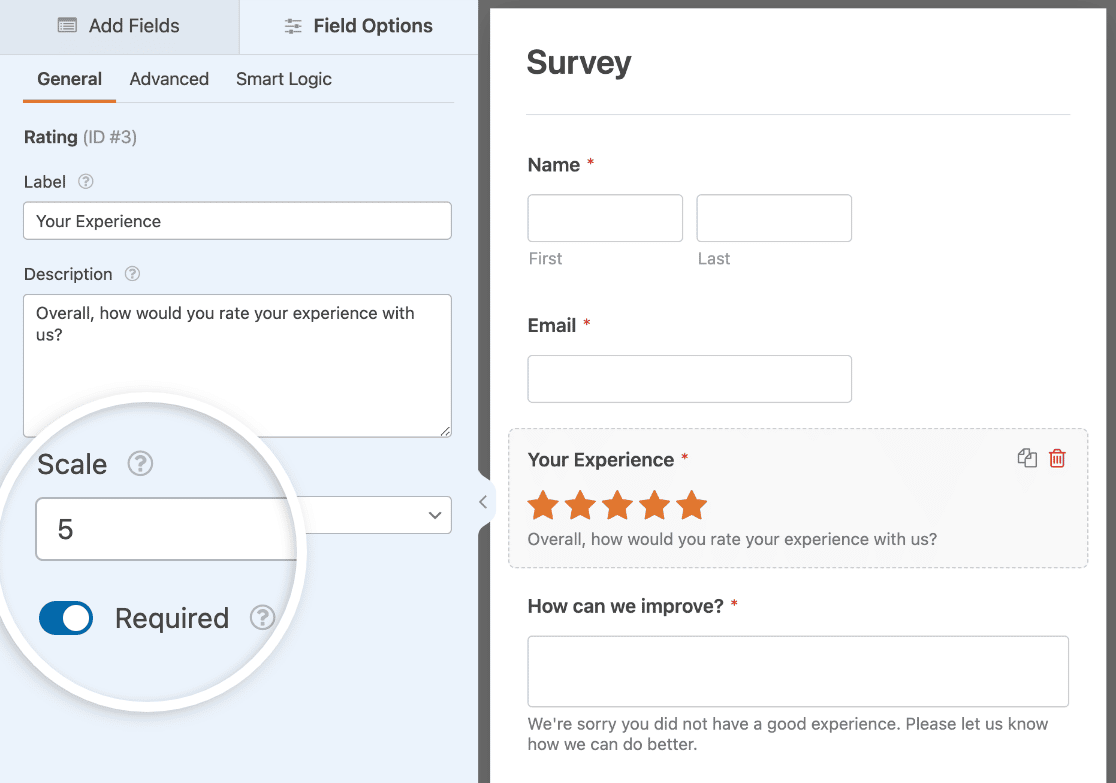
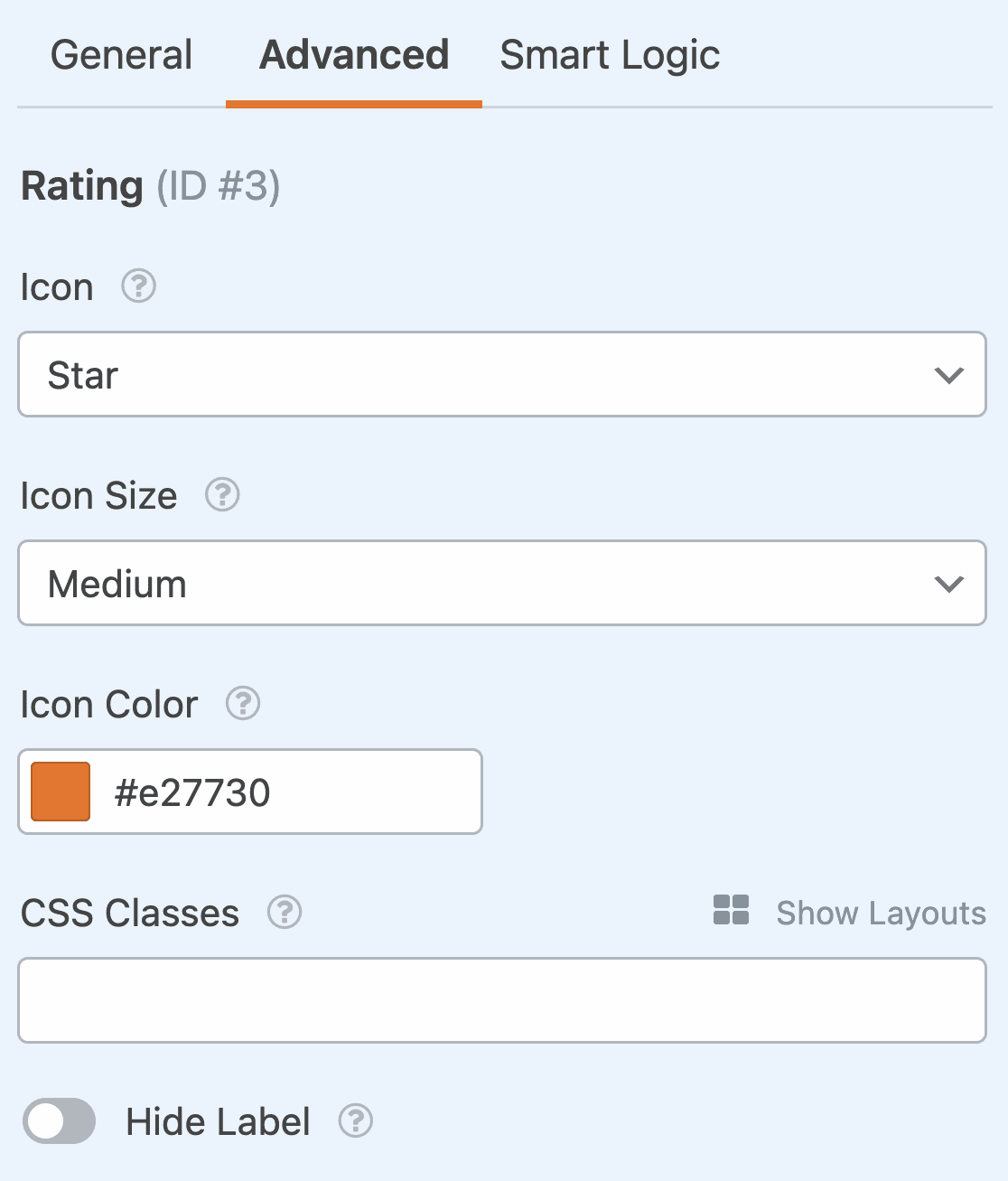
Se clicar no separador Avançado, pode alterar o ícone de classificação das seguintes formas:
- Ícone: Pode usar um ícone de estrela, coração, polegar ou carinha sorridente.
- Tamanho: Pode escolher o ícone de classificação para ser pequeno, médio ou grande.
- Cor: Use o seletor de cores para alterar a cor do ícone.
Gostaria de recolher mais informações de inquiridos que dão uma classificação baixa? No modelo de Formulário de Inquérito, um campo de texto a perguntar “Como podemos melhorar?” aparecerá se um utilizador der uma classificação de 1 ou 2 estrelas.
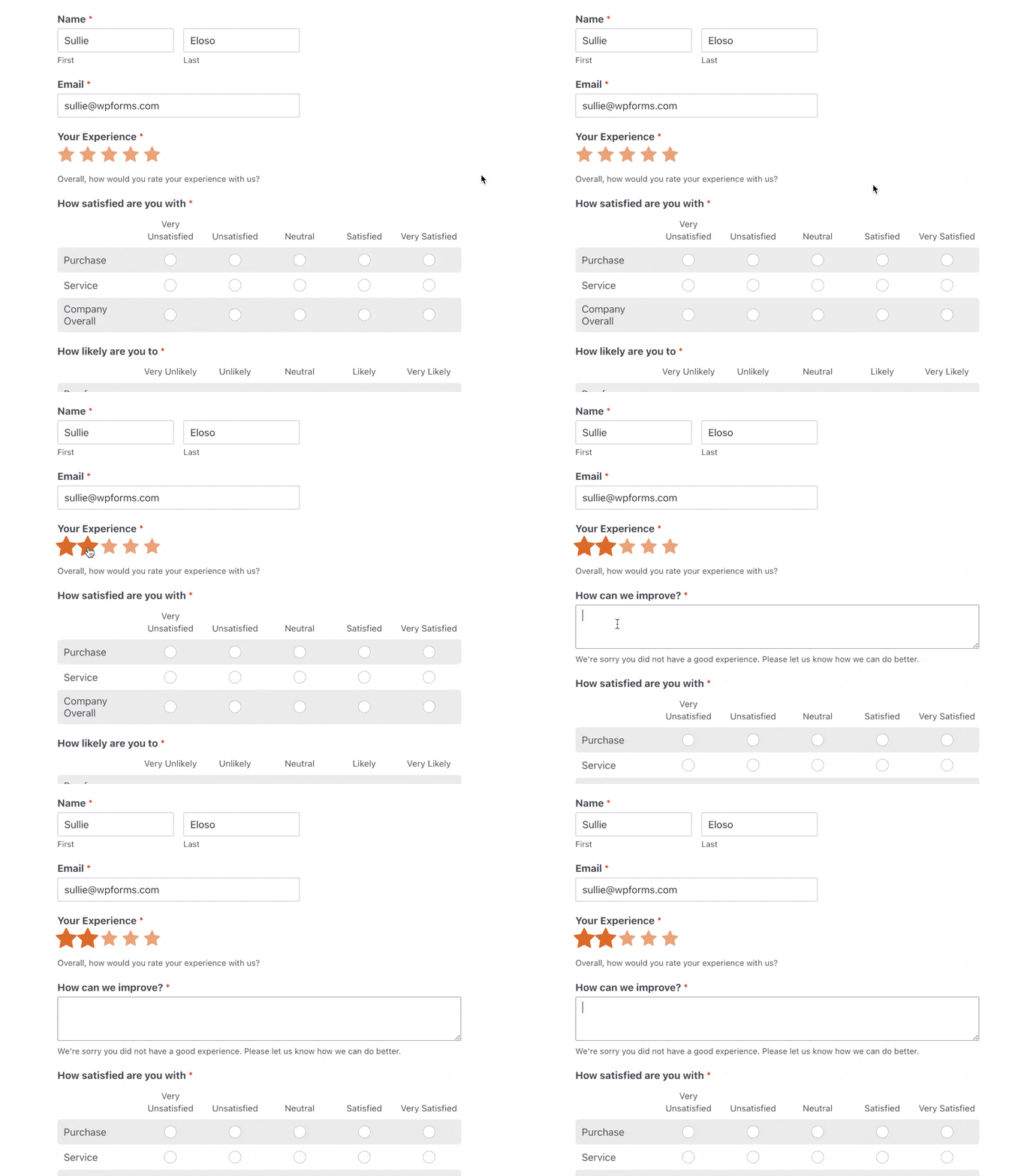
Pode ocultar ou mostrar campos desta forma utilizando a lógica condicional. Para obter ajuda com isto, consulte o nosso tutorial sobre como usar a lógica condicional para classificações.
Em seguida, personalizaremos o campo de formulário Escala de Likert, que é uma das escalas mais utilizadas para medir o feedback da experiência do cliente.
Personalizar o Formulário de Inquérito Escala de Likert
Personalizar a Escala de Likert no seu formulário é feito da mesma forma que personaliza o campo de Classificação. Tudo o que tem de fazer é clicar nele.
A partir daí, pode alterar o seguinte:
- O Rótulo, para que os visitantes do site saibam o que está a medir.
- Opções de Linhas, que são as perguntas do inquérito que está a fazer aos visitantes do site.
- Opções de Colunas, que são as opções de resposta que os seus visitantes do site têm para escolher.
- A Descrição, se quiser adicionar informações adicionais para os visitantes do site consultarem.
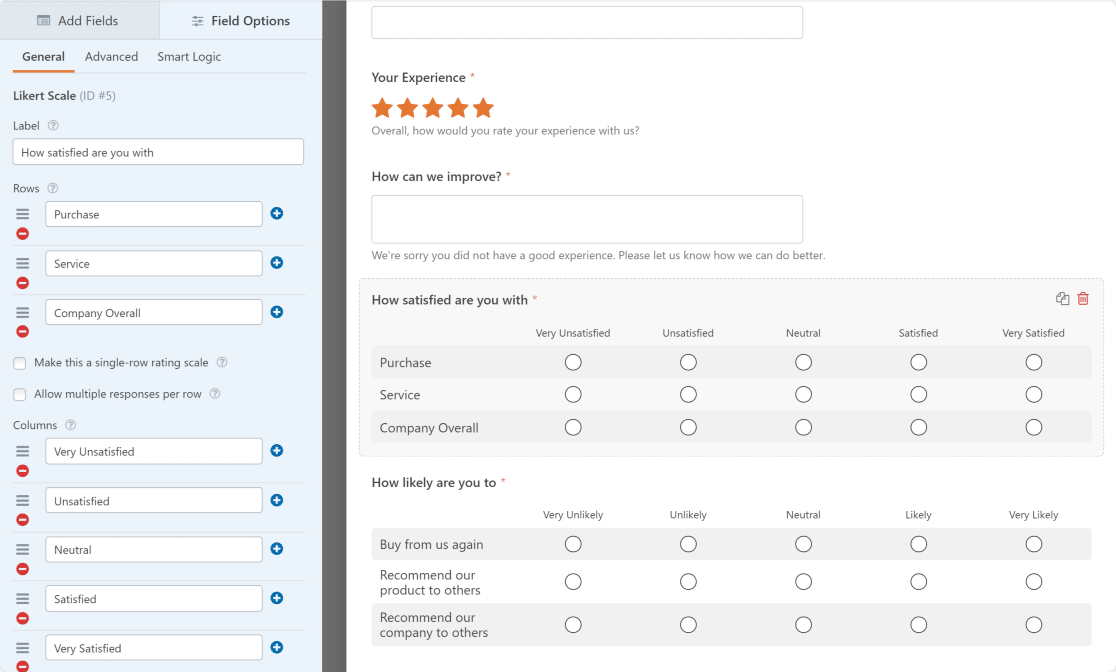
Compilámos uma lista de amostra útil de diferentes tipos de perguntas para Escalas de Likert se precisar de alguma orientação.
E se quiser ir um passo mais longe, pode criar um inquérito Net Promoter Score (NPS) para calcular como os visitantes do seu site se sentem em relação à sua empresa. A melhor parte é que o WPForms calculará a pontuação por si, para que não tenha de o fazer. É tempo que pode dedicar a fazer outra coisa.
Quando terminar de fazer todas as alterações ao seu formulário de inquérito WordPress, clique em Guardar.
Crie o Seu Formulário de Inquérito Agora
Passo 4: Ativar Relatórios de Inquérito
Para receber resultados em tempo real à medida que os respondentes do inquérito preenchem o seu formulário na sua página web, precisa de ativar a geração de relatórios de inquéritos.
Para fazer isto, vá a Definições » Inquéritos e Sondagens. Em seguida, clique no interruptor Ativar Geração de Relatórios de Inquéritos.
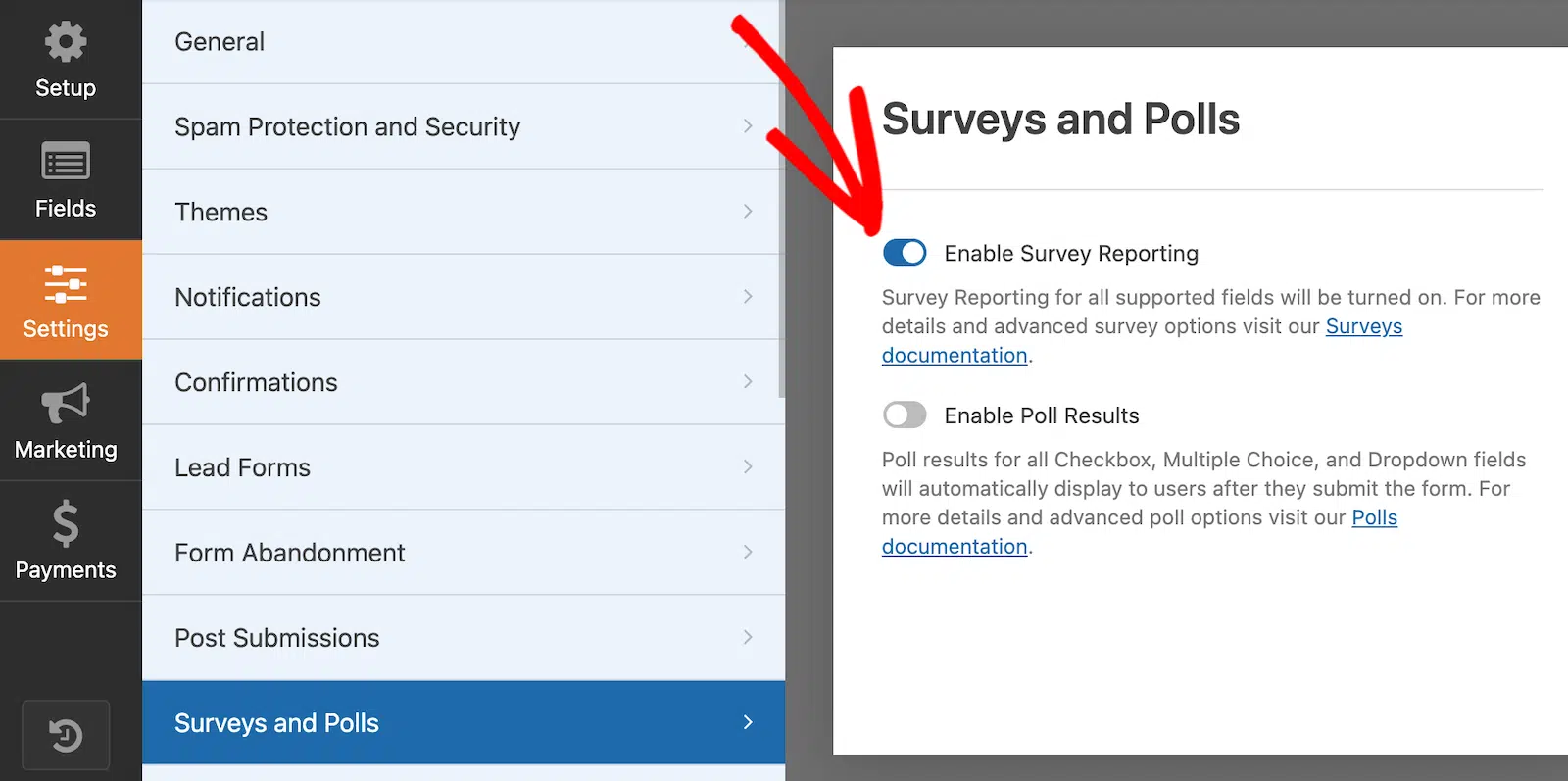
O WPForms recolherá dados nos resultados do inquérito para os seguintes campos do formulário:
- Texto de Linha Única
- Texto de Parágrafo
- Menu suspenso
- Caixas de seleção
- Escolha múltipla
- Classificação
- Escala Likert
- Net Promoter Score
Utilizar o modelo de Formulário de Inquérito (ou outros modelos de questionário) ativará esta opção de recolha de dados por defeito.
No entanto, se utilizar outro modelo de formulário ou criar algo do zero e quiser recolher resultados de inquéritos, terá de ativar esta opção manualmente.
Passo 5: Configurar as Definições do Seu Formulário de Inquérito
Existem 4 tipos de definições para configurar no seu formulário:
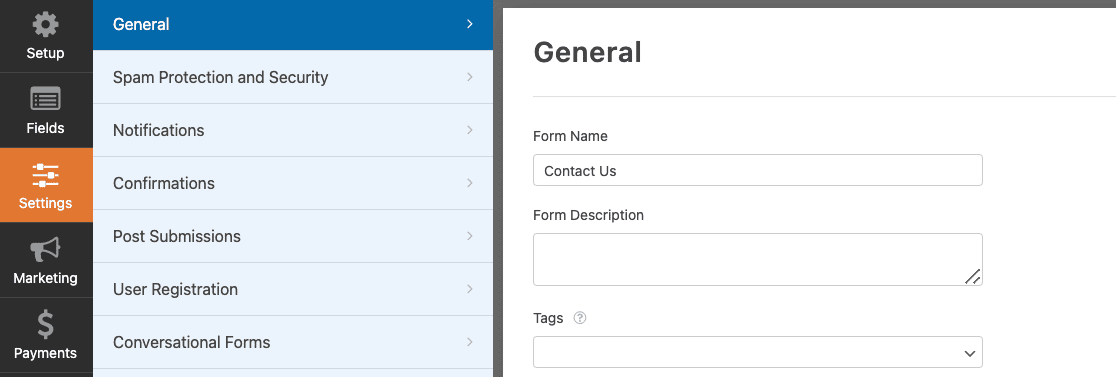
- Geral. Aqui pode alterar o nome do formulário, personalizar o botão de envio, adicionar etiquetas de formulário e desativar o armazenamento de informações de entrada e detalhes do utilizador, como endereços IP e agentes de utilizador, para cumprir ainda mais o RGPD.
- Proteção contra Spam e Segurança. Estas definições ajudarão a impedir que bots enviem o seu formulário. Verifique se a funcionalidade moderna anti-spam está ativada, ligue o seu formulário ao plugin Akismet, crie filtros anti-spam personalizados e configure o seu CAPTCHA preferido.
- Notificações. Para receber um e-mail quando alguém completou o seu inquérito WordPress, terá de configurar notificações de formulário no WordPress. Se utilizar etiquetas inteligentes, também pode enviar uma notificação aos visitantes do site quando completam o seu inquérito, informando-os de que o recebemos.
- Confirmações. Assim que os visitantes do site preencherem o seu formulário, pode mostrar-lhes uma mensagem logo a seguir, levá-los para outra página do seu site, como uma página de Agradecimento com os seus links de redes sociais, ou redirecionar os visitantes para outro site. Para obter ajuda com este passo, consulte o nosso útil tutorial sobre como configurar confirmações de formulário.
Se desejar, também pode adicionar imagens aos seus inquéritos.
Quer aumentar ainda mais as taxas de resposta? Ajuda tornar o seu formulário de inquérito anónimo.
Passo 6: Adicionar o Formulário de Inquérito ao Seu Website
Depois de concluir todas as personalizações do formulário, clique no botão Guardar no canto superior direito da página.
Se quiser espreitar como o seu formulário ficará na página ativa, visualize o seu formulário clicando no botão Pré-visualizar.

Agora vamos adicionar o seu formulário de inquérito ao seu site. O WPForms permite-lhe incorporar inquéritos no seu site sem necessitar de qualquer código.
Pode adicionar o formulário de inquérito às suas páginas, publicações de blogue e widgets de barra lateral. Com o WPForms, existem 3 formas de incorporar um formulário numa página:
- Adicionar WPForms a uma página usando o botão Incorporar e o assistente
- Adicionar WPForms a uma página usando o editor de blocos.
- Adicionar WPForms a uma página usando um shortcode.
Vamos adicionar o seu formulário a uma página usando o assistente de Incorporação. Comece por clicar no botão Incorporar na parte superior da sua página.

Clicar nisto abrirá uma janela pop-up com 2 opções. Se já tem uma página existente configurada e quer incorporar o seu formulário lá, clique em Selecionar Página Existente e escolha a página correta num menu suspenso. Para este tutorial, vamos criar uma nova página.
Clique em Criar Nova Página.

Adicione um nome para a sua página e clique no botão Vamos Lá para a criar.
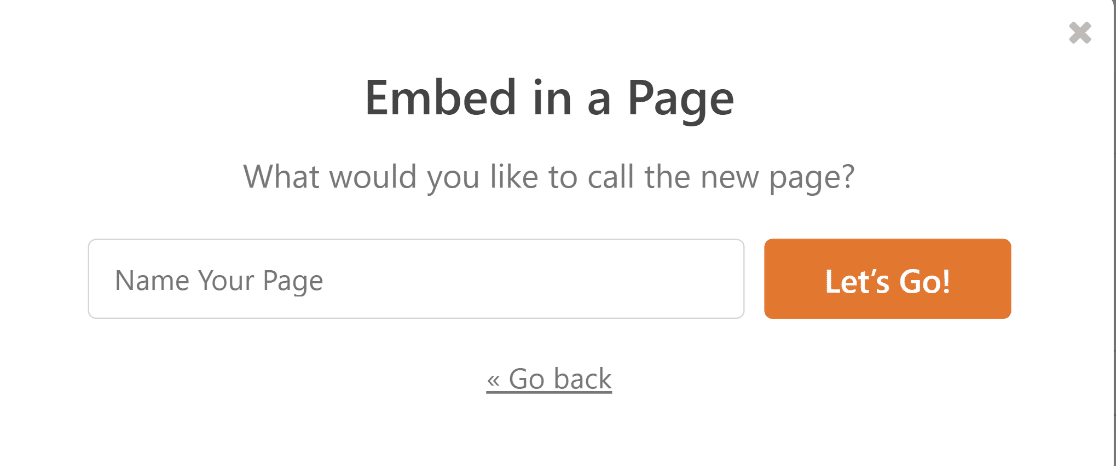
Agora será redirecionado para a sua página. Quando estiver pronto para publicar o seu inquérito, tudo o que precisa de fazer é clicar no botão Publicar e publicar o seu formulário.
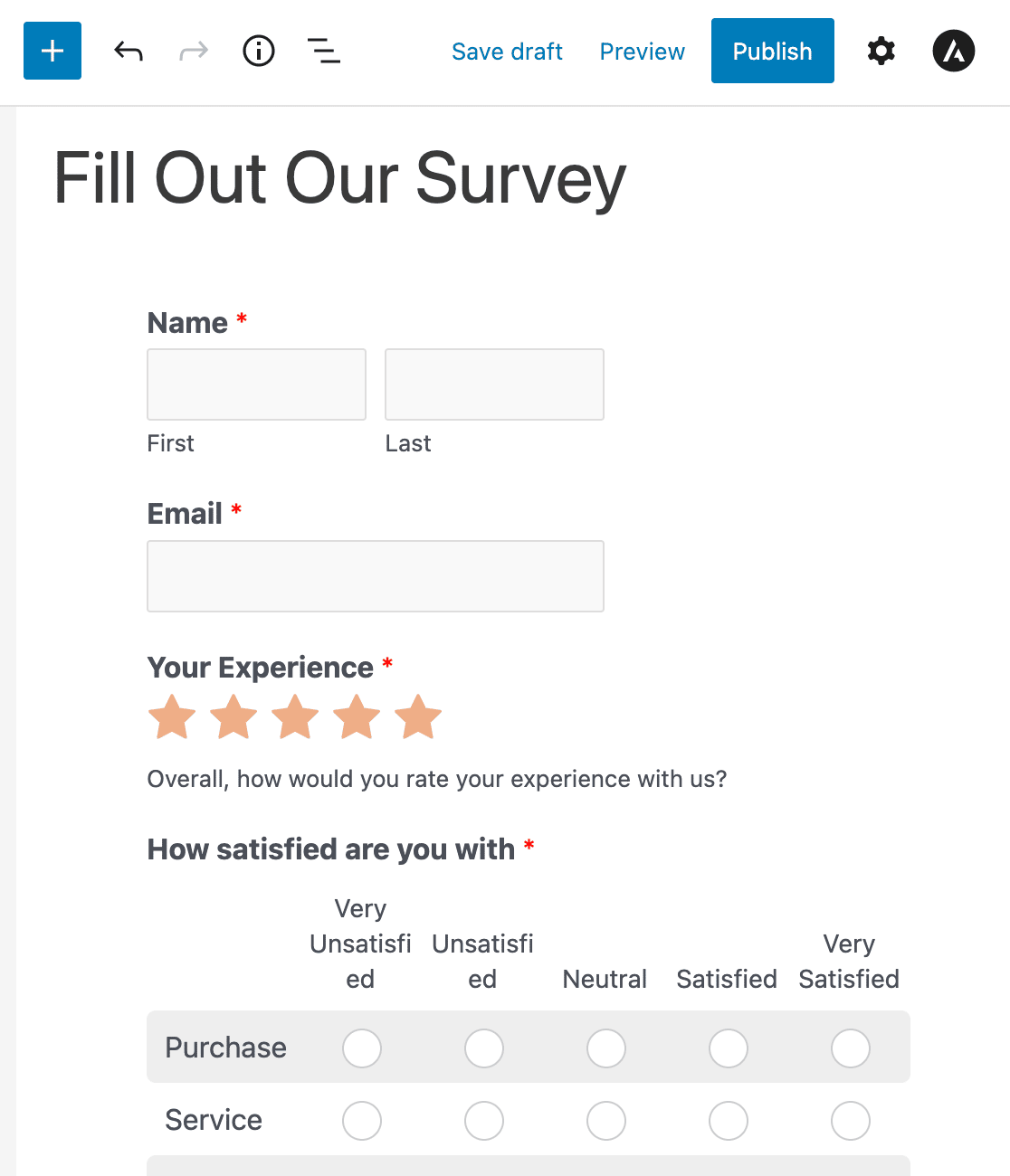
Excelente trabalho! Agora sabe como criar um inquérito online. Vamos ver como ver os resultados do seu inquérito a seguir.
Crie o Seu Formulário de Inquérito Agora
Passo 7: Gerar Relatórios de Inquérito
Assim que as pessoas começarem a preencher os seus formulários de feedback, pode ver quaisquer dados recolhidos.
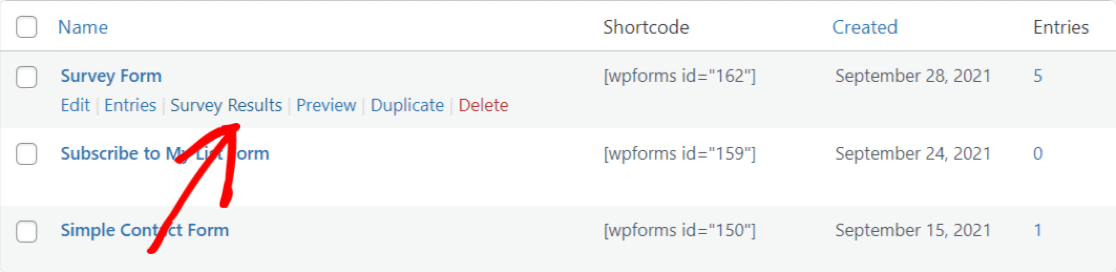
Para gerar um relatório de inquérito, vá a WPForms » Todos os Formulários e passe o rato sobre o seu formulário para exibir as opções. Em seguida, clique em Resultados do Inquérito.
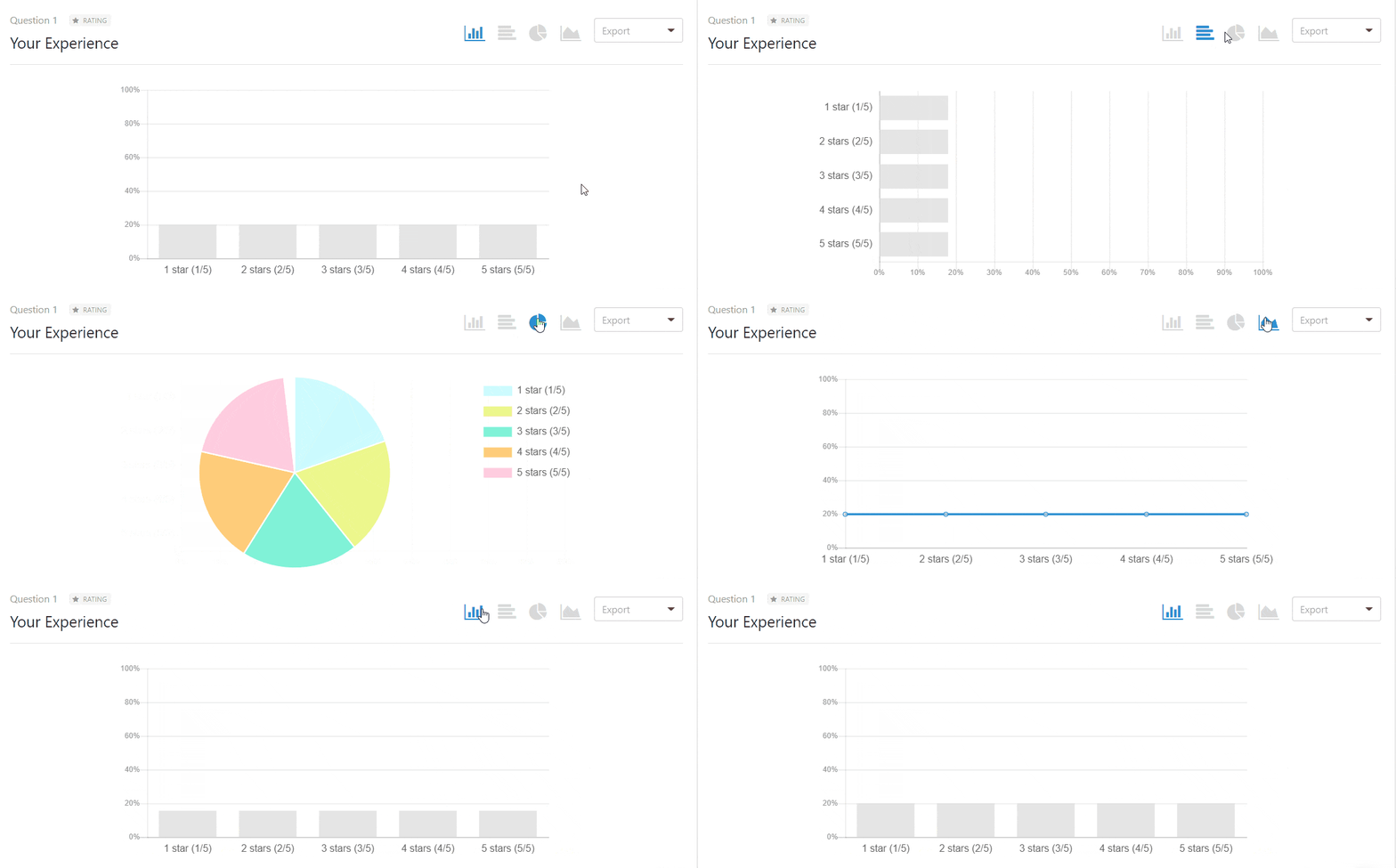
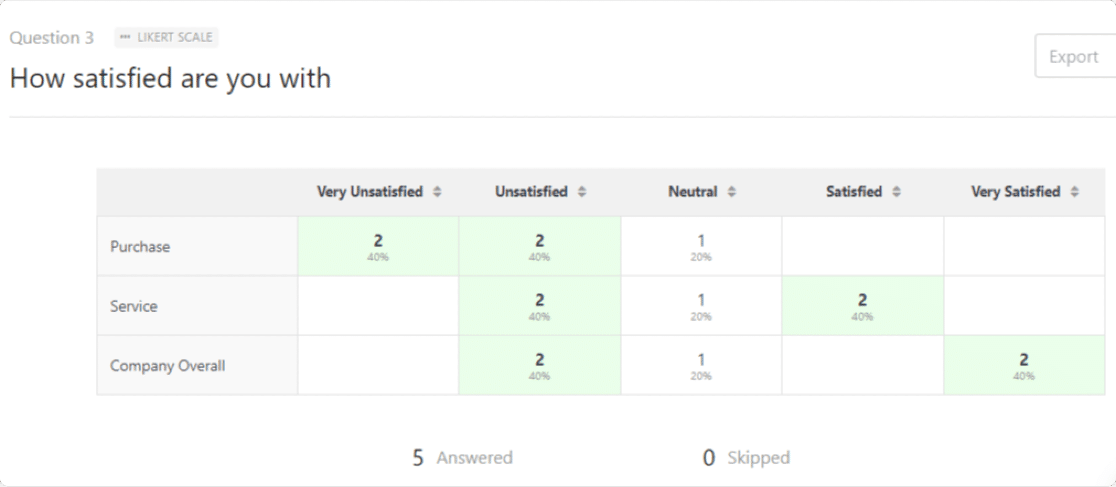
O suplemento Inquéritos e Sondagens cria belos relatórios de inquéritos e exibe insights em tempo real com as melhores visualizações para cada campo do formulário. Por exemplo, veja como podem parecer os resultados do seu inquérito de classificação:
E, aqui está um relatório de inquérito de Escala de Likert:
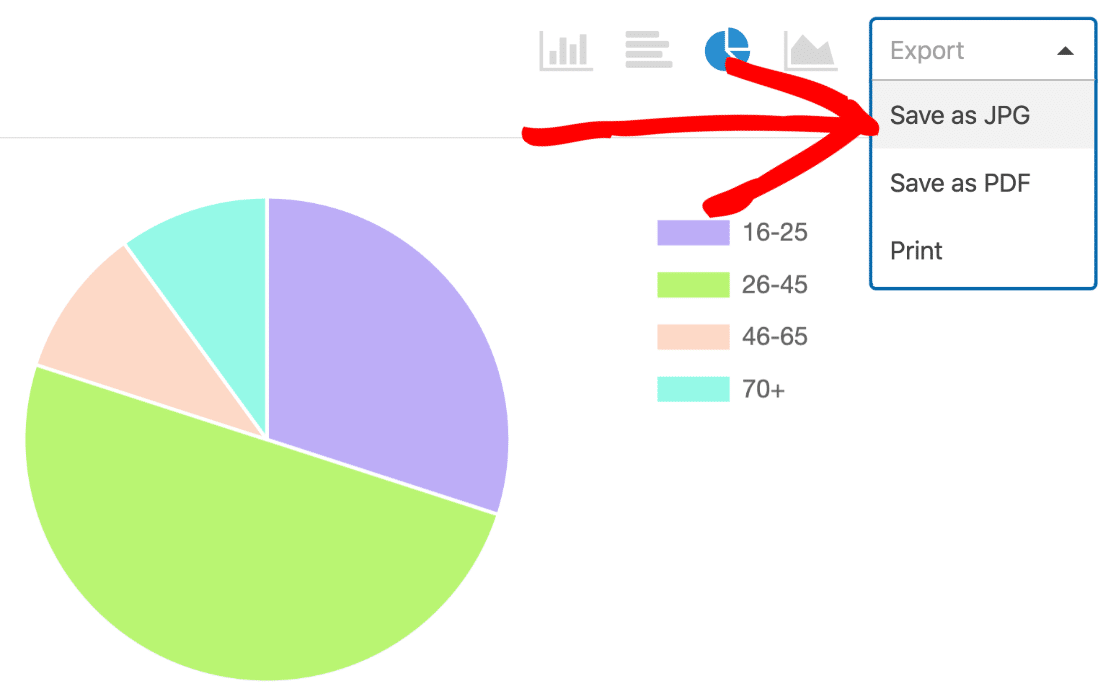
E também, pode exportar todo o relatório do inquérito ou gráficos individuais como PDF ou JPG com um único clique.
Se quiser escrever os resultados para o seu site, temos algumas dicas sobre como exportar dados e depois escrever um relatório de inquérito que facilitará o processo.
E não se esqueça, com a fantástica funcionalidade do WPForms, também pode ligar os seus formulários ao seu software de CRM para pequenas empresas como Salesforce, Zoho e muito mais.
PERGUNTAS FREQUENTES: Mais Perguntas sobre a Criação de Formulários de Inquérito Simples
Quer mais dicas e sugestões sobre como criar um inquérito simples? Aqui ficam as respostas a algumas perguntas comuns sobre formulários de inquérito:
O que é um formulário de inquérito online?
Um formulário de inquérito online consiste numa série de perguntas que pode fazer ao seu público-alvo através do seu website, e-mail ou redes sociais.
Os melhores criadores de formulários de inquérito online permitem-lhe analisar facilmente os resultados do inquérito com relatórios visuais.
Também armazenam as respostas numa base de dados, para que possa voltar a qualquer momento para ver relatórios e criar relatórios visuais de inquérito que resumem as respostas dos seus clientes.
Alguns dos tipos de inquéritos mais comuns são:
- Satisfação dos funcionários
- Feedback de eventos
- Inquéritos de produtos
Os inquéritos desempenham um papel importante numa vasta gama de indústrias sempre que são necessários dados detalhados sobre um determinado grupo demográfico.
A saúde e a investigação de mercado são duas áreas comuns onde os inquéritos são frequentemente utilizados para compreender os comportamentos dos consumidores.
Mas não se limitam apenas a estas duas áreas, de forma alguma.
Como posso criar um formulário de inquérito eficaz?
Para criar um formulário de inquérito eficaz, certifique-se de que organiza os seus campos de forma a incentivar o utilizador a completar o inquérito.
Consulte as nossas dicas sobre as melhores práticas de layout de formulários para aprender como usar diferentes layouts para minimizar a fadiga e o abandono do inquérito.
Deve também garantir que obtém uma mistura equilibrada de respondentes. Temos um artigo sobre as melhores perguntas demográficas a fazer que o ajudará com isso.
Como crio um inquérito no Facebook?
A forma mais fácil de criar um inquérito no Facebook é publicar primeiro um formulário de inquérito no seu website e, em seguida, ligar esse formulário a partir do Facebook.
Recomendamos este método porque obtém muito mais controlo sobre os dados que recolhe. Com o WPForms, também é fácil exportar os seus dados de inquérito para o Google Sheets.
Isto permite-lhe guardar as entradas numa folha de cálculo em tempo real, e pode então partilhar o acesso à folha de cálculo para que outras pessoas possam ver as respostas do inquérito.
Posso criar um inquérito com um Formulário Google?
Sim, é possível criar um inquérito utilizando os Formulários Google. No entanto, recomendamos a utilização do WPForms para recolher respostas e, em seguida, exportar os seus dados de formulário para uma Folha Google automaticamente.
Isto permite-lhe combinar o poder do WPForms Pro e as suas ferramentas de inquéritos e votações com a conveniência das Folhas Google para análise.
Que tipos de inquéritos posso criar com o WordPress?
Com o WPForms, pode criar virtualmente qualquer tipo de inquérito, incluindo inquéritos de satisfação do cliente, formulários de feedback de funcionários, questionários de investigação de mercado, inquéritos de feedback de produtos, formulários de avaliação de eventos e inquéritos de Net Promoter Score (NPS).
O plugin suporta todos os principais tipos de perguntas, incluindo escolha múltipla, escalas de classificação, escalas Likert, perguntas abertas e lógica condicional para inquéritos dinâmicos.
Posso analisar os resultados de inquéritos no WordPress?
Sim, o WPForms fornece análises abrangentes de inquéritos diretamente no seu painel do WordPress.
O suplemento Inquéritos & Votações gera relatórios visuais com gráficos e diagramas, mostra tendências de respostas ao longo do tempo e permite exportar dados em vários formatos (PDF, JPG, CSV).
Pode ver respostas individuais ou dados agregados, e os relatórios são atualizados em tempo real à medida que chegam novas respostas.
Posso criar inquéritos anónimos com o WordPress?
Sim, o WPForms permite criar inquéritos completamente anónimos desativando o rastreamento de utilizadores nas definições do formulário.
Pode desativar a recolha de endereços IP, o rastreamento de agentes de utilizador e outras informações de identificação para garantir o anonimato total.
Isto é particularmente útil para inquéritos de feedback de funcionários ou pesquisas sobre tópicos sensíveis, onde os respondentes precisam de se sentir seguros ao fornecer respostas honestas.
Em seguida, Obtenha Mais Respostas de Inquéritos
Agora que sabe como é fácil criar inquéritos online e está pronto para construir o seu inquérito ou questionário, veja como aumentar as suas taxas de resposta a inquéritos para tirar o máximo proveito do seu inquérito online e da ferramenta de inquéritos do WPForms.
Considere também consultar o nosso tutorial sobre como criar um formulário de inquérito pop-up para conversões ainda maiores.
Crie o Seu Formulário WordPress Agora
Pronto para construir o seu formulário? Comece hoje com o plugin construtor de formulários WordPress mais fácil. O WPForms Pro inclui muitos modelos gratuitos e oferece uma garantia de devolução do dinheiro em 14 dias.
Se este artigo o ajudou, siga-nos no Facebook e no X (Twitter) para mais tutoriais e guias gratuitos sobre WordPress.





Olá pessoal, esta é uma ótima ferramenta e espero que dediquem mais tempo ao seu desenvolvimento. A funcionalidade que gostaria de ver o mais breve possível é a capacidade de “Imprimir Relatório de Inquérito” por datas personalizadas.
É possível com a exportação CSV/XLSX, mas isso não é a mesma coisa.
POR FAVOR!!!
Olá Roger,
Teríamos todo o gosto em adicionar esta funcionalidade. Importa-se de nos contactar com mais detalhes sobre o Relatório de Inquérito que espera? Se tiver uma licença WPForms, tem acesso ao nosso suporte por e-mail, por isso envie um ticket de suporte. Assim, podemos discutir mais detalhes e investigar isto mais a fundo.
Obrigado 🙂
Olá~Como posso alterar a cor do gráfico de barras nos resultados do inquérito? O cinzento claro não será visível quando projetado.
Obrigada desde já.
Tenha um ótimo dia!!!
Olá Pamela, Parece que quer personalizar as cores dos resultados do inquérito. Esta funcionalidade não está atualmente disponível por defeito.
Se tiver uma licença WPForms, pode entrar em contacto com os nossos Consultores de Confiança na equipa de suporte para aconselhamento personalizado. Por favor, envie um ticket de suporte e eles entrarão em contacto consigo o mais breve possível (geralmente dentro de 1 dia útil).
Se estiver a usar a nossa versão gratuita, dirija-se ao fórum de suporte do WPForms Lite no WordPress.org e abra um novo tópico.
Obrigado pela sua gentil resposta. Irei contactar a equipa de suporte. Muito obrigado!